- Категория: Intel Core i7 12000 series (12-е поколение)
|
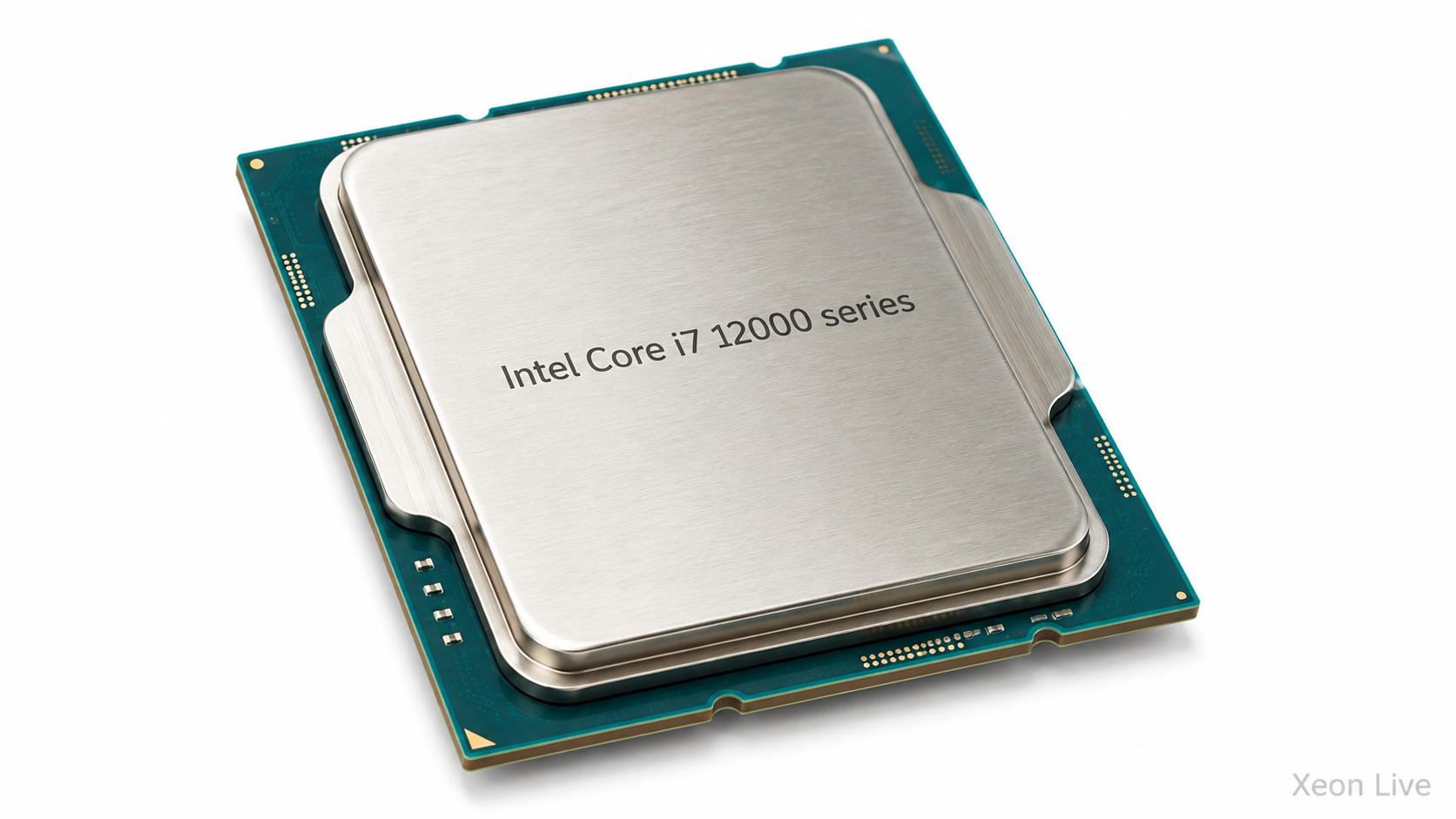
Intel Core i7 12000 series — семейство процессоров Core i7 двенадцатого поколения на архитектуре Alder Lake, с которого Intel перевела массовые настольные и мобильные системы на гибридную компоновку производительных P-ядер и энергоэффективных E-ядер. В официальной линейке двенадцатого поколения Core i7 насчитывается 27 моделей: от разблокированных настольных Core i7-12700K и i7-12700KF до 55-ваттных HX, производительных H, тонких P и U, а также промышленных и встраиваемых вариантов с индексами E, TE, HE, UE, PE, HL и UL. За одним названием скрывается сразу несколько классов платформ, поэтому корректно оценивать серию нужно не по одной популярной модели, а по всей структуре Alder Lake Core i7. |
- Категория: Intel Core i7 13000 series (13-е поколение)
|
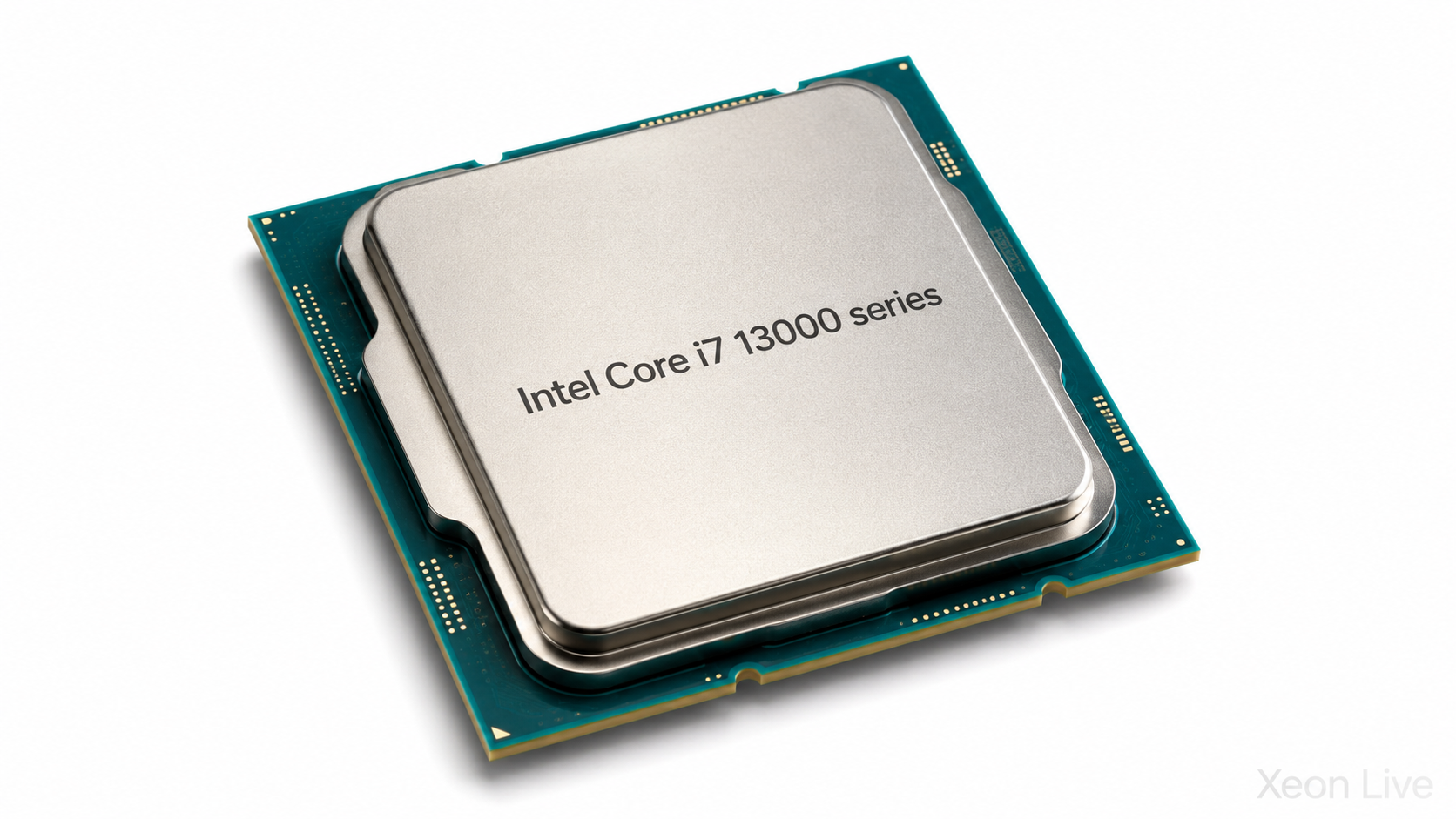
Intel Core i7 13000 series — крупное семейство процессоров 13-го поколения Intel Core, построенное вокруг архитектурного поколения Raptor Lake и охватывающее сразу несколько классов систем. В него входят настольные модели для игровых и универсальных ПК, версии с разблокированным множителем, энергоэффективные настольные варианты, мобильные процессоры серий HX, H, P и U, а также модификации для встраиваемых и промышленных компьютеров. Поэтому оценивать линейку по одному Core i7-13700K неправильно: внутри поколения есть решения с 10, 12, 14, 16 и 20 физическими ядрами, разными лимитами мощности, объёмом кэша, встроенной графикой и набором корпоративных функций. |
- Категория: Intel Quark Microcontroller D1000 series
|
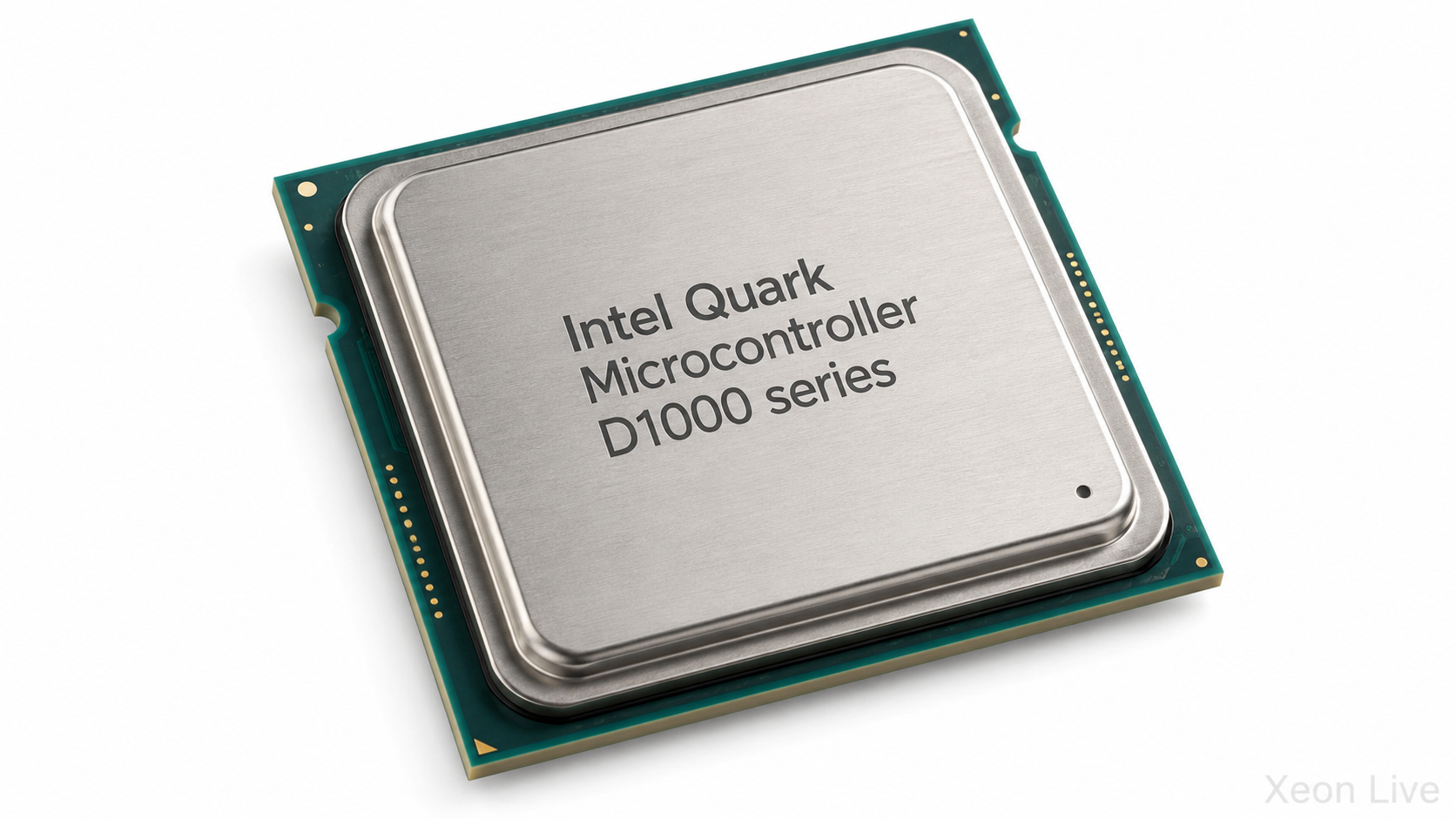
Intel Quark Microcontroller D1000 Series — специализированная микроконтроллерная ветвь Intel Quark, созданная для компактной встраиваемой электроники с жесткими ограничениями по энергопотреблению, размерам платы и времени автономной работы. Серия вышла в третьем квартале 2015 года под кодовым именем Silver Butte. В отличие от настольных, мобильных и серверных процессоров Intel, D1000 проектировался не как универсальный центральный процессор для операционной системы общего назначения, а как самостоятельный 32-битный микроконтроллер с собственной встроенной памятью, аналоговым трактом, последовательными интерфейсами, таймерами, watchdog, GPIO и средствами управления питанием. |
- Категория: Intel Quark Microcontroller C1000 series
|
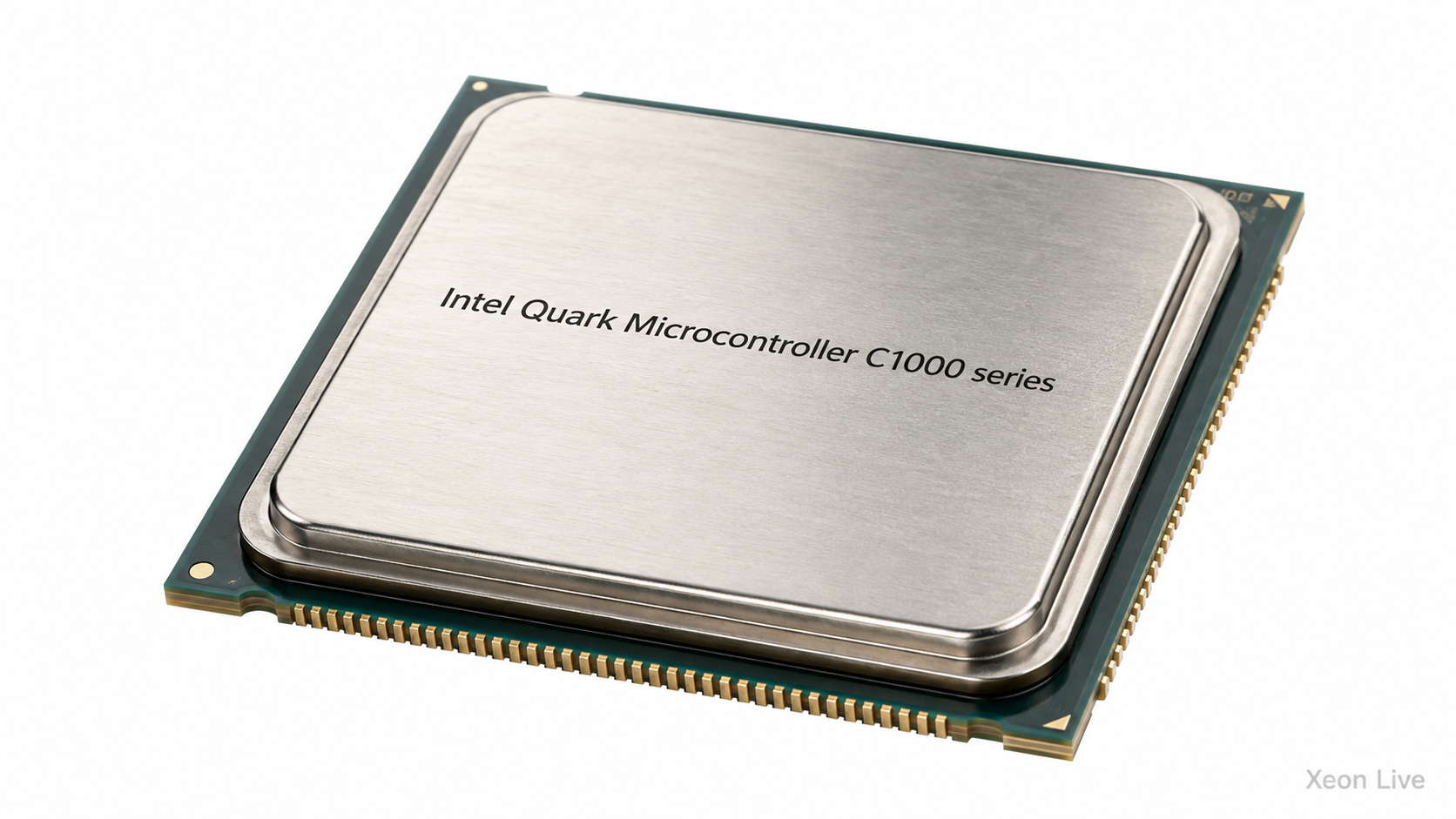
Intel Quark Microcontroller C1000 series — необычная страница в истории Intel: это не настольный процессор, не серверный Xeon и не одноплатный компьютер уровня Galileo, а маломощный 32-разрядный микроконтроллер для встроенной электроники, носимых устройств и сенсорных узлов. Полное коммерческое обозначение семейства — Intel Quark SE C1000 Microcontroller Series, кодовое имя платформы — Atlas Peak. Микроконтроллер вышел в четвертом квартале 2015 года и создавался для систем, где нужно постоянно опрашивать датчики, предварительно анализировать данные непосредственно на устройстве и как можно дольше удерживать основной вычислительный блок в состоянии пониженного потребления. |
- Категория: Intel Quark Microcontroller D2000 series
|
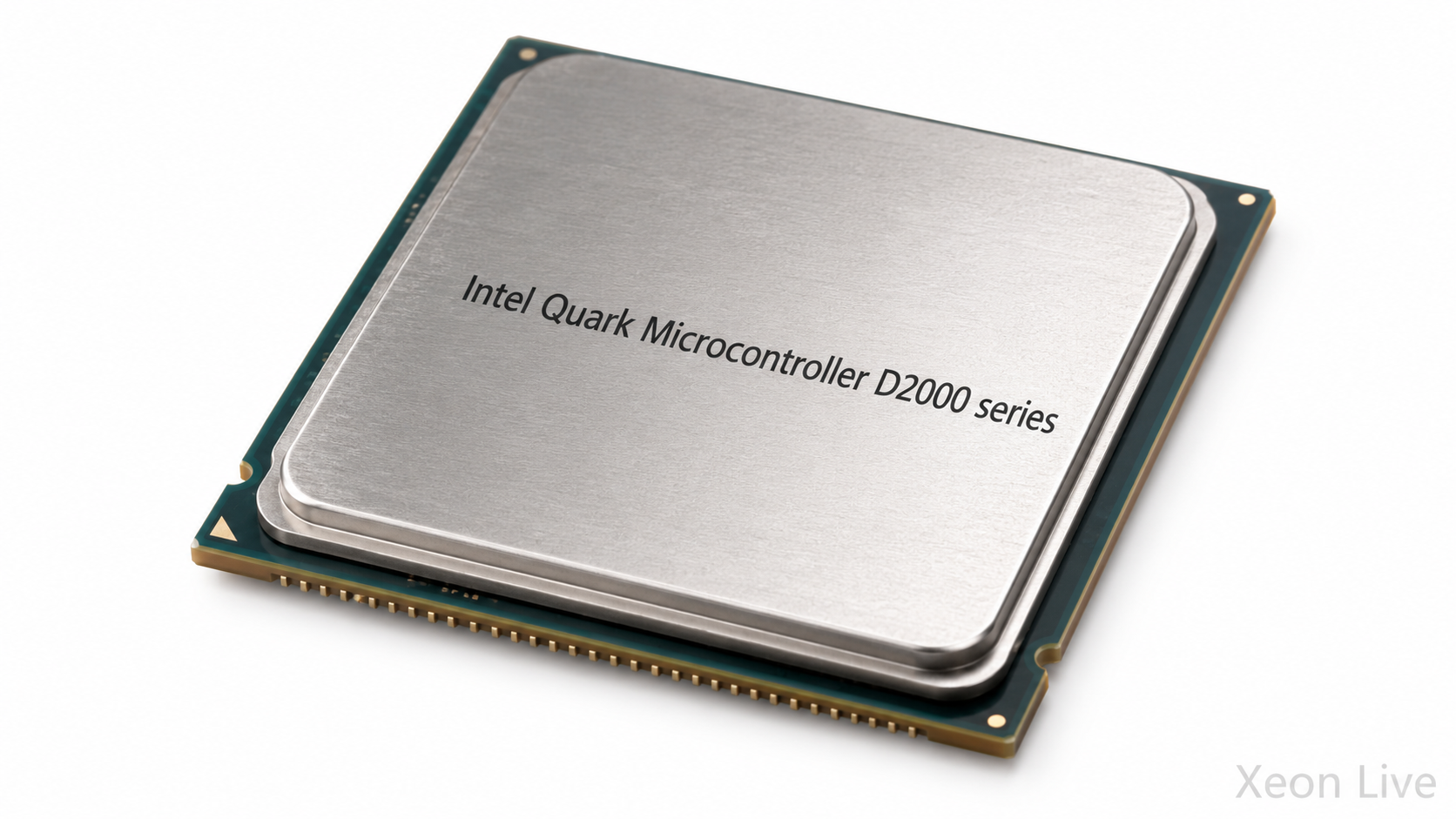
Intel Quark Microcontroller D2000 series — одна из самых необычных страниц в истории встроенных x86-систем Intel. Это не урезанный настольный процессор и не маломощный Atom, а полноценный 32-разрядный микроконтроллер с одним ядром, частотой до 32 МГц, встроенной Flash-памятью, SRAM, аналогово-цифровым преобразователем, компараторами, таймерами, GPIO и традиционными для микроконтроллеров интерфейсами I2C, SPI и UART. При этом ядро сохраняет совместимость с набором команд Pentium ISA, благодаря чему D2000 занимает отдельную нишу между классическими MCU на Arm или MIPS и более крупными x86 SoC. Серия появилась в третьем квартале 2015 года под кодовым названием Mint Valley и изначально ориентировалась на автономные датчики, промышленную автоматику, телеметрию, компактные периферийные устройства и другие встраиваемые узлы, где важны низкое энергопотребление, быстрый выход из сна и наличие большого набора периферии прямо внутри микросхемы. Intel завершила выпуск семейства: уведомление о прекращении поставок было опубликовано 18 января 2019 года, последний срок заказа пришёлся на 19 июля 2019 года, а последний срок отгрузки — на 17 июля 2022 года. В 2026 году D2000 остаётся интересным для обслуживания существующей аппаратуры, изучения микроконтроллерной x86-архитектуры, восстановления старых проектов и работы с сохранившимися отладочными платами. |
- Категория: Intel Atom 200 series
|
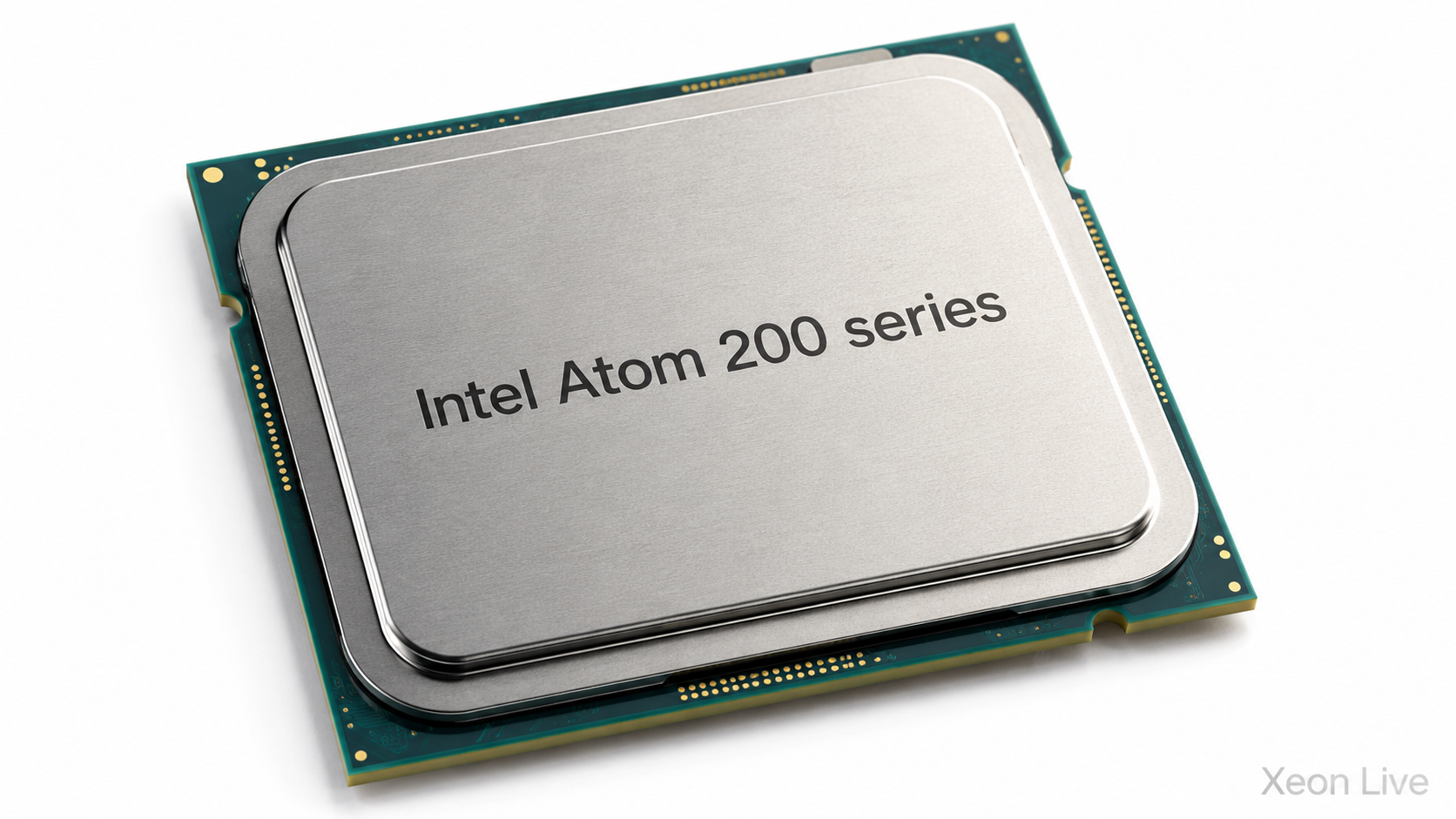
Intel Atom 200 series — первое настольное направление ранних процессоров Atom, созданное для недорогих компактных компьютеров класса nettop, тонких клиентов, кассовых систем и другой техники с невысокой вычислительной нагрузкой. Для этой серии характерна необычно простая номенклатура: в серийную спецификацию входит Intel Atom 230. Именно поэтому обзор Intel Atom 200 series фактически является подробным разбором Atom 230, его степпинга, платформ, системных плат и готовых устройств, а не сравнением десятков близких SKU. В технических материалах Intel для семейства 200 прямо указан процессор 230, а документы позднее нередко именовали набор материалов как относящийся к 230 series. |
- Категория: Intel Atom 300 series
|
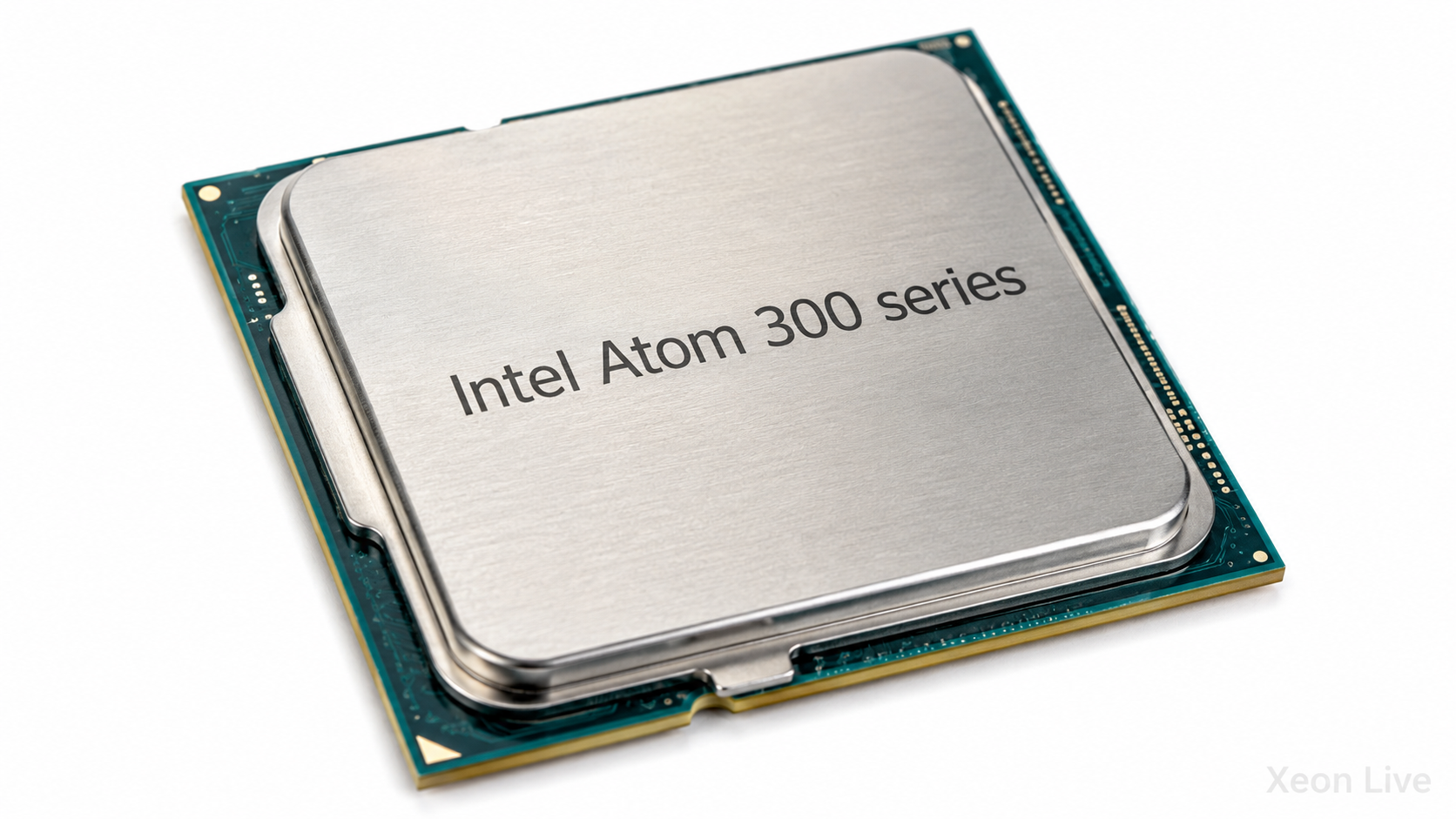
Intel Atom 300 series — одна из самых необычных настольных ветвей первого поколения Atom. Она появилась в период, когда рынок активно искал максимально компактную и недорогую x86-платформу для неттопов, домашних терминалов, тонких клиентов и мини-ПК. В отличие от более известных мобильных Atom N200 и настольного одноядерного Atom 230, серия 300 получила двухъядерную конструкцию и четыре вычислительных потока благодаря Hyper-Threading. В результате в 2008–2009 годах такие системы заметно лучше справлялись с многозадачностью, кодированием медиа, архивированием и другими распараллеливаемыми операциями, оставаясь при этом в классе очень низкого энергопотребления. При этом Intel Atom 300 series нельзя оценивать по меркам современных процессоров. Здесь нет интегрированного контроллера памяти, встроенного в процессор графического ядра, Turbo Boost, AVX, AES-NI и ряда функций, которые позднее стали привычными даже для недорогих платформ. Сам Atom 330 имеет TDP 8 Вт, но типичная система первого поколения строилась вокруг отдельного северного моста Intel 945GC либо NVIDIA ION, поэтому итоговое потребление и возможности компьютера в значительной степени определялись системной логикой. Именно эта особенность объясняет, почему две машины с одинаковым Atom 330 могли радикально отличаться в воспроизведении HD-видео, играх, наборе интерфейсов и допустимом объёме памяти. |
Страница 4 из 717