- Категория: Инструкции
|
Плохое качество PDF проявляется по-разному. В одном документе буквы выглядят размытыми, в другом страницы покрыты серым фоном, в третьем мелкие схемы распадаются на пиксели. В отсканированных книгах встречаются перекошенные строки, темные поля, следы сгиба, пыль и тени. Файл, созданный из офисного документа, страдает от невстроенных шрифтов, неудачного преобразования изображений или печати через виртуальный принтер с низкими настройками. Универсальной кнопки, которая возвращает утраченные детали любому PDF, не существует. Результат зависит от внутреннего устройства файла. Электронный документ содержит текст, векторные линии и исходные изображения. Сканированный PDF состоит из растровых страниц. Гибридный вариант объединяет изображение страницы с невидимым текстовым слоем, созданным средствами распознавания. |
- Категория: Инструкции
|
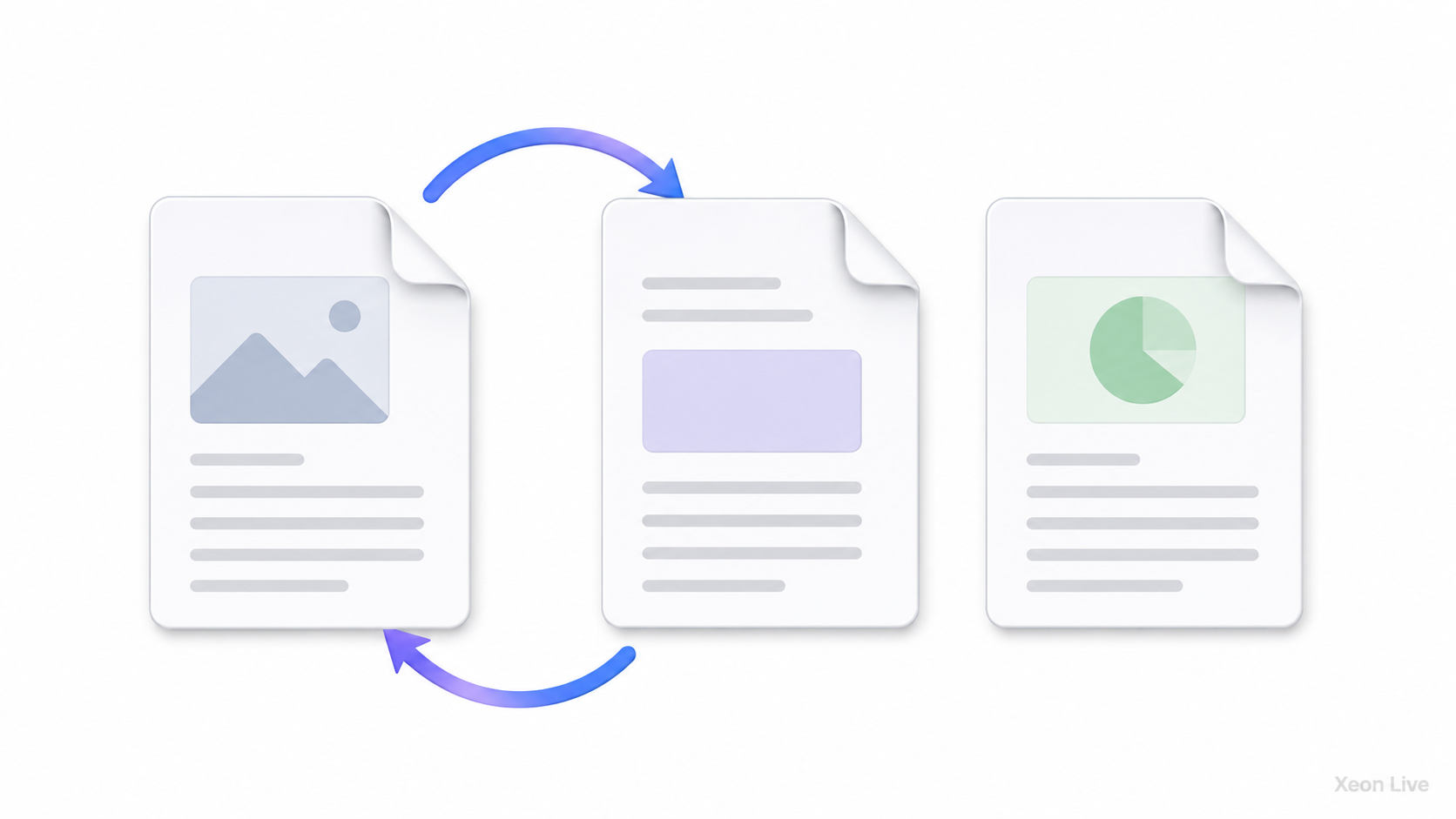
Поменять местами страницы в PDF приходится после сканирования, объединения нескольких файлов, подготовки отчёта, договора, инструкции, презентации или учебного конспекта. Типичная ситуация выглядит так: документ собран правильно по содержанию, но один лист попал не туда, титульная страница оказалась в середине, приложения стоят перед основной частью, а отсканированные страницы идут в обратном порядке. Исправлять такой файл через печать и повторное сканирование не нужно. Достаточно открыть документ в PDF-редакторе, включить миниатюры страниц, перетащить листы в нужные места и сохранить копию. Главный принцип простой: порядок страниц меняется не внутри текста, а на уровне структуры PDF. Редактор показывает каждую страницу как миниатюру, а пользователь двигает эти миниатюры мышью или пальцем. В профессиональных программах вместе с перестановкой доступны удаление, поворот, вставка, извлечение, замена и перенос страниц между документами. В Adobe Acrobat для этого используется инструмент Organize Pages: он открывает миниатюры, позволяет выделять одну или несколько страниц, перетаскивать их и сохранять результат через Save. |
- Категория: Инструкции

|
PDF защищают паролем по разным причинам: файл содержит договор, счет, акт, справку, паспортные данные, учебный материал, коммерческое предложение или внутреннюю инструкцию. На практике задача часто выглядит проще: документ каждый раз требует пароль при открытии, не дает распечатать страницы, запрещает копирование текста или блокирует редактирование. В таких случаях нужно не взламывать PDF, а корректно снять защиту с документа, к которому у вас есть законный доступ. В PDF обычно встречаются два разных типа защиты. Первый — пароль на открытие. Такой файл не показывает содержимое до ввода правильного пароля. Второй — ограничения владельца: документ открывается, но блокирует печать, копирование, изменение страниц, вставку комментариев или заполнение форм. Способ обработки зависит именно от этого различия. Когда пароль известен, редактор или онлайн-сервис открывает документ и сохраняет новую копию без защиты. Когда пароль неизвестен, корректный путь — запросить пароль у владельца файла, администратора, организации-отправителя или автора документа. |
- Категория: Инструкции
|
PDF считается стабильным форматом для печати, но именно с ним часто возникают странные сбои: документ открывается, страницы видны на экране, обычные файлы Word печатаются, а PDF отправляется в очередь и исчезает, зависает, выдаёт пустые листы, сохраняется вместо печати или показывает ошибку в Adobe Acrobat Reader. Причина почти всегда находится не в одном месте, а на стыке PDF-файла, программы просмотра, драйвера, системной очереди печати и возможностей самого принтера. Проблема решается быстрее, когда проверка идёт по цепочке: сначала принтер и очередь, затем конкретный PDF, потом программа просмотра, драйвер и системные компоненты. Не нужно сразу переустанавливать Windows, менять кабель или удалять все программы для ПДФ. В большинстве случаев достаточно очистить очередь, распечатать файл как изображение, пересохранить документ, сменить драйвер PCL/PostScript или выбрать правильный принтер в окне печати. |
- Категория: Инструкции
|
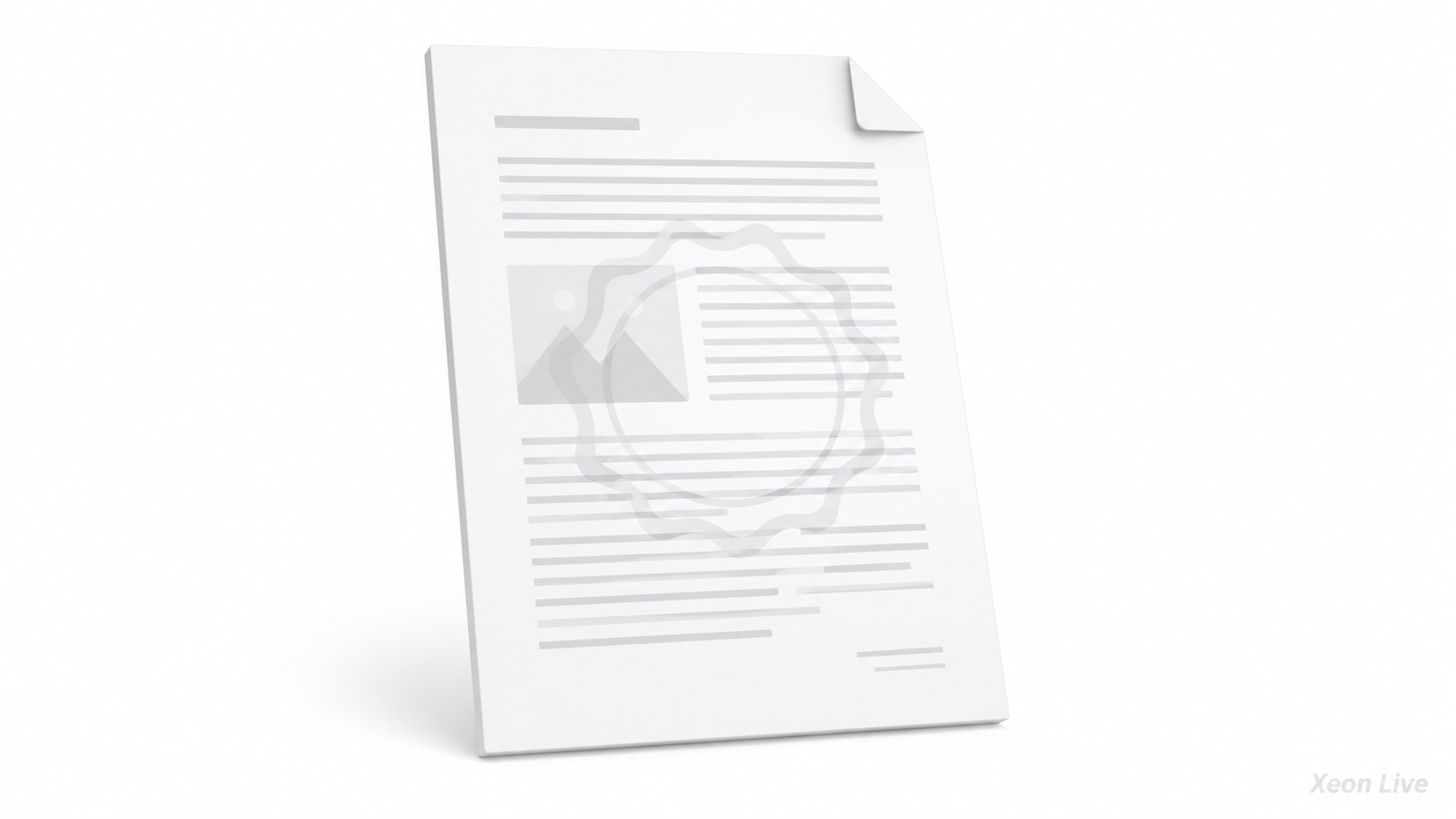
Водяной знак в PDF нужен не только для красоты. Он помогает обозначить статус документа, закрепить авторство, предупредить получателя о конфиденциальности, отметить черновик, защитить коммерческое предложение от пересылки без контекста или поставить логотип компании на каждую страницу. В отличие от обычной заметки или комментария, правильно добавленный знак становится частью страницы: его видно при просмотре, печати и повторной отправке файла. Перед тем как добавить водяной знак в PDF, стоит решить три вещи: что именно будет на странице, где знак будет расположен и насколько заметным он должен быть. Для договоров и актов чаще используют полупрозрачную диагональную надпись, для презентаций и коммерческих материалов — логотип в углу, для учебных материалов — повторяющуюся маркировку на каждой странице. Хороший водяной знак не мешает читать текст, не закрывает подписи, таблицы и печати, но остаётся заметным при просмотре и печати. |
- Категория: Инструкции
|
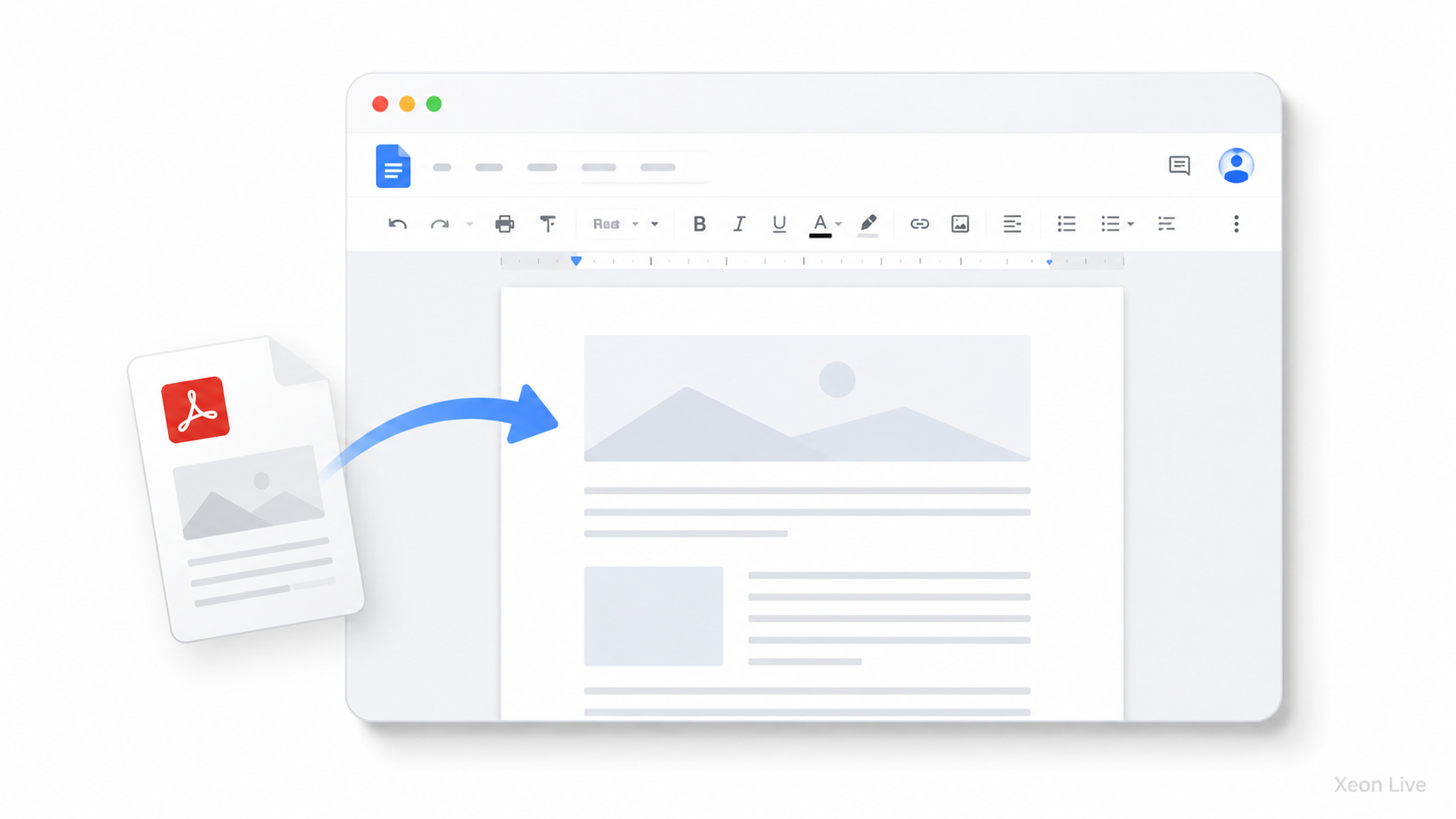
PDF удобно читать в браузере, отправлять по почте и печатать без потери внешнего вида, но редактировать такой файл сложнее, чем обычный текстовый документ. Google Документы решают часть этой задачи: через Google Drive PDF открывается как редактируемый документ, текст становится доступным для правок, комментариев, совместной работы и последующего скачивания в формате PDF, DOCX, TXT или другом варианте. Важно сразу разделить три разных сценария. Первый — просто открыть PDF для просмотра. Для этого хватает Google Drive, Chrome, Preview на Mac или любого PDF-просмотрщика. Второй — преобразовать PDF в документ Google, чтобы редактировать текст. Для этого файл загружается на Google Drive и открывается через пункт Открыть с помощью → Google Документы. Третий — вставить PDF в уже готовый документ Google. В этом случае файл обычно добавляют как ссылку, как изображение отдельных страниц или как вложенный объект через сервисы, которые работают с Google Drive. |
- Категория: Инструкции
|
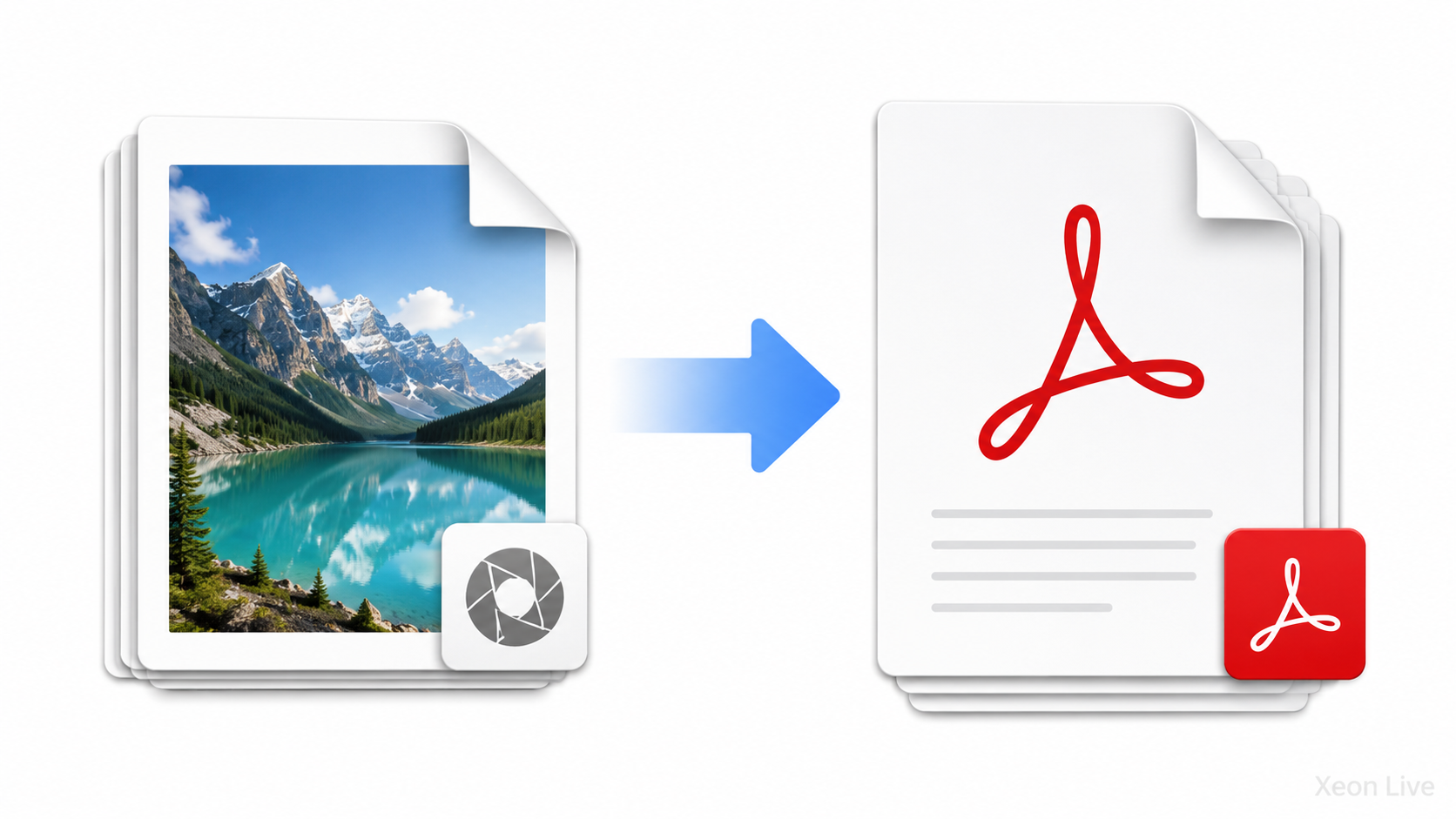
TIFF удобен для сканов, архивов, полиграфии, технических изображений и документов с высоким качеством. Формат хранит детализацию, поддерживает многостраничные файлы и часто встречается после работы со сканером, МФУ, факсом, архивной системой или профессиональным графическим ПО. Но для отправки по почте, загрузки в личный кабинет, передачи в бухгалтерию, печати и хранения в документообороте чаще нужен PDF. Он открывается почти везде, сохраняет порядок страниц, подходит для подписей, комментариев, паролей, OCR и объединения разных материалов в один файл. Главная задача при переводе TIFF в PDF — не просто сменить расширение. Нужно сохранить читаемость, не перепутать страницы, не получить огромный файл на сотни мегабайт и не потерять нужные настройки: ориентацию листа, поля, масштаб, размер бумаги, цветность и порядок изображений. Особенно внимательно нужно работать с многостраничным TIFF: внутри одного TIF-файла уже находится несколько кадров, и при неудачной конвертации часть страниц сохраняется отдельно или открывается в неправильной последовательности. |
Страница 1 из 93
- Вы здесь:
-
Главная

- Инструкции