
VES Image Compare, полное название VES - Image and Photo Compare, — это Android-приложение для сравнения двух изображений на одном экране. Его задача не в том, чтобы редактировать фотографии, удалять дубли пачками или строить каталог снимков, а в том, чтобы быстро и наглядно показать различия между двумя конкретными файлами: двумя похожими кадрами, снимком до и после обработки, оригиналом и сжатой копией, двумя версиями макета, логотипа или интерфейса.
Программа хорошо подходит для ситуаций, где обычной галереи уже недостаточно. В галерее можно открыть две фотографии по очереди, но сложно удержать в памяти мелкие различия: оттенок кожи, резкость лепестка, смещение объекта, артефакты сжатия, изменение контраста, небольшую правку в дизайне. VES Image Compare решает эту задачу через несколько режимов сравнения: Side by Side, Overlay Slide, Overlay Tap, Slide Transparent, Overlay Cut, Touch Transparent и Differences. В приложении также есть синхронный зум, поворот, зеркалирование и изменение размера изображения перед сравнением.
Главная особенность VES Image Compare — приложение концентрируется именно на сравнении двух изображений. Здесь нет лишней ленты, социальной части, редактора с фильтрами или сложного менеджера файлов. Пользователь выбирает две картинки, подготавливает их при необходимости и запускает нужный режим сравнения.
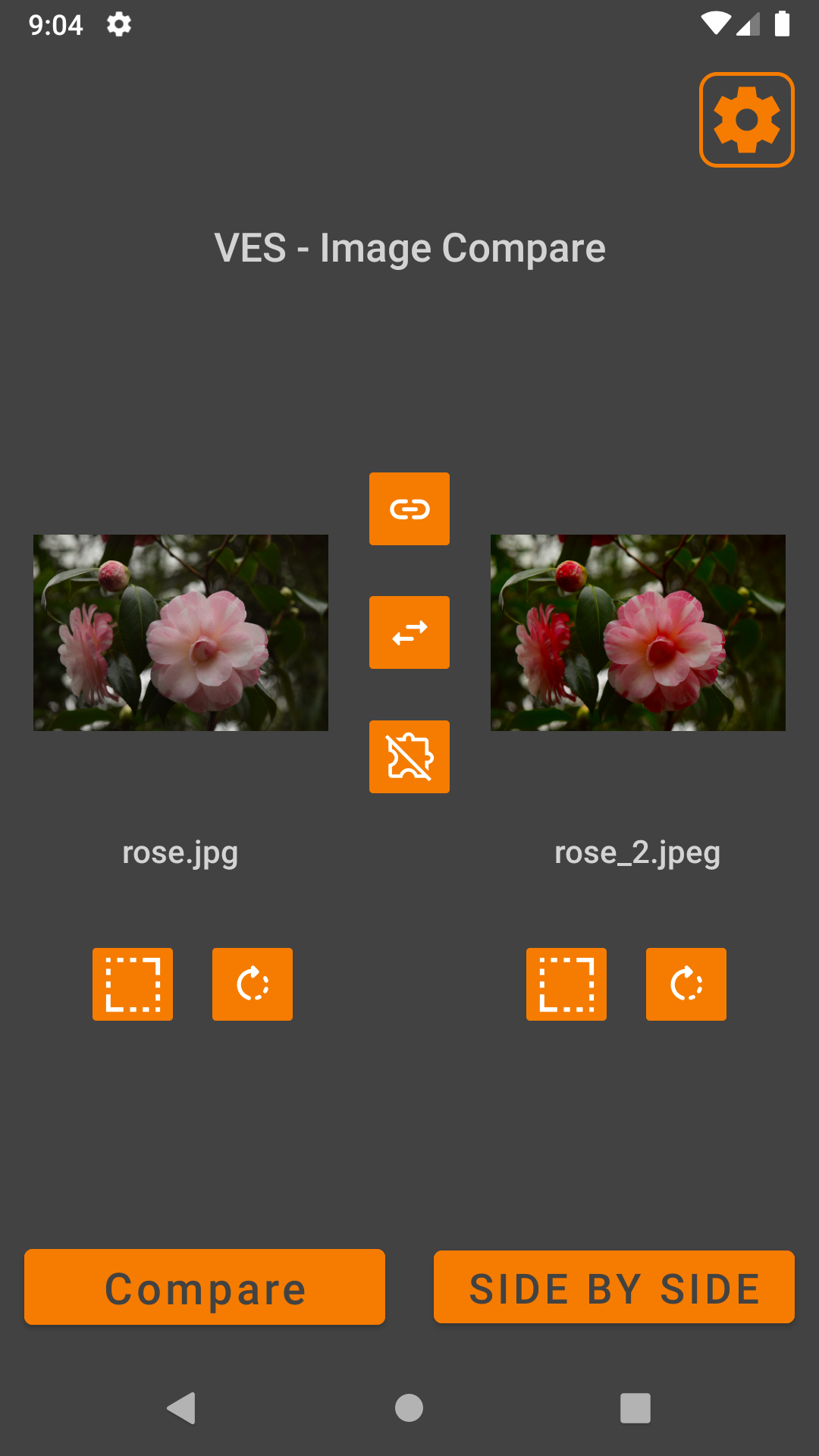
На главном экране видна основная логика программы: слева и справа расположены два выбранных изображения, между ними находятся кнопки управления, внизу — большая кнопка Compare и кнопка выбора режима сравнения. Такой интерфейс делает приложение понятным даже без инструкции: сначала выбираются две фотографии, затем выбирается способ сравнения.
Скачать VES - Image and Photo Compare
- Оптимизация системы
- Очистка мусора
- Ускорение ПК
- Только изображения
- Платная лицензия
- Нет очистки системы
Основная идея программы
VES Image Compare работает с простой, но очень практичной задачей: сравнить две фотографии или два изображения так, чтобы разница была видна сразу. Это может быть сравнение двух почти одинаковых снимков, проверка качества после сжатия, анализ фото до и после обработки, сравнение UI-скриншотов, проверка цветокоррекции или поиск мелких отличий между версиями одного изображения.
Программа не пытается автоматически решить за пользователя, какая фотография лучше. Она даёт несколько визуальных режимов, чтобы человек сам увидел различия и принял решение. В одних сценариях удобнее режим Side by Side, где два изображения показываются рядом. В других лучше работает Overlay Slide, где одна фотография накладывается на другую и раскрывается ползунком. Для мелких изменений подходит Overlay Tap, потому что быстрое переключение двух кадров делает смещение заметнее. Для автоматического поиска различий используется Differences, где приложение сравнивает изображения пиксель за пикселем и выделяет заметные зоны цветными кругами.
Поэтому VES Image Compare стоит воспринимать как точный инструмент визуального контроля. Он полезен не только фотографам, но и дизайнерам, владельцам интернет-магазинов, SMM-специалистам, тестировщикам интерфейсов, людям, которые отслеживают ремонт, фитнес-прогресс, макияж, восстановление предметов или любые изменения до и после.
Для каких задач подходит VES Image Compare
VES Image Compare особенно полезен там, где нужно сравнить не абстрактные файлы, а именно визуальную разницу. Программа не ограничивается фотографиями с камеры: она подходит и для скриншотов, и для изображений после обработки, и для файлов, полученных из других приложений.
Типичные задачи:
| Задача | Как помогает VES Image Compare |
|---|---|
| Выбор лучшего кадра | Можно открыть две похожие фотографии и сравнить резкость, цвет, выражение лица, детализацию и композицию |
| Сравнение фото до и после | Режимы Overlay Slide и Slide Transparent хорошо показывают изменения между исходником и результатом |
| Проверка обработки | Удобно сравнивать оригинал и отредактированное фото: контраст, насыщенность, свет, тени, оттенки |
| Контроль сжатия | Можно сравнить оригинал и сжатую версию, увидеть потерю деталей и JPEG-артефакты |
| Сравнение дизайна | Подходит для проверки разных версий логотипа, баннера, UI-макета или скриншота интерфейса |
| Поиск мелких отличий | Режим Differences помогает автоматически выделить заметные зоны различий |
| Проверка выравнивания | Transparent и Overlay Cut помогают увидеть смещение объектов, рамок, текста или элементов интерфейса |
| Работа с похожими изображениями | Синхронный зум позволяет увеличивать одну область на двух изображениях одновременно |
Особенно сильный сценарий — сравнение двух почти одинаковых фотографий. Например, есть два снимка цветка, портрета, товара или документа. На первый взгляд они похожи, но на одном лучше резкость, на другом удачнее цвет, на третьем меньше шумов. VES Image Compare позволяет не прыгать между файлами в галерее, а открыть две версии рядом и сразу проверить различия.
Другой важный сценарий — before/after. Приложение удобно для ремонта, фитнеса, макияжа, реставрации, ретуши, обработки фотографий и контроля визуальных изменений. В таких задачах особенно полезны режимы, где одно изображение накладывается на другое, потому что они показывают не просто два результата рядом, а реальное совпадение или расхождение объектов.
Интерфейс и логика работы
Интерфейс VES Image Compare построен вокруг двух изображений. На главном экране есть область первого изображения, область второго изображения, кнопки подготовки и кнопка запуска сравнения. В интерфейсе используются понятные элементы: First Image, Second Image, Swap images, Rotate the left image, Rotate the right image, Mirror the left image, Mirror the right image, Resize, Compare, Select Compare Mode, Settings.
Основные элементы главного экрана:
| Элемент | Назначение |
|---|---|
| Первое изображение | Левая картинка для сравнения |
| Второе изображение | Правая картинка для сравнения |
| Кнопка связи изображений | Включает или отключает связанные действия между двумя изображениями |
| Swap images | Меняет изображения местами |
| Кнопки поворота | Поворачивают левое или правое изображение |
| Кнопки зеркалирования | Отражают левое или правое изображение |
| Resize | Открывает настройки изменения размера перед сравнением |
| Compare | Запускает сравнение в выбранном режиме |
| Кнопка режима | Позволяет выбрать способ сравнения |
| Settings | Открывает настройки приложения |
Важный момент: приложение не заставляет пользователя сразу выбирать режим. Можно сначала загрузить изображения, подготовить их, поменять местами, повернуть или изменить размер, а уже потом нажать Compare. Такой порядок удобен, потому что результат сравнения зависит от того, насколько корректно сопоставлены две картинки.
Например, если одна фотография повернута не так, как другая, сначала используется поворот. Если изображения отличаются ориентацией или нужно быстро поменять местами до и после, используется Swap images. Если размер слишком большой и устройство начинает работать медленнее, применяется Resize Image с автоматическим уменьшением.
Как выбрать изображения для сравнения
VES Image Compare поддерживает несколько способов загрузки: можно выбрать фотографии из галереи, сделать снимок с камеры или отправить изображения в приложение через функцию Share to App из другого просмотрщика. Это удобно, потому что сравнение не привязано к одному конкретному способу открытия файлов.
Базовый порядок работы выглядит так:
-
Открыть VES Image Compare.
-
Выбрать первое изображение.
-
Выбрать второе изображение.
-
Проверить, правильно ли они расположены: что находится слева, а что справа.
-
При необходимости нажать Swap images, чтобы поменять изображения местами.
-
При необходимости повернуть левую или правую картинку.
-
При необходимости отразить изображение зеркально.
-
Нажать кнопку выбора режима.
-
Выбрать подходящий режим сравнения.
-
Нажать Compare.
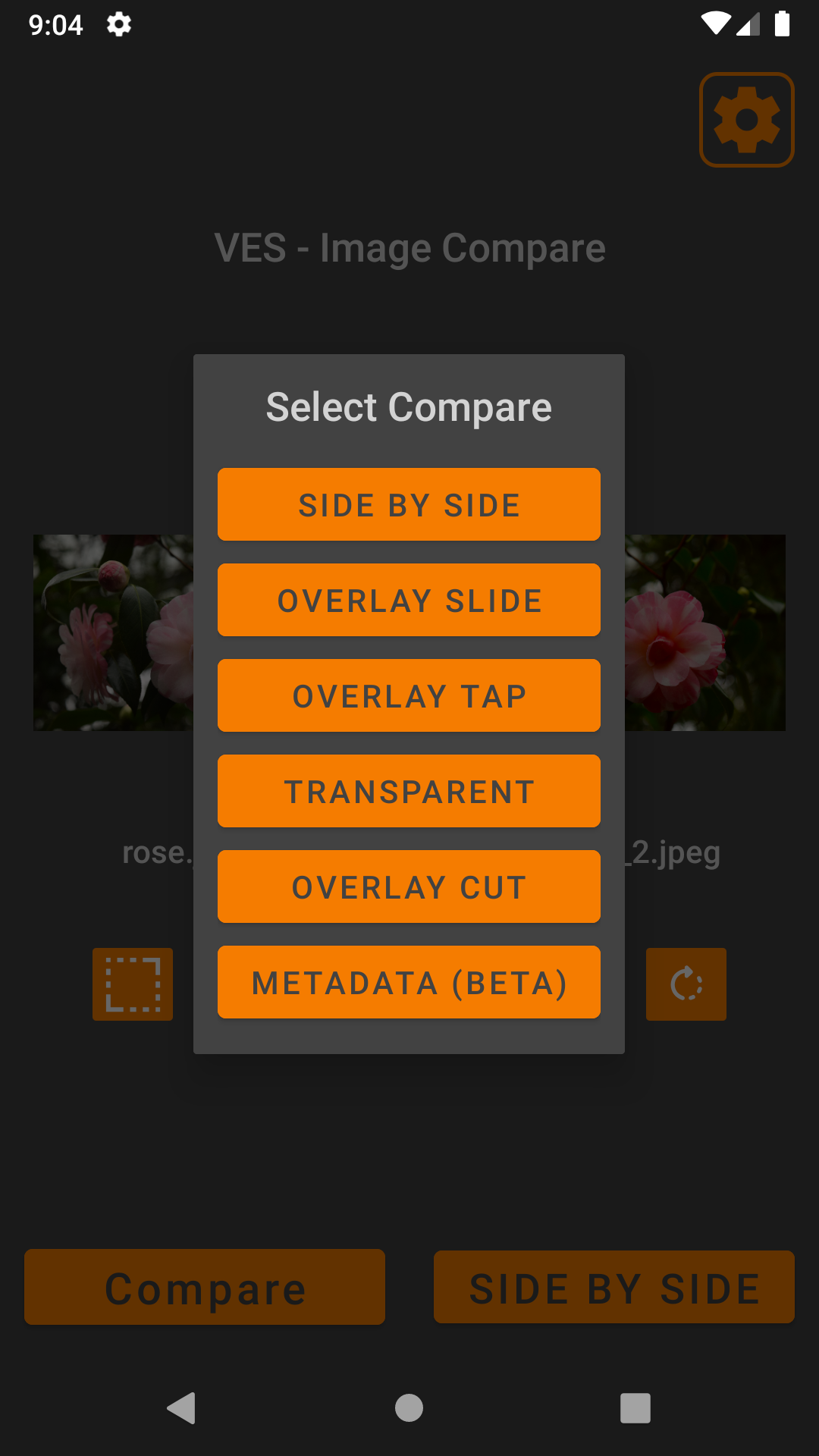
На экране выбора сравнения видны основные варианты: SIDE BY SIDE, OVERLAY SLIDE, OVERLAY TAP, TRANSPARENT, OVERLAY CUT. Эти режимы рассчитаны на разные типы визуального анализа. Ошибка многих пользователей — всё время использовать только сравнение рядом. В VES Image Compare лучше подбирать режим под задачу: для общего просмотра — Side by Side, для before/after — Overlay Slide, для совпадения контуров — Transparent, для поиска мелких изменений — Differences.
Режим Side by Side
Side by Side — классический режим сравнения двух фотографий рядом. Он подходит для первого просмотра, когда нужно быстро понять, какая версия лучше. В этом режиме изображения располагаются в двух областях, между ними остаётся панель с названиями файлов и элементами управления.
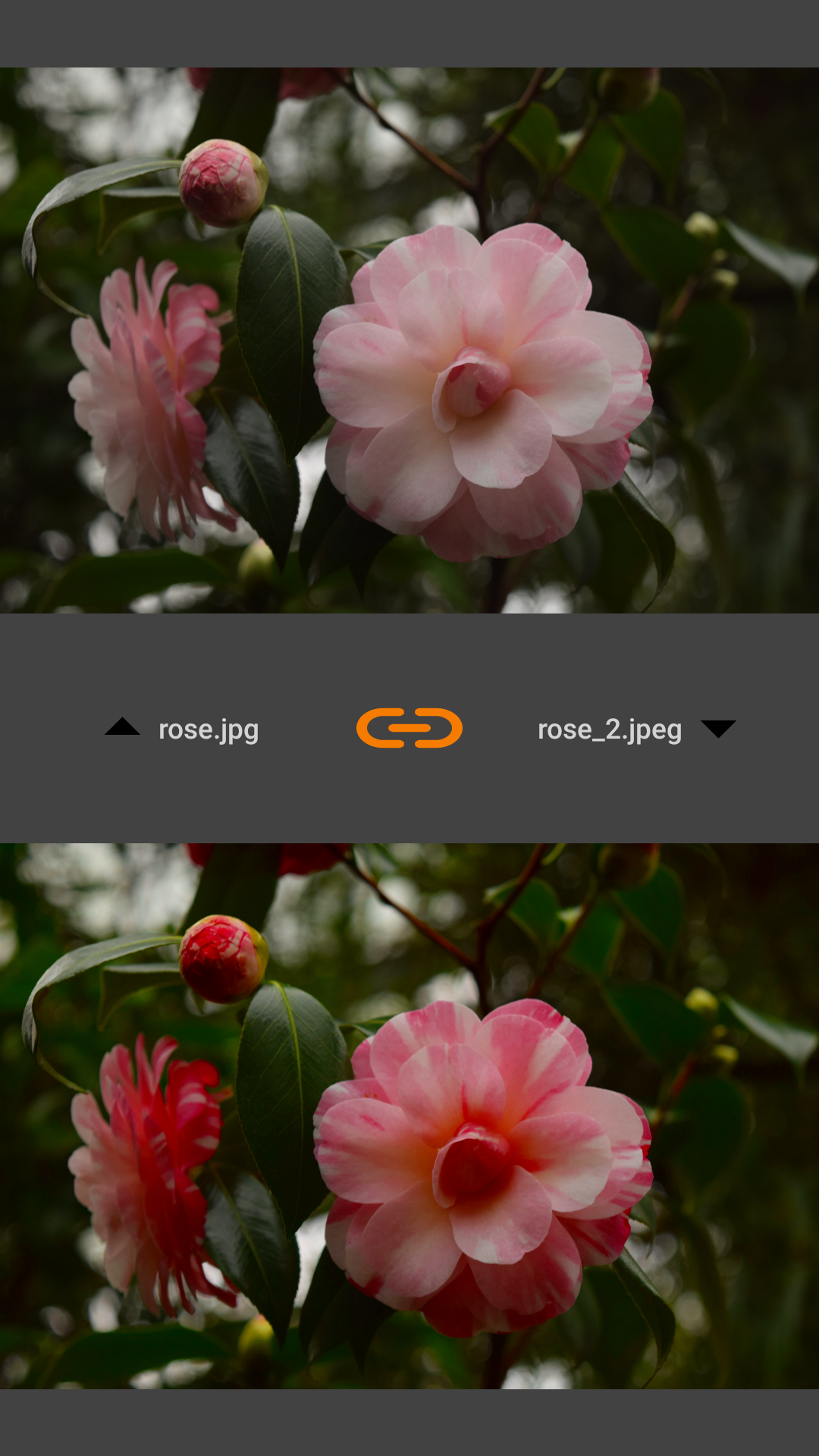
Side by Side удобен для сравнения:
-
резкости;
-
экспозиции;
-
насыщенности;
-
баланса белого;
-
контраста;
-
детализации;
-
композиции;
-
кадрирования;
-
шумов;
-
артефактов после сжатия.
Например, если нужно выбрать лучший портрет из двух почти одинаковых кадров, Side by Side позволяет сразу смотреть на лица, глаза, кожу, фон и свет. Если нужно сравнить две фотографии товара, этот режим помогает увидеть, где лучше передан цвет, на каком снимке меньше бликов и где объект выглядит чище.
Важная функция — возможность увеличивать изображения. При обычном просмотре рядом можно оценить общее впечатление, но для проверки резкости нужен зум. VES Image Compare позволяет увеличивать каждое изображение индивидуально или синхронно. Синхронный зум особенно важен: пользователь увеличивает область на одном изображении, а второе следует за ним. Это удобно для проверки фокуса, микродеталей и качества сжатия.
Side by Side лучше всего использовать как стартовый режим. Он быстро показывает, есть ли вообще смысл переходить к более точному анализу. Если различия очевидны, этого режима достаточно. Если отличия тонкие, после него логично перейти к Overlay Tap, Overlay Slide или Differences.
Режим Overlay Slide
Overlay Slide — один из самых полезных режимов VES Image Compare для сравнения до и после. В этом режиме изображения накладываются друг на друга, а пользователь двигает ползунок и раскрывает часть переднего изображения. Получается наглядный эффект сравнения: одна часть экрана показывает первое фото, другая — второе.
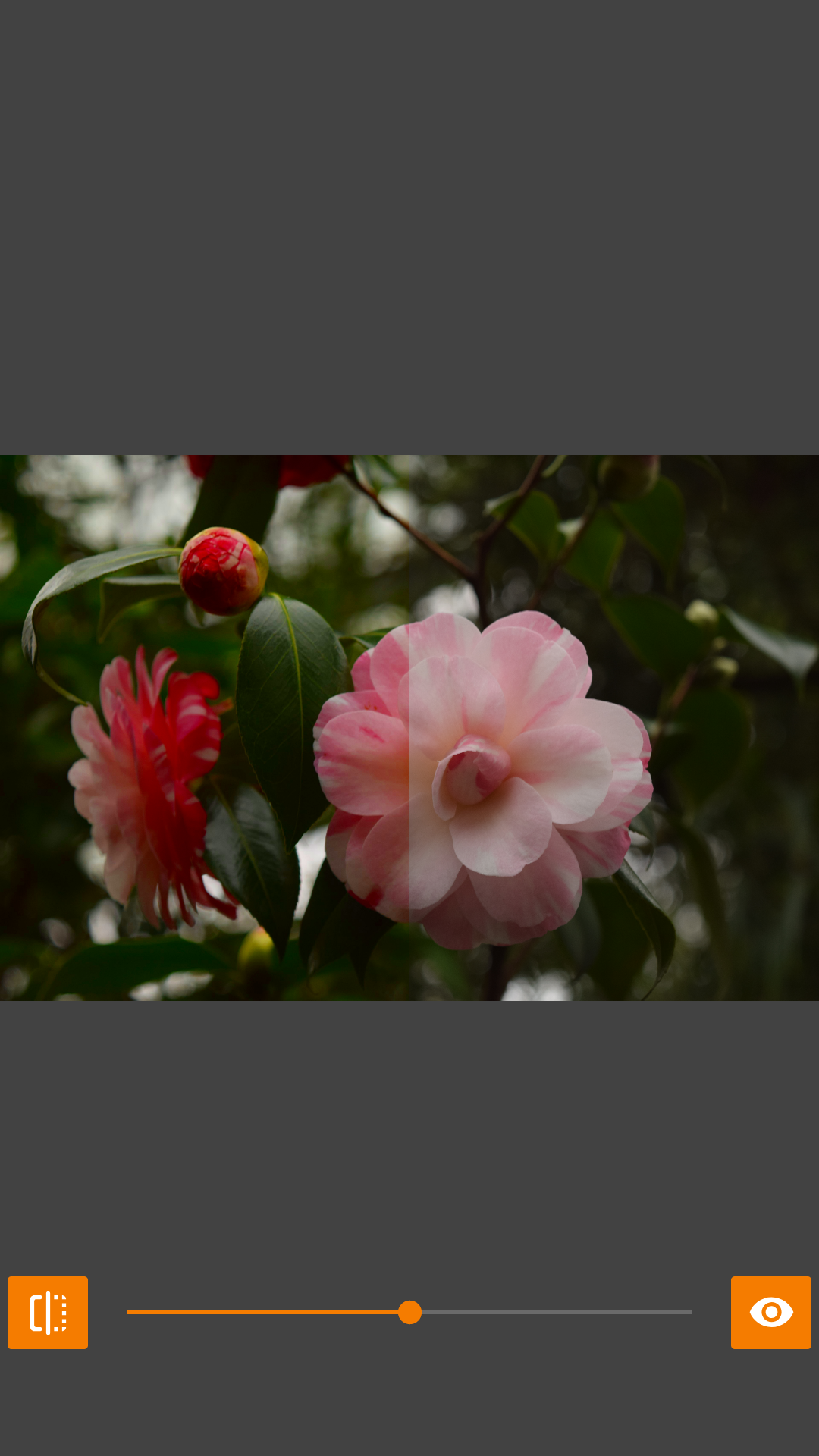
Overlay Slide особенно полезен для таких задач:
-
сравнение фото до и после ретуши;
-
проверка результата цветокоррекции;
-
анализ ремонта помещения;
-
сравнение фитнес-прогресса;
-
проверка изменений в макияже или причёске;
-
сравнение скриншота до и после изменения интерфейса;
-
проверка разницы между двумя версиями баннера или логотипа.
В отличие от Side by Side, этот режим показывает изменения в одной и той же визуальной области. Если две картинки хорошо совпадают по размеру и ракурсу, разница видна очень точно. Например, при сравнении обработанного фото с оригиналом можно провести ползунок по лицу, небу, одежде или объекту и сразу увидеть, где изменился цвет, яркость или контраст.
Для работы с Overlay Slide важно правильно подготовить изображения. Если они сняты с разного расстояния или имеют разное кадрирование, сравнение будет менее точным. В таких случаях сначала помогает Resize Image, поворот или зеркалирование. Если изображения всё равно не совпадают идеально, Overlay Slide остаётся полезным для общего before/after-эффекта, но не для точного попиксельного анализа.
Режим Overlay Tap
Overlay Tap накладывает изображения друг на друга и позволяет быстро переключаться между ними касанием. Этот режим особенно хорошо показывает смещения. Когда пользователь быстро переключает две почти одинаковые картинки, глаз лучше замечает изменение положения объектов, появление лишней детали, сдвиг текста, изменение тени или пропажу элемента.
Overlay Tap подходит для проверки:
-
смещения объекта в кадре;
-
изменения позы или выражения лица;
-
разницы между двумя скриншотами интерфейса;
-
появления или исчезновения деталей;
-
небольшого изменения формы;
-
ошибок в дизайне;
-
дрожания объекта между кадрами;
-
несовпадения слоёв после обработки.
В настройках для режима Tap есть поведение скрытия переднего изображения: Invisible и Move to background. Вариант Invisible делает текущее изображение невидимым, чтобы показать другое. Вариант Move to background отправляет текущую картинку назад, показывая изображение на другом слое. Эти настройки важны для того, как именно пользователь воспринимает переключение в режиме наложения.
Overlay Tap часто оказывается удобнее Side by Side, когда изображения почти одинаковые. Если поставить два кадра рядом, небольшое смещение может быть незаметным. Но при быстром переключении один объект словно прыгает, и разница становится очевидной. Поэтому Overlay Tap полезен для сравнения UI, логотипов, схем, документов, архитектурных фото и кадров, сделанных с одной точки.
Режим Slide Transparent / Transparent
Slide Transparent, в интерфейсе также отображаемый как Transparent, накладывает одно изображение на другое и позволяет регулировать прозрачность переднего слоя. Это один из лучших режимов для проверки совпадения контуров, перспективы, положения объектов и цветовых изменений.
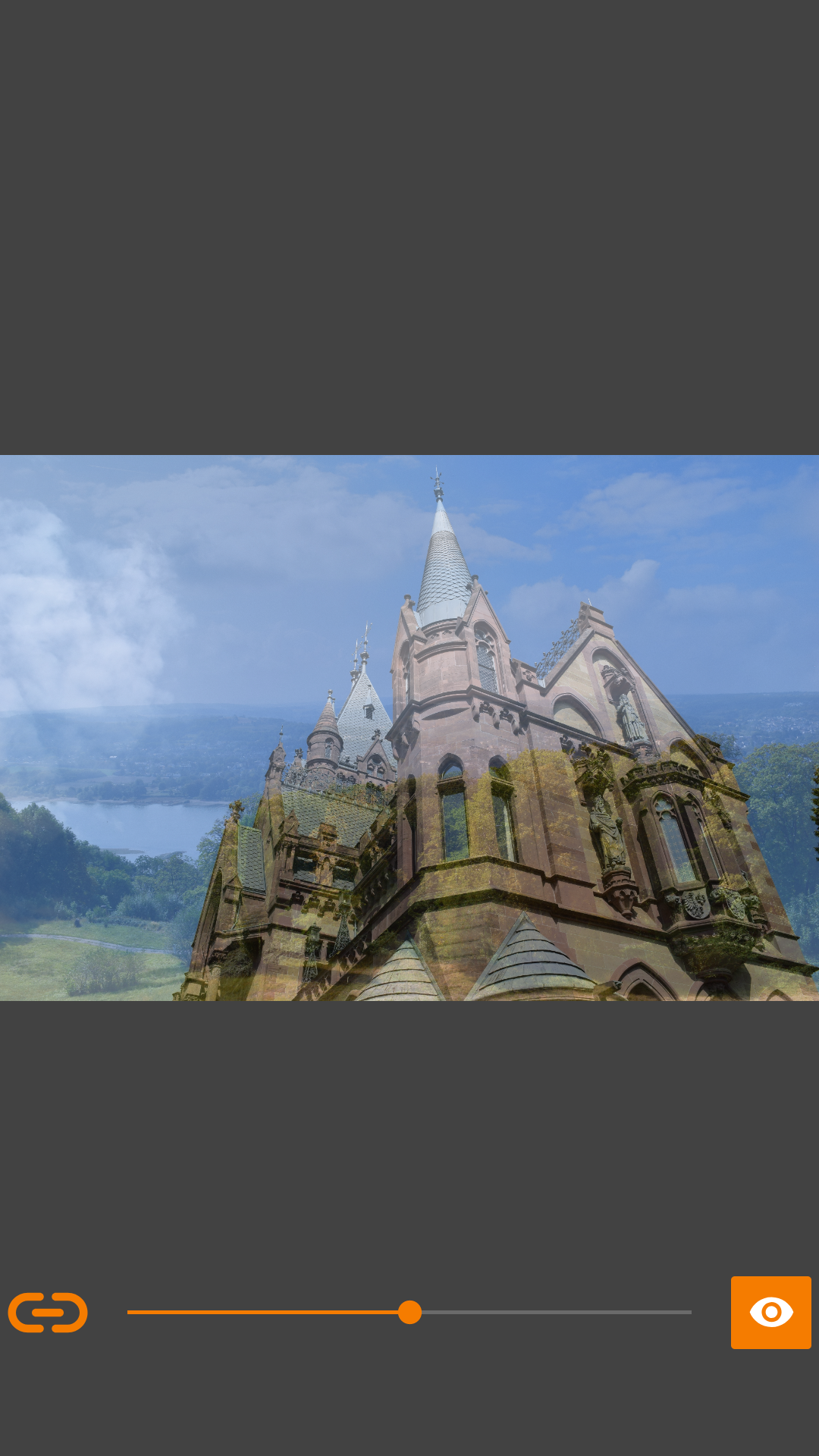
Transparent полезен, когда нужно понять не просто что выглядит лучше, а насколько два изображения совпадают. Например, если дизайнер проверяет две версии макета, прозрачное наложение помогает увидеть, сдвинулась ли кнопка, изменилась ли ширина блока, совпадает ли сетка, не уехал ли текст. Если сравниваются два фото здания или комнаты, режим показывает смещение ракурса и изменение положения объектов.
Прозрачное наложение хорошо работает в таких ситуациях:
| Сценарий | Что видно в режиме Transparent |
|---|---|
| Две версии дизайна | Смещение элементов, изменение размеров, несовпадение сетки |
| Фото до/после ремонта | Изменения в мебели, цвете стен, расположении объектов |
| Цветокоррекция | Разница в тоне, контрасте, насыщенности |
| Проверка логотипа | Изменение формы, толщины линий, пропорций |
| Сравнение скриншотов | Смещение текста, иконок, кнопок, карточек |
| Проверка ракурса | Насколько точно совпали две фотографии |
Этот режим требует аккуратности. Если изображения сильно отличаются масштабом или перспективой, прозрачность покажет много наложенных контуров, но не всегда даст однозначный вывод. Для точного результата лучше, чтобы обе фотографии были сняты с одинаковой точки, имели одинаковое кадрирование и близкий размер. Если это невозможно, Transparent всё равно помогает оценить общую разницу, но не заменяет корректную подготовку кадров.
Режим Overlay Cut
Overlay Cut работает как режим точного разреза изображения. Пользователь задаёт линию, по которой одна картинка открывает другую. В отличие от Overlay Slide, где граница обычно воспринимается как вертикальный или горизонтальный слайдер, Overlay Cut делает сравнение более гибким: можно отсечь изображение по прямой линии и изучить конкретную область.
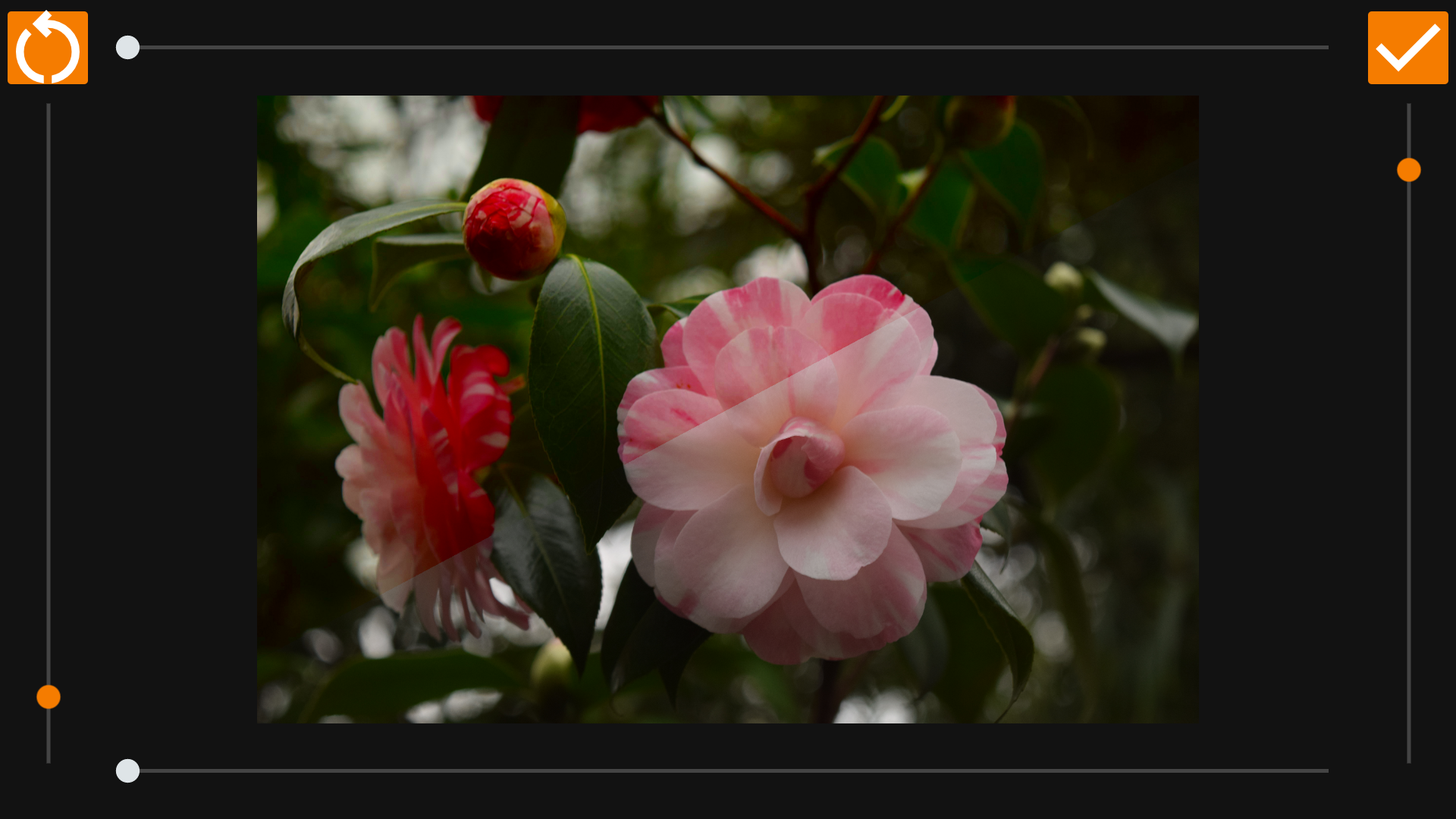
Overlay Cut подходит для ситуаций, где нужно сравнить не всю фотографию сразу, а определённую часть кадра. Например, можно отделить область цветка, лица, товара, интерфейсного блока или архитектурной детали. Такой режим удобен, когда разница проходит не по ровной вертикальной границе, а в диагональной или локальной зоне.
Примеры использования:
-
сравнение двух версий объекта в одной части изображения;
-
проверка изменения цвета на отдельном участке;
-
анализ ретуши лица;
-
сравнение левой и правой части композиции;
-
проверка конкретного фрагмента UI;
-
контроль обработки товара на предметном фото.
Overlay Cut воспринимается как более точный инструмент, чем обычный слайдер. Он не просто раскрывает половину картинки, а позволяет построить линию сравнения там, где это действительно нужно. Это полезно для изображений, где значимые детали расположены не по центру.
Режим Touch Transparent
Touch Transparent — режим, в котором переднее изображение можно стирать пальцем, открывая изображение снизу. Это делает сравнение более локальным: пользователь сам выбирает, какие участки нужно раскрыть, а какие оставить закрытыми.
Этот режим полезен, когда различия находятся не по прямой линии, а в нескольких отдельных местах. Например, в ретуши лица изменения могут быть на коже, глазах, волосах и фоне. В ремонте изменения могут касаться пола, стен, мебели и освещения. В дизайне — отдельных кнопок, иконок, отступов и шрифтов. Touch Transparent позволяет открывать именно эти зоны.
Особенность режима — возможность поставить кисть на паузу, чтобы масштабировать и перемещать оба изображения синхронно, а затем продолжить стирание с того места, где пользователь остановился. Это важно для точной работы: без паузы было бы сложно одновременно стирать, увеличивать и перемещать картинку.
Touch Transparent стоит использовать, когда нужно не просто посмотреть до и после, а изучить изменения вручную и выборочно. Это хороший режим для внимательного анализа, где пользователь сам решает, какие зоны раскрывать.
Режим Differences
Differences — автоматический режим сравнения, в котором VES Image Compare анализирует две картинки пиксель за пикселем и выделяет крупнейшие зоны различий цветными кругами. Этот режим экономит время, когда пользователь не хочет вручную искать изменения глазами.
Differences особенно полезен для:
-
поиска мелких изменений на скриншотах;
-
сравнения двух версий макета;
-
проверки пропавших или добавленных элементов;
-
анализа сжатия изображения;
-
поиска заметных отличий в похожих кадрах;
-
контроля изменений после обработки.
В настройках приложения есть параметры, связанные с этим режимом: Max differences shown, Difference circle colour, а также варианты цвета Red, Blue, Green. Это позволяет управлять тем, сколько зон различий показывать и каким цветом выделять найденные области.
Важно понимать, как правильно использовать Differences. Режим сравнивает изображения как визуальные данные, поэтому он особенно точен, когда картинки имеют одинаковый размер, одинаковое положение объектов и одинаковое кадрирование. Если одна фотография чуть сдвинута, отличается перспективой или снята с другого расстояния, приложение будет видеть много различий. Это не ошибка: для пиксельного сравнения любое смещение является изменением.
Лучшие сценарии для Differences:
| Тип изображений | Насколько подходит режим |
|---|---|
| Два UI-скриншота одного экрана | Очень хорошо |
| Оригинал и сжатая копия | Хорошо |
| Две версии логотипа | Хорошо |
| Фото с одинакового ракурса | Хорошо |
| Фото с разным ракурсов | Ограниченно |
| Сильно разные изображения | Нецелесообразно |
Differences не заменяет ручной анализ, но отлично дополняет его. Практичный порядок такой: сначала открыть Side by Side, затем проверить Overlay Tap или Transparent, а после этого включить Differences, чтобы увидеть зоны, которые могли быть пропущены глазами.
Масштабирование и синхронный зум
Одна из сильных функций VES Image Compare — работа с масштабом. Для сравнения фотографий важно не только увидеть общий вид, но и приблизить детали. На маленьком экране телефона это особенно критично: резкость, шумы, артефакты JPEG, мелкий текст, края объектов и пиксельные изменения часто видны только при увеличении.
Программа поддерживает увеличение каждого изображения и синхронное масштабирование. При связанном взаимодействии зум на одном изображении повторяется на другом. Это помогает сравнивать одинаковые области без постоянного ручного подгона.
В настройках используются параметры:
-
Mirror all interactions;
-
Enforce identical zoom and position;
-
Only mirror zoom;
-
Reset Zoom on linking;
-
Max Zoom;
-
Min Zoom.
Разница между этими настройками важна. Mirror all interactions делает взаимодействие максимально связанным: если пользователь двигает или увеличивает одну картинку, вторая следует за ней. Only mirror zoom полезен, когда нужно синхронизировать только масштаб, но не обязательно одинаково перемещать изображения. Enforce identical zoom and position подходит для точного сравнения изображений с одинаковым размером и кадрированием. Reset Zoom on linking сбрасывает масштаб при включении связи, чтобы сравнение начиналось с согласованного состояния.
Пример практического использования:
-
Открыть две фотографии.
-
Включить связь изображений.
-
Перейти в Side by Side.
-
Увеличить важную область, например глаза на портрете или текст на скриншоте.
-
Проверить, одинаково ли отображается деталь на обеих картинках.
-
При необходимости перейти в Overlay Tap или Differences.
Синхронный зум особенно полезен при сравнении качества. Если сравниваются оригинал и сжатая версия, пользователь может приблизить один и тот же участок и увидеть, где пропали мелкие детали, появились блоки сжатия, изменилась резкость или испортился градиент.
Поворот, зеркалирование и изменение размера
Перед сравнением изображения часто нужно подготовить. VES Image Compare даёт для этого базовые инструменты: поворот, зеркальное отражение и изменение размера. Это не фоторедактор, а именно подготовка к честному сравнению.
Кнопки поворота позволяют повернуть левое или правое изображение на 90 градусов. Это полезно, если одна фотография открылась в другой ориентации или если скриншот нужно привести к тому же положению, что и второй файл. Зеркалирование помогает, когда изображения получены из разных источников и одно из них отражено по горизонтали.
В интерфейсе используются отдельные команды:
-
Rotate the left image;
-
Rotate the right image;
-
Mirror the left image;
-
Mirror the right image;
-
Resize Image;
-
Height in px;
-
Width in px;
-
Original;
-
Automatic;
-
Custom.
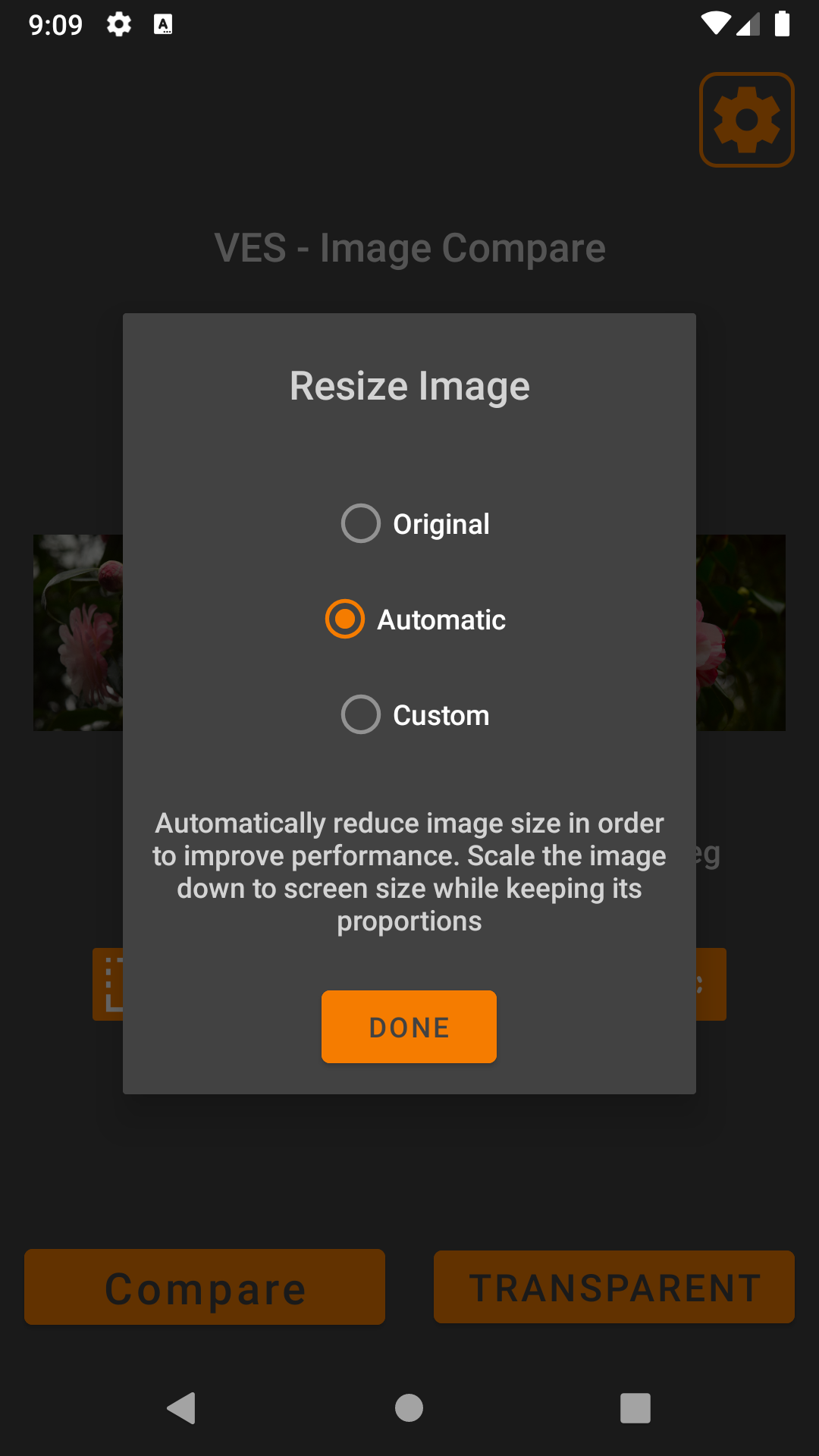
Окно Resize Image предлагает три подхода:
| Режим | Что делает |
|---|---|
| Original | Оставляет исходный размер изображения |
| Automatic | Автоматически уменьшает изображение до размера экрана с сохранением пропорций |
| Custom | Позволяет задать ширину и высоту вручную |
Automatic — наиболее безопасный вариант для обычного пользователя. Он уменьшает изображение так, чтобы оно легче обрабатывалось на устройстве, но сохраняет пропорции. Это полезно при работе с большими фотографиями, которые могут замедлять сравнение. Original стоит выбирать, когда важна максимальная точность и устройство справляется с размером файла. Custom нужен, когда требуется задать конкретные размеры, например для сравнения скриншотов, макетов или подготовленных изображений.
Правильная подготовка особенно важна для режимов Overlay Slide, Transparent, Overlay Cut и Differences. Чем ближе изображения по размеру, ориентации и положению объектов, тем точнее будет сравнение.
Настройки приложения
Настройки VES Image Compare не перегружены, но дают контроль над основными аспектами поведения приложения. Здесь можно настроить тему, зум, поведение связанных изображений, режим Tap и параметры автоматического поиска отличий.
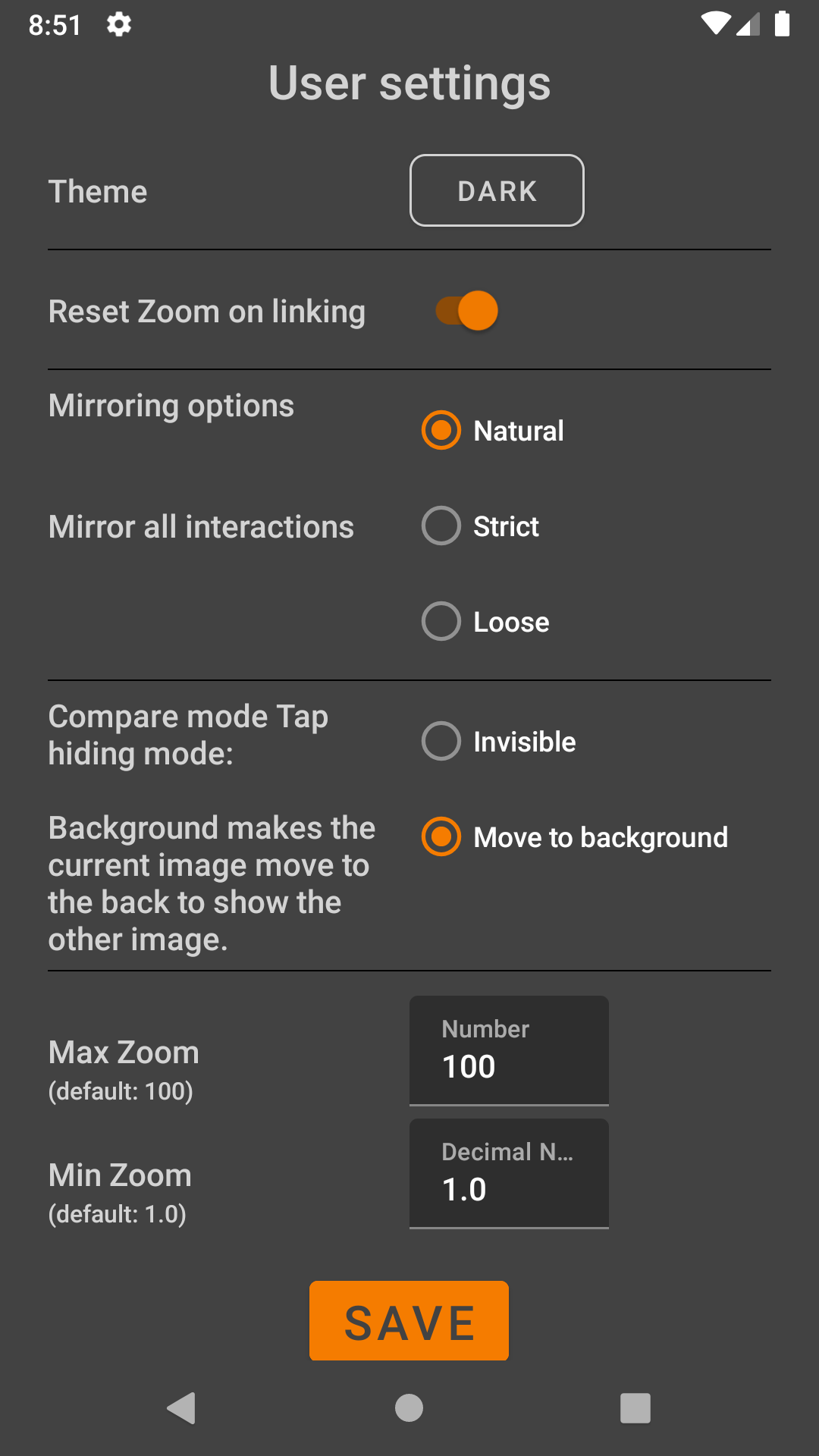
Основные настройки:
| Настройка | Назначение |
|---|---|
| Color Theme | Выбор темы оформления |
| System | Использование системной темы |
| Light | Светлая тема |
| Dark | Тёмная тема |
| Show extensions in compare modes | Отображение расширений файлов в режимах сравнения |
| Show Navigation bar | Показ навигационной панели при входе в режим сравнения |
| Max Zoom | Максимальное увеличение |
| Min Zoom | Минимальное увеличение |
| Tap hiding mode | Поведение изображения в режиме Overlay Tap |
| Max differences shown | Максимальное количество отображаемых отличий |
| Difference circle colour | Цвет кругов в режиме Differences |
| Reset all Settings | Сброс настроек |
Тёмная тема хорошо сочетается с фотографиями, потому что не отвлекает от изображения. Светлая тема может быть удобнее при дневном использовании или на устройствах с ярким экраном. Системная тема подходит тем, кто хочет, чтобы приложение автоматически следовало настройкам Android.
Параметры зума стоит настраивать под устройство. Если пользователь часто сравнивает большие фотографии, максимальный зум может понадобиться выше. Если сравнение в основном идёт по скриншотам или небольшим изображениям, стандартных значений достаточно. Настройки Differences полезны при работе с макетами и скриншотами: можно ограничить число выделенных зон, чтобы экран не был перегружен.
Приватность и локальная работа
VES Image Compare работает локально на устройстве и не требует интернет-доступа для сравнения изображений. Фотографии не уходят на сервер для обработки, а данные хранятся локально в кэше приложения и могут быть удалены через настройки устройства. Приложение не собирает и не передаёт пользовательские изображения третьим сторонам.
Это важное преимущество для приложения, которое работает с фотографиями. Пользователь может сравнивать личные снимки, документы, рабочие макеты, фотографии товаров или приватные before/after-кадры без загрузки файлов в онлайн-сервис.
Локальная работа особенно важна для:
-
личных фотографий;
-
медицинских или фитнес-фото;
-
рабочих макетов;
-
изображений товаров до публикации;
-
скриншотов закрытых интерфейсов;
-
документов и технических изображений;
-
фотографий помещения, ремонта или имущества.
Отсутствие рекламы также влияет на восприятие программы. При сравнении изображений экран должен быть чистым: лишние баннеры и всплывающие блоки мешают анализу. VES Image Compare сохраняет рабочую область простой и не отвлекает пользователя от главной задачи.
Производительность и ограничения
VES Image Compare лучше всего работает с двумя изображениями. Это принципиальное ограничение и одновременно сильная сторона программы. Приложение не предназначено для массового поиска дублей во всей памяти телефона. Оно не сканирует галерею, не строит список похожих файлов, не предлагает массовое удаление и не сортирует архив фотографий.
Его задача другая: взять две конкретные картинки и дать удобные инструменты для их визуального сравнения.
Сильные стороны такого подхода:
-
приложение проще понять;
-
сравнение запускается быстро;
-
меньше лишних функций;
-
режимы заточены под пару изображений;
-
интерфейс не перегружен;
-
удобно работать на телефоне.
Ограничения:
| Ограничение | Что это значит на практике |
|---|---|
| Только две картинки за раз | Нельзя сравнить сразу десятки фотографий |
| Нет массового поиска дублей | Программа не заменяет duplicate finder |
| Нет полноценного редактора | Нельзя глубоко редактировать снимки внутри приложения |
| Нет каталога проектов | Сравнение рассчитано на текущую пару изображений |
| Пиксельное сравнение чувствительно к смещению | Для Differences лучше использовать изображения одинакового размера и ракурса |
| Маленький экран телефона ограничивает анализ | Для сложных макетов большой экран всё равно удобнее |
У программы есть запросы на дополнительные возможности: удаление сравниваемого фото, горизонтальный слайдер, сетка для настройки размера и сравнения, произвольный поворот, перемещение и изменение размера в Transparent, сравнение более чем двух изображений, версия для настольных систем. Эти запросы хорошо показывают реальные границы программы: сейчас она сильна именно как Android-инструмент для пары изображений, а не как универсальная система для всех видов сравнения.
Практическая инструкция: как сравнить две фотографии
Для обычного сравнения двух фотографий лучше начинать с простого сценария. Не нужно сразу включать автоматический поиск отличий или прозрачное наложение. Сначала важно понять, как выглядят изображения рядом.
Шаг 1. Выберите две фотографии
На главном экране добавьте первое и второе изображение. Это могут быть два похожих кадра, оригинал и обработанная версия, две фотографии товара, два скриншота или два варианта дизайна.
Шаг 2. Проверьте порядок изображений
Если слева оказалось изображение после, а справа до, нажмите Swap images. Это особенно важно для before/after-сравнения: привычнее держать исходник слева, результат справа.
Шаг 3. Подготовьте ориентацию
Если одно изображение повернуто, используйте кнопку поворота для левой или правой картинки. Если одно изображение зеркальное, используйте зеркалирование. Сравнение будет точнее, если объекты расположены одинаково.
Шаг 4. Выберите Side by Side
Откройте список режимов и выберите Side by Side. Этот режим даст первичное понимание: какая фотография резче, где лучше цвет, какой кадр выглядит чище.
Шаг 5. Используйте зум
Увеличьте важную область. Для портрета это глаза и кожа, для предметного фото — текстура и контуры, для скриншота — текст и иконки. Если изображения должны двигаться одинаково, включите связанные взаимодействия.
Шаг 6. Перейдите в Overlay Tap
Если различия мелкие, используйте Overlay Tap. Быстрое переключение помогает увидеть смещение и пропавшие детали.
Шаг 7. Проверьте Overlay Slide
Если это сравнение до и после, включите Overlay Slide. Проведите ползунок через важные зоны: лицо, фон, объект, текст, границу, цветовой переход.
Шаг 8. Проверьте Differences
Если нужно найти зоны отличий автоматически, включите Differences. Этот режим особенно полезен для скриншотов, макетов и изображений одинакового размера.
Шаг 9. Сделайте вывод
После нескольких режимов обычно понятно, какая версия лучше. Side by Side показывает общее восприятие, Overlay Slide — изменения, Overlay Tap — смещение, Differences — зоны отличий. Вместе эти режимы дают более точный результат, чем обычный просмотр в галерее.
Практическая инструкция: как сравнить фото до и после
Для before/after-сравнения лучше использовать режимы наложения. Они показывают изменения на одной и той же области изображения, а не просто ставят две фотографии рядом.
Оптимальный порядок:
-
Загрузить фото до как первое изображение.
-
Загрузить фото после как второе изображение.
-
Если порядок перепутан, нажать Swap images.
-
При необходимости повернуть или отразить одно изображение.
-
Выбрать Overlay Slide.
-
Провести ползунок через ключевые зоны.
-
Перейти в Transparent, если нужно проверить совпадение контуров.
-
Использовать Touch Transparent, если нужно выборочно раскрывать отдельные участки.
Для ремонта
При сравнении ремонта Overlay Slide помогает быстро показать, какие зоны изменились: стены, пол, мебель, освещение, декор. Transparent полезен, если фотографии сделаны с одной точки и нужно понять, насколько совпал ракурс.
Для фитнес-прогресса
Для сравнения фигуры до и после важно, чтобы фото были сделаны с одинакового расстояния и в похожей позе. Overlay Slide показывает общие изменения, Transparent помогает увидеть разницу в контурах.
Для макияжа и ретуши
Touch Transparent удобен для локального анализа: можно раскрывать только кожу, глаза, губы, волосы или фон. Overlay Tap помогает увидеть, где изменилась форма или интенсивность обработки.
Для обработки фотографий
Если сравниваются оригинал и цветокоррекция, Side by Side показывает общее впечатление, а Transparent помогает увидеть изменение света и цвета. Для проверки резкости лучше использовать синхронный зум.
Практическая инструкция: как проверить качество после сжатия
VES Image Compare хорошо подходит для сравнения оригинального изображения и сжатой копии. Это полезно, если нужно понять, насколько JPEG, WebP или другой формат испортил качество.
Порядок работы:
-
Загрузить оригинал как первое изображение.
-
Загрузить сжатую версию как второе изображение.
-
Выбрать Side by Side.
-
Увеличить область с мелкими деталями.
-
Проверить резкость, шумы и градиенты.
-
Перейти в Overlay Tap, чтобы увидеть изменения при переключении.
-
Включить Differences, если изображения одинакового размера.
Что проверять:
| Область | Возможные проблемы после сжатия |
|---|---|
| Небо и градиенты | Полосы, пятна, потеря плавности |
| Листва и волосы | Потеря мелких деталей |
| Текст | Размытые края, ореолы |
| Контрастные границы | Артефакты вокруг объектов |
| Тёмные зоны | Блоки, шум, грязные переходы |
| Лица | Потеря текстуры кожи, неестественное сглаживание |
Для такого анализа особенно важен зум. На полном экране сжатая фотография может казаться нормальной, но при увеличении становятся видны блоки, замыленные детали, изменение цвета и резкости. VES Image Compare удобен тем, что позволяет быстро переключаться между режимами и проверять одну и ту же область разными способами.
Практическая инструкция: как сравнить две версии дизайна или интерфейса
Для дизайнеров, тестировщиков и разработчиков VES Image Compare полезен при сравнении скриншотов. Например, есть старый и новый вариант экрана приложения, две версии баннера, два состояния карточки товара или две редакции логотипа.
Лучший порядок:
-
Загрузить старую версию как первое изображение.
-
Загрузить новую версию как второе изображение.
-
Включить Side by Side для общего просмотра.
-
Перейти в Transparent для проверки совпадения сетки.
-
Использовать Overlay Tap, чтобы увидеть смещение элементов.
-
Включить Differences, чтобы найти зоны изменений.
Для UI-скриншотов режим Differences особенно полезен. Если размеры совпадают, приложение быстро покажет, где изменились элементы. Это может быть сдвиг кнопки, изменение шрифта, новый отступ, исчезнувшая иконка, другое состояние карточки, изменение цвета или появление лишнего блока.
Transparent помогает проверить выравнивание. Например, если кнопка должна остаться на прежнем месте, прозрачное наложение сразу покажет, уехала ли она. Overlay Tap делает это ещё заметнее: при переключении элемент будет визуально прыгать.
Сильные стороны VES Image Compare
VES Image Compare силён не количеством функций, а точным попаданием в задачу. Это приложение для тех случаев, когда нужно быстро сравнить две картинки и увидеть разницу несколькими способами.
Главные преимущества:
-
несколько режимов сравнения;
-
удобное сравнение двух изображений на Android;
-
режим Side by Side для быстрого просмотра;
-
Overlay Slide для before/after;
-
Overlay Tap для поиска смещений;
-
Transparent для проверки совпадения;
-
Overlay Cut для точного разреза;
-
Touch Transparent для ручного раскрытия участков;
-
Differences для автоматической подсветки отличий;
-
синхронный зум;
-
поворот и зеркалирование изображений;
-
изменение размера перед сравнением;
-
локальная работа;
-
отсутствие рекламы;
-
простой интерфейс.
Отдельно стоит выделить гибкость режимов. Многие приложения ограничиваются сравнением рядом или слайдером before/after. VES Image Compare даёт больше вариантов: можно сравнить рядом, наложить, переключать касанием, менять прозрачность, резать по линии, стирать передний слой пальцем и запускать автоматическое выделение отличий.
Для Android-приложения это сильный набор. Пользователь получает не просто просмотр двух картинок, а полноценный набор визуальных способов сравнения.
Недостатки и спорные моменты
VES Image Compare не стоит воспринимать как замену всем инструментам для работы с изображениями. У программы узкая специализация, и это нужно учитывать.
Основные ограничения:
-
программа сравнивает две картинки, а не большую папку изображений;
-
нет массового поиска дублей;
-
нет сложной системы проектов;
-
нет пакетной обработки;
-
нет полноценного редактирования фотографий;
-
точное сравнение зависит от совпадения ракурса и размера;
-
автоматический режим Differences чувствителен к сдвигам;
-
на маленьком экране сложные изображения анализировать труднее.
Эти недостатки не делают программу слабой. Они просто показывают её границы. Если нужно найти все одинаковые фотографии в памяти телефона, лучше использовать отдельный duplicate finder. Если нужно сравнивать большие папки файлов, больше подходит настольная программа. Если нужно редактировать фото, нужен фоторедактор. VES Image Compare нужен именно для ручного и полуавтоматического сравнения двух изображений.
Ещё один важный момент — пользователь должен понимать разницу между визуальным и техническим сравнением. Если две фотографии сделаны с разного ракурса, приложение покажет множество различий. Это нормально: объекты действительно находятся в разных местах. Для честного before/after лучше снимать с одной точки, в похожем освещении и с одинаковым кадрированием.
Сравнение с аналогами
VES Image Compare конкурирует не с одним конкретным типом программ, а с несколькими группами инструментов: мобильными before/after-приложениями, онлайн-сервисами сравнения изображений и настольными программами для визуального diff.
| Критерий | VES Image Compare | Photo Compare - Before & After | Diffchecker Image Compare | Beyond Compare | WinMerge |
|---|---|---|---|---|---|
| Основная платформа | Android | iPhone, iPad | Web/Desktop | Windows, macOS, Linux | Windows |
| Главный сценарий | Сравнение двух изображений на телефоне | Side-by-side и before/after-презентации | Онлайн/desktop-сравнение файлов | Профессиональное сравнение файлов, включая изображения | Сравнение файлов и папок, включая изображения |
| Side by Side | Да | Да | Да | Да | Да |
| Наложение | Да | Ориентировано на before/after | Да | Есть визуальное сравнение | Есть визуальное сравнение |
| Автоматическая подсветка отличий | Да, режим Differences | Не главный акцент | Да | Да | Да |
| Работа без интернета | Да | Зависит от функций приложения | В web-версии нет, в desktop-версии да | Да | Да |
| Подготовка изображения | Поворот, зеркалирование, resize | Больше ориентировано на оформление сравнения | Зависит от режима | Поворот, отражение, масштабирование | Инструменты сравнения внутри desktop-среды |
| Лучше всего подходит | Быстрое сравнение двух фото на Android | Создание before/after-сравнений на iOS | Быстрый image diff в браузере или desktop | Рабочие процессы на ПК | Сравнение файлов и папок на Windows |
Photo Compare - Before & After ближе к приложению для оформления и демонстрации сравнений. Оно работает на iPhone и iPad, ориентировано на side-by-side photo comparison, предлагает встроенные покупки и инструменты для создания сравнений. VES Image Compare выглядит более утилитарно: меньше акцента на презентации результата, больше — на анализе различий.
Diffchecker Image Compare удобен, когда нужно сравнить изображения онлайн или через desktop-приложение. Он поддерживает популярные форматы вроде jpg, png, webp, gif, heic и pdf. Это хороший вариант для рабочего стола или браузера, но VES Image Compare удобнее, когда задача решается прямо на Android-устройстве и не хочется загружать изображения в онлайн-сервис.
Beyond Compare — более мощная настольная программа, где Picture Compare сравнивает пару изображений визуально и поддерживает множество графических форматов. Она сильнее для профессиональной работы с файлами на компьютере, но избыточна, если нужно просто сравнить две фотографии на телефоне.
WinMerge — open-source-инструмент для сравнения файлов и папок на Windows. Он полезен для разработчиков и пользователей ПК, которым нужно сравнивать не только картинки, но и текстовые файлы, папки, структуру проектов. VES Image Compare проще и удобнее именно для мобильного визуального сравнения двух изображений.
Главное отличие VES Image Compare от этих решений — сочетание мобильности, простоты и нескольких режимов наложения. Это не самый мощный инструмент в абсолютном смысле, но для Android-сценария открыть две картинки и быстро понять разницу он подходит очень хорошо.
Кому стоит использовать VES Image Compare
VES Image Compare стоит установить тем, кто регулярно сравнивает изображения вручную и хочет делать это быстрее, чем в обычной галерее.
Программа особенно подходит:
Фотографам
Фотограф может сравнить два похожих кадра, проверить резкость, цвет, фокус и детализацию. Side by Side помогает выбрать лучший снимок, а синхронный зум — проверить важные области.
Дизайнерам
Дизайнер может сравнить две версии баннера, логотипа, интерфейса или иллюстрации. Transparent и Overlay Tap помогают увидеть смещение, изменение размеров и разницу в деталях.
Пользователям Android
Если нужно просто сравнить две фотографии на телефоне, VES Image Compare удобнее обычной галереи. Не нужно запоминать, что изменилось при переключении между файлами: программа показывает обе картинки в специальных режимах.
Тем, кто делает before/after
Ремонт, фитнес, макияж, реставрация, обработка фотографий, изменение интерьера — всё это хорошие сценарии для Overlay Slide, Transparent и Touch Transparent.
Тем, кто проверяет качество изображений
Оригинал и сжатая версия, фото до и после обработки, разные форматы изображения, разные варианты экспорта — VES Image Compare помогает увидеть потерю резкости, изменение цвета и артефакты.
Тем, кому важна приватность
Локальная работа без интернет-доступа важна для личных снимков и рабочих изображений. Приложение не требует отправлять фото в облако ради сравнения.
Кому программа не подойдёт
VES Image Compare не подойдёт тем, кто ищет универсальный инструмент для всех задач с изображениями. У программы чёткий сценарий: сравнение двух картинок.
Не стоит выбирать её, если нужно:
-
найти все дубликаты в галерее;
-
сравнить сразу много фотографий;
-
автоматически удалить похожие снимки;
-
вести каталог проектов сравнения;
-
редактировать фотографии;
-
делать пакетную обработку;
-
сравнивать большие папки файлов;
-
готовить сложные отчёты;
-
работать с изображениями преимущественно на компьютере.
Для массового поиска дублей нужны другие приложения. Для профессионального сравнения больших наборов файлов лучше подходят desktop-инструменты. Для ретуши и цветокоррекции нужен редактор изображений. VES Image Compare занимает другую нишу: быстрый, локальный и наглядный анализ двух конкретных изображений.
Лучшие сценарии использования
Самые удачные сценарии для VES Image Compare можно свести к нескольким рабочим схемам.
Выбор лучшего кадра
Используйте:
-
Side by Side для общего сравнения.
-
Синхронный зум для проверки резкости.
-
Overlay Tap для поиска смещения или изменения выражения лица.
Сравнение до и после
Используйте:
-
Overlay Slide для наглядного before/after.
-
Transparent для проверки совпадения.
-
Touch Transparent для локального анализа.
Проверка дизайна
Используйте:
-
Side by Side для общего вида.
-
Transparent для выравнивания.
-
Overlay Tap для смещения.
-
Differences для автоматического поиска зон изменений.
Проверка сжатия
Используйте:
-
Side by Side.
-
Синхронный зум.
-
Overlay Tap.
-
Differences, если изображения одинакового размера.
Поиск мелких отличий
Используйте:
-
Differences.
-
Затем вручную проверьте найденные зоны через зум.
-
Для подтверждения включите Overlay Tap.
Такой подход даёт лучший результат, чем использование одного режима для всех задач. VES Image Compare ценен именно тем, что позволяет менять способ сравнения в зависимости от ситуации.
Итог
VES Image Compare — сильное Android-приложение для сравнения двух фотографий или изображений. Оно не перегружено лишними возможностями и сосредоточено на главном: показать различия между двумя картинками так, чтобы пользователь мог быстро принять решение.
Программа особенно хороша в задачах, где нужно сравнить две похожие фотографии, проверить before/after, найти изменения в макете, увидеть артефакты сжатия, сравнить оригинал и обработанную версию или вручную изучить мелкие визуальные отличия. Для этого в ней есть несколько режимов: Side by Side, Overlay Slide, Overlay Tap, Transparent, Overlay Cut, Touch Transparent и Differences. Дополняют их синхронный зум, поворот, зеркалирование и изменение размера перед сравнением.
Главная ценность VES Image Compare — сочетание простоты и точности. Пользователь открывает две картинки и выбирает подходящий способ анализа. Для Android это удобный, приватный и практичный инструмент, который заметно лучше обычной галереи справляется с задачей сравнения изображений.
