
Ускоритель Компьютера — это комплексная утилита для обслуживания Windows, ориентированная на быстрые «санитарные» операции: очистку системного и браузерного мусора, исправление ошибок реестра, настройку автозагрузки и регулярное обслуживание по расписанию. В программе сделан упор на понятный интерфейс и на сценарий «проверил → посмотрел отчёт → исправил», без перегрузки техническими терминами там, где они не помогают пользователю.
На главном экране вы сразу видите три ключевые задачи, которые прямо связаны со скоростью работы системы: полная очистка мусора, исправление ошибок реестра и управление автозагрузкой. Запуск диагностики выполняется одной большой кнопкой, после чего программа показывает результаты и предлагает исправление в один шаг.
Скачать Ускоритель Компьютера
- ✓ Ускорение системы в 95% случаев
- ✓Надежный российский разработчик
- ✓Дружелюбен для начинающих пользователей
Краткая справка о программе
Что делает Ускоритель Компьютера
-
Находит и удаляет мусорные файлы Windows (временные файлы, содержимое корзины, журналы, дампы памяти и т. п.).
-
Чистит данные браузеров (кэш, журнал, cookie, пароли, автозаполнение — выборочно).
-
Ищет и исправляет ошибки системного реестра по категориям (DLL, ActiveX, службы Windows, ошибки установщика и др.).
-
Позволяет управлять автозагрузкой: отключать/включать элементы, удалять, добавлять, настраивать время запуска.
-
Имеет планировщик для регулярной очистки и оптимизации реестра.
-
В «Инструментах» включает поиск дубликатов, поиск больших файлов, удаление программ, системный монитор, менеджер точек восстановления и модуль защиты приватности.
Совместимость и системные требования
Программа рассчитана на Windows 11, 10, 8, 7 и XP. Минимальные требования указаны конкретно: процессор от 1,0 ГГц (Intel/AMD), оперативная память от 512 MB и не менее 100 MB свободного места на диске.
Размер дистрибутива и пробный режим
На странице продукта указан размер 25,3 Mb и отмечена бесплатная пробная версия.
Варианты и стоимость лицензии
Ускоритель Компьютера выпускается в трёх версиях:
-
Стандарт — 1 150 рублей
-
Профи — 1 650 рублей
-
Ультра — 2 450 рублей
Механика активации в логике программы выглядит так: после установки запускаете приложение, нажимаете Ввести ключ, вставляете ключ в форму, заполняете оставшиеся поля и нажимаете Проверить, затем перезапускаете программу.
Установка: шаги и кнопки, которые вы реально нажимаете
Инсталляция Ускорителя Компьютера это последовательность стандартных шагов установщика Windows, где важны конкретные пункты:
-
Скачайте дистрибутив и запустите установку двойным щелчком по файлу.
-
Прочитайте вводную информацию и нажмите Далее.
-
Ознакомьтесь с лицензией и выберите Я принимаю условия соглашения.
-
Отметьте компоненты в списке компонентов, которые хотите установить.
-
Выберите папку установки.
-
По желанию создайте значок на рабочем столе или закрепите на панели задач.
-
Проверьте параметры и нажмите Установить.
Этот блок важен тем, что вы заранее понимаете: установка не «магическая», а предсказуемая — с выбором компонентов и места установки.
Первое знакомство с Ускорителем Компьютера: как устроен интерфейс
Верхняя навигация и логика вкладок
В верхней части главного окна расположены основные разделы:
-
ОБЗОР
-
ОЧИСТКА
-
РЕЕСТР
-
АВТОЗАГРУЗКА
-
ИНСТРУМЕНТЫ
-
ПЛАНИРОВЩИК
Слева сверху — кнопка ≡ МЕНЮ, которая открывает доступ к дополнительным действиям.
Главный принцип: «одна точка входа»
На вкладке ОБЗОР размещена крупная кнопка СКАНИРОВАТЬ КОМПЬЮТЕР. Под неё «подвязаны» три направления обслуживания:
-
ПОЛНАЯ ОЧИСТКА МУСОРА
-
ИСПРАВЛЕНИЕ ОШИБОК РЕЕСТРА
-
УПРАВЛЕНИЕ АВТОЗАГРУЗКОЙ
Такой дизайн делает программу понятной: даже без чтения справки вы видите, что именно будет происходить и в каких трёх плоскостях «ускоряют» Windows.
Сценарий №1: ускорение «в один цикл» через вкладку Обзор
Шаги
-
В Ускорителе Компьютера откройте ОБЗОР.
-
Нажмите СКАНИРОВАТЬ КОМПЬЮТЕР.
-
Дождитесь завершения анализа.
-
Перейдите к исправлению результатов (в интерфейсе используется подход «исправить всё» одним действием).
С точки зрения практики это полезно в двух случаях:
-
система «захламлена» и вы хотите быстро вернуть ей нормальный отклик;
-
вы обслуживаете компьютер родственника/клиента и вам нужен быстрый безопасный базовый цикл.
Вкладка Очистка: удаление мусорных файлов и данных браузеров
Как выглядит окно и где что находится
Вкладка ОЧИСТКА Ускорителя Компьютера построена по схеме «настройки слева → отчёт справа». При сканировании используются видимые управляющие элементы: кнопка запуска поиска и кнопка ОСТАНОВИТЬ на время процесса. После анализа в правой части показывается сводка найденного, а сверху доступна кнопка ИСПРАВИТЬ и ссылка Повторить поиск.
Что именно программа умеет находить
В списке категорий очистки встречаются типовые системные источники мусора:
-
Очистка корзины
-
Временные файлы
-
Файлы журналов
-
Дампы памяти
-
Загрузки из Интернет
Отдельным блоком идут браузеры (в интерфейсе показаны как минимум Google Chrome и FireFox), а внутри — понятные сущности:
-
Интернет Кэш
-
Журнал
-
Cookie-файлы
-
Пароли
-
Автозаполнение форм
Это важная деталь: вы не «чистите всё подряд», а управляете тем, какие следы будут удалены.
Процедура очистки: без лишних движений
-
в Ускорителе Компьютера откройте ОЧИСТКА.
-
Отметьте галочками категории, которые нужно анализировать.
-
Запустите сканирование (кнопка с лупой, во время процесса видна команда ОСТАНОВИТЬ).
-
Просмотрите отчёт справа.
-
Нажмите ИСПРАВИТЬ.
-
При необходимости нажмите Повторить поиск для повторной проверки.
Что даёт очистка в реальной работе
-
Освобождает место на диске за счёт удаления накопившихся временных данных.
-
Снижает «мелкие тормоза» проводника и приложений, которые активно пишут в временные каталоги.
-
Убирает тяжёлые хвосты от браузеров (кэш, журнал) и уменьшает объём «мусора» в профилях пользователей.
Вкладка Реестр: исправление ошибок Windows Registry
Структура и управление сканированием
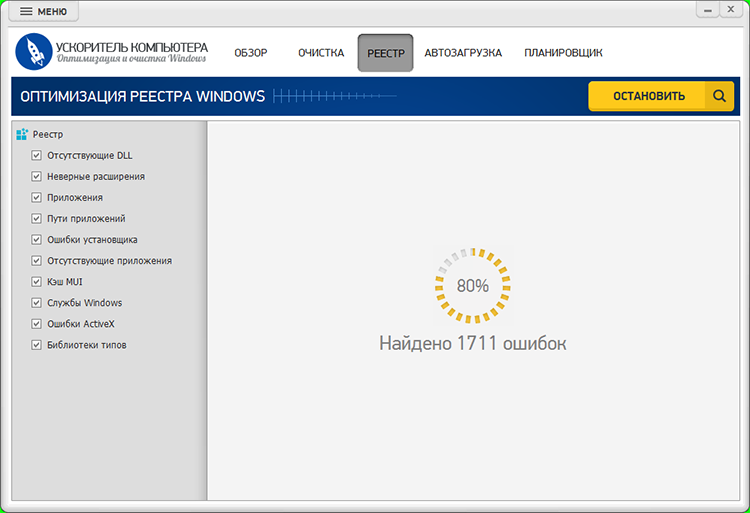
Раздел РЕЕСТР Ускорителя Компьютера визуально похож на «Очистку»: слева — типы ошибок, справа — результат, сверху — элементы управления сканированием и исправлением. Во время поиска отображается кнопка ОСТАНОВИТЬ, а после завершения доступно исправление через ИСПРАВИТЬ.
Какие категории ошибок присутствуют
В левой панели перечислены конкретные классы проблем, среди них:
-
Отсутствующие DLL
-
Неверные расширения
-
Приложения
-
Пути приложений
-
Ошибки установщика
-
Отсутствующие приложения
-
Кэш MUI
-
Службы Windows
-
Ошибки ActiveX
-
Библиотеки типов
Это удобно тем, что вы можете чистить реестр «точечно», а не только в режиме «всё подряд».
Как выглядит отчёт после сканирования
В отчёте показывается список найденных проблем, а в таблице используются понятные колонки:
-
Проблема
-
Информация
-
Раздел реестра
Сверху — сводка количества найденных ошибок и кнопка ИСПРАВИТЬ.
Практический смысл реестровой чистки
-
Реестр в Windows — центральная база конфигураций. Ошибочные или «висячие» записи после деинсталляций и обновлений создают шум, который проявляется в нестабильности, задержках при запуске отдельных компонентов и накоплении мусора.
-
В программе Ускоритель Компьютера эта операция сведена к выбору категорий и одному действию «поиск → исправить», что снижает риск пользовательской ошибки.
Вкладка Автозагрузка: контроль запуска программ и ускорение старта Windows
Главное окно и кнопки управления
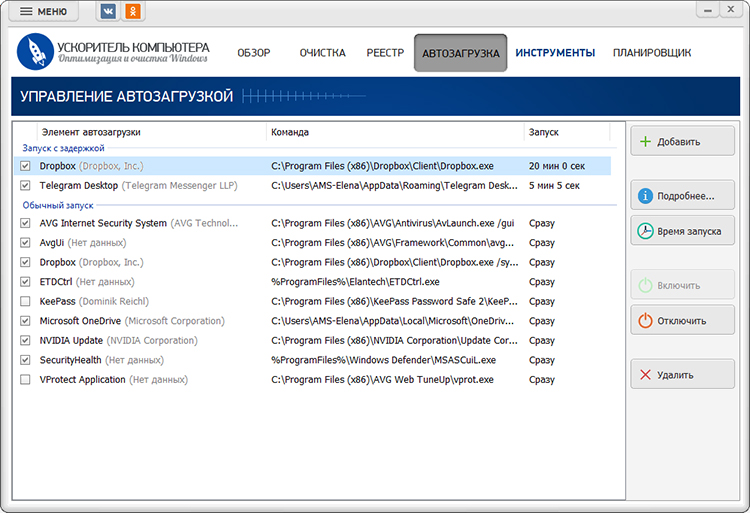
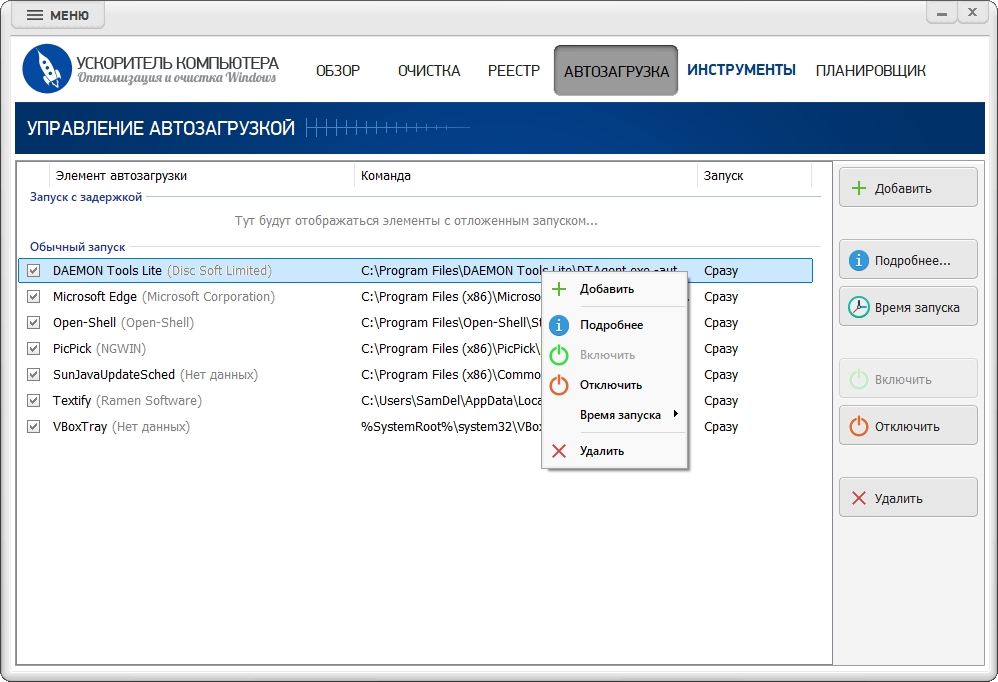
Раздел АВТОЗАГРУЗКА показывает список элементов, которые запускаются вместе с системой. В правой части доступны команды:
-
Добавить
-
Подробнее...
-
Время запуска
-
Включить
-
Отключить
-
Удалить
В таблице присутствуют колонки уровня «что это и откуда»: Элемент автозагрузки, Команда, а также поля, связанные с запуском и производителем (в интерфейсе они выводятся отдельными столбцами).
Отложенный запуск: отдельный диалог
Функция управления временем запуска выводит диалог Отложенный автозапуск с понятным управлением:
-
поле Запускать через: (время задержки)
-
кнопки Запускать сразу, Запланировать, Отмена
Это практичный компромисс: тяжёлые программы не исчезают из автозагрузки полностью, но перестают «валить» систему в первые секунды после входа в профиль.
Рекомендуемая рабочая схема для ускорения старта
-
Откройте АВТОЗАГРУЗКА.
-
Выделите ненужные элементы.
-
Нажмите Отключить.
-
Для программ, которые нужны, но мешают старту, задайте задержку через Время запуска и сохраните через Запланировать.
-
Перезагрузите компьютер и сравните время загрузки Windows «до» и «после».
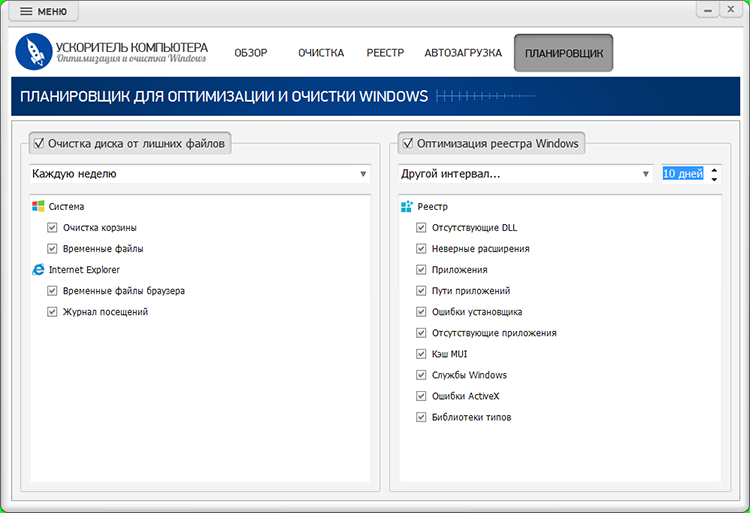
Планировщик Ускорителя Компьютера: автоматическая очистка и оптимизация по расписанию
Раздел ПЛАНИРОВЩИК нужен для регулярного обслуживания без ручного запуска. В интерфейсе есть выбор задач галочками:
-
Очистка диска от лишних файлов
-
Оптимизация реестра Windows
Ниже задаётся периодичность (например, вариант «каждую неделю» в выпадающем списке), после чего программа выполняет обслуживание по заданному графику.
Как настроить плановое обслуживание (практика)
-
Откройте ПЛАНИРОВЩИК.
-
Поставьте галочки нужных задач.
-
Выберите частоту выполнения.
-
Сохраните параметры планирования в интерфейсе планировщика.
Инструменты Ускорителя Компьютера: дополнительные модули, которые закрывают «смежные» проблемы
Вкладка ИНСТРУМЕНТЫ оформлена плитками (крупные кнопки), поэтому вы не ищете функции в глубоко вложенных меню. В набор входят:
-
Поиск дубликатов файлов
-
Поиск больших файлов
-
Удаление программ
-
Системный монитор
-
Восстановление системы
-
Защита приватности
-
Информация о системе
-
Техническая поддержка
Дальше — разбор каждого модуля с кнопками и типовыми действиями.
Поиск дубликатов файлов: освобождение места без «сноса» нужных данных
Экран выбора папок
Модуль начинается с окна Поиск дубликатов файлов и крупного призыва ВЫБЕРИТЕ ПАПКИ ДЛЯ ПОИСКА ДУБЛИКАТОВ. Папки добавляются кнопкой Добавить папку, а сканирование запускается кнопкой НАЧАТЬ ПОИСК ФАЙЛОВ. Внизу доступна ссылка Параметры поиска....
Параметры поиска: как задаётся «что считать дублем»
Окно Параметры поиска содержит блок Считать дубликатом если: со следующими пунктами:
-
Совпадает имя файла
-
Совпадает содержимое
-
Совпадает размер файлов
-
Совпадает дата создания файлов
Есть фильтрация по типам и именам, а также практичные ограничения:
-
Пропускать пустые файлы
-
Пропускать скрытые и системные файлы
-
Пропускать файлы менее: (порог в MB)
-
Пропускать файлы более: (порог в MB)
Кнопки управления настройками: Стандартные, Сохранить, Отмена.
Результаты и выделение «лишнего»
После сканирования Ускорителем Компьютера вы попадаете в окно с заголовком ВЫБЕРИТЕ ДУБЛИКАТЫ ДЛЯ УДАЛЕНИЯ. Для удобства есть готовые способы отметки:
-
Автоматически
-
Новейшие
-
Старейшие
-
Отметить все
В таблице отображаются Путь к файлу, Имя файла, Дата изменения, а снизу доступна кнопка удаления Удалить выбранные файлы и команда Повторить поиск. В верхней части окна также видны элементы сортировки и фильтра (например, сортировка по размеру).
Безопасная практика удаления дублей
-
Сначала используйте критерий Совпадает содержимое как основной (он исключает «одно имя — разные файлы»).
-
Для медиаархивов включайте пороги «менее/более», чтобы не тратить время на мелочь.
-
Удаление выполняйте после визуальной проверки путей (часто дубли живут в «Загрузках» и копиях рабочих папок).
Поиск больших файлов: быстрый «разгруз» диска C и пользовательских каталогов
Что видно в интерфейсе
Окно называется Поиск больших файлов. В результатах присутствует заголовок ВЫБЕРИТЕ ФАЙЛЫ ДЛЯ УДАЛЕНИЯ, список найденного, элементы Сортировка: по размеру и Фильтр: выключен, а ключевое действие — кнопка УДАЛИТЬ ВЫБРАННЫЕ ФАЙЛЫ. Также есть команда Повторить поиск.
Почему этот модуль полезен даже при регулярной очистке
Очистка мусора удаляет временные данные, но «большие файлы» — это обычно:
-
старые установщики,
-
архивы,
-
видеозаписи,
-
образы дисков,
-
крупные папки с проектами и экспортами.
Они не всегда являются «мусором» по смыслу, но почти всегда являются «балластом» по объёму. Этот модуль решает задачу быстро: сортировка по размеру сразу показывает главных «пожирателей» места.
Удаление программ в Ускорителе Компьютера: встроенный деинсталлятор со списком и поиском
Как выглядит окно
Модуль открывает окно Удаление программ. Вверху слева есть строка Поиск программ.... В таблице выводятся колонки:
-
Программа
-
Производитель
-
Путь
-
Версия
-
Дата установки
Удаление запускается кнопкой Удалить (внизу справа).
Практическая польза
-
Быстро находите ненужные приложения по названию через поиск.
-
Видите производителя и путь установки (полезно для понимания «что это такое»).
-
Чистите систему от тяжёлых и давно неиспользуемых программ — это влияет и на место на диске, и на фоновую активность.
Системный монитор: быстрый контроль нагрузки и температуры
Окно Мониторинг системы показывает ключевые параметры «в моменте»:
-
загрузку процессора и показания температуры,
-
использование памяти,
-
свободное место по дискам (например, C:, D: и т. п. с числовыми значениями).
Этот модуль особенно полезен до и после оптимизации: вы сравниваете состояние системы «до» и «после» и понимаете, где узкое место — диски, память или процессор.
Восстановление системы в Ускорителе Компьютера: менеджер точек восстановления
В инструментальном наборе присутствует отдельный менеджер, который открывается как Менеджер точек восстановления. При отсутствии точек в центре окна выводится сообщение, а основное действие представлено крупной кнопкой СОЗДАТЬ ТОЧКУ ВОССТАНОВЛЕНИЯ с символом «+».
Как использовать правильно
-
Создавайте точку восстановления перед «тяжёлыми» действиями: массовой чисткой реестра и удалением большого количества программ.
-
Держите 1–2 свежих точки восстановления, чтобы откатить изменения системы без переустановки Windows.
Защита приватности: очистка следов работы и чувствительных данных
Интерфейс и действие
Модуль Защита приватности оформлен как список категорий с галочками и крупной кнопкой ОЧИСТИТЬ ВЫБРАННОЕ. В списке присутствуют типовые источники приватных данных:
-
кэш браузеров,
-
журнал браузеров,
-
cookies,
-
пароли,
-
автозаполнение форм,
-
папка загрузок.
Что важно понимать
-
Очистка паролей и автозаполнения — действие с реальными последствиями: после него потребуется повторный вход на сайты.
-
Очистка cookies приводит к разлогину и сбросу некоторых настроек сайтов.
-
Очистка кэша и журнала — нормальная гигиена приватности и часто ускоряет работу браузера на слабых системах.
Информация о системе: сводка конфигурации
В «Инструментах» есть отдельная плитка Информация о системе. Она предназначена для получения сводных данных о конфигурации (процессор, видеокарта, драйверы и др.), чтобы оценивать пригодность компьютера под задачи и сравнивать параметры с требованиями программ и игр.
Техническая поддержка: точка входа, когда нужна помощь
Вкладка ИНСТРУМЕНТЫ содержит плитку Техническая поддержка — это отдельный канал для обращения по работе программы.
Практические сценарии: как работать с программой «по делу»
Ниже — рабочие схемы Ускорителя Компьютера, которые повторяются в реальных ситуациях обслуживания Windows.
Сценарий A: компьютер долго запускается
-
Откройте АВТОЗАГРУЗКА.
-
Отключите ненужные пункты кнопкой Отключить.
-
Для «нужных, но тяжёлых» установите задержку через Время запуска → Запланировать.
-
Перезагрузите компьютер и оцените разницу по времени старта.
Сценарий B: на диске C не хватает места
-
Откройте ОЧИСТКА и удалите системный мусор через ИСПРАВИТЬ.
-
Откройте ИНСТРУМЕНТЫ → Поиск больших файлов.
-
Отсортируйте по размеру и удалите ненужное кнопкой УДАЛИТЬ ВЫБРАННЫЕ ФАЙЛЫ.
Сценарий C: система подтормаживает, появляются «странные» ошибки
-
Откройте ИНСТРУМЕНТЫ → Восстановление системы и нажмите СОЗДАТЬ ТОЧКУ ВОССТАНОВЛЕНИЯ.
-
Откройте РЕЕСТР, отметьте нужные категории и выполните поиск.
-
Нажмите ИСПРАВИТЬ и перезагрузите компьютер.
Сценарий D: нужно убрать следы работы в браузере
-
Откройте Защита приватности.
-
Оставьте отмеченными кэш/журнал/cookies.
-
Нажмите ОЧИСТИТЬ ВЫБРАННОЕ.
-
Пароли и автозаполнение очищайте только осознанно — это отдельные галочки.
Сильные стороны архитектуры программы (по факту интерфейса)
-
Верхнеуровневая понятность. Вкладки названы «по задаче», а не «по технологии»: Очистка, Реестр, Автозагрузка, Планировщик.
-
Сокращение риска ошибочных действий. На большинстве шагов используется понятная пара «поиск/сканирование → исправить».
-
Расширение функциональности без перегруза. «Инструменты» вынесены в отдельную вкладку и оформлены плитками.
-
Наличие «страховки». Встроенный менеджер точек восстановления делает обслуживание более безопасным.
Маркетинговые заявления и что за ними стоит
На главной странице продукта заявляется ускорение работы компьютера «на 70%». Это позиционирование, которое опирается на типичный эффект от трёх действий: очистка мусора, исправление ошибок реестра и разгрузка автозагрузки.
Плюсы и минусы Ускорителя Компьютера
Плюсы
-
Понятная структура вкладок: Обзор, Очистка, Реестр, Автозагрузка, Инструменты, Планировщик.
-
Реальные кнопки «по делу» в каждом разделе: ИСПРАВИТЬ, Повторить поиск, Отключить, Удалить, УДАЛИТЬ ВЫБРАННЫЕ ФАЙЛЫ.
-
Гибкие параметры поиска дубликатов (по содержимому/размеру/дате) и фильтры по типам.
-
Отложенный автозапуск как отдельный механизм ускорения старта системы.
-
Планировщик с выбором задач очистки и оптимизации реестра.
-
Менеджер точек восстановления и модуль защиты приватности.
Минусы
-
Для части пользователей работа с категориями очистки (особенно «Пароли» и «Автозаполнение форм») требует дисциплины и понимания последствий.
-
Ценообразование завязано на редакции (Стандарт/Профи/Ультра), и пользователю приходится выбирать вариант лицензии под потребности.
Частые вопросы об Ускорителе Компьютера и разбор типичных ситуаций
Почему после очистки браузера сайты «вышли из аккаунта»?
Очистка cookies и паролей удаляет данные авторизации и автозаполнение. В модуле приватности эти пункты представлены отдельными галочками.
Что чистить в первую очередь, когда места почти нет?
Связка из двух шагов даёт максимальный эффект: ОЧИСТКА (системный мусор и кэш) → Поиск больших файлов (тяжёлые пользовательские файлы) с сортировкой по размеру.
Как безопасно «лечить» реестр?
Рабочий порядок в самой программе выглядит так: создать точку восстановления → выполнить поиск в РЕЕСТР → исправить найденное. Менеджер точек восстановления вынесен отдельным инструментом и запускается одной кнопкой СОЗДАТЬ ТОЧКУ ВОССТАНОВЛЕНИЯ.
Как убрать «тормоза» при включении компьютера, но не отключить нужные программы?
Используйте Время запуска и диалог Отложенный автозапуск: тяжёлые приложения остаются, но стартуют позже.
Итог
Ускоритель Компьютера — это утилита обслуживания Windows, которая закрывает типовой набор «быстрых побед»: очистка мусора, оптимизация реестра, контроль автозагрузки и поддержание порядка по расписанию. Программа выигрывает за счёт простого интерфейса и того, что ключевые действия подписаны ясно и одинаково во всех разделах: сканирование/поиск, отчёт, исправление. Встроенные «Инструменты» расширяют практическую пользу — поиск дубликатов и больших файлов, деинсталлятор, мониторинг системы, приватность и менеджер точек восстановления.
Если нужен именно «комбайн» для регулярной чистки и ускорения Windows без ручных походов по системным папкам и настройкам, Ускоритель Компьютера закрывает задачу целостно: от диагностики одной кнопкой до автоматизации через планировщик и более тонких модулей в Инструментах.
