
Flip PDF Plus Pro — это программа для создания интерактивных флипбуков из PDF-файлов и изображений. Ее основная задача — превратить обычный PDF-документ в цифровую публикацию с эффектом перелистывания страниц, панелью навигации, поиском, оглавлением, закладками, мультимедийными элементами и вариантами публикации для сайта, офлайн-просмотра и WordPress.
Это не PDF-редактор в привычном смысле. Flip PDF Plus Pro не предназначена для глубокой правки текста внутри PDF, вычитки договоров или замены Adobe Acrobat. Ее назначение другое: взять уже подготовленный PDF — каталог, журнал, брошюру, презентацию, меню, портфолио, инструкцию — и оформить его как интерактивную электронную книгу. После обработки пользователь получает HTML5 flipbook с визуальным перелистыванием страниц, кнопками управления, адаптацией под разные устройства и дополнительными интерактивными слоями.
В Flip PDF Plus Pro удобно собирать:
-
электронные журналы;
-
продуктовые каталоги;
-
коммерческие предложения;
-
онлайн-брошюры;
-
брендбуки;
-
учебные материалы;
-
фотоальбомы;
-
меню ресторанов;
-
PDF-презентации;
-
инструкции и руководства;
-
корпоративные отчеты;
-
портфолио дизайнеров, фотографов и агентств.
Ключевая особенность программы — сочетание простого импорта PDF с полноценной настройкой готовой публикации. Пользователь не просто загружает файл и получает ссылку. Он выбирает шаблон, тему, фон, сцену, поведение панели инструментов, добавляет Table of Contents, Bookmark, Voice Assistant, видео, аудио, ссылки, кнопки, изображения, интерактивные области и затем публикует проект в нужном формате.
Для кого подходит Flip PDF Plus Pro
Flip PDF Plus Pro хорошо подходит тем, кто работает с визуальными PDF-документами и хочет сделать их удобнее для просмотра, презентации и публикации в интернете. Программа особенно полезна, когда статичный PDF выглядит слишком сухо, а полноценный сайт или отдельное приложение делать избыточно.
Для маркетолога Flip PDF Plus Pro закрывает задачу презентации продукта. Например, можно взять PDF-каталог, добавить кликабельные ссылки на карточки товаров, вставить видеообзор, настроить фон в фирменном стиле и опубликовать каталог в HTML. Клиент открывает не тяжелый PDF-файл, а интерактивную страницу с перелистыванием, поиском, навигацией и кнопками.
Для отдела продаж программа удобна при подготовке коммерческих предложений. Обычный PDF можно превратить в более презентабельный документ: добавить кнопку перехода на форму заявки, встроить видео с демонстрацией продукта, сделать оглавление по разделам, включить пароль для приватного доступа и отправить клиенту ссылку или офлайн-файл.
Для издателей и редакций Flip PDF Plus Pro подходит как инструмент подготовки цифровых журналов. Если выпуск уже сверстан в PDF, программа позволяет быстро сделать page flipping ebook без ручной верстки сайта. При этом в журнал можно добавить видео, аудиокомментарии, ссылки на рекламные страницы, кнопки перехода и интерактивные вставки.
Для образовательных проектов Flip PDF Plus Pro полезна при создании электронных пособий. В PDF-урок можно добавить Voice Assistant, аудио, видео, поясняющие элементы, ссылки на дополнительные материалы и оглавление. Такой флипбук воспринимается не как плоский документ, а как учебный модуль.
Для малого бизнеса программа удобна в задачах, где важна подача: меню ресторана, прайс-лист, lookbook, презентация услуг, туристический буклет, каталог недвижимости. Пользователь работает с привычным PDF, но на выходе получает более живую публикацию.
Скачать Flip PDF
- Работа с PDF
- Редактирование документов
- Совместимость Windows/Linux
- Только создание интерактивных PDF
- Платная версия
- Нет функции редактирования PDF
Общее впечатление от программы
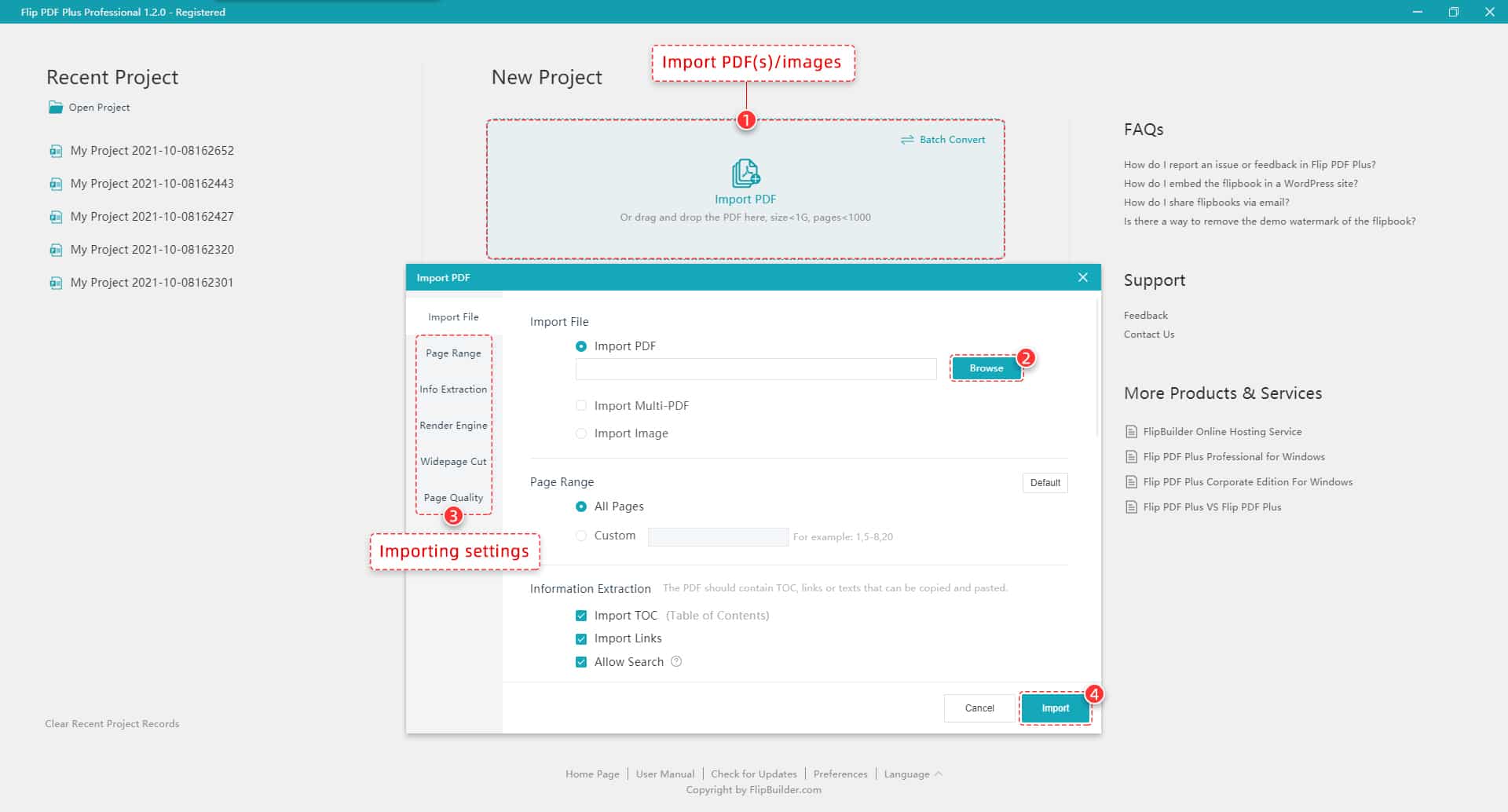
Flip PDF Plus Pro построена вокруг простого рабочего процесса: импортировать PDF, оформить книгу, добавить интерактивные элементы, опубликовать результат. Интерфейс не похож на сложную профессиональную систему верстки. Основные действия вынесены на видимые кнопки: Import PDF, Save Project, Add Multimedia или Multimedia Editor, Publish, Upload Online.
После импорта PDF пользователь попадает в основное окно с предпросмотром флипбука. Слева находятся вкладки и настройки оформления, в центре — визуальный просмотр книги, сверху — панель команд, снизу — элементы навигации по страницам. Такая структура делает программу понятной: сначала задается внешний вид, затем добавляются интерактивные объекты, после этого проект публикуется.
Flip PDF Plus Pro не требует навыков программирования. Пользователь не пишет HTML, CSS или JavaScript вручную. Для большинства задач достаточно выбрать параметры в интерфейсе и нажать Confirm при публикации. При этом программа не ограничивается одним простым экспортом: она умеет создавать локальный HTML-пакет, EXE-файл для Windows, APP для macOS, APK для Android и WordPress Plug-in.
Интерфейс Flip PDF Plus Pro
Основное окно программы разделено на несколько рабочих зон. В верхней части расположено меню и крупные кнопки для главных операций. В центральной части находится предпросмотр флипбука. Левая панель отвечает за оформление, структуру и дополнительные функции. Нижняя панель имитирует элементы готового флипбука: навигацию по страницам, масштабирование, переходы, управление просмотром.
Основные элементы интерфейса:
| Элемент | Назначение |
|---|---|
| Import PDF | импорт PDF или нескольких PDF-файлов в проект |
| Import Image | импорт изображений как страниц будущего флипбука |
| Save Project | сохранение проекта в формате FLBX |
| Add Multimedia / Multimedia Editor | переход в редактор интерактивных объектов |
| Publish | публикация флипбука в локальные форматы |
| Upload Online | загрузка флипбука на сервер FlipBuilder |
| Templates | выбор шаблона интерфейса книги |
| Themes | выбор визуальной темы оформления |
| Scenes | выбор фоновой сцены |
| Settings | детальная настройка панели, фона, логотипа, кнопок и поведения |
| TOC | настройка оглавления |
| Bookmark | добавление закладок |
| Language | настройка языков интерфейса флипбука |
| Assistant | работа с Voice Assistant |
| Password | защита публикации паролем |
| Page | настройки страниц и их отображения |
Логика интерфейса удачная: пользователь видит результат почти сразу. При выборе шаблона, темы или сцены флипбук обновляется в предпросмотре, поэтому не нужно каждый раз публиковать проект, чтобы понять, как он будет выглядеть. Это важно при работе с каталогами и журналами, где визуальное оформление влияет на восприятие не меньше, чем сам контент.
Стартовый экран и создание проекта
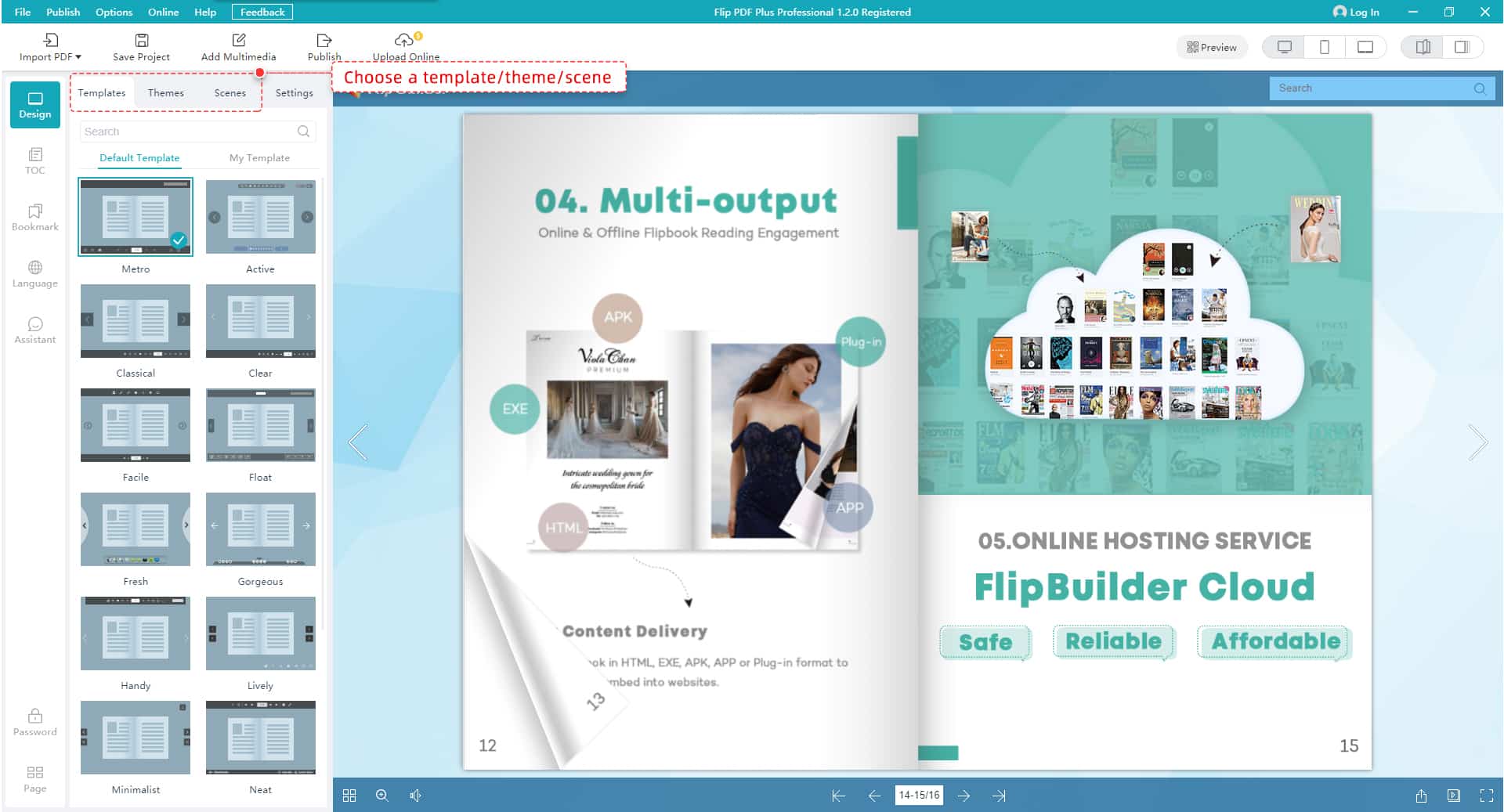
Работа начинается со стартовой страницы. На ней есть блок Recent Project, где отображаются последние проекты, и зона New Project для создания новой книги. Пользователь может открыть сохраненный проект, начать новый импорт PDF, импортировать изображения или запустить пакетную конвертацию.
Стартовый экран полезен не только как приветственная страница. Он помогает быстро вернуться к ранее созданным каталогам, журналам и презентациям. Если проект был сохранен через Save Project, его можно открыть снова, поменять настройки, обновить мультимедиа или заново опубликовать в другом формате.
При создании нового проекта доступны три основных варианта:
-
импорт одного PDF;
-
импорт нескольких PDF в один флипбук;
-
импорт изображений.
Импорт нескольких PDF особенно удобен, когда материалы подготовлены отдельными файлами: например, обложка, основной каталог, приложение с ценами и блок с условиями доставки. Вместо ручного объединения в стороннем PDF-редакторе можно собрать их внутри Flip PDF Plus Pro и получить единый флипбук.
Импорт PDF
Окно Import PDF — один из самых важных экранов программы. Здесь задается не только файл, но и то, как он будет преобразован в страницы флипбука.
В окне импорта есть несколько ключевых блоков:
Import File
В этом разделе выбирается исходный PDF. Кнопка Browse открывает окно выбора файла. После добавления PDF программа готовит его к преобразованию в страницы флипбука.
Page Range
Раздел Page Range позволяет импортировать весь документ или только выбранный диапазон страниц. Это удобно, когда из большого PDF нужно сделать отдельную публикацию: например, взять только раздел каталога с новой коллекцией, только одну главу учебника или только коммерческий блок презентации.
Доступны варианты:
-
импорт всех страниц;
-
импорт пользовательского диапазона;
-
работа с отдельными страницами при подготовке компактной публикации.
Information Extraction
Блок Information Extraction отвечает за перенос полезных данных из исходного PDF. В нем можно импортировать:
-
TOC — оглавление;
-
Links — ссылки;
-
текст, который можно копировать и использовать для поиска.
Это важная функция для длинных документов. Если PDF уже содержит корректные ссылки и структуру, Flip PDF Plus Pro может сохранить эти элементы при конвертации. В результате флипбук получается не просто картинкой с перелистыванием, а более функциональной публикацией.
Render Engine
В разделе Render Engine выбирается способ обработки PDF. В программе доступны Inner Library и GPL Ghostscript. Inner Library ориентирован на быструю конвертацию, а GPL Ghostscript используется, когда важнее качество рендеринга страниц.
На практике это означает следующее: для простых PDF-каталогов и документов без сложной графики обычно достаточно стандартного варианта. Если в PDF много мелкой типографики, сложных векторных объектов, тонких линий, прозрачностей или насыщенной печатной верстки, стоит проверить результат с другим render engine и сравнить качество страниц.
Widepage Cut
Widepage Cut отвечает за обработку широких разворотов. Это полезно, когда исходный PDF содержит не отдельные страницы, а развороты — например, журнальную верстку сразу на две страницы.
В программе используются режимы:
-
None — без разрезания широких страниц;
-
Auto — автоматическое определение обложек и разворотов;
-
Two Page 1;
-
Two Page 2;
-
Two Page 3.
Правильный выбор Widepage Cut особенно важен для журналов, каталогов, lookbook и брендбуков. Если режим выбран неверно, развороты могут отображаться не так, как задумано: обложка окажется в паре с другой страницей, середина разворота будет разделена неудачно, а последовательность страниц станет неудобной для чтения.
Page Quality
Раздел Page Quality отвечает за качество страниц после конвертации. Чем выше качество, тем четче текст и изображения, но тем тяжелее итоговый флипбук. Для каталога с большим количеством фотографий нужно искать баланс: слишком сильное сжатие портит внешний вид, а чрезмерно высокое качество делает публикацию медленной.
Импорт изображений
Flip PDF Plus Pro работает не только с PDF. В проект можно импортировать изображения и использовать их как страницы флипбука. Поддерживаются форматы JPG, JPEG, PNG и BMP.
Этот режим полезен в нескольких случаях:
-
когда каталог подготовлен как набор изображений;
-
когда нужно сделать фотоальбом;
-
когда дизайнер экспортировал страницы из графического редактора;
-
когда исходного PDF нет, но есть готовые макеты страниц;
-
когда нужно быстро собрать презентацию из отдельных слайдов-картинок.
При импорте изображений важно заранее привести файлы к единому размеру и ориентации. Если часть изображений вертикальная, часть горизонтальная, часть имеет большие поля, флипбук будет выглядеть неровно. Flip PDF Plus Pro позволяет собрать книгу из изображений, но аккуратность результата зависит от подготовки исходных файлов.
Работа с шаблонами
Вкладка Templates отвечает за базовую компоновку флипбука. Шаблон определяет, где находятся кнопки, как выглядит панель управления, как организована навигация и какие элементы интерфейса доступны читателю.
Шаблоны в Flip PDF Plus Pro нужны не только для красоты. Они влияют на пользовательский опыт. Для каталога товаров лучше использовать шаблон с заметной навигацией и удобным поиском. Для имиджевого журнала больше подойдет легкий шаблон, который не отвлекает от разворотов. Для учебного пособия важнее оглавление, закладки и понятное перемещение между страницами.
В программе есть встроенные шаблоны и возможность сохранять собственные. Пользователь может настроить внешний вид, панель, фон, TOC, Bookmark, Multi-Language, Password, Voice Assistant и сохранить эту конфигурацию для повторного использования. Это удобно для серийных публикаций: ежемесячных журналов, регулярных каталогов, учебных выпусков, корпоративных отчетов.
Themes и Scenes
Вкладка Themes отвечает за визуальную тему. Тема влияет на цветовое оформление и общий стиль публикации. Это быстрый способ привести флипбук к нужному настроению: деловой каталог, модный lookbook, туристический буклет, учебный материал, корпоративный отчет.
Вкладка Scenes добавляет фоновую сцену. Сцены используются для декоративного окружения книги. В отличие от темы, сцена работает как визуальный фон вокруг флипбука. Она может сделать публикацию более выразительной, но с ней нужно быть осторожным: слишком активный фон отвлекает от текста и товаров.
Хороший подход — выбирать оформление под тип документа:
| Тип публикации | Подходящий стиль |
|---|---|
| Каталог товаров | чистый фон, спокойная тема, заметный поиск |
| Журнал | визуально насыщенная тема, аккуратная сцена |
| Корпоративный отчет | строгий шаблон, нейтральные цвета |
| Учебный материал | простая навигация, минимум декоративных элементов |
| Фотоальбом | крупный просмотр, фон без лишних деталей |
| Меню ресторана | теплые цвета, удобное перелистывание, крупные изображения |
| Коммерческое предложение | фирменные цвета, логотип, кликабельные кнопки |
Settings: детальная настройка флипбука
Вкладка Settings — центральное место для тонкой настройки готовой книги. Здесь меняется не исходный PDF, а оболочка флипбука: фон, панель инструментов, кнопки, логотип, поведение, доступность функций для читателя.
В Settings можно настроить:
-
отображение кнопок панели;
-
логотип;
-
фон книги;
-
параметры перелистывания;
-
поведение Auto Flip;
-
поисковую строку;
-
кнопку печати;
-
кнопку загрузки;
-
социальный шаринг;
-
звуковое сопровождение;
-
видимость отдельных элементов интерфейса;
-
параметры навигации;
-
обложку;
-
элементы брендирования.
Для бизнес-публикаций особенно важны логотип и панель инструментов. Если флипбук используется как каталог компании, он не должен выглядеть как случайная техническая оболочка вокруг PDF. Логотип, фирменные цвета и аккуратный фон делают публикацию частью бренда.
Для приватных материалов важны настройки загрузки, печати и пароля. Например, коммерческое предложение можно сделать доступным для просмотра, но не стимулировать скачивание. Учебный материал можно защитить паролем. Внутренний отчет можно загрузить онлайн, но не распространять публично.
Оглавление TOC
TOC в Flip PDF Plus Pro — это оглавление флипбука. Оно нужно для длинных документов, где читатель должен быстро переходить к разделам. Без оглавления каталог на 80 страниц, учебное пособие или корпоративный отчет превращаются в неудобную последовательность страниц.
Оглавление можно использовать для:
-
разделов каталога;
-
глав учебника;
-
рубрик журнала;
-
блоков коммерческого предложения;
-
разделов отчета;
-
категорий товаров;
-
навигации по меню;
-
переходов между модулями презентации.
Если исходный PDF содержит структуру, ее можно импортировать на этапе Information Extraction. Если структуры нет, ее можно создать вручную уже в проекте. Хорошее оглавление особенно важно для B2B-каталогов: покупатель не должен листать весь документ, чтобы найти нужный раздел.
Bookmark: закладки в публикации
Bookmark используется для быстрого доступа к важным страницам. Закладки похожи на оглавление, но решают немного другую задачу. TOC отражает структуру документа, а Bookmark помогает выделить конкретные страницы: обложку, прайс-лист, условия, контакты, избранные разделы, страницы с акциями.
В каталоге товаров закладки можно использовать для популярных категорий. В журнале — для ключевых статей. В учебном пособии — для важных уроков. В презентации — для слайдов, к которым докладчик часто возвращается.
Закладки повышают удобство просмотра, особенно если флипбук открывается на встрече, выставке или во время демонстрации клиенту. Вместо ручного перелистывания пользователь сразу переходит к нужной странице.
Multi-Language
Функция Multi-Language нужна для настройки языков интерфейса флипбука. Это не автоматический перевод содержимого PDF. Текст внутри страниц остается таким, каким был в исходном документе. Multi-Language относится к элементам оболочки: кнопкам, подсказкам, панелям и интерфейсным надписям.
Эта функция важна, когда публикация рассчитана на международную аудиторию. Например, каталог может быть сверстан на английском, а интерфейс флипбука можно адаптировать под язык пользователей. Для корпоративных материалов это делает просмотр более естественным.
Password: защита доступа
Раздел Password позволяет закрыть флипбук паролем. Это нужно не для всех публикаций, но в коммерческих и внутренних сценариях функция полезна.
Пароль имеет смысл использовать для:
-
закрытых коммерческих предложений;
-
внутренних отчетов;
-
учебных материалов для платных групп;
-
предварительных каталогов до запуска коллекции;
-
дилерских прайс-листов;
-
документов для партнеров;
-
конфиденциальных презентаций.
Пароль не превращает флипбук в защищенное хранилище секретных документов, но помогает ограничить случайный доступ. Для материалов с высокой степенью конфиденциальности лучше использовать локальную публикацию, закрытый сервер и дополнительные правила доступа.
Voice Assistant
Voice Assistant — одна из функций, которая отличает Flip PDF Plus Pro от простого конвертера PDF в HTML. Она позволяет добавить к страницам озвучивание и использовать флипбук как мультимедийную публикацию. В учебных материалах, детских книгах, языковых пособиях, презентациях и инструкциях такая возможность заметно расширяет формат документа.
Voice Assistant удобно применять в следующих задачах:
-
озвучка учебных страниц;
-
сопровождение презентации голосом;
-
создание интерактивной детской книги;
-
аудиокомментарии к каталогу;
-
пояснения к технической инструкции;
-
языковые упражнения;
-
экскурсионные буклеты;
-
корпоративные onboarding-материалы.
Важный плюс Voice Assistant — пользователь может не только смотреть страницы, но и воспринимать материал на слух. Для обучающих материалов это особенно полезно: флипбук становится не просто цифровой брошюрой, а более полноценным электронным пособием.
Multimedia Editor
Multimedia Editor — главный инструмент для превращения обычного PDF в интерактивный флипбук. Именно здесь добавляются кликабельные ссылки, видео, аудио, изображения, фигуры, текст, телефонные элементы и другие объекты. После перехода в редактор пользователь работает со страницей как с визуальным холстом: выбирает страницу, размещает элемент, настраивает его внешний вид и действие.
В левой панели Multimedia Editor доступны инструменты:
-
Link;
-
Phone;
-
Image;
-
Shape;
-
Text;
-
Video;
-
Audio;
-
Widgets;
-
дополнительные элементы в зависимости от режима.
Справа расположены настройки выбранного объекта. В зависимости от типа элемента можно менять стиль, действие, прозрачность, размер, положение, тень, поворот, параметры воспроизведения и триггеры. Внизу находится Timeline, где задаются анимации и поведение объектов во времени.
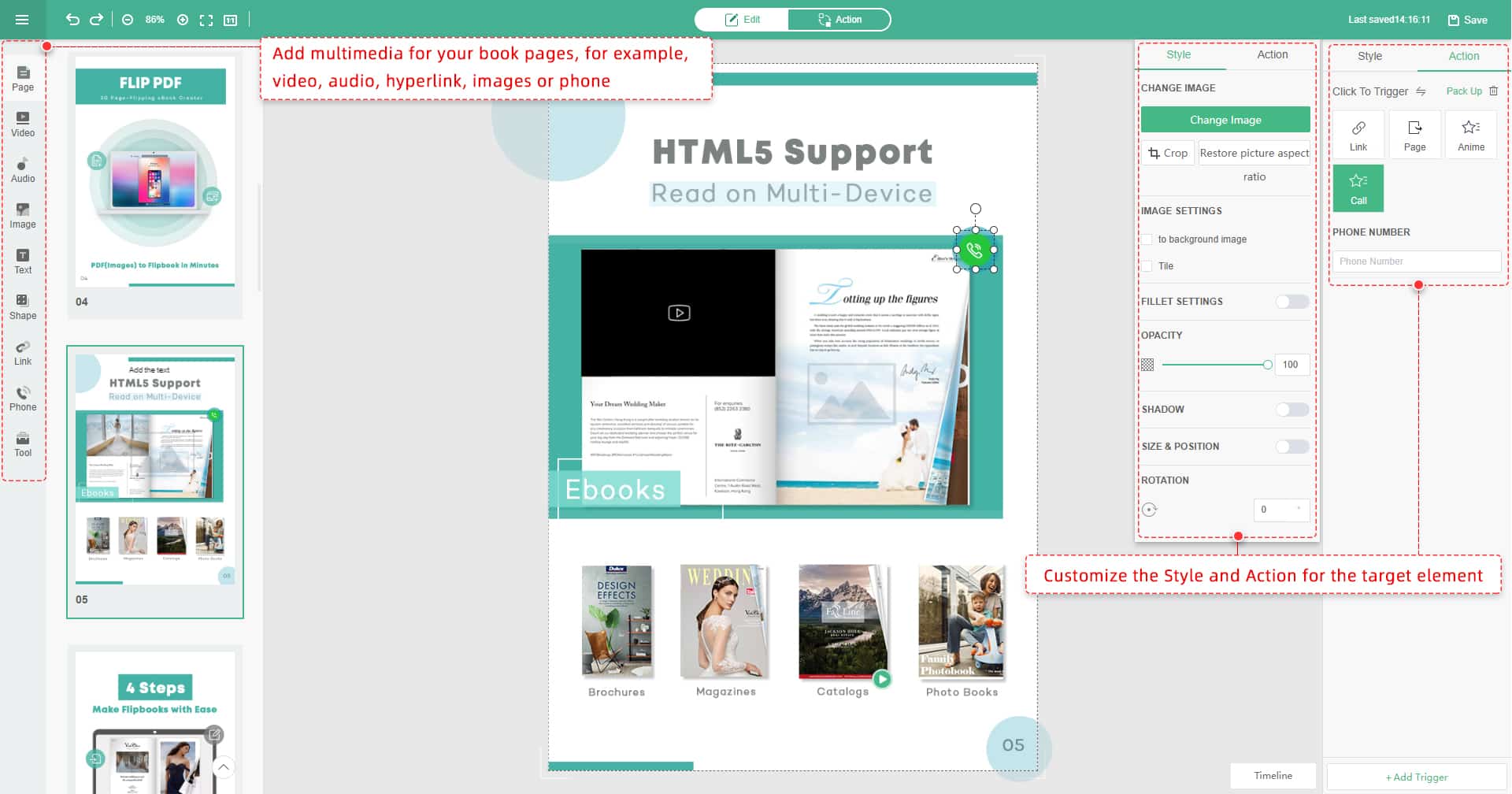
Multimedia Editor особенно важен для коммерческих публикаций. Например, в каталоге можно сделать каждый товар кликабельным: добавить ссылку на страницу товара, кнопку заказа, всплывающее изображение, видеообзор или номер телефона. В презентации можно добавить кнопку перехода на следующий раздел, ссылку на форму заявки и встроенный ролик. В учебном пособии можно разместить аудио, поясняющий текст и интерактивные элементы.
Добавление ссылок
Инструмент Link используется для добавления кликабельных областей. Ссылка может вести на сайт, страницу товара, форму заявки, дополнительный материал, внешний документ или другой онлайн-ресурс. Визуально ссылка может быть оформлена как кнопка, текстовый элемент или невидимая кликабельная зона поверх части PDF.
Практические сценарии:
-
ссылка с товара в каталоге на страницу покупки;
-
переход с рекламного блока на сайт партнера;
-
кнопка Подробнее в коммерческом предложении;
-
ссылка на регистрацию на мероприятие;
-
переход к карте, расписанию или форме обратной связи;
-
навигация между разделами публикации.
Особенно полезны невидимые кликабельные области. Если в исходном PDF уже нарисована кнопка или баннер, можно просто наложить поверх него Link, не меняя дизайн страницы.
Phone
Инструмент Phone нужен для добавления телефонного действия. В мобильном сценарии это позволяет сделать номер кликабельным. Для меню, каталогов услуг, буклетов недвижимости и локального бизнеса это практичная функция: пользователь открывает флипбук на смартфоне и может сразу позвонить.
Phone хорошо работает в:
-
ресторанных меню;
-
каталогах услуг;
-
туристических буклетах;
-
презентациях агентств недвижимости;
-
карточках менеджеров;
-
коммерческих предложениях;
-
рекламных листовках.
В обычном PDF номер телефона часто остается просто текстом. В Flip PDF Plus Pro его можно превратить в действие.
Image
Инструмент Image позволяет добавить изображение поверх страницы. Это полезно, когда исходный PDF уже готов, но нужно быстро дополнить его визуальным элементом без повторной верстки.
Примеры использования:
-
добавить значок акции;
-
вставить логотип партнера;
-
наложить стикер New;
-
добавить дополнительное фото товара;
-
вставить QR-код;
-
разместить иллюстрацию поверх учебной страницы;
-
добавить декоративный элемент.
Image особенно удобен при доработке каталогов. Не всегда есть смысл возвращаться в InDesign, Illustrator или другой редактор макета только ради маленькой пометки. В Flip PDF Plus Pro можно добавить объект прямо в мультимедийном редакторе.
Shape
Shape добавляет фигуры: прямоугольники, круги, линии и другие графические элементы. Они подходят для выделения зон, создания кнопок, подложек, рамок и акцентов.
С помощью Shape можно:
-
выделить важный фрагмент страницы;
-
сделать фон под текстовую кнопку;
-
создать рамку вокруг товара;
-
закрыть лишний элемент исходного PDF;
-
оформить интерактивную подсказку;
-
визуально сгруппировать информацию.
Фигуры полезны в учебных материалах и инструкциях. Например, можно обвести важный элемент интерфейса на скриншоте или выделить часть схемы.
Text
Инструмент Text добавляет текстовые блоки поверх страниц. Он подходит для коротких пояснений, подписей, кнопок, комментариев, заметок и дополнительных указаний.
Text не стоит воспринимать как замену полноценной верстке. Если нужно переписать половину страницы, лучше исправить исходный PDF. Но для небольших дополнений Text удобен:
-
подпись к кнопке;
-
короткое пояснение;
-
пометка об акции;
-
комментарий к изображению;
-
надпись Нажмите, чтобы посмотреть видео;
-
текстовая ссылка;
-
подсказка к интерактивному элементу.
Video
Видео — одна из самых сильных возможностей Flip PDF Plus Pro. В обычный PDF нельзя органично встроить видеопрезентацию, а в флипбуке это становится частью страницы. Программа позволяет добавлять видео как интерактивный элемент, который читатель запускает прямо внутри публикации. В Flip PDF Plus Pro есть работа с YouTube, Vimeo, локальным видео и онлайн-видео.
Видео особенно полезно в таких публикациях:
-
каталог техники с демонстрацией работы товара;
-
туристический буклет с роликом направления;
-
портфолио агентства;
-
учебное пособие с объяснением темы;
-
презентация продукта;
-
журнал с интервью;
-
инструкция по сборке или настройке.
Для каталога товаров это серьезное преимущество. Страница с изображением товара дает базовое представление, а встроенное видео показывает продукт в действии. Это снижает разрыв между PDF-каталогом и полноценной посадочной страницей.
Audio
Инструмент Audio добавляет звуковые элементы. Аудио может использоваться как пояснение, фоновый комментарий, музыкальное сопровождение или часть учебного материала.
Практические сценарии:
-
аудиогид в туристическом буклете;
-
дикторское сопровождение учебной главы;
-
произношение слов в языковом пособии;
-
музыкальный фрагмент в презентации альбома;
-
комментарий автора к портфолио;
-
звуковая инструкция для пользователя.
С аудио важно не перегружать публикацию. Фоновая музыка уместна не в каждом деловом флипбуке. В коммерческих предложениях и каталогах лучше использовать звук точечно: там, где он действительно помогает.
Widgets и дополнительные элементы
Раздел Widgets расширяет возможности мультимедийного редактора. Он используется для добавления дополнительных интерактивных компонентов. В зависимости от задачи это могут быть вспомогательные элементы, которые делают флипбук более похожим на мини-сайт или интерактивную презентацию.
Виджеты уместны, когда публикация должна не только показывать страницы, но и вовлекать читателя: дать ему нажать, открыть, посмотреть, перейти, изучить дополнительный слой информации.
Анимации и Timeline
В Multimedia Editor есть работа с анимациями и временной шкалой. Объекты могут появляться, двигаться, исчезать или реагировать на действия пользователя. Внизу редактора отображается Timeline, где видно расположение объектов и длительность эффектов.
Анимации полезны, если использовать их умеренно. Они помогают направить внимание читателя, показать последовательность, выделить важный элемент. Но чрезмерная анимация делает деловой каталог похожим на перегруженную презентацию. Для профессионального результата лучше придерживаться простого правила: анимировать только то, что помогает понять страницу.
Хорошие примеры анимации:
-
плавное появление кнопки после открытия страницы;
-
выделение важного товара;
-
появление подсказки по клику;
-
открытие дополнительного изображения;
-
акцент на ссылке;
-
демонстрация этапов инструкции.
Плохие примеры:
-
анимация каждого декоративного элемента;
-
слишком быстрая смена объектов;
-
эффекты без смысловой нагрузки;
-
постоянное движение на страницах с большим текстом.
Публикация проекта
Когда флипбук оформлен, используется кнопка Publish. Это окно отвечает за локальную публикацию проекта. Flip PDF Plus Pro предлагает несколько форматов, и каждый подходит для своего сценария.
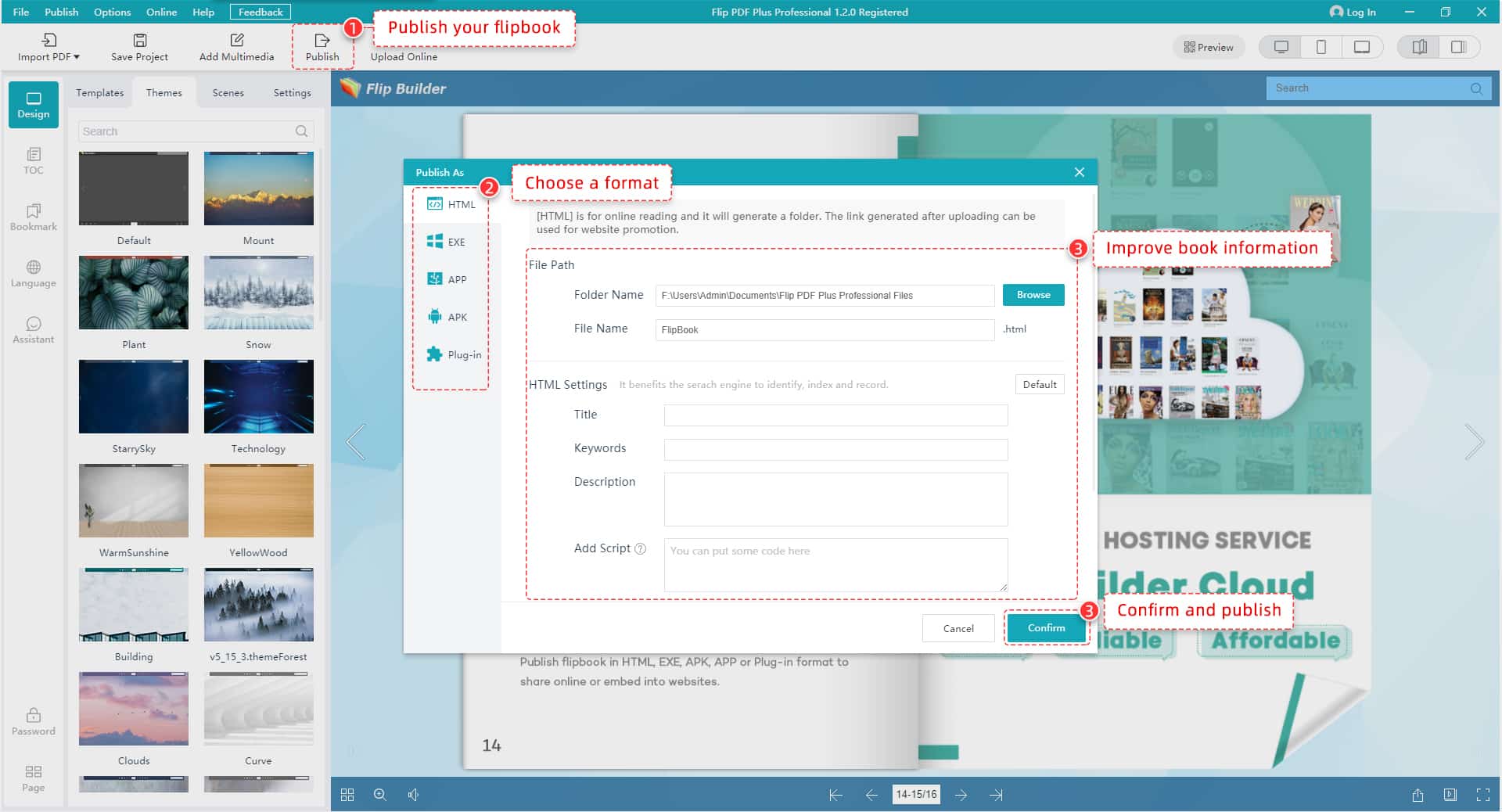
Основные форматы публикации:
| Формат | Для чего использовать |
|---|---|
| HTML | публикация на сайте, открытие в браузере, встраивание в веб-страницы |
| EXE | офлайн-просмотр на Windows |
| APP | офлайн-просмотр на macOS |
| APK | упаковка флипбука как Android-приложения |
| Plug-in | публикация через WordPress Plug-in |
Такой набор форматов делает Flip PDF Plus Pro более универсальной программой, чем многие онлайн-конвертеры PDF в flipbook. Пользователь не ограничен только ссылкой в облаке. Можно сделать локальный HTML, подготовить исполняемый файл, собрать приложение или использовать WordPress-вариант.
HTML-публикация
Формат HTML — основной вариант для размещения флипбука на сайте. При публикации программа создает папку с файлами, которую можно загрузить на сервер. После размещения флипбук открывается в браузере как интерактивная HTML5-публикация.
В окне HTML-публикации доступны:
-
путь сохранения;
-
имя файла;
-
HTML Settings;
-
Title;
-
Keywords;
-
Description;
-
Add Script;
-
создание HTML text version;
-
сжатие результата в ZIP;
-
кнопка Confirm.
Поля Title, Keywords и Description важны для веб-публикаций. Они помогают корректно описать флипбук для страницы, на которой он будет размещен. Функция создания HTML text version полезна для индексации: поисковые системы лучше понимают текстовую версию, чем набор изображений страниц.
HTML-публикация подходит для:
-
каталога на сайте компании;
-
онлайн-журнала;
-
страницы с портфолио;
-
цифрового меню;
-
обучающего материала;
-
встроенной презентации;
-
интерактивной брошюры.
EXE
Формат EXE позволяет сохранить флипбук как единый исполняемый файл для Windows. Такой вариант нужен, когда публикацию нужно передать без размещения на сайте.
EXE удобен для:
-
выставок;
-
офлайн-презентаций;
-
отправки клиенту без веб-публикации;
-
использования на ноутбуке менеджера;
-
архивных материалов;
-
локальных каталогов;
-
демонстраций без стабильного интернета.
При публикации в EXE можно задать путь сохранения и параметры окна при запуске. Пользователь открывает файл двойным щелчком и просматривает книгу как автономную публикацию.
APP
Формат APP предназначен для macOS. Он решает похожую задачу: сделать флипбук не веб-страницей, а локальным приложением для просмотра на компьютере Mac.
APP уместен, если команда работает на macOS или если публикация передается пользователям, которым нужен автономный просмотр без браузерной инфраструктуры.
APK
Формат APK используется для создания Android-приложения на основе флипбука. Это уже более специфический сценарий. Он нужен не каждому пользователю, но полезен для компаний, которые хотят распространять каталог, учебник или презентацию как отдельное мобильное приложение.
При подготовке APK важны название, идентификатор, версия, иконка и подпись. Такой формат требует более аккуратной подготовки, чем HTML, потому что результат воспринимается уже не как веб-публикация, а как приложение.
WordPress Plug-in
Формат Plug-in позволяет подготовить флипбук для WordPress. Это удобно для сайтов, где публикации нужно вставлять в страницы или записи без ручной сборки HTML.
В настройках Plug-in задаются:
-
путь сохранения;
-
HTML Settings;
-
ширина;
-
высота;
-
название флипбука;
-
параметры HTML-версии для поисковых систем.
WordPress Plug-in особенно полезен для блогов, издательских сайтов, сайтов школ, агентств недвижимости, ресторанов, интернет-магазинов и корпоративных ресурсов. Если сайт построен на WordPress, такой формат экономит время при размещении флипбука.
Upload Online
Кнопка Upload Online отвечает за загрузку флипбука на сервер FlipBuilder. Этот вариант подходит тем, кто хочет быстро получить онлайн-ссылку, поделиться публикацией, встроить ее на сайт или управлять онлайн-книгами через аккаунт.
При загрузке онлайн задаются:
-
title;
-
keywords;
-
description;
-
HTML version;
-
параметры перезаписи существующего флипбука;
-
управление опубликованными книгами;
-
получение embed code;
-
публикация bookcase.
Upload Online особенно удобен, когда не хочется вручную работать с сервером. Пользователь загружает флипбук, получает ссылку и может отправить ее клиентам или встроить публикацию на страницу. В продукте предусмотрен Hosting Add-on Service для загрузки публикаций на сервер FlipBuilder.
Batch Convert
Batch Convert нужен для пакетной конвертации PDF-файлов. Это не самая заметная, но очень практичная функция. Она экономит время, когда нужно обработать не один документ, а десятки публикаций.
Batch Convert полезен в таких задачах:
-
серия каталогов по категориям;
-
архив старых журналов;
-
набор учебных модулей;
-
ежемесячные отчеты;
-
коллекция инструкций;
-
документы филиалов;
-
презентации по разным продуктам;
-
отдельные прайс-листы для регионов.
В пакетной конвертации можно добавить PDF-файлы или папку с PDF, выбрать формат вывода, путь, шаблон и затем запустить Convert. Такой режим особенно важен для компаний, которые регулярно публикуют однотипные материалы.
Практическая инструкция: как сделать флипбук из PDF
Ниже — рабочий сценарий создания интерактивного флипбука в Flip PDF Plus Pro.
Шаг 1. Создать новый проект
На стартовом экране нужно выбрать New Project и нажать Import PDF. Если PDF уже подготовлен, это самый быстрый путь к созданию книги. Если страниц несколько файлов, используется импорт нескольких PDF.
Шаг 2. Выбрать исходный файл
В окне Import PDF нужно нажать Browse и выбрать PDF. После выбора файла стоит проверить параметры импорта, а не сразу запускать конвертацию.
Шаг 3. Настроить Page Range
Если нужен весь документ, выбирается импорт всех страниц. Если нужен только раздел, задается диапазон. Для больших PDF это особенно важно: не стоит превращать весь документ в флипбук, если читателю нужна только конкретная часть.
Шаг 4. Проверить Information Extraction
В блоке Information Extraction нужно включить импорт TOC, Links и Search, если исходный PDF содержит структуру, ссылки и текстовый слой. Это сохранит навигацию и улучшит удобство готового флипбука.
Шаг 5. Выбрать Render Engine
Для быстрой конвертации подходит Inner Library. Если после импорта страницы выглядят нечетко или сложная графика отображается хуже ожидаемого, стоит попробовать GPL Ghostscript и сравнить результат.
Шаг 6. Настроить Widepage Cut
Если PDF состоит из обычных одиночных страниц, используется None. Если это журнальные развороты, нужно проверить Auto или один из режимов Two Page. Этот шаг нельзя пропускать при работе с каталогами и журналами.
Шаг 7. Импортировать документ
После проверки параметров нажимается Import. Программа преобразует PDF в флипбук и открывает основное окно редактирования.
Шаг 8. Выбрать Template
На вкладке Templates выбирается шаблон. Для делового каталога лучше брать строгий вариант с понятной навигацией. Для журнала можно использовать более визуальный шаблон. Для учебного пособия важнее удобство чтения и доступность оглавления.
Шаг 9. Настроить Theme и Scene
На вкладках Themes и Scenes подбирается оформление. Здесь важно не украшать ради украшения. Тема должна поддерживать содержание, а не спорить с ним. Если исходный PDF уже насыщенный, фон лучше сделать спокойным.
Шаг 10. Открыть Settings
Во вкладке Settings настраиваются фон, логотип, панель инструментов, кнопки, поиск, печать, загрузка, социальные функции и другие параметры. Для брендированной публикации нужно добавить логотип и привести цвета к фирменному стилю.
Шаг 11. Добавить TOC и Bookmark
Для длинных документов нужно создать оглавление и закладки. Это особенно важно для каталогов, учебников, отчетов и журналов. Читатель должен быстро находить нужный раздел.
Шаг 12. Перейти в Multimedia Editor
Кнопка Add Multimedia или Multimedia Editor открывает редактор интерактивных элементов. Здесь можно выбрать страницу, добавить Link, Phone, Image, Shape, Text, Video, Audio или Widgets.
Шаг 13. Добавить интерактивные элементы
На странице каталога можно добавить ссылки на товары. В презентации — кнопки и видео. В учебном материале — аудио и пояснения. В меню — кликабельные телефоны и ссылки на заказ.
Шаг 14. Проверить Timeline и действия
Если добавлены анимации, нужно проверить Timeline. Объекты должны появляться вовремя, не перекрывать важный текст и не мешать перелистыванию.
Шаг 15. Опубликовать флипбук
После проверки нажимается Publish. Для сайта выбирается HTML, для Windows-офлайн — EXE, для macOS — APP, для Android — APK, для WordPress — Plug-in.
Шаг 16. Заполнить HTML Settings
Для HTML и Plug-in нужно заполнить Title, Keywords и Description. Если публикация должна индексироваться поисковыми системами, включается HTML text version.
Шаг 17. Нажать Confirm
Кнопка Confirm запускает публикацию. После этого нужно открыть результат и проверить флипбук как читатель: перелистывание, поиск, ссылки, видео, звук, кнопки, оглавление, мобильное отображение.
Что можно сделать в Flip PDF Plus Pro на практике
Flip PDF Plus Pro раскрывается лучше всего на конкретных задачах. Это программа не для абстрактного улучшения PDF, а для подготовки интерактивных публикаций.
Электронный каталог товаров
Самый очевидный сценарий — цифровой каталог. Компания загружает PDF-каталог, выбирает шаблон, настраивает фирменный фон, добавляет ссылки на товары, вставляет видеообзоры и публикует результат в HTML.
В таком каталоге можно сделать:
-
кликабельные товарные изображения;
-
кнопки перехода на сайт;
-
ссылки на разделы;
-
видеообзоры;
-
телефон менеджера;
-
оглавление по категориям;
-
закладки на популярные страницы;
-
поиск по публикации.
Такой флипбук удобнее обычного PDF: он выглядит презентабельнее, быстрее воспринимается и может быть встроен на сайт.
Электронный журнал
Для журнала Flip PDF Plus Pro дает эффект настоящего перелистывания страниц. Это важно для изданий, где дизайн разворота имеет значение. Журнал можно дополнить видео, ссылками на рекламодателей, аудио, интерактивными вставками и оглавлением.
Особенно полезны:
-
сохранение разворотов;
-
настройка Widepage Cut;
-
визуальные темы;
-
HTML-публикация;
-
встраивание на сайт;
-
ссылки внутри статей;
-
мультимедийные блоки.
Коммерческое предложение
Обычное коммерческое предложение в PDF часто выглядит статично. В Flip PDF Plus Pro его можно сделать более убедительным: добавить видео о компании, кнопки перехода к кейсам, кликабельные контакты, ссылку на форму заявки и пароль для доступа.
Такой формат особенно уместен в B2B-продажах, где важно показать материал аккуратно и управляемо.
Учебное пособие
В учебном пособии можно использовать Voice Assistant, Audio, Video, TOC, Bookmark и интерактивные подсказки. PDF превращается в электронный урок, где страницы можно не только читать, но и слушать, смотреть ролики, переходить к дополнительным материалам.
Подходящие задачи:
-
языковые учебники;
-
инструкции по продукту;
-
корпоративное обучение;
-
onboarding;
-
методические материалы;
-
детские книги;
-
электронные курсы.
Портфолио
Фотограф, дизайнер, архитектурное бюро или агентство могут использовать Flip PDF Plus Pro для создания интерактивного портфолио. В отличие от папки с PDF, флипбук выглядит как законченная цифровая презентация.
В портфолио можно добавить:
-
крупные изображения;
-
ссылки на проекты;
-
видео;
-
контакты;
-
разделы по категориям;
-
фирменный стиль;
-
плавное перелистывание.
Меню ресторана
Для ресторана, кафе или бара Flip PDF Plus Pro подходит для создания цифрового меню. PDF-меню можно превратить в флипбук, добавить кликабельный телефон, ссылку на бронирование, QR-код, изображения блюд и разделы.
Здесь особенно важны мобильное отображение и легкость публикации. Пользователь открывает меню на телефоне и листает его как книгу.
Корпоративный отчет
Корпоративные отчеты обычно тяжелые и длинные. В Flip PDF Plus Pro их можно сделать удобнее за счет оглавления, закладок, поиска, HTML text version и аккуратной навигации.
Для отчета полезны:
-
TOC по разделам;
-
закладки на ключевые страницы;
-
поиск;
-
фирменная тема;
-
пароль;
-
HTML-публикация;
-
офлайн-экспорт.
Производительность и качество результата
Качество готового флипбука зависит от исходного PDF. Если документ сверстан аккуратно, содержит четкие изображения, корректные ссылки и текстовый слой, результат будет хорошим. Если PDF собран из тяжелых сканов, имеет разный размер страниц, плохо сжатые изображения и хаотичную структуру, Flip PDF Plus Pro не исправит все эти проблемы автоматически.
На итоговый результат влияют:
-
размер PDF;
-
количество страниц;
-
качество изображений;
-
наличие текстового слоя;
-
сложность векторной графики;
-
выбранный Render Engine;
-
настройки Page Quality;
-
количество видео и аудио;
-
число анимаций;
-
формат публикации;
-
скорость устройства читателя.
Для больших каталогов и журналов важно тестировать итоговый HTML-флипбук в браузере и на мобильном устройстве. То, что удобно выглядит на большом мониторе, может быть перегружено на телефоне. Особенно это касается мелкого текста, тяжелых изображений и большого количества интерактивных объектов.
Сильные стороны Flip PDF Plus Pro
Flip PDF Plus Pro хороша тем, что объединяет несколько задач в одном рабочем процессе. Пользователь импортирует PDF, оформляет книгу, добавляет интерактивные элементы и публикует результат без перехода между десятком разных сервисов.
Главные плюсы программы:
| Плюс | Почему это важно |
|---|---|
| Быстрое создание флипбука из PDF | можно быстро превратить готовый документ в интерактивную публикацию |
| Работа с изображениями | можно собирать книги не только из PDF, но и из графических файлов |
| Templates, Themes, Scenes | оформление не приходится создавать с нуля |
| Multimedia Editor | флипбук можно дополнить видео, аудио, ссылками, текстом и объектами |
| TOC и Bookmark | длинные документы становятся удобнее |
| Voice Assistant | можно создавать озвученные учебные и презентационные материалы |
| Password | есть базовая защита доступа |
| HTML-публикация | флипбук можно разместить на сайте |
| EXE, APP, APK | есть офлайн- и платформенные варианты распространения |
| WordPress Plug-in | удобно для сайтов на WordPress |
| Batch Convert | можно обрабатывать много PDF-файлов |
| Сохранение проекта FLBX | проект можно открыть и доработать позже |
Сильнее всего программа проявляет себя в задачах, где нужно не просто показать PDF, а сделать из него презентационный продукт: каталог, журнал, коммерческое предложение, обучающий материал или интерактивную брошюру.
Слабые стороны Flip PDF Plus Pro
У Flip PDF Plus Pro есть ограничения, и их важно учитывать до начала работы.
Во-первых, программа не заменяет полноценный редактор PDF. Если в исходном документе ошибки в тексте, плохая верстка, неверные шрифты или некорректные изображения, лучше исправлять это в редакторе исходного макета или PDF-инструменте до импорта.
Во-вторых, хороший флипбук требует подготовки. Формально можно загрузить любой PDF и быстро получить результат, но профессиональная публикация требует настройки шаблона, оглавления, ссылок, качества страниц и мобильного просмотра.
В-третьих, мультимедиа нужно использовать аккуратно. Видео, аудио и анимации делают публикацию интереснее, но при избытке перегружают ее. Особенно это заметно на слабых устройствах и мобильном интернете.
В-четвертых, пробный режим имеет ограничения: на готовых флипбуках появляется водяной знак, а импорт ограничен 12 страницами. Это нормально для тестирования интерфейса, но не подходит для полноценной клиентской публикации.
В-пятых, онлайн-публикация через Upload Online завязана на инфраструктуру FlipBuilder. Для компаний, которым нужен полный контроль над размещением, лучше использовать HTML-экспорт и собственный сервер.
Сравнение с аналогами
Flip PDF Plus Pro конкурирует не с PDF-ридерами, а с программами и сервисами для создания флипбуков. Ближайшие альтернативы — FlippingBook, Flipsnack, Issuu, Publuu, Heyzine и FlowPaper. Все они превращают PDF в цифровые публикации, но различаются подходом.
FlippingBook
FlippingBook сильнее ориентирован на онлайн-публикации, маркетинг, аналитику и работу с лидами. В нем удобно делиться ссылками, отслеживать просмотры, добавлять брендинг, видео, ссылки, pop-up images и lead capture form.
Flip PDF Plus Pro выглядит сильнее, когда нужен десктопный инструмент с несколькими локальными форматами публикации. EXE, APP, APK и WordPress Plug-in делают ее более гибкой для офлайн-сценариев и упаковки проекта.
| Критерий | Flip PDF Plus Pro | FlippingBook |
|---|---|---|
| Основной формат работы | десктопная программа | онлайн-платформа и продукты для публикаций |
| Мультимедиа | сильный Multimedia Editor | видео, ссылки, pop-up images |
| Офлайн-экспорт | HTML, EXE, APP, APK, Plug-in | сильнее ориентирован на онлайн-доступ |
| Аналитика | не главный акцент | сильный акцент на статистике и маркетинге |
| Кому подойдет | тем, кому нужен контроль над экспортом | маркетингу и продажам с аналитикой |
Flipsnack
Flipsnack — онлайн-редактор и платформа для цифровых флипбуков. Он удобен для создания публикаций в браузере, работы с шаблонами, приватного доступа, паролей, unlisted links, SSO-based access, OTP, ссылок, embed и QR-кодов.
Flip PDF Plus Pro больше подходит пользователям, которые хотят работать в отдельной программе и получать разные локальные форматы. Flipsnack удобнее для командной онлайн-работы и быстрого браузерного редактирования.
| Критерий | Flip PDF Plus Pro | Flipsnack |
|---|---|---|
| Работа | программа на компьютере | браузерный сервис |
| Импорт PDF | да | да |
| Шаблоны | да | да, с сильным онлайн-редактором |
| Офлайн-форматы | сильная сторона | не главный сценарий |
| Приватность | Password, локальный экспорт | развитые онлайн-настройки доступа |
| Кому подойдет | тем, кто делает флипбуки из готовых PDF | тем, кто хочет облачный редактор и шаблоны |
Issuu
Issuu — платформа для публикации и распространения цифровых изданий. Она больше похожа на медиаплатформу для журналов, каталогов и визуального контента, чем на локальный редактор флипбуков. Issuu уместен, когда важны размещение, аудитория, публикация и интеграции с маркетинговыми инструментами.
Flip PDF Plus Pro лучше подходит, когда нужно именно создать и упаковать интерактивный флипбук из PDF, добавить мультимедиа и выбрать формат публикации. Issuu сильнее как платформа распространения, Flip PDF Plus Pro — как инструмент подготовки и экспорта.
| Критерий | Flip PDF Plus Pro | Issuu |
|---|---|---|
| Тип продукта | программа для создания флипбуков | платформа цифровой публикации |
| Мультимедиа-редактор | есть | зависит от платформенных функций |
| Офлайн-экспорт | да | не основная задача |
| Размещение | локально или через Upload Online | платформа публикации |
| Кому подойдет | создателям интерактивных PDF-книг | издателям, которым нужна платформа распространения |
Publuu
Publuu делает акцент на онлайн-флипбуках, ссылках, email-шеринге, социальных сетях, embed, easy updates, embed protection, virtual bookshelf, advanced statistics и tracking links.
Flip PDF Plus Pro выигрывает в сценариях, где важен локальный экспорт и десктопная сборка проекта. Publuu удобнее, если пользователь хочет быстро загрузить PDF в облако, получить ссылку, отслеживать статистику и защищать публикацию через онлайн-механизмы.
| Критерий | Flip PDF Plus Pro | Publuu |
|---|---|---|
| Работа | десктопная программа | онлайн-сервис |
| Embed | через HTML/Plug-in/Upload Online | сильный онлайн-embed |
| Статистика | не главный акцент | advanced statistics и tracking links |
| Офлайн | HTML, EXE, APP, APK | сильнее онлайн-сценарии |
| Защита | Password | password protection, embed protection |
| Кому подойдет | тем, кому нужен экспорт и контроль | тем, кому важны онлайн-метрики и шаринг |
Heyzine
Heyzine — быстрый онлайн-конвертер PDF в flipbook. Он подходит для пользователей, которым нужно быстро получить флипбук без установки сложного рабочего процесса. В сервисе есть реалистичный page flip, slide и coverflow effects, настройка логотипа, текстов, иконок, пагинации, ссылка, embed и бесплатный сценарий без рекламы и водяных знаков в публикации.
Flip PDF Plus Pro сильнее в комплексной подготовке: мультимедийный редактор, локальные форматы, WordPress Plug-in, Voice Assistant, Batch Convert, расширенные настройки проекта. Heyzine удобнее для быстрого результата, Flip PDF Plus Pro — для более контролируемой сборки.
| Критерий | Flip PDF Plus Pro | Heyzine |
|---|---|---|
| Основной подход | программа с редактором и экспортом | онлайн-конвертер |
| Скорость старта | быстрая, но с настройками | очень быстрый онлайн-старт |
| Мультимедиа | сильный встроенный редактор | интерактивные онлайн-возможности |
| Офлайн-экспорт | сильная сторона | не главный акцент |
| Кому подойдет | для детальной сборки флипбуков | для быстрого PDF to flipbook онлайн |
FlowPaper
FlowPaper ориентирован на веб-публикацию PDF и встраивание документов на сайты. Его чаще рассматривают как решение для просмотра PDF в браузере и публикации документов в веб-среде. Flip PDF Plus Pro больше похож на визуальный конструктор интерактивной книги с эффектом перелистывания, мультимедиа и несколькими форматами экспорта.
Если нужна строгая веб-интеграция PDF-документов, FlowPaper может быть удобным вариантом. Если задача — сделать презентационный HTML5 flipbook с шаблоном, сценой, Voice Assistant, мультимедийными объектами и офлайн-форматами, Flip PDF Plus Pro выглядит более подходящим инструментом.
Когда Flip PDF Plus Pro лучше аналогов
Flip PDF Plus Pro стоит выбирать, когда важны:
-
работа в отдельной программе;
-
импорт PDF и изображений;
-
создание HTML5-флипбука;
-
реалистичный эффект перелистывания;
-
визуальная настройка шаблонов;
-
мультимедийный редактор;
-
видео, аудио, ссылки, изображения и кнопки;
-
Voice Assistant;
-
TOC и Bookmark;
-
публикация в HTML;
-
офлайн-экспорт в EXE;
-
экспорт APP для macOS;
-
APK для Android;
-
WordPress Plug-in;
-
Batch Convert;
-
сохранение проекта и повторное редактирование.
Если нужна в первую очередь маркетинговая аналитика, lead capture, командная онлайн-работа и глубокая облачная статистика, стоит смотреть на FlippingBook, Flipsnack или Publuu. Если нужна платформа распространения цифрового журнала, логичнее Issuu. Если нужен максимально быстрый онлайн-конвертер, подойдет Heyzine. Если нужно контролируемо собрать флипбук из PDF и получить разные форматы публикации, Flip PDF Plus Pro занимает сильную позицию.
Безопасность и приватность публикаций
При работе с Flip PDF Plus Pro важно правильно выбирать способ публикации. Не каждый документ стоит загружать онлайн. Каталоги, рекламные буклеты, меню и открытые журналы можно публиковать через HTML или Upload Online. Коммерческие предложения, дилерские прайсы, внутренние инструкции и отчеты лучше защищать паролем или размещать в закрытой среде.
Подход к публикации должен зависеть от типа документа:
| Тип документа | Рекомендуемый подход |
|---|---|
| Открытый каталог | HTML или Upload Online |
| Меню ресторана | HTML, embed на сайт |
| Журнал | HTML, Upload Online, WordPress Plug-in |
| Коммерческое предложение | Password, закрытая ссылка или локальный файл |
| Внутренний отчет | локальный HTML, EXE или закрытый сервер |
| Учебное пособие | Password или закрытая публикация |
| Публичная брошюра | HTML, WordPress Plug-in |
| Дилерский прайс | Password и ограниченное распространение |
Важно понимать: пароль в флипбуке — это удобный уровень ограничения доступа, но не полноценная корпоративная система защиты данных. Если документ действительно конфиденциален, нужно контролировать не только сам флипбук, но и место размещения, права доступа, ссылки, сервер и круг получателей.
Подготовка PDF перед импортом
Качество флипбука начинается до открытия Flip PDF Plus Pro. Исходный PDF должен быть подготовлен аккуратно. Программа хорошо превращает PDF в интерактивную книгу, но она не исправляет плохую верстку, размытые изображения или хаотичные страницы.
Перед импортом стоит проверить:
-
одинаковый размер страниц;
-
правильную ориентацию;
-
наличие обложки;
-
корректный порядок страниц;
-
качество изображений;
-
читаемость мелкого текста;
-
отсутствие лишних полей;
-
наличие текстового слоя;
-
корректность ссылок;
-
структуру оглавления;
-
вес файла;
-
отображение разворотов;
-
соответствие цветов;
-
отсутствие случайных служебных страниц.
Для каталогов особенно важно качество фотографий. Если изображения в PDF уже пережаты, в флипбуке они не станут лучше. Для журналов важны развороты и Widepage Cut. Для учебных материалов — текстовый слой и оглавление. Для коммерческих предложений — кликабельные контакты и аккуратная обложка.
Как не перегрузить флипбук
Главная ошибка при работе с Flip PDF Plus Pro — желание использовать все возможности сразу. Видео, аудио, анимации, виджеты, фоны, сцены, кнопки и всплывающие элементы действительно делают публикацию богаче. Но если добавить их без системы, флипбук станет тяжелым и раздражающим.
Рабочий принцип простой: каждый интерактивный элемент должен выполнять задачу.
Видео нужно, если оно показывает то, что нельзя нормально показать картинкой. Аудио нужно, если оно помогает обучению или презентации. Анимация нужна, если она направляет внимание. Link нужен, если читатель должен куда-то перейти. Phone нужен, если публикацию будут открывать со смартфона.
Для профессионального результата лучше:
-
использовать один спокойный стиль;
-
не ставить видео на каждую страницу;
-
не добавлять фоновую музыку без необходимости;
-
не перегружать страницы анимацией;
-
проверять мобильный просмотр;
-
делать кнопки достаточно крупными;
-
сохранять чистую навигацию;
-
не скрывать важный текст под объектами;
-
использовать TOC для длинных документов;
-
проверять все ссылки перед публикацией.
Частые ошибки пользователей
Слишком тяжелый исходный PDF
Большой PDF с изображениями максимального качества может выглядеть хорошо в печати, но быть неудобным для веб-флипбука. Если публикация медленно открывается, нужно оптимизировать изображения и настройки Page Quality.
Неправильный Widepage Cut
Журналы и каталоги часто содержат развороты. Если выбрать неправильный режим разрезания, страницы будут идти неудобно. Перед финальной публикацией нужно пролистать флипбук от первой до последней страницы.
Отсутствие оглавления
Длинный флипбук без TOC неудобен. Читатель не должен вручную искать нужный раздел на десятках страниц. Для каталогов, отчетов и учебников оглавление обязательно.
Слишком активная сцена
Фоновая сцена может улучшить визуальное впечатление, но иногда мешает. Если PDF уже яркий, фон должен быть нейтральным.
Мелкий текст
Флипбук часто читают на ноутбуках и телефонах. Если исходный PDF сверстан только под печать, мелкий текст может быть плохо читаемым. Нужно проверять масштабирование и мобильный просмотр.
Непроверенные ссылки
После публикации нужно нажать все ссылки, кнопки, телефонные элементы, видео и аудио. Ошибка в ссылке внутри каталога превращает интерактивность в проблему.
Слишком много мультимедиа
Видео и аудио делают публикацию тяжелее. Если флипбук должен быстро открываться, мультимедиа нужно добавлять только на ключевые страницы.
Публикация без проверки в браузере
HTML-флипбук нужно проверять в реальной среде: в браузере, на разных размерах экрана, с обычной скоростью интернета. Предпросмотра внутри программы недостаточно для финального контроля.
Лучшие сценарии использования
Flip PDF Plus Pro лучше всего подходит для документов, где важна визуальная подача и интерактивность.
Каталог с товарами
PDF-каталог превращается в интерактивную витрину. Товары получают ссылки, видео, кнопки и структуру. Такой каталог можно встроить на сайт или отправить клиенту.
Журнал
Формат page flipping хорошо подходит журналам. Читатель видит развороты, листает страницы, переходит по оглавлению и открывает мультимедийные вставки.
Коммерческая презентация
Флипбук выглядит более представительно, чем обычный PDF во вложении. Особенно если добавить видео, ссылки на кейсы, кликабельные контакты и фирменное оформление.
Учебный материал
Voice Assistant, Audio, Video, TOC и Bookmark делают учебный PDF более интерактивным. Это удобно для курсов, школ, внутренних обучающих программ и инструкций.
Фотоальбом
Импорт изображений позволяет собрать фотоальбом с эффектом перелистывания. Такой формат подходит фотографам, студиям, свадебным проектам и портфолио.
Корпоративная библиотека
С помощью Batch Convert можно обработать серию документов и привести их к единому формату. Это удобно для инструкций, регламентов, отчетов и обучающих PDF.
Практические советы по оформлению
Для деловых публикаций лучше использовать чистый шаблон, спокойную тему и минимум декоративных сцен. Фирменные цвета и логотип важнее, чем яркие эффекты.
Для каталога товаров нужно добавлять ссылки только там, где читателю действительно нужно действие. Если кликабельной сделать каждую мелочь, пользователь перестанет понимать, куда нажимать.
Для журналов важно сохранить ощущение разворота. Нужно внимательно проверить обложку, вторую страницу, середину и последнюю страницу. Ошибки в порядке страниц особенно заметны в журнальном формате.
Для учебников стоит делать подробное TOC и закладки. Учебный материал читают не всегда линейно: пользователю нужно возвращаться к разделам, открывать упражнения, переходить к главам.
Для мобильного просмотра нужно избегать мелких кнопок. Если интерактивный элемент невозможно удобно нажать пальцем, он плохо работает в реальном сценарии.
Для HTML-публикации стоит заполнять Title, Keywords и Description. Это не заменяет полноценную SEO-работу, но делает публикацию аккуратнее как веб-документ.
Итоговая оценка Flip PDF Plus Pro
Flip PDF Plus Pro — сильная программа для создания интерактивных флипбуков из PDF и изображений. Она подходит не тем, кто просто читает PDF, а тем, кто публикует, презентует и распространяет визуальные документы. Программа особенно полезна для каталогов, журналов, коммерческих предложений, учебных материалов, портфолио, меню и корпоративных публикаций.
Главное преимущество Flip PDF Plus Pro — сочетание простого импорта PDF, визуальной настройки, Multimedia Editor и большого выбора форматов публикации. Пользователь может сделать HTML5 flipbook для сайта, EXE для Windows, APP для macOS, APK для Android или WordPress Plug-in. Для многих задач это удобнее, чем использовать только облачный онлайн-конвертер.
Программа требует аккуратной подготовки исходного PDF и внимательной проверки результата. Она не исправляет плохую верстку автоматически и не заменяет профессиональный PDF-редактор. Но если исходный документ подготовлен хорошо, Flip PDF Plus Pro быстро превращает его в презентабельную интерактивную публикацию.
Flip PDF Plus Pro стоит использовать, если нужен конкретный результат: электронный каталог с кликабельными товарами, журнал с перелистыванием, интерактивная презентация, учебное пособие с аудио и видео, HTML-флипбук для сайта или офлайн-публикация для демонстрации. Для этих задач программа дает достаточно инструментов, не заставляя пользователя собирать проект вручную из кода и отдельных веб-компонентов.
