PDF Commander — это не просто еще одна программа для открытия PDF, а полноценный редактор PDF для Windows и Linux, рассчитанный на реальную повседневную работу с документами. В ней собраны операции, которые обычно нужны не эпизодически, а постоянно: открыть и прочитать файл, поправить текст, вставить изображение, объединить несколько PDF, распознать скан, пронумеровать страницы, поставить подпись, штамп или ЭЦП, закрыть документ паролем, вывести его на печать или сразу отправить на сканирование. В этом и заключается главное достоинство программы: она не дробит задачи на десяток отдельных утилит, а держит базовый документооборот в одном рабочем окне.
В обзоре программы PDF Commander важно рассматривать не класс PDF-редакторов вообще, а саму логику этого приложения. У него отчетливо выраженная прикладная направленность: программа сделана не для демонстрации редких эффектов, а для типовых офисных сценариев — редактирование PDF, работа со сканами, конвертация PDF в Word, экспорт таблиц, подготовка договоров, согласование правок, подписание документов и защита файлов. Поэтому PDF Commander особенно хорошо раскрывается там, где пользователь каждый день сталкивается с формами, заявлениями, актами, коммерческими предложениями, учебными материалами и архивными сканами.
Скачать PDF Commander
- ✓Полноценное редактирование PDF: текст, изображения, схемы и нумерация страниц
- ✓Добавление подписей, штампов и ЭЦП для оформления документов
- ✓Конвертация файлов, объединение документов и AI-распознавание текста
Что представляет собой PDF Commander
По своей сути PDF Commander — это универсальная программа для редактирования PDF-файлов, чтения, конвертирования, сканирования и защиты документов. В ней предусмотрены инструменты для создания PDF из текста и изображений, вставки рукописной подписи, использования штампов и печатей, распознавания текста через OCR, изменения структуры документа, настройки метаданных и управления доступом. Программа ориентирована на русскоязычную аудиторию и дает понятный интерфейс без перегрузки лишними элементами.
Отдельно стоит отметить характер самой программы. PDF Commander не пытается быть облачной платформой для всего сразу. Это офлайн-PDF-редактор с акцентом на практическую работу на локальном компьютере. Для многих это важнее, чем модные дополнительные сервисы: документы не надо постоянно гонять через браузер, базовые задачи решаются внутри одного окна, а действия вроде объединения PDF, вставки подписи в PDF, OCR для PDF-документов и защиты паролем доступны без сложного входного порога.
С точки зрения сценариев использования PDF Commander закрывает несколько категорий задач сразу. Он подходит как читалка PDF, как программа для редактирования PDF, как программа для объединения PDF, как программа для OCR PDF, как программа для подписи PDF и как инструмент для печати и сканирования документов. Именно из-за этой многозадачности его логичнее воспринимать как основной рабочий PDF-инструмент, а не как узкую утилиту под одну функцию.
Установка, запуск и первый экран
После запуска PDF Commander открывается стартовый экран с вынесенными в центр популярными инструментами. В левой колонке сразу видны основные сценарии входа в работу: Открыть PDF, Создать PDF, Объединить PDF, Конвертировать PDF и Сканировать PDF. В центральной области расположены быстрые кнопки для редактирования PDF, добавления текста, распознавания, вставки изображения, добавления штампа и подписи. Такой стартовый экран удобен тем, что пользователь не ищет команды по вложенным меню, а начинает действие прямо с первой страницы программы.
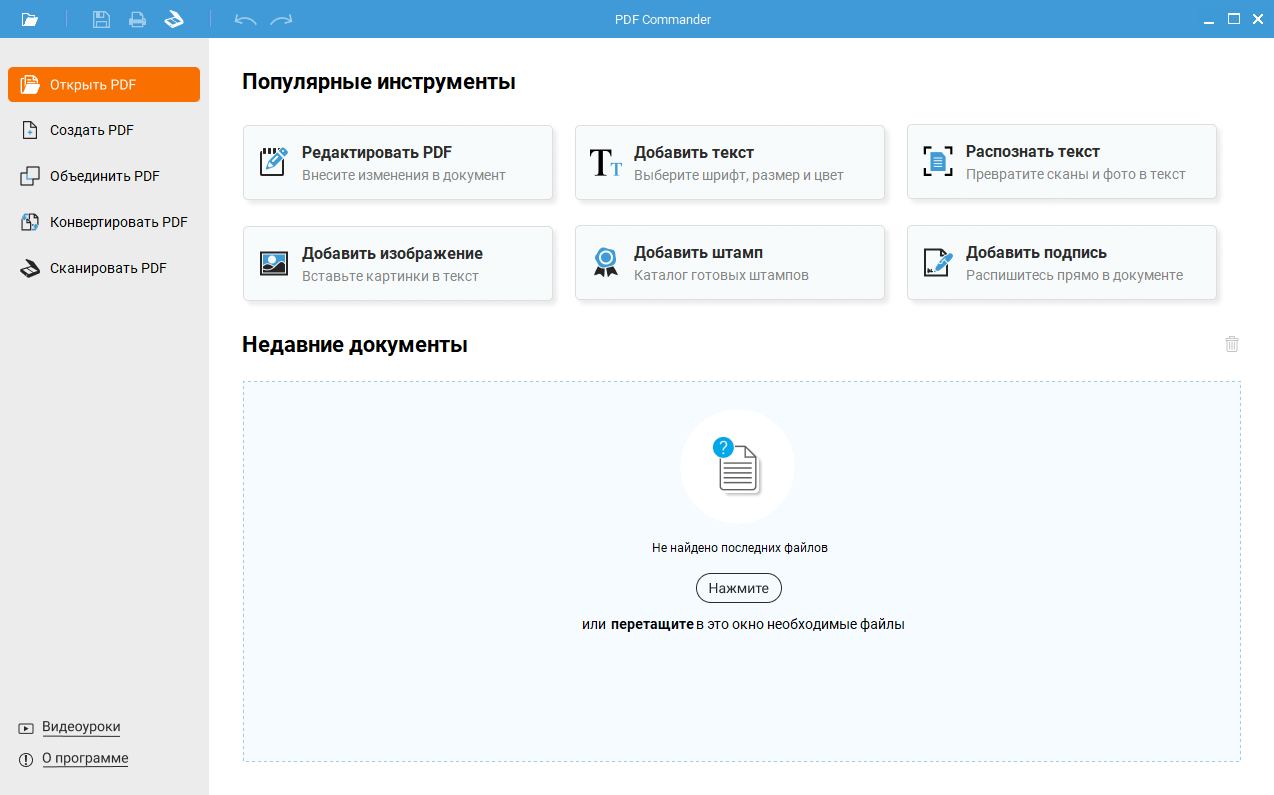
Если сравнивать этот подход с более перегруженными редакторами, у PDF Commander заметно лучше организован вход в типовую задачу. Человеку, который хочет не изучать PDF-платформу, а быстро отредактировать заявление, объединить сканы в один файл PDF или конвертировать документ, это экономит время. Особенно удобно, что кнопки на стартовом окне формулируются через действие: пользователь видит не абстрактный раздел, а готовую операцию.
Интерфейс PDF Commander и логика навигации
После открытия документа программа переходит в полноценный режим редактора. Верхняя часть окна построена по ленточному принципу: в разных вкладках вынесены группы инструментов, а слева часто отображается рабочая боковая панель. В интерфейсе используются вкладки Редактор, Рисование, Страницы, Безопасность, Вид, Справка, а в расширенном режиме также встречаются Комментарии, Формы и Распознавание. Внутри этих вкладок сгруппированы конкретные команды: Редактировать, Штамп, Изображение, Подпись, Текст, Распознать текст, Выделить текст, Скрыть область, Размытие, Кадрировать, Номер страницы, Изменить метаданные.
Такое разделение удачное по двум причинам. Во-первых, программа не смешивает чтение, редактирование, безопасность и печать в одном хаотичном меню. Во-вторых, названия вкладок и кнопок достаточно прямые: если нужно работать со структурой файла, пользователь идет в Страницы; если задача касается паролей, скрытия фрагментов и метаданных — в Безопасность; если нужно добавить текст или подпись — в Редактор. Для программы, рассчитанной на массовое использование, это правильный баланс между функциональностью и понятностью.
Отдельно стоит отметить левую боковую область. В ней могут открываться миниатюры страниц, закладки, комментарии и вложения. За счет миниатюр PDF Commander хорошо подходит для длинных многостраничных документов: пользователь не прокручивает сотни листов подряд, а сразу переходит к нужному фрагменту. Для юридических документов, учебных пособий и архивных сканов это очень полезно.
Просмотр PDF и навигация по документу
Как просмотрщик PDF программа работает уверенно. В левой панели доступны миниатюры страниц, и это заметно ускоряет работу с объемными файлами. Когда документ состоит из десятков или сотен листов, переход по миниатюрам быстрее и нагляднее, чем линейная прокрутка. Особенно это важно для файлов, где надо быстро найти вложенный бланк, приложение к договору, отдельную таблицу или нужную главу.
Дополнительную структуру дают закладки. PDF Commander позволяет добавлять их в начало разделов и подписывать понятными названиями. Для учебных материалов, инструкций, отчетов и сборников документов это превращает обычный PDF в более удобный навигационный файл. Вместо хаотичной прокрутки пользователь получает внутреннее оглавление, которое сам же и строит.
Комментарии реализованы через заметки: к документу можно добавлять пометки и оставлять правки. Для просмотра комментария достаточно открыть заметку в рабочей области. Это простой, но эффективный механизм согласования: в одном PDF можно оставить замечания по формулировке, отметить место для исправления, напомнить про приложение или указать, где заменить дату, подпись или реквизиты.
Редактирование текста в PDF
Одна из ключевых причин, по которой выбирают PDF Commander, — полноценное редактирование текста в PDF. В программе это реализовано не как формальная надстройка, а как отдельный рабочий сценарий. Для ввода нового текста используется инструмент Текст: пользователь щелкает мышью в нужном месте документа, после чего получает текстовый блок и может вводить надпись прямо на странице. Далее доступна настройка шрифта, размера, межстрочного интервала, выравнивания, прозрачности и базового оформления.
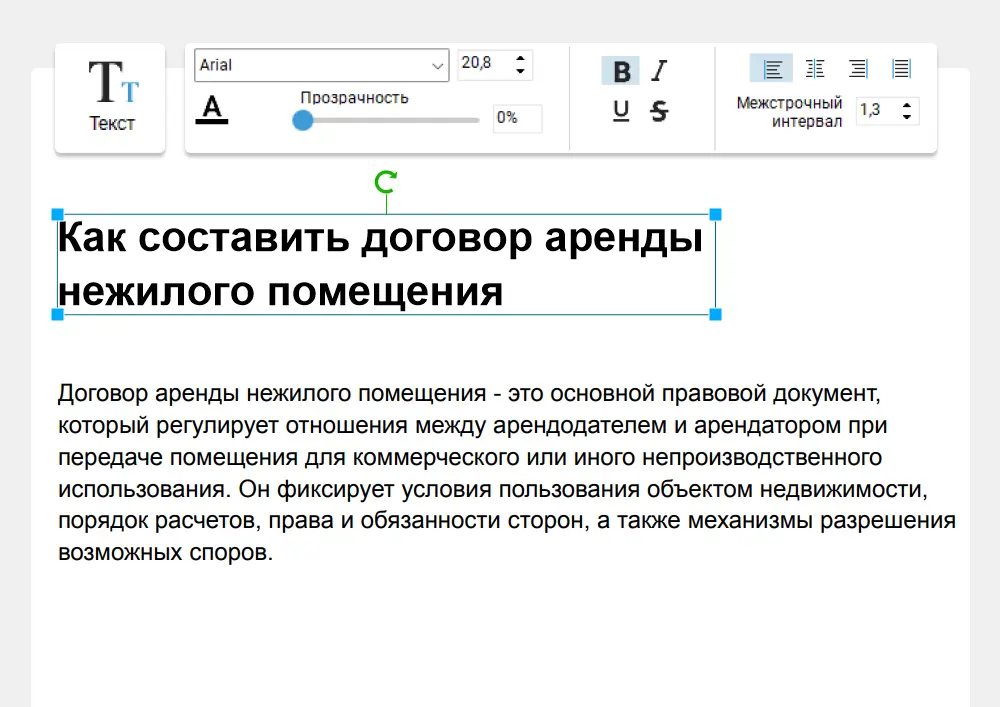
Для правки уже существующего содержимого используется команда Редактировать. В этом режиме программа выделяет текстовые элементы в рамки, после чего с ними можно работать как с отдельными блоками: переписывать формулировки, исправлять опечатки, менять фрагменты текста без пересборки всего документа. Это особенно удобно в договорах, инструкциях, формах заявлений и рабочих PDF-шаблонах, где нужно менять отдельные данные, но не хочется возвращаться к исходному DOCX или заново экспортировать файл.
Практически это означает, что PDF Commander хорошо подходит для нескольких типовых задач. Во-первых, можно быстро заменить реквизиты, даты, фамилии и адреса в готовом PDF. Во-вторых, можно добавить недостающий текстовый блок в уже сверстанный документ. В-третьих, можно использовать программу как простой редактор PDF на русском языке для исправления мелких неточностей перед отправкой или печатью. Для офисной работы это один из самых востребованных сценариев.
Важно и то, что PDF Commander не сводит редактирование только к тексту. В рабочей ленте соседствуют Текст, Изображение, Подпись, Штамп, Распознать текст, поэтому пользователь может не просто править абзацы, а полноценно дорабатывать документ: вставить печать, проставить подпись, добавить фото, скрыть фрагмент, распознать скан и после этого сразу внести изменения. Это делает редактор PDF действительно комплексным, а не условным.
Работа с изображениями, фигурами и графическими элементами
Для вставки изображений служит команда Изображения. Через нее в PDF можно добавить картинку, фотографию, схему, логотип, скан подписи или любой другой визуальный элемент. После вставки объект можно перемещать, вращать, уменьшать и увеличивать. В результате PDF Commander подходит не только для текстовой правки, но и для визуальной доработки документа: добавить иллюстрацию в инструкцию, вставить печать, приложить фото в резюме, поместить скан подписи в договор, собрать презентационный PDF из текста и картинок.
Вкладка Рисование расширяет возможности оформления. В программе можно создавать простые схемы и графики с помощью фигур, линий и стрелок, а также использовать ластик для удаления лишних фрагментов. Для внутреннего согласования документов это полезно: стрелками можно помечать место исправления, фигурами — выделять области, а ластиком — убрать лишние пометки или дефекты на вставленных изображениях.
Если документ готовится для печати или внешней отправки, возможность работать с изображениями прямо в PDF избавляет от лишних кругов через сторонние редакторы. Пользователь не возвращается в Word, не открывает отдельный графический редактор и не экспортирует файл заново. Все делается внутри одной программы для редактирования PDF, а это заметно ускоряет повседневный рабочий процесс.
OCR и работа со сканами
Одна из самых сильных сторон PDF Commander — работа со сканированными документами. Если исходный PDF состоит из изображений страниц, обычное редактирование текста не поможет: сначала нужно распознать содержимое. Для этого в программе предусмотрен инструмент Распознать текст. Он позволяет обработать текущую страницу или весь документ, выбрать язык и сохранить результат либо как текст, либо как PDF с распознанным текстовым слоем. Программа работает и с обычным OCR, и с интеллектуальным режимом распознавания.
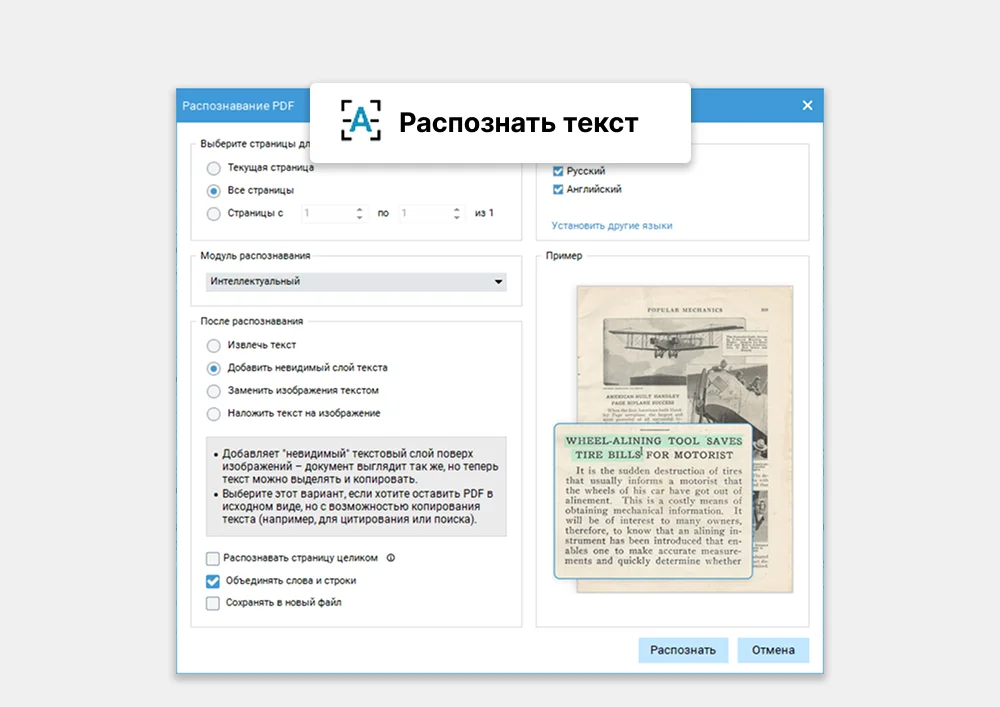
В практическом плане OCR в PDF Commander нужен для четырех основных сценариев. Первый — перевести в редактируемый вид бумажный документ, который был отсканирован в PDF. Второй — извлечь текст из фото страницы или архивной копии. Третий — сделать содержимое доступным для поиска, копирования и выделения. Четвертый — подготовить сканы к дальнейшему редактированию, чтобы потом исправить реквизиты, проставить подписи или собрать из сканов единый рабочий пакет.
Отдельно полезно, что после OCR пользователь не застревает в специальном режиме. Распознанный документ сразу можно открыть в редакторе PDF, выделять текст, исправлять фрагменты, проставлять штампы и сохранять итог. То есть PDF Commander не разрывает цепочку распознать — исправить — подписать — отправить, а дает пройти ее в одном приложении. Для работы со сканами PDF это одно из самых заметных преимуществ программы.
Если говорить о качестве сценария в целом, PDF Commander ориентирован не только на идеальные офисные сканы, но и на более сложные случаи: фотографии документов, старые архивы, неидеально выровненные страницы. Для этого в программе есть сопутствующие инструменты обработки, а также функции выравнивания и устранения перекоса. Именно поэтому OCR здесь — не отдельная галочка в списке возможностей, а часть общей логики работы с бумажными документами.
Управление страницами: объединение, перестановка, поворот, размер, перекос
Вкладка Страницы — один из самых прикладных разделов PDF Commander. Здесь сосредоточены операции, которые обычно требуются при работе с многостраничными документами: Добавить страницу, Повернуть влево, Повернуть вправо, Выровнять размер, Устранить перекос, перемещение страниц к началу или к концу, копирование, вырезание и удаление. Вместо одной длинной ленты страниц пользователь видит миниатюры и работает с документом как со структурой, а не как с непрерывным полотном.
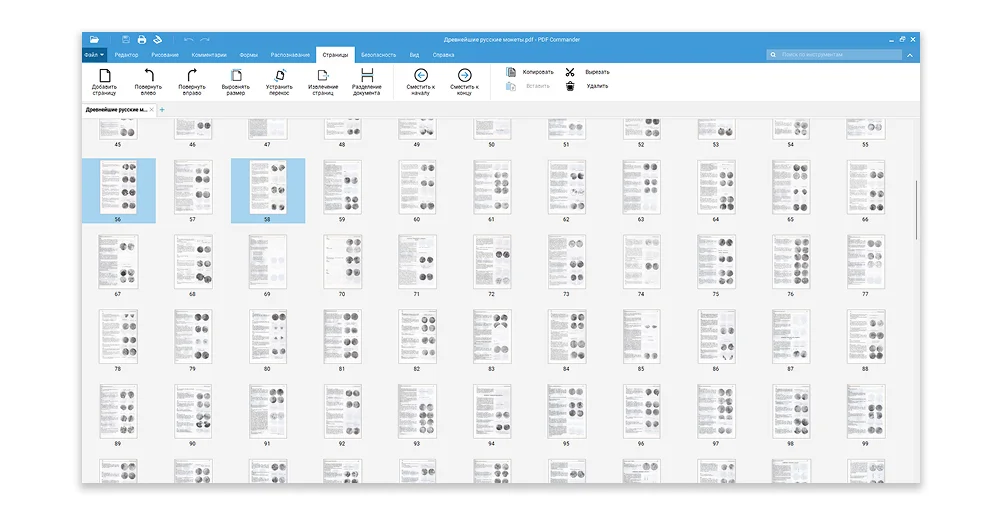
Для офисной практики этот блок особенно полезен в нескольких ситуациях. Когда сканер выдал страницы в неправильном порядке, их можно быстро переставить. Когда часть листов оказалась повернутой на 90 градусов, их легко исправить без внешних сервисов. Когда документ собран из разнородных источников и страницы отличаются по формату, команда Выровнять размер приводит их к более аккуратному виду. А если в сканах есть завал, помогает Устранить перекос.
Объединение PDF в один файл запускается уже со стартового экрана. PDF Commander умеет склеивать не только PDF-документы, но и изображения в форматах JPEG, PNG и BMP, после чего общий файл открывается в редакторе. Это удобный рабочий сценарий: можно взять несколько сканов отдельных листов, добавить фотографии приложений, собрать все в один PDF, затем пронумеровать страницы, при необходимости распознать текст и сохранить итог как единый документ.
Для пользователя это означает, что программа для объединения PDF здесь тесно связана с редактором. Во многих решениях объединение заканчивается на этапе склейки файлов. В PDF Commander после объединения работа только начинается: можно продолжить корректировку, добавить подпись, выставить пароль, проверить порядок страниц и отправить на печать. С точки зрения реального документооборота это заметно удобнее.
Подписи, штампы, печати и ЭЦП
Блок заверения документов в PDF Commander реализован подробно. В программе можно использовать обычную подпись от руки, подпись из файла, готовые штампы, загруженные печати и электронную цифровую подпись. Для пользователя это означает, что один и тот же PDF можно довести до рабочего состояния без отдельного графического редактора и без перехода в специализированную систему только ради простого визирования.
С инструментом Подпись все устроено понятно. Подпись можно нарисовать или взять из файла, затем вставить в нужное место документа. Программа сохраняет последний использованный автограф в том же окне, поэтому повторная вставка делается буквально за пару кликов. Это полезно, когда надо подписать несколько однотипных PDF подряд: заявления, акты, внутренние формы согласования, шаблонные письма, договорные приложения.
Штампы и печати реализованы как отдельный сценарий. В каталоге есть готовые варианты вроде Копия верна, Счет оплачен, Одобрено, а также другие служебные отметки. Свои печати можно загружать с компьютера, при этом доступны удаление фона и подгон размера. Кроме того, штампы можно проставлять сразу на всех страницах, что удобно для больших пакетов документов. Для бухгалтерии, кадрового отдела, юристов и внутреннего согласования это действительно полезная функция, а не декоративная мелочь.
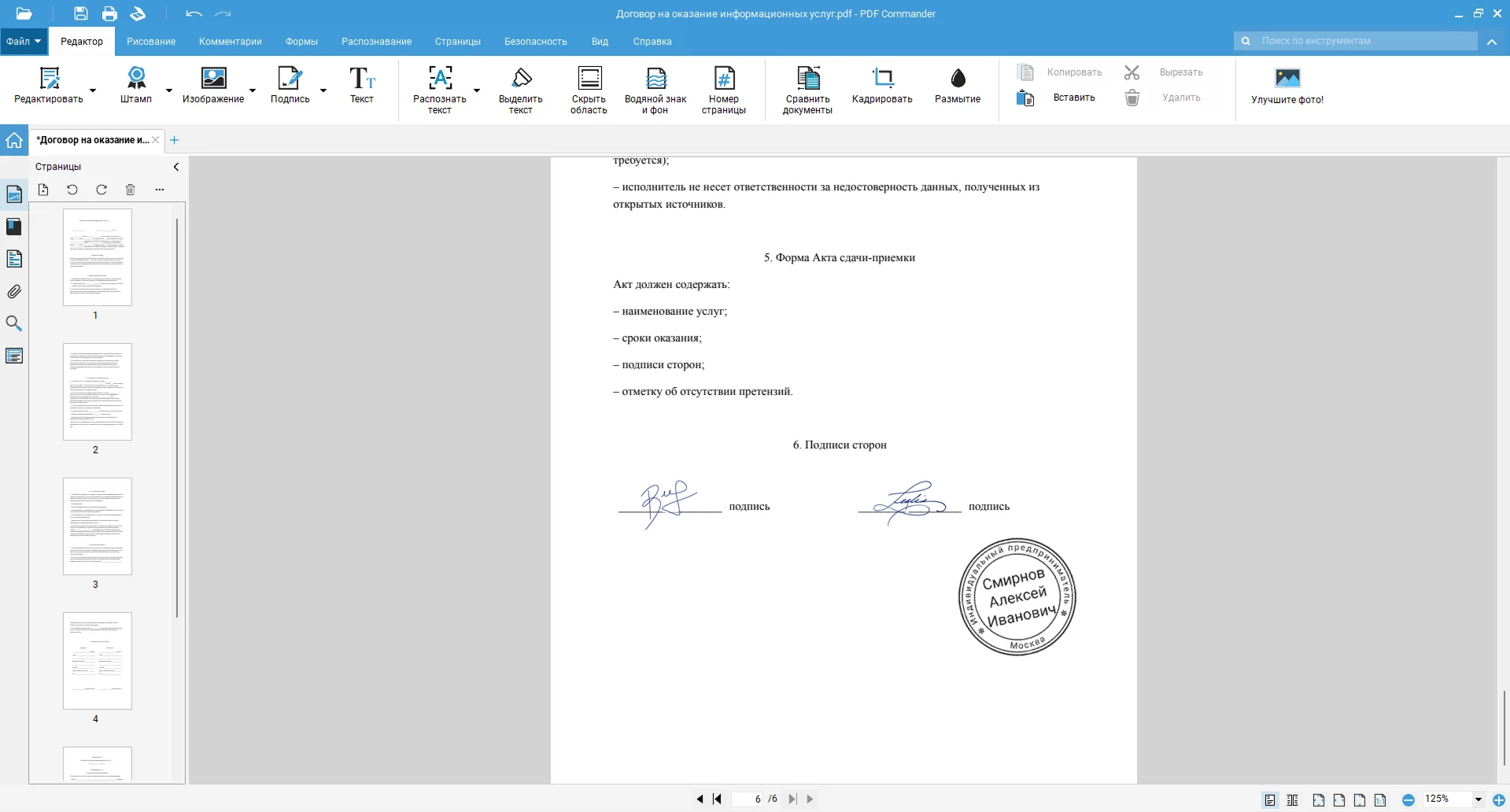
ЭЦП в PDF Commander тоже поддерживается. Пользователь указывает причину подписи, контактные данные и местонахождение, а данные владельца подтягиваются из сертификата. Для работы с цифровой подписью требуется установленное средство криптографической защиты информации, после чего документ можно подписать и проверить действие сертификатов. Для тех, кто ищет программу для подписи PDF именно под рабочий документооборот, это сильный аргумент в пользу PDF Commander.
Защита PDF и конфиденциальность
Вкладка Безопасность в PDF Commander закрывает сразу несколько важных задач. Во-первых, здесь можно задать пароль на открытие документа. Во-вторых, можно поставить пароль на изменение. В-третьих, доступны инструменты скрытия чувствительных фрагментов и работа с метаданными документа. Для повседневной деловой переписки этого набора более чем достаточно: файл можно защитить от случайного доступа, закрыть возможность несанкционированных правок и привести служебную информацию в порядок.
Особенно полезна связка защиты и редактирования. Пользователь может сначала поправить документ, затем скрыть конфиденциальный участок, после чего задать пароль. Для договоров, персональных данных, коммерческих файлов и внутренних служебных бумаг это естественный рабочий порядок. PDF Commander не заставляет проходить его в разных приложениях.
Метаданные тоже редактируются прямо в программе. В отдельном окне можно изменить автора, создателя, издателя, заголовок, тему и ключевые слова, а также даты создания и изменения. Эта функция особенно важна там, где документ надо аккуратно подготовить к архиву, внутренней базе знаний или внешней передаче. Иногда сам текст уже в порядке, но метаданные остаются из чужого шаблона — PDF Commander позволяет это исправить без лишних кругов.
Конвертация и экспорт
PDF Commander закрывает важный пласт задач, связанных с преобразованием документов. Программа умеет конвертировать PDF в Word, экспортировать данные в Excel, сохранять страницы в изображения и создавать PDF с нуля из текста и картинок. Для многих пользователей именно конвертация становится первой точкой входа: нужно быстро перевести PDF в редактируемый формат, вынести таблицу в Excel или превратить подборку изображений в единый PDF-файл.
С практической точки зрения конвертация PDF в Word в PDF Commander полезна тогда, когда документ нужно серьезно переработать, а не просто слегка исправить. Если правки затрагивают целые блоки текста, иногда удобнее вывести содержимое в редактируемый формат, доработать его, а затем снова собрать PDF. Экспорт в Excel особенно востребован в тех случаях, когда внутри PDF есть таблицы и данные нужно дальше анализировать или использовать в отчетности.
При этом программа не ограничивается только экспортом наружу. Создание PDF из текстов и изображений тоже встроено в общий набор инструментов. Поэтому PDF Commander можно использовать как программу для создания PDF, а не только как средство корректировки готовых файлов. Это удобно при подготовке новых инструкций, бланков, презентационных материалов и внутренних документов, которые сразу должны распространяться в PDF-формате.
Формы, вложения, ссылки и дополнительные элементы
У PDF Commander есть набор функций, которые часто остаются в тени более громких возможностей вроде OCR или конвертации, но в реальной работе они тоже важны. Во-первых, программа поддерживает интерактивные формы: списки, флажки, кнопки и другие элементы для анкет и опросных листов. Во-вторых, через Вложения к документу можно прикреплять сторонние файлы — изображения, видео, презентации и другие форматы. Эти файлы не отображаются прямо на странице, но доступны из боковой панели.
Для корпоративной и учебной работы это очень удобно. Например, в одном PDF можно держать саму инструкцию, а как вложения приложить шаблоны, примеры, презентацию или сопутствующие материалы. Получатель открывает документ и сразу получает весь комплект, не ища файлы по почтовой переписке. Такой сценарий для PDF встречается реже, чем у офисных форматов, но когда он нужен, PDF Commander его закрывает.
Гиперссылки вставляются через контекстное меню в текст и изображения. Это дает возможность делать из PDF не просто статическую копию, а документ с переходами на внешние материалы, нормативные базы, первоисточники, инструкции и формы обратной связи. Для методичек, презентаций, коммерческих предложений и учебных файлов это полезное дополнение.
Печать и сканирование
Печать в PDF Commander организована подробно, без упрощений до одной кнопки. В окне Печать документа можно задать диапазон страниц, выбрать текущую страницу или весь документ, указать печать всех, четных или нечетных листов, переключить книжную и альбомную ориентацию, задать масштаб, выравнивание, размер полей и включить режим Градации серого. Через кнопку Настройка доступны дополнительные параметры принтера, включая формат бумаги, смену устройства и двустороннюю печать.
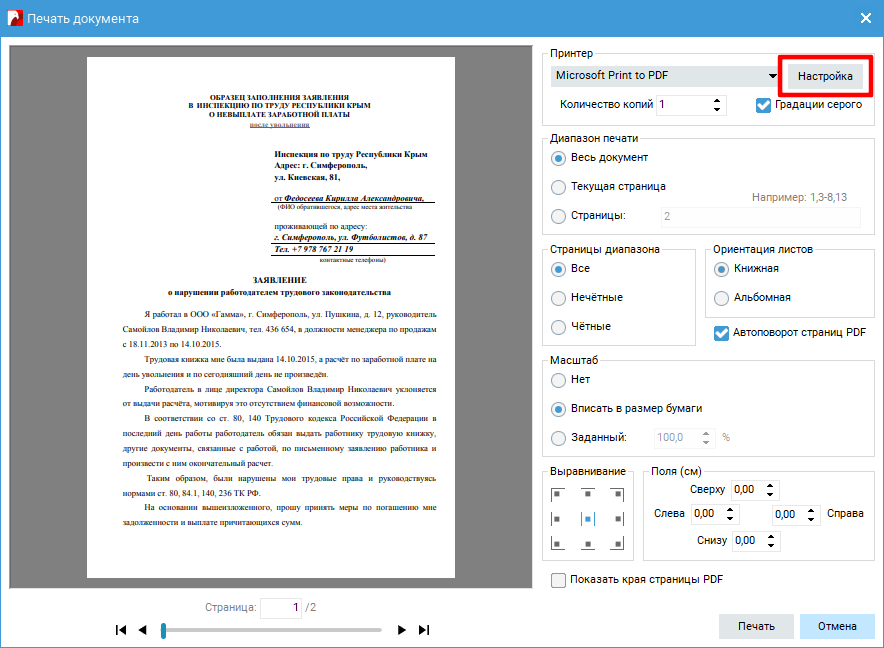
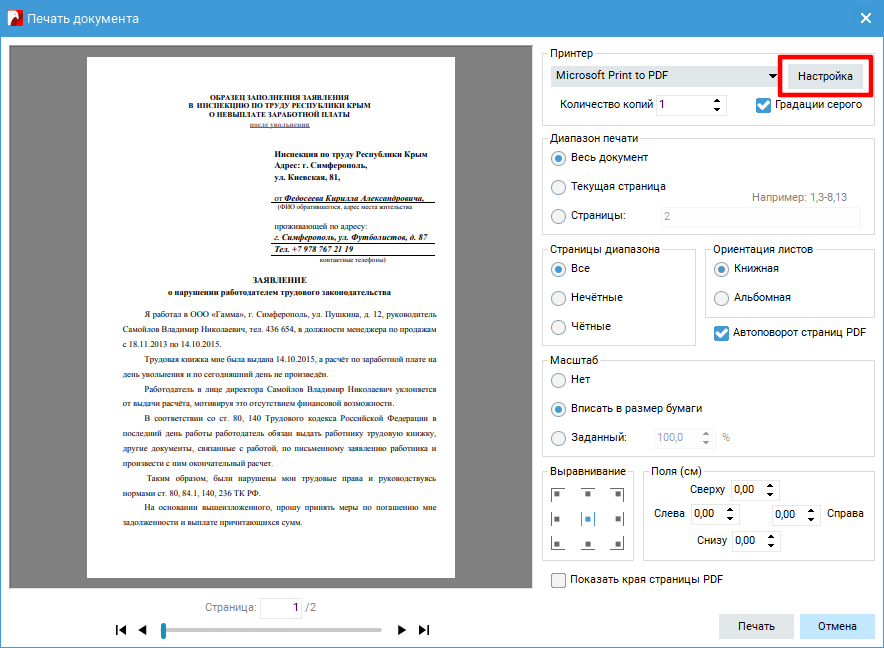
Если нужна печать PDF без сюрпризов, такой набор параметров очень кстати. Можно сразу видеть, как документ ляжет на лист, и подстроить вывод под конкретный сценарий: напечатать весь файл, только приложение, только четные страницы, с автоповоротом и подгонкой под бумагу. Для договоров, заявлений и учебных материалов это существенно удобнее, чем отправка на печать через минималистичное окно браузера.
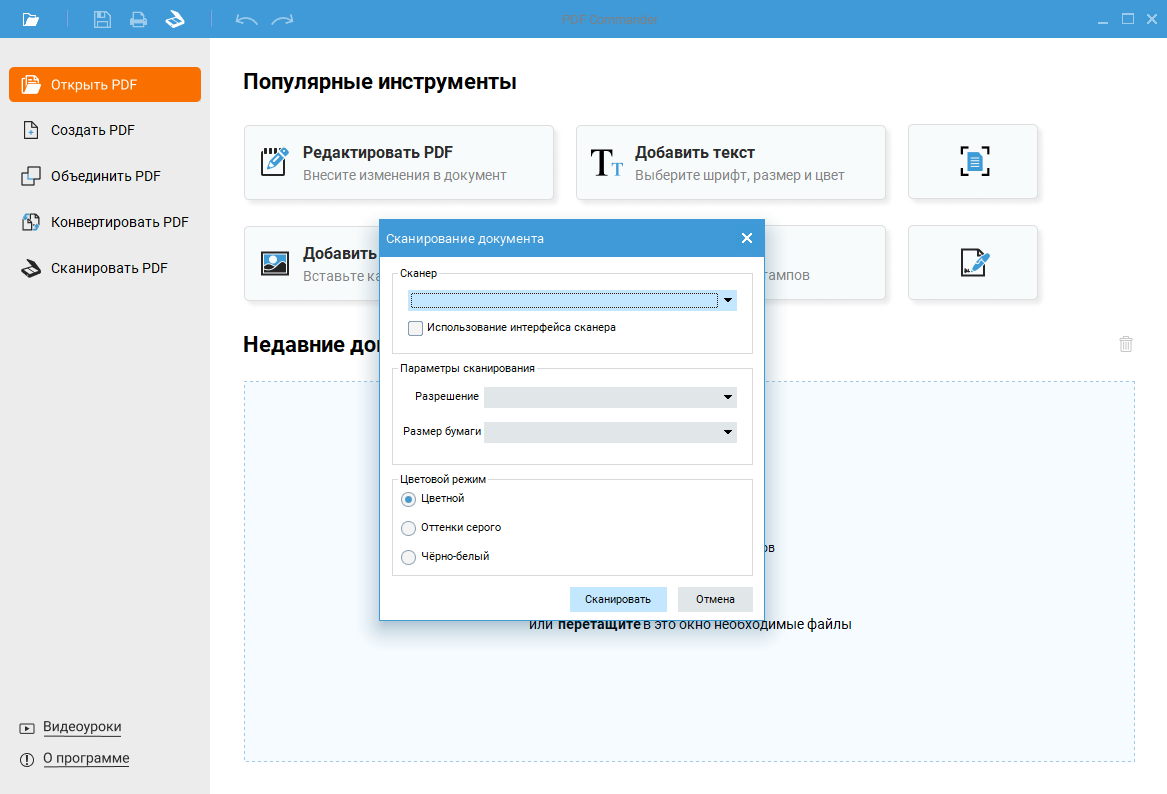
Сканирование встроено прямо в программу. На стартовом экране есть команда Сканировать PDF, после чего открывается диалог с выбором сканера, разрешения, размера бумаги и цветового режима. Поддерживаются варианты Цветной, Оттенки серого и Черно-белый. При необходимости можно переключиться на интерфейс самого сканера. После сканирования цифровая копия открывается в редакторе, где ее уже можно распознать, поправить, сохранить или объединить с другими страницами.
Как отсканировать и сразу подготовить PDF в PDF Commander
-
На стартовом экране нажмите Сканировать PDF.
-
Выберите нужный сканер.
-
Задайте разрешение, размер бумаги и цветовой режим.
-
Нажмите Сканировать.
-
Открывшийся документ при необходимости обработайте через Распознать текст.
-
Дальше можно перейти в Страницы для выравнивания и устранения перекоса, затем поставить подпись, штамп или пароль.
Как быстро распечатать документ с нужными параметрами
-
Откройте PDF.
-
Перейдите к печати документа.
-
Укажите диапазон печати: весь документ, текущая страница или выбранные страницы.
-
Выберите ориентацию: Книжная или Альбомная.
-
При необходимости включите Градации серого и Автоповорот страниц PDF.
-
Через Настройка задайте дополнительные параметры принтера.
-
Нажмите Печать.
Особенности работы, ограничения и системные требования
PDF Commander не требователен к железу и рассчитан на обычные офисные компьютеры. Программа работает в Windows 11, 10, 8 и 7, а также существует Linux-редакция для Astra Linux, ALT Linux и РЕД ОС. Это важно для тех, кто ищет PDF-редактор для Windows или инструмент под российские Linux-системы без завязки на веб-сервисы.
При этом нужно понимать, что Linux-версия функционально уже, чем Windows-вариант. Основные операции редактирования, заверения и печати там сохранены, но OCR, ЭЦП и вложения недоступны. Поэтому если рабочий сценарий завязан именно на распознавание текста, цифровую подпись и расширенную работу с документами, основным вариантом остается Windows-версия PDF Commander.
С точки зрения повседневной эксплуатации это означает следующее: для домашнего и офисного использования на Windows программа воспринимается как полнофункциональный редактор PDF, а на Linux — как более легкий, но все же полезный инструмент для чтения, редактирования, печати и базового заверения документов.
Сравнение с аналогами
Уместнее всего сравнивать PDF Commander не с абстрактными редакторами PDF вообще, а с несколькими прямыми аналогами: Adobe Acrobat Pro, Wondershare PDFelement, PDF-XChange Editor и Foxit PDF Editor. Это программы из той же практической категории: они редактируют PDF, конвертируют документы, работают со сканами, подписями, защитой и структурой страниц. Разница между ними уже не в самом факте наличия базовых функций, а в философии продукта, сложности интерфейса, глубине корпоративных возможностей и удобстве повседневной работы.
| Программа | Сильные стороны | Где PDF Commander выглядит предпочтительнее |
|---|---|---|
| Adobe Acrobat Pro | Глубокая работа с PDF, OCR, сравнение документов, redaction, формы, e-sign, облачная экосистема | Проще для русскоязычного пользователя, быстрее вход в типовые офлайн-задачи, меньше ощущение перегруженности для обычной офисной работы |
| PDFelement | Сильная конвертация, OCR, batch-инструменты, формы, smart redaction, широкая кроссплатформенность и AI-набор | Более прямолинейный интерфейс под базовые рабочие операции без акцента на лишние AI-сценарии |
| PDF-XChange Editor | Очень насыщенный Windows-инструментарий, аннотации, OCR, цифровая подпись, репутация быстрого редактора и просмотрщика | Проще логика меню и ниже порог входа для пользователя, которому нужен не комбайн, а понятная программа для редактирования PDF на русском |
| Foxit PDF Editor | Сильный корпоративный профиль, OCR, batch processing, form management, AI-redaction, Ribbon-интерфейс и возможности развертывания | Более спокойный сценарий локальной работы без явного уклона в enterprise-инфраструктуру и облачные процессы |
Adobe Acrobat Pro
Adobe Acrobat Pro остается одним из самых мощных ориентиров на рынке: у него есть редактирование текста и изображений, конвертация, защита, OCR, сравнение PDF, инструменты редактирования конфиденциальной информации, web-формы и e-sign-сценарии. Если задача строится вокруг крупной экосистемы Adobe, облачной синхронизации, сложных корпоративных процессов и расширенного документооборота, Acrobat объективно глубже.
Но именно на фоне Acrobat сильнее видно позиционирование PDF Commander. Он проще по входу, более прямой по интерфейсу и ориентирован на пользователя, которому надо быстро выполнить конкретную задачу: исправить текст в PDF, распознать скан, объединить страницы, поставить штамп, вставить подпись, распечатать документ. Там, где Acrobat нередко воспринимается как тяжеловесная экосистема, PDF Commander выглядит как более приземленный рабочий инструмент. Это не делает его сильнее по всем направлениям, но делает удобнее для части аудитории.
PDFelement
PDFelement — очень сильный аналог в сегменте все-в-одном: он предлагает чтение, аннотирование, создание, объединение, печать, конвертацию, редактирование, сжатие, формы, OCR, batch-инструменты, электронные подписи, smart redaction и большой AI-блок. У него особенно сильны кроссплатформенность и разнообразие дополнительных функций.
На этом фоне PDF Commander выигрывает не объемом маркетингового слоя, а более собранной логикой. В нем меньше ощущения, что документный редактор превращен в площадку для десятков побочных AI-сервисов. Если нужен именно PDF-редактор для Windows, где ключевые действия находятся под рукой и не растворяются в огромном наборе режимов, PDF Commander воспринимается спокойнее и понятнее. Для пользователя, которому важны редактирование PDF, OCR, подпись, печать и защита, этого часто достаточно.
PDF-XChange Editor
PDF-XChange Editor известен как очень насыщенное Windows-решение: он умеет создавать, просматривать, редактировать, аннотировать, распознавать текст и подписывать PDF. По набору функций это сильный и гибкий инструмент, особенно для опытного пользователя, который готов разбираться в плотном интерфейсе и хочет максимально широкий контроль над документом.
PDF Commander на этом фоне менее инженерный, но более прямолинейный. Его проще освоить без длительного привыкания, а группировка кнопок и стартовый экран больше ориентированы на повседневные операции, а не на глубокую тонкую настройку. Если нужен редактор PDF на русском языке для обычной офисной рутины, PDF Commander часто выглядит рациональнее. Если нужен плотный профессиональный toolkit с акцентом на мощность и гибкость, PDF-XChange Editor может оказаться интереснее.
Foxit PDF Editor
Foxit PDF Editor позиционируется как альтернатива Acrobat с акцентом на enterprise-функции, OCR, batch processing, form management, AI-powered redaction и организационное развертывание. У него выраженный корпоративный профиль, включая сценарии миграции, централизованного внедрения и интеграции в большие процессы.
PDF Commander на этом фоне выглядит менее корпоративно нагруженным и более прикладным для локальной работы. Он не пытается обрасти всем, что бывает нужно крупной международной ИТ-инфраструктуре, зато хорошо решает каждодневные задачи обычного офиса: редактирование текста в PDF, объединение сканов в один документ PDF, OCR для PDF, подписи, штампы, пароли, печать и сканирование. Именно поэтому в небольших компаниях, учебных сценариях и рутинном документообороте он воспринимается естественно.
Плюсы и минусы PDF Commander
Плюсы
-
понятный стартовый экран с действиями Открыть PDF, Создать PDF, Объединить PDF, Конвертировать PDF, Сканировать PDF;
-
полноценное редактирование PDF, а не только просмотр и комментирование;
-
удобная работа со сканами PDF и встроенное OCR;
-
поддержка подписи, штампов, печатей и ЭЦП;
-
нормальная обработка структуры документа через вкладку Страницы;
-
встроенные инструменты защиты PDF, скрытия фрагментов и редактирования метаданных;
-
наличие печати и сканирования внутри одной программы;
-
понятный русскоязычный интерфейс.
Минусы
-
Linux-редакция уступает по возможностям Windows-варианту и не включает OCR, ЭЦП и вложения;
-
по глубине сложных корпоративных сценариев Adobe Acrobat и Foxit PDF Editor шире;
-
любителям максимально насыщенных профессиональных инструментов PDF-XChange Editor может показаться более гибким;
-
тем, кто ищет выраженную облачную экосистему и расширенные AI-надстройки, ближе окажутся Acrobat или PDFelement.
Для кого подходит программа
PDF Commander хорошо подходит офисным сотрудникам, которые регулярно правят договоры, акты, служебные записки и заявления. Он удобен бухгалтерам и кадровым специалистам, которым важны печати, подписи, штампы, объединение PDF и работа со сканами. Он полезен юристам, потому что позволяет быстро поправить текст, собрать приложения, защитить документ паролем и вывести его на печать без хаотичной миграции между разными программами.
Студентам и преподавателям программа тоже подходит: можно читать материалы, ставить закладки, оставлять комментарии, добавлять гиперссылки, собирать методички, конвертировать PDF в Word и распознавать сканы. Для малого бизнеса PDF Commander удобен как единая программа для работы с PDF-файлами на русском языке, которая закрывает основную массу повседневных задач без перехода на тяжелые корпоративные платформы.
Итог
PDF Commander производит впечатление зрелой прикладной программы, которая хорошо понимает, что именно пользователи делают с PDF в реальной жизни. Не в рекламном вакууме, а в обычной рабочей рутине: читают файлы, правят текст, вставляют изображения, распознают сканы, выравнивают страницы, ставят подписи, печати и пароли, печатают документы и собирают разрозненные материалы в один итоговый PDF.
Если нужен не абстрактный мощный PDF-комбайн, а конкретная программа для редактирования PDF, которая уверенно закрывает повседневные задачи, PDF Commander выглядит очень убедительно. Он не теряется в базовых операциях, не заставляет пользователя бороться с интерфейсом и дает именно те инструменты, которые чаще всего и нужны: редактирование PDF, OCR, подпись, объединение PDF, защита PDF и печать документов. По совокупности этих качеств PDF Commander — один из самых практичных вариантов для тех, кому нужен рабочий PDF-редактор, а не просто просмотрщик.
