Photodex ProShow Producer — профессиональная программа для создания слайд-шоу из фотографий, видеоклипов, музыки, титров, переходов и анимированных эффектов. Это не простой генератор роликов из набора картинок, а полноценная среда для сборки фотофильмов, презентаций, свадебных клипов, демонстраций портфолио и длинных авторских слайд-шоу с ручным управлением каждым слайдом.
Главная идея ProShow Producer — дать пользователю контроль над тем, как ведет себя каждый визуальный элемент. В программе можно не только поставить фотографии в ряд и добавить музыку, но и настроить слои, движение, масштаб, поворот, прозрачность, маски, подписи, keyframes, переходы, звук и варианты публикации. За счет этого ProShow Producer долго воспринимался как инструмент для фотографов, видеографов, фотостудий и пользователей, которым нужно было получить не шаблонный ролик, а аккуратно собранную видеопрезентацию.
Скачать PhotoDex ProShow Producer
- Слайд-шоу из фото
- Русский интерфейс
- Просто для новичков
- Программа закрыта
- Нет поддержки
- Старый интерфейс
ProShow Producer работает по логике слайдов. Каждый слайд может содержать один или несколько слоев: фотографию, видео, цветной фон, декоративный элемент, PNG-рамку, текстовую подпись или другой объект. Между слайдами задаются переходы, а внутри слайда настраивается собственное движение объектов. Именно эта связка — Slide List, Timeline, Layers, Captions, Keyframes, Transitions, Soundtrack и Publish — делает программу сильной для слайд-шоу с музыкой и сложной анимацией.
Photodex Corporation прекратила работу 31 января 2020 года, поэтому ProShow Producer относится к завершенным продуктам, а не к активно развиваемым программам. Саму программу при этом продолжают вспоминать из-за ее старых проектов, привычного интерфейса, гибких инструментов создания слайдов и большого количества готовых эффектов.
Для кого предназначен ProShow Producer
ProShow Producer рассчитан на пользователей, которым важно управлять не только порядком фотографий, но и визуальным сценарием всего ролика. Программа подходит для проектов, где обычного автоматического слайд-шоу мало: нужно задать ритм, сделать титры, добавить несколько музыкальных фрагментов, оформить фотографии в едином стиле, использовать плавные переходы и настроить движение каждого слоя.
Основные сценарии использования:
-
свадебное слайд-шоу — фотографии пары, гостей, церемонии, банкета, финальные титры, плавные переходы и музыка;
-
семейный фотофильм — архивные снимки, даты, подписи, хронология, спокойная анимация;
-
видеопрезентация фотографа — портфолио, логотип, контактный финальный слайд, демонстрация работ на экране;
-
мемориальное видео — сдержанные переходы, мягкое движение кадров, титры и музыкальная подложка;
-
фотоистория для мероприятия — выпускной, юбилей, корпоратив, школьный вечер, клубный показ;
-
презентация недвижимости или объекта — фотографии помещений, подписи, планы, короткие видеовставки;
-
демонстрация творческого проекта — серия изображений, поясняющий текст, музыка, экспорт в видеофайл или формат для показа.
Программа особенно удобна тем, кто мыслит слайдами. В обычном видеоредакторе пользователь работает с клипами на дорожках, а в ProShow Producer каждый слайд — отдельная сцена. Внутри этой сцены можно разложить фотографии слоями, задать движение, добавить подписи, отрегулировать звук и потом связать слайд с остальной презентацией через переход.
Для новичка ProShow Producer может показаться сложнее, чем простые программы для создания видео из фото. В нем много панелей, вкладок, настроек и терминов. Но именно эта сложность дает преимущество: можно вручную собрать слайд-шоу с музыкой так, чтобы оно выглядело не как случайная смена картинок, а как продуманная видеопрезентация.
Интерфейс ProShow Producer
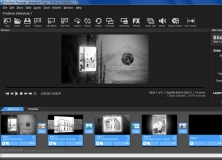
Интерфейс ProShow Producer построен вокруг трех этапов работы: собрать материалы, оформить слайды, вывести готовый проект. В верхней части окна находится строка меню, ниже — панель быстрых команд, в центре — область предпросмотра и инспектор слайда, внизу — Slide List или Timeline с миниатюрами слайдов и звуковой дорожкой.
Верхнее меню включает типичные разделы программы:
| Раздел меню | Для чего используется |
|---|---|
| File | создание, открытие, сохранение проекта, операции с файлами |
| Edit | отмена и повтор действий, копирование, вставка, удаление элементов |
| Show | настройки всего шоу, параметры воспроизведения и структуры |
| Slide | операции с выбранным слайдом |
| Audio | работа с музыкой, звуковыми дорожками и синхронизацией |
| Tools | дополнительные инструменты и служебные функции |
| Publish | вывод готового слайд-шоу в нужный формат |
| Window | управление окнами и рабочими областями |
| Help | справка и обучающие материалы программы |
На панели быстрых команд расположены кнопки, с которыми пользователь работает постоянно:
-
New — создать новое слайд-шоу;
-
Open — открыть существующий проект;
-
Save — сохранить текущую работу;
-
Wizard — запустить мастер автоматического создания шоу;
-
Add Blank — добавить пустой слайд;
-
Add Title — добавить титульный слайд;
-
Import — импортировать материалы;
-
Remix — пересобрать шоу или выбранный фрагмент в автоматическом режиме;
-
Reset — сбросить примененные изменения;
-
Combine — объединить элементы или шоу;
-
Edit Slide — открыть подробное редактирование слайда;
-
Effects — перейти к эффектам;
-
Show Opt — открыть настройки всего проекта;
-
Music — добавить или настроить музыку;
-
Music Library — открыть музыкальную библиотеку;
-
Sync Music — синхронизировать длительность шоу с музыкой.
Рабочая область делится на несколько важных зон. Слева и в центре находится Preview — окно предпросмотра. Здесь видно, как выглядит текущий слайд и как проигрывается анимация. Под предпросмотром расположены кнопки воспроизведения: запуск, пауза, переход к следующему или предыдущему фрагменту, просмотр времени.
Нижняя часть окна — одна из самых важных. В режиме Slide List отображается последовательность слайдов с миниатюрами, номерами, длительностью и переходами между ними. В режиме Timeline удобнее видеть длительность, звуковую волну и синхронизацию с музыкой. Для длинных проектов переключение между Slide List и Timeline помогает быстро оценить структуру шоу: где находятся титры, где начинается музыкальный фрагмент, какие слайды слишком длинные, а какие пролетают слишком быстро.
Правая часть интерфейса используется для сведений о выбранном слайде. Там отображается информация о длительности, стиле, переходах, слоях и подписях. Такой инспектор полезен, когда нужно быстро понять, из чего состоит слайд: есть ли на нем несколько слоев, наложена ли подпись, какой переход стоит на входе и выходе.
Как устроен рабочий процесс
Типичный рабочий процесс в ProShow Producer выглядит так:
-
Пользователь создает новый проект через New или Wizard.
-
Добавляет фотографии, видеоклипы и музыку.
-
Перетаскивает материалы в Slide List.
-
Меняет порядок слайдов.
-
Настраивает длительность каждого слайда.
-
Выбирает переходы между слайдами.
-
Открывает Slide Options для детальной настройки.
-
Добавляет слои, подписи, движение, фильтры и эффекты.
-
Кладет музыку на Soundtrack.
-
Проверяет ритм через Preview.
-
Синхронизирует шоу с музыкой через Sync Music.
-
Переходит в Publish и создает готовый файл или другой вариант вывода.
Главное отличие ProShow Producer от примитивного slideshow maker в том, что программа не заставляет пользователя ограничиваться автоматическим результатом. Мастер может быстро собрать черновик, но после этого каждый слайд можно открыть и доработать вручную. Например, фотография может не просто появиться на экране, а медленно приблизиться, затем сместиться в сторону, открыть подпись, затем уйти через выбранный transition. Текст может двигаться отдельно, видео может быть частью многослойного слайда, а музыка может задавать общую длительность всей композиции.
Работа строится от общего к частному. Сначала задается последовательность слайдов, затем стиль и переходы, после этого — детали: слои, captions, keyframes, звук, цвет и финальные параметры публикации. Такой подход хорошо подходит для больших проектов: свадебного ролика на 150 фотографий, архивного семейного фильма, портфолио фотографа или презентации с несколькими разделами.
Создание проекта через Wizard
Wizard — мастер автоматического создания слайд-шоу. Он нужен для быстрого старта, когда пользователь хочет получить готовую основу из фотографий, видеоклипов и музыки без ручной настройки каждого слайда.
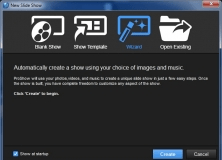
При создании нового шоу в стартовом окне доступны варианты Blank Show, Show Template, Wizard и Open Existing. Для автоматической сборки выбирается Wizard, после чего программа предлагает добавить изображения, видео и музыку, выбрать тему оформления и создать шоу. Получившийся результат можно сохранить, опубликовать или открыть для ручной доработки.
Wizard полезен в трех случаях. Первый — быстрый черновик. Пользователь добавляет папку с фотографиями, музыкальный трек и получает стартовую версию проекта. Второй — большой объем исходников. Если фотографий много, ручная первичная расстановка занимает время, а мастер быстро формирует базовую структуру. Третий — обучение. Новичку проще увидеть готовое шоу, а затем открыть отдельные слайды и понять, как программа использует стили, переходы и длительность.
При этом Wizard не заменяет ручное редактирование. Автоматическая сборка часто выглядит слишком шаблонно: часть кадров может двигаться не так, как нужно, акценты не всегда совпадают с музыкой, а важные фотографии могут получить слишком короткую длительность. Поэтому лучший сценарий работы такой: создать черновик через Wizard, затем перейти в Slide List, открыть ключевые слайды через Edit Slide и вручную настроить движение, подписи, переходы и звук.
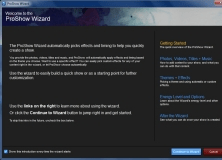
Окно ProShow Wizard устроено как пошаговый помощник. В нем пользователь добавляет содержимое, выбирает музыкальное сопровождение, указывает тему и получает готовую сборку. На завершающем экране мастер предлагает сохранить шоу, опубликовать его или перейти к тонкой настройке.
Ручное создание слайд-шоу
Ручная сборка начинается с пустого проекта. Пользователь нажимает New, выбирает Blank Show, затем добавляет файлы в проект. Фотографии можно перетаскивать в Slide List, формируя последовательность будущего ролика. Каждый добавленный файл превращается в слайд, у которого есть длительность показа и переход к следующему слайду.
Кнопка Add Blank добавляет пустой слайд. Он нужен для заставок, пауз, разделителей, фоновых сцен и сложных композиций, где пользователь сам добавляет слои. Например, можно создать пустой слайд, поставить на фон размытую фотографию, сверху добавить два портретных кадра, логотип и подпись. Такой подход удобнее, чем начинать с готового одиночного изображения.
Кнопка Add Title добавляет титульный слайд. Ее используют для начала проекта, названия события, главы, имени пары в свадебном слайд-шоу, даты юбилея или финальных титров. Титульный слайд затем можно открыть в Slide Options, изменить шрифт, размер, цвет, движение и время появления текста.
В Slide List видны все слайды проекта. На миниатюре отображается номер, название стиля или файла, длительность и маленькие значки, показывающие наличие слоев, звука или других элементов. Между миниатюрами находятся переходы. Пользователь может щелкнуть по переходу и выбрать другой вариант, изменить его длительность или убрать слишком активный эффект.
Режим Timeline важен при работе с музыкой. В нем лучше видно, как слайды ложатся на звуковую дорожку. Если на музыкальном треке есть выраженные акценты, паузы или смена темпа, слайды можно подогнать вручную: один сделать длиннее, другой короче, а титры поставить на спокойный участок.
Практический порядок ручной сборки:
-
Создать Blank Show.
-
Добавить папку с фотографиями.
-
Перетащить лучшие кадры в Slide List.
-
Расставить фотографии по сюжету.
-
Добавить титульный слайд через Add Title.
-
Выбрать спокойные переходы для основной части.
-
Открыть важные слайды через Edit Slide.
-
Настроить движение и подписи.
-
Добавить музыку на Soundtrack.
-
Проверить весь проект в Preview.
-
Перейти в Publish.
Ручная сборка особенно нужна, если фотографии различаются по ориентации, качеству и смыслу. Вертикальные портреты требуют другого движения, чем горизонтальные пейзажи. Групповые кадры лучше показывать дольше, чтобы зритель успел рассмотреть людей. Детали — кольца, цветы, документы, предметы, архивные снимки — можно использовать как короткие эмоциональные вставки.
Slide Options: главный центр редактирования слайда
Slide Options — ключевое окно ProShow Producer. В нем редактируется конкретный слайд: слои, подписи, движение, эффекты, фон, звук и параметры отображения. Именно здесь обычная фотография превращается в полноценную сцену.
Открыть Slide Options можно двойным щелчком по слайду или через кнопку Edit Slide. Внутри пользователь видит список слоев, список подписей, окно предпросмотра и параметры выбранного элемента. Для сложного проекта это основное рабочее место: Slide List отвечает за структуру всего шоу, а Slide Options — за детальную постановку каждого слайда.
В ProShow Producer слайд состоит из нескольких логических частей:
| Элемент слайда | Что настраивается |
|---|---|
| Layers | изображения, видео, фоны, порядок наложения, прозрачность, размер, позиция |
| Captions | текст, шрифт, цвет, контур, тень, движение, время появления |
| Effects | анимация, keyframes, движение, масштаб, поворот, фильтры |
| Background | цвет, градиент, изображение, размытый фон |
| Sound | звук слайда, комментарии, громкость, fade in / fade out |
| Slide timing | длительность слайда и переходов |
Слои
Слои в ProShow Producer работают как независимые объекты внутри одного слайда. Один слой может быть фоновой фотографией, второй — портретом, третий — декоративной рамкой, четвертый — текстом или логотипом. Каждый слой можно перемещать, масштабировать, поворачивать, делать полупрозрачным, кадрировать, маскировать и анимировать.
Пример многослойного слайда:
-
нижний слой — размытая фотография на весь экран;
-
поверх — основная фотография в рамке;
-
справа — маленький дополнительный кадр;
-
снизу — подпись с датой;
-
в углу — логотип фотографа;
-
на весь слайд — легкая виньетка.
Такой слайд нельзя получить качественно простым переходом между фотографиями. Он строится именно через Layers и ручную настройку объектов.
Подписи
Раздел Captions отвечает за текст. Через кнопку Add добавляется новая подпись, затем пользователь вводит текст и настраивает его оформление. В ProShow Producer подписи можно использовать не только как статичный текст, но и как анимированный элемент слайда.
Подписи применяются для:
-
названия проекта;
-
имен людей;
-
даты события;
-
комментариев к архивным снимкам;
-
географических подписей;
-
субтитров;
-
финальных титров;
-
контактной информации фотографа;
-
пояснений в обучающих презентациях.
Для текста важны шрифт, размер, цвет, читаемость и длительность появления. В свадебном ролике уместен крупный элегантный титр на заставке, но в семейной хронике лучше использовать спокойные подписи без агрессивной анимации. Если слайд содержит пеструю фотографию, тексту нужен контур, тень или подложка.
Эффекты движения
Движение в ProShow Producer строится на изменении параметров слоя во времени. Пользователь задает начальное и конечное состояние: позицию, масштаб, поворот, прозрачность. Программа плавно рассчитывает промежуточное движение. Так создаются приближения, отъезды, панорамирование, появление из-за края экрана и другие эффекты.
Типовые движения:
-
медленный zoom-in на портрет;
-
горизонтальное панорамирование по групповому снимку;
-
появление фотографии снизу;
-
легкий поворот открытки;
-
уход слоя в сторону;
-
плавное проявление текста;
-
движение нескольких объектов одновременно.
Сильная сторона ProShow Producer в том, что движение можно делать не только готовыми пресетами. Через keyframes пользователь задает точный путь объекта. Это особенно важно для длинных слайдов, где фото должно не просто увеличиваться от начала к концу, а двигаться по нескольким фазам.
Работа со слоями
Слои — одна из главных причин использовать ProShow Producer для профессионального слайд-шоу. В простых редакторах пользователь часто ограничен одним изображением на слайде. В ProShow Producer слайд можно собрать как композицию из нескольких объектов.
Каждый слой имеет собственные параметры:
-
положение по горизонтали и вертикали;
-
масштаб;
-
поворот;
-
прозрачность;
-
кадрирование;
-
соотношение сторон;
-
коррекцию цвета;
-
резкость, размытие, насыщенность, оттенок;
-
порядок наложения;
-
маску;
-
движение;
-
время появления;
-
время исчезновения.
Порядок слоев влияет на итоговый вид. Нижний слой перекрывается верхним. Если пользователь помещает фоновую фотографию выше основного портрета, она закроет портрет. Поэтому в сложных композициях важно следить за иерархией: фон — внизу, декоративные элементы — выше, текст и логотип — ближе к верхнему уровню.
Практические варианты использования слоев:
| Задача | Как решается слоями |
|---|---|
| Размытый фон для вертикального фото | Фотография дублируется: нижняя копия растягивается и размывается, верхняя остается резкой |
| Коллаж из нескольких кадров | На слайд добавляются 2–5 фотографий, каждая получает свое положение и масштаб |
| Фото в рамке | Под основное изображение добавляется декоративный PNG или цветная подложка |
| Появление логотипа | Логотип помещается отдельным слоем и анимируется через прозрачность |
| Эффект открытки | Фотография поворачивается, получает тень и движется поверх фона |
| Движение текста вместе с фото | Подпись синхронизируется с движением слоя или настраивается через Follow Filter |
В ProShow 9 появились Layer Filters, Follow Filter и Motion Filters. Layer Filters применяют визуальную обработку к фото и видео, Follow Filter позволяет заставить один слой или подпись следовать за другим, а Motion Filters дают быстрые варианты анимации. В этой ветке также есть более 45 встроенных layer filters и более 150 motion filters.
Follow Filter особенно полезен для коллажей. Например, если фотография медленно движется вправо, подпись с именем может следовать за ней с заданным смещением. Это избавляет от необходимости вручную синхронизировать отдельные keyframes для каждого объекта. Для сеток, подписанных портретов и многоизображенийных композиций такой инструмент заметно ускоряет работу.
Keyframes: точная анимация внутри слайда
Keyframes — ключевые кадры, через которые задается изменение объекта во времени. В ProShow Producer они нужны для точной анимации слоев, текста и других элементов. Если простой эффект задает движение автоматически, то keyframes позволяют указать, где объект должен быть в конкретный момент.
Пример: на слайде есть фотография. В начале она находится слева и имеет масштаб 80%. Через две секунды она должна оказаться в центре и увеличиться до 100%. К концу слайда она слегка смещается вверх и становится полупрозрачной. Для такого движения создаются ключевые точки: начальная, промежуточная и финальная. Программа плавно соединяет их.
Keyframes нужны для задач, где стандартного zoom-in недостаточно:
-
показать несколько людей на одном групповом снимке;
-
провести взгляд зрителя от одного объекта к другому;
-
сделать движение фотографии по диагонали;
-
синхронизировать появление подписи с движением фото;
-
создать эффект раскрывающегося коллажа;
-
замедлить движение в середине слайда;
-
сделать разные траектории для разных слоев.
В ProShow Producer keyframes особенно хорошо работают в слайдах с архивными фотографиями. Например, на старом групповом снимке можно начать с общего плана, затем плавно приблизиться к одному человеку, потом сместиться к подписи с именем и датой. Такой прием делает статичную фотографию живой и помогает зрителю понять, на что смотреть.
Для аккуратной анимации важно не перегружать слайды. Если одновременно двигаются фон, три фотографии, две подписи и декоративные элементы, зритель теряет фокус. Хороший слайд обычно имеет один главный объект движения и один-два второстепенных. В ProShow Producer можно сделать очень сложную анимацию, но сильный результат чаще получается при умеренном использовании эффектов.
Переходы и стили
Переходы в ProShow Producer отвечают за смену одного слайда другим. Это отдельный уровень оформления: движение внутри слайда создается через Layers и Keyframes, а связь между слайдами — через Transitions.
В программе используются разные типы переходов:
-
плавное растворение;
-
затемнение;
-
вытеснение;
-
сдвиг;
-
поворот;
-
переходы с формами;
-
3D-эффекты;
-
тематические переходы;
-
имитация страниц, панелей и блоков;
-
wipe-переходы;
-
переходы с изображениями и декоративными элементами.
Набор переходов ProShow Producer включает категории basic, blocks, fly in and out, image adjustments, page, patterns, shapes, simulations, slides and pushes, themed, two-sided и wipes.
Переходы нужно выбирать по смыслу проекта. Для свадебного слайд-шоу чаще подходят мягкие crossfade, легкие сдвиги, плавные появления. Для динамичной презентации портфолио можно использовать более заметные 3D-эффекты, но без чрезмерного количества. Для мемориального видео агрессивные переходы выглядят неуместно: лучше оставить спокойное растворение и медленное движение.
Slide Styles — готовые стили слайдов. Они ускоряют работу, когда нужно быстро применить сложную композицию: несколько фотографий, движение, маски, подписи, рамки и переходы. Пользователь выбирает стиль, применяет его к слайду, а затем заменяет изображения и дорабатывает параметры. Это удобно для больших проектов, где нужно сохранить единый визуальный ритм.
Стили не стоит использовать без отбора. Если в одном ролике подряд применить слишком много разных эффектов, слайд-шоу станет похожим на демонстрацию возможностей программы, а не на цельный фотофильм. Лучше выбрать 3–5 типов оформления: титульный стиль, стиль для одиночных фото, стиль для коллажа, стиль для разделителя и финальный стиль.
Captions: титры, подписи и субтитры
Captions в ProShow Producer — это не просто надписи поверх фотографии. Это полноценные текстовые объекты, которые можно оформлять, двигать, синхронизировать и использовать как часть композиции. Текст в слайд-шоу выполняет несколько функций: объясняет, структурирует, усиливает эмоцию и помогает зрителю ориентироваться.
Типовые виды текста:
| Вид текста | Пример использования |
|---|---|
| Титульный текст | Анна и Максим, Свадебная история, Выпуск 2024 |
| Дата | 12 августа 2018, Москва, 1996 |
| Подпись к фото | имя человека, место, событие |
| Субтитры | короткие фразы, цитаты, слова диктора |
| Разделитель | Детство, Путешествия, Семья, Финал |
| Финальные титры | благодарности, авторство, контакты |
| Коммерческий текст | сайт, телефон, название студии |
При добавлении подписи важно не просто выбрать красивый шрифт. Текст должен читаться на фоне. Если фотография светлая, нужен темный текст или тень. Если фон пестрый, лучше использовать полупрозрачную подложку. Если ролик будет показываться на телевизоре или проекторе, слишком мелкий шрифт потеряется.
В ProShow Producer подпись можно анимировать. Например, титр плавно появляется из прозрачности, слегка увеличивается и исчезает перед переходом. Для субтитров лучше использовать простое появление без сложных эффектов, чтобы зритель успевал читать. Для финальных титров можно настроить медленное движение снизу вверх или последовательное появление строк.
Отдельное внимание нужно уделять длительности. Текст должен находиться на экране достаточно долго. Если подпись содержит имя и дату, обычно хватает 2–3 секунд. Если это фраза или пояснение, длительность должна быть больше. В длинных семейных проектах лучше избегать слишком быстрых титров: зрители часто смотрят такие ролики не один раз, но первый просмотр должен быть понятным.
Музыка и звуковое оформление
Музыка в ProShow Producer размещается на дорожке Soundtrack. Звуковая волна отображается внизу, под слайдами, поэтому пользователь видит, где начинаются громкие участки, паузы, припевы и финальные акценты. Это помогает строить ритм слайд-шоу.
Программа поддерживает работу с музыкальным сопровождением, звуковыми эффектами и отдельными звуками на уровне слайда. В проект можно добавить один длинный трек, несколько композиций или короткие звуковые фрагменты. Для свадебного ролика часто используется вступительная мелодия, основная композиция и финальный музыкальный фрагмент. Для презентации портфолио достаточно одной ровной фоновой дорожки.
Основные операции со звуком:
-
добавление музыкального файла на Soundtrack;
-
настройка громкости;
-
обрезка начала и конца;
-
fade in;
-
fade out;
-
синхронизация шоу с музыкой;
-
добавление нескольких треков;
-
регулировка звука видеоклипов;
-
добавление комментария или дикторской дорожки;
-
баланс между музыкой и звуком слайда.
Кнопка Sync Music помогает подогнать длительность слайд-шоу под музыкальную дорожку. Это полезно, когда у пользователя уже есть готовый трек, а количество фотографий примерно определено. Программа распределяет длительность слайдов так, чтобы шоу завершалось вместе с музыкой. Но автоматическую синхронизацию лучше проверять вручную: важные фотографии не должны становиться слишком короткими, а титры не должны исчезать до того, как зритель их прочитает.
Правильная работа со звуком часто делает слайд-шоу сильнее, чем сложные визуальные эффекты. Если переходы попадают в музыкальные акценты, зритель воспринимает ролик как цельную композицию. Если музыка резко обрывается в конце, даже красивый проект выглядит небрежно. Поэтому финальный fade-out и проверка последней секунды ролика обязательны.
Импорт фото и видео
ProShow Producer позволяет создавать проекты из фотографий, видеоклипов и музыки. Материалы можно добавлять через файловый браузер и перетаскивать в список слайдов. Программа поддерживает смешанные проекты, где обычные фотографии чередуются с видеовставками. Это удобно для свадеб, путешествий и семейных архивов: статичные снимки задают структуру, а короткие видео добавляют живое движение.
Перед импортом лучше подготовить исходники. ProShow Producer может работать с большим количеством файлов, но хаотичная папка усложняет сборку. Лучше заранее создать папки:
-
01_Заставка; -
02_Подготовка; -
03_Церемония; -
04_Прогулка; -
05_Банкет; -
06_Финал; -
Музыка; -
Видео; -
Логотипы; -
Экспорт.
Такой порядок помогает быстро находить нужные кадры. В длинных проектах это особенно важно: если фотографии разбросаны по разным папкам, проект становится труднее переносить и архивировать.
При работе с фотографиями нужно учитывать ориентацию. Горизонтальные снимки хорошо ложатся в формат 16:9. Вертикальные фотографии требуют оформления: можно добавить размытый фон, поставить фото по центру, использовать две вертикальные фотографии рядом или собрать коллаж. Если просто растянуть вертикальный кадр на весь экран, важные части изображения могут обрезаться.
Видео внутри ProShow Producer можно использовать как отдельный слайд или слой. Для видеоклипов доступны операции обрезки фрагмента, изменения параметров отображения и настройки звука.
В ProShow 9 улучшена работа с видеоимпортом, добавлены инструменты для 4K video output, publishing queue и publishing history. 4K-публикация доступна через окно Video for Web, Devices and Computers, а очередь публикации позволяет подготовить несколько вариантов вывода и запустить их последовательно.
Цвет, виньетка и визуальная обработка
ProShow Producer содержит инструменты визуальной обработки, которые помогают привести проект к единому стилю. Это важно, когда исходники сняты в разное время, разными камерами или при разном освещении. В одном семейном проекте могут быть сканы старых бумажных фото, цифровые снимки, кадры с телефона и видеовставки. Без обработки такой ролик выглядит разрозненно.
В программе используются:
-
коррекция яркости;
-
контраст;
-
насыщенность;
-
оттенок;
-
прозрачность;
-
размытие;
-
резкость;
-
кадрирование;
-
поворот;
-
виньетка;
-
фильтры слоя;
-
цветовые палитры;
-
стилизация под пленку, сепию, HDR и другие варианты.
Vignette помогает затемнить или смягчить края кадра. Этот прием направляет внимание к центру фотографии и хорошо подходит для портретов. Виньетку важно использовать аккуратно: слишком темные края выглядят грубо, особенно на светлых свадебных кадрах. Легкая виньетка часто работает лучше, чем заметный декоративный эффект.
В ProShow 9 переработан Color Tool: появились встроенные цветовые палитры, возможность создавать свои палитры, смотреть близкие оттенки и сравнивать исходный и новый цвет. Улучшенный Vignette Tool получил встроенные пресеты и возможность сохранять собственные варианты.
Цветовые палитры полезны для титров, подложек и декоративных элементов. Например, в свадебном проекте можно использовать мягкие бежевые, белые и золотистые оттенки. В детском ролике — более яркие цвета, но без чрезмерной пестроты. В мемориальном видео — спокойные серые, синие или теплые приглушенные тона.
Экспорт и публикация
Раздел Publish отвечает за финальный вывод проекта. ProShow Producer силен тем, что предлагает разные варианты публикации: видеофайл, DVD, Blu-ray, исполняемое слайд-шоу, web-варианты и другие форматы. Для пользователей, которые делали проекты для клиентов, это было важным преимуществом: один и тот же проект можно было подготовить для просмотра на компьютере, телевизоре, диске или устройстве.
В ProShow Producer используются рабочие области Build, Design и Publish. Build удобен для добавления ресурсов, Design — для настройки деталей, Publish — для создания готового результата.
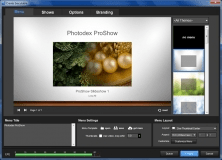
Экспорт в видеофайл
Экспорт в видеофайл — наиболее универсальный вариант. Такой файл можно открыть на компьютере, перенести на телевизор, отправить заказчику или использовать в дальнейшей обработке. При создании видео важно выбрать разрешение, формат и качество.
Для классического показа на телевизоре подходит Full HD. Для больших экранов и качественных исходников можно использовать 4K, но такой экспорт требует больше времени и ресурсов. Если проект содержит много слоев, видео и фильтров, кодирование будет идти дольше.
Перед финальным экспортом полезно сделать короткий тестовый фрагмент. Например, вывести первые 30–60 секунд и проверить:
-
читаются ли титры;
-
не дергается ли движение;
-
не слишком ли громкая музыка;
-
корректно ли работают переходы;
-
не обрезаны ли вертикальные фотографии;
-
нет ли резкого обрыва звука;
-
правильно ли отображаются цвета.
DVD и Blu-ray
ProShow Producer поддерживает создание DVD и Blu-ray-проектов. Такой вариант был особенно востребован для свадебных и семейных заказов: клиент получал диск с меню и мог смотреть слайд-шоу на бытовом проигрывателе. В программе можно настроить меню, выбрать оформление, проверить предпросмотр и подготовить вывод для диска.
DVD имеет ограничение по разрешению, поэтому проект, который красиво выглядит в HD, на DVD будет мягче и менее детализированным. Blu-ray лучше подходит для высокого качества, но требует соответствующего оборудования для воспроизведения. При выборе между видеофайлом и диском нужно учитывать, где именно будет смотреться ролик.
Create Executable
Create Executable создает самостоятельную презентацию в виде исполняемого файла. Такой вариант удобен для офлайн-показа на Windows-компьютере: пользователь запускает файл и смотрит шоу без отдельного видеоплеера. В окне Create Executable можно настроить меню, параметры показа, оформление и branding.
Исполняемые презентации хорошо подходили для выставок, локальных демонстраций и клиентских показов. При этом для современного обмена файлами такой формат менее удобен, чем обычное видео. Видеофайл проще открыть на разных устройствах, а EXE привязан к Windows-среде и воспринимается более строго с точки зрения безопасности.
Инструкция: как сделать простое слайд-шоу в ProShow Producer
Для первого проекта лучше начинать не со сложных эффектов, а с понятной структуры: заставка, фотографии, музыка, финальный слайд. После этого можно дорабатывать движение и оформление.
Шаг 1. Создать проект
Откройте ProShow Producer и нажмите New. В стартовом окне выберите Blank Show, если хотите собрать проект вручную, или Wizard, если нужен быстрый автоматический черновик. Для контролируемого результата лучше использовать Blank Show.
Шаг 2. Добавить фотографии
Через область файлов или команду импорта добавьте папку с фотографиями. Выберите нужные снимки и перетащите их в Slide List. Каждый файл станет отдельным слайдом. Расставьте фотографии в нужном порядке: сначала заставочные кадры, затем основная история, затем финальные снимки.
Шаг 3. Настроить длительность
Щелкните по длительности слайда и задайте время показа. Для большинства фотографий подходит 4–6 секунд. Важные групповые снимки можно оставить на 7–9 секунд. Быстрые декоративные кадры — детали, кольца, цветы, общий план — могут длиться 2–3 секунды.
Шаг 4. Добавить титульный слайд
Нажмите Add Title. Введите название проекта: например, имя пары, название поездки или дату события. Откройте титульный слайд через Edit Slide, настройте шрифт, положение, цвет и появление текста.
Шаг 5. Выбрать переходы
Щелкните по значку перехода между слайдами и выберите подходящий вариант. Для первого проекта лучше использовать простые переходы: crossfade, fade, мягкое вытеснение. Слишком активные 3D-переходы лучше оставить для отдельных акцентов.
Шаг 6. Открыть важные слайды в Slide Options
Дважды щелкните по ключевому слайду. В Slide Options настройте движение фотографии: легкое приближение, плавный сдвиг или появление. Если кадр вертикальный, добавьте фон: можно использовать увеличенную копию фотографии с размытием, а основное фото поставить по центру.
Шаг 7. Добавить подписи
В разделе Captions нажмите Add, введите текст, настройте шрифт, размер и расположение. Для дат и имен лучше использовать спокойную анимацию. Проверьте, чтобы подпись не попадала на лица и важные детали фотографии.
Шаг 8. Добавить музыку
Перетащите музыкальный файл на Soundtrack. Проверьте начало трека, громкость и финал. Если музыка длиннее шоу, настройте fade-out. Если слайд-шоу длиннее музыки, добавьте второй трек или измените длительность слайдов.
Шаг 9. Синхронизировать с музыкой
Используйте Sync Music, если нужно подогнать длительность слайдов под трек. После автоматической синхронизации вручную проверьте важные кадры. Программа может сократить или растянуть слайды равномерно, но смысловые акценты лучше контролировать самостоятельно.
Шаг 10. Проверить в Preview
Запустите проект в Preview с начала. Не проверяйте только отдельные слайды: ошибки чаще заметны при полном просмотре. Следите за ритмом, читаемостью текста, громкостью музыки и качеством переходов.
Шаг 11. Перейти в Publish
Когда проект готов, откройте Publish и выберите нужный вариант вывода. Для универсального просмотра используйте видеофайл. Для дискового меню — DVD или Blu-ray. Для локального запуска на компьютере — Create Executable.
Инструкция: как добавить подпись или субтитры
Подписи в ProShow Producer добавляются через Slide Options. Это позволяет привязать текст к конкретному слайду и настроить его поведение.
Порядок действий:
-
Выберите слайд в Slide List.
-
Дважды щелкните по нему или нажмите Edit Slide.
-
Перейдите в раздел Captions.
-
Нажмите Add.
-
Введите текст.
-
Выберите шрифт.
-
Настройте размер и цвет.
-
Разместите подпись в безопасной зоне кадра.
-
Добавьте тень или контур, если фон сложный.
-
Настройте появление и исчезновение.
-
Проверьте результат в Preview.
Для субтитров лучше использовать нижнюю часть кадра, но не самый край. На телевизорах края изображения иногда обрезаются, поэтому текст нужно размещать с отступом. Если подпись идет поверх светлого и темного фона одновременно, используйте контур или полупрозрачную подложку.
Для титульных надписей можно использовать более крупный шрифт и плавную анимацию. Для поясняющего текста — более простой стиль. В одном проекте не стоит применять много разных шрифтов: достаточно одного шрифта для заголовков и одного для обычных подписей.
Инструкция: как синхронизировать слайд-шоу с музыкой
Синхронизация с музыкой нужна, чтобы слайд-шоу воспринималось как цельный ролик, а не как набор фотографий под случайный трек.
Порядок работы:
-
Добавьте фотографии в Slide List.
-
Расставьте их в нужном порядке.
-
Добавьте музыкальный файл на Soundtrack.
-
Переключитесь в Timeline, чтобы видеть звуковую волну.
-
Просмотрите начало проекта.
-
Нажмите Sync Music, если нужно автоматически подогнать длительность.
-
Проверьте слайды на музыкальных акцентах.
-
Вручную увеличьте длительность важных фотографий.
-
Укоротите проходные кадры.
-
Настройте fade-out в конце.
-
Просмотрите проект целиком.
Автоматическая синхронизация полезна, но не должна полностью заменять монтажное решение. Если припев начинается на сильном эмоциональном кадре, этот кадр нужно поставить вручную. Если музыка замедляется, можно использовать более длинные слайды и мягкие переходы. Если начинается динамичный участок, допустимы более короткие кадры и активное движение.
Производительность и стабильность
ProShow Producer умеет работать со сложными проектами, но чем больше слоев, видео, фильтров и 4K-материалов используется, тем выше нагрузка на компьютер. Особенно тяжелыми становятся слайды, где одновременно есть несколько фотографий, фон, видео, виньетка, фильтры, текст и keyframes.
На производительность влияют:
-
размер исходных фотографий;
-
количество слайдов;
-
количество слоев в каждом слайде;
-
наличие видео;
-
разрешение проекта;
-
использование 4K;
-
сложность переходов;
-
количество motion filters;
-
длительность музыкальных дорожек;
-
параметры финального кодирования.
Для стабильной работы лучше не использовать исходники без необходимости в чрезмерном размере. Если фотография имеет огромное разрешение, а проект выводится в Full HD, можно заранее подготовить копии разумного размера. Это ускорит предпросмотр и снизит нагрузку при экспорте.
В больших проектах важно регулярно сохраняться. Практичный подход — делать версии файла: project_01, project_02, project_final. Это помогает вернуться к рабочему состоянию, если после сложной правки результат стал хуже или проект начал вести себя нестабильно.
Еще одно правило — не перемещать исходники после сборки. ProShow Producer хранит ссылки на медиафайлы. Если пользователь перенес фотографии в другую папку, программа может потерять путь к ним. Для архива лучше хранить проект, исходные фото, видео, музыку и финальный экспорт в одной общей папке.
Форматы проектов и совместимость
Проект ProShow Producer хранит структуру слайд-шоу: порядок слайдов, параметры движения, подписи, переходы, настройки звука и публикации. Но сам проект не заменяет исходные файлы. Если фотографии, видео или музыка удалены, переименованы или перемещены, проект может открыться неполноценно.
Расширения, связанные с ProShow Producer, включают проектные и слайд-шоу-файлы, включая .ppr и .psh.
Для надежного хранения проекта стоит использовать такую структуру:
ProShow_Project/ project.psh photos/ video/ music/ logos/ exports/ notes/В папке photos лежат все изображения, в video — видеоклипы, в music — аудиофайлы, в logos — логотипы и графика, в exports — готовые видео. Такой архив проще перенести на другой компьютер или сохранить на внешний диск.
Если проект делается для клиента, лучше хранить не только финальное видео, но и рабочий проект с исходниками. Через год может понадобиться заменить музыку, исправить подпись, добавить фотографии или вывести ролик в другом разрешении. Без исходников это будет трудно или невозможно.
Плюсы Photodex ProShow Producer
ProShow Producer силен там, где требуется управляемое слайд-шоу, а не быстрый ролик из шаблона.
| Плюс | Почему это важно |
|---|---|
| Глубокая настройка слайдов | Каждый слайд можно редактировать как отдельную сцену |
| Layers | Несколько фото, видео, фоны, рамки и текст в одном слайде |
| Keyframes | Точная анимация движения, масштаба, поворота и прозрачности |
| Captions | Гибкие титры, подписи, субтитры и финальные надписи |
| Slide Styles | Быстрое применение сложных композиций |
| Transitions | Большой выбор переходов для разных типов проектов |
| Soundtrack | Удобная работа с музыкой и синхронизацией |
| Publish | Много вариантов вывода готового проекта |
| Wizard | Быстрый старт и автоматическая сборка черновика |
| Motion Filters | Быстрая анимация фото, видео и текста |
Главное преимущество программы — сочетание автоматизации и ручного контроля. Пользователь может начать с мастера, но не обязан принимать результат как есть. Любой слайд можно открыть, разобрать на слои, изменить движение, добавить подпись, заменить переход и настроить звук.
Второй важный плюс — визуальная логика. Slide List удобен для тех, кто собирает фотоисторию. В отличие от обычного видеоредактора, где все элементы лежат на дорожках, ProShow Producer показывает проект как последовательность слайдов. Это проще для фотографов и пользователей, которые мыслят кадрами.
Третий плюс — гибкий вывод. Программа умеет создавать разные варианты результата: видео, дисковые форматы, исполняемые презентации и другие типы публикации. Для студийной работы это было удобно: один проект можно было подготовить под разные способы просмотра.
Минусы Photodex ProShow Producer
Сильные стороны ProShow Producer не отменяют его недостатков. Часть минусов связана с возрастом программы, часть — с самой логикой профессионального инструмента.
| Минус | Как проявляется |
|---|---|
| Сложность для новичков | Много панелей, вкладок и параметров |
| Устаревший интерфейс | Визуально программа выглядит старше современных редакторов |
| Высокая нагрузка | Большие проекты с видео, 4K и слоями требуют ресурсов |
| Риск перегрузить проект эффектами | Из-за большого количества переходов легко сделать ролик слишком пестрым |
| Зависимость от исходников | При перемещении файлов проект может потерять медиа |
| Необходимость ручной проверки | Автоматическая сборка требует доработки |
| Ограниченность для современных соцсетевых сценариев | Вертикальный быстрый контент удобнее делать в новых редакторах |
Для пользователя, который хочет за пять минут сделать простой ролик из фотографий, ProShow Producer может быть избыточным. В нем много возможностей, но их нужно понимать. Если просто нажимать эффекты подряд, результат будет выглядеть не профессионально, а хаотично.
Для пользователя, который готов вручную работать со слайдами, программа раскрывается лучше. Она позволяет строить визуальный сценарий: где зритель должен задержать внимание, где нужен акцент, где текст, где пауза, где музыка должна усилить кадр.
Сравнение с аналогами
ProShow Producer логично сравнивать не с любым видеоредактором, а с программами, которые умеют создавать слайд-шоу из фото, видео, музыки, титров и эффектов. В этом классе у него есть несколько близких аналогов: Photopia Creator / Director, PTE AV Studio, SmartSHOW 3D, MAGIX Photostory Deluxe, Movavi Slideshow Maker и Adobe Premiere Elements.
| Программа | Главное отличие | Где сильнее ProShow Producer | Где слабее ProShow Producer |
|---|---|---|---|
| Photopia Creator / Director | Современный наследник идей ProShow, ориентированный на слайд-шоу | Привычен пользователям старых проектов ProShow, особенно по логике Slide List и Producer-подходу | Photopia поддерживает импорт ProShow-слайд-шоу, стилей, шаблонов и другого контента, а также развивается как более новая среда |
| PTE AV Studio | AV-слайд-шоу для Windows и Mac с keyframe-анимацией и Timeline | ProShow Producer удобен тем, кто привык к его слоям, Wizard и структуре слайда | PTE AV Studio активно ориентирован на современное AV-производство, HD/4K-видео и executable files |
| SmartSHOW 3D | Более простой slideshow maker с большим количеством шаблонов и 3D-эффектов | ProShow Producer дает более строгий профессиональный контроль над слайдами | SmartSHOW 3D проще для новичка, предлагает быстрый старт, шаблоны, музыку, voiceover, animation, transitions и FX |
| MAGIX Photostory Deluxe | Бытовая и полупрофессиональная программа для фотослайд-шоу | ProShow Producer сильнее в классической ручной слайдовой анимации и keyframes | MAGIX Photostory Deluxe проще воспринимается как современный продукт для быстрого создания слайд-шоу с фото, видео, музыкой, эффектами и animated travel routes |
| Movavi Slideshow Maker | Быстрый редактор для массового пользователя | ProShow Producer глубже в слоях, captions, сложных переходах и ручной синхронизации | Movavi проще: шаблоны, titles, transitions, music tracks и интуитивная сборка рассчитаны на быстрый результат |
| Adobe Premiere Elements | Универсальный видеоредактор с шаблонами и Guided Edits | ProShow Producer удобнее именно как слайдовая программа для фотоисторий | Premiere Elements шире как видеоредактор: slideshow templates, motion titles, collages, Highlight Reels и Guided Edits закрывают разные видеозадачи |
Photopia Creator и Photopia Director ближе всего к ProShow Producer по духу. Это программы для людей, которым нужны именно видеослайд-шоу, а не универсальный монтаж. Photopia поддерживает импорт ProShow-контента, поэтому для владельцев старых проектов это наиболее логичный путь продолжения работы.
PTE AV Studio конкурирует с ProShow Producer на территории AV-слайд-шоу. В нем также важны keyframes, Timeline, синхронизация с аудио и качественный вывод. Для фотоклубов и авторских показов это сильная альтернатива, но логика интерфейса отличается.
SmartSHOW 3D и Movavi ближе к пользователю, которому нужен быстрый красивый результат. В них проще стартовать, меньше ручных настроек и больше очевидных шаблонов. Но там, где требуется сложная сцена из нескольких слоев, точное движение, подписи и нестандартное оформление, ProShow Producer выглядит более гибким.
MAGIX Photostory Deluxe ориентирован на понятное создание фотослайд-шоу с эффектами, музыкой и дополнительными инструментами. Он удобнее для бытовых проектов, но ProShow Producer воспринимается более специализированным инструментом именно для ручного конструирования слайдов.
Adobe Premiere Elements сильнее как видеоредактор, но для классической фотоистории ProShow Producer часто удобнее: его интерфейс изначально построен вокруг слайда, а не вокруг видеомонтажа как общего процесса.
Практические сценарии использования
Свадебное слайд-шоу
Свадебный проект — один из самых типичных сценариев для ProShow Producer. Здесь важны музыка, плавные переходы, аккуратные титры, фотографии пары, гостей, деталей и финальных кадров. Программа позволяет сделать не просто последовательность снимков, а полноценный фотофильм.
Структура свадебного проекта:
-
Титульный слайд с именами пары.
-
Подготовка невесты и жениха.
-
Детали: кольца, платье, букет, приглашения.
-
Церемония.
-
Поздравления.
-
Прогулка.
-
Банкет.
-
Финальные кадры.
-
Благодарности или контакты фотографа.
Для свадебного ролика лучше использовать мягкие transitions, спокойные zoom-движения и ограниченную палитру. Излишне активные 3D-переходы быстро устаревают визуально, а простая плавная анимация смотрится чище.
Семейный фотофильм
Семейные проекты часто строятся по хронологии: детство, школа, поездки, праздники, свадьба, дети, общие фотографии. В таких роликах важны подписи и даты. ProShow Producer удобен тем, что captions можно добавить на каждый значимый слайд, а старые фотографии можно оживить через панорамирование и приближение.
Для архивных снимков хорошо работает прием камеры по фотографии: общий план, затем плавное приближение к лицу, затем подпись с датой. Если фотография маленькая или низкого качества, не стоит сильно увеличивать ее — лучше оформить ее на фоне или в коллаже.
Презентация для фотоклуба
Для фотоклуба или авторского показа важен ритм. Здесь музыка может играть ключевую роль. ProShow Producer позволяет точно подгонять слайды под Soundtrack, менять длительность отдельных кадров и использовать Timeline для контроля.
В таких проектах лучше избегать лишних подписей. Если слайд-шоу демонстрирует фотосерию, текст нужен только на титульном и финальном слайде. Внутри серии фотографии должны говорить сами за себя, а движение должно быть минимальным.
Мемориальное видео
Мемориальный проект требует сдержанности. В ProShow Producer для этого подходят медленные переходы, мягкая виньетка, спокойные подписи и плавное движение. Сложные эффекты, резкие повороты и яркие фильтры здесь неуместны.
Структура может быть такой:
-
титульный слайд с именем и датами;
-
детские и молодые фотографии;
-
семейные снимки;
-
рабочие или творческие моменты;
-
кадры с близкими;
-
финальная подпись.
В таком ролике особенно важно проверить длительность текста и громкость музыки. Зритель должен успевать рассмотреть фотографии и прочитать подписи.
Коммерческая демонстрация работ фотографа
Фотограф может использовать ProShow Producer для портфолио. В проект добавляются лучшие работы, логотип, контакты и короткая заставка. Слайды можно разделить по жанрам: свадьбы, портреты, дети, репортаж, интерьер, предметная съемка.
Для коммерческого портфолио важно не перегружать кадры. Фотография должна оставаться главным объектом, а эффекты — только подчеркивать ее. Логотип лучше размещать аккуратно, без навязчивого водяного знака на каждом слайде. Финальный слайд должен содержать сайт, телефон или другой контактный текст.
Советы по работе в ProShow Producer
Перед началом проекта стоит определить не эффекты, а задачу. Слайд-шоу может быть эмоциональным, информационным, коммерческим, архивным или демонстрационным. От этого зависит темп, музыка, переходы, титры и стиль оформления.
Практические рекомендации:
-
сначала отберите фотографии, а не импортируйте все подряд;
-
удалите дубли и технически слабые кадры;
-
заранее выберите музыку;
-
не используйте слишком много разных переходов;
-
делайте важные фотографии длиннее проходных;
-
проверяйте читаемость текста на полном экране;
-
не ставьте подписи на лица;
-
не перегружайте слайд слоями;
-
используйте keyframes только там, где движение оправдано;
-
сохраняйте разные версии проекта;
-
храните исходники рядом с проектом;
-
делайте тестовый экспорт перед финальным выводом;
-
проверяйте финал музыки;
-
не используйте чрезмерную виньетку;
-
приводите цвета к единому стилю.
Хорошее слайд-шоу не обязано демонстрировать все возможности ProShow Producer. Наоборот, профессиональный результат часто строится на умеренности: чистые переходы, аккуратные captions, плавное движение, понятный сюжет и правильно подобранная музыка.
Частые проблемы и решения
| Проблема | Возможная причина | Что сделать |
|---|---|---|
| Фотографии пропали из проекта | Исходные файлы перемещены или переименованы | Вернуть файлы в прежнюю папку или заново указать путь |
| Музыка обрывается резко | Трек длиннее или короче проекта | Настроить fade-out или изменить длительность слайдов |
| Слайды идут слишком быстро | Автоматическая синхронизация сократила длительность | Увеличить время важных слайдов вручную |
| Текст плохо читается | Сложный фон или слабый контраст | Добавить тень, контур или подложку |
| Видео экспортируется долго | Много слоев, фильтров, видео и высокое разрешение | Сделать тестовый экспорт, снизить нагрузку на проект |
| Движение выглядит дерганым | Слишком резкие keyframes или короткая длительность | Увеличить время слайда и сгладить движение |
| Проект выглядит пестрым | Слишком много стилей и переходов | Оставить несколько основных типов оформления |
| Вертикальные фото обрезаются | Неподходящее масштабирование | Использовать фон, коллаж или центральное размещение |
| Звук видео мешает музыке | Не отрегулирована громкость клипа | Уменьшить звук видео или отключить его |
| Финальный файл выглядит хуже предпросмотра | Неверные параметры вывода | Проверить разрешение, качество и формат экспорта |
Большинство проблем решается не сложными настройками, а аккуратной организацией проекта. Если исходники лежат в одном месте, слайды названы понятно, музыка проверена заранее, а стили используются умеренно, ProShow Producer работает предсказуемо.
Итоговая оценка
Photodex ProShow Producer — сильная профессиональная программа для создания слайд-шоу из фото, видео, музыки и титров. Ее главная ценность — ручной контроль. Пользователь управляет не только порядком фотографий, но и поведением каждого слоя: движением, масштабом, прозрачностью, подписью, фильтром, переходом и звуком.
Программа особенно хороша для свадебных фотофильмов, семейных архивов, презентаций фотографов, мемориальных видео, фотоклубных показов и длинных проектов, где важны структура и ритм. Wizard помогает быстро создать основу, Slide List дает удобную логику сборки, Slide Options раскрывает детальное редактирование, а Publish позволяет подготовить готовый результат в разных вариантах.
Слабые стороны тоже очевидны: интерфейс требует привыкания, сложные проекты нагружают систему, а продукт относится к завершенной линейке Photodex. Но как инструмент для классического слайд-шоу ProShow Producer остается показательным примером программы, где фотографии можно превратить в полноценную видеопрезентацию с музыкой, титрами, эффектами и точной анимацией.
