Хорошая программа для монтажа видео давно перестала быть просто набором кнопок для обрезки ролика. Сейчас от видеоредактора ждут нормальный таймлайн, удобную работу со звуком, титры, шаблоны, экспорт под YouTube и соцсети, адекватную скорость на обычном ноутбуке и понятный интерфейс без недельного погружения в справку. Из-за этого универсального ответа на вопрос, какой видеоредактор лучший, нет: одному нужен быстрый монтаж видео на компьютере для семейных роликов, другому — цветокоррекция и многодорожечный звук, третьему — удобный редактор видео для Shorts, Reels и вертикальных клипов.
При подготовке этого материала у нас сложилась ясная картина: пользователям нужны не только профессиональные решения, но и понятные видеоредакторы для новичка, где можно сразу импортировать клипы, перетащить их на таймлайн, добавить музыку, титры и получить готовый файл без лишней боли. Поэтому все программы ниже разобраны по одной схеме: для каких задач подходят, что реально умеют, как устроен интерфейс, как в них обычно проходит монтаж, какие сильные стороны у них самые заметные, где начинаются ограничения и кому такой редактор видео действительно стоит ставить.
Краткий ориентир по выбору
| Задача | Лучший вариант |
|---|---|
| Быстрый старт на Windows | ВидеоМОНТАЖ |
| Бесплатный видеоредактор без сложного входа | Shotcut |
| Бесплатный запас по возможностям | DaVinci Resolve |
| Продвинутый монтаж под macOS | Final Cut Pro |
| Монтаж роликов для соцсетей | Clipchamp, Canva, CapCut |
| Видеоредактор для слабого ПК | VSDC Free Video Editor, ВидеоМОНТАЖ |
| Монтаж со ставкой на звук | VEGAS Pro, Adobe Premiere Pro |
| Мобильный монтаж без долгого обучения | CapCut, InShot |
| Точная цветокоррекция | DaVinci Resolve |
| Нативный монтаж на Mac и iPhone | iMovie, Final Cut Pro |
Программы для монтажа видео на Windows
ВидеоМОНТАЖ
ВидеоМОНТАЖ — самый логичный старт для тех, кому нужен видеоредактор для Windows без перегруженного интерфейса и без ощущения, что перед ним профессиональная студия с сотней панелей. Программа хорошо подходит для бытового монтажа, YouTube-роликов, видеоуроков, семейных клипов, слайд-шоу и простых рекламных роликов. В ней удобно резать материал, склеивать сцены, вставлять заставки, музыку, подписи, переходы, стабильно собирать ролик и быстро выводить результат в популярный формат.
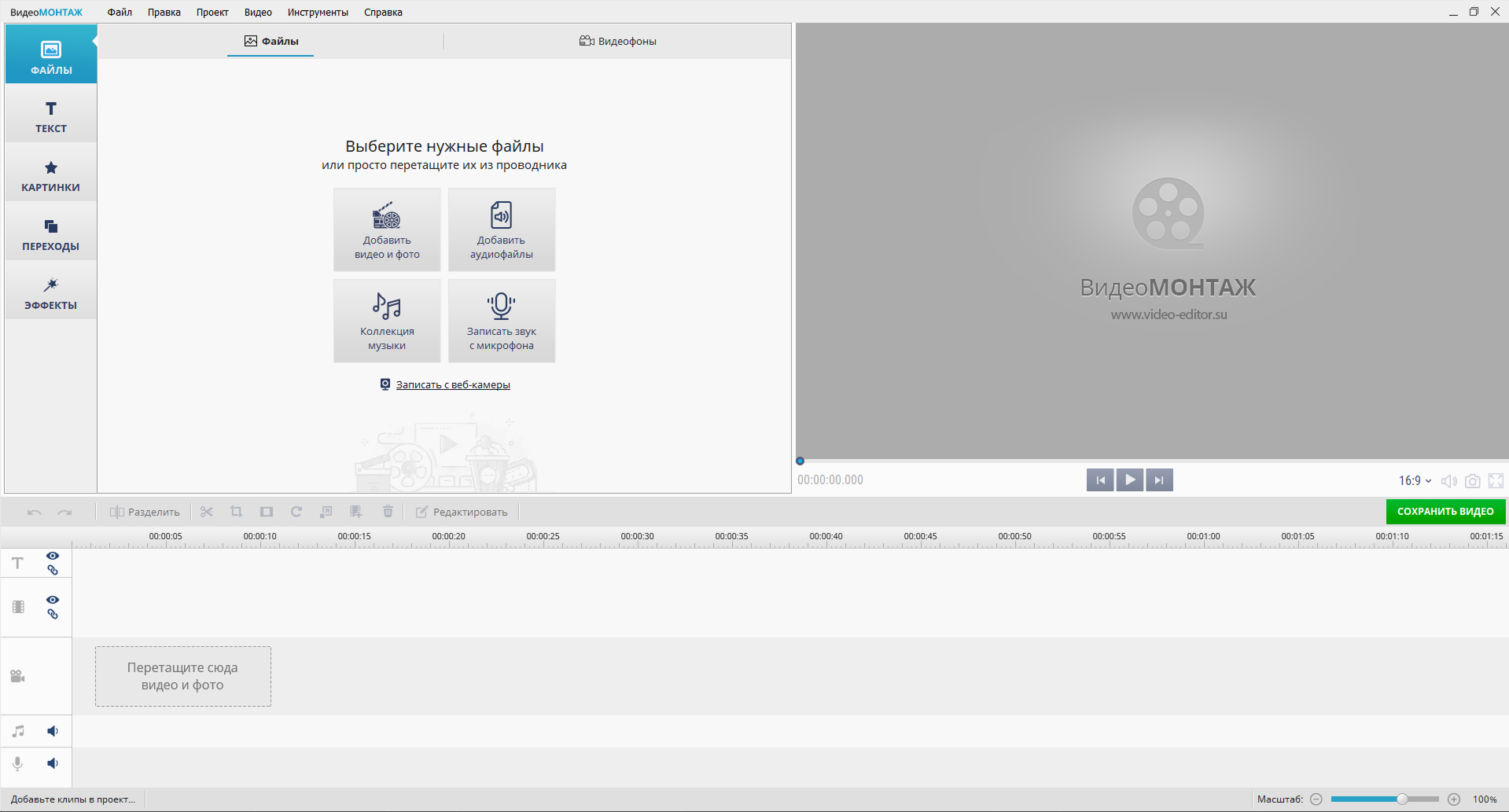
Рабочая логика здесь выстроена очень понятно. Сначала добавляются файлы проекта, затем клипы уходят на монтажную ленту, после чего подключаются разделы с переходами, текстом, музыкой, эффектами и экспортом. Типичный сценарий такой: загрузили видео через добавление медиа, обрезали лишнее, расставили переходы между сценами, добавили титр, подложили музыку, выставили формат вывода и сохранили готовый ролик. Для начинающего пользователя это одна из самых комфортных схем, потому что программа для редактирования видео не заставляет изучать сложные узлы вроде нодов, отдельных цветовых страниц и расширенной маршрутизации аудио.
Особенно сильна программа в тех задачах, где нужен быстрый результат: нарезка интервью, монтаж ролика для школы или работы, создание поздравительного видео, сборка вертикального ролика под соцсети, наложение фоновой музыки, текстовых вставок и базовой цветовой коррекции. В более сложном продакшене вроде тяжелого мультикамерного монтажа или глубокой постобработки у неё уже другие соперники, но как редактор видео для начинающих и для повседневной работы она попадает в точку.
Плюсы
-
понятный русскоязычный интерфейс без перегруза
-
быстрый вход в монтаж даже без опыта
-
удобная работа с титрами, переходами, музыкой и шаблонами
Минусы
-
не ориентирован на сложный студийный пайплайн
-
возможности тонкой постобработки слабее, чем у профессиональных систем
-
продвинутый монтаж с большим количеством дорожек удобнее делать в более тяжелых редакторах
Movavi Video Editor
Movavi Video Editor хорошо чувствует баланс между простотой и достаточным набором инструментов для реальной повседневной работы. Это не просто программа для склейки видео, а полноценный видеоредактор с эффектами, титрами, стикерами, музыкой, готовыми стилями оформления и понятным экспортом. Его чаще всего выбирают для роликов в соцсети, видео для блога, домашних фильмов, обзоров, уроков и коротких рекламных клипов.
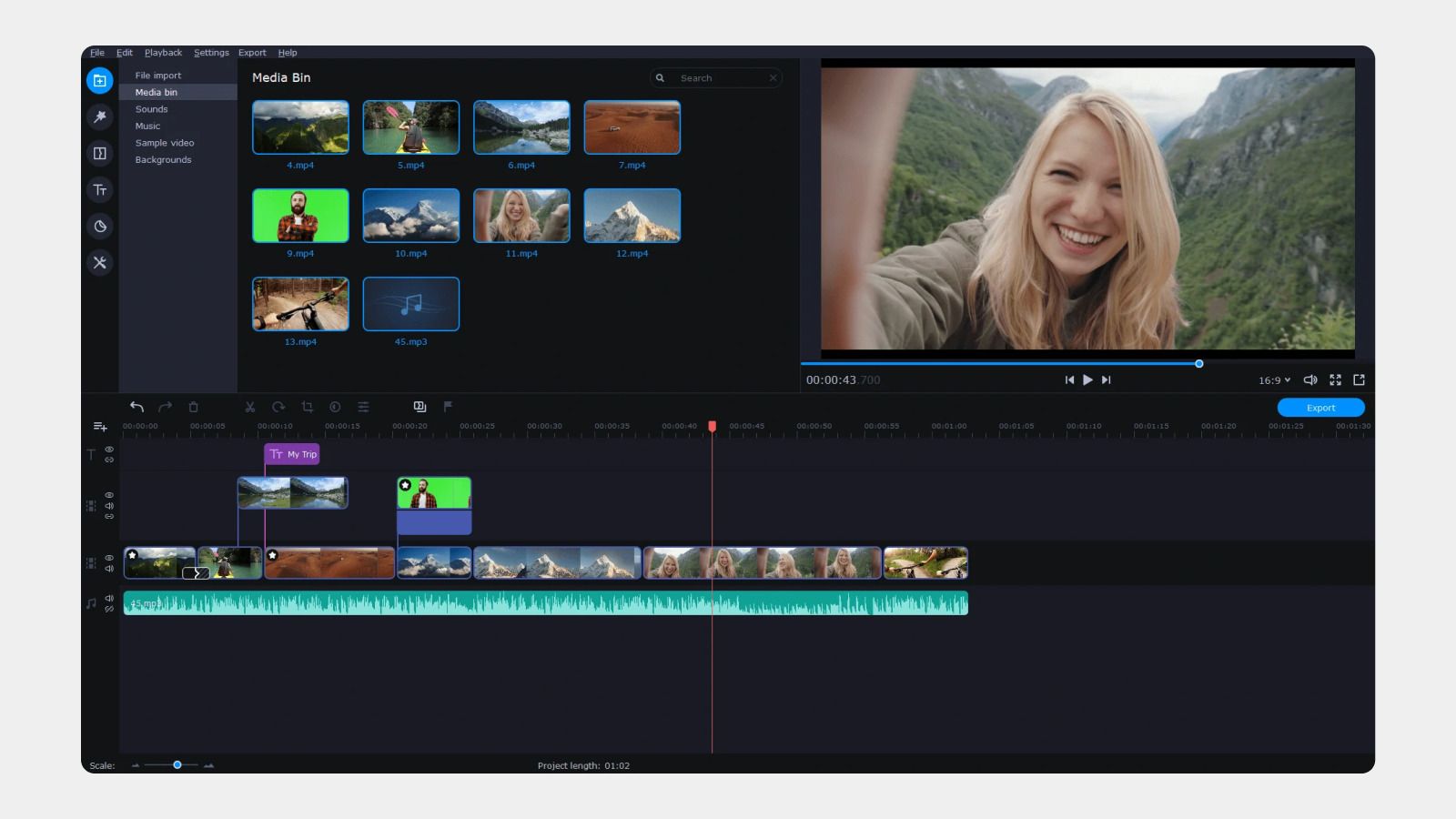
Интерфейс построен по знакомой для новичков схеме: импорт клипов, окно предпросмотра, таймлайн внизу и боковые категории с переходами, фильтрами, титрами, музыкой и дополнительными элементами. В обычной работе всё выглядит так: загружаются исходники, затем пользователь режет эпизоды прямо на ленте, выставляет длительность переходов, добавляет текстовые блоки, подгоняет музыку под длительность ролика и переходит к экспорту. Программа для монтажа видео в таком формате не требует долгого вхождения, а результат получается аккуратным уже на первом проекте.
Сильная сторона Movavi — скорость. В нём легко собирать ролики без ощущения технической возни. Это особенно заметно на задачах, где нужен не киношный грейдинг, а нормальный монтаж видео на компьютере с красивыми титрами, спокойными переходами, нормальной музыкой и понятным выводом в MP4. Для сложного телевещательного монтажа он не рассчитан, но в сегменте удобных видеоредакторов для домашнего и полупрофессионального использования держится очень уверенно.
Плюсы
-
очень понятная структура интерфейса
-
хорошие встроенные титры, переходы и визуальные эффекты
-
удобный экспорт под соцсети и обычные пользовательские сценарии
Минусы
-
не лучший выбор для тяжелых профессиональных проектов
-
часть расширенных функций и контента завязана на платную редакцию
-
возможностей по тонкой цветокоррекции меньше, чем у DaVinci Resolve
VSDC Free Video Editor
VSDC Free Video Editor — один из самых интересных вариантов, когда нужен бесплатный видеоредактор на Windows с запасом по функциям. Он давно удерживает популярность за счёт комбинации из нулевой цены, отсутствия примитивности и достаточно широких возможностей по монтажу, эффектам, переходам, работе со звуком и экспорту. В нём можно делать и простые ролики, и более насыщенные проекты с несколькими слоями, титрами и цветовой правкой.
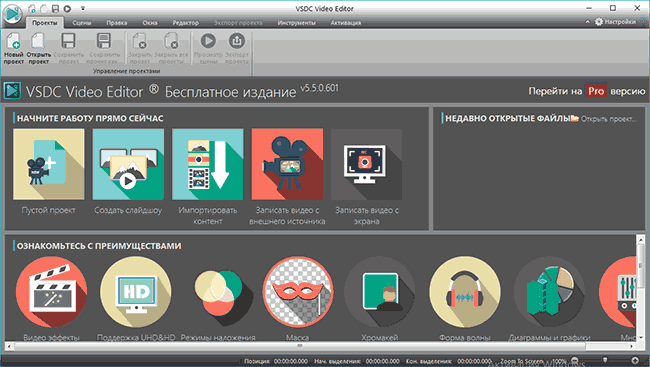
У VSDC свой характер. В отличие от совсем простых редакторов, он построен вокруг более технической логики: старт проекта, редактор сцены, окно свойств, список объектов, таймлайн и инструменты для применения эффектов и переходов. Если освоиться, становится понятно, что программа позволяет очень многое: вырезать фрагменты, ускорять и замедлять сцены, накладывать текст, добавлять маски, фильтры, звуковые правки, работать с поворотом и кадрированием, собирать ролики в нужное разрешение и частоту кадров.
Для пользователя, которому нужен бесплатный видеоредактор без водяного знака и без обязательной подписки, VSDC остаётся одним из самых рациональных решений. Он не такой мягкий по входу, как ВидеоМОНТАЖ или Movavi, но зато даёт больше свободы тем, кто готов немного освоиться в устройстве интерфейса.
Плюсы
-
бесплатный доступ к действительно полезному набору функций
-
хорошо подходит для монтажа на Windows без сильных системных требований
-
позволяет делать более сложные проекты, чем типичный базовый редактор
Минусы
-
интерфейс требует привыкания
-
логика работы менее дружелюбна для абсолютного новичка
-
часть продвинутых удобств вынесена в старшие редакции
Shotcut
Shotcut — один из самых крепких бесплатных видеоредакторов с открытым исходным кодом. Его любят за то, что он даёт честный монтаж без подписки, без декоративных ограничений и без ощущения игрушки. Это хороший выбор, если нужен бесплатный видеоредактор для ПК с нормальной работой на таймлайне, поддержкой фильтров, переходов и широким набором форматов.
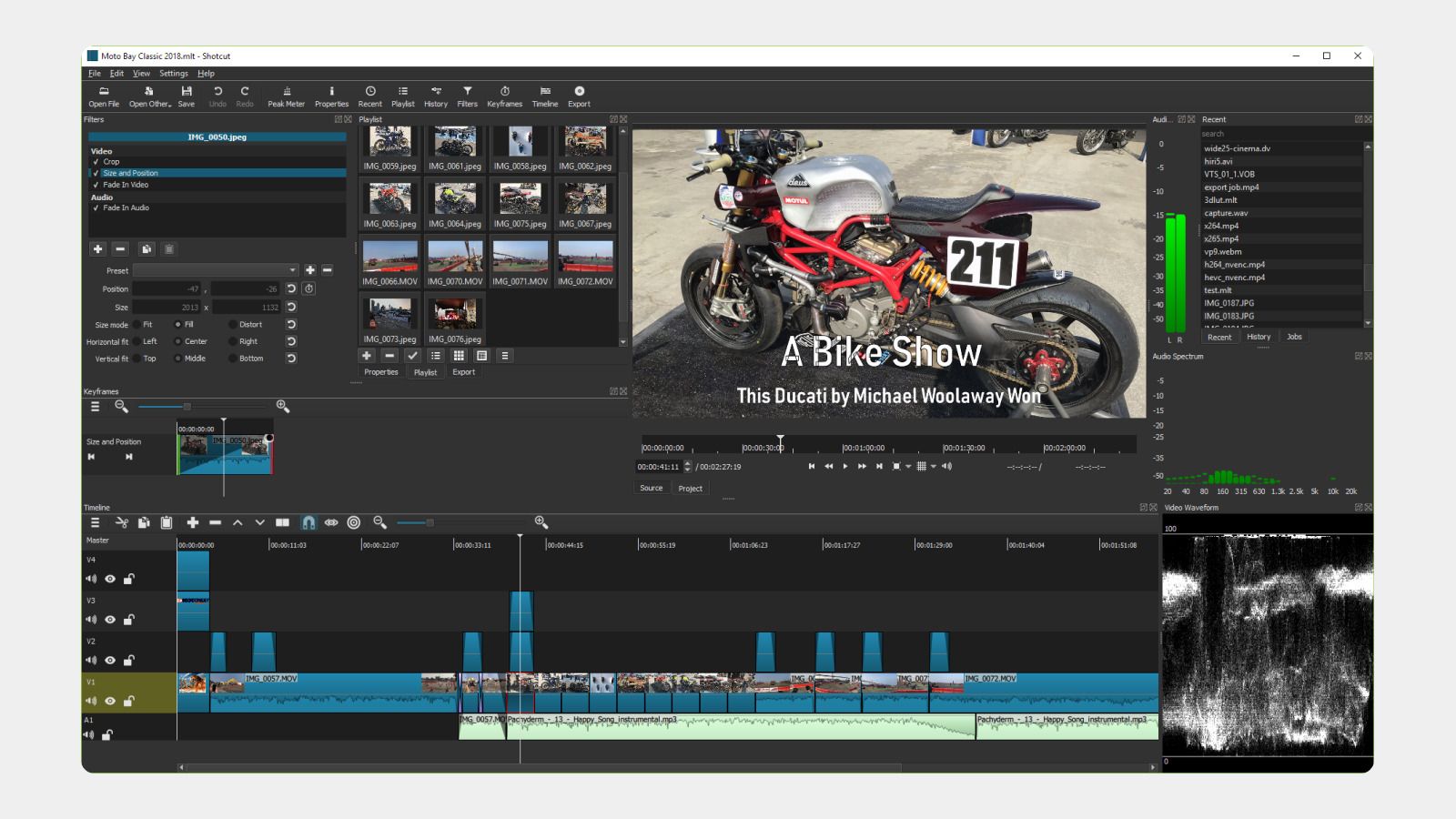
Рабочее пространство Shotcut строится из нескольких ключевых панелей: Playlist для материалов, окно предпросмотра, Filters для эффектов, Export для вывода и сама монтажная лента. Через это удобно собирать проект по шагам: загрузить клипы, разложить их на дорожки, подрезать края, повесить фильтры на видео или звук, добавить переход, отрегулировать громкость, а потом вывести результат. Никакой навязчивой автоматизации здесь нет — программа делает именно то, что просит пользователь.
Shotcut особенно хорош там, где нужен чистый контроль над монтажом, но без входного порога профессиональных пакетов. Это не самый красивый и не самый «гладкий» интерфейс, зато он стабильно решает ключевые задачи: резка, склейка, цвет, звук, титры, базовая графика, экспорт. Для тех, кто ищет бесплатный видеоредактор и готов к чуть более техническому виду интерфейса, вариант сильный.
Плюсы
-
полностью бесплатный и функциональный
-
широкий набор форматов и фильтров
-
честный монтаж без навязанных шаблонов и маркетинговых ограничений
Минусы
-
интерфейс выглядит сухо и утилитарно
-
новичку не хватает визуальных подсказок
-
готовых шаблонов и декоративных пресетов меньше, чем у коммерческих решений
OpenShot
OpenShot — ещё один бесплатный редактор видео, который часто выбирают именно за простоту. В нём нет ощущения перегруженной монтажной станции: структура интерфейса читается сразу, основные действия лежат на поверхности, а для базового ролика возможностей хватает. Это удобный вариант, если нужен видеоредактор для начинающих, которому можно доверить склейку клипов, добавление титров, переходов и несложных эффектов.
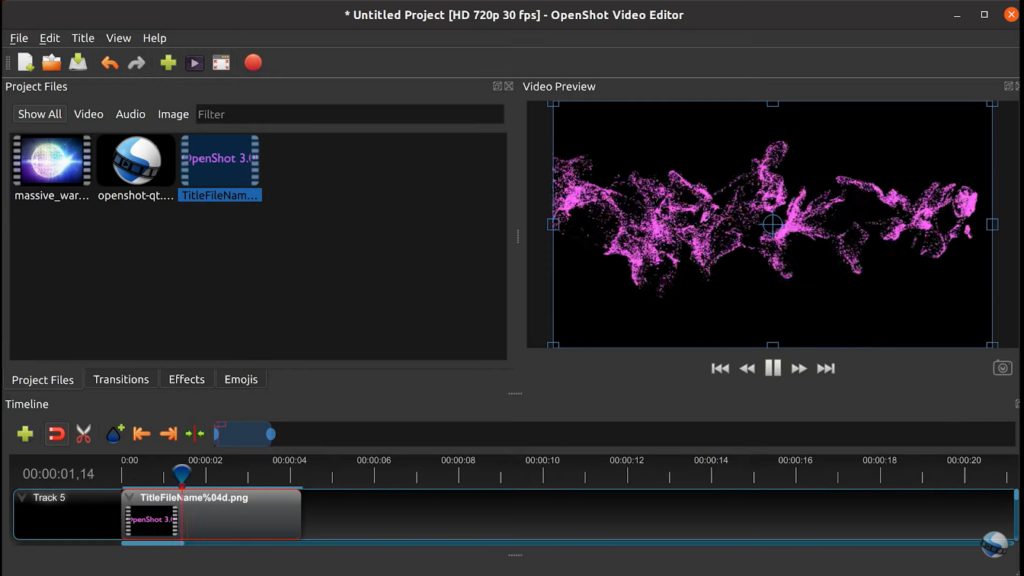
Основные панели OpenShot — Project Files, Transitions, Effects, окно просмотра и таймлайн. Работа здесь очень прямолинейная: перетащили файлы в проект, разместили их на ленте, сократили длительность, добавили переходы между клипами, поверх поставили титр, подкорректировали звук и отправили ролик на экспорт. Для пользователя, который осваивает монтаж видео на компьютере с нуля, такая предсказуемость очень ценна.
Сильнее всего OpenShot раскрывается на простых сценариях: видео для школы, ролики для семьи, простые обзоры, нарезка фрагментов, оформление видео для социальных сетей без сложной постобработки. В тяжёлых проектах с большим количеством слоёв и длительными таймлайнами он уже уступает более взрослым редакторам, но на старте даёт понятный и рабочий инструмент.
Плюсы
-
дружелюбный интерфейс
-
бесплатный доступ без сложных условий
-
удобен для простой нарезки, склейки и оформления роликов
Минусы
-
не лучший вариант для тяжёлых длинных проектов
-
по глубине постобработки заметно уступает профессиональным системам
-
скорость и устойчивость на сложных монтажах ниже, чем у лидеров категории
Kdenlive
Kdenlive — это уже не просто бесплатный видеоредактор, а почти полноценная монтажная среда, которой удобно пользоваться тем, кто хочет вырасти из базового уровня, но не готов сразу уходить в коммерческие тяжеловесы. По логике он ближе к взрослым NLE-системам: есть Project Bin, нормальный таймлайн, эффекты, переходы, заголовки, дорожки, рендеринг и настройка структуры проекта.
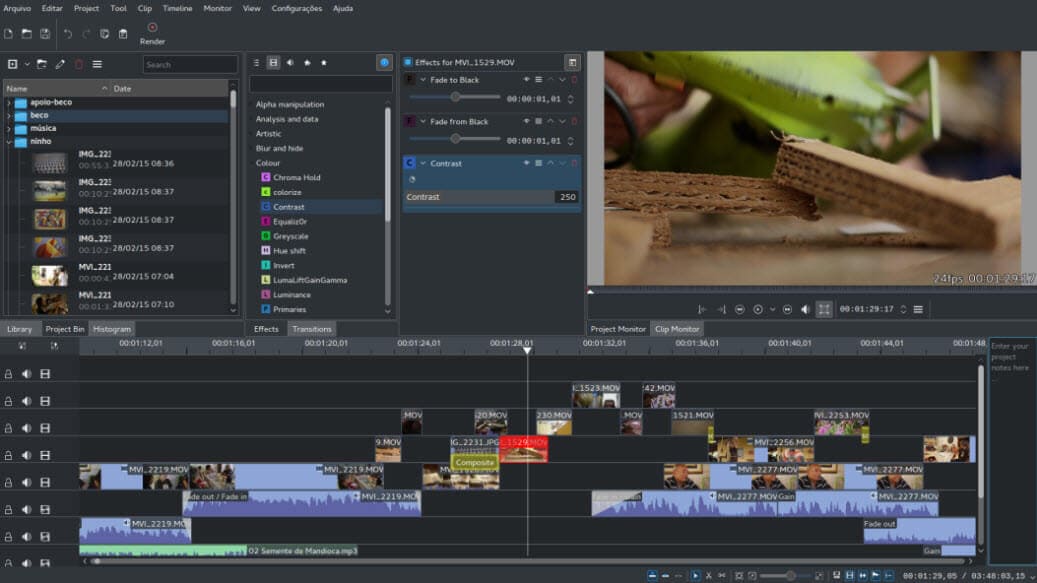
Сценарий монтажа здесь уже более дисциплинированный. Сначала формируется корзина проекта, затем клипы раскладываются по дорожкам, после чего начинаются точные подрезки, работа с эффектами, вставка титров, настройка аудио и финальный рендер через модуль Render. В Kdenlive удобно делать ролики, где важно не просто быстро склеить материал, а нормально организовать проект: отдельно музыка, отдельно озвучка, отдельно B-roll, отдельно титры и графика.
Это хороший редактор видео для ПК для тех, кому нужна бесплатная программа с более серьёзным характером. Для абсолютного новичка Kdenlive сложнее, чем ВидеоМОНТАЖ, зато при регулярной работе он даёт ощущение полноценного монтажного инструмента.
Плюсы
-
бесплатный и серьёзный по структуре
-
удобен для многодорожечного монтажа
-
даёт хороший переход от простых программ к профессиональным
Минусы
-
вход в интерфейс не самый мягкий
-
не рассчитан на любителей готовых шаблонов и автооформления
-
визуально выглядит более техническим, чем коммерческие аналоги
Lightworks
Lightworks — программа для тех, кому уже тесно в простых редакторах, но ещё не хочется прыгать в самую сложную профессиональную экосистему. Это видеоредактор с выраженным монтажным характером: акцент на точную резку, работу с таймлайном, организацию клипов и аккуратный контроль над проектом. Он больше про структуру и редакторскую дисциплину, чем про быстрые шаблоны и декоративные наборы.
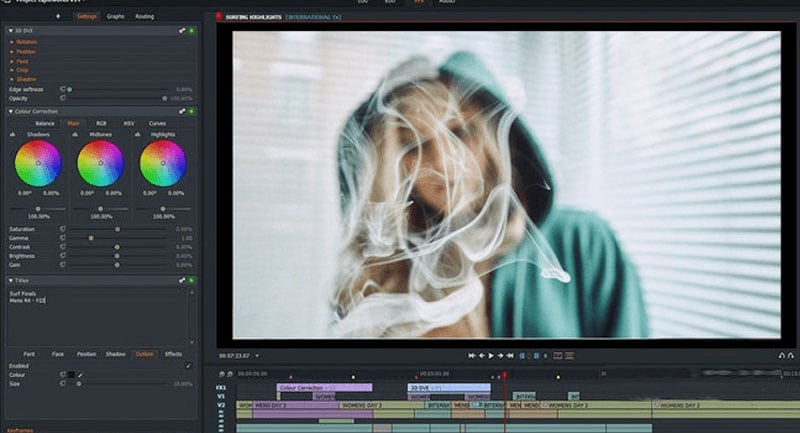
Внутри главное внимание уходит на рабочие вкладки и монтажную логику: импорт исходников, разметка, резка, сборка последовательности, переход к эффектам, аудио и выводу. В Lightworks удобно работать, когда нужен более «редакторский» подход: точные подрезки, чистый монтаж интервью, репортажи, документальные ролики, сборка сложных сцен без избыточного визуального мусора. Это хороший видеоредактор для тех, кто хочет развивать именно монтажное мышление, а не просто применять готовые стили.
Слабое место программы в том, что по дружелюбию она уступает многим конкурентам. Здесь меньше мгновенной понятности, больше профессионального уклона. Но если нужен редактор видео на пк с серьёзным монтажным ядром, Lightworks заслуживает внимания.
Плюсы
-
сильная монтажная логика
-
хороший выбор для аккуратной редакторской работы
-
даёт ощущение взрослого инструмента даже вне топового ценового сегмента
Минусы
-
порог входа выше среднего
-
не ориентирован на максимально простой старт
-
в бесплатной редакции набор удобств и вариантов вывода уже, чем в полной
Wondershare Filmora
Filmora — один из самых популярных ответов на вопрос, какую программу для монтажа видео поставить, если хочется красивый результат быстро. Она отлично подходит для YouTube, роликов для соцсетей, лайфстайл-видео, коротких обзоров, подкастов с видеорядом, образовательного контента и небольших рекламных клипов. Главная сила Filmora — в упаковке: много шаблонов, эффектов, титров, музыки, стикеров и заметно более «глянцевый» пользовательский опыт, чем у большинства бесплатных аналогов.
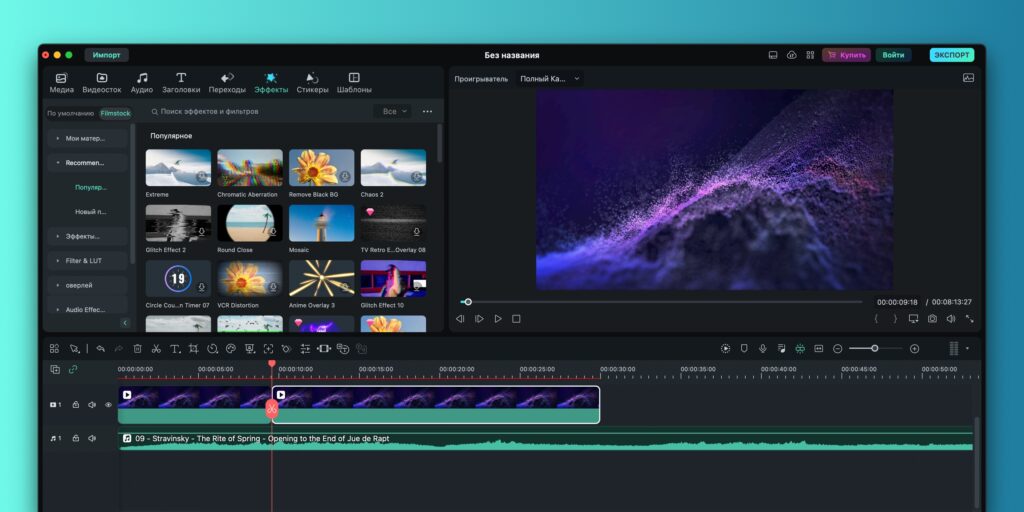
Интерфейс построен по привычной схеме: медиабиблиотека, предпросмотр, таймлайн и верхние категории для Media, Audio, Titles, Transitions, Effects, Stickers и Export. За счёт этого монтаж идёт очень быстро: добавили материалы, разложили по дорожкам, подрезали сцены, навесили титры и переходы, усилили картинку фильтрами, настроили громкость, вывели готовый файл. Именно поэтому Filmora часто выбирают как лучший видеоредактор для новичка, которому нужен результат уже в первый вечер.
Важный момент: Filmora хороша в тех задачах, где ролик должен выглядеть эффектно, но на изучение интерфейса нет недели. Для сложной продакшн-среды она не заменяет DaVinci Resolve или Premiere Pro, зато для «быстрого и красиво» работает очень уверенно.
Плюсы
-
очень удобный вход в монтаж
-
большой набор титров, переходов, эффектов и шаблонов
-
хорошо подходит для блогов, соцсетей и коротких коммерческих роликов
Минусы
-
пробная версия накладывает ограничения на полноценный результат
-
глубина профессиональной постобработки ниже, чем у топовых систем
-
декоративный стиль интерфейса понравится не всем
VEGAS Pro
VEGAS Pro остаётся важной точкой на рынке, когда речь заходит о серьёзном монтаже видео на Windows с сильным уклоном в гибкую работу со звуком. Это уже не видеоредактор для первого знакомства, а полноценная рабочая система, где важны точность, управление дорожками, эффекты, монтажные инструменты и нормальная постобработка. Его любят те, кому нужен не шаблонный сборщик роликов, а профессиональная среда.
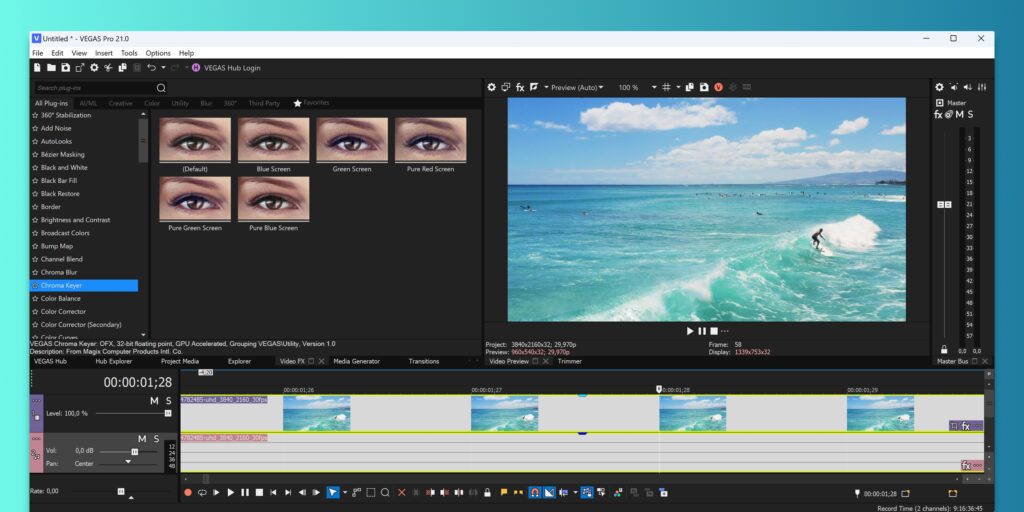
Интерфейс VEGAS Pro держится на панели Project Media, окне Trimmer, таймлайне, блоках Video FX, Transitions, Media Generators и инструментах вывода. Рабочий цикл здесь выглядит как полноценный монтажный процесс: собрать медиаматериалы, нарезать их на таймлайне, разнести дорожки по логике проекта, обработать звук, применить эффекты, отстроить цвет, а затем отрендерить готовую версию. Для интервью, клипов, обзоров, игровых роликов и видео с заметной ролью звуковой постобработки VEGAS Pro по-прежнему очень силён.
Это программа не для всех. Она требует времени и внимания. Но если нужен мощный редактор видео для Windows, который уверенно работает не только с картинкой, но и со звуком, VEGAS остаётся одной из опорных точек.
Плюсы
-
сильные инструменты монтажа и аудиоработы
-
гибкий таймлайн и взрослый набор эффектов
-
подходит для серьёзных, а не только быстрых роликов
Минусы
-
высокий порог входа
-
не лучший вариант для тех, кто хочет смонтировать ролик за 15 минут без обучения
-
платная модель делает его менее доступным для редких задач
CyberLink PowerDirector
PowerDirector занимает интересную нишу между «простым редактором» и «почти профессиональной системой». Он подходит тем, кому нужны эффекты, титры, шаблоны, нормальная работа с таймлайном, понятный экспорт и хороший темп работы. Его часто выбирают для обзоров, обучающих роликов, рекламных видео, семейных клипов и контента для платформ, где важна скорость публикации.
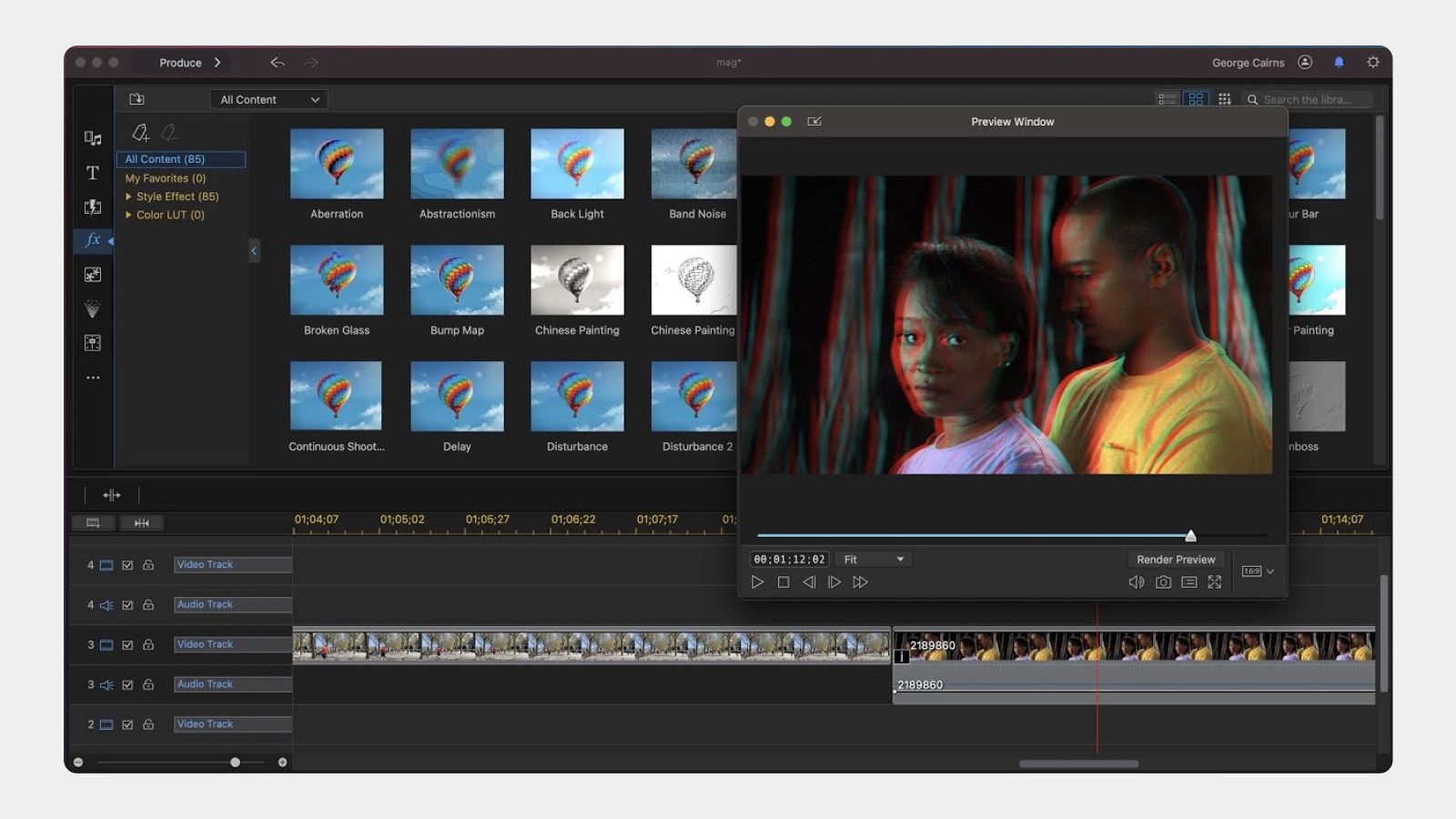
Внутри PowerDirector всё собрано по комнатам и тематическим панелям: Media Room, Effects Room, Title Room, Transition Room, инструменты звука и вывод через Produce. Это удобно, потому что монтаж собирается из привычных этапов: импорт исходников, сборка последовательности, добавление переходов и титров, работа с цветом и звуком, экспорт в нужный формат. В этом смысле программа для монтажа видео остаётся очень практичной: она даёт богатый набор элементов и при этом не делает интерфейс совсем тяжёлым.
PowerDirector особенно хорош для тех, кто хочет больше эффектов и готовых решений, чем даёт аскетичный бесплатный софт, но не хочет уходить в тяжёлую профессиональную среду. На домашнем и полупрофессиональном уровне у него очень сильные позиции.
Плюсы
-
удачное сочетание функциональности и скорости
-
много готовых эффектов, титров и шаблонов
-
удобный экспорт и понятная логика работы
Минусы
-
не весь расширенный набор доступен в базовом сценарии
-
визуальная насыщенность интерфейса может перегружать
-
для глубокой студийной цветокоррекции есть более сильные конкуренты
Программы для монтажа видео на macOS
Final Cut Pro
Final Cut Pro — один из главных аргументов в пользу Mac как монтажной платформы. Это быстрый, серьёзный и очень хорошо оптимизированный видеоредактор, который раскрывается именно в экосистеме Apple. Он подходит для YouTube, документалистики, рекламных роликов, клипов, интервью, корпоративного видео и вообще для любой задачи, где монтаж — регулярная работа, а не разовый эксперимент.
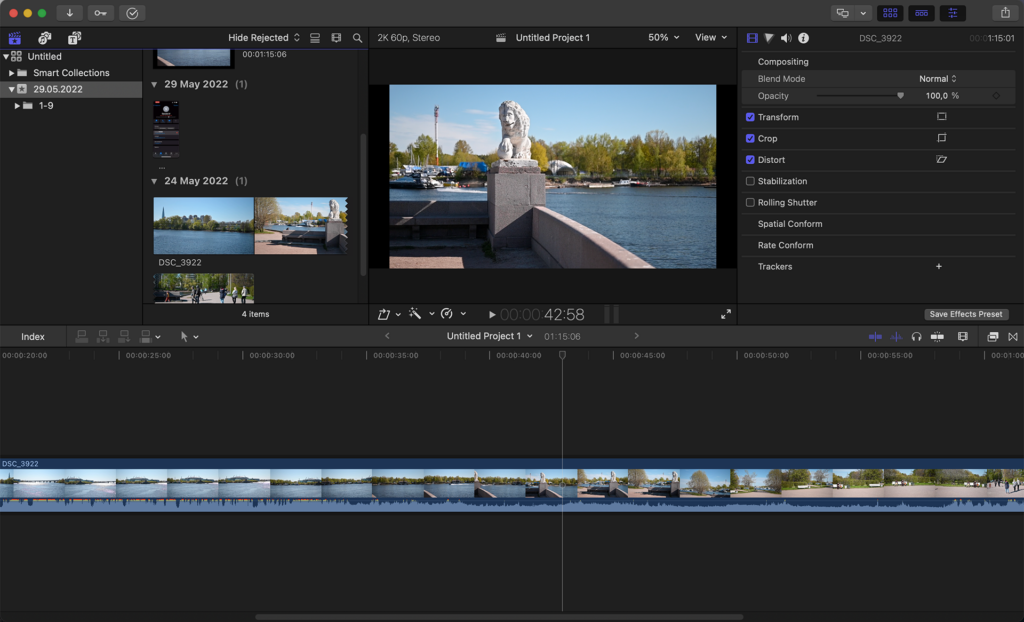
Главные опорные элементы интерфейса — Browser с исходниками, таймлайн с магнитной логикой, Inspector для параметров клипа, Effects Browser и Titles and Generators. Рабочий процесс в Final Cut Pro очень быстрый: клипы попадают в библиотеку, затем на таймлайн, после чего пользователь точными движениями режет сцены, настраивает переходы, добавляет титры, корректирует звук и цвет и завершает проект через Share. Всё здесь подчинено скорости и чистоте монтажа.
Программа особенно сильна там, где важны отзывчивость, аккуратный монтаж и стабильная работа на Mac. Если нужен профессиональный монтаж видео на компьютере Apple без ощущения тяжеловесности, это один из лучших вариантов.
Плюсы
-
очень высокая скорость работы на macOS
-
сильный монтажный инструментарий
-
отличная интеграция в экосистему Apple
Минусы
-
рассчитан именно на пользователей Mac
-
стоит ощутимо дороже простых решений
-
требует серьёзного освоения, если раньше пользователь монтировал только в базовых редакторах
iMovie
iMovie — лучший пример того, как должен выглядеть видеоредактор для начинающих на Mac. Он закрывает очень большой пласт повседневных задач: обрезка, склейка, титры, простые переходы, музыка, темы оформления, ролики для семьи, школы, хобби, блога и базовых соцсетей. Для человека, который впервые открывает редактор видео, iMovie выглядит очень дружелюбно.
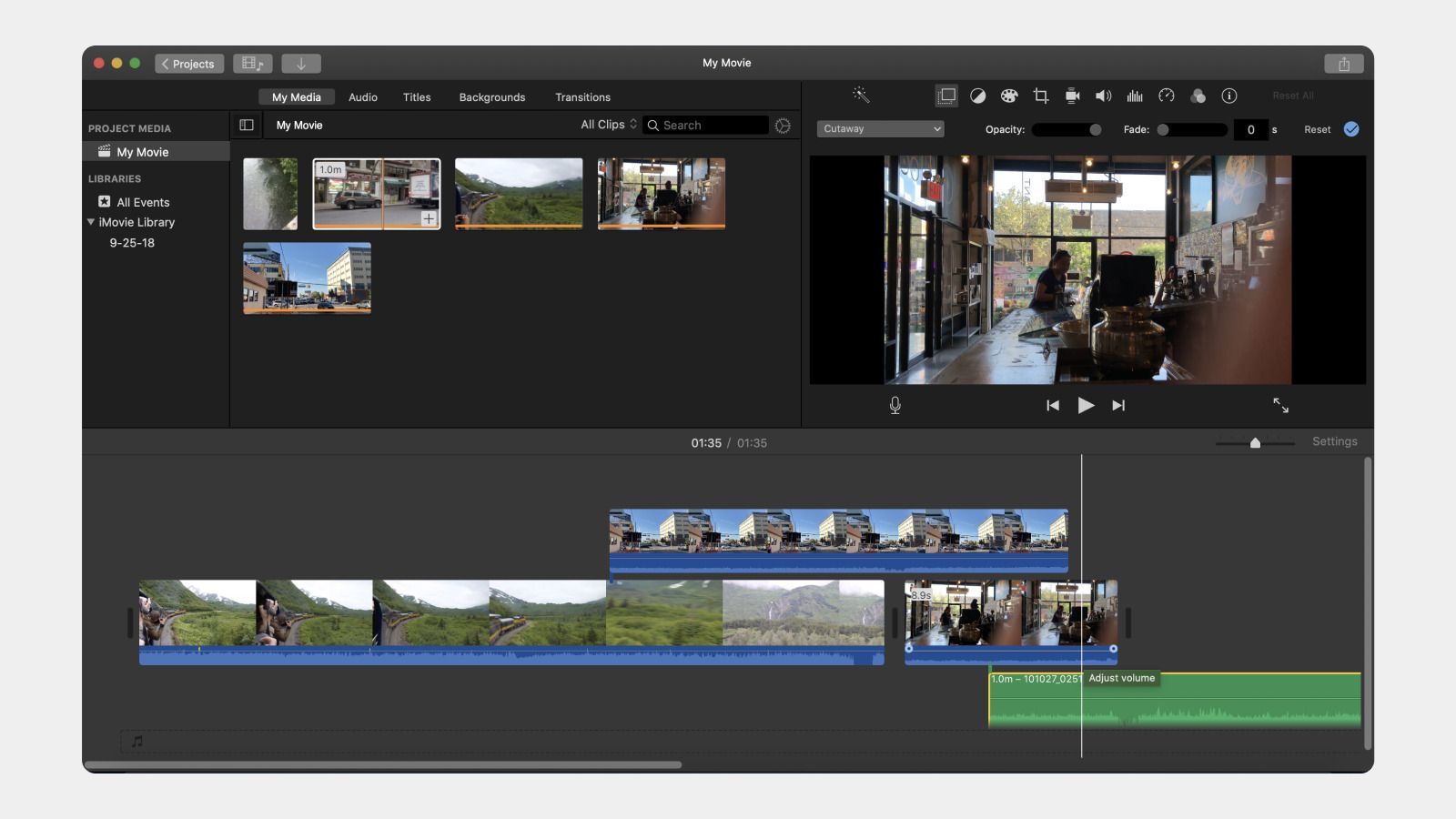
Интерфейс прост: My Media для материалов, Audio, Titles, Backgrounds, Transitions, окно просмотра и таймлайн. Пользователь добавляет клипы, переставляет их по порядку, сокращает лишнее, вставляет текст и переходы, выбирает музыку и нажимает Share. Эта программа для редактирования видео не пытается быть сложной студией — она даёт быстрый, понятный и аккуратный результат.
Если нужен монтаж роликов без нервов на MacBook, iMac или даже в связке с iPhone, iMovie остаётся одним из лучших стартовых вариантов. Он особенно хорош для тех, кто ещё не решил, нужен ли ему взрослый профессиональный пакет.
Плюсы
-
очень простой старт
-
бесплатный и удобный для повседневных задач
-
отлично подходит для домашнего и учебного монтажа
Минусы
-
ограниченный потолок по сравнению с профессиональными системами
-
мало инструментов для сложной постобработки
-
многодорожечные и насыщенные проекты удобнее делать в старших решениях
DaVinci Resolve
DaVinci Resolve давно вышел за рамки просто программы для цветокоррекции и превратился в одну из самых сильных монтажных систем вообще. На macOS он чувствует себя уверенно и часто используется как основной инструмент для монтажа, грейдинга, композитинга и работы со звуком. Это выбор для тех, кому нужна полноценная студия в одном приложении.
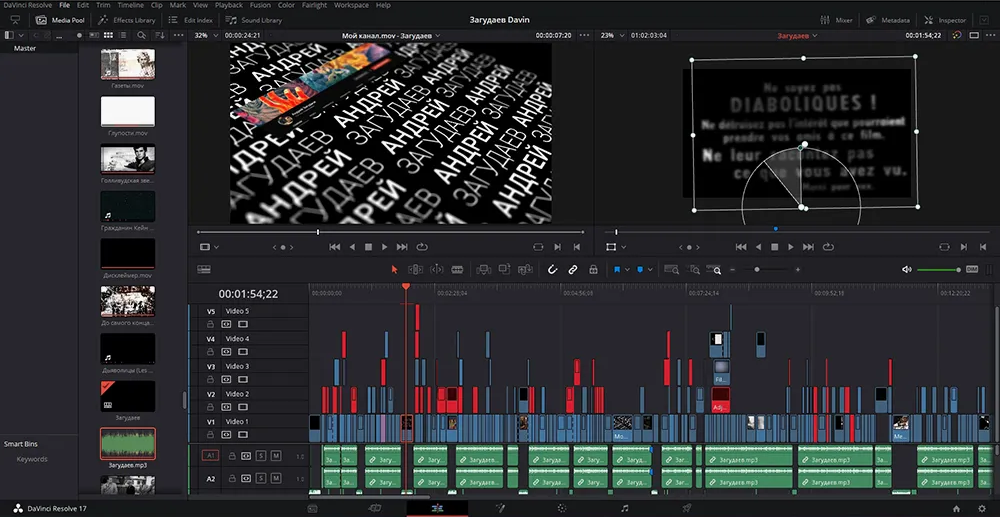
Ключевое достоинство Resolve — разделение работы по страницам: Media, Cut, Edit, Fusion, Color, Fairlight и Deliver. Это делает его невероятно сильным по глубине: можно собрать монтаж, затем перейти к композитингу, после этого сделать цветокоррекцию, вычистить звук и вывести готовый проект — всё внутри одной среды. Для коротких задач это не всегда быстрее простых редакторов, но для серьёзного монтажа такой подход очень удобен.
Это один из лучших ответов на вопрос, какой профессиональный видеоредактор выбрать, если хочется мощный функционал и при этом иметь доступ к очень сильной бесплатной редакции. По совокупности возможностей Resolve остаётся одним из самых убедительных решений на Mac.
Плюсы
-
мощнейшая цветокоррекция и взрослый монтаж
-
очень сильный бесплатный вариант
-
объединяет монтаж, звук, VFX и экспорт в одной системе
Минусы
-
сложен для первого знакомства
-
требует времени на освоение
-
для простых бытовых роликов может оказаться избыточным
Adobe Premiere Pro
Adobe Premiere Pro остаётся универсальным стандартом для монтажной работы и на Windows, и на macOS. На Mac его выбирают те, кому важна широкая совместимость, привычная экосистема Adobe и уверенная работа с титрами, звуком, цветом, мультикамерой и длинными проектами. Это не самый лёгкий видеоредактор, но один из самых предсказуемых в профессиональной среде.
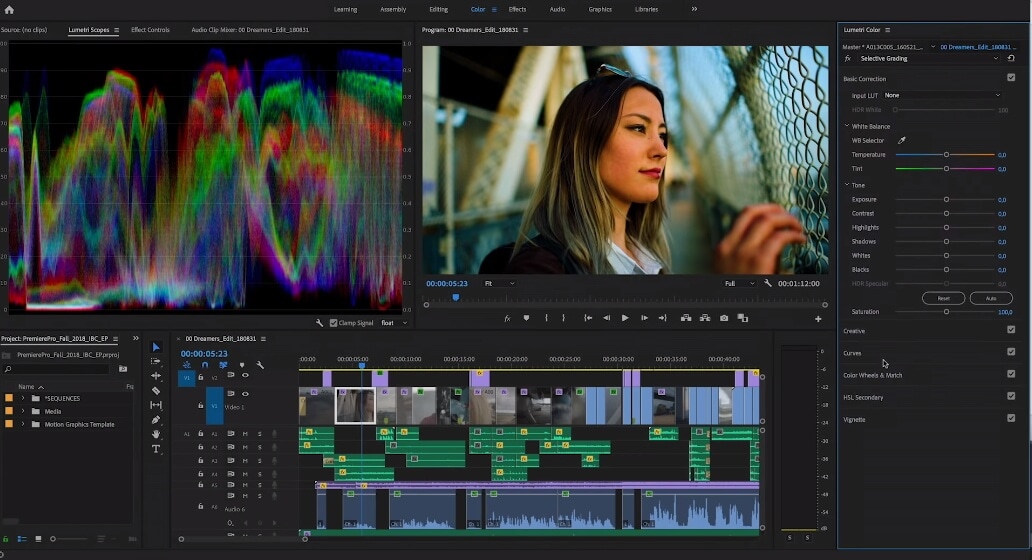
Интерфейс строится вокруг панели Project, мониторов Source и Program, таймлайна, блоков Lumetri Color, Essential Graphics, Essential Sound и модуля Export. Порядок работы в программе хорошо понятен монтажёрам: собрать исходники, разметить материал, смонтировать последовательность, выстроить звук, добавить титры и графику, затем вывести файл в нужный кодек и разрешение. Это редактор видео, который подходит и для YouTube, и для рекламы, и для более крупного продакшена.
Premiere Pro особенно хорош там, где проект живёт не в изоляции, а в связке с другой графикой, звуком и рабочими пайплайнами. Для редких бытовых задач он тяжёлый, но как профессиональный монтажный инструмент сохраняет очень высокий статус.
Плюсы
-
мощный и универсальный инструмент
-
сильная интеграция с другими продуктами Adobe
-
подходит для серьёзной профессиональной работы
Минусы
-
высокий порог входа
-
платная подписочная модель
-
для быстрого бытового монтажа часто избыточен
Онлайн-программы для монтажа видео
Clipchamp
Clipchamp — очень практичный вариант, когда нужен видеоредактор онлайн без установки тяжёлого софта. Он особенно удобен для роликов под соцсети, коротких рекламных видео, презентаций, нарезок, видеоинструкций и любых задач, где важно быстро открыть браузер, собрать проект и выгрузить файл. Для новичка это один из самых комфортных входов в онлайн-монтаж.
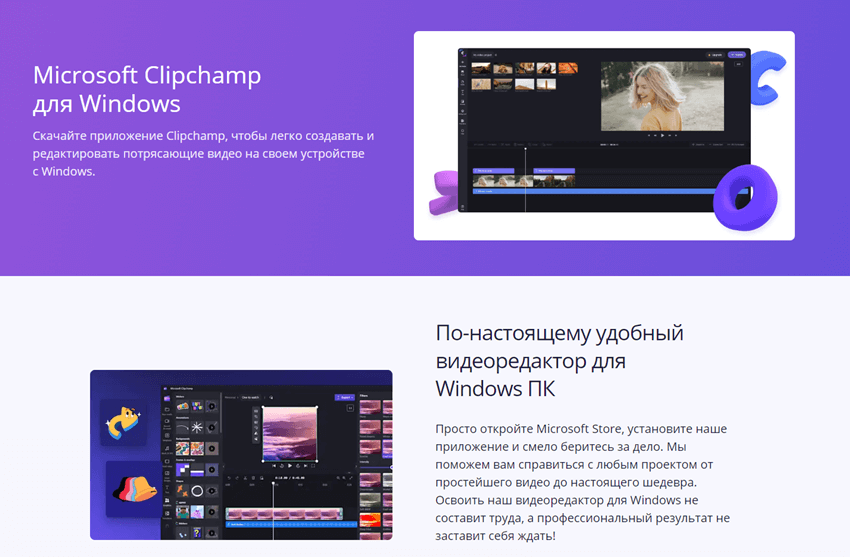
Логика здесь прямая: слева находятся шаблоны, заготовки, текст, графика, музыка, библиотека контента и инструменты вроде записи камеры или экрана, а по центру — просмотр и таймлайн. Пользователь загружает файлы, собирает порядок сцен, меняет формат кадра, добавляет текст, вставляет переходы, подрезает музыку и выводит ролик. Для вертикального контента и быстрого редактирования видео в браузере это один из самых удобных сценариев.
Clipchamp особенно хорош тем, что не отпугивает пользователя сложностью. Он ориентирован не на монтажную теорию, а на быстрое создание готового ролика. Для глубокой постобработки этого мало, но как онлайн видеоредактор для повседневной работы — решение удачное.
Плюсы
-
очень быстрый старт
-
удобно делать короткие ролики и вертикальный контент
-
не требует установки тяжёлой программы
Минусы
-
по глубине сильно уступает взрослым десктопным редакторам
-
часть шаблонов и контента привязана к расширенной редакции
-
для длинных сложных проектов браузерный формат менее удобен
Canva
Canva многие до сих пор воспринимают прежде всего как графический сервис, но для задач короткого и среднего онлайн-монтажа она давно стала полноценным рабочим инструментом. Особенно сильно Canva показывает себя на роликах для соцсетей, промо-видео, простых презентационных клипах, сторис, обложках, анимированных карточках и быстром брендированном контенте.

Внутри всё строится вокруг шаблонов, загрузок, текста, элементов, аудио и приложений, а монтаж идёт прямо на сценах и ленте. Пользователь выбирает формат, добавляет видеофайлы, меняет длину сцен, вставляет заголовки, анимации, фоновую музыку, логотип и собирает итоговый ролик. Если нужен редактор видео для маркетинга, соцсетей, магазинов, мероприятий и простых рекламных публикаций, Canva закрывает задачу быстрее многих классических монтажек.
Это сервис не про точную покадровую резку и не про взрослую цветокоррекцию. Он про скорость, шаблоны и производство контента, где важно быстро получить аккуратный и визуально цельный результат.
Плюсы
-
мощная библиотека шаблонов
-
очень удобен для соцсетей и маркетингового контента
-
в одном месте можно собрать видео, графику и титры
Минусы
-
не рассчитан на тяжёлый классический монтаж
-
ограничен в тонкой постобработке
-
без платных элементов библиотека ощущается заметно уже
Приложения для монтажа видео на смартфоне Android и iOS
CapCut
CapCut — один из самых сильных мобильных ответов на вопрос, чем монтировать видео на телефоне. Он отлично подходит для Shorts, Reels, TikTok, вертикальных влогов, клипов, реакций, обзоров и коротких динамичных роликов. Именно благодаря сочетанию скорости, эффектов, автосубтитров, музыкального оформления и удобного интерфейса он так быстро закрепился в мобильном монтаже.
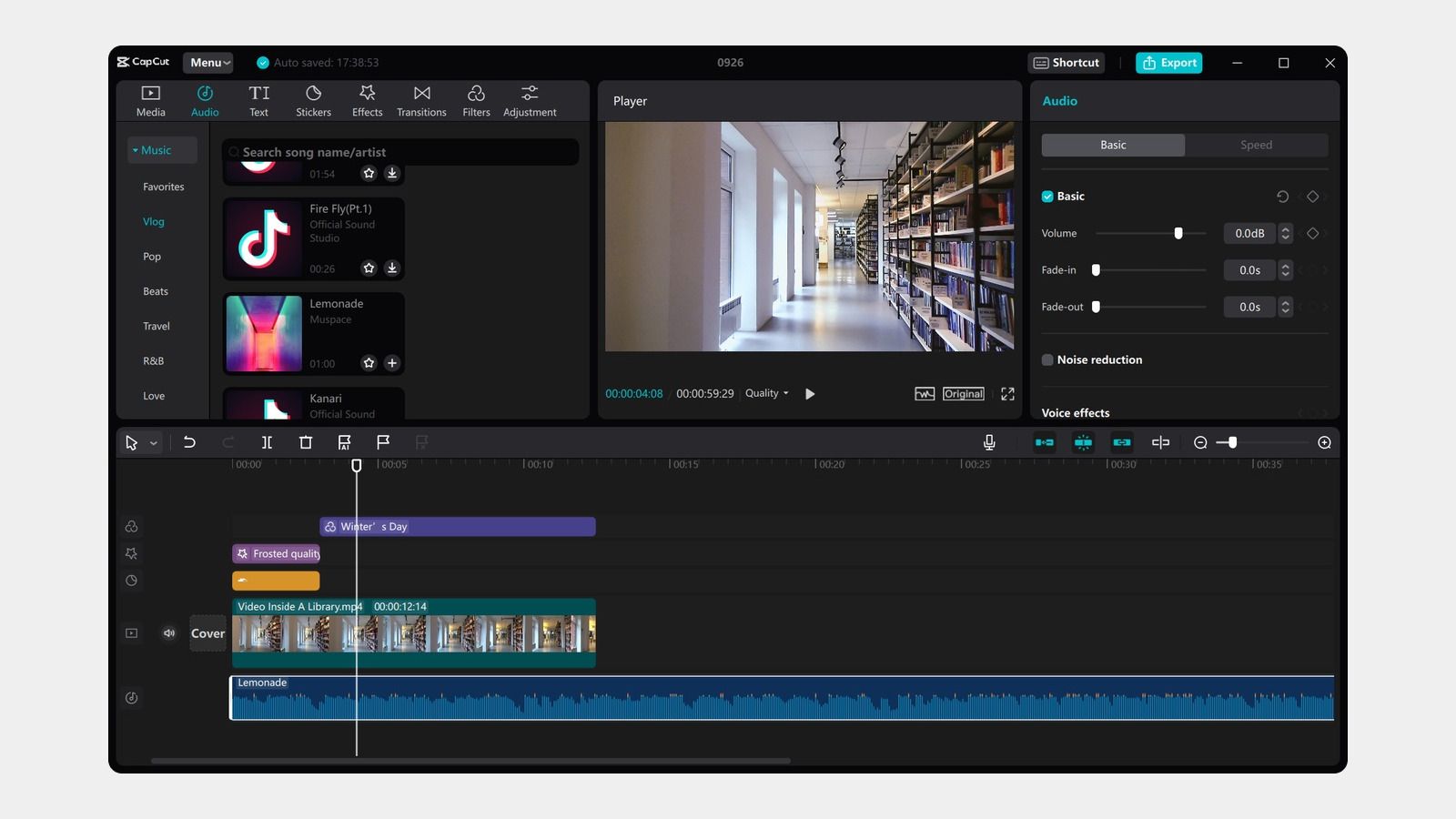
Рабочий процесс в CapCut очень быстрый: загружаются клипы, затем пользователь режет их прямо на ленте, меняет скорость, добавляет текст, автосубтитры, музыку, эффекты, переходы, накладывает стикеры и выводит файл в нужной ориентации. Для мобильного монтажа это почти эталон: минимум лишних действий, максимум понятных инструментов. Приложение для монтажа видео на телефоне в таком виде закрывает большую часть потребностей блогера и активного пользователя соцсетей.
Сильнее всего CapCut раскрывается на коротких форматах. Для длинного документального монтажа смартфон и сам формат приложения уже не так удобны, но для контента под платформы с вертикальной лентой это один из лидеров.
Плюсы
-
очень быстрый и современный мобильный монтаж
-
сильные инструменты для текста, эффектов и коротких роликов
-
хорошо подходит для вертикального контента
Минусы
-
для длинных сложных проектов мобильный формат ограничивает
-
часть инструментов и визуального контента вынесена в расширенный доступ
-
на старых смартфонах насыщенные проекты работают тяжелее
InShot
InShot — один из самых популярных мобильных видеоредакторов для тех, кому нужен быстрый ролик без глубокой технической настройки. Он хорошо справляется с обрезкой, сборкой коротких фрагментов, изменением формата кадра, вставкой текста, музыки, фильтров и простых эффектов. Для сторис, постов, небольших обзоров и повседневного монтажа это очень удобный инструмент.
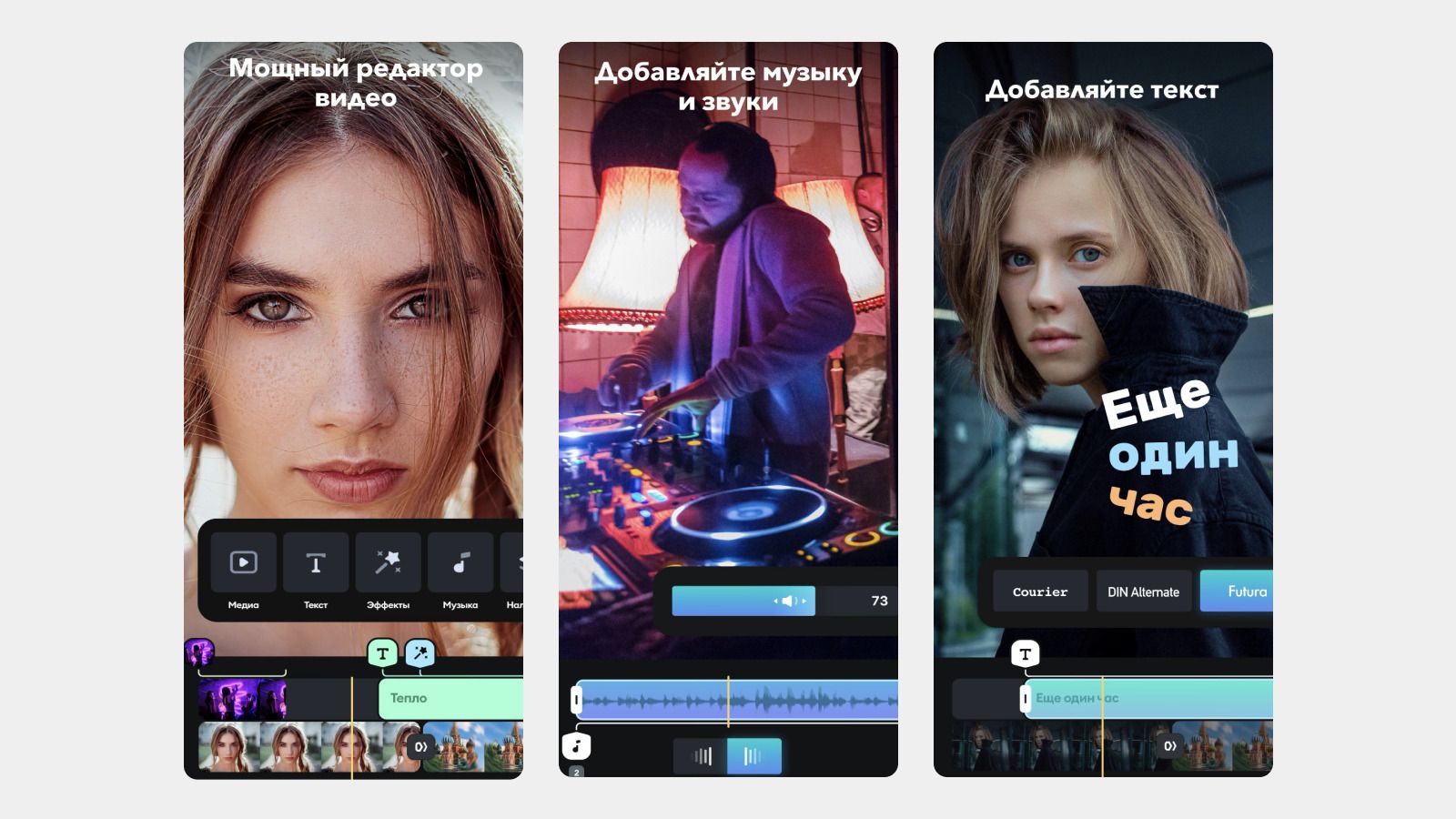
Логика здесь предельно понятная: открыть проект, выбрать видео, обрезать лишнее, отрегулировать Canvas под нужную площадку, добавить Music, Text, Sticker, Filter, настроить Speed и экспортировать готовый файл. Для человека, которому нужен редактор видео на телефоне без долгого обучения, InShot до сих пор остаётся одним из самых удобных вариантов.
Его сила — в простоте и предсказуемости. Это не приложение для сложной многодорожечной сборки, но как инструмент для постоянного повседневного монтажа коротких роликов работает очень хорошо.
Плюсы
-
один из самых понятных мобильных интерфейсов
-
быстрое оформление под соцсети
-
удобные базовые инструменты для текста, музыки и фильтров
Минусы
-
для сложного монтажа функциональности уже мало
-
без расширенного доступа часть удобств закрыта
-
заметно сильнее на коротких форматах, чем на длинных проектах
KineMaster
KineMaster давно удерживает популярность у тех, кому на телефоне нужен не только быстрый монтаж, но и более гибкая работа со слоями, текстом, графикой и хромакеем. Он подходит для роликов с наложением элементов, простых промо-видео, клипов, обучающих вставок и контента, где на смартфоне хочется сделать больше, чем просто склейку кадров.
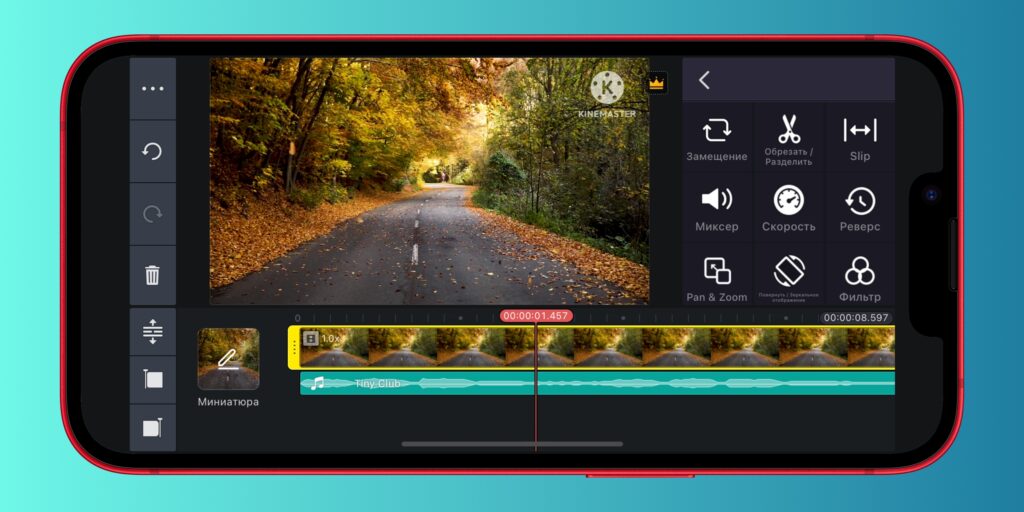
Сильная сторона KineMaster — многослойный подход. Здесь проще, чем во многих мобильных приложениях, собрать видео из нескольких компонентов: основная дорожка, текст, изображения, эффекты, музыка, голос, декоративные элементы. Для пользователя, который уже вырос из совсем базовых решений, это даёт больше свободы. При этом сам редактор не превращается в монстра: интерфейс всё ещё приспособлен под сенсорную работу.
KineMaster хорошо чувствует себя между простым мобильным редактором и более серьёзным монтажом. Он особенно полезен тем, кто делает ролики регулярно и хочет чуть больше контроля на телефоне.
Плюсы
-
хороший запас по функциям для смартфона
-
удобная работа со слоями и дополнительными элементами
-
подходит для более сложного мобильного монтажа
Минусы
-
интерфейс уже не такой моментально простой, как у InShot
-
часть удобных возможностей раскрывается в полной редакции
-
при длинных проектах смартфонный формат всё равно ограничивает
Splice
Splice — приложение, которое нравится пользователям, ценящим чистый, аккуратный и быстрый мобильный монтаж без перегруженности. Оно удобно для влогов, travel-контента, видео из отпуска, нарезок, коротких историй и роликов, где важны ритм, музыка, аккуратная склейка и нормальный внешний вид без лишней технической возни.
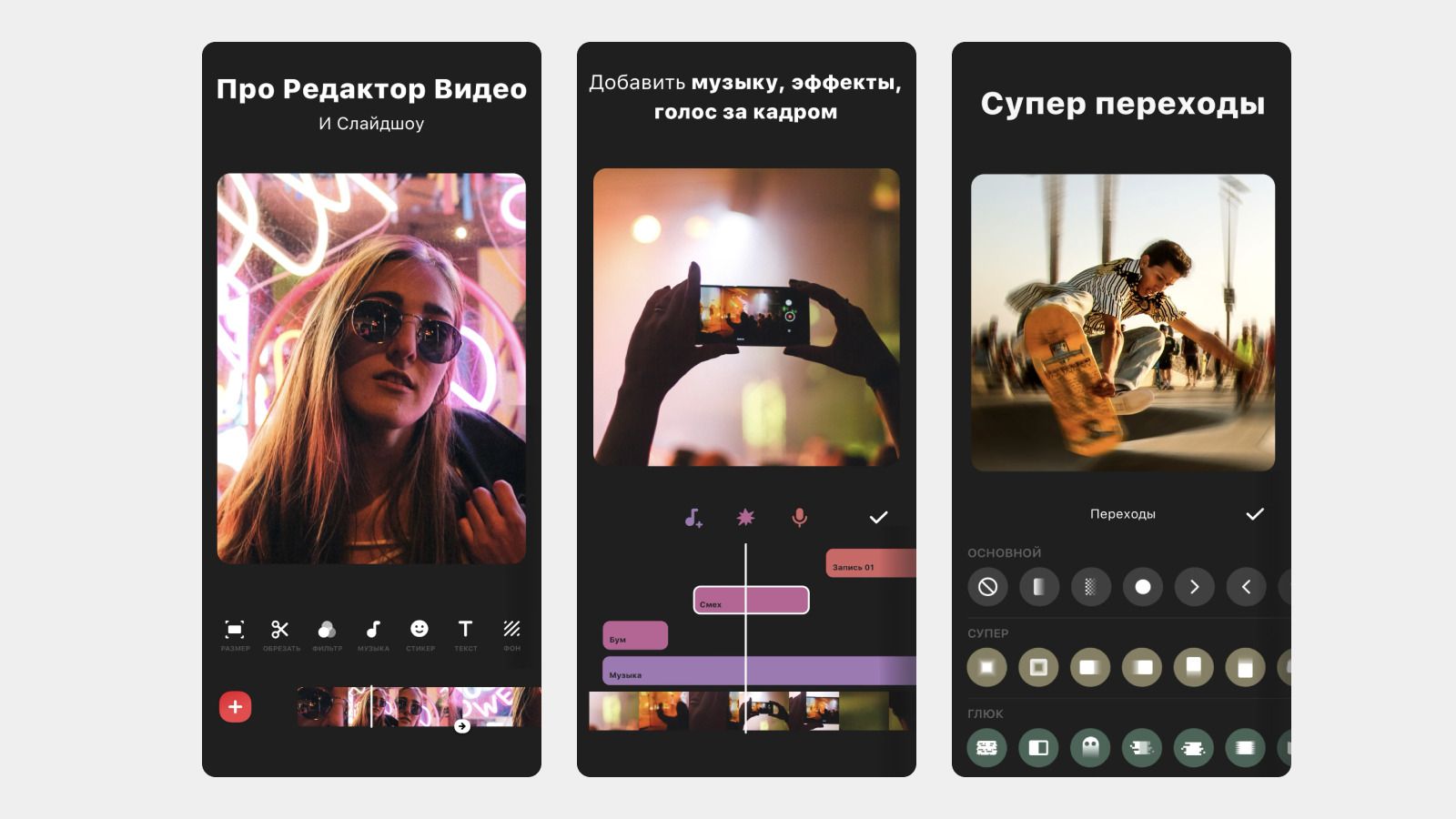
В Splice хорошо организованы базовые задачи: импорт исходников, расстановка клипов, обрезка, изменение скорости, работа с текстом, музыкой, озвучкой и экспортом. Пользователь идёт по прямой схеме, а само приложение не отвлекает его тяжёлой логикой. За это его и любят: оно не пытается казаться десктопной станцией, а решает конкретную задачу — помочь быстро собрать приятный мобильный ролик.
По масштабу возможностей Splice слабее, чем CapCut или KineMaster, зато выигрывает у них по лёгкости входа и чистоте интерфейса. Для спокойного бытового и блогерского монтажа вариант хороший.
Плюсы
-
аккуратный и понятный интерфейс
-
удобно собирать короткие динамичные ролики
-
хорошо подходит для влогов и lifestyle-контента
Минусы
-
функциональность уже, чем у лидеров мобильного сегмента
-
сложный монтаж со множеством слоёв удобнее делать в других приложениях
-
расширенные библиотеки и часть возможностей завязаны на платный доступ
Как выбрать программу для монтажа видео под свою задачу
Если нужен видеоредактор для Windows, который можно установить и в тот же день начать использовать без длинного обучения, правильнее всего смотреть в сторону ВидеоМОНТАЖ, Movavi Video Editor и Filmora. Эти решения лучше остальных подходят для сценариев, где важны понятный интерфейс, быстрый результат и нормальный набор базовых инструментов: обрезка, титры, музыка, переходы, фильтры, экспорт в MP4.
Если нужен бесплатный видеоредактор, у которого есть реальный запас по функциям, а не только базовая нарезка, список резко сужается до Shotcut, VSDC, Kdenlive, OpenShot и DaVinci Resolve. Из них самый мощный по глубине — Resolve, самый мягкий по общей структуре — OpenShot, самый рациональный для Windows без лишних украшений — VSDC, а Shotcut и Kdenlive хорошо подходят тем, кто хочет управляемый монтаж без коммерческих ограничений.
Если задача — профессиональный монтаж видео, особенно с глубокой цветокоррекцией, точной работой со звуком и взрослым пайплайном, лидируют DaVinci Resolve, Adobe Premiere Pro, Final Cut Pro и VEGAS Pro. У каждого свой характер. Resolve лучше всего проявляет себя в цвете и универсальности студийной среды. Premiere Pro силён в индустриальной универсальности. Final Cut Pro великолепен на Mac. VEGAS Pro особенно хорош там, где важны монтаж и звук.
Если нужен монтаж роликов для соцсетей, картина другая. Здесь решает не глубина, а скорость. На компьютере хорошо показывают себя Filmora, PowerDirector, Clipchamp и Canva. На телефоне — CapCut и InShot. В этом сегменте важны вертикальные форматы, быстрые титры, шаблоны, музыка, автосубтитры и удобный экспорт.
Если нужен редактор видео для слабого ПК, лучше избегать самых тяжёлых профессиональных систем. Рациональнее смотреть на ВидеоМОНТАЖ, VSDC, Shotcut и OpenShot. Они понятнее переносят простые монтажные сценарии и не требуют от пользователя постоянно бороться с перегруженной системой.
Сравнение по ключевым сценариям
| Сценарий | Что выбрать |
|---|---|
| Первый видеоредактор в жизни | ВидеоМОНТАЖ, iMovie, InShot |
| Бесплатный монтаж без боли | Shotcut, OpenShot |
| Максимум возможностей бесплатно | DaVinci Resolve |
| Профессиональный монтаж на Mac | Final Cut Pro, DaVinci Resolve |
| YouTube и длинные ролики | Adobe Premiere Pro, VEGAS Pro, DaVinci Resolve |
| Shorts, Reels, TikTok | Clipchamp, Canva, CapCut, InShot |
| Монтаж со ставкой на звук | VEGAS Pro, Adobe Premiere Pro |
| Быстрый ролик в браузере | Clipchamp, Canva |
| Монтаж на смартфоне | CapCut, InShot, KineMaster, Splice |
Итоги
Если нужен самый понятный видеоредактор для Windows, который реально помогает смонтировать ролик, а не заставляет сначала изучать профессию монтажёра, начинать разумнее всего с ВидеоМОНТАЖ. Он лучше других подходит для сценария «установил и работаешь».
Если нужен лучший бесплатный видеоредактор с перспективой роста, сильнее всего выглядят DaVinci Resolve, Shotcut и VSDC Free Video Editor. У каждого своя сложность входа, но именно они чаще всего дают ощущение, что пользователь не упёрся в потолок уже на втором проекте.
Если нужен профессиональный монтаж на Mac, без колебаний стоит смотреть на Final Cut Pro и DaVinci Resolve. Если нужен именно стандарт индустрии с широкой универсальностью и привычным большим пайплайном, тогда на первый план выходит Adobe Premiere Pro.
Если нужен монтаж роликов для соцсетей, где важны скорость, вертикальный формат, титры и шаблоны, то лучший расклад сейчас выглядит так: на компьютере — Clipchamp и Canva, на смартфоне — CapCut и InShot.
Главный вывод простой: лучший видеоредактор — не тот, в котором больше всего вкладок, а тот, который совпадает с вашим сценарием работы. Для домашнего монтажа, быстрого YouTube, обучения и ежедневных роликов не нужен тяжёлый студийный комбайн. Но если монтаж становится постоянной частью работы, переход в более серьёзную систему быстро окупается удобством, качеством и контролем над результатом.
