
Prezi Present — это редактор презентаций, построенный не вокруг привычной стопки слайдов, а вокруг масштабируемого холста. Вместо линейного движения слайд 1 → слайд 2 → слайд 3 пользователь создает визуальную карту: на ней размещаются крупные смысловые блоки, фреймы, темы, подтемы, изображения, текст, схемы, видео и другие элементы. Во время показа презентация не просто перелистывается, а приближает нужные области, возвращается к общей картине и помогает аудитории видеть связь между частями материала.
Главное отличие Prezi Present от классических редакторов презентаций — нелинейная логика. Презентацию можно вести как рассказ по карте: сначала показать общий контекст, затем приблизить отдельный раздел, раскрыть детали, перейти к соседней теме и снова вернуться к Overview. Такой формат особенно хорошо работает там, где важно не только перечислить тезисы, но и объяснить структуру: бизнес-модель, учебную тему, маркетинговую стратегию, продуктовую карту, дорожную карту проекта, исследование, отчет или выступление на конференции.
Скачать Prezi
- Слайд-шоу из фото
- Русский интерфейс
- Просто для новичков
- Нужен аккаунт Prezi
- Часть функций платная
- Сложнее новичкам
Prezi Present не стоит воспринимать как еще один PowerPoint. Это самостоятельная программа для визуального сторителлинга, где основной эффект создается за счет движения, масштаба, связей между объектами и общей композиции. В ней можно сделать обычную презентацию, но сильнее всего Prezi раскрывается в интерактивных презентациях, когда материал строится как маршрут по смысловой карте.
Редактор поддерживает добавление фреймов, текста, изображений, видео, аудио, диаграмм, линий и фигур, работу со стилем, цветами, шрифтами, бренд-китами, предпросмотр, показ и совместное редактирование. В верхней панели редактора доступны основные действия: добавление контента, настройка дизайна, анимации, структура презентации, экспорт и публикация.

Общая концепция Prezi Present
Prezi Present работает по принципу большого визуального пространства. В центре находится холст, на котором размещается вся презентация. Пользователь видит не отдельный изолированный слайд, а общую структуру будущего выступления: крупные разделы, вложенные блоки, фреймы, связи и порядок движения.
В обычной презентации каждый слайд существует как отдельная страница. В Prezi Present материал живет на одном пространстве. Это меняет подход к подготовке: перед началом работы нужно думать не только о дизайне отдельных экранов, но и о том, как аудитория будет двигаться от общей идеи к деталям.
Основные элементы структуры:
| Элемент | Что означает | Для чего используется |
|---|---|---|
| Overview | общий экран презентации | показывает всю карту, основные разделы и логику материала |
| Frame | фрейм, похожий на отдельный слайд | фиксирует область холста, на которую будет сделан переход во время показа |
| Topic | крупная тема | скрывает или группирует большой смысловой блок |
| Subtopic | вложенная подтема | раскрывает детали внутри темы |
| Page topic | линейная тема | подходит для последовательного показа, похожего на слайды |
| Planet topic | нелинейная тема | подходит для разветвленной структуры с движением между подтемами |
| Timeline | путь показа | задает порядок движения по презентации |
Именно из этих элементов строится логика Prezi Present. Пользователь не просто добавляет текстовые блоки, а собирает маршрут: куда зритель смотрит сначала, что открывается после приближения, какие детали появляются внутри раздела, где презентация возвращается к общей картине.
Такой подход удобен для объяснения сложных тем. Например, если нужно представить маркетинговую стратегию, Overview может показывать всю систему: аудитория, каналы, бюджет, контент, аналитика, продажи. Затем докладчик приближает каждый блок и показывает детали. В конце можно снова вернуться к общей карте и показать, как все части работают вместе.
Для учебных материалов Prezi Present тоже подходит лучше обычной линейной презентации, когда нужно объяснить взаимосвязи. Например, преподаватель может показать тему целиком, затем приблизить определение, потом схему, потом пример, потом ошибку, которую часто допускают студенты. У аудитории сохраняется ощущение структуры, а не просто набора отдельных экранов.
Интерфейс редактора Prezi Present
Интерфейс Prezi Present состоит из нескольких рабочих зон. Основное пространство занимает холст, где размещаются элементы презентации. В левой части находится панель структуры и последовательности показа. Сверху расположена панель инструментов, через которую добавляются текст, медиа, фигуры, линии, диаграммы, Story blocks, анимации и элементы оформления.
В верхней части редактора используются важные элементы управления:
-
Style — настройка оформления, фона, цветов, шрифтов, бренд-кита и водяного знака;
-
Text — добавление текстового блока;
-
Media — добавление изображений, видео, аудио, диаграмм, PDF и PowerPoint-материалов;
-
Shape — добавление фигур, линий и стрелок;
-
Story block — вставка готовых визуальных блоков;
-
Animate — настройка анимации и движения;
-
Share — публикация, ссылка, экспорт, совместная работа;
-
Present — запуск режима показа.
В левом верхнем углу находится меню с дополнительными действиями: возврат к панели проектов, создание новой презентации, копирование, сохранение, экспорт в PDF и PPTX, поиск элементов, настройки навигации, проверка орфографии и клавиатурные сочетания. Эти элементы важны, потому что Prezi Present часто используется не только для создания презентации, но и для регулярной доработки уже готового материала.
На холсте можно перемещаться мышью или трекпадом. Для работы с объектами используется выбор, перемещение, изменение размера, поворот, настройка положения. Презентация воспринимается как карта, поэтому пользователь постоянно работает с масштабом: приближает конкретный участок, отдаляется, оценивает общую композицию.
Левая панель особенно важна для управления порядком показа. Даже если объекты физически расположены на холсте в одном порядке, Timeline может вести аудиторию по другому маршруту. Это позволяет отделить визуальную композицию от сценария выступления: на карте элементы могут быть расположены красиво и логично, а в показе идти в нужной драматургической последовательности.
Создание новой презентации
Новая презентация в Prezi Present начинается с выбора способа старта. Пользователь может создать проект с нуля, выбрать шаблон, использовать готовую структуру или обратиться к Prezi AI. Это удобно, потому что разные задачи требуют разного уровня контроля.
Для презентации, где важен строгий авторский сценарий, лучше начинать с пустого холста или минимального шаблона. Для быстрого коммерческого предложения, учебного материала или внутреннего отчета удобнее взять шаблон и заменить содержимое. Для ситуации, когда есть только тема, тезисы или старый файл PowerPoint, помогает Prezi AI.
Основные варианты старта:
| Способ | Когда подходит |
|---|---|
| Пустой холст | когда нужно полностью контролировать структуру и дизайн |
| Шаблон | когда нужен быстрый визуальный результат |
| Готовая структура | когда понятен тип презентации, но не хочется собирать каркас вручную |
| Prezi AI из prompt | когда есть тема, но нет готового плана |
| Prezi AI из PPTX, PDF или DOCX | когда нужно переработать старый материал в формат Prezi |
| Импорт PowerPoint | когда нужно использовать существующие слайды внутри новой презентации |
При создании презентации через Prezi AI пользователь может написать идею в поле на панели проектов и нажать Create with AI. Другой вариант — выбрать Start with PPTX, PDF, DOCX file, загрузить документ, получить предложенную структуру, изменить порядок тезисов и нажать Create presentation. После генерации появляется боковая панель Prezi AI, где можно менять цвета, дизайн и запрашивать новые варианты.

Prezi AI полезен не только как генератор красивой презентации. Его сильная сторона — быстрый черновик структуры. Он помогает превратить сырые тезисы в последовательность смысловых блоков. Но готовый результат все равно нужно редактировать: уточнять заголовки, менять акценты, удалять лишние разделы, добавлять факты, корректировать изображения и проверять логику показа.
Хороший prompt для Prezi AI должен быть конкретным. Вместо “сделай презентацию про маркетинг” лучше написать: “создай презентацию для отдела продаж о запуске новой CRM: проблема текущего процесса, цели внедрения, этапы перехода, выгоды для менеджеров, риски, сроки и ожидаемые результаты”. Чем точнее задача, тем ближе будет структура к реальному выступлению.
Работа с Overview
Overview — это стартовая и опорная точка презентации. Его можно сравнить с картой, на которой видны основные разделы выступления. В хорошей Prezi-презентации Overview не должен быть случайным набором объектов. Он должен сразу объяснять, из каких частей состоит материал и почему они связаны.
Overview выполняет несколько задач:
-
показывает общую структуру;
-
создает первое впечатление от презентации;
-
помогает аудитории понять масштаб темы;
-
служит точкой возврата между разделами;
-
делает выступление менее линейным;
-
помогает докладчику управлять вниманием.
Если презентация посвящена продукту, Overview может показывать центральный объект — сам продукт, а вокруг него ключевые блоки: проблема, решение, аудитория, функции, внедрение, стоимость, результат. Если это учебная презентация, Overview может быть схемой темы: понятия, примеры, ошибки, практика, выводы. Если это отчет, Overview может выглядеть как карта показателей: выручка, трафик, конверсия, расходы, команда, планы.
Главная ошибка при работе с Overview — перегрузка. Пользователь пытается вывести на общий экран все: заголовки, длинные абзацы, диаграммы, картинки, стрелки, подписи. В итоге аудитория не видит структуру. На Overview лучше оставлять только крупные смысловые ориентиры. Детали должны открываться при приближении, внутри Frames, Topics и Subtopics.
Хороший Overview отвечает на три вопроса:
-
О чем эта презентация?
-
Какие крупные части в ней есть?
-
Как эти части связаны между собой?
Если на эти вопросы нельзя ответить за несколько секунд, общую карту нужно упростить.
Frames: как Prezi заменяет обычные слайды
Frames — один из главных элементов Prezi Present. Фрейм можно воспринимать как область холста, которая во время показа становится отдельным экраном. Он похож на слайд, но не существует отдельно от общей карты. Фрейм находится на холсте, может быть частью большой структуры и помогает выстроить маршрут масштабирования.
Чтобы добавить фрейм, используется кнопка + Add frame в верхнем левом углу редактора. После добавления Prezi предлагает подходящее место для нового фрейма. Пользователь может выбрать макет в боковой панели, взять Blank frame для свободного дизайна или использовать Draw frame, чтобы вручную нарисовать область нужного размера на холсте.
Фреймы удобны, когда нужно сохранить понятную последовательность, но при этом использовать преимущества холста. Например, в бизнес-презентации можно сделать отдельные фреймы для проблемы, решения, рынка, продукта, финансовой модели и плана внедрения. В режиме показа Prezi будет переходить от одного фрейма к другому, а визуально аудитория будет видеть, что эти блоки являются частями одной общей системы.
Фреймы бывают полезны и внутри сложных тем. Пользователь может разместить большой раздел как Topic, а внутри него добавить несколько Frames: определение, схема, пример, вывод. Так презентация становится многоуровневой, но не превращается в хаос.
Практический пример структуры с фреймами:
| Задача | Как использовать Frames |
|---|---|
| Объяснить продукт | отдельные фреймы для интерфейса, функций, сценариев, преимуществ |
| Провести урок | фрейм для теории, фрейм для примера, фрейм для задания |
| Показать отчет | фрейм для каждого показателя или блока аналитики |
| Сделать pitch deck | фреймы для проблемы, решения, рынка, бизнес-модели, команды |
| Подготовить инструкцию | фреймы для каждого шага процесса |
При настройке фреймов важно следить за масштабом текста. Если фрейм выглядит хорошо в редакторе, это еще не значит, что он будет читаем в режиме Present. Нужно запускать предпросмотр и проверять, не стал ли текст слишком мелким, не обрезаются ли элементы, не уходит ли важная часть за пределы фрейма.
Еще одна важная особенность — фрейм можно воспринимать как камеру. Он определяет, что увидит зритель в конкретный момент показа. Поэтому важно думать не только о содержимом фрейма, но и о том, как он расположен относительно соседних областей. Если переходы выглядят слишком резкими, стоит изменить расстояние, масштаб или порядок маршрута.
Topics, Subtopics и Pages
Topics и Subtopics нужны для многоуровневой структуры. Они позволяют не показывать все детали сразу, а раскрывать материал постепенно. Это особенно важно в сложных презентациях, где на Overview видны только крупные идеи, а подробности появляются после перехода внутрь темы.
В Prezi Present есть два типа тем:
| Тип | Логика | Когда использовать |
|---|---|---|
| Planet topic | разветвленная, динамичная | когда тема состоит из нескольких самостоятельных подтем |
| Page topic | линейная | когда внутри раздела нужна последовательность, похожая на обычные слайды |
Planet topic хорошо подходит для ситуаций, где нужно показать несколько направлений вокруг одной идеи. Например, в презентации о продукте можно создать Planet topic “Функции”, а внутри разместить подтемы “Автоматизация”, “Отчеты”, “Интеграции”, “Безопасность”. Докладчик сможет раскрывать каждую подтему как отдельную часть общей системы.
Page topic лучше подходит, когда материал должен идти строго по шагам. Например, в инструкции по внедрению CRM можно сделать Page topic “Этапы запуска”, где страницы будут идти последовательно: подготовка данных, настройка воронки, обучение команды, тестовый запуск, анализ первых результатов.
Добавление тем выполняется через меню More с тремя точками рядом с верхней панелью. Из него можно выбрать Planet topic или Page topic. Внутри темы или подтемы используется зеленая кнопка в верхней левой части, через которую добавляются Planet subtopic, Page subtopic или Frame. Prezi добавляет новую подтему или страницу на холст и в Timeline.
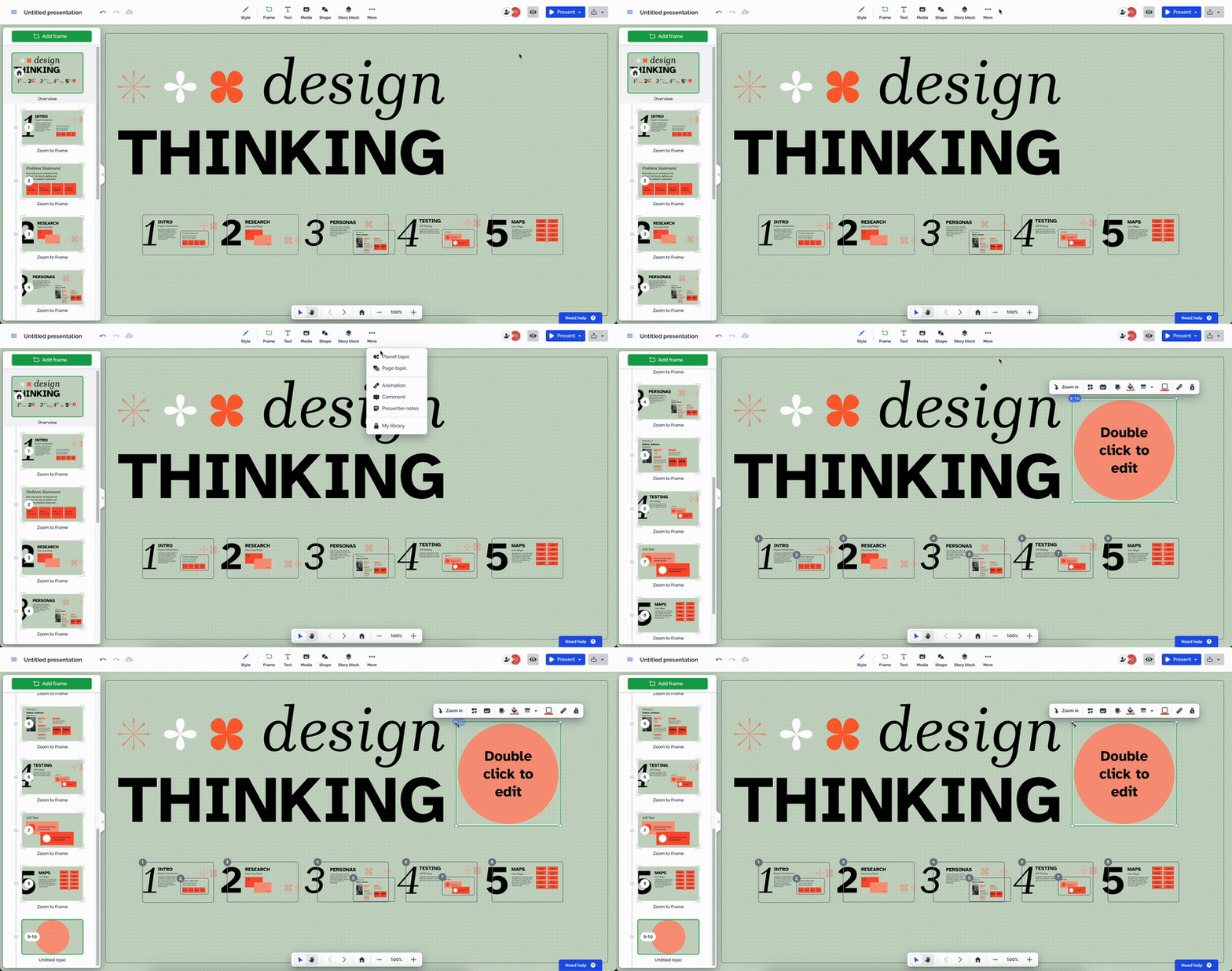
Вложенная структура делает презентацию управляемой. На Overview можно оставить только крупные разделы, а подробности спрятать внутри. Это снижает визуальный шум и помогает аудитории воспринимать материал слоями: сначала общая картина, затем ключевые направления, затем детали.
Важно не злоупотреблять вложенностью. Если внутри каждой темы есть несколько подтем, а внутри каждой подтемы еще несколько страниц, выступление может стать слишком сложным. Для большинства презентаций достаточно двух уровней: Overview → Topic → Frame или Overview → Topic → Subtopic. Более глубокая структура оправдана только в обучающих курсах, больших стратегических презентациях или интерактивных материалах, где пользователь сам выбирает маршрут.
Timeline и порядок показа
Timeline отвечает за последовательность движения по презентации. Это один из тех элементов, которые отличают Prezi Present от обычной работы с картинками на холсте. Можно красиво разместить элементы на карте, но если порядок показа не выстроен, презентация будет восприниматься случайной.
В Timeline отображаются фреймы, темы, подтемы и страницы. Пользователь может менять порядок, перетаскивая элементы в левой панели. При этом изменение порядка в Timeline не обязательно меняет физическое расположение объектов на холсте. Это удобно: можно оставить визуальную композицию прежней, но перестроить сценарий выступления.
Например, на Overview блоки расположены по кругу: “Проблема”, “Решение”, “Рынок”, “Продукт”, “Финансы”, “Команда”. В реальном выступлении докладчик хочет начать с рынка, затем перейти к проблеме, потом показать продукт и только после этого финансы. Для этого достаточно изменить порядок в Timeline, не переставляя визуальные элементы.
Timeline помогает:
-
задать сценарий выступления;
-
проверить, не пропущены ли важные разделы;
-
убрать лишние переходы;
-
сделать движение логичным;
-
подготовить презентацию к самостоятельному просмотру;
-
согласовать материал с командой.
При работе с Timeline нужно думать о темпе. Если каждый шаг сопровождается большим zoom-переходом, аудитория быстро устает. Лучше чередовать крупные движения с более спокойными переходами. Например, сначала приблизить тему, затем внутри нее показать несколько фреймов без лишнего вращения и резкого масштабирования, потом вернуться к Overview.
Хорошая Timeline выглядит как сценарий устного рассказа. Она не должна быть просто техническим списком объектов. В ней должны чувствоваться начало, развитие, кульминация и вывод.
Добавление текста, изображений, видео, фигур и визуальных элементов
Prezi Present позволяет собирать презентацию из разных типов контента. В редакторе можно добавлять текстовые блоки, изображения, видео, фигуры, линии, стрелки, иконки, PDF, диаграммы, аудио и Story blocks. Это делает программу подходящей не только для выступлений, но и для создания учебных материалов, интерактивных схем, продуктовых демонстраций и визуальных отчетов.
Добавление изображений выполняется через Media > Image. Пользователь может загрузить файл, выбрать изображение из облачного хранилища или найти визуал в библиотеке Unsplash. Для AI-изображений используется Media > Create an Image. После вставки изображение можно обрезать, повернуть, настроить через панель свойств или использовать как фон через Style > Background.

Текст добавляется через кнопку Text на верхней панели или через контекстное меню Insert text при клике правой кнопкой мыши на холсте. После добавления можно менять шрифт, размер, цвет, выравнивание, положение и визуальный стиль. Важная особенность Prezi — текст должен работать не только внутри одного экрана, но и на общей карте. Поэтому заголовки на Overview лучше делать короткими и крупными, а подробные описания оставлять внутри фреймов.
Видео добавляется через Media > Video. В презентацию можно вставить MP4-файл или YouTube-ссылку. Видео полезно для демонстрации продукта, интервью, фрагмента урока, рекламного ролика или короткой иллюстрации к теме. Но видео стоит использовать аккуратно: если оно слишком длинное, оно ломает темп zoom-презентации.
Фигуры и линии добавляются через Shape. Это нужно для схем, блоков, стрелок, визуальных связей, выделения фрагментов. В Prezi Present особенно хорошо работают простые визуальные связи: стрелка от проблемы к решению, линия между блоками процесса, круг вокруг ключевого объекта, выделение зоны на изображении.
Диаграммы добавляются через Media > Chart. После вставки можно выбрать тип диаграммы и отредактировать данные через Edit chart. Диаграммы полезны в отчетах, исследованиях, маркетинговых презентациях и бизнес-деках. Но в Prezi важно не перегружать диаграмму мелкими подписями: во время движения и масштабирования мелкие элементы быстро становятся нечитаемыми.
Story blocks — готовые визуальные блоки, которые помогают быстро оформить идею. Их удобно использовать для списков, сравнений, процессов, таймлайнов, карточек преимуществ, структурных схем. Такой блок можно добавить на холст, изменить текст, цвет, размер и положение.
Дизайн и шаблоны
Дизайн в Prezi Present строится вокруг общей визуальной сцены. В PowerPoint пользователь часто думает отдельными слайдами: у каждого слайда свой заголовок, картинка, фон, схема. В Prezi важнее единая композиция: как выглядит Overview, где расположены темы, как фреймы связаны между собой, какие объекты остаются на фоне, как движение помогает раскрывать смысл.
Шаблоны Prezi дают готовую структуру и визуальный стиль. В них уже продуманы темы, фреймы, порядок показа, цветовая палитра и базовые блоки. Пользователь заменяет заголовки, тексты, изображения и при необходимости перестраивает маршрут. Это хороший вариант для тех, кто хочет быстро получить эффектную презентацию без ручного проектирования всей карты.
Но шаблон не должен диктовать содержание. Частая ошибка — оставить структуру шаблона без изменений, даже если она не подходит задаче. Например, шаблон с шестью крупными темами может выглядеть красиво, но если у презентации только три реальных смысловых блока, лучше убрать лишнее. Prezi сильнее работает тогда, когда визуальная структура совпадает с логикой материала.
В разделе Style настраиваются фон, цвета, текстовый стиль, брендовые элементы. Для корпоративных презентаций это важно: презентация должна выглядеть не как случайный креативный проект, а как часть коммуникации компании. Можно использовать единые цвета, шрифты, логотипы, фоновые изображения и визуальные правила.
При оформлении Prezi-презентации стоит придерживаться нескольких принципов:
-
один Overview — одна понятная идея;
-
короткие заголовки;
-
крупный текст;
-
умеренное количество цветов;
-
один визуальный стиль для всех тем;
-
минимум декоративных элементов без смысла;
-
одинаковая логика расположения похожих блоков;
-
четкий контраст между фоном и текстом.
Prezi Present хорошо подходит для визуального сторителлинга, но плохо переносит хаос. Если на холсте слишком много объектов, картинок, стрелок, линий и мелких подписей, эффект масштабирования перестает помогать. Аудитория видит красивое движение, но теряет смысл.
Анимации и zoom-эффекты
Zoom-эффекты — центральная особенность Prezi Present. Презентация не просто переключает экраны, а перемещает внимание зрителя по холсту. За счет приближения можно показать деталь, раскрыть скрытый блок, перейти от общей карты к конкретному примеру, вернуться назад и показать связь между разделами.
Zoom особенно полезен в следующих сценариях:
| Сценарий | Как помогает zoom |
|---|---|
| От общего к частному | сначала видна вся система, затем конкретный элемент |
| Раскрытие структуры | аудитория понимает, где находится текущий блок |
| Демонстрация деталей | мелкая часть схемы становится главным экраном |
| Сравнение блоков | можно переходить между соседними областями |
| Интерактивный доклад | докладчик может выбирать маршрут по ситуации |
| Объяснение сложной темы | материал подается слоями, а не одним большим списком |
Prezi позволяет использовать масштабирование как инструмент управления вниманием. Например, можно показать всю бизнес-модель, затем приблизить блок “Каналы продаж”, потом перейти к диаграмме конверсии, затем вернуться к общей карте и связать результат с маркетинговым бюджетом. В обычных слайдах такая связь часто теряется, потому что каждый слайд воспринимается отдельно.
Но zoom — не самоцель. Если каждый переход вращается, резко улетает в сторону или слишком сильно меняет масштаб, презентация начинает раздражать. Хороший Prezi-дизайн использует движение там, где оно объясняет смысл. Если переход ничего не добавляет, его лучше сделать спокойнее.
Практическое правило: каждый zoom-переход должен отвечать на вопрос “зачем мы приблизились?”. Возможные ответы: чтобы рассмотреть деталь, чтобы раскрыть подтему, чтобы показать связь, чтобы сменить масштаб аргумента, чтобы перейти к примеру. Если ответа нет, движение выглядит декоративным.
Prezi AI
Prezi AI встроен в сценарий создания презентации и помогает быстрее перейти от идеи к рабочему черновику. Пользователь может начать с текстового запроса, темы или загруженного файла. Prezi AI формирует структуру, предлагает заголовки, ключевые пункты, визуальное оформление и дизайн-направление.
При создании презентации из prompt Prezi AI строит общий план и дизайн автоматически. Пользователь просматривает предложенный outline, меняет порядок тезисов, удаляет лишнее, добавляет новые пункты и запускает генерацию через Create presentation. После этого можно посмотреть результат, сменить цветовую палитру, выбрать стиль или нажать Recreate your presentation, если направление не подходит.
При работе с файлами Prezi AI принимает PPTX, PDF и DOCX. Он извлекает текст и идеи из материала, создает outline и превращает его в презентацию. Для PowerPoint-файлов сценарий выглядит так: + Create new, затем Start with PPTX, PDF, DOCX file, загрузка PPTX, Create outline, редактирование структуры, Create presentation, просмотр, настройка стилей и переход в редактор через Go to the editor.
Prezi AI полезен в таких задачах:
-
подготовить первый черновик презентации;
-
переработать старые PowerPoint-слайды;
-
превратить документ в визуальную структуру;
-
ускорить создание учебного материала;
-
набросать pitch deck;
-
получить варианты дизайна;
-
сократить рутинную работу с заголовками;
-
превратить списки в более динамичную подачу.
Важно понимать ограничение: AI не заменяет автора. Он может предложить структуру, но не знает всех деталей проекта, аудитории, внутренних ограничений, точных цифр и контекста выступления. Поэтому готовую презентацию нужно проверять вручную. Особенно это касается бизнес-материалов, финансовых данных, юридических формулировок, учебных фактов и клиентских предложений.
Лучший сценарий — использовать Prezi AI как быстрый старт, а не как финальный результат. Он помогает преодолеть пустой экран, создать основу и визуальное направление. Затем автор дорабатывает текст, добавляет точные данные, меняет последовательность, убирает общие формулировки и настраивает движение.
Импорт PowerPoint и работа с готовыми материалами
Многие пользователи приходят в Prezi Present не с пустой идеей, а с готовой презентацией PowerPoint. Это типичный сценарий для бизнеса, образования и маркетинга: материалы уже есть, но их нужно сделать более динамичными, интерактивными и визуально связанными.
Prezi Present поддерживает два подхода к PowerPoint-материалам:
-
Переработать PowerPoint через Prezi AI.
-
Добавить существующие слайды в презентацию как элементы/фреймы.
AI-переработка подходит, когда старый PowerPoint слишком линейный, перегруженный или устаревший. Prezi AI извлекает текст, предлагает структуру и создает новую презентацию в формате Prezi. Это не просто импорт слайд в слайд, а попытка превратить материал в более живой маршрут.
Обычное добавление PowerPoint подходит, когда нужно сохранить конкретные слайды. В редакторе используется Media > PowerPoint, затем загружается файл, выбираются нужные слайды, и они вставляются в презентацию. Импортированные слайды появляются во фреймах, их можно редактировать, изменять размер и переставлять на холсте.

PowerPoint-импорт особенно полезен, если у компании уже есть утвержденные материалы: коммерческие предложения, отчеты, обучающие презентации, onboarding-доки, продуктовые описания. Их можно использовать как основу, а затем добавить логику Prezi: Overview, темы, приближения, фреймы, визуальные связи.
Но прямой перенос старых слайдов не всегда дает хороший результат. Если слайды перегружены мелким текстом, таблицами и скриншотами, они останутся перегруженными и в Prezi. Перед переносом материал стоит очистить: сократить длинные абзацы, укрупнить заголовки, вынести детали в отдельные фреймы, заменить часть текста схемами.
Совместная работа
Prezi Present подходит для командной работы над презентациями. Через Share можно добавить участников и назначить права доступа: просмотр, комментирование или редактирование. Это удобно для маркетинговых команд, отделов продаж, преподавателей, проектных групп и агентств, где презентация проходит несколько этапов согласования.
Для добавления участников используется Share > Collaborate. В настройках доступа вводится email, выбирается уровень прав — can view, can comment или can edit, затем участник добавляется в проект.
Режимы доступа решают разные задачи:
| Доступ | Что позволяет | Когда использовать |
|---|---|---|
| can view | смотреть презентацию | для клиентов, студентов, внешних зрителей |
| can comment | оставлять замечания | для согласования текста и структуры |
| can edit | редактировать презентацию | для команды, которая совместно собирает материал |
Совместная работа особенно важна для презентаций, где участвуют разные специалисты. Например, менеджер продукта отвечает за структуру, дизайнер — за визуальный стиль, маркетолог — за позиционирование, руководитель — за финальные формулировки. В Prezi Present все эти роли могут работать в одном проекте, а не пересылать друг другу отдельные файлы.
При командной работе нужно заранее договориться о правилах. Если несколько человек одновременно меняют Overview, Timeline и темы, презентация быстро теряет структуру. Лучше разделить ответственность: один человек отвечает за сценарий, другой — за визуальное оформление, третий — за факты и цифры.
Показ презентации
Режим показа запускается через Present. В этом режиме Prezi Present ведет аудиторию по маршруту Timeline: от Overview к фреймам, темам, подтемам и страницам. Управление выполняется стрелками, клавиатурой, мышью или трекпадом. В отличие от обычной презентации, докладчик может воспринимать материал как пространство, а не как стопку экранов.
Во время показа особенно важны три вещи:
-
Порядок переходов.
-
Читаемость каждого фрейма.
-
Умеренность движения.
Если презентация создана правильно, докладчик может спокойно вести рассказ: показать общую карту, открыть первый раздел, приблизить детали, перейти к примеру, вернуться к Overview и перейти к следующему блоку. Аудитория при этом не теряет контекст, потому что видит, где находится текущая часть в общей структуре.
Prezi Present хорошо подходит для живых выступлений. Докладчик может не просто читать слайды, а управлять вниманием: приблизить важную область, задержаться на схеме, вернуться к крупному разделу, показать связь между фактами. В образовательных и консультационных сценариях это особенно ценно, потому что слушателям легче удерживать структуру материала.
Перед выступлением нужно обязательно пройти презентацию в режиме Present полностью. В редакторе структура может казаться понятной, но в режиме показа обнаруживаются проблемы: слишком резкое движение, неудачный масштаб, мелкий текст, лишний переход, неправильный порядок. Проверка в режиме показа — не формальность, а обязательный этап подготовки.
Экспорт, публикация и передача презентации
Prezi Present поддерживает разные способы передачи презентации. Материал можно открыть по ссылке, экспортировать в PDF, сохранить в формате PowerPoint, подготовить для офлайн-показа, добавить участников или создать QR-код. Это делает программу удобной не только для выступления, но и для распространения материалов после встречи.
Основные варианты:
| Вариант | Для чего нужен |
|---|---|
| View link | быстро отправить презентацию зрителю |
| Trackable link | отслеживать отдельные ссылки и управлять доступом |
| сделать статичную версию для печати, архива или отправки | |
| PPTX | передать материал в формате PowerPoint |
| Collaborate | пригласить участников для просмотра, комментариев или редактирования |
| QR code | дать аудитории быстрый мобильный доступ |
Ссылка для просмотра создается через Share > Get link и копируется через Copy link. Такой вариант удобен для клиентов, студентов, коллег и участников мероприятия. Зритель может открыть презентацию без редактирования.
PDF-экспорт полезен, когда нужна статичная версия: раздаточный материал, архив, приложение к отчету, файл для проверки, печать. При экспорте в PDF каждый фрейм в пути презентации становится отдельной страницей. Анимации, видео и zoom-эффекты превращаются в статичные изображения, поэтому PDF не заменяет полноценный показ, но хорошо подходит для документации.

PPTX-экспорт нужен, когда материал должен открываться в PowerPoint, Google Slides, LMS-системах или корпоративных инструментах, где требуется слайдовый формат. В редакторе это делается через Share > Download PPTX, затем подтверждается кнопкой Download. Каждый фрейм превращается в статичный PowerPoint-слайд.

Важно понимать разницу между живой Prezi-презентацией и экспортированным файлом. В PDF и PPTX сохраняется структура и визуальное содержание, но теряется часть динамики. Если главная ценность презентации — движение по карте, масштабирование и интерактивность, лучше показывать ее в оригинальном формате. Если важна передача материалов после выступления, PDF или PPTX подходят лучше.
Мобильный просмотр и использование на ходу
Prezi Present чаще всего создается и редактируется на компьютере, потому что работа с холстом, фреймами, масштабом и структурой требует большого экрана. Но готовую презентацию можно просматривать и использовать на мобильных устройствах. Такой сценарий удобен для репетиции, быстрой проверки, демонстрации клиенту или подготовки перед выступлением.
Мобильный просмотр не заменяет полноценное редактирование. На телефоне неудобно выстраивать сложный Overview, двигать фреймы, настраивать детали дизайна и проверять тонкие переходы. Зато мобильный доступ полезен для следующих задач:
-
быстро открыть презентацию перед встречей;
-
проверить порядок ключевых блоков;
-
показать идею собеседнику;
-
пройтись по выступлению;
-
открыть материал по QR-коду;
-
использовать ссылку без пересылки файла.
Для серьезного выступления лучше заранее проверить презентацию на том устройстве и экране, где она будет показываться. Особенно это касается текста, диаграмм и скриншотов интерфейсов. То, что читается на ноутбуке автора, может быть слишком мелким на проекторе или экране конференц-зала.
Практические задачи, которые можно сделать в Prezi Present
Prezi Present подходит для разных типов презентаций, но особенно хорошо работает там, где нужно показать структуру, взаимосвязи и движение от общего к частному.
Бизнес-презентация
В бизнес-презентации Prezi помогает показать систему, а не просто набор тезисов. Например, компания может представить стратегию роста: на Overview разместить рынок, продукт, продажи, маркетинг, финансы и команду. Затем во время выступления приблизить каждый блок и раскрыть детали.
Такой формат хорошо подходит для:
-
стратегических сессий;
-
квартальных отчетов;
-
презентаций руководству;
-
защиты бюджета;
-
коммерческих предложений;
-
внутренних запусков;
-
презентаций продукта;
-
pitch deck для инвесторов.
Учебная презентация
В обучении Prezi полезен тем, что показывает структуру темы. Преподаватель может начать с общей схемы, затем раскрывать определения, примеры, типовые ошибки и задания. Ученик или студент видит не просто последовательность слайдов, а карту знаний.
Примеры учебных задач:
-
объяснение сложного понятия;
-
разбор темы по шагам;
-
визуальная лекция;
-
интерактивный урок;
-
подготовка к экзамену;
-
демонстрация процесса;
-
сравнение теорий;
-
разбор кейса.
Презентация продукта
Для продукта Prezi позволяет показать интерфейс, функции, сценарии использования и ценность для пользователя. На Overview можно разместить центральный объект — продукт или проблему клиента, а вокруг — функции, выгоды, примеры и результаты.
Фреймы удобно использовать для отдельных экранов интерфейса. Например, один фрейм показывает dashboard, второй — аналитику, третий — настройки, четвертый — отчет. Докладчик приближает каждый участок и объясняет, какую задачу решает конкретная функция.
Маркетинговая презентация
Маркетолог может использовать Prezi для стратегии, customer journey, контент-плана, воронки продаж, анализа аудитории, рекламной кампании. Нелинейная структура особенно полезна для объяснения связей между каналами: SEO, paid ads, social media, email, вебинары, ретаргетинг, аналитика.
Проектная презентация
Для проектного управления Prezi подходит как визуальная карта проекта. На Overview можно показать цель, этапы, команду, сроки, риски, зависимости, бюджет и результат. Внутри каждого раздела — детали, сроки, ответственные, документы, диаграммы.
Пошаговая инструкция: как сделать презентацию в Prezi Present
Шаг 1. Сформулировать цель презентации
Перед открытием редактора нужно понять, зачем создается презентация. Prezi особенно чувствителен к слабой структуре: если нет ясного сценария, холст быстро превращается в набор случайных объектов.
Нужно ответить на вопросы:
-
кто будет смотреть презентацию;
-
какое решение должна принять аудитория;
-
что зритель должен запомнить;
-
какие разделы обязательны;
-
какие детали можно вынести в подтемы;
-
нужен ли линейный или нелинейный маршрут.
Для коммерческого предложения цель может быть такой: убедить клиента перейти к пилотному проекту. Для учебной презентации — объяснить тему и довести слушателя до практического задания. Для внутреннего отчета — показать результаты, проблемы и следующий план действий.
Шаг 2. Создать новый проект
На панели проектов используется + Create new. Далее выбирается способ старта: шаблон, пустая презентация, AI-создание из prompt или загрузка PPTX/PDF/DOCX. Если материал уже есть, удобно начать с файла. Если нужно полностью авторское построение, лучше выбрать пустой холст или близкий по структуре шаблон.
При работе с AI-стартом важно внимательно проверить предложенный outline. Не нужно сразу принимать первую структуру. Лучше удалить лишние блоки, переименовать общие заголовки, добавить специфические тезисы и только потом создавать презентацию.
Шаг 3. Настроить Overview
Overview должен стать смысловой картой. В центре можно разместить название темы, продукт, проблему, ключевой образ или схему. Вокруг — крупные разделы. Не нужно сразу писать длинные абзацы. Overview должен работать как навигация.
Хороший Overview для презентации продукта может выглядеть так:
-
проблема клиента;
-
решение;
-
ключевые функции;
-
сценарии использования;
-
выгоды;
-
внедрение;
-
результаты.
Хороший Overview для урока:
-
тема;
-
основные понятия;
-
пример;
-
схема;
-
типичные ошибки;
-
практика;
-
вывод.
Шаг 4. Добавить Frames
Фреймы добавляются через + Add frame. Для стандартных блоков можно выбрать готовый layout. Для свободного построения — Blank frame. Если нужно выделить конкретную область на холсте, используется Draw frame.
После добавления фреймов нужно проверить:
-
фрейм попал в нужное место на холсте;
-
внутри него достаточно воздуха;
-
текст читается;
-
картинка не обрезается;
-
фрейм попал в Timeline;
-
переход к нему выглядит логично.
Шаг 5. Добавить Topics и Subtopics
Если презентация состоит из крупных разделов, лучше использовать Topics. Для разветвленной структуры подходит Planet topic, для последовательной — Page topic. Внутри тем можно добавлять подтемы, страницы и фреймы.
Пример структуры:
-
Overview: “Стратегия запуска продукта”
-
Topic: “Аудитория”
-
Subtopic: “Сегменты”
-
Subtopic: “Проблемы”
-
Subtopic: “Мотивация”
-
-
Topic: “Продукт”
-
Frame: “Ключевая функция”
-
Frame: “Сценарий использования”
-
-
Topic: “Продвижение”
-
Page: “Каналы”
-
Page: “Бюджет”
-
Page: “Метрики”
-
-
Такая структура позволяет не показывать все сразу. Аудитория видит крупные темы, а детали раскрываются по мере рассказа.
Шаг 6. Заполнить презентацию контентом
Контент добавляется через верхнюю панель. Для текста используется Text, для изображений и видео — Media, для схем — Shape, для диаграмм — Chart, для готовых структур — Story block.
При заполнении важно не переносить в Prezi длинные документы. Презентация должна поддерживать выступление, а не заменять его. Лучше использовать короткие тезисы, схемы, крупные цифры, подписи, визуальные блоки и примеры.
Плохой фрейм:
-
длинный заголовок;
-
пять абзацев текста;
-
мелкая таблица;
-
три картинки;
-
много стрелок.
Хороший фрейм:
-
короткий заголовок;
-
одна ключевая мысль;
-
визуальный пример;
-
2–4 тезиса;
-
понятный акцент.
Шаг 7. Настроить порядок в Timeline
После заполнения нужно пройтись по левой панели и проверить порядок. Презентация должна двигаться так, как будет говорить докладчик. Если блоки идут не в том порядке, их нужно перетащить в Timeline.
Проверка Timeline:
-
есть ли логичное начало;
-
не появляется ли деталь раньше общей темы;
-
нет ли лишних переходов;
-
не повторяются ли блоки;
-
есть ли финальный вывод;
-
возвращается ли презентация к Overview там, где это нужно.
Шаг 8. Проверить zoom-переходы
Zoom-переходы нужно смотреть в режиме показа, а не только в редакторе. Важно проверить, не укачивает ли движение, не слишком ли резко меняется масштаб, не теряется ли контекст.
Если переход выглядит слишком агрессивно, можно:
-
изменить положение фрейма;
-
изменить размер фрейма;
-
перестроить порядок;
-
добавить промежуточный фрейм;
-
упростить структуру;
-
убрать лишнюю вложенность.
Шаг 9. Запустить Present
После настройки используется Present. В режиме показа нужно пройти всю презентацию от начала до конца. Лучше делать это вслух, как на реальном выступлении. Так быстрее видны слабые места: длинные участки, неудачные формулировки, лишние фреймы, слишком быстрые переходы.
Во время проверки стоит отмечать:
-
где хочется задержаться;
-
где не хватает пояснения;
-
где текст слишком мелкий;
-
где переход выглядит лишним;
-
где аудитория может потерять мысль;
-
где нужен итоговый слайд или возврат к Overview.
Шаг 10. Поделиться или экспортировать
После финальной проверки презентацию можно отправить ссылкой через Share > Get link, экспортировать в PDF через Share > Download PDF, сохранить как PPTX через Share > Download PPTX или добавить коллег через Share > Collaborate. Выбор зависит от задачи: выступление, передача материала, печать, согласование или дальнейшее редактирование.
Преимущества Prezi Present
Prezi Present выделяется среди редакторов презентаций не количеством шаблонов, а способом подачи материала. Его преимущества особенно заметны в выступлениях, где нужно объяснять связи, показывать структуру и удерживать внимание аудитории.
Визуальная карта вместо набора слайдов
Главное преимущество — Overview. Он помогает сразу показать, из чего состоит материал. Аудитория не просто видит текущий экран, а понимает, где он находится в общей логике. Это особенно полезно для сложных тем.
Сильный эффект движения
Zoom-переходы делают презентацию более живой. Можно приблизить важный объект, раскрыть подтему, перейти к детали, вернуться к общей карте. Если движение используется правильно, оно усиливает объяснение.
Нелинейная структура
Prezi Present позволяет отходить от жесткой последовательности. Докладчик может показать разделы в разном порядке, перейти к нужной теме, вернуться назад, раскрыть детали по запросу аудитории. Это удобно для консультаций, переговоров, учебных занятий и интерактивных докладов.
Удобство для сложных объяснений
Когда тема состоит из множества взаимосвязанных частей, Prezi помогает сохранить контекст. Вместо того чтобы показывать 30 отдельных слайдов, можно построить карту и раскрывать ее постепенно.
Быстрый старт с AI
Prezi AI помогает быстро создать черновик из темы, prompt или файла. Это экономит время на первом этапе и помогает сформировать структуру, которую затем можно доработать вручную.
Импорт существующих материалов
Поддержка PowerPoint, PDF и DOCX делает переход проще. Пользователь может не начинать с нуля, а использовать готовые материалы и адаптировать их под формат Prezi.
Совместная работа
Через Share можно приглашать участников, давать права на просмотр, комментарии или редактирование. Это полезно для команд, где презентация проходит согласование и доработку.
Разные способы передачи
Prezi Present поддерживает ссылки, PDF, PPTX, QR-код и совместный доступ. Это позволяет использовать одну презентацию в разных сценариях: показать, отправить, распечатать, передать в корпоративную систему или обсудить с командой.
Недостатки Prezi Present
Prezi Present сильный, но не универсальный инструмент. У него есть ограничения, которые важно понимать до начала работы.
Не все задачи требуют zoom-формата
Если нужна простая линейная презентация на 5–7 слайдов, Prezi может быть избыточным. Иногда PowerPoint, Google Slides или Canva быстрее и практичнее.
Нужно привыкнуть к логике холста
Пользователям, которые годами работали со слайдами, сначала непривычно думать Overview, Frames, Topics и Timeline. В Prezi нужно проектировать пространство, а не просто добавлять новые страницы.
Чрезмерное движение мешает
Если использовать zoom в каждом переходе, презентация может утомлять. Эффектная анимация не компенсирует слабую структуру. Движение должно служить смыслу.
Экспорт в PDF и PPTX статичен
PDF и PowerPoint-файл не передают весь эффект Prezi. Они полезны для отправки и печати, но живая презентация выглядит иначе. При экспорте фреймы превращаются в страницы или слайды, а динамика теряется.
Не всегда удобно для строгих корпоративных шаблонов
В компаниях с жесткими правилами оформления PowerPoint может быть проще. Если каждый слайд должен соответствовать утвержденному шаблону, анимация и холст Prezi могут быть лишними.
Большие таблицы и документы смотрятся плохо
Prezi не предназначен для демонстрации плотных документов, длинных таблиц и мелких текстовых блоков. Для таких материалов лучше делать отдельные PDF, приложения или отчеты, а в презентации оставлять ключевые выводы.
Тарифы и ограничения
Prezi Present можно использовать в разных сценариях: от базового создания презентаций до командной работы, расширенных функций, приватности, экспорта и AI-возможностей. Для пользователя важнее не название тарифа, а то, какие задачи доступны в его рабочем процессе.
На практике стоит смотреть на следующие ограничения:
| Возможность | Почему важна |
|---|---|
| Приватность презентаций | нужна для клиентских, учебных и внутренних материалов |
| Экспорт PDF | нужен для печати, архива и отправки статичной версии |
| Экспорт PPTX | нужен для PowerPoint, LMS и корпоративных процессов |
| Офлайн-показ | нужен для выступлений без стабильного интернета |
| Расширенный AI | нужен для частого создания презентаций из prompt и файлов |
| Командная работа | нужна для совместного редактирования и согласования |
| Брендовые элементы | нужны компаниям и агентствам |
| Аналитика ссылок | полезна для продаж и клиентских презентаций |
Если Prezi нужен для разового учебного проекта, достаточно базовых возможностей. Если презентации используются в бизнесе, продажах, обучении или регулярных вебинарах, важны приватность, экспорт, совместная работа и контроль доступа.
Сравнение с аналогами
Prezi Present конкурирует не только с PowerPoint. Его стоит сравнивать с несколькими конкретными программами, потому что разные редакторы решают разные задачи.
| Программа | Главное отличие | Сильные стороны | Когда выбрать |
|---|---|---|---|
| Prezi Present | zoom-презентации на холсте | визуальная карта, нелинейность, движение, интерактивность | когда нужно объяснять структуру и связи |
| Microsoft PowerPoint | классические слайды | корпоративные шаблоны, совместимость, точная верстка, офлайн-работа | для отчетов, строгих презентаций, официальных деков |
| Google Slides | слайдовый веб-редактор | простая совместная работа, облачный доступ, интеграция с Google | для командных презентаций без сложного дизайна |
| Canva Presentations | дизайн-шаблоны | быстрые визуалы, простое оформление, медиа-контент | для маркетинга, соцсетей, простых красивых презентаций |
| Gamma | AI-first презентации и документы | быстрая генерация структуры, веб-формат, современная подача | когда нужно быстро получить текстово-визуальный черновик |
| Genially | интерактивный контент | интерактивные элементы, обучение, квизы, инфографика | для образовательных и интерактивных материалов |
| Beautiful.ai | автоматизированный дизайн слайдов | аккуратные бизнес-слайды, smart templates | для чистых бизнес-деков без ручной верстки |
Microsoft PowerPoint
PowerPoint сильнее там, где нужна строгая совместимость, корпоративные шаблоны, точная верстка и привычный формат. Он лучше подходит для отчетов, официальных презентаций, материалов, которые должны открываться у всех без изменений.
Prezi Present сильнее там, где важно движение по структуре. Если презентация должна объяснять систему, показывать взаимосвязи и быть запоминающейся, Prezi выглядит интереснее. Но если требуется стандартный документ на слайдах, PowerPoint практичнее.
Google Slides
Google Slides удобен для командной работы и простых слайдов. Он легкий, понятный, хорошо подходит для совместного редактирования в браузере. Но его визуальная логика остается линейной.
Prezi Present дает больше возможностей для визуального маршрута и нелинейного выступления. Он лучше подходит для живых докладов, где нужно управлять вниманием аудитории, а не просто показывать последовательность слайдов.
Canva
Canva сильна в дизайне и шаблонах. В ней легко сделать красивую презентацию, баннер, пост, документ, визуальный материал. Но Canva больше ориентирована на оформление, чем на пространственную структуру выступления.
Prezi Present лучше подходит для презентаций, где важен сценарий движения. Canva удобнее, когда главная задача — быстро получить красивый визуальный файл.
Gamma
Gamma строится вокруг AI-генерации и веб-формата. Она хороша для быстрого создания презентаций, документов, лендинговых материалов и структурированных страниц. Prezi AI тоже помогает с генерацией, но основная сила Prezi — zoom-холст и визуальный сторителлинг.
Если нужен быстрый AI-документ, Gamma может быть удобнее. Если нужно выступление с эффектной картой и приближением деталей, Prezi Present подходит лучше.
Genially
Genially ориентирован на интерактивные материалы: квизы, обучающие блоки, инфографику, интерактивные изображения. Prezi Present больше подходит для выступления и рассказа по структуре.
Для самостоятельного интерактивного учебного модуля Genially может быть сильнее. Для доклада, лекции или презентации проекта Prezi выглядит естественнее.
Для кого Prezi Present подходит лучше всего
Преподаватели и тренеры
Prezi помогает объяснять темы через визуальную карту. Преподаватель может показывать структуру урока, приближать определения, переходить к примерам, возвращаться к общей схеме. Это хорошо работает для лекций, вебинаров, курсов и интерактивных занятий.
Маркетологи
Маркетологам Prezi подходит для стратегий, customer journey, воронок, контент-планов, рекламных кампаний и презентаций результатов. Визуальный холст помогает показать, как каналы и действия связаны между собой.
Sales-команды
В продажах Prezi можно использовать для коммерческих предложений, демонстрации продукта, pitch deck, презентаций клиенту. Нелинейность полезна на встречах: если клиент спрашивает о конкретной функции или цене, можно перейти к нужному разделу без жесткого перелистывания.
Руководители проектов
Для project management Prezi удобен как карта проекта. Можно показать цель, этапы, сроки, риски, команду, зависимости и ожидаемый результат. На встречах это помогает удерживать общую картину.
Студенты
Студенты используют Prezi для защиты проектов, докладов, исследовательских работ и учебных презентаций. Презентация выглядит заметнее обычных слайдов, но требует аккуратной структуры.
HR-специалисты
HR может использовать Prezi для onboarding, внутренних обучений, презентаций ценностей компании, карьерных треков, программ адаптации и тренингов.
Консультанты
Консультантам Prezi полезен для объяснения моделей, стратегий, изменений, дорожных карт и аналитических выводов. Визуальная карта помогает показывать клиенту не только рекомендации, но и логику их появления.
Кому Prezi Present может не подойти
Prezi Present не стоит выбирать только потому, что он выглядит эффектно. Для некоторых задач он действительно неудобен.
Программа может не подойти, если:
-
нужна максимально простая линейная презентация;
-
требуется строгий корпоративный PowerPoint-шаблон;
-
материал состоит из больших таблиц;
-
презентацию чаще печатают, чем показывают;
-
аудитория предпочитает формальный документ;
-
нет времени привыкать к логике холста;
-
выступление должно быть полностью статичным;
-
важнее совместимость файла, чем динамика показа.
Если задача — подготовить официальный отчет на 20 слайдов с таблицами, диаграммами и корпоративными примечаниями, PowerPoint или Google Slides могут быть рациональнее. Если задача — объяснить систему, продать идею, провести лекцию или сделать запоминающийся доклад, Prezi Present дает больше выразительных возможностей.
Советы по работе с Prezi Present
Начинайте с карты смысла
Не открывайте редактор, пока не понятна структура. Сначала набросайте крупные блоки: что будет на Overview, какие темы будут внутри, какие детали уйдут во фреймы. Prezi любит продуманную архитектуру.
Не перегружайте Overview
Общий экран должен быть простым. Он показывает структуру, а не все содержание. Длинные тексты, мелкие таблицы и лишние картинки лучше перенести внутрь фреймов.
Используйте Frames как смысловые остановки
Каждый фрейм должен быть отдельной мыслью. Не нужно делать фрейм просто потому, что хочется добавить еще один переход. Фрейм — это остановка в рассказе.
Разделяйте крупные темы через Topics
Если раздел большой, используйте Topic. Это помогает скрыть детали и раскрывать их постепенно. Особенно полезны темы в учебных материалах и стратегических презентациях.
Следите за масштабом текста
Текст должен быть читаемым в режиме Present. Проверяйте презентацию на экране, близком к тому, где будет выступление. Не используйте мелкие подписи без необходимости.
Не злоупотребляйте zoom
Движение должно помогать объяснять смысл. Если переход существует только ради эффекта, его лучше упростить. Слишком динамичная презентация утомляет.
Держите единый стиль
Цвета, шрифты, иконки, формы и фоны должны работать как система. Если каждый раздел выглядит по-разному, презентация теряет цельность.
Проверяйте экспорт
Если презентацию нужно отправлять в PDF или PPTX, проверьте экспорт заранее. Не все динамические элементы одинаково воспринимаются в статичном формате.
Репетируйте с Timeline
Prezi-презентация зависит от маршрута. Пройдите Timeline несколько раз и убедитесь, что переходы соответствуют речи. Если докладчик вынужден постоянно объяснять, куда мы сейчас попали, структура требует доработки.
Частые ошибки пользователей
Попытка сделать обычный PowerPoint на холсте
Пользователь переносит старые слайды один к одному и не использует Overview, Topics и zoom-логику. В результате Prezi теряет смысл: презентация остается линейной, но становится сложнее в управлении.
Лучше переработать материал: выделить крупные темы, сократить текст, превратить структуру в карту, добавить фреймы и продумать движение.
Слишком много движения
Чрезмерное приближение, отдаление и вращение отвлекают. Аудитория следит за анимацией, а не за смыслом. Эффект Prezi работает только при умеренности.
Мелкий текст
На холсте хочется разместить много информации. Но во время показа мелкий текст становится проблемой. Лучше использовать крупные заголовки и короткие тезисы, а детали вынести в раздаточный материал или PDF.
Слабый Overview
Если общий экран не объясняет структуру, вся презентация выглядит случайной. Overview должен быть продуман как карта, а не как декоративный фон.
Хаотичная Timeline
Иногда объекты на холсте расположены красиво, но порядок показа не проверен. В результате презентация прыгает между темами. Timeline нужно редактировать так же внимательно, как текст и дизайн.
Слишком много вложенности
Topics, Subtopics и Pages полезны, но глубокая вложенность может запутать. Если докладчик сам не помнит, где находится нужный блок, структуру нужно упростить.
Перегрузка изображениями
Картинки помогают, но не должны заменять логику. Если на каждом фрейме несколько изображений, стрелок, иконок и декоративных элементов, аудитории трудно понять главный акцент.
Отсутствие финального вывода
Prezi часто красиво раскрывает тему, но забывает подвести итог. В конце нужно вернуть аудиторию к общей картине и четко сформулировать вывод, решение или следующий шаг.
Итоговая оценка Prezi Present
Prezi Present — сильная программа для интерактивных презентаций, где важны структура, движение, визуальная связь между идеями и эффект живого рассказа. Она лучше всего раскрывается не в простом перелистывании слайдов, а в сценариях, где нужно показать систему: стратегию, продукт, учебную тему, проект, отчет, исследование, карту аргументов или сложный процесс.
Главные достоинства Prezi — масштабируемый холст, Overview, Frames, Topics, Timeline, zoom-переходы, Prezi AI, импорт PowerPoint, совместная работа и разные способы публикации. Все это делает программу удобной для преподавателей, маркетологов, sales-команд, консультантов, руководителей проектов и спикеров.
Но Prezi Present не является универсальной заменой PowerPoint. Для формальных отчетов, строгих корпоративных шаблонов, длинных таблиц и статичных документов классические слайдовые редакторы часто удобнее. Prezi стоит выбирать тогда, когда формат холста действительно усиливает материал.
Хорошая презентация в Prezi строится не на количестве анимаций, а на ясной структуре. Если Overview понятен, фреймы читаемы, темы раскрываются постепенно, Timeline соответствует речи, а zoom помогает объяснять смысл, Prezi Present дает результат, который трудно получить в обычном слайдовом редакторе.
FAQ
Что такое Prezi Present?
Prezi Present — это онлайн-редактор интерактивных презентаций на масштабируемом холсте. В нем презентация строится как визуальная карта с Overview, Frames, Topics, Subtopics и Timeline.
Чем Prezi Present отличается от PowerPoint?
PowerPoint работает с линейными слайдами, а Prezi Present — с холстом и zoom-переходами. В Prezi можно показывать общую структуру, приближать детали и двигаться по презентации как по карте.
Можно ли сделать обычную презентацию в Prezi?
Да, можно. Для линейной подачи используются Frames и Page topics. Но сильнее всего Prezi раскрывается в нелинейных и визуально связанных презентациях.
Что такое Overview?
Overview — это общий экран презентации, на котором видна структура материала. Он помогает аудитории понять, из каких частей состоит выступление.
Что такое Frame в Prezi Present?
Frame — это область холста, которая во время показа становится отдельным экраном. Фреймы похожи на слайды, но остаются частью общей карты.
Что такое Planet topic?
Planet topic — это тип темы, который подходит для разветвленной структуры. Он позволяет раскрывать несколько подтем вокруг одной крупной идеи.
Что такое Page topic?
Page topic — это тип темы с более линейной логикой. Он удобен, когда внутри раздела нужно показать последовательность шагов, похожую на обычные слайды.
Можно ли использовать Prezi AI?
Да, Prezi AI помогает создавать презентации из prompt, темы или загруженного файла. Он формирует outline, предлагает дизайн и помогает быстрее получить черновик.
Можно ли импортировать PowerPoint?
Да, PowerPoint-файлы можно использовать в Prezi. Их можно переработать через Prezi AI или добавить в редактор через Media > PowerPoint.
Можно ли экспортировать презентацию в PDF?
Да, презентацию можно экспортировать в PDF. Каждый фрейм становится отдельной страницей, а динамические эффекты превращаются в статичный вид.
Можно ли экспортировать Prezi в PowerPoint?
Да, презентацию можно сохранить как PPTX через Share > Download PPTX. Каждый фрейм становится отдельным слайдом.
Подходит ли Prezi для учебы?
Да, особенно для лекций, докладов, объяснения сложных тем и визуальных схем. Prezi помогает показывать структуру и раскрывать материал постепенно.
Подходит ли Prezi для бизнеса?
Да, Prezi подходит для pitch deck, коммерческих предложений, стратегий, отчетов, продуктовых презентаций и внутренних обучений. Особенно хорошо он работает в живых выступлениях.
Нужно ли использовать много zoom-эффектов?
Нет. Zoom должен помогать объяснять смысл. Если движения слишком много, презентация становится утомительной.
Когда лучше выбрать не Prezi, а другой редактор?
Если нужна строгая линейная презентация, корпоративный шаблон, большой отчет с таблицами или полностью статичный документ, удобнее использовать PowerPoint, Google Slides или другой слайдовый редактор.
