
Canva — это онлайн-редактор, в котором собирают визуальные материалы «под задачу»: посты и обложки для соцсетей, презентации, баннеры, простые видео, печатные макеты, документы с визуальными блоками. Основная идея Canva — ускорить производство контента за счёт шаблонов, большой библиотеки элементов и предсказуемого интерфейса: даже без опыта в графике можно быстро собрать аккуратный результат, а затем масштабировать его под разные форматы.
Где Canva удобнее всего
-
SMM и контент-маркетинг: посты, сторис, обложки, карусели, рекламные баннеры, превью для YouTube.
-
Презентации: слайды по шаблону, быстрые варианты оформления, совместная правка и комментарии.
-
Малый бизнес: прайсы, объявления, листовки, визитки, промо-баннеры, простые лендинги-страницы.
-
Обучение и внутренние материалы: чек-листы, инструкции, памятки, документы и схемы.
Canva
- Ретушь и коррекция
- Русский интерфейс
- Просто для новичков
- Только онлайн
- Сложные функции
- Лимиты без оплаты
Регистрация, старт и организация проектов
Работа начинается с главного экрана: отсюда создают дизайн по шаблону или «с нуля», ищут форматы и открывают последние проекты. Внутренняя логика Canva строится вокруг понятия Projects / Проекты: здесь лежат ваши дизайны, папки и общие материалы.
Быстрый старт: как быстрее попасть в редактор
-
На главной нажмите Create a design / Создать дизайн.
-
Выберите тип: например, Presentation / Презентация, Instagram Post / Пост, YouTube Thumbnail / Значок YouTube.
-
Если нужен нестандартный формат — используйте Custom size / Пользовательский размер и задайте ширину/высоту.
Папки и порядок в Projects
Canva любит, когда контент систематизирован: проекты по клиентам, направлениям или каналам. В Projects удобно хранить:
-
исходники (дизайны);
-
отдельные папки под кампании;
-
бренд-материалы и шаблоны команды (если вы работаете в Team).
Отдельно стоит запомнить: Canva автосохраняет изменения. Для «ручного» сохранения в конкретную папку используется меню File → Save to folder / Файл → Сохранить в папку.
Интерфейс редактора Canva: где что находится и как быстрее работать
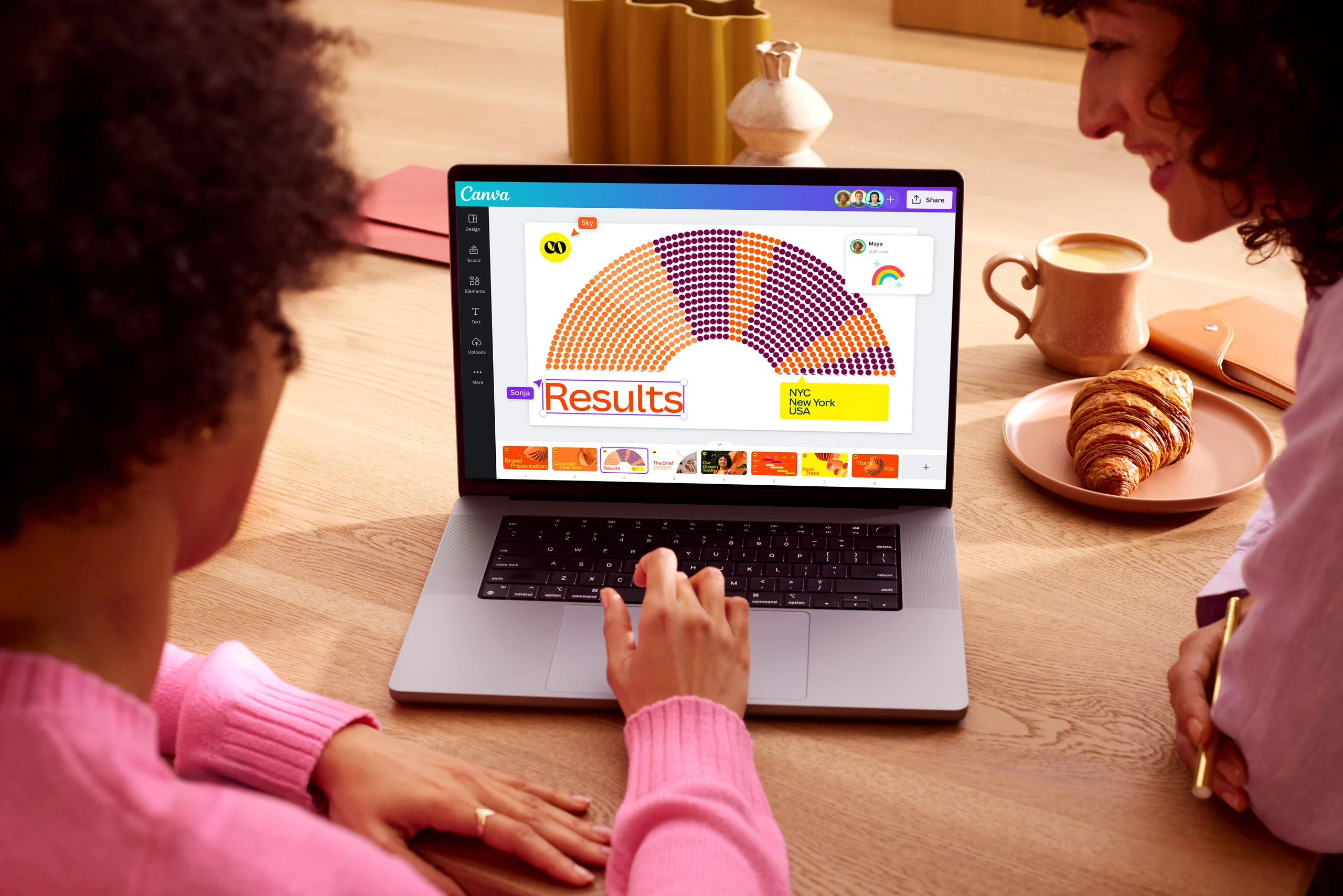
Редактор Canva устроен так, чтобы вы делали 80% действий в двух местах: левая панель (контент и инструменты) + верхняя панель (настройки выбранного объекта, экспорт, совместная работа).
Главные зоны редактора
-
Canvas / Полотно — центральная область, где расположен макет (страница/слайд/кадр).
-
Side panel / Левая панель — библиотека шаблонов и контента: элементы, текст, загрузки, приложения.
-
Top bar / Верхняя панель — команды уровня проекта: название дизайна, Share / Поделиться, а также настройки выделенного объекта.
-
Pages / Страницы — в многостраничных проектах снизу или слева отображаются миниатюры страниц (слайды, кадры, листы).
Левая панель: что используется ежедневно
Названия зависят от языка интерфейса, но структура типовая:
-
Elements / Элементы — фигуры, линии, иконки, иллюстрации, стикеры, сетки, рамки, графики.
-
Text / Текст — стили заголовков/подзаголовков/абзацев, готовые композиции текста.
-
Uploads / Загрузки — ваши фото, видео, логотипы, аудио, файлы.
-
Apps / Приложения — интеграции и дополнительные инструменты (импорт, генераторы, коннекторы).
Canva поощряет работу через поиск: в Elements и Templates быстрее вбить запрос и отфильтровать, чем вручную «листать» каталоги.
Настройка панели под себя: кнопка More
Если вы хотите убрать лишние вкладки и оставить самое нужное, внизу левой панели есть More / Ещё: через него Canva позволяет «закрепить» важные разделы и скрыть второстепенные.
Шаблоны: как выбирать и быстро адаптировать под задачу
Canva часто выбирают именно за шаблоны. Практически любой тип контента можно начать с готового макета и затем заменить текст, фон, фото, цвета и шрифты.
Как выбирать шаблон, чтобы потом не переделывать «с нуля»
-
Сначала определите формат (пост/сторис/презентация/баннер). Это важнее «красивого шаблона».
-
В разделе Templates / Шаблоны используйте поиск по назначению: “sale”, “webinar”, “menu”, “real estate”, “fitness”, “price list”.
-
Оцените структуру: есть ли место под ваш заголовок, подзаголовок, CTA-кнопку, логотип, контакты.
-
Проверьте читаемость: контраст текста к фону, размер шрифта, плотность деталей.
Адаптация шаблона: три рабочих подхода
-
Замена контента при сохранении структуры: меняете тексты/картинки, но сетка и композиция остаются.
-
Смена стилистики: сохраняете расположение блоков, но переводите в другой стиль (цвета, шрифты, формы).
-
Сборка из нескольких шаблонов: берёте удачный фон из одного, типографику из второго, иконки из третьего — и приводите к единому виду через бренд-цвета.
Текст в Canva: стили, выравнивание, интервалы, аккуратная типографика
Работа с текстом в Canva закрывает большинство «маркетинговых» сценариев: заголовки, подписи, короткие описания, списки преимуществ, CTA, слайды. В боковой панели есть вкладка Text / Текст, где можно выбрать пресеты или готовые связки (заголовок + подзаголовок).
Добавление текста: быстрый и контролируемый способ
-
Откройте Text / Текст.
-
Выберите Add a heading / Добавить заголовок, Add a subheading / Подзаголовок, Add a little bit of body text / Текст (названия могут отличаться по языку).
-
Введите текст и выделите блок — появится верхняя панель редактирования.
Настройки текста, которые реально влияют на качество
-
Font / Шрифт — выбирайте 1–2 шрифта на проект, иначе дизайн «распадается».
-
Size / Размер — для постов в соцсетях заголовок должен читаться с предпросмотра.
-
Color / Цвет — контролируйте контраст: светлый текст на светлом фоне почти всегда выглядит «дешево».
-
Spacing / Интервалы (Line height / Межстрочный, Letter spacing / Межбуквенный) — главный инструмент, чтобы типографика выглядела профессионально.
-
Alignment / Выравнивание — избегайте случайных смещений: если блоки выровнены по левому краю, держите это правило по всему макету.
-
Bullets / Маркеры — полезны в презентациях и инфографике, но в баннерах лучше короткие строки без лишних точек.
Практика: обложка поста с типографикой за 5–7 минут
-
Возьмите шаблон поста или пустой холст.
-
Добавьте фон (цвет, градиент, фото или абстрактные элементы).
-
Вставьте заголовок из 3–6 слов, сделайте его самым крупным объектом.
-
Добавьте подзаголовок: уточнение, выгода, дата.
-
Используйте 1 акцентный цвет (кнопка, подчёркивание, плашка).
-
Приведите всё к сетке: одинаковые отступы, совпадение краёв.
Elements: фигуры, иконки, слои, сетки, рамки
Вкладка Elements / Элементы — это основа визуальной сборки. Здесь лежат не только «картинки», но и конструктив: плашки, линии, сетки, рамки для фото, декоративные формы, диаграммы.
Как искать элементы, чтобы не утонуть в выдаче
-
Начинайте с назначения: “badge”, “label”, “price tag”, “arrow”, “minimal icon”.
-
Уточняйте стиль: “outline”, “flat”, “3D”, “gradient”.
-
Для иконок добавляйте ключ “icon”.
Слои: порядок объектов, группировка и точность
Как только в макете больше 6–8 объектов, без дисциплины по слоям начинаются «случайные перекрытия». В Canva это решается:
-
Position / Позиция — отправить назад/вперёд, выровнять, распределить.
-
Group / Группировать — объединить элементы, чтобы двигать как единый блок.
-
Lock / Заблокировать — зафиксировать фон или сетку, чтобы случайно не сдвинуть.
Сетки и рамки: быстрый способ сделать аккуратный коллаж
В Elements обычно есть Grids / Сетки и Frames / Рамки: вы просто перетаскиваете фото в ячейку — оно «прилипает» к маске. Это особенно полезно для:
-
коллажей «до/после»;
-
карточек товара;
-
подборок в сторис и презентациях.
Uploads: фото, видео, логотипы и ваши материалы
Canva предполагает смешанный контент: часть берётся из библиотеки, часть — из ваших файлов. Для этого есть вкладка Uploads / Загрузки: сюда добавляют изображения и видео, а затем перетаскивают на холст.
Правильная схема работы с логотипами и исходниками
-
Загружайте логотип в PNG с прозрачным фоном — так он не будет «квадратом».
-
Храните в Uploads несколько вариантов: светлый/тёмный, горизонтальный/вертикальный.
-
Для проектов под печать держите исходники в хорошем разрешении.
Фото-редактирование в Canva: кадрирование, коррекция, фон, маски
Canva — не Photoshop, но для большинства контент-задач редактора более чем достаточно: обрезать, поправить свет, выровнять, убрать фон, сделать аккуратную карточку.
Базовые операции с фото (то, что делается каждый день)
-
Выделите фото на холсте.
-
Используйте Crop / Обрезка — кадрируйте под композицию.
-
Примените Flip / Отразить при необходимости.
-
Отрегулируйте яркость/контраст/насыщенность в панели правок (названия зависят от режима редактирования).
Маски и рамки
Самый «безошибочный» способ красиво встроить фото — положить его в рамку:
-
В Elements найдите Frames / Рамки.
-
Перетащите рамку на холст.
-
Перетащите фото в рамку — Canva обрежет и подстроит.
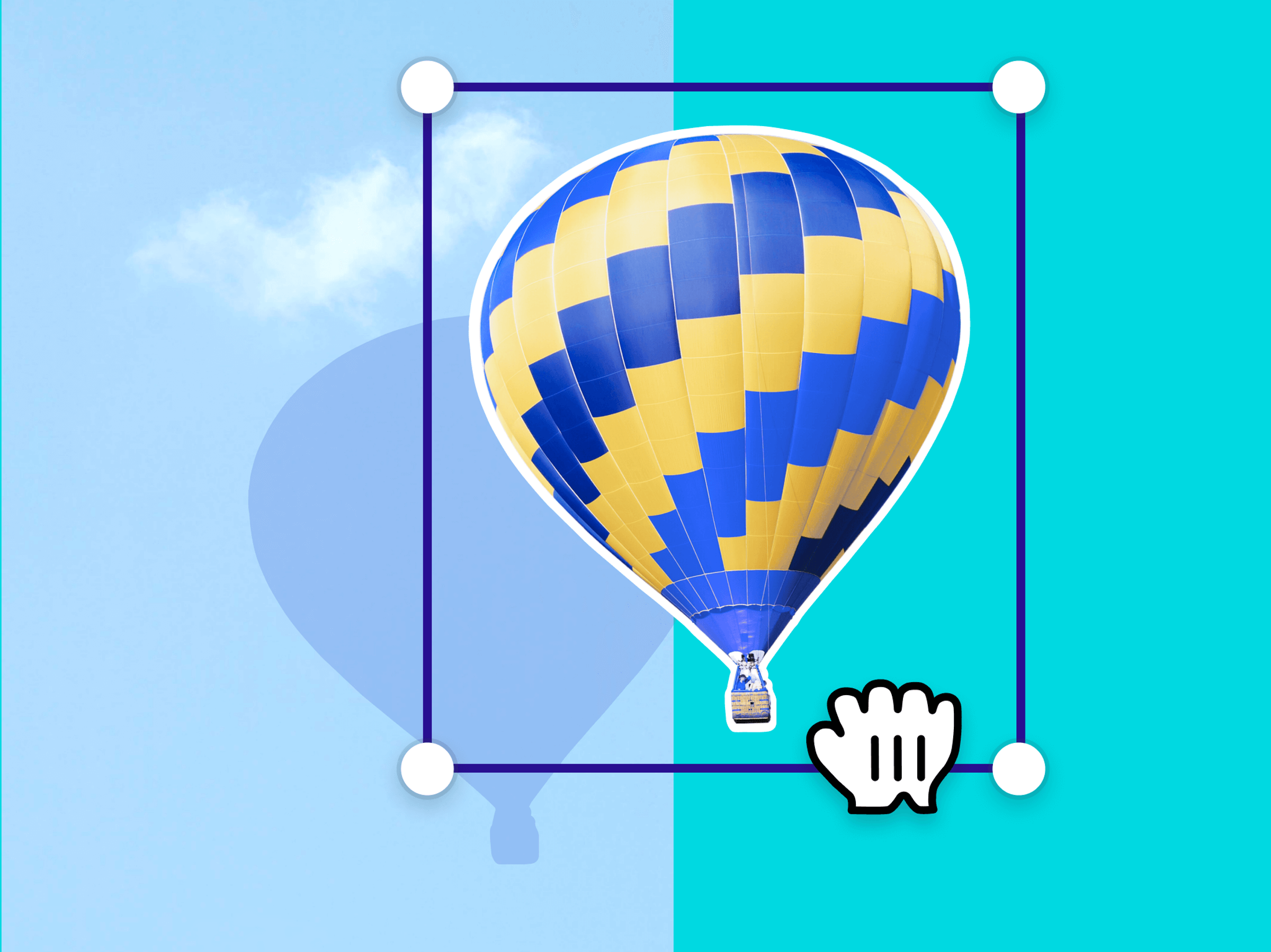
Удаление фона: когда полезно и где чаще ломается
Удаление фона в Canva используется для:
-
карточек товара на однотонной подложке;
-
баннеров с вырезанным объектом;
-
презентаций, где нужно «отделить» объект от фона.
Типичные проблемы:
-
пушистые волосы и полупрозрачные края;
-
сложные фоны с похожим цветом;
-
мелкие детали (цепочки, тонкие провода).
В таких случаях помогает «ручная доводка» (если инструмент доступен в вашем наборе функций) или замена исходного фото на более контрастное.
Видео в Canva: ролики, анимация, переходы и короткий монтаж
Canva закрывает сценарий «быстро собрать ролик» без сложного видеомонтажа: заставка, титры, подложка, музыка, простые переходы, анимация текста и элементов. Для Reels/Stories/Shorts удобно, что вы работаете в формате страниц/сцен и быстро дублируете стиль.
Типовой рабочий процесс видеоролика
-
Создайте дизайн типа Video / Видео или конкретный формат (например, вертикальный 1080×1920).
-
Выберите шаблон с таймингом (если нужно быстрее).
-
Загрузите клипы в Uploads и разложите по страницам/сценам.
-
Для каждой сцены:
-
добавьте текст;
-
настройте анимацию;
-
подберите переход.
-
Анимация: как не превратить ролик в «мигающий баннер»
-
Держите 1–2 типа анимации на проект.
-
Старайтесь, чтобы анимация усиливала смысл: появление тезиса, подсветка ключевого слова, плавный переход между сценами.
-
Слишком быстрые эффекты утомляют и «съедают» внимание к тексту.
Презентации в Canva: быстрый дизайн, единый стиль, удобное согласование
Canva часто используют как альтернативу «долгому» оформлению презентаций: берут шаблон, подставляют структуру, приводят всё к единому стилю, добавляют графику и экспортируют.
Сильные стороны презентаций в Canva
-
Скорость: шаблоны и стили экономят часы.
-
Визуальная часть: иконки, элементы, плашки — всё рядом.
-
Командная работа: комментарии и правки в одном месте.
Как собрать презентацию, чтобы она выглядела «дороже», чем шаблон
-
Выберите шаблон с нейтральной сеткой и хорошей типографикой.
-
Сразу задайте правила:
-
2 шрифта максимум;
-
2–3 фирменных цвета;
-
единые отступы.
-
-
На каждом слайде оставляйте воздух: не пытайтесь «упаковать всё».
-
Сложные таблицы и большие массивы данных лучше готовить заранее и переносить в презентацию как аккуратно оформленные блоки.
Canva Docs: документы с визуальными блоками, которые выглядят как «проект»
Canva Docs полезен там, где обычный текстовый документ выглядит сухо: коммерческое предложение, бриф, инструкция, план кампании. Сильная сторона — лёгкая вставка визуальных блоков: обложки, баннеры, карточки, иконки, простые схемы.
Где Canva Docs особенно уместен
-
КП для услуг и продуктов (визуальные примеры, пакеты, тарифы).
-
Бриф на дизайн/маркетинг (структура + визуальные референсы).
-
Методички и внутренние инструкции (скриншоты, выделения, схемы).
Brand Kit: единый стиль бренда и ускорение работы в команде
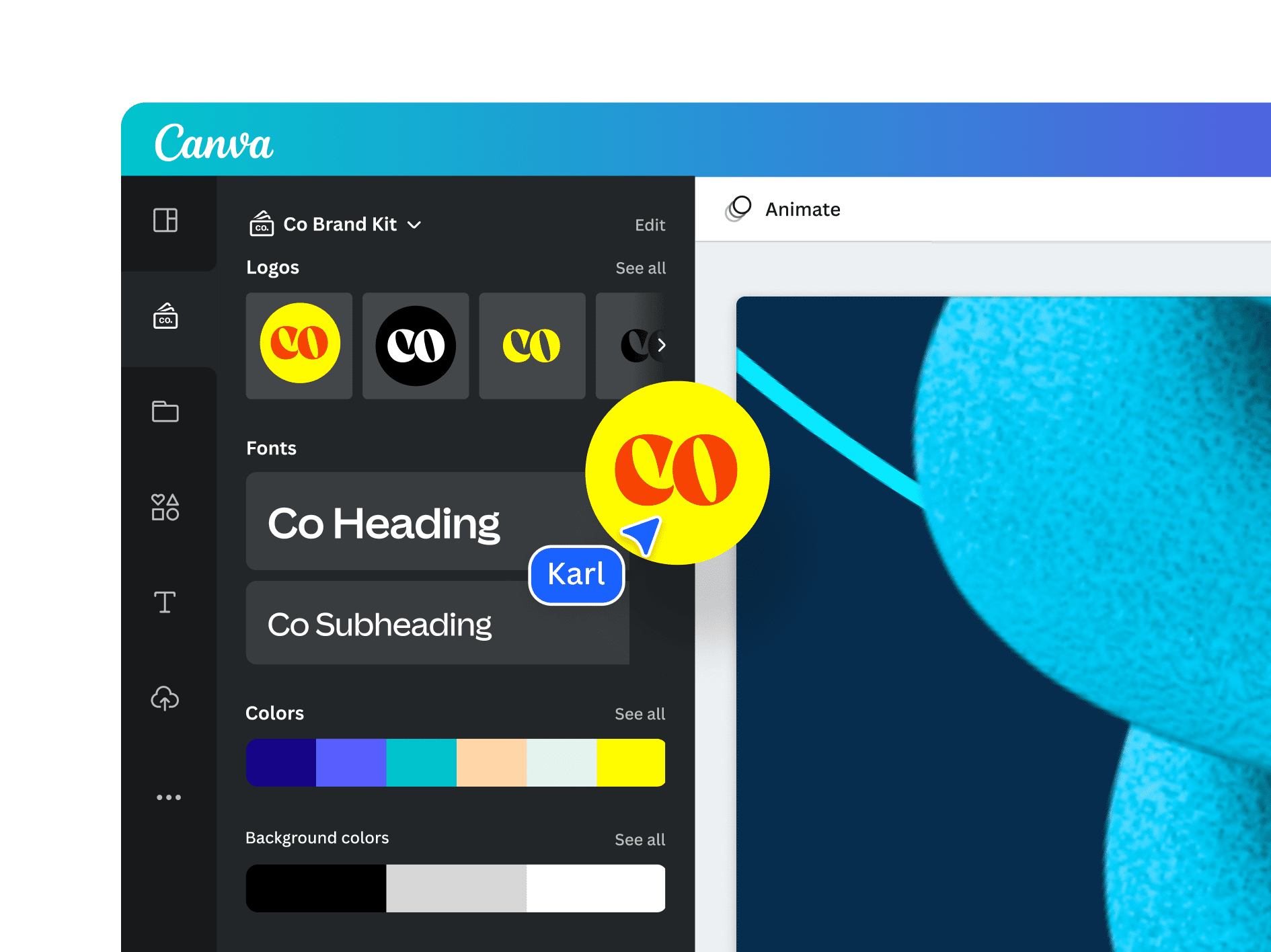
Brand Kit — это место, где бренд «упакован» в набор: логотипы, цвета, шрифты и другие фирменные элементы. В Canva это нужно не ради красоты, а ради скорости: один раз настроили — дальше дизайнеры и маркетологи не спорят, какой оттенок «правильный» и где лежит актуальный логотип.
Как использовать Brand Kit в реальной работе
-
Логотипы: храните несколько версий (светлый/тёмный, с подписью/без).
-
Цветовые палитры: задайте 1 основную и 1 дополнительную палитру (для акцентов).
-
Шрифты: закрепите пары «заголовки/текст» и не допускайте случайных замен.
-
Бренд-шаблоны: подготовьте типовые макеты: пост, сторис, баннер, обложка видео, слайд «о нас».
AI-инструменты Canva: Magic Studio, Magic Design, Magic Write, Magic Switch
Canva активно развивает AI-набор внутри Magic Studio: смысл в том, чтобы генерировать черновик дизайна/текста и быстро доводить его вручную.
Magic Design: быстрый старт по описанию и материалам
Magic Design помогает получить «первый вариант» макета: вы задаёте тему, можете добавить исходные изображения — Canva предлагает подборку вариантов оформления, которые затем редактируются как обычный шаблон.
Практический сценарий:
-
нужно 5 вариантов баннера на распродажу;
-
вы вводите заголовок, дату, скидку;
-
выбираете 1–2 референсных фото;
-
получаете варианты и доводите шрифты/цвета под бренд.
Magic Write: генерация текста прямо в проекте
Magic Write — инструмент, который помогает быстро получить текстовые заготовки: варианты заголовков, короткие описания, тезисы для слайдов, подписи к постам. Сильный подход — использовать Magic Write как «черновик», а затем вручную привести текст к вашему стилю и длине (особенно для рекламных сообщений и презентаций).
Magic Switch / Resize & Magic Switch: масштабирование под форматы и перевод
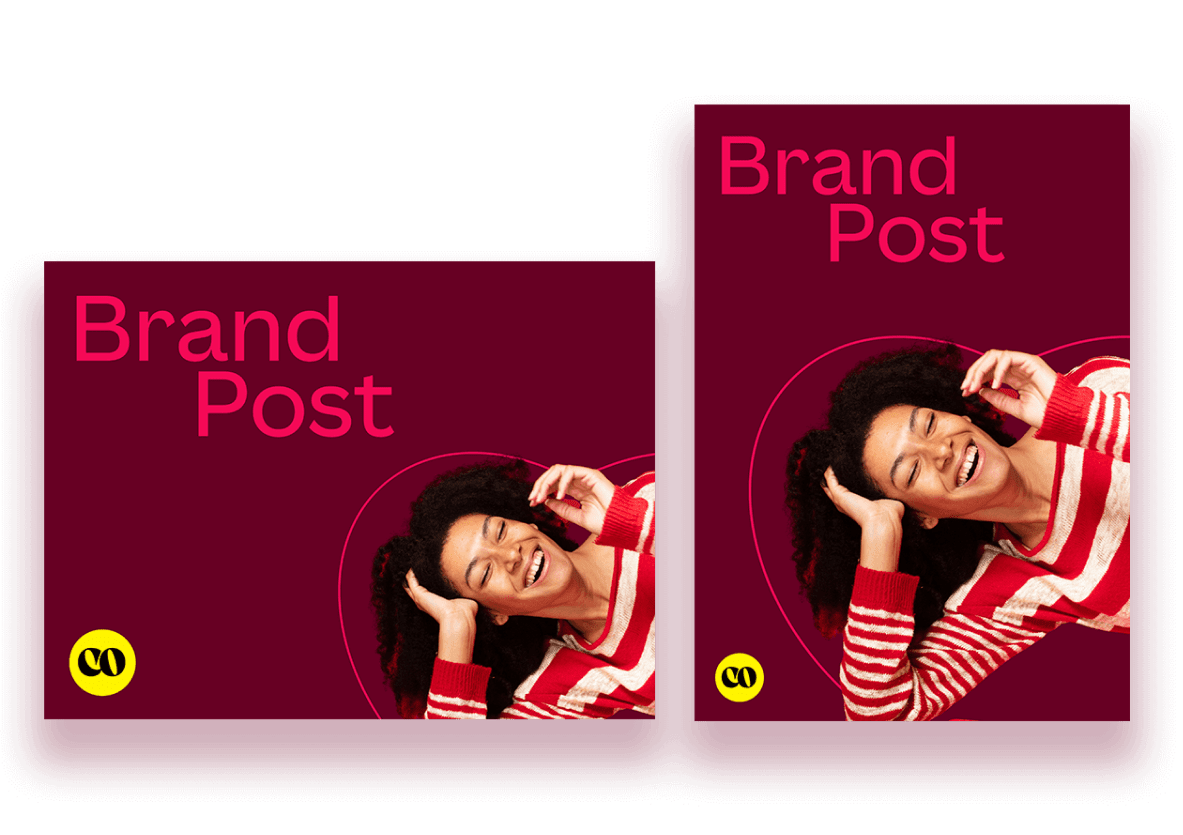
В Canva есть логика «один макет — много форматов»: вы делаете основной дизайн, затем переключаете размер под другие площадки. В связке с Magic Switch это расширено до трансформаций: можно изменять формат, масштабировать размеры под каналы и переводить дизайн на другие языки.
Пример рабочего процесса:
-
Собрали баннер 1080×1080 для Instagram.
-
Запустили Resize / Изменить размер (в интерфейсах Canva это часто часть верхней панели).
-
Отметили нужные размеры: 1080×1920 (Stories), 1200×628 (реклама), 1920×1080 (обложка).
-
Canva создала копии — вы быстро проверили переносы строк и выравнивание.
Совместная работа: Share, роли доступа, комментарии, согласование
Совместная работа — одна из причин, почему Canva часто выбирают в командах: дизайнер собирает основу, маркетолог правит текст и выгоды, руководитель оставляет комментарии. В Canva это централизовано в кнопке Share / Поделиться в правом верхнем углу редактора.
Добавление участников и права доступа (точные роли)
В интерфейсе Share вы задаёте, что человек может делать:
-
Can edit / Может редактировать
-
Can comment / Может комментировать
-
Can view / Может просматривать
Также Canva позволяет отправить приглашение по email и скопировать ссылку через Copy link / Копировать ссылку.
Типовой процесс согласования макета
-
Дизайнер делает структуру и визуал.
-
Маркетолог оставляет правки в комментариях или правит текст (если выдали Can edit).
-
Руководитель даёт финальные замечания по смыслу, юридическим формулировкам, бренду.
-
Дизайнер фиксирует финал и экспортирует нужные форматы.
Экспорт и скачивание: форматы, качество, типичные настройки
В Canva скачивание обычно начинается с Share / Поделиться, где в списке действий выбирают Download / Скачать.

Основные форматы экспорта (когда какой выбирать)
| Задача | Формат | Практический смысл |
|---|---|---|
| Посты, баннеры, обложки | PNG | Чёткий текст, хорошее качество |
| Фото-посты и лёгкие картинки | JPG | Меньше вес, удобнее для веб |
| Печать (листовки, плакаты) | Стабильный формат для типографии | |
| Презентация для отправки | PDF или PPTX | PDF — «как есть», PPTX — если будут правки в PowerPoint |
| Видеоролик | MP4 | Универсальный видеоформат |
Частые ошибки при экспорте (и как их избегать)
-
Текст «прилип» к краю: перед скачиванием проверяйте отступы и безопасные поля.
-
Слишком мелкий шрифт: делайте тестовый экспорт и смотрите на реальном устройстве.
-
Съехали переносы: после Resize-операций всегда пробегайте глазами ключевые блоки текста.
-
Печатный макет выглядит «иначе»: для печати важны поля/вылеты и корректные размеры, не «приблизительно похожие».
Практические мини-инструкции: реальные задачи в Canva
Ниже — несколько сценариев «как делают в жизни», с теми кнопками и вкладками, которые действительно используются ежедневно.
1) Пост для соцсетей: шаблон → правки → экспорт PNG
-
Create a design / Создать дизайн → формат Instagram Post или нужный размер.
-
Откройте Templates / Шаблоны, подберите макет по теме.
-
Замените тексты через Text / Текст или прямой клик по блоку.
-
Добавьте иконки/плашки через Elements / Элементы.
-
Подставьте фото через Uploads / Загрузки (перетащите в рамку или на фон).
-
Share / Поделиться → Download / Скачать → PNG.
2) Презентация: стиль → сетка → согласование → PDF/PPTX
-
Выберите шаблон презентации, где уже хорошая типографика.
-
Выровняйте блоки через Position / Позиция и правила отступов.
-
Пригласите коллег: Share / Поделиться, выставьте Can comment для согласующих.
-
После финала экспортируйте PDF (для демонстрации) или PPTX (если дальше правят в PowerPoint).
3) Обложка YouTube: безопасные поля → крупная типографика → PNG
-
Создайте дизайн YouTube Thumbnail.
-
Сразу поставьте крупный заголовок (2–5 слов).
-
Добавьте контрастную плашку под текст, чтобы читалось на маленьком превью.
-
Экспортируйте PNG и проверьте видимость текста в маленьком размере.
4) Рекламный баннер: один дизайн → несколько размеров через Magic Switch/Resize
-
Соберите основной баннер.
-
Запустите Resize/Magic Switch и выберите набор размеров под площадки.
-
В каждой копии проверьте: переносы строк, расстояния между блоками, читаемость.
-
Экспортируйте пакетом: один формат на одну площадку.
Ограничения Canva и типичные проблемы
Canva отлично ускоряет производство контента, но важно понимать границы, чтобы не тратить время «в борьбе с инструментом».
Где Canva начинает проигрывать профильным редакторам
-
Сложная ретушь и точная цветокоррекция: профессиональные фоторедакторы дают больше контроля.
-
Продвинутый монтаж видео с несколькими дорожками и сложным звуком: специализированные видеоредакторы удобнее.
-
Строгая полиграфия со сложными требованиями: иногда проще подготовить исходники в профессиональных инструментах, а Canva использовать для быстрых вариантов и прототипов.
Частые проблемы и как их обходить
-
Проект «тяжёлый» и тормозит: разделяйте на несколько дизайнов, не держите десятки страниц с видео в одном файле.
-
Разъехалась композиция после Resize: используйте копии, а не перезапись исходника, и вручную контролируйте ключевые элементы.
-
Слишком много стилей: фиксируйте правила: 2 шрифта, 2–3 цвета, один стиль иконок.
Сравнение с аналогами: Adobe Express, Figma, VistaCreate, Visme, PowerPoint, Google Slides
Ниже — сравнение не «класса программ», а того, как Canva выглядит на фоне конкретных альтернатив в типовых сценариях.
Adobe Express
Adobe Express позиционируется как «all-in-one» инструмент для дизайна, фото и видео с быстрым созданием контента и шаблонами.
Практически разница ощущается так:
-
Если вам важна экосистема Adobe и быстрая связка с их контентом/шрифтами/сервисами — Express удобен.
-
Canva часто выигрывает в «широте» шаблонов под разные типы задач и в командных сценариях, когда макеты собирают не дизайнеры, а маркетологи, менеджеры и преподаватели.
Figma
Figma — коллаборативная платформа для продуктового дизайна: дизайн интерфейсов, прототипирование, дизайн-системы, совместная работа в реальном времени.
Разница по сути:
-
Canva — про контент и визуальные материалы «для коммуникаций» (посты, баннеры, презентации, документы).
-
Figma — про интерфейсы и продукт: компоненты, состояния, прототипы, передача в разработку.
Если вы делаете маркетинговый контент и презентации — Canva быстрее. Если вы проектируете UI/UX и прототипы — Figma рациональнее.
VistaCreate (Crello)
VistaCreate — графический редактор с шаблонами для маркетинга и соцсетей, ориентированный на быстрые креативы.
Ощущение на практике:
-
В VistaCreate удобно собирать типовые посты и простые анимации.
-
Canva часто воспринимается как более «универсальная студия», где одинаково комфортно делать и презентации, и документы, и бренд-шаблоны для команды.
Visme
Visme силён в презентациях, инфографике и визуализации данных, включая интерактивные форматы и бизнес-документы.
Если ваша задача — аналитические презентации, отчёты, инфографика с акцентом на диаграммы и интерактив, Visme может быть удобнее. Canva выигрывает в скорости «маркетинговой упаковки» и общей универсальности для ежедневного контента.
Microsoft PowerPoint
PowerPoint — стандарт де-факто для корпоративных презентаций, особенно когда важна совместимость, строгие требования и дальнейшая работа «в офисном контуре». При этом PowerPoint имеет дизайнерские подсказки через Designer / Design Suggestions (в Microsoft 365) и сильные возможности экспорта в PDF через File → Export.
Практический вывод:
-
Canva быстрее даёт «красивый старт» и шаблонный стиль.
-
PowerPoint удобнее, когда презентация будет жить внутри Office, редактироваться разными людьми и иметь строгие корпоративные требования.
Google Slides
Google Slides ценят за браузерную совместную работу и простое распространение: доступы «view/edit/comment», работа в группе и быстрое шаринг-управление.
Практический вывод:
-
Если вам нужна «офисная» презентация и максимальная простота совместного доступа — Slides комфортен.
-
Если вам важнее визуальная часть, шаблоны, элементы и скорость оформления — Canva обычно быстрее.
Кому Canva подходит лучше всего, а кому стоит выбрать другой инструмент
Canva подходит, если вы:
-
делаете контент регулярно (SMM, маркетинг, обучение, внутренние материалы);
-
хотите быстро получать «чистый» дизайн без долгой ручной верстки;
-
работаете в команде и хотите единый стиль через Brand Kit и шаблоны;
-
делаете презентации, которые должны выглядеть современно, но собираются быстро.
Стоит смотреть в сторону альтернатив, если:
-
нужен UI/UX и прототипирование на уровне продукта (тогда логичнее Figma);
-
нужен сложный видеомонтаж с несколькими дорожками и тонким звуком;
-
нужна профессиональная ретушь и детальная цветокоррекция;
-
печать требует сложной подготовки с жёсткими допечатными стандартами.
Итоги
Canva — практичный выбор, когда важны скорость, аккуратный результат и понятная структура работы: шаблоны, элементы, текст, загрузки и совместное согласование через Share. В повседневных задачах Canva закрывает «производство визуала» от постов до презентаций и документов, а Brand Kit и AI-инструменты (Magic Studio, Magic Design, Magic Write, Magic Switch) помогают не только рисовать быстрее, но и масштабировать один дизайн под разные каналы без постоянной сборки «с нуля».
