Quick Slideshow Creator — небольшая Windows-программа для создания слайд-шоу из изображений и музыкального сопровождения. Это не видеоредактор с монтажной шкалой, шаблонами заставок и экспортом роликов для соцсетей, а простая утилита для локального показа фотографий, картинок, подборок и презентационных последовательностей прямо на компьютере. Ее основная логика построена вокруг проекта: пользователь добавляет папки с изображениями, подключает музыку, выбирает переходы, настраивает длительность кадров и запускает показ.
Программа ориентирована на быстрый результат. В ней нет сложной системы дорожек, слоев, масок, цветокоррекции и видеомонтажа. Вместо этого Quick Slideshow Creator предлагает понятную структуру: список проектов слева, вкладки Images, Music, Transitions, Text справа, а также меню File, Run, Options, Help в верхней части окна. Основные действия выполняются через кнопки Add, Delete, Clear, Edit, Up, Down и Start.
Quick Slideshow Creator работает с изображениями форматов BMP, JPG, GIF, PNG, TGA, TIFF, PCX, поддерживает музыку WAV и MP3, содержит более 160 переходов, позволяет выбирать последовательный или случайный порядок изображений, музыки и эффектов. В программе есть отдельные режимы Desktop Show, Stereo Show и Fractals Show, а также поддержка drag-and-drop.
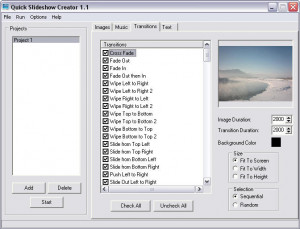
На первом взгляде Quick Slideshow Creator выглядит как типичная утилита старой школы: компактное окно, стандартные системные кнопки, простые вкладки и минимум декоративных элементов. Именно это и определяет характер программы. Она не пытается вести пользователя через мастер с крупными подсказками, а сразу показывает рабочую панель, где можно добавлять материалы, менять порядок, выбирать эффекты и запускать слайд-шоу.
Скачать Quick Slideshow Creator
- Слайд-шоу из фото
- Русский интерфейс
- Просто для новичков
- Устаревший интерфейс
- Мало настроек видео
- Слабый экспорт
Назначение программы
Quick Slideshow Creator предназначена для создания слайд-шоу из фотографий, картинок и музыки. Под созданием здесь нужно понимать подготовку и запуск показа внутри программы, а не полноценный монтаж видеоролика. Это важное отличие: программа собирает демонстрацию из выбранных файлов, управляет очередностью, длительностью и переходами, но не рассчитана на современный сценарий: собрал проект — экспортировал MP4 — загрузил на YouTube.
Главные задачи Quick Slideshow Creator:
-
собрать слайд-шоу из папки с фотографиями;
-
добавить музыкальное сопровождение;
-
выбрать переходы между кадрами;
-
настроить длительность показа изображения;
-
настроить длительность перехода;
-
включить последовательный или случайный порядок;
-
добавить текстовые элементы;
-
запустить демонстрацию;
-
использовать Desktop Show для показа эффектов рабочего стола;
-
использовать Stereo Show для стереоизображений;
-
использовать Fractals Show для фрактальных визуализаций.
Программа подходит тем, кому нужно быстро показать набор изображений на экране. Например, семейный фотоальбом, подборку картинок для мероприятия, демонстрационные материалы, коллекцию сканов, простую визуальную презентацию или фоновый показ фотографий под музыку. Quick Slideshow Creator особенно уместна там, где не нужен итоговый видеофайл, а важен сам процесс просмотра.
Для задач вроде сделать видео из фотографий с музыкой, подготовить ролик для соцсетей, сохранить слайд-шоу в MP4, добавить современные титры и анимацию программа подходит хуже. В ней нет полноценной экспортной системы, нет таймлайна и нет набора современных шаблонов для оформления. Это программа для показа, а не для видеопроизводства.
Основные характеристики Quick Slideshow Creator
| Характеристика | Описание |
|---|---|
| Название | Quick Slideshow Creator |
| Тип программы | утилита для создания и запуска слайд-шоу |
| Основная задача | слайд-шоу из изображений и музыки |
| Платформа | Windows |
| Лицензия | Freeware |
| Изображения | BMP, JPG, GIF, PNG, TGA, TIFF, PCX |
| Музыка | WAV, MP3 |
| Переходы | более 160 эффектов |
| Порядок показа | последовательный или случайный |
| Порядок музыки | последовательный или случайный |
| Порядок переходов | последовательный или случайный |
| Текст | добавление текста, настройка шрифта, цвета и позиции |
| Размер показа | Fit To Screen, Fit To Width, Fit To Height |
| Дополнительные режимы | Desktop Show, Stereo Show, Fractals Show |
| Поддержка drag-and-drop | есть |
| Экспорт видео | не является сильной стороной программы |
Quick Slideshow Creator ценна своей прямолинейностью. Пользователь не тратит время на выбор темы оформления, формата проекта, соотношения сторон и профиля экспорта. Он добавляет изображения, выбирает музыку, отмечает переходы и запускает показ.
Интерфейс программы
Интерфейс Quick Slideshow Creator состоит из двух основных зон. Слева находится блок Projects. В нем отображается список проектов, а под ним расположены кнопки Add, Delete и Start. Правая часть окна занята вкладками, которые отвечают за содержимое и настройки слайд-шоу.
Верхнее меню включает четыре пункта:
| Меню | Назначение |
|---|---|
| File | работа с файлами и проектами |
| Run | запуск специальных режимов показа |
| Options | настройки программы |
| Help | справочная информация |
Через меню Run доступны режимы Desktop Show, Stereo Show и Fractals Show. Это отдельные варианты запуска, которые расширяют обычную демонстрацию фотографий. Desktop Show связан с показом эффектов рабочего стола, Stereo Show — со стереоизображениями, Fractals Show — с фрактальными визуализациями.

Правая часть окна построена на вкладках:
| Вкладка | Что настраивается |
|---|---|
| Images | папки и файлы изображений |
| Music | музыкальное сопровождение |
| Transitions | эффекты переходов |
| Text | текстовые подписи и оформление текста |
Такой интерфейс хорошо подходит для небольшой программы. Пользователь не переключается между множеством окон и не ищет функции в скрытых панелях. Все основные разделы видны сразу.
Работа с проектами
В левой части окна расположен блок Projects. Он нужен для управления отдельными слайд-шоу. Если нужно подготовить несколько разных подборок, их можно держать в разных проектах: например, семейные фото, поездка, презентация, рабочие изображения, фоновые картинки.
Под списком проектов находятся кнопки:
-
Add — добавить новый проект;
-
Delete — удалить выбранный проект;
-
Start — запустить выбранное слайд-шоу.
Проект в Quick Slideshow Creator — это набор настроек: какие изображения использовать, какую музыку подключить, какие переходы включить, как долго показывать кадры и в каком режиме запускать демонстрацию. Такой подход удобнее, чем каждый раз заново выбирать папки и параметры.
При работе с несколькими проектами важно сразу давать им понятные названия. Если назвать проект просто Project 1, через некоторое время будет трудно понять, что именно в нем настроено. Лучше использовать короткие описательные имена: Family Album, Work Presentation, Nature Show.
Добавление изображений
Основная работа начинается на вкладке Images. Именно здесь пользователь добавляет изображения, из которых будет собираться слайд-шоу. Quick Slideshow Creator работает не только с отдельными файлами, но и с папками, поэтому удобно заранее подготовить каталог с фотографиями.
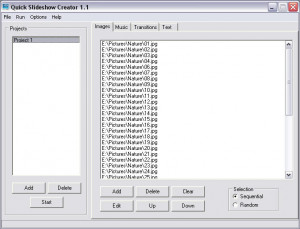
На вкладке Images виден список путей к изображениям. Под списком расположены кнопки:
| Кнопка | Действие |
|---|---|
| Add | добавить изображение или папку |
| Delete | удалить выбранный элемент из списка |
| Clear | очистить список |
| Edit | изменить выбранный путь |
| Up | поднять элемент выше |
| Down | опустить элемент ниже |
Справа в нижней части вкладки находится блок Selection с вариантами:
-
Sequential — последовательный показ;
-
Random — случайный показ.
Если выбран Sequential, фотографии идут в порядке списка. Это удобно для презентации, фотоистории, инструкции или любой последовательности, где порядок имеет значение. Если выбран Random, программа перемешивает изображения. Такой вариант подходит для фонового просмотра, семейных альбомов, коллекций природы, обоев и нестрогих подборок.
Quick Slideshow Creator поддерживает несколько форматов изображений: BMP, JPG, GIF, PNG, TGA, TIFF, PCX. Это дает возможность использовать не только обычные фотографии JPG, но и изображения PNG, сканы TIFF, старые графические файлы PCX и другие форматы.
Как лучше подготовить изображения
Перед добавлением файлов в Quick Slideshow Creator стоит навести порядок в папке. Программа умеет работать со списком, но она не является фотоорганайзером. Удобнее заранее:
-
удалить дубликаты;
-
убрать неудачные кадры;
-
переименовать изображения, если нужен строгий порядок;
-
сложить фотографии в отдельную папку;
-
проверить, что файлы открываются без ошибок;
-
использовать изображения примерно одного качества.
Если фотографии имеют разные пропорции, часть из них может отображаться с полями. Для этого в программе есть настройки размера показа: Fit To Screen, Fit To Width, Fit To Height. Они помогают адаптировать изображение под экран.
Добавление музыки
Музыкальное сопровождение настраивается на вкладке Music. Quick Slideshow Creator поддерживает аудиофайлы WAV и MP3, что закрывает базовые сценарии: можно добавить обычный MP3-трек или WAV-файл без сжатия.
Логика вкладки похожа на работу с изображениями. Пользователь добавляет аудиофайлы, управляет списком и выбирает порядок воспроизведения. Для музыки, как и для изображений, можно использовать последовательный или случайный выбор.
Типичный сценарий:
-
открыть вкладку Music;
-
нажать Add;
-
выбрать MP3 или WAV;
-
при необходимости добавить несколько треков;
-
расставить их кнопками Up и Down;
-
выбрать Sequential или Random;
-
запустить слайд-шоу кнопкой Start.
Если проект короткий, достаточно одного трека. Если слайд-шоу длинное, можно добавить несколько композиций. В режиме Sequential они будут использоваться по порядку, а в режиме Random — перемешиваться.
Практические советы по музыке
Для слайд-шоу лучше выбирать музыку без резких пауз и перепадов громкости. Quick Slideshow Creator не является аудиоредактором, поэтому тонкая обработка звука в нем не предусмотрена. Если трек слишком громкий, слишком тихий или начинается с длинной тишины, лучше подготовить его заранее в отдельной программе.
Оптимально использовать:
-
спокойную фоновую музыку для семейных фотографий;
-
нейтральные инструментальные треки для презентаций;
-
короткие композиции для небольших подборок;
-
несколько файлов для длинного показа.
Не стоит добавлять слишком много треков без необходимости. Чем проще музыкальный список, тем легче контролировать результат.
Переходы между слайдами
Вкладка Transitions — один из самых насыщенных разделов Quick Slideshow Creator. Программа содержит более 160 переходов, а пользователь может выбрать, какие эффекты будут использоваться в проекте.
На вкладке отображается список переходов с чекбоксами. Рядом расположена область предварительного просмотра и параметры показа. Внизу есть кнопки Check All и Uncheck All. Первая включает все переходы, вторая снимает выделение со всех эффектов.

В списке переходов встречаются эффекты:
-
Cross Fade;
-
Fade Out;
-
Fade In;
-
Fade Out then In;
-
Wipe Left to Right;
-
Wipe Left to Right 2;
-
Wipe Right to Left;
-
Wipe Right to Left 2;
-
Wipe Top to Bottom;
-
Wipe Top to Bottom 2;
-
Wipe Bottom to Top;
-
Wipe Bottom to Top 2;
-
Slide from Top Left;
-
Slide from Top Right;
-
Slide from Bottom Left;
-
Slide from Bottom Right;
-
Push Left to Right;
-
Slide Out Left to Right.
Переходы делятся на спокойные и более заметные. Для фотоальбома лучше подходят Cross Fade, Fade In, Fade Out, мягкие варианты Wipe. Для демонстрационного или развлекательного показа можно использовать больше эффектов, включая сдвиги, выталкивания и геометрические переходы.
Sequential и Random для переходов
В нижней правой части вкладки есть блок Selection:
-
Sequential — переходы применяются по порядку;
-
Random — переходы выбираются случайно.
Режим Random делает слайд-шоу более разнообразным. Он особенно удобен, когда пользователь отмечает много эффектов и хочет, чтобы программа сама чередовала их между кадрами. Но случайный режим не всегда хорош для строгой презентации. Если слайд-шоу показывается на деловой встрече или используется для последовательного объяснения материала, лучше выбрать несколько спокойных переходов и не перегружать демонстрацию.
Кнопки Check All и Uncheck All
Кнопки Check All и Uncheck All экономят время. Если нужно быстро включить все переходы, достаточно нажать Check All. Если нужно начать выбор заново, используется Uncheck All. После этого можно отметить только нужные эффекты.
Практически это удобно в двух случаях:
| Ситуация | Как действовать |
|---|---|
| Нужен максимально разнообразный показ | нажать Check All, выбрать Random |
| Нужен аккуратный спокойный показ | нажать Uncheck All, отметить 3–5 мягких переходов |
Для большинства фотоальбомов лучше не включать все эффекты подряд. Большое количество резких переходов быстро утомляет зрителя. Quick Slideshow Creator дает выбор, но хороший результат зависит от умеренности.
Настройка длительности изображения и перехода
На вкладке Transitions находятся два важных параметра:
-
Image Duration;
-
Transition Duration.
Image Duration определяет, как долго изображение остается на экране. Transition Duration задает длительность самого перехода между изображениями. Эти параметры сильно влияют на восприятие слайд-шоу.
Если изображение показывается слишком мало, зритель не успевает его рассмотреть. Если слишком долго, демонстрация становится медленной. Для обычных фотографий удобно ставить умеренную длительность. Для изображений с текстом, схемами, документами или деталями время лучше увеличить.
Примерные варианты настройки:
| Тип слайд-шоу | Image Duration | Transition Duration |
|---|---|---|
| Быстрый просмотр фотоархива | 1500–2500 мс | 800–1500 мс |
| Семейный альбом | 3000–5000 мс | 1000–2000 мс |
| Презентация с текстом | 6000–10000 мс | 1000–2000 мс |
| Фоновый показ на экране | 5000–8000 мс | 1500–2500 мс |
| Динамичная подборка под музыку | 1500–3000 мс | 500–1500 мс |
На скриншотах программы видно, что значения задаются в числовых полях со стрелками. Это удобно: можно не вводить числа вручную, а увеличивать или уменьшать параметры постепенно.
Размер слайд-шоу и фон
В блоке Size доступны варианты:
-
Fit To Screen;
-
Fit To Width;
-
Fit To Height.
Fit To Screen подгоняет изображение под экран целиком. Это универсальный вариант, который подходит большинству пользователей. Fit To Width ориентируется на ширину экрана, а Fit To Height — на высоту. Эти режимы полезны, когда изображения имеют разные пропорции или когда важно заполнить определенную сторону экрана.
Рядом находится настройка Background Color. Она задает цвет фона за изображением. Фон особенно заметен, если фотографии не совпадают с пропорциями экрана. Например, вертикальная фотография на широком мониторе будет иметь поля по бокам, а горизонтальная панорама может оставить пустое место сверху и снизу.
Лучше выбирать нейтральный фон:
-
черный — для фотографий и вечерних снимков;
-
темно-серый — для мягкого просмотра;
-
белый — для документов и сканов;
-
светло-серый — для презентационных изображений;
-
цветной — только если он не спорит с фотографиями.
Добавление текста
Вкладка Text отвечает за текстовые элементы. Quick Slideshow Creator позволяет добавлять текст, менять шрифт, цвет и позицию. Это превращает простое слайд-шоу из набора фотографий в более понятную презентацию.
Текст можно использовать для:
-
названия фотоальбома;
-
даты события;
-
подписи к изображению;
-
пояснения к серии кадров;
-
названия раздела;
-
короткого комментария;
-
декоративной надписи.
Например, для семейного альбома можно добавить подпись Лето 2009, для демонстрационной подборки — Этап 1, Этап 2, Результат, для коллекции фотографий — название места или события.
При работе с текстом важно не перегружать кадр. Quick Slideshow Creator не является программой для верстки слайдов, поэтому текст здесь лучше использовать короткий. Оптимальный формат — одна строка или небольшой комментарий.
Как выбирать шрифт и цвет
В тексте для слайд-шоу важны читаемость и контраст. Если фотографии темные, лучше использовать светлый текст. Если изображения светлые, подойдет темный текст. Цветные подписи стоит применять осторожно: на пестром фоне они быстро теряются.
Практичные варианты:
| Фон изображения | Цвет текста |
|---|---|
| темный | белый, светло-серый |
| светлый | черный, темно-серый |
| пестрый | белый текст с темной подложкой, если доступно |
| архивные фото | спокойный серый или белый |
| презентационные слайды | контрастный темный или светлый |
Desktop Show
Desktop Show — отдельный режим, доступный через меню Run. Он отличается от обычного просмотра изображений. Этот режим связан с показом эффектов рабочего стола и рассчитан на демонстрацию поверх рабочего окружения.
Desktop Show можно использовать как декоративный экранный показ. Например, если компьютер подключен к монитору или проектору, а нужно запустить фоновую визуализацию без сложной подготовки. Однако этот режим стоит заранее проверить перед публичным использованием. Он чувствительнее к производительности и совместимости, чем обычный показ изображений.
Для Desktop Show подходит простой сценарий:
-
подготовить проект;
-
проверить изображения;
-
выбрать спокойные переходы;
-
открыть меню Run;
-
выбрать Desktop Show;
-
оценить, как режим работает на конкретном компьютере.
Если Desktop Show реагирует медленно, лучше использовать обычный запуск проекта через Start. Для демонстрации фотографий стандартный режим надежнее и предсказуемее.
Stereo Show
Stereo Show — нишевый режим для работы со стереоизображениями. В Quick Slideshow Creator для него предусмотрены настройки, связанные со stereo depth map и texture images. Такой режим не нужен большинству пользователей, которые просто делают слайд-шоу из фотографий, но он выделяет программу среди простых утилит для просмотра изображений.
Stereo Show интересен тем, кто экспериментирует с объемными изображениями, стереопарами или специальными визуальными эффектами. В обычном семейном фотоальбоме этот режим почти не используется. Его стоит воспринимать как дополнительную экспериментальную функцию.
Для корректного результата нужны подходящие исходные материалы. Обычные JPG-фотографии из камеры сами по себе не становятся стереоизображениями только из-за запуска Stereo Show. Режим полезен тогда, когда пользователь понимает, какие файлы использует и зачем ему глубинная карта.
Fractals Show
Fractals Show — еще один отдельный режим из меню Run. Он связан с фрактальными визуализациями. Для него предусмотрены настройки вроде цвета пера и цвета фона. Это не функция для классического фотоальбома, а декоративный режим.
Fractals Show может быть интересен в нескольких сценариях:
-
фоновая визуализация на экране;
-
экспериментальный показ;
-
декоративное сопровождение;
-
демонстрация абстрактной графики;
-
визуальный эффект для старого компьютера или отдельного монитора.
В контексте обзора Quick Slideshow Creator эта функция важна потому, что программа не ограничивается только фотографиями. В ней есть три отдельных направления: обычное слайд-шоу, desktop-режим и визуальные экспериментальные показы.
Пошаговая инструкция: как создать простое слайд-шоу
Шаг 1. Создать проект
После запуска Quick Slideshow Creator нужно создать проект в блоке Projects. Для этого используется кнопка Add в левой части окна. Проект лучше назвать так, чтобы сразу было понятно его назначение: например, Holiday Photos, Family Album или Presentation.
После создания проект появляется в списке. Его можно выбрать и настроить. Если проект больше не нужен, используется кнопка Delete.
Шаг 2. Добавить изображения
Откройте вкладку Images и нажмите Add. Добавьте папку или изображения, которые должны участвовать в показе. После добавления файлы появятся в списке.
Если порядок важен, используйте кнопки:
-
Up — переместить изображение выше;
-
Down — переместить изображение ниже;
-
Edit — изменить путь;
-
Delete — убрать выбранный элемент;
-
Clear — очистить список.
Если слайд-шоу должно идти как фотоистория, выберите Sequential. Если это фоновая подборка, можно выбрать Random.
Шаг 3. Добавить музыку
Перейдите на вкладку Music. Нажмите Add и добавьте MP3 или WAV-файл. Для длинного показа можно добавить несколько треков. Если музыка должна идти строго по порядку, используйте Sequential. Если порядок не важен, подойдет Random.
Перед запуском стоит проверить, что аудиофайлы не повреждены и имеют нормальную громкость. Quick Slideshow Creator воспроизводит музыку как фон, но не заменяет аудиоредактор.
Шаг 4. Выбрать переходы
Откройте вкладку Transitions. Отметьте нужные эффекты. Для спокойного слайд-шоу достаточно нескольких переходов: Cross Fade, Fade In, Fade Out, Wipe Left to Right. Для более динамичного показа можно включить больше вариантов.

Если нужно быстро включить все эффекты, нажмите Check All. Если нужно начать выбор заново, нажмите Uncheck All.
Шаг 5. Настроить длительность
В полях Image Duration и Transition Duration задайте длительность изображения и перехода. Для первого теста можно оставить умеренные значения, затем запустить показ и оценить темп.
Если фотографии сменяются слишком быстро, увеличьте Image Duration. Если переходы слишком резкие, увеличьте Transition Duration. Если слайд-шоу кажется затянутым, уменьшите оба параметра.
Шаг 6. Выбрать размер показа
В блоке Size выберите один из вариантов:
-
Fit To Screen — универсальный вариант;
-
Fit To Width — подгонка по ширине;
-
Fit To Height — подгонка по высоте.
Для большинства фотоальбомов лучше начать с Fit To Screen. Если изображения узкие, вертикальные или панорамные, можно попробовать другие режимы.
Шаг 7. Настроить фон
Выберите Background Color. Фон должен помогать просмотру, а не отвлекать. Для фотографий чаще всего подходит черный или темно-серый. Для сканов и схем — белый или светло-серый.
Шаг 8. Добавить текст
Перейдите на вкладку Text и добавьте подпись, если она нужна. Настройте шрифт, цвет и позицию. Для простого показа лучше использовать короткие подписи: название события, дата, место, раздел.
Шаг 9. Запустить показ
Вернитесь к списку проектов и нажмите Start. Программа начнет демонстрацию с учетом выбранных изображений, музыки, переходов, длительности, размера и текста.
Если нужно использовать специальный режим, откройте меню Run и выберите:
-
Desktop Show;
-
Stereo Show;
-
Fractals Show.
Перед важной демонстрацией всегда стоит провести пробный запуск. Это позволяет проверить порядок кадров, громкость музыки, скорость смены изображений и корректность переходов.
Что можно сделать в Quick Slideshow Creator
Quick Slideshow Creator закрывает набор конкретных задач, связанных с локальным показом изображений. Ее не нужно оценивать как современный видеоредактор; правильнее рассматривать ее как легкую программу для слайд-шоу Windows.
В программе можно:
-
создать проект слайд-шоу;
-
добавить папки с изображениями;
-
использовать изображения BMP, JPG, GIF, PNG, TGA, TIFF, PCX;
-
добавить музыку WAV или MP3;
-
включить последовательный показ;
-
включить случайный показ;
-
изменить порядок изображений;
-
удалить лишние элементы;
-
очистить список;
-
отредактировать путь к файлу;
-
выбрать переходы между слайдами;
-
включить все переходы кнопкой Check All;
-
отключить все переходы кнопкой Uncheck All;
-
настроить Image Duration;
-
настроить Transition Duration;
-
выбрать Background Color;
-
выбрать Fit To Screen, Fit To Width или Fit To Height;
-
добавить текст;
-
настроить шрифт текста;
-
настроить цвет текста;
-
настроить позицию текста;
-
запустить показ кнопкой Start;
-
запустить Desktop Show;
-
запустить Stereo Show;
-
запустить Fractals Show.
Такой набор возможностей делает программу удобной для простого просмотра и демонстрации. Особенно полезны случайный порядок и большое количество переходов: можно быстро получить разнообразный показ без ручной настройки каждого кадра.
Чего программа не умеет
Quick Slideshow Creator не стоит воспринимать как замену современному редактору слайд-шоу. У нее другой формат работы и другая эпоха интерфейса.
Главные ограничения:
| Ограничение | Что это означает на практике |
|---|---|
| Нет полноценного видеомонтажа | нельзя работать с дорожками, клипами и сложной композицией |
| Нет привычного экспорта MP4 | программа не ориентирована на создание готового ролика для соцсетей |
| Нет современных шаблонов | нет готовых тем для свадьбы, дня рождения, путешествий |
| Нет продвинутых титров | текстовые возможности базовые |
| Нет визуальной шкалы времени | нельзя точно синхронизировать каждый кадр с музыкой |
| Нет детальной обработки звука | громкость и обрезку аудио лучше готовить заранее |
| Нет эффектов уровня видеоредактора | переходы есть, но сложной анимации нет |
| Интерфейс выглядит устаревшим | программа рассчитана на простой Windows-стиль |
Главное ограничение — отсутствие полноценного сохранения слайд-шоу в файл в современном понимании. Quick Slideshow Creator хороша для показа, но не для производства готового видео. Это критично для тех, кто хочет получить файл для YouTube, Telegram, VK, TikTok, Instagram или просмотра на телевизоре.
Удобство использования
Quick Slideshow Creator проста, но не во всем интуитивна для современного пользователя. С одной стороны, основные вкладки понятны: Images, Music, Transitions, Text. С другой стороны, программа не ведет пользователя пошаговым мастером и не объясняет каждую настройку крупными подсказками.
Сильные стороны интерфейса:
-
все основные разделы видны в одном окне;
-
мало отвлекающих элементов;
-
кнопки имеют прямые названия;
-
список проектов находится отдельно;
-
вкладки логично разделяют изображения, музыку, переходы и текст;
-
можно быстро запустить показ через Start;
-
специальные режимы вынесены в меню Run.
Слабые стороны интерфейса:
-
старый визуальный стиль;
-
нет современного предпросмотра проекта в виде таймлайна;
-
нет крупной кнопки экспорта;
-
не все режимы очевидны новичку;
-
Desktop Show, Stereo Show и Fractals Show требуют понимания;
-
при большом количестве файлов список становится менее удобным.
Для пользователя, который привык к простым Windows-утилитам, интерфейс будет понятен. Для пользователя, который ожидает современный редактор с шаблонами и крупными визуальными блоками, программа может показаться слишком сухой.
Качество результата
Качество слайд-шоу в Quick Slideshow Creator зависит от исходных материалов и настроек. Если фотографии качественные, музыка подобрана аккуратно, а переходы не перегружены, результат выглядит нормально для локального показа. Если же изображения разного размера, музыка слишком резкая, а переходы включены все подряд, демонстрация быстро становится хаотичной.
На результат больше всего влияют:
-
разрешение изображений;
-
пропорции фотографий;
-
выбранный режим размера;
-
цвет фона;
-
длительность кадра;
-
длительность перехода;
-
количество активных переходов;
-
порядок показа;
-
наличие текста;
-
качество музыки.
Для семейного альбома лучше выбирать мягкие переходы и умеренную длительность. Для презентационных материалов лучше увеличить время показа каждого кадра и избегать слишком активных эффектов. Для фонового режима можно использовать случайный порядок и больше переходов.
Производительность
Quick Slideshow Creator — легкая программа. Она не требует сложной графической среды и не работает как тяжелый видеоредактор. Ее задачи проще: отображать изображения, воспроизводить музыку и применять переходы. В обычном режиме это снижает нагрузку на компьютер.
При этом специальные режимы могут вести себя иначе. Desktop Show может быть более чувствительным к системе, потому что связан с рабочим столом и визуальными эффектами. Перед использованием такого режима на мероприятии лучше заранее проверить его на том же компьютере и мониторе.
Обычный запуск слайд-шоу через Start остается самым предсказуемым вариантом. Если нужна стабильность, лучше использовать именно его.
Практические сценарии использования
Семейный фотоальбом
Для семейного фотоальбома Quick Slideshow Creator подходит хорошо. Достаточно собрать фотографии в одну папку, добавить музыку, выбрать несколько мягких переходов и запустить показ. Лучше использовать Sequential, если фотографии расположены по времени, или Random, если порядок не важен.
Рекомендуемые настройки:
| Параметр | Значение |
|---|---|
| Selection для Images | Sequential |
| Selection для Transitions | Random или Sequential |
| Image Duration | 4000–6000 мс |
| Transition Duration | 1000–2000 мс |
| Size | Fit To Screen |
| Background Color | черный или темно-серый |
Показ фотографий на мероприятии
Если нужно показать фотографии на экране во время мероприятия, Quick Slideshow Creator удобна тем, что быстро запускается и не требует сложного проекта. Можно заранее подготовить папку с изображениями, добавить музыку и включить случайный порядок.
Рекомендуемые настройки:
| Параметр | Значение |
|---|---|
| Images | Random |
| Music | Sequential |
| Transitions | Random |
| Image Duration | 3000–5000 мс |
| Size | Fit To Screen |
| Text | только при необходимости |
Простая рабочая презентация
Для рабочей презентации программа подходит только в простых случаях: когда нужно показать заранее подготовленные изображения, схемы или скриншоты. Она не заменяет PowerPoint, но может использоваться как простой просмотрщик с переходами.
Рекомендуемые настройки:
| Параметр | Значение |
|---|---|
| Images | Sequential |
| Transitions | 2–3 спокойных эффекта |
| Image Duration | 7000–10000 мс |
| Transition Duration | 1000–1500 мс |
| Text | короткие подписи |
| Music | обычно не нужна |
Фоновая демонстрация
Для фонового показа можно использовать случайный порядок изображений и переходов. Такой режим подходит для витрины, отдельного монитора, домашнего экрана, выставочного стенда или неформального показа фотографий.
Рекомендуемые настройки:
| Параметр | Значение |
|---|---|
| Images | Random |
| Music | Random |
| Transitions | Random |
| Image Duration | 5000–8000 мс |
| Transition Duration | 1500–2500 мс |
| Background Color | нейтральный |
Плюсы Quick Slideshow Creator
Quick Slideshow Creator сильна там, где нужна простая программа для слайд-шоу без лишней сложности.
Основные плюсы:
-
бесплатная модель распространения;
-
компактный размер;
-
простой интерфейс;
-
поддержка популярных форматов изображений;
-
поддержка MP3 и WAV;
-
более 160 переходов;
-
последовательный и случайный порядок показа;
-
отдельный список проектов;
-
возможность менять порядок элементов;
-
кнопки Add, Delete, Clear, Edit, Up, Down;
-
настройка длительности изображения;
-
настройка длительности перехода;
-
выбор цвета фона;
-
режимы Fit To Screen, Fit To Width, Fit To Height;
-
добавление текста;
-
настройка шрифта, цвета и позиции текста;
-
режимы Desktop Show, Stereo Show, Fractals Show;
-
поддержка drag-and-drop.
Главное достоинство программы — скорость. Она не заставляет пользователя разбираться с видеомонтажом. Для простого показа фотографий этого достаточно.
Минусы Quick Slideshow Creator
Недостатки Quick Slideshow Creator связаны не с тем, что программа плохо выполняет свою базовую задачу, а с тем, что ее возможности ограничены форматом простой утилиты.
Основные минусы:
-
устаревший интерфейс;
-
нет полноценного экспорта в современный видеофайл;
-
нет монтажной шкалы;
-
нет шаблонов оформления;
-
нет готовых стилей для свадеб, поездок, портфолио и соцсетей;
-
нет продвинутого редактора текста;
-
нет синхронизации кадров с музыкой по таймлайну;
-
нет встроенной обработки изображений;
-
нет полноценного микширования звука;
-
специальные режимы нужны не всем;
-
часть функций выглядит экспериментально.
Самый серьезный минус — программа не подходит тем, кому нужен итоговый ролик. Если цель — сделать видео из фотографий с музыкой и отправить его другим людям как файл, лучше выбрать другой инструмент.
Сравнение с аналогами
Quick Slideshow Creator нужно сравнивать не с профессиональными видеоредакторами, а с программами, которые тоже работают со слайд-шоу из фотографий и музыки. На фоне аналогов она выглядит как легкая утилита для локального показа, а не как инструмент для финального видеоролика.
| Программа | Сильные стороны | Слабые стороны | Когда выбрать |
|---|---|---|---|
| Quick Slideshow Creator | легкий запуск, проекты, MP3/WAV, более 160 переходов, Random/Sequential, Desktop/Stereo/Fractals Show | нет полноценного современного экспорта, устаревший интерфейс | когда нужно быстро показать фото на Windows |
| PhotoStage Slideshow Software | работа с фото, видео, музыкой и narration, экспорт, DVD и публикация | сложнее и тяжелее простой утилиты | когда нужен полноценный видеоролик из фото и видео |
| Icecream Slideshow Maker | современный простой интерфейс, drag-and-drop, музыка, настройки сортировки, создание слайд-шоу без водяного знака в бесплатной версии | меньше необычных режимов вроде Stereo Show и Fractals Show | когда нужен более современный сценарий создания фото-видео |
| Bolide Slideshow Creator | сохранение слайд-шоу в AVI, MKV, FLV, MP4, WMV, работа с музыкой и переходами | фокус на создании видеофайла, а не на специальных режимах показа | когда нужен готовый видеофайл из фотографий |
| 4K Slideshow Maker | создание слайд-шоу с музыкой, эффектами и пресетами, сохранение в разных форматах, публикация на Facebook и YouTube | меньше ручной старой настройки проектов и экспериментальных режимов | когда нужен быстрый красивый результат в высоком качестве |
| Movavi Slideshow Maker | шаблоны, переходы, эффекты, работа с фото, видео и музыкой | коммерческий и более тяжелый формат работы | когда нужен современный ролик для личных проектов или соцсетей |
PhotoStage
PhotoStage заметно функциональнее. Он рассчитан на полноценные мультимедийные слайд-шоу: фото, видео, музыку, озвучку, эффекты, сохранение и публикацию. Quick Slideshow Creator проще и легче. Она не пытается заменить видеоредактор, а быстро запускает показ из выбранных изображений.
Если нужен ролик, лучше PhotoStage. Если нужен простой локальный показ фотографий с музыкой и переходами, Quick Slideshow Creator быстрее и проще.
Icecream Slideshow Maker
Icecream Slideshow Maker выглядит современнее и ближе к привычному сценарию: добавил фото — добавил музыку — получил слайд-шоу. У него понятный интерфейс, drag-and-drop и ориентация на создание результата без водяного знака в бесплатной версии. Quick Slideshow Creator выигрывает в необычных режимах и простоте старой Windows-утилиты, но проигрывает по современности.
Icecream лучше для обычного пользователя, которому нужен более свежий инструмент. Quick Slideshow Creator лучше для тех, кому достаточно локального показа и важна легкость.
Bolide Slideshow Creator
Bolide Slideshow Creator сильнее в создании готового видеофайла. Он позволяет сохранять слайд-шоу в популярные форматы и подходит для просмотра на современных устройствах. Quick Slideshow Creator больше похожа на программу для демонстрации и экспериментов с режимами показа.
Если нужен AVI, MKV, MP4 или WMV, лучше Bolide. Если нужен быстрый просмотр папки изображений с переходами, Quick Slideshow Creator проще.
4K Slideshow Maker
4K Slideshow Maker ориентирован на высококачественные слайд-шоу с музыкой, эффектами, пресетами и сохранением в разных форматах. Quick Slideshow Creator проще, старше по интерфейсу и ближе к утилите для показа. Зато в ней есть прямое управление списками, проектами и необычные режимы Desktop/Stereo/Fractals.
4K Slideshow Maker лучше для красивого итогового файла. Quick Slideshow Creator — для локального просмотра и простого показа.
Movavi Slideshow Maker
Movavi Slideshow Maker рассчитан на массового пользователя, которому нужны шаблоны, эффекты, переходы и более современная подача. Quick Slideshow Creator не конкурирует с ним по оформлению и видеомонтажу. Она выигрывает только там, где нужна небольшая утилита без сложной среды.
Movavi стоит выбирать для визуально оформленного ролика. Quick Slideshow Creator — для простого запуска слайд-шоу на Windows.
Кому подойдет Quick Slideshow Creator
Quick Slideshow Creator подойдет пользователям, которым нужен простой способ показать фотографии с музыкой на компьютере. Она хороша для локальных задач, где не требуется финальный видеофайл.
Программа подойдет:
-
пользователям старых Windows-программ;
-
тем, кто хочет быстро показать фотоальбом;
-
тем, кому нужен случайный показ изображений;
-
тем, кто хочет использовать MP3 или WAV как фон;
-
тем, кому нужны многочисленные переходы;
-
тем, кто не хочет разбираться с видеоредактором;
-
тем, кто запускает слайд-шоу на локальном компьютере;
-
тем, кому интересны Desktop Show, Stereo Show и Fractals Show;
-
тем, кто готов работать с простым интерфейсом.
Quick Slideshow Creator особенно уместна для домашних и простых демонстрационных задач. Она не требует сложной подготовки и позволяет быстро собрать показ из уже готовой папки с изображениями.
Кому лучше выбрать другую программу
Другой инструмент стоит выбрать, если задача выходит за рамки простого локального показа.
Quick Slideshow Creator не лучший выбор для:
-
блогеров;
-
авторов контента для YouTube;
-
пользователей TikTok, Instagram, VK Clips;
-
тех, кому нужен MP4-файл;
-
тех, кому нужны шаблоны;
-
тех, кто хочет синхронизировать слайды с музыкой;
-
тех, кто хочет делать титры и заставки;
-
тех, кто хочет работать с видеофрагментами;
-
тех, кто ожидает современный интерфейс;
-
тех, кто хочет отправить готовый ролик другим людям.
Если нужен именно файл для публикации, лучше смотреть в сторону PhotoStage, Bolide Slideshow Creator, 4K Slideshow Maker, Movavi Slideshow Maker или других программ, ориентированных на экспорт.
Советы по настройке слайд-шоу
Не включать все переходы без необходимости
В Quick Slideshow Creator более 160 переходов, и кнопка Check All соблазняет включить все сразу. Но хороший слайд-шоу-показ не обязан использовать каждый эффект. Если переходы слишком разные, внимание зрителя переключается с фотографий на саму анимацию.
Для спокойного результата достаточно 3–7 эффектов. Например:
-
Cross Fade;
-
Fade In;
-
Fade Out;
-
Wipe Left to Right;
-
Wipe Right to Left;
-
Slide from Top Left;
-
Slide from Bottom Right.
Подбирать длительность под содержимое
Фотографии без текста можно показывать быстрее. Кадры с людьми, деталями, документами или подписями требуют больше времени. Если слайд содержит текст, зритель должен успеть его прочитать.
Практичное правило: чем больше информации на изображении, тем выше Image Duration.
Использовать нейтральный фон
Цвет фона влияет на восприятие. Черный фон делает фотографии контрастнее. Белый фон подходит для документов. Яркий фон редко выглядит хорошо, потому что начинает спорить с изображениями.
Проверять музыку заранее
Музыка должна соответствовать темпу. Если переходы плавные, а музыка слишком агрессивная, показ воспринимается странно. Если музыка медленная, а кадры сменяются слишком быстро, возникает диссонанс.
Готовить папку до добавления в программу
Quick Slideshow Creator позволяет управлять списком, но удобнее заранее подготовить материалы. Лучше сложить все фотографии в отдельную папку, удалить лишнее и только после этого добавлять в проект.
Не злоупотреблять текстом
Текст в слайд-шоу должен помогать, а не превращать каждый кадр в плакат. Лучше использовать короткие подписи: дата, место, название события, раздел. Длинные комментарии ухудшают восприятие.
Возможные проблемы и решения
| Проблема | Возможная причина | Что сделать |
|---|---|---|
| Изображения не отображаются | неподдерживаемый или поврежденный файл | использовать JPG, PNG, BMP или другой поддерживаемый формат |
| Порядок фотографий неправильный | выбран Random или файлы добавлены не в том порядке | выбрать Sequential и расставить элементы кнопками Up/Down |
| Музыка не играет | файл не MP3/WAV или поврежден | заменить аудиофайл |
| Слайд-шоу слишком быстрое | низкое значение Image Duration | увеличить Image Duration |
| Переходы слишком резкие | выбран слишком активный эффект или мала Transition Duration | выбрать мягкие переходы и увеличить Transition Duration |
| Фотографии имеют поля | пропорции изображения не совпадают с экраном | попробовать Fit To Screen, Fit To Width или Fit To Height |
| Текст плохо читается | слабый контраст с изображением | изменить цвет текста или позицию |
| Desktop Show работает нестабильно | режим чувствителен к системе | использовать обычный Start |
| Список изображений неудобен | слишком много файлов без подготовки | заранее разложить фото по папкам |
| Слайд-шоу выглядит хаотично | включено слишком много случайных переходов | ограничить список эффектов |
Детальный разбор вкладок
Вкладка Images
Images — главный раздел для работы с визуальными материалами. Здесь формируется основа слайд-шоу. Пользователь добавляет изображения, редактирует список, меняет порядок и выбирает тип последовательности.
Ключевые элементы:
-
список изображений;
-
Add;
-
Delete;
-
Clear;
-
Edit;
-
Up;
-
Down;
-
Selection: Sequential / Random.
Для строгого показа используется Sequential. Для случайного фотоальбома — Random.
Вкладка Music
Music отвечает за звук. В ней добавляются MP3 и WAV. Логика похожа на Images: список файлов, управление порядком, последовательный или случайный выбор.
Ключевые элементы:
-
список аудиофайлов;
-
Add;
-
Delete;
-
Clear;
-
Edit;
-
Up;
-
Down;
-
Selection: Sequential / Random.
Для одного музыкального трека порядок не важен. Для нескольких треков лучше использовать Sequential, если нужен контроль.
Вкладка Transitions
Transitions управляет эффектами между кадрами. Это самая важная вкладка для визуального характера слайд-шоу.
Ключевые элементы:
-
список переходов с чекбоксами;
-
Check All;
-
Uncheck All;
-
окно предпросмотра;
-
Image Duration;
-
Transition Duration;
-
Background Color;
-
Size;
-
Selection.
Именно здесь задается темп, стиль смены кадров и способ масштабирования изображения.
Вкладка Text
Text добавляет подписи. Возможности базовые, но достаточные для простых комментариев. Здесь можно оформить название слайд-шоу, дату, место или пояснение.
Текст лучше использовать аккуратно. Quick Slideshow Creator не рассчитана на создание сложных титров, но короткие подписи в ней уместны.
Оптимальные настройки для разных задач
| Задача | Images | Music | Transitions | Image Duration | Transition Duration | Size |
|---|---|---|---|---|---|---|
| Семейный альбом | Sequential | Sequential | мягкие, Random | 4000–6000 | 1000–2000 | Fit To Screen |
| Фоновый экран | Random | Random | Random | 5000–8000 | 1500–2500 | Fit To Screen |
| Рабочая демонстрация | Sequential | без музыки | 2–3 спокойных | 7000–10000 | 1000–1500 | Fit To Width |
| Быстрый просмотр фото | Sequential | без музыки | минимум | 1500–3000 | 500–1000 | Fit To Screen |
| Показ под музыку | Random или Sequential | Sequential | Random | 2500–4000 | 1000–1500 | Fit To Screen |
Эти значения не являются жесткими правилами. Их стоит использовать как стартовую точку, а затем корректировать после пробного запуска.
Впечатление от программы
Quick Slideshow Creator производит впечатление простой, прямой и узкоспециализированной программы. Она не пытается выглядеть современной и не предлагает лишних функций. Ее задача — взять изображения, добавить музыку, применить переходы и запустить показ.
Главное преимущество — отсутствие перегруженности. Пользователь видит список проектов, вкладки и кнопки. Главный недостаток — отсутствие современного сценария экспорта. Поэтому программа будет полезна не всем.
Если оценивать Quick Slideshow Creator именно как бесплатную программу для слайд-шоу Windows, она выглядит логично: есть изображения, музыка, переходы, текст, случайный порядок, настройки длительности и несколько дополнительных режимов. Если же оценивать ее как современный slideshow maker для создания роликов, она уступает новым программам.
Итоговая оценка
Quick Slideshow Creator — это легкая бесплатная программа для создания и запуска слайд-шоу из изображений и музыки. Она поддерживает популярные форматы картинок, MP3/WAV, более 160 переходов, последовательный и случайный порядок, текстовые подписи, настройку длительности кадров, выбор размера показа и цвета фона. Дополнительные режимы Desktop Show, Stereo Show и Fractals Show делают ее необычнее многих простых утилит.
Ее сильная сторона — быстрый локальный показ. Ее слабая сторона — отсутствие современного экспорта и монтажной среды. Поэтому Quick Slideshow Creator стоит использовать тогда, когда нужно показать фотографии на компьютере, а не производить готовый видеоролик.
Для простого домашнего фотоальбома, фонового просмотра, демонстрации изображений или экспериментов с переходами программа подходит. Для YouTube, соцсетей, MP4, шаблонов, титров и полноценного монтажа лучше выбрать более современный инструмент.
FAQ
Можно ли сделать слайд-шоу из фотографий и музыки?
Да. Quick Slideshow Creator предназначена именно для создания слайд-шоу из изображений и музыкального сопровождения. Пользователь добавляет изображения на вкладке Images, музыку на вкладке Music, выбирает переходы на вкладке Transitions и запускает показ.
Какие форматы изображений поддерживает Quick Slideshow Creator?
Программа поддерживает BMP, JPG, GIF, PNG, TGA, TIFF, PCX. Этого достаточно для большинства фотоархивов, сканов и графических файлов.
Можно ли добавить MP3?
Да. Quick Slideshow Creator поддерживает музыку в форматах MP3 и WAV.
Есть ли переходы между слайдами?
Да. В программе более 160 переходов. На вкладке Transitions можно отмечать нужные эффекты, включать все переходы через Check All или отключать все через Uncheck All.
Можно ли показывать фотографии в случайном порядке?
Да. Для этого на вкладке Images используется блок Selection и вариант Random. Если нужен строгий порядок, выбирается Sequential.
Можно ли случайно выбирать музыку?
Да. Для музыки также доступен выбор Sequential или Random.
Можно ли добавить текст?
Да. В программе есть вкладка Text, где можно добавить текст, настроить шрифт, цвет и позицию.
Что делает кнопка Start?
Start запускает выбранный проект слайд-шоу. Она находится в левой части окна под списком Projects.
Для чего нужна кнопка Check All?
Check All на вкладке Transitions отмечает все переходы. Это удобно, если нужно максимально разнообразное слайд-шоу.
Для чего нужна кнопка Uncheck All?
Uncheck All снимает отметки со всех переходов. После этого можно выбрать только несколько нужных эффектов.
Что такое Desktop Show?
Desktop Show — специальный режим запуска через меню Run, связанный с показом эффектов рабочего стола.
Что такое Stereo Show?
Stereo Show — режим для стереоизображений и работы с параметрами глубины и текстур.
Что такое Fractals Show?
Fractals Show — режим фрактальной визуализации с настройками цвета пера и фона.
Подходит ли Quick Slideshow Creator для создания видео для YouTube?
Не лучшим образом. Программа ориентирована на локальный показ слайд-шоу, а не на современный экспорт видеофайлов. Для YouTube лучше использовать программу с полноценным экспортом в MP4.
Чем Quick Slideshow Creator отличается от Bolide Slideshow Creator?
Quick Slideshow Creator больше подходит для запуска слайд-шоу на компьютере. Bolide Slideshow Creator сильнее в создании готового видеофайла и сохранении в популярных форматах.
Чем Quick Slideshow Creator отличается от PhotoStage?
PhotoStage функциональнее и рассчитан на мультимедийные слайд-шоу с фото, видео, музыкой, озвучкой, DVD и публикацией. Quick Slideshow Creator проще и легче, но заметно ограниченнее.
