|
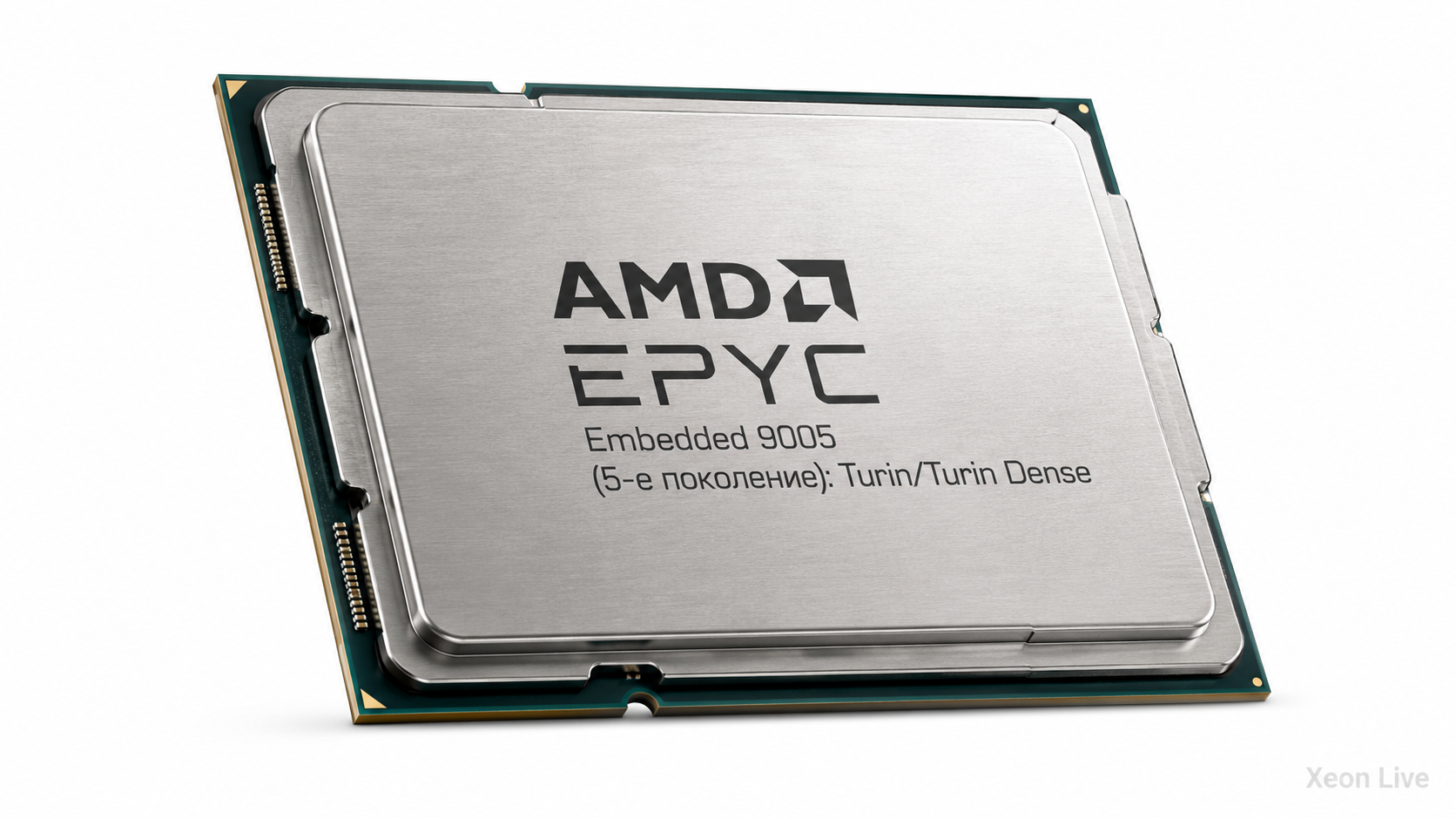
AMD EPYC Embedded 9355 — 32-ядерный 64-поточный встраиваемый серверный процессор семейства EPYC Embedded 9005 для сокета SP5. Это именно модель без суффикса P: ее нельзя подменять AMD EPYC Embedded 9355P, стандартным серверным AMD EPYC 9355 или близкими по номеру EPYC Embedded 9335, 9455 и 9555. Целевая конфигурация модели включает 32 ядра Zen 5, 64 потока SMT, базовую частоту 3,55 ГГц, максимальную частоту boost до 4,4 ГГц, 256 МБ кэша L3 и номинальную мощность 280 Вт. Встраиваемая версия относится к 5-му поколению EPYC Embedded и рассчитана прежде всего на сетевые устройства, системы хранения, промышленную вычислительную технику, телекоммуникационную инфраструктуру, защищенные программно-определяемые комплексы и длительно выпускаемые серверные платформы. |
|
AMD EPYC Embedded 9355P — 32-ядерный и 64-поточный серверный процессор семейства EPYC Embedded 9005 для односокетных систем SP5. Его базовая частота составляет 3,55 ГГц, максимальная частота Boost — до 4,4 ГГц, объём L3 — 256 МБ, а номинальный TDP — 280 Вт. Это не обычный EPYC 9355P из серверной линейки и не EPYC Embedded 9355 без суффикса P. В названии важны сразу три элемента: Embedded определяет встраиваемый продукт с расширенным жизненным циклом и специальными функциями платформы, число 9355 определяет 32-ядерную конфигурацию Zen 5, а P закрепляет односокетное позиционирование. Для закупки, совместимости и инвентаризации такое различие принципиально: внешне процессоры одного поколения SP5 близки, а по каналу поставки, идентификаторам и условиям жизненного цикла это разные изделия. Эта модель появилась позже стандартного серверного EPYC 9355P. Дата 10 октября 2024 года относится к обычному AMD EPYC 9355P, который был представлен вместе с серверной серией EPYC 9005. Линейка AMD EPYC Embedded 9005 была анонсирована 11 марта 2025 года; на момент анонса шли поставки образцов ранним заказчикам, а начало серийных поставок планировалось на второй квартал 2025 года. Поэтому перенос даты 10.10.2024 из карточки стандартного 9355P на Embedded 9355P некорректен. По состоянию на 19 сентября 2026 года Embedded 9355P уже присутствует в дистрибьюторских каталогах как серийное изделие, а не как предварительный образец. |
|
AMD EPYC Embedded 9335 — 32-ядерный 64-поточный процессор семейства EPYC Embedded 9005 для сокета SP5, рассчитанный на встраиваемые серверные системы, сетевое и телекоммуникационное оборудование, системы хранения, промышленные вычислительные комплексы и другие платформы с длительным жизненным циклом. Для него подтверждены архитектура Zen 5, базовая частота 3,0 ГГц, максимальная частота до 4,4 ГГц, 128 МБ L3 и номинальный TDP 210 Вт. Важнейшая особенность этой модели не в количестве ядер как таковом, а в сочетании обычных полноразмерных ядер Zen 5, сравнительно умеренного для SP5 теплопакета, двенадцатиканального контроллера DDR5 ECC, большого числа линий PCI Express 5.0 и функций, предназначенных именно для длительно работающих embedded-платформ. |
|
AMD EPYC Embedded 9255 — 24-ядерный и 48-поточный серверный процессор для встраиваемых, сетевых, хранилищных и промышленных систем на платформе SP5. Он относится к пятому поколению EPYC Embedded 9005, использует классические ядра Zen 5, имеет 128 МБ кэша L3 и номинальный TDP 200 Вт. В официальной таблице семейства для этой модели указаны частоты 3,25/4,3 ГГц: первое значение относится к базовой частоте, второе — к максимальной частоте ускорения. Именно эти значения следует считать исходными для Embedded 9255, а не автоматически переносить характеристики одноименного обычного серверного EPYC 9255. |
AMD EPYC Embedded 9135: характеристики, архитектура Zen 5, память DDR5, PCIe 5.0, тесты и применение
|
AMD EPYC Embedded 9135 — 16-ядерный 32-поточный процессор семейства EPYC Embedded 9005 для сокетной платформы SP5, рассчитанный прежде всего на сетевые устройства, системы хранения, промышленную вычислительную технику и другие постоянно работающие embedded-системы. У модели архитектура Zen 5, базовая частота 3,65 ГГц, максимальная частота Boost до 4,3 ГГц, 64 МБ L3 и номинальный TDP 200 Вт. Главная особенность именно Embedded-исполнения состоит не в другом количестве ядер или иной частоте, а в наборе платформенных функций для отказоустойчивости, длительной доступности и промышленной интеграции: NTB, Dual SPI, DRAM Flush, Yocto BSP, расширенные механизмы RAS и защиту виртуализированного ввода-вывода. Эту модель важно не смешивать с обычным серверным AMD EPYC 9135. У серверного процессора такое же число ядер, те же 3,65/4,3 ГГц и тот же номинальный TDP, однако это отдельная товарная позиция. Серверный EPYC 9135 появился 10 октября 2024 года и имеет опубликованный tray Product ID 100-000001150. EPYC Embedded 9005 был представлен позднее, 11 марта 2025 года, а поставки серийных embedded-SKU планировались на второй квартал 2025 года. Для Embedded 9135 в доступной публичной таблице AMD отдельный ordering part number не раскрыт. Поэтому номер 100-000001150 нельзя переносить на Embedded 9135 только из-за совпадения числового имени модели. |
|
AMD EPYC Embedded 9015 — младший по числу ядер процессор пятого поколения EPYC Embedded 9005 для сокета SP5. У него 8 полноразмерных ядер Zen 5, 16 потоков SMT, базовая частота 3,6 ГГц, максимальная частота до 4,1 ГГц, 64 МБ кэша L3 и номинальный TDP 125 Вт. Главное в этой модели не рекордная многопоточная производительность, а сочетание небольшого числа быстрых ядер с серверной платформой: двенадцатью каналами DDR5 ECC, большим количеством линий PCI Express 5.0, CXL 2.0, развитым RAS, конфиденциальными вычислениями и специальными embedded-функциями для сетевых устройств, систем хранения и промышленного оборудования. Наименование здесь принципиально важно. AMD EPYC Embedded 9015 не следует отождествлять с обычным серверным AMD EPYC 9015, хотя базовые вычислительные параметры у них близки. Embedded-вариант входит в отдельное семейство с другим жизненным циклом, набором функций отказоустойчивости и правилами квалификации платформ. В открытой документации AMD для Embedded 9015 указана DDR5-6000, тогда как стандартный серверный EPYC 9015 встречается в системах с иными режимами памяти. Поэтому результаты тестов, OPN и розничные карточки обычного EPYC 9015 нельзя автоматически переносить на AMD EPYC Embedded 9015. |
- Категория: AMD EPYC 7001 (1-е поколение): Naples
|
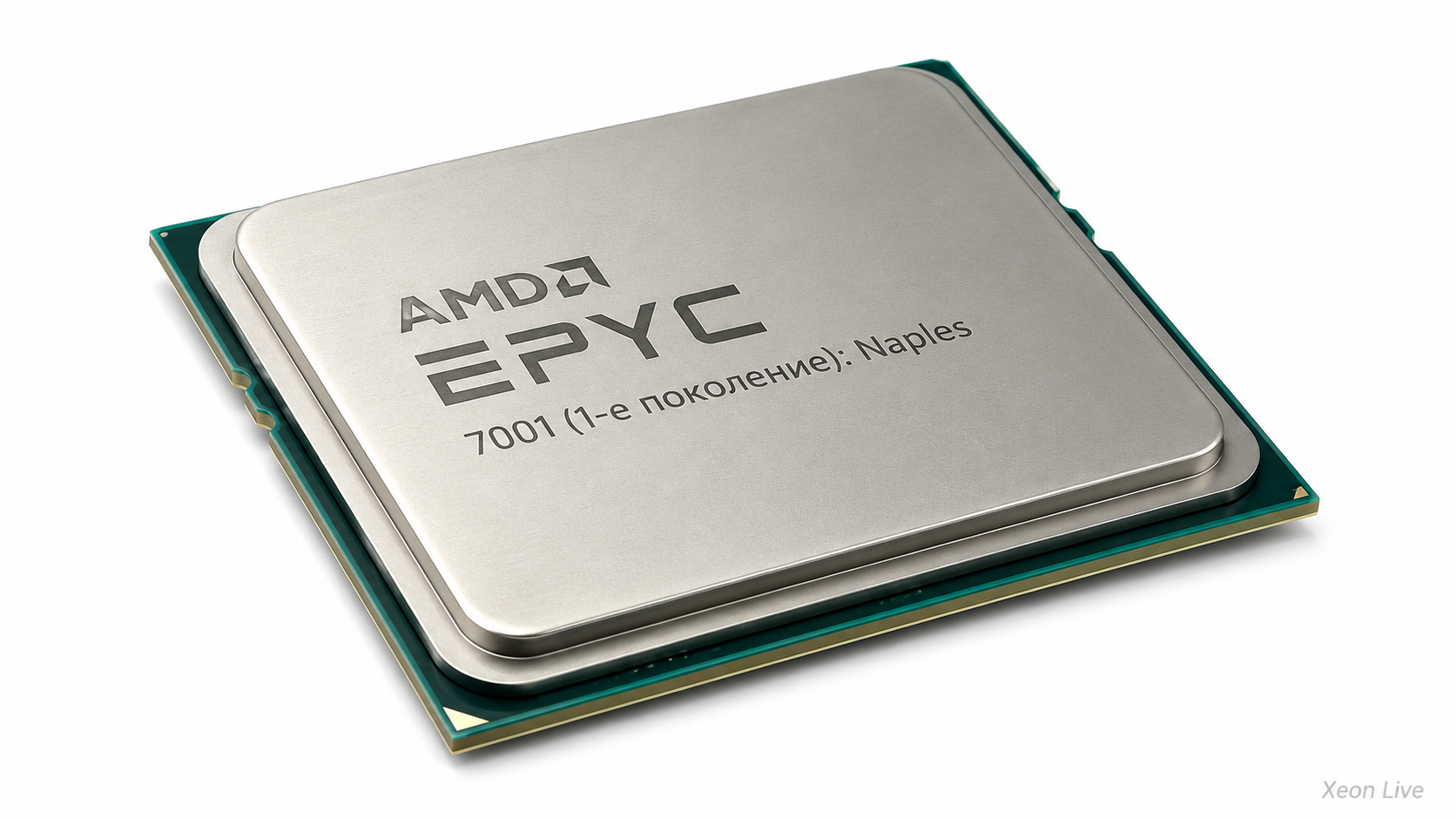
AMD EPYC 7601 — 32-ядерный и 64-поточный серверный процессор первого поколения EPYC 7001 с кодовым именем Naples, архитектурой Zen и разъёмом SP3. Он вышел 20 июня 2017 года и занял верхнюю позицию стартовой линейки AMD EPYC 7000: 32 ядра, базовая частота 2,2 ГГц, максимальное ускорение до 3,2 ГГц, 64 МБ L3 и TDP 180 Вт. Процессор рассчитан как на односокетные, так и на двухсокетные серверы, поэтому отсутствие суффикса P здесь принципиально: 7601 работает в конфигурациях 1P и 2P, тогда как модели EPYC с суффиксом P того поколения предназначались только для 1P. |
Страница 16 из 973