- Категория: Инструкции
|
Сканирование документов давно не ограничивается классическим сканером на столе. Бумажный договор, паспорт, чек, квитанцию, заявление, справку, старую фотографию или многостраничный архив сейчас удобно перевести в цифровой вид через МФУ, встроенные средства Windows и macOS, PDF-редакторы, мобильные приложения и онлайн-инструменты для обработки готовых файлов. Главная задача не просто сделать снимок листа, а получить читаемый документ: ровный, без бликов, с правильным порядком страниц, нормальным размером файла и подходящим форматом. Для деловых бумаг обычно нужен PDF, для фотографий — JPG или TIFF, для архива и распознавания текста — PDF с OCR. |
- Категория: Инструкции
|
Текст на фотографии, скриншоте или скане не копируется обычным выделением, потому что внутри файла хранится изображение: пиксели, цвета, тени, контуры букв. Чтобы перенести такой фрагмент в Word, таблицу, письмо или заметку, нужно OCR распознавание текста. Программа анализирует изображение, находит строки, буквы, цифры, знаки препинания и превращает их в редактируемый текст. Практически задача делится на несколько сценариев. Фото страницы книги распознаётся иначе, чем скриншот с сайта. Скан договора требует сохранения структуры, а чек или таблица требуют аккуратной работы с колонками. Для короткой надписи удобнее встроенные инструменты Windows, macOS, Android или iPhone. Для многостраничного документа лучше использовать PDF-редактор или специализированную OCR-программу. |
- Категория: Инструкции
|
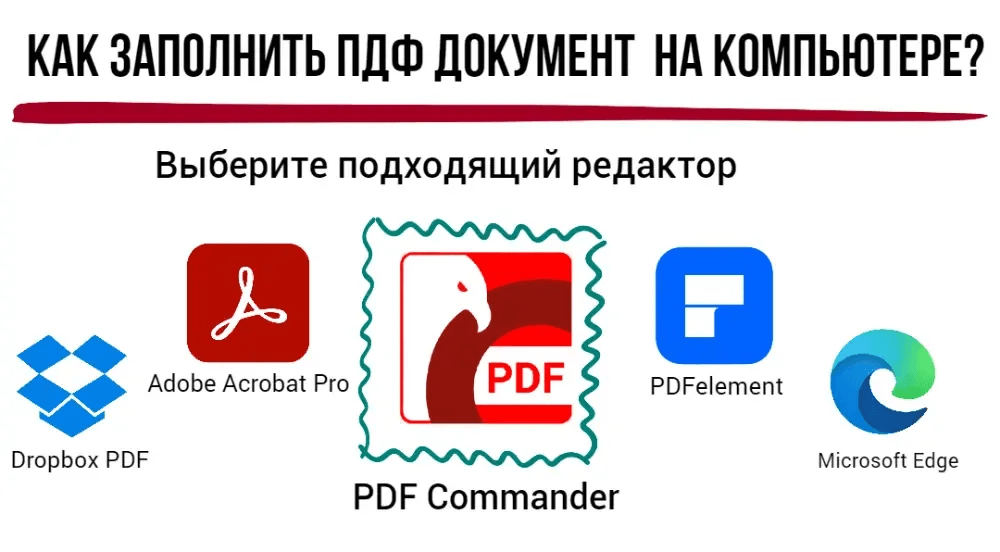
PDF-документ заполняется по-разному в зависимости от того, как он сделан. Интерактивная форма содержит готовые поля: в них сразу вводятся Ф.И.О., дата, адрес, ИНН, номер договора, сумма или другой текст. Обычный PDF без полей выглядит как неподвижная страница: для заполнения поверх бланка добавляют текстовые блоки, галочки, подпись и изображения. Отсканированный PDF ведёт себя как картинка, поэтому для аккуратной работы нужны инструменты добавления текста, подписи, штампа, иногда OCR-распознавание. |
- Категория: Рейтинги
|
Текстовый редактор на Android давно перестал быть простым блокнотом. На телефоне теперь удобно писать статьи, править DOCX, вести конспекты, готовить отчёты, редактировать Markdown, хранить главы книги, работать с таблицами, оставлять комментарии в документах и быстро исправлять код в дороге. Главное — выбрать приложение под конкретную задачу, потому что офисный пакет, минималистичный редактор для писателей и редактор кода решают разные проблемы. |
- Категория: Инструкции
|
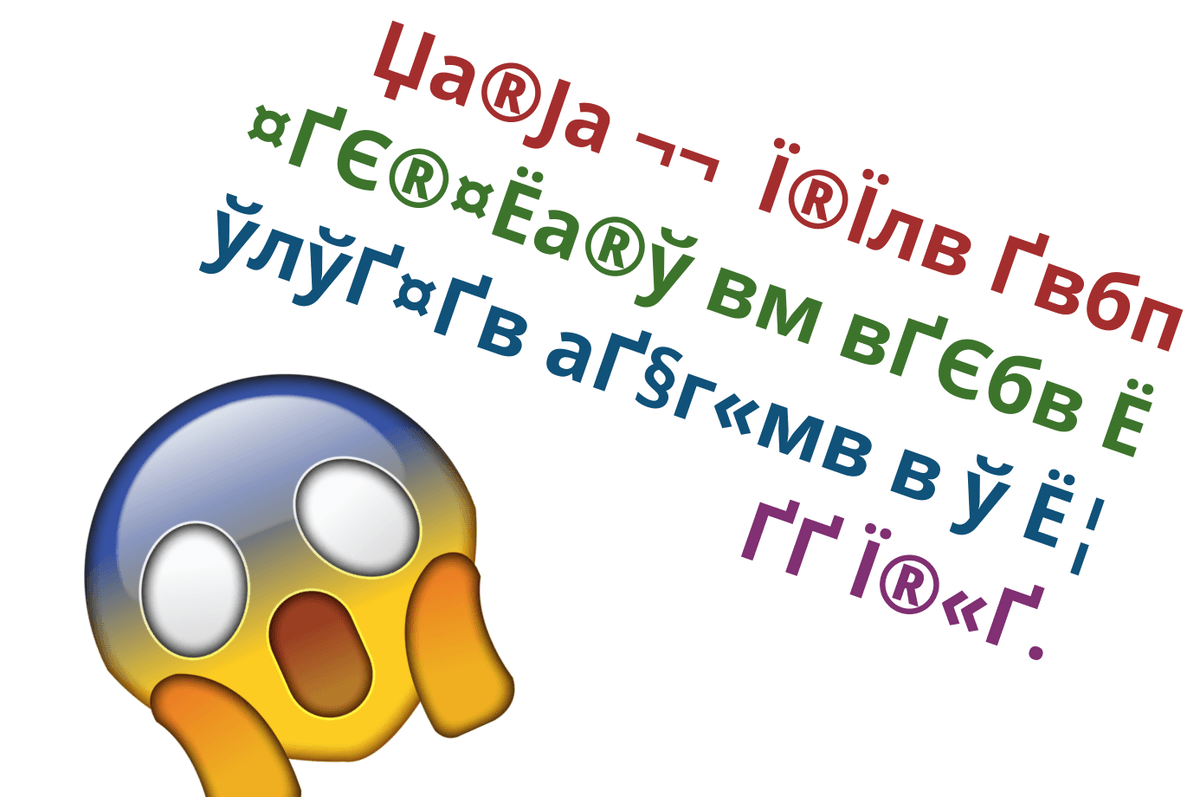
Когда при копировании текста из PDF в Word появляются непонятные символы, проблема почти всегда находится не в самом Word, а в устройстве PDF-файла. Документ может выглядеть идеально: на странице видны русские буквы, таблицы, заголовки, подписи и печати. Но при выделении и вставке Word получает не нормальный текст, а набор внутренних кодов, обрывки символов, квадраты, вопросительные знаки, иероглифы или строки без пробелов. Так происходит потому, что PDF не хранит документ так же, как DOCX. Word работает с логической структурой: абзацами, стилями, таблицами, списками, шрифтами и языками. PDF в первую очередь хранит внешний вид страницы: где должна стоять буква, каким шрифтом она нарисована, в какой координате находится строка, где лежит изображение и какие элементы нужно показать при печати. Поэтому файл спокойно открывается и читается глазами, но плохо отдает текст при копировании. |
- Категория: Инструкции
|
PDF перестает открываться по нескольким группам причин: повреждение файла, неполная загрузка, неверная программа по умолчанию, сбой просмотрщика, запрет доступа, блокировка защитного режима, ошибка браузера, нехватка памяти, проблемы с SD-картой, пароль, электронная подпись или нестандартная форма. Поэтому правильное решение начинается не с переустановки всех программ подряд, а с диагностики: сначала нужно понять, не сломан ли сам документ, а затем уже чинить приложение, браузер или систему. Adobe отдельно выделяет сценарии, когда Acrobat не открывает PDF из-за повреждения файла, устаревшей версии программы, защитного режима и ошибок установки; для Reader и Acrobat также используется восстановление установки через Help → Repair Installation. В браузерах ситуация отдельная: Chrome открывает, ищет и редактирует PDF во встроенном просмотрщике, Firefox использует собственный PDF-viewer, а Microsoft Edge содержит встроенный PDF-reader для локальных и веб-документов. На iPhone PDF открываются через Files, Books и Preview, а загруженные файлы находятся через Files → Browse → iCloud Drive → Downloads. |
- Категория: Инструкции
|
PDF используют, когда документ должен выглядеть одинаково на разных устройствах: с теми же полями, таблицами, изображениями, шрифтами, колонтитулами и нумерацией страниц. В Word текст остается удобным для редактирования, но при отправке другому человеку файл DOCX зависит от установленного офисного пакета, версии редактора, шрифтов и параметров страницы. PDF решает эту задачу иначе: он фиксирует внешний вид документа и лучше подходит для отправки резюме, договора, счета, инструкции, отчета, учебной работы, коммерческого предложения и макета для печати. В Microsoft Word для веб-версии есть экспорт через File → Export → Download as PDF, а также вариант PDF с комментариями. В настольных приложениях Office сохранение в PDF/XPS выполняется через встроенный экспорт. В Google Документах файл скачивается через Файл → Скачать, а для больших документов доступен путь через печать и Save as PDF. В Pages на Mac экспорт расположен в меню File → Export To → PDF, а на iPhone и iPad — через кнопку More → Export → PDF. В LibreOffice команда находится в меню File → Export As → Export as PDF. |
Страница 156 из 650