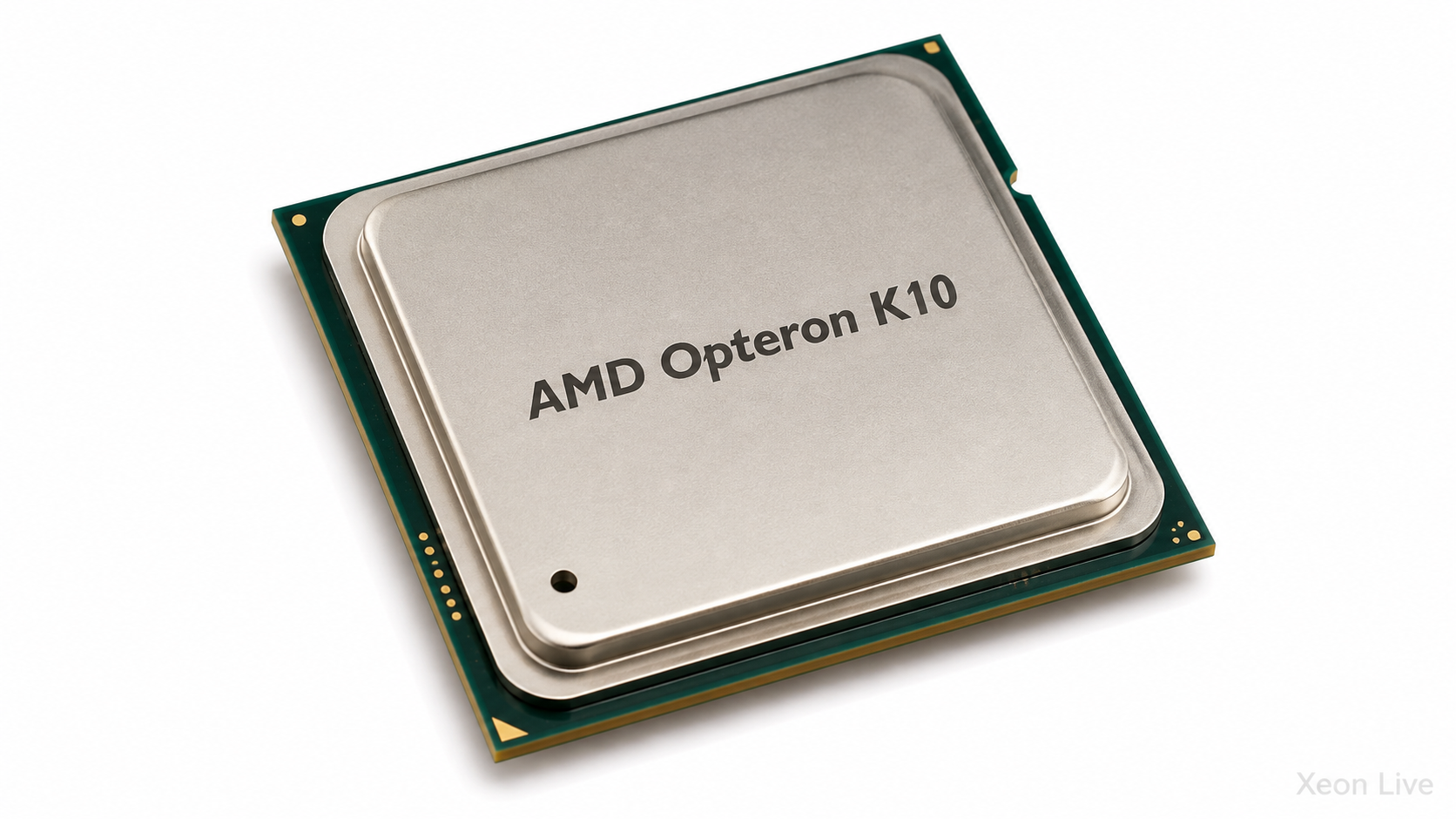
- Категория: AMD Opteron K10
|
AMD Opteron K10 представляет собой крупное семейство серверных процессоров архитектуры AMD Family 10h, выпускавшееся в период перехода отрасли от ранних четырёхъядерных систем к многоядерным NUMA-платформам с шестью, восемью и двенадцатью физическими ядрами на процессорный разъём. В эту ветку входят поколения Budapest, Barcelona, Shanghai, Suzuka, Istanbul, Lisbon и Magny-Cours. Они использовались в однопроцессорных рабочих станциях, двухпроцессорных серверах, четырёхсокетных системах и отдельных платформах, рассчитанных на восемь процессоров. |
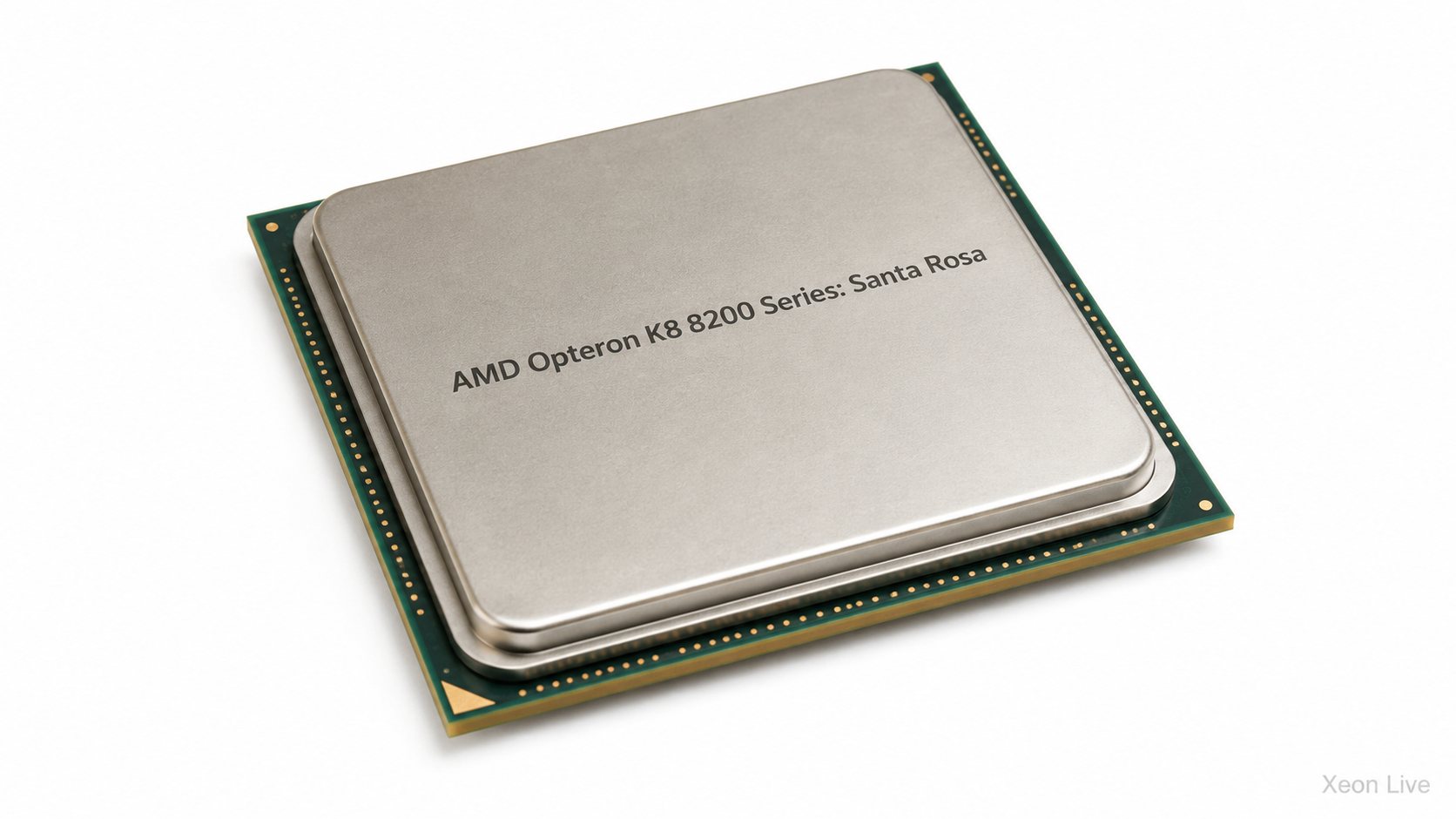
- Категория: AMD Opteron K8 8200 Series: Santa Rosa
|
AMD Opteron K8 8200 Series, известная под кодовым обозначением Santa Rosa, представляет второе поколение двухъядерных серверных процессоров AMD для многосокетных систем. Семейство появилось в 2006 году одновременно с новой платформой Socket F и перевело старшие серверы Opteron с памяти DDR на Registered ECC DDR2. В серию вошли модели с частотой от 1,8 до 3,2 ГГц, тепловым пакетом от 45 до 120 Вт и поддержкой конфигураций, содержащих до восьми физических процессоров. |
- Категория: Программы для работы с PDF

|
Doxis AI.dp распознаёт текст и реквизиты в PDF, сканах и фотографиях, классифицирует входящие документы, проверяет извлечённые значения, выявляет подозрительные изменения и передаёт структурированный результат в рабочие системы. Основные инструменты — настраиваемые модели захвата, Prompt Builder для собственных полей, визуальный Flow Builder, пресеты, правила проверки, преобразование в JSON, XML, CSV, XLSX, PDF и TXT, а также точки ручной валидации для документов, где ошибка недопустима. |
- Категория: Программы для работы с PDF

|
Klippa DocHorizon помогает превратить PDF, сканы и фотографии документов в проверенные структурированные данные: распознать текст, определить тип документа, извлечь нужные поля и таблицы, проверить значения, скрыть персональные сведения, выявить признаки подделки и передать результат в учётную систему. Главные инструменты — визуальный конструктор процессов, готовые модули распознавания, Prompt Builder для собственных схем извлечения, правила маршрутизации и проверка человеком для неуверенных результатов. |
- Категория: Программы для работы с PDF

|
В Docsumo можно загрузить PDF, сканы и фотографии документов, автоматически определить их тип, распознать текст, извлечь именованные поля и таблицы, проверить результат рядом с оригиналом, исправить сомнительные значения и передать структурированные данные в Excel, CSV, JSON, API или подключённую систему. Основные инструменты объединяют библиотеку готовых моделей, настраиваемые схемы полей, оценку уверенности, ручную разметку, правила очистки и проверки, обработку пакетов, классификацию многостраничных файлов и маршрутизацию исключений на контроль сотруднику. |
- Категория: Программы для работы с PDF

|
В Nanonets OCR можно загрузить PDF, JPEG или PNG, распознать текст, поля и табличные строки, проверить найденные значения рядом с оригиналом документа, исправить рамки и подписи, а затем выгрузить результат в CSV, XML или XLSX либо передать его в рабочий процесс через API и готовые интеграции. |
- Категория: Программы для работы с PDF

|
В Rossum можно загрузить счета, заказы, накладные и другие деловые документы, распознать реквизиты и табличные строки, сверить найденные значения с исходной страницей, исправить спорные поля и передать проверенные данные в XLSX, CSV, XML, JSON или связанную учётную систему. Основные инструменты работы — очереди документов, экран валидации с подсветкой областей, редактор строк таблицы, настраиваемая схема полей, правила проверки, маршрутизация и согласование. |
Страница 37 из 643