- Категория: AMD Opteron K8 200 Series Troy
|
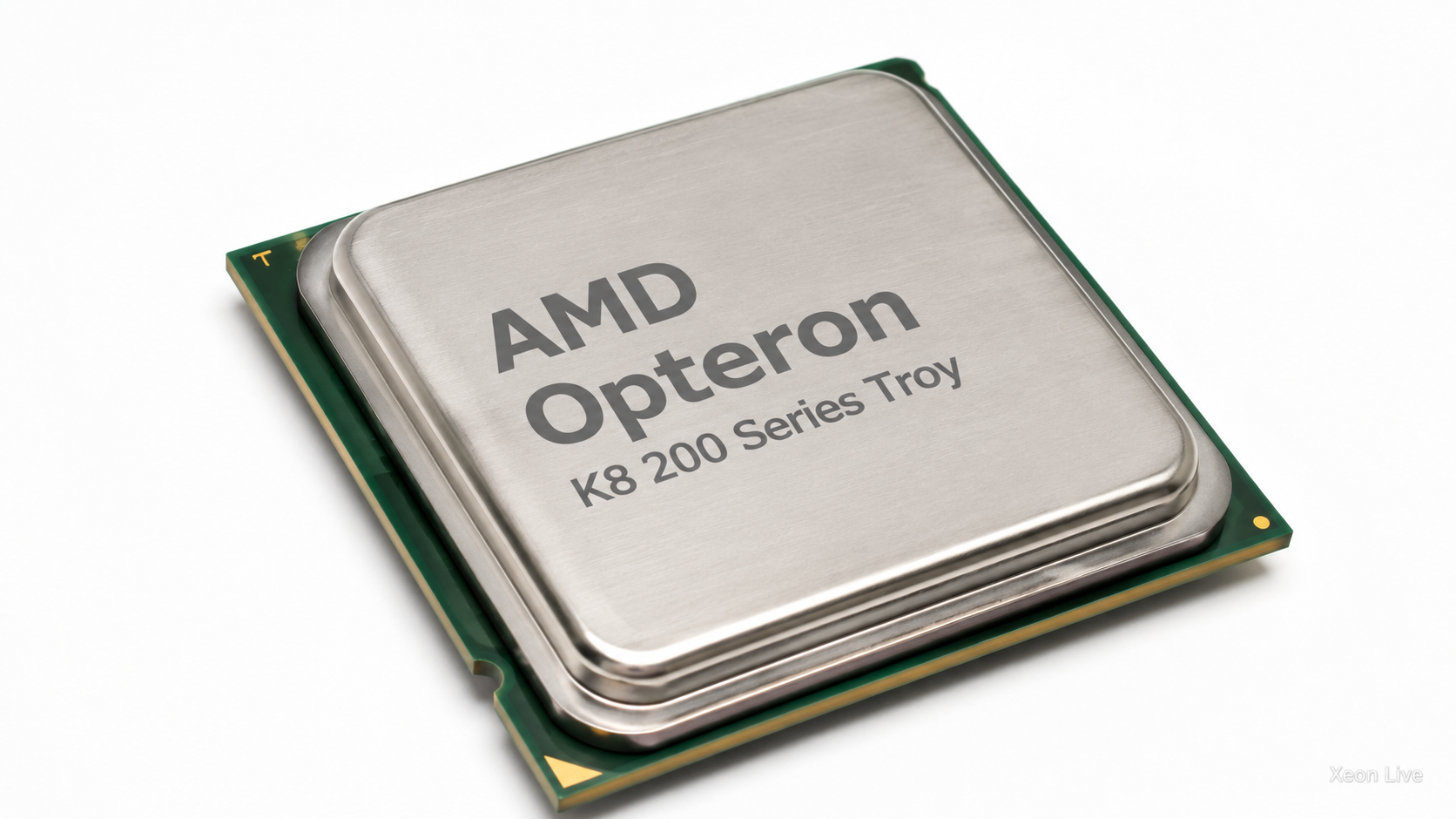
AMD Opteron 200 Series на ядре Troy относится к наиболее интересным серверным семействам эпохи становления x86-64. Эта линейка объединила одно вычислительное ядро K8, 90-нм техпроцесс, встроенный двухканальный контроллер Registered ECC DDR, три линии HyperTransport и поддержку двухпроцессорных конфигураций. На момент выпуска такие процессоры применялись в стоечных серверах, вычислительных узлах, базах данных, инженерных рабочих станциях и профессиональных компьютерах с несколькими видеокартами. Сейчас AMD Opteron Troy не подходит для производительного рабочего сервера или современного игрового компьютера. Серия представляет ценность в других сценариях: восстановление фирменной машины середины 2000-х годов, создание двухсокетной ретросистемы, изучение ранней NUMA-архитектуры AMD, запуск старого серверного программного обеспечения и сборка коллекционной рабочей станции. |
- Категория: Intel Pentium 4
|
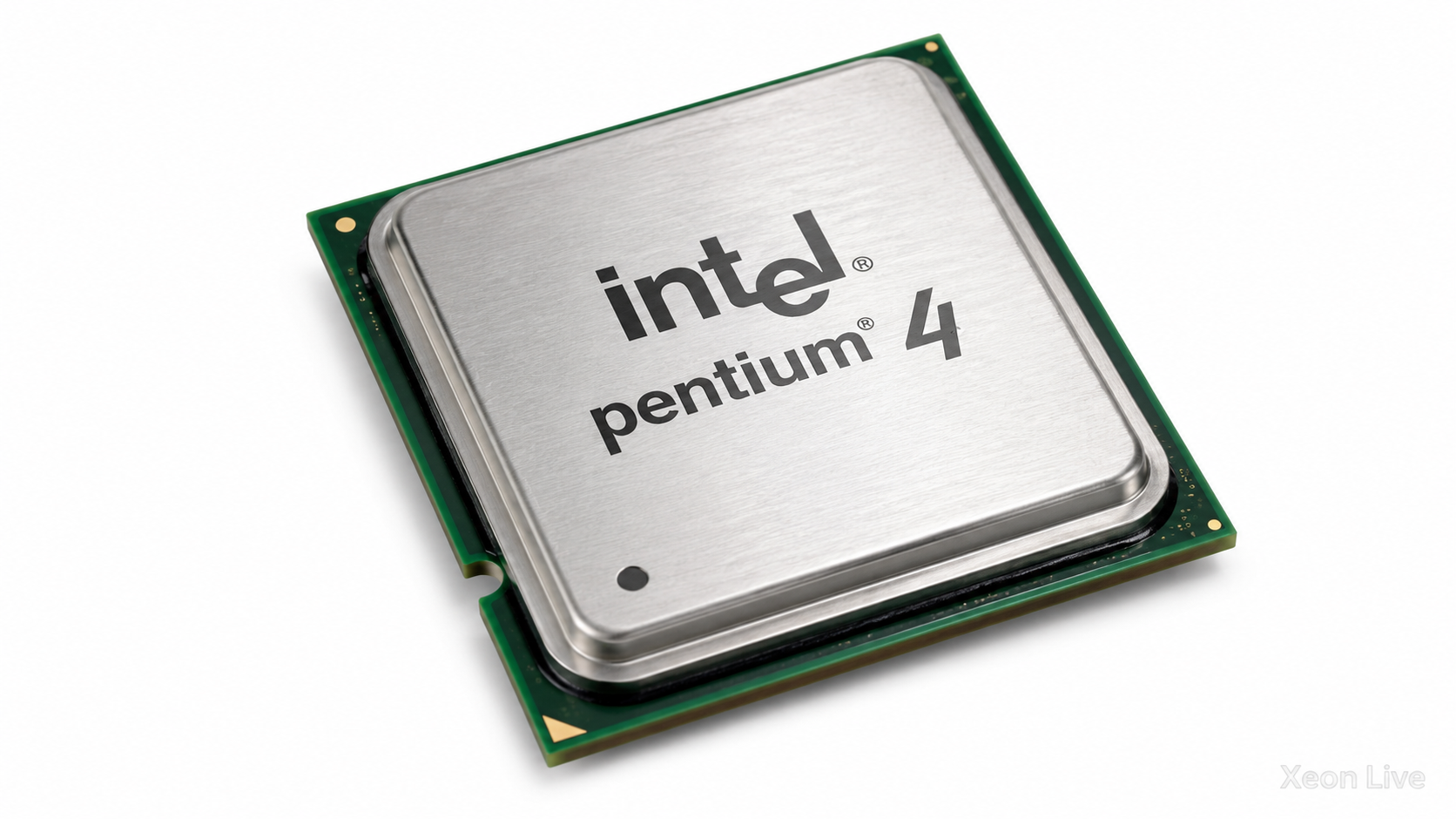
Intel Pentium 4 — одна из самых известных и одновременно самых противоречивых серий настольных процессоров в истории персональных компьютеров. Она появилась в конце 2000 года как преемник Pentium III и стала материальным воплощением стратегии Intel, основанной на быстром росте тактовой частоты. На коробках и рекламных плакатах всё чаще появлялись числа 1,5, 2,0, 3,0 и 3,8 ГГц, тогда как реальная производительность зависела не только от частоты, но и от длины конвейера, эффективности предсказания переходов, пропускной способности памяти, объёма кеша и качества программной оптимизации. В основе всей линейки лежит микроархитектура NetBurst. За время существования Pentium 4 Intel последовательно выпустила ядра Willamette, Northwood, Prescott, Prescott 2M и Cedar Mill. К серии также относились дорогие Pentium 4 Extreme Edition на ядрах Gallatin и Prescott 2M, а мобильное направление включало Pentium 4-M и Mobile Pentium 4. Настольные модели устанавливались в Socket 423, Socket 478 и LGA775, работали с SDRAM, RDRAM, DDR SDRAM и DDR2, поддерживали системную шину с эффективной скоростью от 400 до 1066 МТ/с и выпускались по нормам от 180 до 65 нм. |
- Категория: Intel Pentium D
|
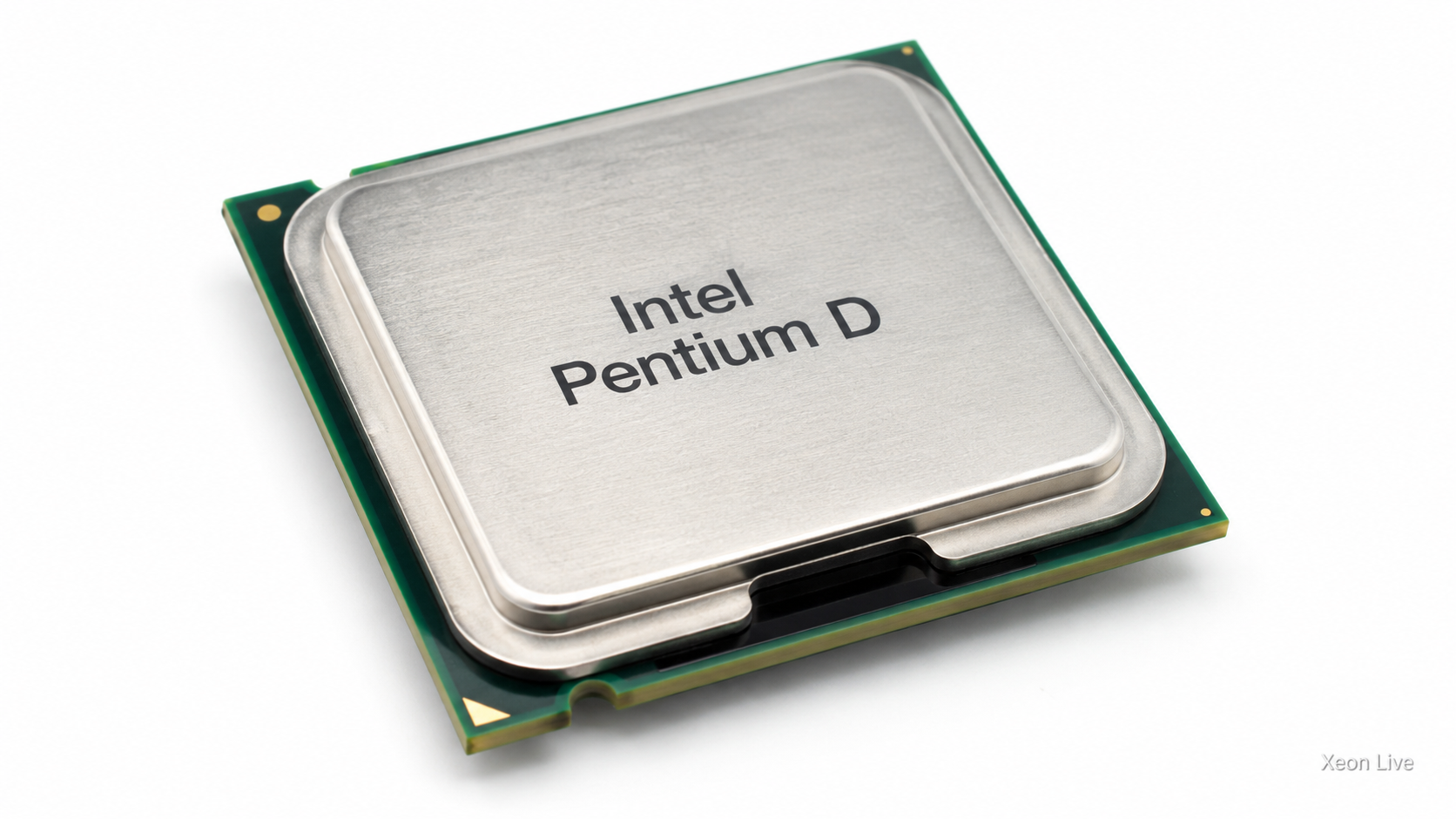
Intel Pentium D — семейство двухъядерных настольных процессоров, выпускавшееся в период перехода массового рынка от одного вычислительного ядра к многоядерным системам. Серия основана на микроархитектуре NetBurst и конструктивно близка к поздним Pentium 4: вместо разработки принципиально нового ядра Intel объединила два вычислительных блока поколения Prescott или Cedar Mill в одном процессорном корпусе. |
- Категория: Intel Pentium 4 Extreme Edition
|
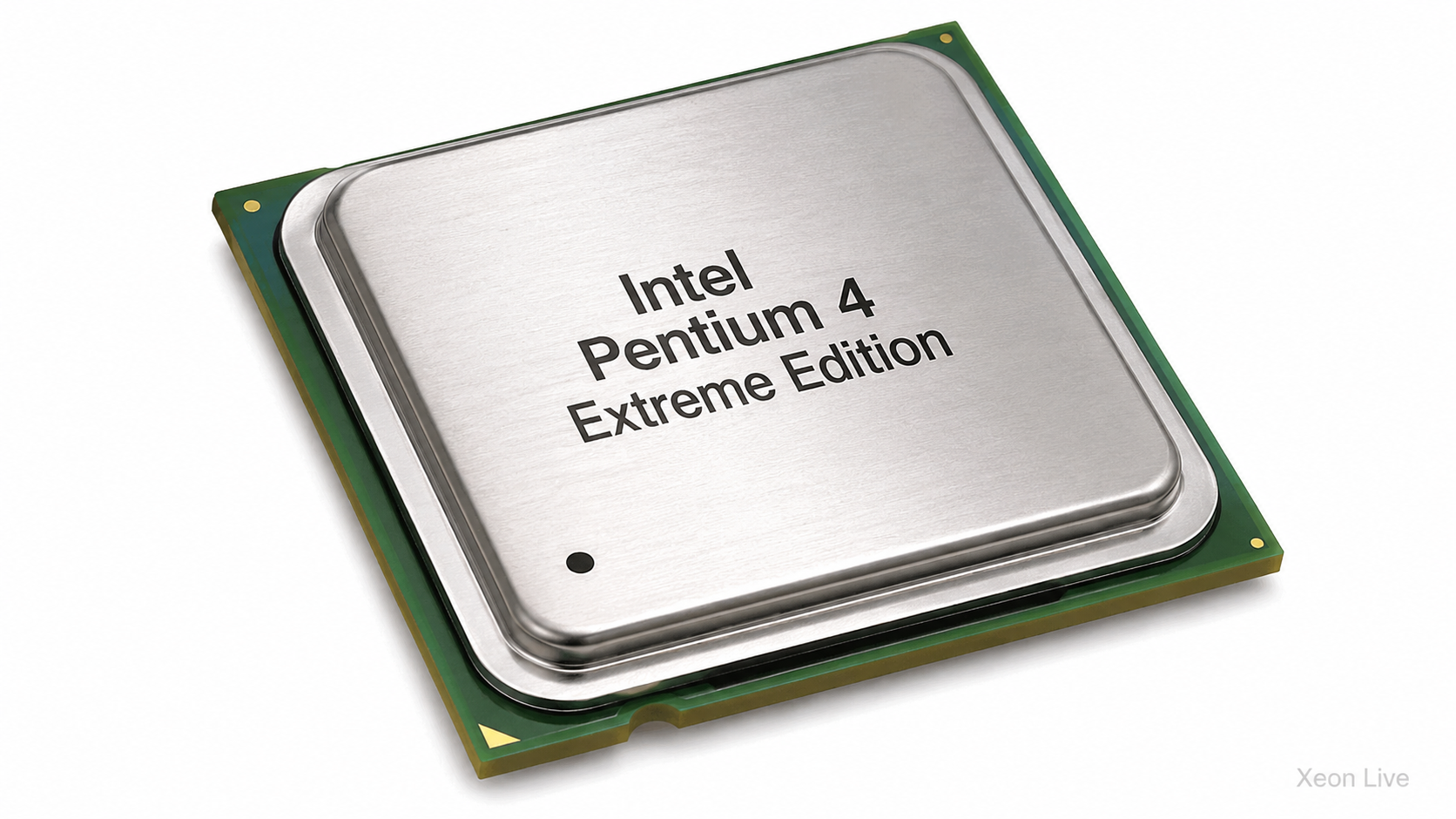
Intel Pentium 4 Extreme Edition занимает особое место в истории настольных процессоров. Эта серия появилась в период максимально жёсткого соперничества Intel и AMD, когда рост тактовой частоты оставался главным направлением развития массовых компьютеров, а игровые системы только начинали переходить от 32-разрядной платформы Windows XP к 64-разрядным процессорам и PCI Express. Для Intel семейство стало способом быстро усилить Pentium 4 перед выходом Athlon 64 FX, не дожидаясь завершения разработки принципиально новой архитектуры. Первая модель получила серверный кристалл Gallatin с дополнительным кешем третьего уровня объёмом 2 МБ. В дальнейшем серия прошла через Socket 478, LGA775, системную шину 800 и 1066 МТ/с, память DDR и DDR2, интерфейсы AGP и PCI Express. Финальный Pentium 4 Extreme Edition 3,73 ГГц перешёл на 90-нм ядро Prescott 2M, получил 64-разрядный режим, SSE3 и 2 МБ кеша второго уровня, но лишился отдельного L3. |
- Категория: Intel Pentium J-series
|
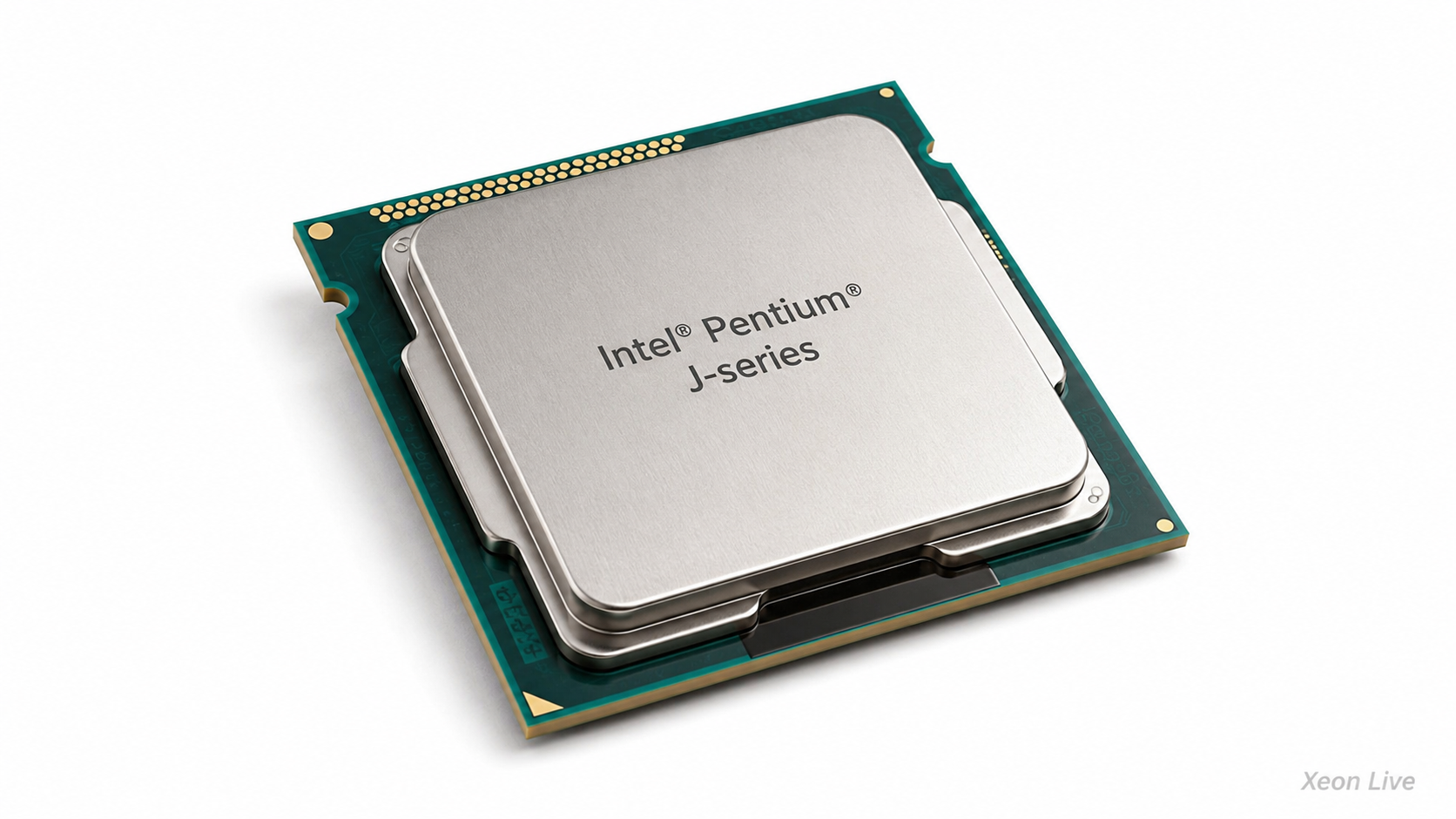
Семейство Intel Pentium J-series объединяет энергоэффективные четырёхъядерные системы на кристалле, предназначенные для компактных настольных компьютеров, неттопов, моноблоков, терминалов, мультимедийных центров и встраиваемого оборудования. Развитие линейки продолжалось с 2013 по 2021 год и охватило пять последовательных платформ: Bay Trail-D, Braswell, Apollo Lake, Gemini Lake с обновлением Gemini Lake Refresh и Elkhart Lake. В отличие от обычных настольных Pentium с разъёмами LGA, модели J-series выпускались в корпусах FCBGA и распаивались непосредственно на материнской плате. Поэтому покупатель практически всегда приобретает не отдельный процессор, а готовую плату, мини-компьютер, моноблок, терминал или специализированное сетевое устройство. Отдельные BGA-чипы встречаются в продаже преимущественно как ремонтные компоненты и требуют профессионального пайочного оборудования. |
- Категория: AMD Opteron K8 200 Series SledgeHammer
|
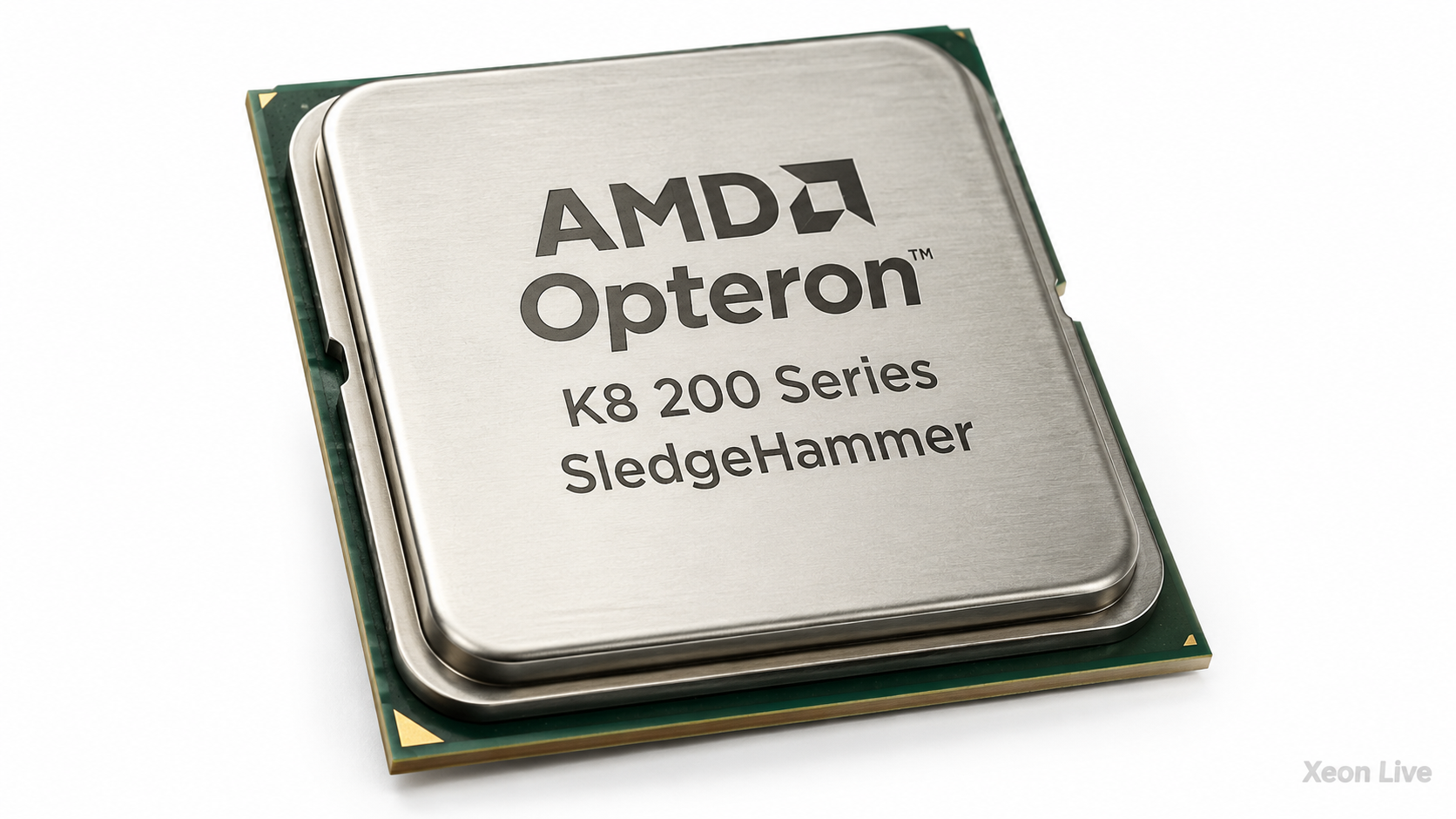
AMD Opteron 200 Series SledgeHammer — первое поколение двухпроцессорных серверных CPU AMD с архитектурой K8, встроенным контроллером оперативной памяти и поддержкой 64-разрядных расширений AMD64. Серия появилась в 2003 году и предназначалась для серверов, вычислительных узлов, рабочих станций и профессиональных систем, в которых требовалась установка одного или двух физических процессоров. |
- Категория: AMD Opteron K8 200 Series
|
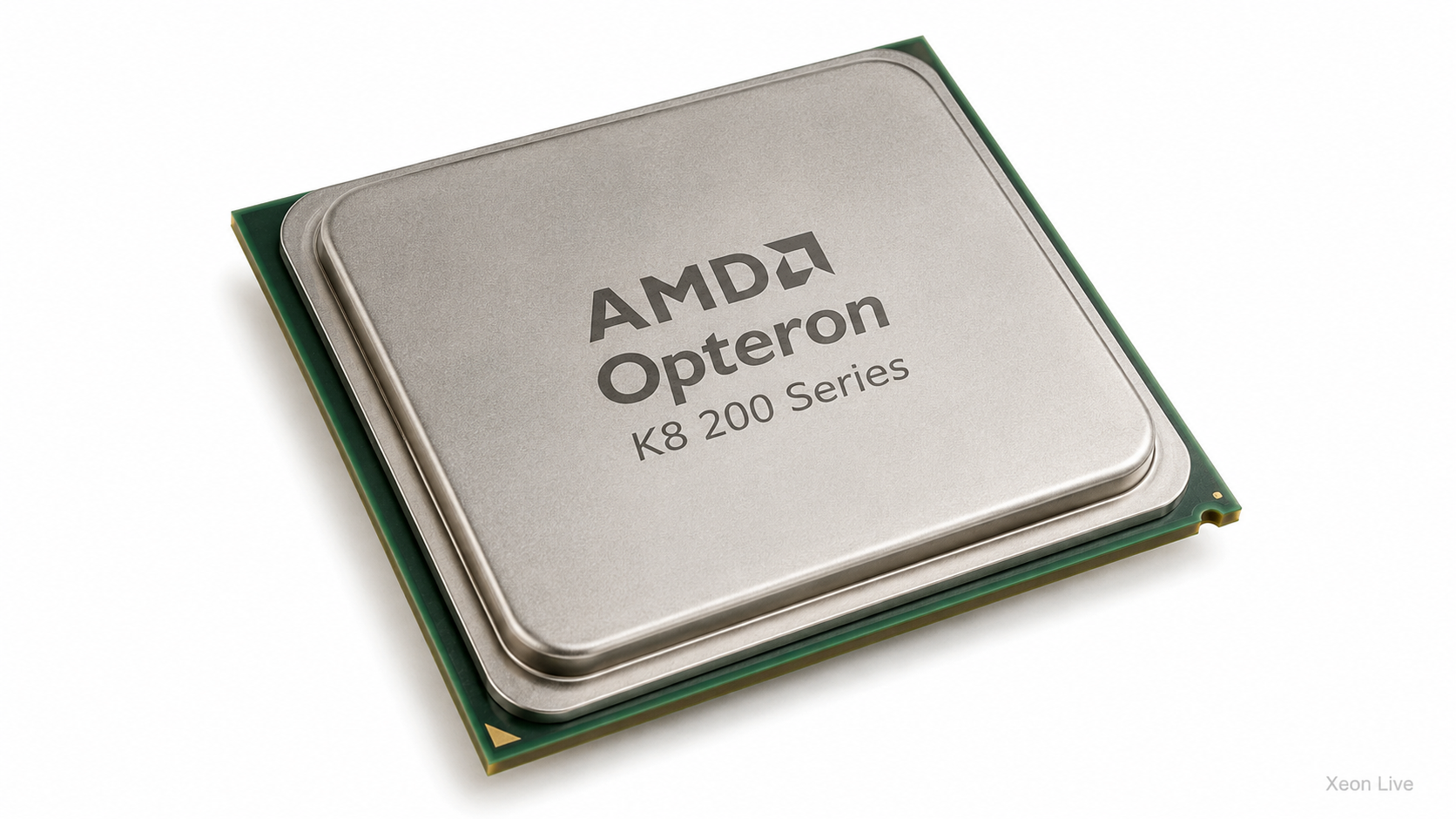
AMD Opteron K8 200 Series — семейство серверных процессоров архитектуры AMD64, рассчитанное преимущественно на двухсокетные серверы и профессиональные рабочие станции. В рамках этой линейки появились одноядерные модели SledgeHammer и Troy, а затем двухъядерные Italy. Все рассматриваемые процессоры устанавливаются в Socket 940, работают с регистровой памятью DDR ECC и используют соединения HyperTransport вместо традиционной общей системной шины. |
Страница 80 из 650