Когда пользователь спрашивает, bios это что в компьютере, речь почти всегда идет о самом первом уровне запуска ПК. До появления рабочего стола, до экрана входа в Windows, до автозагрузки программ и даже до загрузчика операционной системы компьютер должен понять, что у него вообще подключено, в каком порядке запускать устройства и откуда брать систему. Эту работу и выполняет прошивка материнской платы.
Если сформулировать совсем просто, что такое BIOS: это базовая система ввода-вывода, которая стартует сразу после включения питания, инициализирует основные компоненты и передает управление следующему этапу загрузки. На современных компьютерах роль классического BIOS в большинстве случаев уже выполняет UEFI, но в повседневной речи пользователи все равно называют весь этот уровень одним словом — BIOS. Microsoft прямо описывает UEFI как современную версию BIOS, а для Windows 11 отдельным требованием на уровне прошивки выступают UEFI и поддержка Secure Boot.
Главная мысль, которую важно зафиксировать с самого начала: BIOS не относится к обычным программам Windows. Его нельзя открыть как приложение из меню Пуск, удалить как стандартную утилиту или обновлять по тем же правилам, что браузер или мессенджер. Это фундаментальный слой запуска компьютера. Именно поэтому любые действия внутри BIOS требуют аккуратности, а любые изменения параметров влияют не на отдельную программу, а на поведение железа в целом.
Что такое BIOS простыми словами
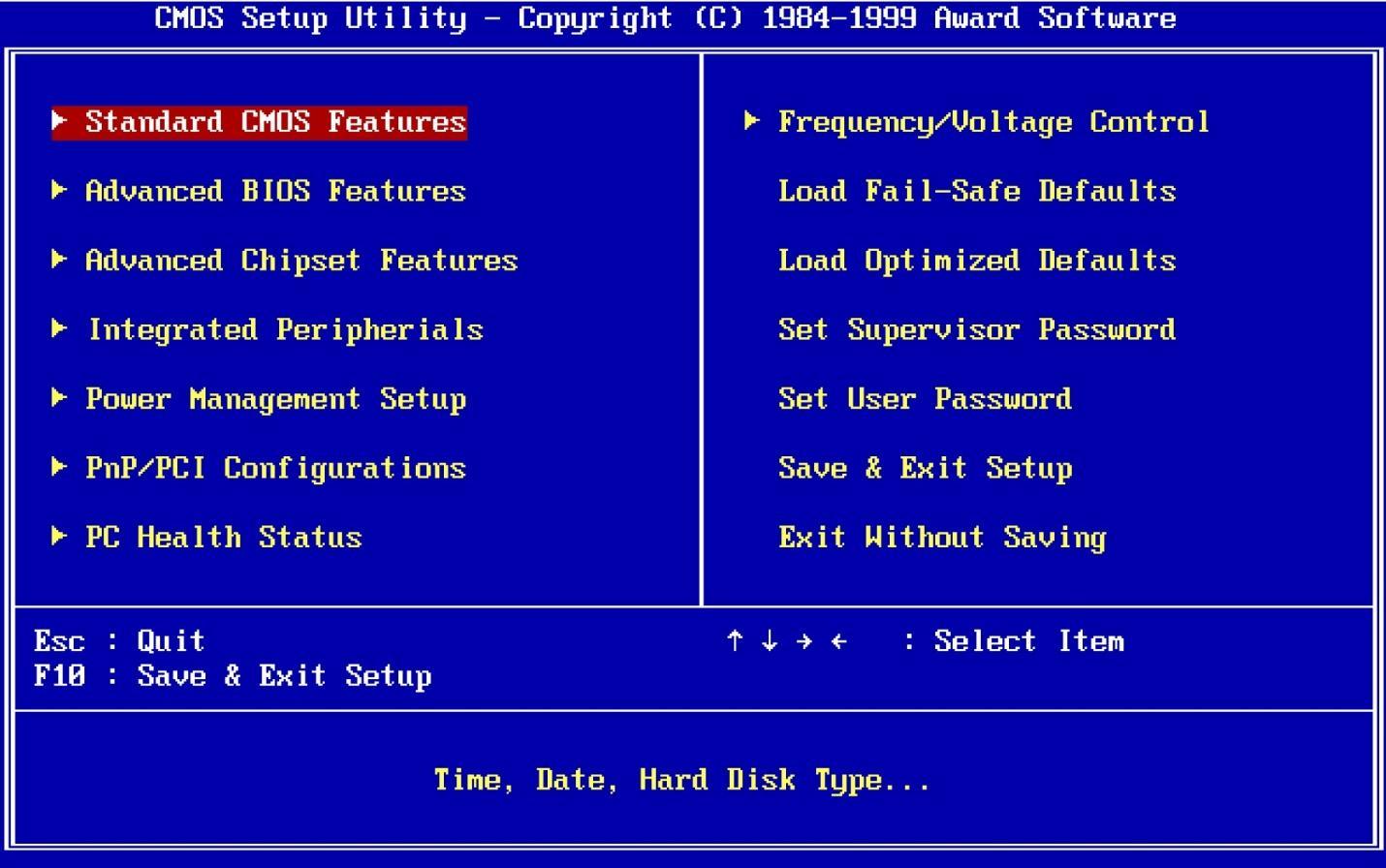
BIOS расшифровывается как Basic Input/Output System. По-русски это базовая система ввода-вывода. Но сухое определение не очень помогает понять суть. Намного полезнее смотреть на BIOS как на стартовый диспетчер оборудования.
Вы нажимаете кнопку питания. Процессор получает первую команду не от Windows и не от установленного приложения, а именно от прошивки на материнской плате. Дальше запускается проверка ключевых компонентов: процессора, оперативной памяти, видеоподсистемы, накопителей, клавиатуры и контроллеров. Затем прошивка определяет, с какого устройства должна начинаться загрузка. Только после этого управление передается загрузчику операционной системы.
Поэтому ответ на вопрос bios в компьютере что это, на практике звучит так: это обязательный стартовый слой, без которого ПК не понимает, как вообще начать работу. Операционная система не стартует в пустоте. Она получает уже подготовленную аппаратную среду.
У BIOS есть три базовые задачи:
-
инициализировать оборудование;
-
проверить, что критически важные узлы доступны;
-
передать запуск следующему этапу загрузки.
Отсюда сразу видно, для чего нужен BIOS обычному пользователю. Даже если человек никогда не открывал меню прошивки вручную, BIOS все равно работает при каждом старте компьютера. Пользователь замечает его только в трех типовых ситуациях: когда надо зайти в настройки, когда ПК не загружается как положено, и когда требуется поменять важный низкоуровневый параметр — например, порядок загрузки, Secure Boot, виртуализацию или профиль памяти.
У классического BIOS есть и исторические ограничения. Он создавался под гораздо более старую архитектуру ПК, поэтому современные системы ушли в сторону UEFI. Но сама идея осталась той же: сначала стартует прошивка, потом — загрузчик, потом — ОС.
Что важно запомнить уже здесь
Плюсы BIOS и его современной логики в виде UEFI:
-
компьютер получает единый стартовый механизм;
-
можно управлять ключевыми параметрами железа до загрузки ОС;
-
проще диагностировать стартовые проблемы;
-
можно выбрать устройство загрузки, включить защитные функции и сервисные режимы.
Ограничения классического BIOS:
-
устаревший подход к интерфейсу и архитектуре;
-
меньше гибкости по сравнению с UEFI;
-
тесная связка со старым режимом Legacy;
-
ограничения в современных сценариях безопасности и загрузки.
Современные устройства в Windows чаще используют именно UEFI, а в документации Microsoft этот уровень прямо фигурирует как UEFI firmware settings, то есть параметры встроенного ПО UEFI.
Где находится BIOS и что запускается раньше Windows
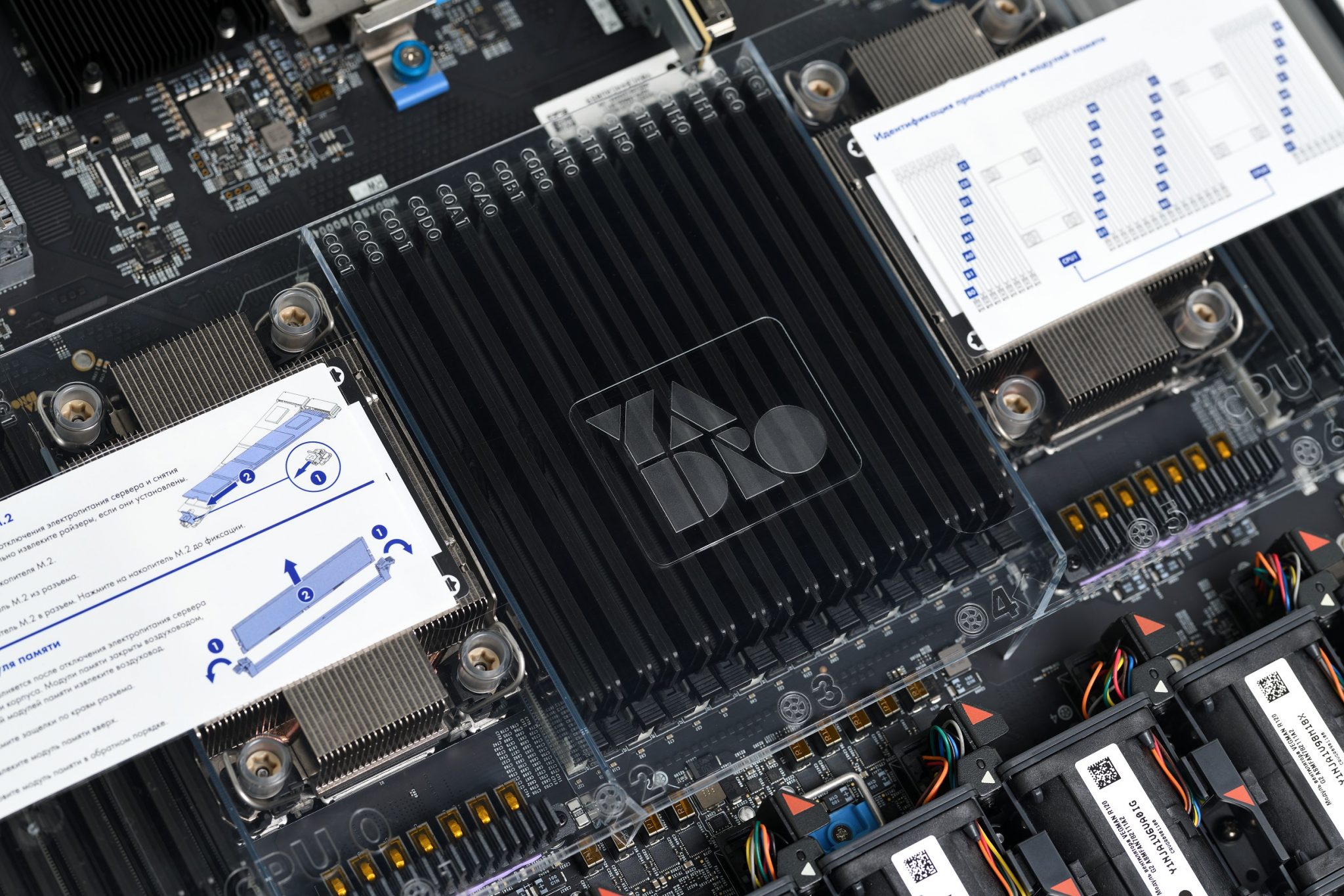
Когда человек впервые пытается разобраться, где находится BIOS, он часто представляет его как некую скрытую программу на диске C. Это неверная картина. BIOS хранится не в разделе Windows и не в папке Program Files. Он записан в микросхему памяти на материнской плате. На десктопных ПК это часть платы, на ноутбуках — часть системной платы устройства.
Физически прошивка находится в энергонезависимой памяти. Это значит, что она не исчезает при выключении питания. Благодаря этому компьютер знает, с чего начинать запуск, даже если на диске нет установленной системы или накопитель вообще временно отключен.
Что стартует раньше Windows:
-
Подается питание на плату.
-
Процессор получает начальные инструкции из прошивки.
-
Запускается начальная аппаратная инициализация.
-
Идет проверка ключевых компонентов.
-
Определяется загрузочное устройство.
-
Запускается загрузчик.
-
Только после этого начинает подниматься Windows.
Из-за этого любой серьезный сбой на раннем этапе дает характерные симптомы: черный экран, зависание на логотипе производителя, циклическую перезагрузку, звуковые сигналы системного спикера, отсутствие реакции на клавиши входа. Windows до этих симптомов часто вообще не доходит.
Отсюда возникает важный практический вывод. Если система не загружается совсем, далеко не всегда проблема в самой Windows. Очень часто причина находится раньше: некорректный порядок загрузки, сбой в настройках прошивки, отключенный накопитель, неудачные параметры памяти, конфликт Secure Boot, поврежденные данные загрузчика или аппаратный дефект.
Именно поэтому BIOS часто оказывается точкой входа в диагностику. Он позволяет понять хотя бы одно: видит ли плата процессор, память и накопитель, и есть ли шанс продолжить загрузку без разборки устройства.
Как BIOS работает при включении компьютера
Чтобы тема перестала быть абстрактной, полезно разобрать нормальный старт компьютера по шагам.
1. Подача питания и запуск прошивки
После нажатия кнопки питания система начинает поднимать базовые цепи. Центральный процессор получает первые инструкции именно из прошивки. На этом этапе еще нет привычной графической среды Windows.
2. POST
Следующий шаг — POST, то есть Power-On Self-Test. Это самотестирование при включении. Прошивка проверяет, отвечает ли критически важное оборудование: процессор, оперативная память, видеосистема, клавиатура, некоторые контроллеры и накопители.
Если на этой стадии обнаруживается грубая проблема, вы либо видите сообщение об ошибке, либо слышите звуковой код, либо получаете зависание до загрузки ОС. По этой причине POST особенно важен при сборке нового ПК, замене памяти, обновлении процессора и устранении аппаратных сбоев.
3. Инициализация устройств
После базовой проверки система активирует устройства, которые понадобятся дальше. В этот момент становятся доступны контроллеры SATA, NVMe, USB, сетевые интерфейсы и другие компоненты, которые должны участвовать в запуске.
4. Чтение конфигурации и выбор режима загрузки
Прошивка опирается на сохраненные настройки: порядок загрузки, режим UEFI или Legacy/CSM, параметры Secure Boot, настройки накопителей, конфигурацию памяти, виртуализацию, аппаратные ограничения по питанию и многое другое.
5. Передача управления загрузчику
Когда стартовая среда готова, BIOS или UEFI ищет корректный загрузчик на выбранном устройстве. Для пользователя это уже выглядит как переход к загрузке Windows, Linux или установочной флешки.
Именно здесь становится понятно, как работает BIOS в реальной жизни. Он не заменяет операционную систему. Он запускает платформу так, чтобы ОС вообще смогла стартовать.
6. Почему этот этап настолько важен
Почти все типовые проблемы запуска связаны с одним из этих шагов:
-
память работает нестабильно — POST не проходит;
-
выбран не тот накопитель — система не грузится;
-
отключен нужный контроллер — диск не определяется;
-
изменен режим загрузки — Windows перестает запускаться;
-
нарушен Secure Boot — загрузка блокируется;
-
выставлены слишком агрессивные параметры памяти или процессора — появляются циклические рестарты.
Чем лучше вы понимаете эту последовательность, тем проще ответить на любой бытовой вопрос в духе компьютер не видит диск, не грузится после замены SSD, не входит в Windows после изменения настроек или не запускается после включения XMP.
BIOS и UEFI: в чем разница на самом деле
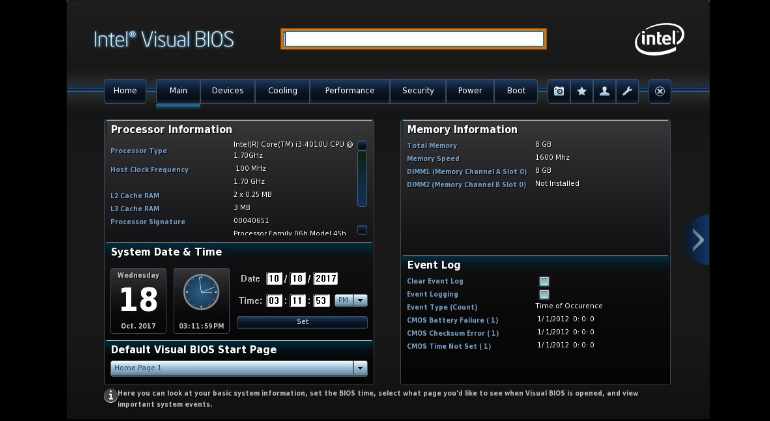
Путаница между BIOS и UEFI возникает постоянно. Формально это не одно и то же. Практически — пользователь чаще всего заходит в UEFI, но называет это BIOS. Такая речь укоренилась настолько давно, что ее понимают все.
UEFI — это более современная архитектура прошивки. Она решает часть ограничений классического BIOS и дает более гибкий механизм старта системы. Microsoft прямо описывает UEFI как современную версию BIOS и указывает, что Secure Boot работает именно в связке с UEFI, а для соответствия требованиям Windows 11 устройство должно быть Secure Boot capable и использовать UEFI.
Ключевая разница BIOS и UEFI
| Параметр | Классический BIOS | UEFI |
|---|---|---|
| Архитектура | Старая | Современная |
| Интерфейс | Чаще текстовый | Часто графический |
| Управление мышью | Обычно нет | Обычно есть |
| Поддержка Secure Boot | Нет | Да |
| Современные сценарии загрузки | Ограничены | Реализованы полноценно |
| Работа с новыми платформами | Ограниченная | Основной стандарт |
Самое важное отличие в бытовом смысле — UEFI не просто красивее. Он удобнее, безопаснее и лучше вписывается в современную конфигурацию дисков, режимов загрузки и защитных механизмов.
Почему слово BIOS все равно осталось
Потому что пользовательский сценарий не изменился. Человеку по-прежнему нужно:
-
зайти в стартовое меню прошивки;
-
поменять порядок загрузки;
-
включить виртуализацию;
-
сбросить настройки;
-
проверить версию прошивки.
В разговоре никто не говорит открой интерфейс UEFI firmware utility. Все говорят зайди в BIOS.
Где чаще всего ломается понимание
Частая ошибка — считать UEFI просто красивой оболочкой поверх старого BIOS. Это не так. UEFI — более современная среда запуска с иной логикой и расширенными возможностями. Другая типовая ошибка — думать, что режим Legacy ничем не отличается от UEFI. Отличается, и иногда очень сильно. Например, Secure Boot требует именно UEFI, а не Legacy/CSM. Microsoft отдельно указывает, что для включения Secure Boot может понадобиться переключить режим запуска с Legacy BIOS или CSM на UEFI.
Важный практический вывод
Если у вас новый ноутбук или сравнительно современная материнская плата, почти наверняка вы имеете дело с UEFI, даже если сами называете это BIOS. Поэтому в этой статье оба термина используются так, как это принято в реальной жизни: BIOS — как привычное пользовательское название, UEFI — как точное название современной реализации.
Как узнать, какой режим используется на вашем ПК: BIOS или UEFI
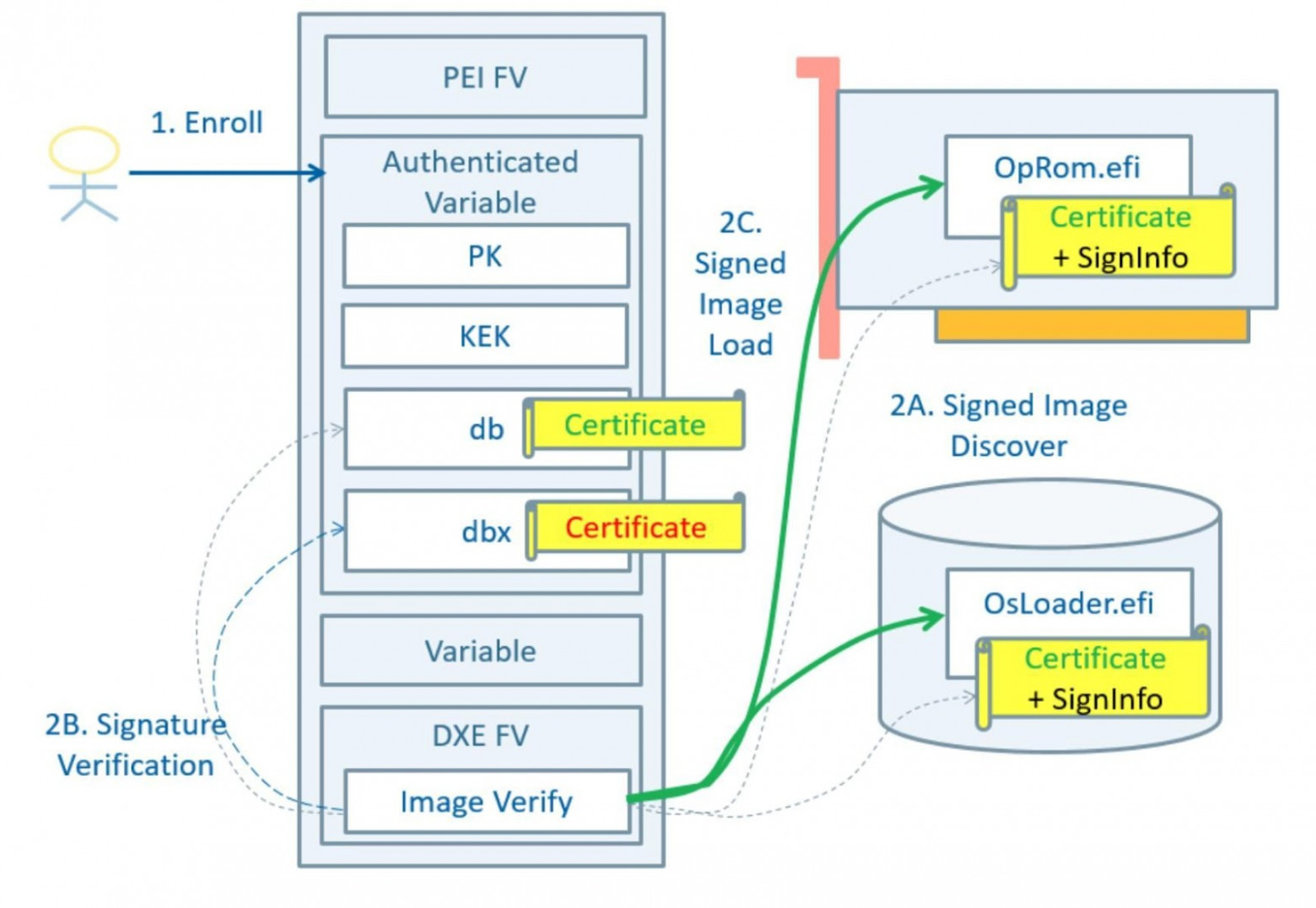
Перед любыми серьезными действиями полезно понять, какой режим загрузки используется сейчас. Это особенно важно перед переносом системы, настройкой Secure Boot, проблемами с загрузкой, установкой новой ОС и попытками загрузиться с флешки.
Самый удобный способ — через встроенную утилиту Сведения о системе.
Способ 1. Через msinfo32
-
Нажмите Win + R.
-
Введите msinfo32.
-
Нажмите Enter.
-
Откроется окно Сведения о системе.
-
Найдите строку Режим BIOS.
Значения обычно такие:
-
UEFI — современный режим;
-
Устаревший или Legacy — классический совместимый режим.
Microsoft указывает, что System Information можно открыть через поиск или командой msinfo32 в окне Выполнить.
Способ 2. Через требования Secure Boot
Если в системе корректно работает Secure Boot, это уже сильный признак того, что используется UEFI. Для классического BIOS такая схема не характерна. Microsoft отдельно указывает, что Secure Boot может быть включен только при использовании UEFI.
Способ 3. Через поведение загрузки и доступность пункта UEFI Firmware Settings
Если в Windows Recovery Environment у вас доступен пункт Параметры встроенного ПО UEFI или UEFI Firmware Settings, это тоже прямой признак работы с UEFI. В классическом Legacy-режиме такого пункта обычно нет. Microsoft в описании WinRE прямо перечисляет этот пункт среди дополнительных параметров.
Почему это важно
Понять режим BIOS нужно не ради галочки. От него зависят:
-
корректность работы Secure Boot;
-
часть сценариев BitLocker;
-
совместимость режима загрузки с конкретной установкой системы;
-
логика старта с флешки;
-
поведение после сброса или обновления прошивки.
Если вы не знаете текущий режим, очень легко создать себе проблему одним переключением Legacy/UEFI, после которого Windows внезапно перестанет стартовать.
Как войти в BIOS с клавиатуры
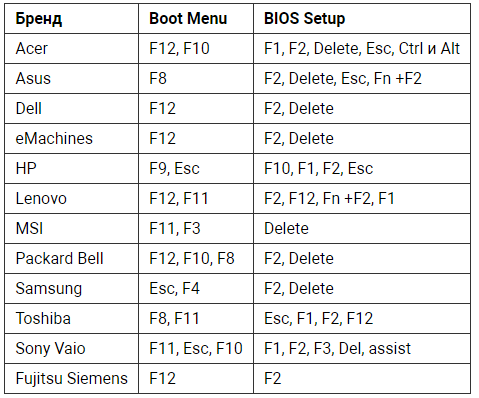
Классический способ входа в BIOS — нажать нужную клавишу сразу после включения компьютера. Звучит просто, но именно здесь у пользователей бывает больше всего ошибок.
Базовое правило
Клавишу нужно нажимать в самый ранний момент старта:
-
сразу после включения питания;
-
до начала загрузки Windows;
-
обычно несколько раз подряд короткими нажатиями.
У большинства систем используются:
-
Delete;
-
F2;
-
реже Esc, F1, F10, F12.
Что такое Boot Menu и чем оно отличается от BIOS
Очень частая путаница: человек жмет F12, видит меню выбора устройства и думает, что зашел в BIOS. Это не BIOS, а Boot Menu. Разница принципиальная:
| Что открывается | Что это дает |
|---|---|
| BIOS / UEFI Setup | Доступ ко всем настройкам прошивки |
| Boot Menu | Разовый выбор устройства загрузки без изменения основных параметров |
Если вам нужно один раз загрузиться с флешки, Boot Menu часто удобнее. Если надо поменять постоянный порядок загрузки, включить виртуализацию или отключить Secure Boot, нужен именно BIOS.
Почему вход может не сработать
На практике мешают несколько факторов:
-
загрузка идет слишком быстро;
-
используется не та клавиша;
-
беспроводная клавиатура еще не инициализировалась;
-
включен Fast Boot;
-
пользователь нажимает кнопку слишком поздно;
-
ноутбук требует другую комбинацию, например Fn + F2.
Для Lenovo ideapad сама компания указывает F2 или Fn + F2 как рекомендованный способ входа. У HP для многих моделей путь идет через Esc, после чего открывается Startup Menu, а затем F10 запускает BIOS Setup Utility. У Dell BIOS Setup часто вызывается клавишей F2, а F12 открывает одноразовое загрузочное меню. У ASUS для десктопных плат и части ноутбуков распространены Delete или F2.
Рабочая практика
Если вы не уверены, делайте так:
-
Полностью выключите компьютер.
-
Подключите проводную клавиатуру, если есть возможность.
-
Нажмите кнопку питания.
-
Сразу начинайте быстро нажимать Delete или F2.
-
Если не помогло, повторите попытку с Esc или F10 для ноутбуков HP, либо F12 для вызова стартового меню на Dell.
У Dell в документации по моделям прямо разделяются сценарии: F2 — вход в BIOS setup, F12 — Boot selection menu.
Как зайти в BIOS через Windows 11 и Windows 10
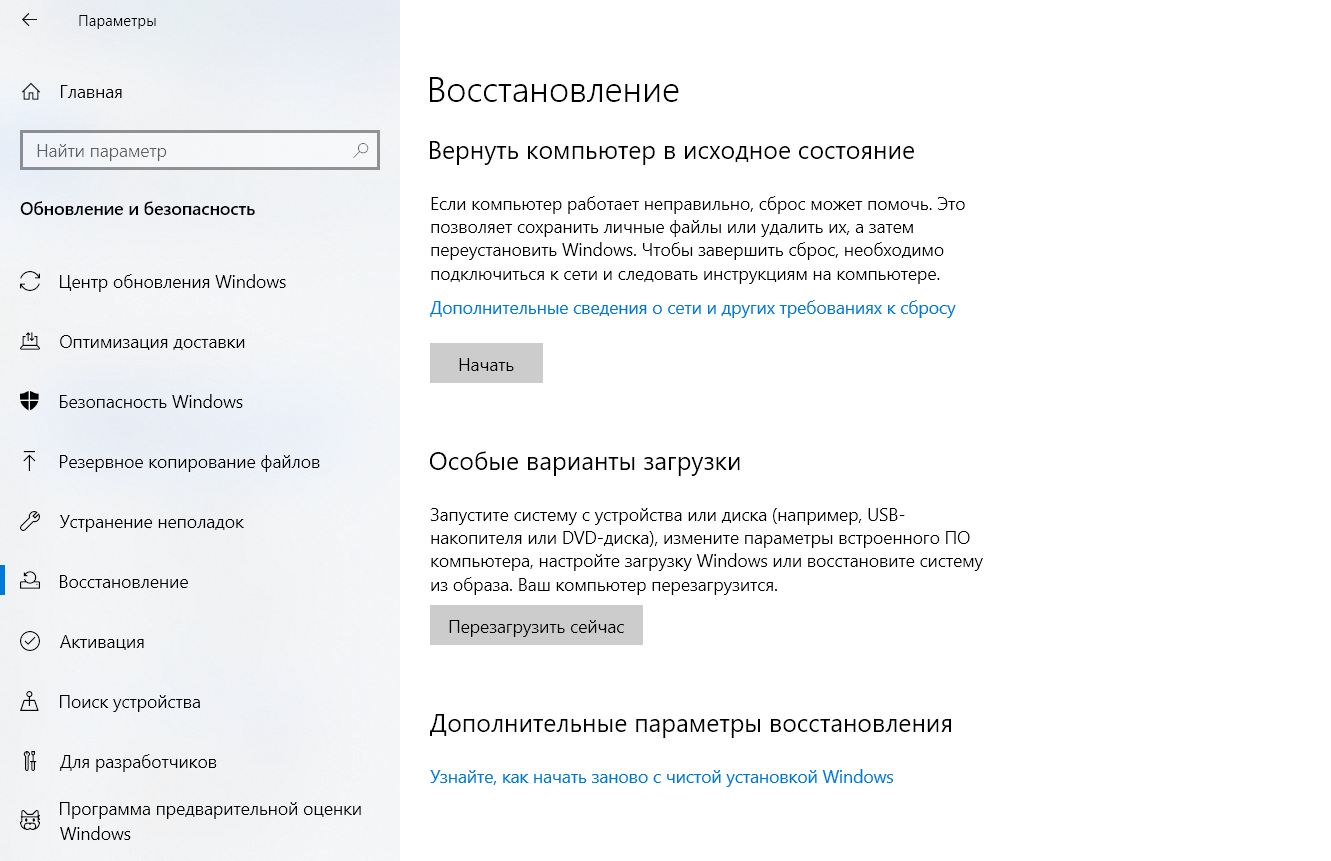
На современных компьютерах путь через Windows часто удобнее, чем ловить клавишу в момент старта. Это особенно полезно, если система загружается очень быстро и окно для ручного входа почти незаметно.
Windows 11
Последовательность такая:
-
Откройте Параметры.
-
Перейдите в Система.
-
Откройте Восстановление.
-
В блоке Расширенные параметры запуска нажмите Перезагрузить сейчас.
-
После рестарта выберите Поиск и устранение неисправностей.
-
Затем Дополнительные параметры.
-
Выберите Параметры встроенного ПО UEFI.
-
Нажмите Перезагрузить.
Windows 10
Путь почти такой же, только раздел другой:
-
Откройте Параметры.
-
Перейдите в Обновление и безопасность.
-
Откройте Восстановление.
-
В блоке Особые варианты загрузки нажмите Перезагрузить сейчас.
-
После перезапуска выберите Поиск и устранение неисправностей.
-
Затем Дополнительные параметры.
-
Откройте Параметры встроенного ПО UEFI.
-
Подтвердите перезапуск.
Microsoft описывает оба варианта в одной логике: для Windows 11 путь идет через System > Recovery, для Windows 10 — через Update & Security > Recovery, а в среде WinRE дальше нужно открыть Troubleshoot > Advanced options > UEFI Firmware Settings.
Еще один быстрый вариант
Есть и второй встроенный путь:
-
удерживаете Shift;
-
в меню питания нажимаете Перезагрузка;
-
после этого попадаете в WinRE и проходите тот же маршрут.
Microsoft отдельно указывает способ с Shift + Restart как штатный способ входа в Windows Recovery Environment.
Важное предупреждение про BitLocker
Если на устройстве активно шифрование, для части операций в WinRE может понадобиться ключ восстановления BitLocker. Microsoft прямо предупреждает, что при использовании определенных инструментов среды восстановления такой ключ может потребоваться.
Это не значит, что вход в BIOS всегда потребует ключ. Но если система уходит в режим восстановления после изменений в загрузке или параметрах безопасности, быть готовым к этому нужно заранее.
Клавиши входа в BIOS у популярных производителей
Ниже — практическая таблица с теми вариантами, которые встречаются чаще всего. Важно понимать: производители иногда меняют схему от модели к модели, поэтому таблица — рабочая отправная точка, а не абсолютный закон.
| Производитель | Частые клавиши BIOS | Частые клавиши Boot Menu | Комментарий |
|---|---|---|---|
| ASUS | Delete, F2 | F8, иногда Esc | На платах часто Delete, на ноутбуках часто F2 |
| Acer | F2, Delete | F12 | На части моделей F12 надо отдельно включать |
| Lenovo | F2, Fn + F2, иногда F1 | F12 | На некоторых ноутбуках есть сервисная кнопка |
| HP | Esc → F10 | Esc → F9 | Часто сначала открывается Startup Menu |
| Dell | F2 | F12 | Классическая схема для большинства моделей |
| MSI | Delete | F11 | На платах MSI Delete почти стандарт |
| Gigabyte | Delete | F12 | На десктопных платах встречается чаще всего |
| ASRock | F2, Delete | F11 | Зависит от линейки платы |
| Samsung | F2 | Esc, F10 или F12 | Зависит от модели |
| Toshiba | F2 | F12 | Встречается на многих старых моделях |
Подтвержденные официальными материалами примеры такие: Lenovo для ideapad рекомендует F2 или Fn + F2; HP на многих потребительских ноутбуках использует Esc для Startup Menu и F10 для BIOS Setup Utility; Dell разделяет F2 для BIOS setup и F12 для Boot menu; ASUS в инструкциях по платам и восстановлению настроек использует Delete или F2.
Как действовать, если модель неизвестна
Самая надежная очередность проб:
-
Delete
-
F2
-
Esc
-
F10
-
F12
Для ноутбуков добавьте проверку с зажатой клавишей Fn, потому что часть моделей воспринимает функциональные кнопки именно так.
Как выглядит BIOS и как в нем ориентироваться
Когда пользователь впервые попадает в BIOS, он часто думает, что открыл совершенно другую систему. Это действительно отдельная среда, и логика в ней отличается от Windows.
Классический BIOS
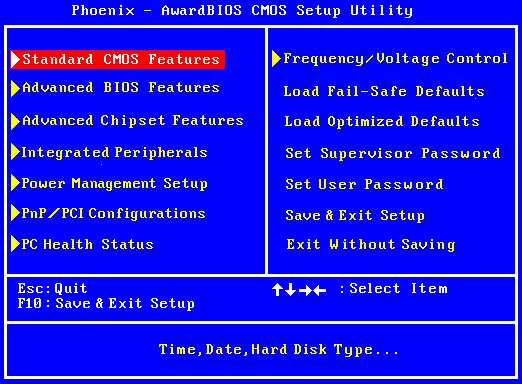
Обычно это текстовый интерфейс на синем, сером или черном фоне. Управление идет клавиатурой:
-
стрелки — перемещение;
-
Enter — выбор;
-
Esc — назад;
-
F10 — сохранить и выйти;
-
иногда F5/F6 — изменение значений;
-
иногда + / - — переключение параметров.
Современный UEFI
Он чаще графический. Нередко поддерживает мышь, показывает температуры, скорости вентиляторов, профиль памяти, список накопителей и текущую версию прошивки прямо на главном экране. На многих платах есть два режима:
-
EZ Mode — упрощенный;
-
Advanced Mode — расширенный.
Типовые разделы
Названия немного отличаются у разных производителей, но логика почти всегда совпадает.
| Раздел | Что обычно находится внутри |
|---|---|
| Main | Базовая информация о системе, дата, время, версия BIOS |
| Advanced | Продвинутые аппаратные параметры |
| Boot | Порядок загрузки и режимы старта |
| Security | Secure Boot, пароли, защитные опции |
| Power | Питание, поведение после восстановления питания |
| Monitor / Hardware Monitor | Температуры, вентиляторы, напряжения |
| Save & Exit | Сохранение или отмена изменений |
Что нужно новичку в первую очередь
В 90% бытовых случаев достаточно понимать всего несколько вещей:
-
где посмотреть, видит ли плата SSD;
-
где меняется Boot Priority;
-
где загружаются настройки по умолчанию;
-
где включается виртуализация;
-
где находится Secure Boot;
-
как сохранить изменения без лишних движений.
Все остальное большинству пользователей не нужно трогать вообще.
Самые важные настройки BIOS, которые реально нужны обычному пользователю

Самая полезная часть темы начинается именно здесь. Теория важна, но практический смысл BIOS раскрывается через конкретные параметры.
1. Дата и время
Если системное время уходит после выключения, это может указывать либо на сбой батарейки CMOS, либо на некорректные настройки после сброса. Для работы Windows это не всегда критично, но для сертификатов, сетевых подключений, обновлений и браузеров правильное время важно.
2. Boot Priority и порядок загрузки
Это один из самых востребованных пунктов. Он определяет, с какого устройства система пытается стартовать первой:
-
SSD;
-
HDD;
-
USB-накопитель;
-
сетевой загрузчик.
Когда человек ставит Windows с флешки, почти всегда речь идет либо о временном входе через Boot Menu, либо об изменении порядка загрузки.
3. Режим загрузки: UEFI или Legacy / CSM
Менять этот параметр без понимания последствий нельзя. Если система установлена под один режим, переключение на другой часто заканчивается тем, что Windows перестает загружаться. Secure Boot также зависит от UEFI. Microsoft прямо указывает, что для включения Secure Boot может понадобиться переход от Legacy/CSM к UEFI.
4. Secure Boot
Это механизм защиты загрузки. Он контролирует, чтобы в процессе старта выполнялись доверенные подписанные компоненты. Пользователю чаще всего нужен в трех сценариях:
-
для соответствия требованиям Windows 11;
-
для повышения защиты цепочки загрузки;
-
для совместимости с некоторыми корпоративными политиками.
5. Виртуализация
Параметр обычно называется так:
-
Intel Virtualization Technology;
-
VT-x;
-
SVM Mode для AMD;
-
реже похожими именами.
Он нужен для Hyper-V, виртуальных машин, части механизмов безопасности и некоторых рабочих инструментов разработчика. Microsoft рекомендует входить в UEFI именно через путь System > Recovery > Advanced startup и отдельно предупреждает, что в UEFI нужно менять только необходимые параметры.
6. XMP или EXPO
Это профили памяти. По умолчанию ОЗУ часто стартует на безопасных базовых частотах. Включение XMP или EXPO позволяет памяти работать в режиме, на который она рассчитана производителем. Но включать профиль нужно осознанно: если модуль или контроллер памяти работают на границе стабильности, система может уйти в циклическую перезагрузку.
7. Параметры вентиляторов
Во многих современных UEFI есть профили:
-
Standard;
-
Silent;
-
Performance;
-
Full Speed;
-
пользовательская кривая.
Это полезно, если компьютер слишком шумит или, наоборот, перегревается из-за слишком мягкой кривой охлаждения.
8. Настройки по умолчанию
Ищите пункты вроде:
-
Load Optimized Defaults;
-
Load Setup Defaults;
-
Load Default Settings.
Это одна из самых полезных функций для восстановления рабочего состояния после неудачной ручной настройки.
На что хватает BIOS обычному пользователю
В реальной жизни большинству людей BIOS нужен для пяти задач:
-
зайти с флешки;
-
проверить, виден ли SSD;
-
включить виртуализацию;
-
включить или отключить Secure Boot;
-
сбросить неудачные параметры.
Все остальное относится уже к более узкой технике обслуживания, апгрейду, разгону или глубокой диагностике.
Какие параметры в BIOS лучше не менять без понимания

Полезность BIOS заканчивается там, где пользователь начинает менять параметры наугад. Это именно тот раздел, который спасает от большого количества проблем.
Опасная зона №1: напряжения
Все настройки вида CPU Core Voltage, DRAM Voltage, SOC Voltage и похожие связаны с электрическими режимами работы компонентов. Без понимания, что именно вы делаете, трогать их не нужно. Ошибка здесь приводит либо к нестабильности, либо к отсутствию старта, либо к лишнему нагреву.
Опасная зона №2: ручной разгон
Повышение множителя процессора, изменение BCLK, ручная настройка лимитов мощности и агрессивные пресеты производительности выглядят заманчиво, но для большинства пользователей это источник нестабильности. Разгон не сводится к нажатию одной кнопки. Он требует тестирования, контроля температур и понимания поведения конкретного железа.
Опасная зона №3: тайминги памяти
Ручная настройка памяти — одна из самых частых причин, почему компьютер не проходит POST. Даже если плата умеет автоматически откатить параметры после нескольких неудачных стартов, время на восстановление все равно будет потеряно.
Опасная зона №4: переключение UEFI / Legacy
Это один из самых коварных параметров. Человеку кажется, что он меняет всего одну строчку, а на деле ломает соответствие между установленной системой, разметкой диска и цепочкой загрузки. В результате Windows не стартует, а пользователь думает, что сломался SSD.
Опасная зона №5: Secure Boot Keys и расширенные параметры безопасности
Это уже не бытовой уровень. Вмешательство в ключи, политики загрузки и TPM-связанные настройки без понимания контекста особенно опасно на рабочих и корпоративных машинах.
Практическое правило
Если вы не можете заранее ответить на три вопроса:
-
что именно меняет этот параметр;
-
зачем вы его меняете;
-
как откатить систему назад;
значит этот параметр трогать не нужно.
Microsoft в инструкции по включению виртуализации отдельно пишет, что в UEFI следует менять только то, что действительно нужно, потому что изменение других параметров может помешать доступу к Windows. Это очень точное и правильное предупреждение.
Как сбросить BIOS до заводских настроек
Сброс BIOS — одна из самых полезных сервисных операций. Он нужен не только при забытом пароле или после неудачного разгона. Иногда это самый короткий путь, чтобы вернуть систему в стабильное состояние.
Способ 1. Сброс из самого BIOS
Чаще всего в меню есть один из пунктов:
-
Load Optimized Defaults;
-
Load Setup Defaults;
-
Restore Defaults;
-
Load Default Settings.
Алгоритм такой:
-
входите в BIOS;
-
загружаете значения по умолчанию;
-
подтверждаете действие;
-
сохраняете изменения через Save & Exit.
На платах ASUS официальный порядок прямо описан так: войти в BIOS, нажать F5, загрузить Load Optimized Defaults, подтвердить и сохранить изменения.
Способ 2. Clear CMOS
Если в BIOS войти нельзя или система не проходит старт, используется аппаратный сброс CMOS. На плате это может быть:
-
джампер CLRTC;
-
кнопка CLR_CMOS;
-
отдельная кнопка на задней панели;
-
в крайнем случае — временное извлечение батарейки.
ASUS в инструкции по восстановлению настроек описывает сразу несколько вариантов: замкнуть двухконтактный CLRTC, нажать кнопку CLR_CMOS при отключенном питании, либо извлечь батарейку, если другие методы не сработали.
Что происходит после сброса
После сброса вы теряете пользовательские параметры:
-
порядок загрузки;
-
XMP / EXPO;
-
ручные настройки вентиляторов;
-
виртуализацию, если она была включена вручную;
-
Secure Boot-переопределения;
-
дату и время, если батарейка уже слабая.
Поэтому после успешного сброса нужно не просто загрузиться в Windows, а зайти в BIOS еще раз и восстановить действительно нужные параметры.
Когда сброс нужен обязательно
-
после неудачного разгона;
-
после включения памяти с нестабильным профилем;
-
если ПК перестал стартовать после изменения параметров;
-
если вход в BIOS есть, но поведение системы стало непредсказуемым;
-
если накопитель внезапно перестал быть первым в порядке загрузки;
-
если забыт пароль администратора BIOS и конкретная модель позволяет решить это только возвратом настроек.
Когда сброс не решает проблему
Если сломана память, умер SSD, повреждена сама прошивка или есть аппаратный дефект платы, возврат к заводским параметрам не вылечит железо. Но как диагностический шаг сброс почти всегда оправдан.
Когда нужно обновлять BIOS, а когда этого делать не стоит

Вокруг обновления BIOS всегда много крайностей. Одни считают, что прошивку надо обновлять регулярно, как браузер. Другие боятся прикасаться к ней вообще. Истина между этими крайностями.
Обновлять BIOS действительно стоит, если
-
вы ставите новый процессор, и текущая версия его не поддерживает;
-
производитель исправил ошибки стабильности;
-
обновление решает проблему с памятью, SSD, USB или загрузкой;
-
прошивка закрывает уязвимость безопасности;
-
в журнале изменений есть исправление именно вашей проблемы.
Не нужно обновлять BIOS ради самого факта новизны, если
-
система полностью стабильна;
-
вы не меняете железо;
-
текущая версия прошивки не создает проблем;
-
новая версия не дает вам практически полезных изменений.
Почему обновление требует аккуратности
BIOS — это не обычная программа. Если вы прервете процесс записи прошивки, получите неверный файл под другую ревизию платы или обновите систему при нестабильном питании, результат может быть очень неприятным. Именно поэтому к обновлению относятся как к сервисной операции, а не к обычному патчу.
Что нужно проверить до обновления
-
Точную модель платы или ноутбука.
-
Ревизию платы, если она указывается отдельно.
-
Текущую версию BIOS.
-
Журнал изменений.
-
Способ обновления, который поддерживает именно ваше устройство.
-
Нормальное питание без риска выключения.
Практический вывод
Если вопрос звучит так: нужно ли обновлять BIOS просто потому, что есть более новая версия — ответ нет. Если вопрос звучит так: новая версия исправляет ваш конкретный сбой, добавляет поддержку процессора или закрывает реальный конфликт — обновление оправдано.
Как безопасно обновить BIOS

Сама процедура зависит от производителя, но общая логика везде одна.
Способ 1. Обновление из BIOS / UEFI
Это самый чистый путь:
-
скачивается правильный файл прошивки;
-
записывается на флешку;
-
запускается встроенная утилита в BIOS;
-
выбирается файл;
-
начинается процесс прошивки;
-
после завершения система перезагружается.
У Dell есть официальный сценарий прошивки через F12 One-Time Boot Menu, где BIOS Update запускается из одноразового загрузочного меню. HP на части систем использует обновление через среду F10 Setup.
Способ 2. Обновление из фирменной утилиты производителя
На ноутбуках и брендовых системах производители часто дают обновление из Windows. Это удобно, но безопаснее всего запускать его только на полностью стабильной системе и при хорошем питании.
Что нельзя делать во время обновления
-
выключать питание;
-
нажимать Reset;
-
выдергивать флешку;
-
прошивать файл от другой модели;
-
запускать обновление на нестабильной памяти или после агрессивного разгона.
Что желательно сделать заранее
-
отключить разгон;
-
вернуть память к стабильному режиму;
-
сохранить текущие параметры, если BIOS это позволяет;
-
записать важные настройки вручную;
-
подготовить резервный сценарий восстановления, если у платы есть Dual BIOS или Flashback.
После обновления
После обновления прошивка может:
-
сбросить настройки по умолчанию;
-
заново переобнаружить оборудование;
-
изменить поведение Secure Boot;
-
отключить XMP/EXPO;
-
сбросить порядок загрузки.
Поэтому после первой загрузки обязательно зайдите в BIOS и проверьте, что накопитель выбран правильно, память работает в нужном режиме, а необходимые функции включены.
Почему не удается войти в BIOS и что с этим делать
Это один из самых частых пользовательских сценариев: все инструкции читаются легко, а на практике BIOS не открывается.
Причина 1. Нажимается не та клавиша
Самая банальная, но и самая частая ошибка. Для одной модели работает Delete, для другой — F2, для третьей — Esc с переходом в Startup Menu.
Причина 2. Слишком позднее нажатие
Если вы нажимаете клавишу уже после появления логотипа Windows, момент упущен. Нужно работать сразу после нажатия кнопки питания.
Причина 3. Беспроводная клавиатура
USB-ресивер или Bluetooth-клавиатура может инициализироваться слишком поздно. В таких ситуациях обычная проводная клавиатура почти всегда надежнее.
Причина 4. Включен быстрый старт
Fast Boot и близкие механизмы сокращают окно раннего ввода, из-за чего физически не хватает времени на вход. В этом случае путь через Windows Recovery Environment удобнее и надежнее. Microsoft как раз для таких сценариев и оставляет штатный переход через System > Recovery и пункт UEFI Firmware Settings.
Причина 5. Путаются BIOS и Boot Menu
На Dell, например, F2 и F12 решают разные задачи. F12 открывает одноразовое меню загрузки, а F2 ведет в BIOS setup.
Причина 6. На ноутбуке нужен промежуточный экран
На HP часто сначала вызывается Startup Menu через Esc, и только потом F10 открывает BIOS Setup Utility.
Причина 7. Пункт Параметры встроенного ПО UEFI не отображается
Обычно это происходит по одной из причин:
-
система работает не в UEFI, а в Legacy;
-
конкретная конфигурация не публикует этот путь в WinRE;
-
запуск идет не с той установки Windows;
-
на устройстве нестандартная схема прошивки.
Причина 8. Система уходит в восстановление или BitLocker
Microsoft предупреждает, что для части инструментов WinRE может понадобиться ключ восстановления BitLocker. Кроме того, есть отдельные сценарии, где на устройствах в UEFI-режиме экран BitLocker Recovery ведет себя иначе, чем в BIOS mode.
Короткий рабочий алгоритм
Если BIOS не открывается:
-
полностью выключите ПК;
-
подключите проводную клавиатуру;
-
попробуйте Delete и F2;
-
если ноутбук HP — Esc, затем F10;
-
если Dell — F2 для BIOS, F12 для Boot Menu;
-
если Lenovo — F2 или Fn + F2;
-
если это не сработало, входите через Windows Recovery Environment.
BIOS на ноутбуке и BIOS на стационарном ПК: что отличается на практике
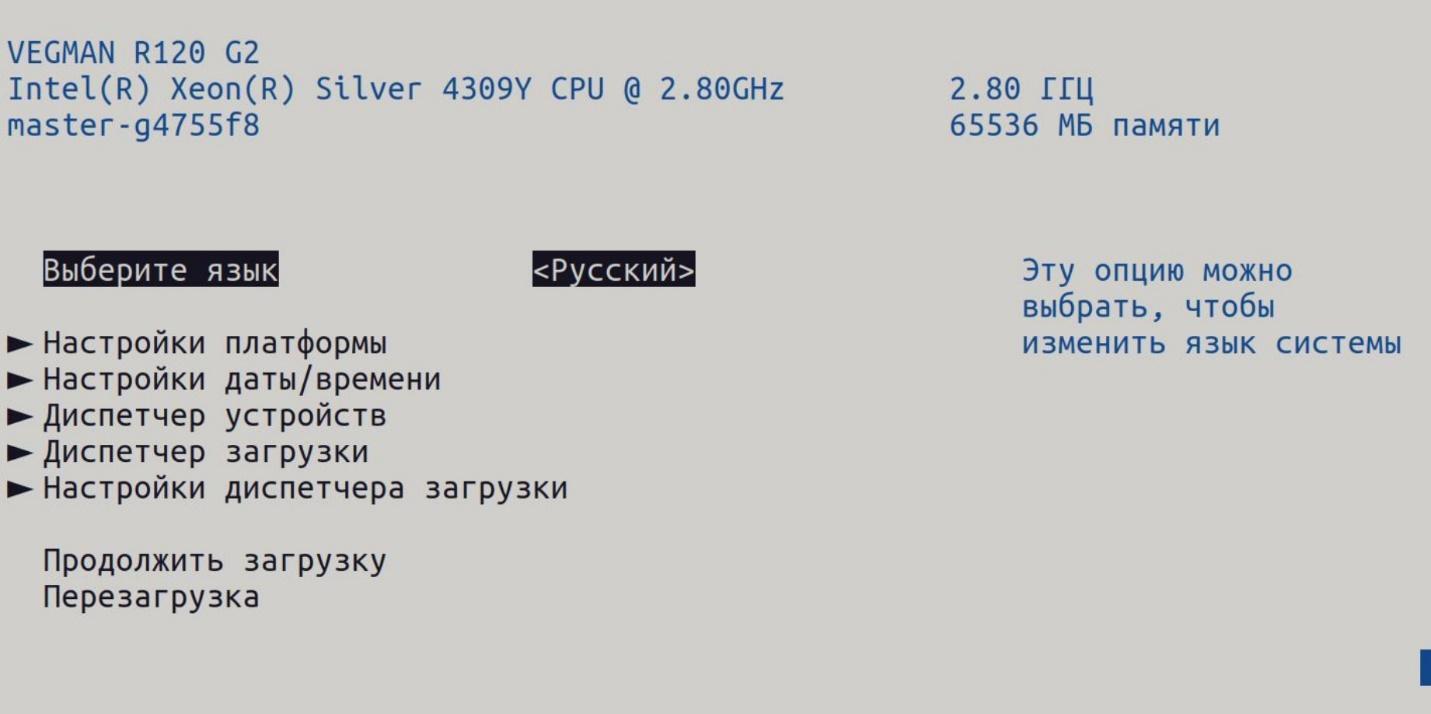
Хотя принципы одинаковы, повседневный опыт работы с BIOS на ноутбуке и на десктопе различается довольно заметно.
На ноутбуках
Обычно вы получаете:
-
меньше разделов;
-
меньше тонких настроек питания и частот;
-
больше ограничений со стороны производителя;
-
особый порядок входа через Esc, Fn-комбинации или сервисную кнопку;
-
больше защиты от случайного изменения критичных параметров.
Для пользователя это хорошо: меньше шанс сломать старт системы одной неудачной настройкой.
На стационарных ПК
Особенно на материнских платах среднего и высокого класса:
-
больше разделов;
-
больше параметров памяти и процессора;
-
профили вентиляторов;
-
разгонные функции;
-
продвинутые настройки PCIe, накопителей и питания;
-
отдельные сервисные средства восстановления прошивки.
Это удобно, но и требует большей дисциплины. Десктопный UEFI часто умеет гораздо больше, чем нужно среднему пользователю.
Что общего
И на ноутбуке, и на стационарном ПК BIOS решает одни и те же фундаментальные задачи:
-
инициализирует железо;
-
проверяет базовую готовность системы;
-
определяет загрузочное устройство;
-
передает управление ОС.
Различается в основном объем доступных опций и политика производителя по доступу к ним.
Частые вопросы о BIOS

Можно ли удалить BIOS
Нет. BIOS или UEFI — это не установленное приложение, а прошивка платформы. Без нее компьютер не проходит нормальный старт.
Можно ли сломать компьютер настройками BIOS
Физически железо одним обычным изменением пользователь ломает редко, но сделать систему нерабочей до сброса настроек очень легко. Особенно это касается памяти, режима загрузки, Secure Boot и ручных параметров напряжения.
Нужно ли заходить в BIOS после сборки нового ПК
Да, это полезно. Минимально нужно проверить:
-
видит ли система память и накопители;
-
правильна ли дата;
-
какой накопитель стоит первым в Boot Priority;
-
включен ли профиль памяти;
-
нет ли очевидных проблем с температурами и вентиляторами.
Влияет ли BIOS на производительность
Да, но не в том бытовом смысле, в каком это часто представляют. Сама по себе надпись новая версия BIOS не означает прирост скорости. Производительность может измениться косвенно:
-
за счет поддержки нового микрокода;
-
за счет исправлений работы памяти;
-
за счет изменения лимитов питания;
-
за счет корректного включения XMP/EXPO.
BIOS и UEFI разница важна обычному пользователю
Да, потому что от нее зависят:
-
Secure Boot;
-
совместимость с некоторыми режимами установки ОС;
-
поведение загрузки;
-
доступность пункта UEFI Firmware Settings в Windows;
-
часть защитных сценариев.
Что делать, если после изменения настроек компьютер не запускается
Порядок действий такой:
-
отключите питание;
-
попробуйте снова войти в BIOS;
-
загрузите настройки по умолчанию;
-
если входа нет — выполните Clear CMOS;
-
проверьте порядок загрузки и режим UEFI/Legacy;
-
только потом переходите к глубокой диагностике памяти, накопителя и прошивки.
Можно ли зайти в BIOS без клавиатуры
На обычном настольном ПК это неудобно. Но на части планшетов и устройств формата Surface используются аппаратные кнопки. Microsoft для Surface описывает вход в UEFI через удержание Volume Up при включении, а также допускает вход через Windows Recovery Environment.
Главное, что нужно запомнить о BIOS

BIOS — это стартовая логика компьютера. Не часть Windows, не обычная программа и не что-то второстепенное. Это уровень, который запускается раньше операционной системы и подготавливает все необходимое для старта.
Если свести весь мега-гайд к нескольким тезисам, картина будет такой:
-
BIOS отвечает за первичный запуск платформы.
-
На современных ПК чаще используется UEFI, но пользователи по привычке называют его BIOS.
-
Самые полезные бытовые задачи в BIOS — порядок загрузки, вход с флешки, включение виртуализации, Secure Boot, проверка накопителя и сброс настроек.
-
Менять параметры наугад нельзя, особенно в разделах разгона, напряжений и режима загрузки.
-
Для входа через Windows используются System > Recovery в Windows 11 и Update & Security > Recovery в Windows 10, после чего выбирается UEFI Firmware Settings.
-
Для проверки текущего режима удобно использовать msinfo32 и строку Режим BIOS.
-
Secure Boot относится к миру UEFI, а не классического Legacy BIOS.
-
Если после изменений система перестала стартовать, первым делом нужен сброс настроек, а не паника.
Именно так стоит воспринимать тему BIOS: не как страшное скрытое меню для избранных, а как важный, но вполне понятный инструмент управления запуском компьютера. Когда структура становится ясной, исчезает и главная проблема новичка — ощущение, что BIOS это какая-то темная область, в которую лучше никогда не заходить. На самом деле заходить туда можно и нужно, просто делать это надо осмысленно.

Чтобы оставить комментарий, авторизуйтесь или зарегистрируйтесь.