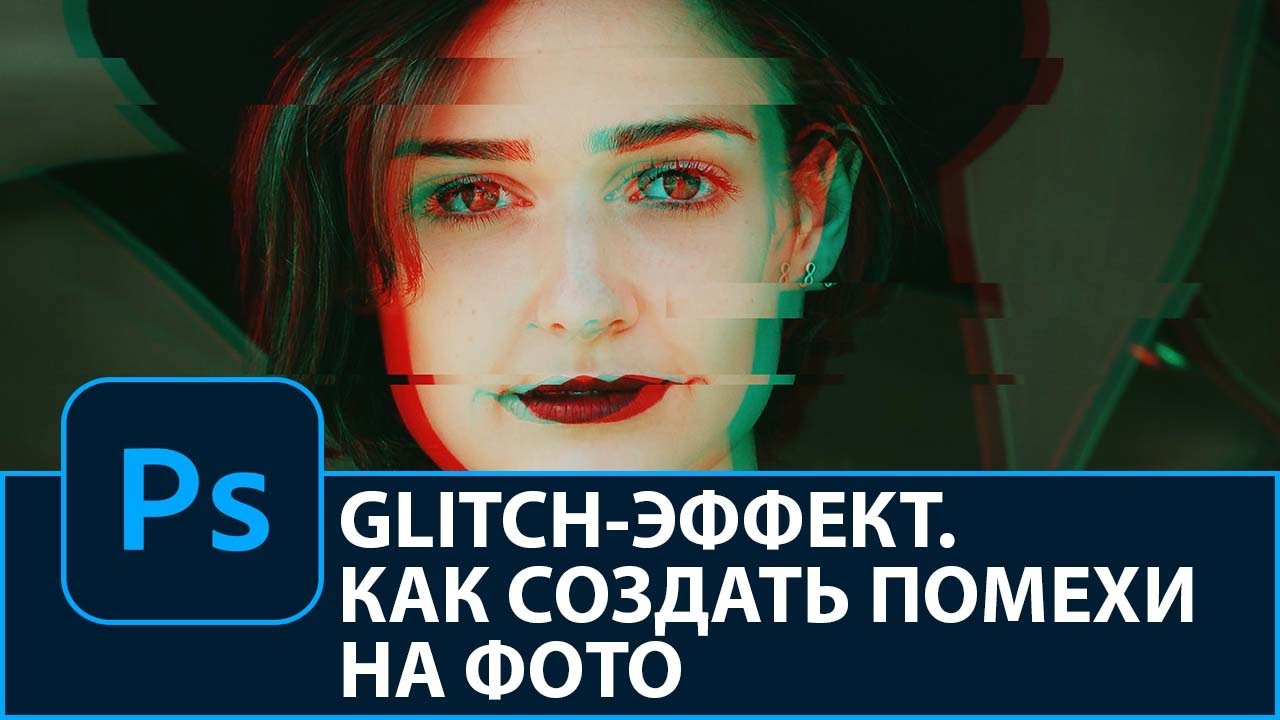
Глитч-эффект — это намеренная имитация цифрового сбоя: сдвиг цветовых каналов, рваные полосы, шум, склейка фрагментов, неравномерная резкость, телевизионные помехи и оптическое раздвоение контура. Такой прием используют для постеров, обложек, афиш, аватаров, превью, музыкальных карточек, баннеров и стилизованных портретов. В хорошем исполнении глитч не разрушает кадр, а делает его агрессивнее, современнее и заметнее. В плохом исполнении он просто превращает фото в грязную кашу. Поэтому здесь важна не только кнопка с фильтром, но и понимание, из каких элементов собирается эффект.
В этой статье разберу способы по платформам и одинаково подробно пройду каждый вариант: что именно делать, какие кнопки нажимать, как не испортить фото, кому подойдет способ, в чем его сильные и слабые стороны, и когда лучше собирать глитч вручную, а когда достаточно готового пресета. Для Windows и macOS первым идет ФотоМАСТЕР, как основной простой способ для быстрого результата без долгой настройки слоев. Для более точного ручного контроля дальше будут Photoshop и Alive Colors. Для браузера разберу Figma и Glitch.demiart. Для телефона — Glitch Photo Editor и Glitch Art Studio.
Что должно быть в хорошем глитч-эффекте
Прежде чем переходить к программам, полезно сразу понять, из чего обычно состоит удачный глитч:
-
сдвиг RGB-каналов;
-
горизонтальные полосы и разрывы;
-
локальное смещение частей кадра;
-
шум или пленочное зерно;
-
резкая цветовая обводка по контуру;
-
инверсия, негатив или агрессивное тонирование;
-
дополнительные наложения с прозрачностью;
-
выборочная деформация, а не поломка всего снимка.
Если на фото есть человек, главный ориентир всегда один: лицо, глаза и крупные контуры должны оставаться читаемыми. Даже очень жесткий глитч работает лучше, когда зритель мгновенно понимает, что находится в кадре. Самые выигрышные фото для такой обработки — контрастные портреты, неоновые сцены, город ночью, концертный свет, силуэт на темном фоне, техно- и киберпанк-сюжеты, а также кадры с большой однотонной зоной, где хорошо смотрятся сдвиги и полосы.
Быстрый выбор способа
| Платформа | Программа или сервис | Сложность | Уровень контроля | Лучший сценарий |
|---|---|---|---|---|
| Windows, macOS | ФотоМАСТЕР | Низкая | Средний | Быстро сделать эффект без сложных слоев |
| Windows, macOS | Adobe Photoshop | Высокая | Максимальный | Ручная сборка выразительного глитча |
| Windows, macOS | Alive Colors | Средняя | Высокий | Фильтр с тонкой настройкой полос и сдвигов |
| Браузер, Windows, macOS | Figma | Средняя | Средний | Глитч для обложек, интерфейсов, баннеров |
| Браузер | Glitch.demiart | Низкая | Низкий-средний | Быстрый результат без установки |
| Android | Glitch Photo Editor | Низкая | Низкий-средний | Обработка прямо на телефоне |
| iPhone, iPad, macOS | Glitch Art Studio | Низкая | Низкий-средний | Пресеты и экспорт в изображение или GIF |
Как добавить глитч-эффект на фото в Windows и macOS
ФотоМАСТЕР
ФотоМАСТЕР удобен тем, что в нем можно собрать глитч не одним способом, а сразу несколькими. В статье по программе показаны не только базовое наложение PNG-помех, но и варианты через шум, негатив, пленочные пресеты, градиентный фильтр и ручное смещение частей изображения. Именно поэтому этот редактор хорошо подходит для начала: интерфейс русскоязычный, базовые команды находятся быстро, а результат можно собрать без тонкой ручной работы с каналами и сложной слоевой структурой. Для статьи на XeonLive это самый удачный первый способ на Windows и macOS.
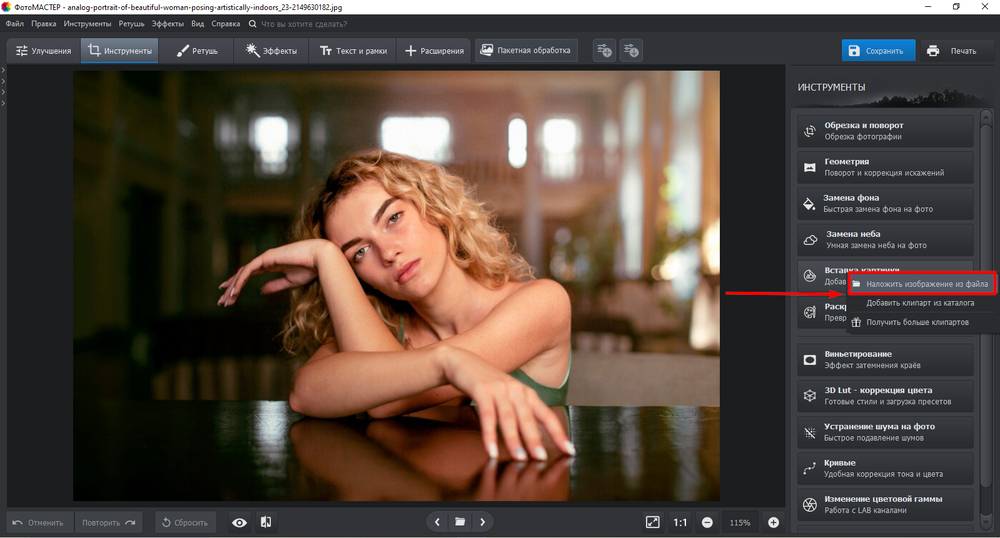
Как сделать глитч в ФотоМАСТЕРе через наложение текстуры
Это самый быстрый и понятный сценарий. Он работает особенно хорошо для портретов, городских сцен, темных кадров с подсветкой и постерной стилизации.
-
Запустите редактор и откройте исходное фото через кнопку Открыть фото.
-
Перейдите в Инструменты.
-
Выберите Вставка картинки.
-
Нажмите Наложить изображение из файла.
-
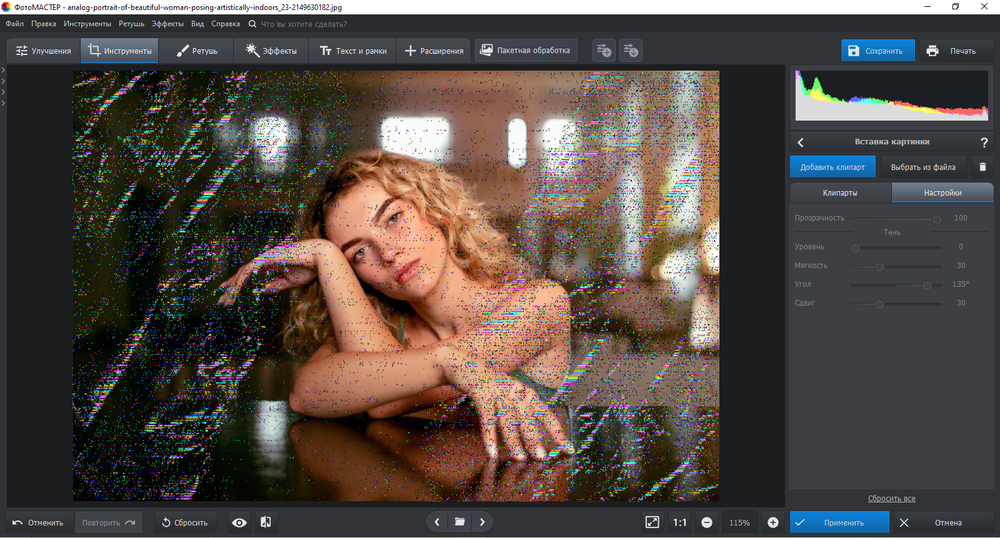
Добавьте PNG с прозрачным фоном, где уже есть шум, полосы, цифровые артефакты или рваные фрагменты.
-
Растяните наложение на весь кадр или только на одну область.
-
Отрегулируйте прозрачность, чтобы эффект не съел изображение полностью.
-
Нажмите Применить.
-
Сохраните результат в нужном формате.
Именно эта связка — Инструменты → Вставка картинки → Наложить изображение из файла — дает лучший баланс между скоростью и контролем. Она позволяет решать задачу так, как ее реально решают при быстрой стилизации: не рисовать все вручную, а использовать готовую текстуру как слой с помехами. Поверх основного кадра можно накладывать и рамки, и разделенные части изображения, и любые дополнительные PNG-объекты, поэтому этот инструмент в редакторе фактически становится базой для сборки всего глитча.
Как усилить эффект без перегруза кадра
Один только PNG-слой часто выглядит слишком безопасно. Поэтому в ФотоМАСТЕРе глитч лучше доводить еще двумя-тремя шагами.
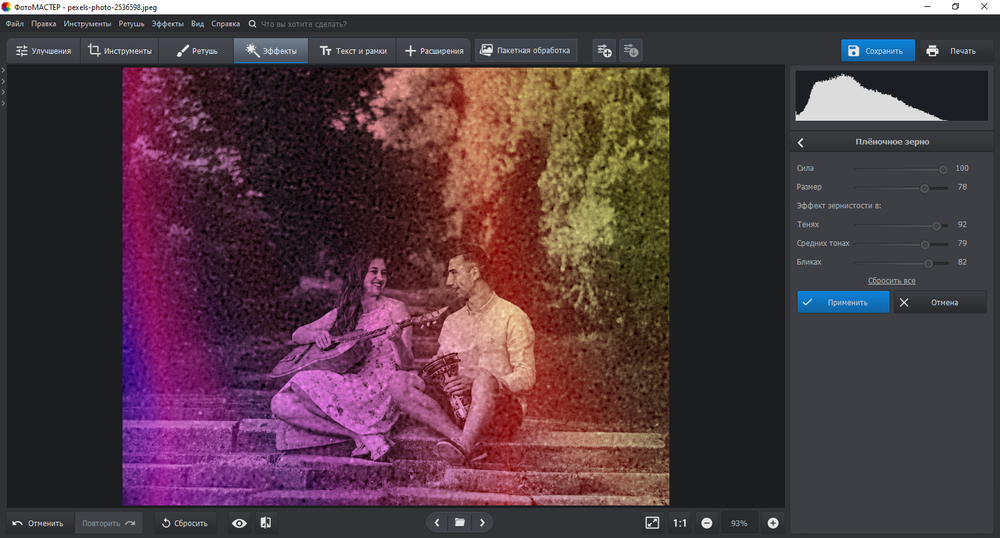
Сначала имеет смысл открыть Улучшения и проверить, не нужен ли кадру более жесткий контраст. После этого можно перейти в Эффекты и использовать Тонирование, если нужен холодный неоновый отлив, псевдо-VHS-цвет или легкое кислотное смещение. Для дополнительной цифровой фактуры стоит открыть блок Пленочное зерно и вручную поднять размер и силу шума. Этот шаг особенно полезен, если исходное фото слишком чистое и гладкое: без зерна глитч часто выглядит игрушечным. В примере с программой отдельно показаны связки Черно-белое, Тонирование и Пленочное зерно, которые превращают обычное наложение в более убедительную стилизацию.
Как собрать более агрессивный глитч вручную
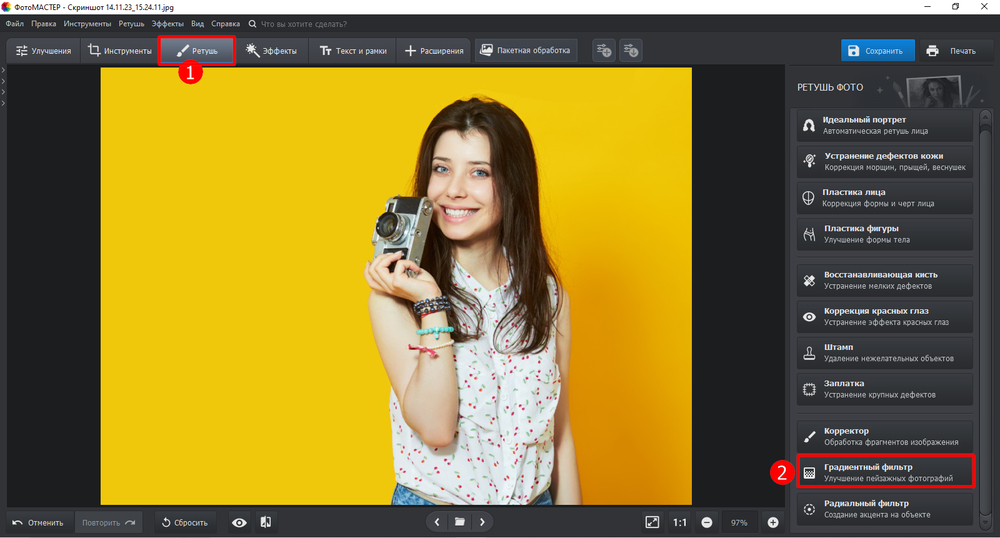
У ФотоМАСТЕРа есть еще один сильный сценарий: локальное цветовое искажение и смещение частей снимка. В исходной инструкции для этого используют Ретушь → Градиентный фильтр, а затем вручную выделяют зоны, меняют оттенки и вставляют фрагменты кадра обратно через Вставка картинки. После этого части изображения немного сдвигают влево и вправо, чтобы получить оптический сбой и цветную окантовку.
Это уже не просто фильтр, а имитация настоящего цифрового разлома. Такой метод лучше применять не ко всему снимку, а к ключевым областям: по линии лица, плечу, волосам, контуру здания, яркой вывеске, руке, очкам или светящемуся фону. Если сдвигать весь кадр, получится банальная двойная картинка. Если сдвигать только несколько зон, глитч начинает выглядеть собранным и дизайнерским.
Практические советы для работы в ФотоМАСТЕРе
Не берите слишком много разных приемов сразу. Обычно достаточно такой схемы:
-
один PNG-слой с помехами;
-
немного тонирования;
-
немного зерна;
-
один локальный цветовой сдвиг;
-
один или два смещенных фрагмента.
Если добавить негатив, пленочную рамку, сильную резкость, тяжелое зерно, много цветовых зон и еще крупные артефакты одновременно, снимок развалится. ФотоМАСТЕР хорошо работает именно как быстрый редактор аккуратных стилизаций, а не как полигон для десяти конфликтующих эффектов на одном портрете.
Плюсы
-
очень быстрое получение результата;
-
русскоязычный интерфейс;
-
понятные команды без долгого поиска;
-
несколько разных способов сборки глитча внутри одной программы;
-
удобно для новичка и для быстрой работы на готовом фото.
Минусы
-
ручной контроль ниже, чем в Photoshop;
-
работа с каналами не такая гибкая;
-
сложные многослойные глитч-композиции удобнее собирать в более тяжелом редакторе.
Вывод по способу
ФотоМАСТЕР — лучший вариант, когда нужно быстро добавить глитч-эффект на фото без долгого входа в слои, каналы и маски. Для постов, афиш, баннеров, обложек треков и соцсетей этого хватает с запасом. Если нужен максимально точный ручной контроль, дальше уже разумно переходить в Photoshop.
Adobe Photoshop
Photoshop остается главным инструментом для ручной сборки глитча, потому что дает полный контроль над слоями, каналами RGB, режимами наложения, прямоугольными выделениями, масками и деформацией отдельных фрагментов. В Photoshop повторяется одна и та же логика: сначала формируют анаглифное раздвоение через отключение цветовых каналов, затем ломают изображение через Фильтр → Искажение → Волна или прямоугольные смещения, а потом усиливают эффект шумом и текстурами. Это самый гибкий способ из всех в статье.
Базовая ручная схема глитча в Photoshop
Рабочая последовательность выглядит так:
-
Откройте фото.
-
Сделайте две или три копии слоя.
-
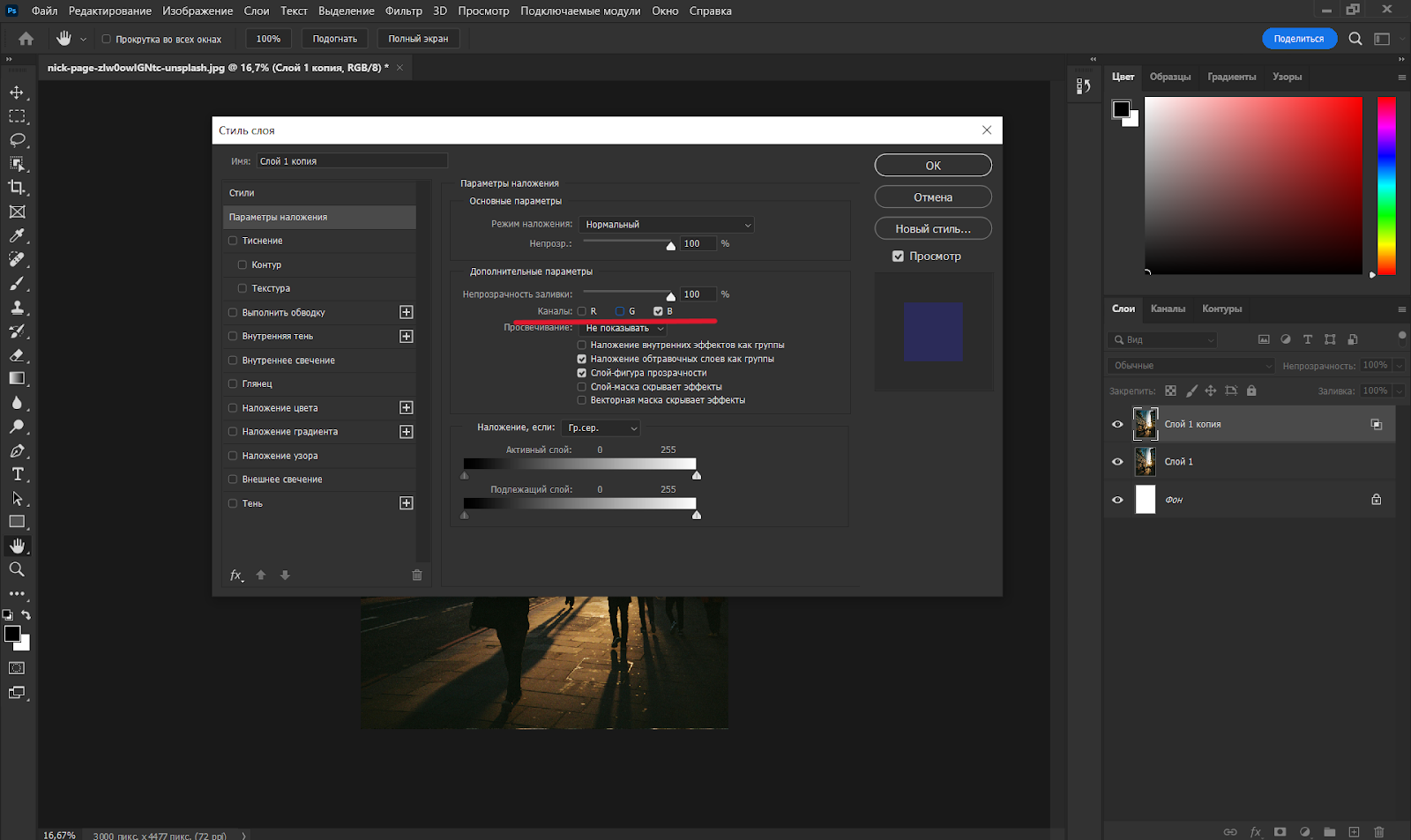
На верхней копии откройте Стиль слоя или Параметры наложения.
-
Отключите один или два канала RGB так, чтобы слой стал цветовым дублем.
-
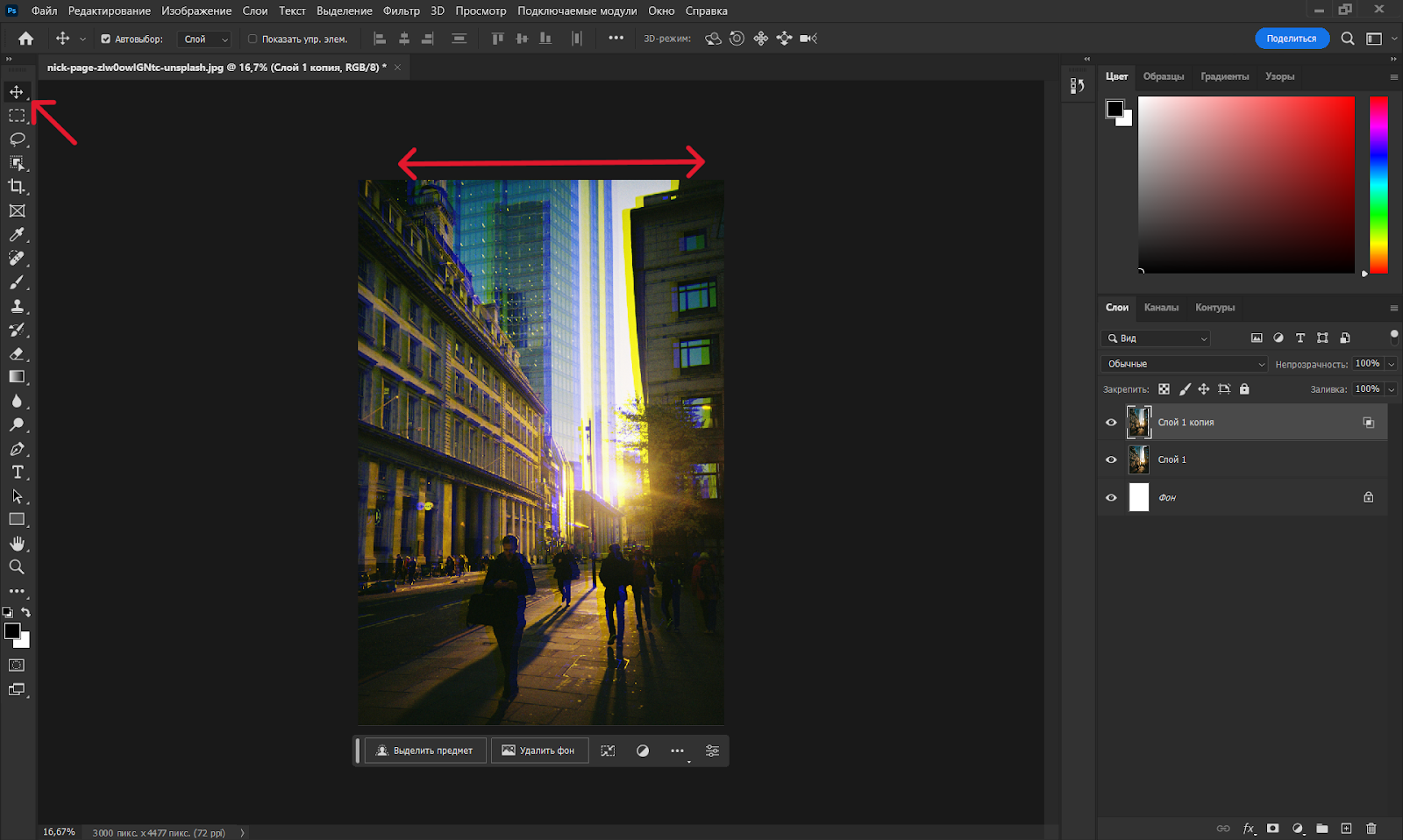
Сдвиньте этот слой по горизонтали или вертикали.
-
Повторите операцию на другой копии с другим цветовым каналом.
-
Сведите слои или сгруппируйте их.
-
Начните ломать картинку локальными выделениями.
-
Добавьте волновую деформацию, шум или текстуру помех.
-
Отрегулируйте прозрачность и режим наложения.
Самое важное здесь — не спешить с грязными помехами. Правильный Photoshop-глитч начинается не с хаоса, а с контролируемого цветового раздвоения. Пока нет нормального RGB-сдвига, полосы и шум выглядят неубедительно. Именно поэтому сначала идет анаглифный этап, а уже потом вся «поломка» изображения.
Как сделать RGB-сдвиг правильно
В Photoshop это делается через копии слоя и отключение каналов в параметрах наложения. Один слой можно оставить только с красным каналом, другой — с синим или зеленым. После этого копии смещают стрелками или инструментом Перемещение. В результате вокруг контуров появляется цветная обводка, похожая на неправильное совмещение сигнала на старом экране. Именно она создает самую узнаваемую основу глитча.
Не нужно сдвигать каналы слишком далеко. Если контур разваливается на несколько сантиметров относительно лица, это перестает быть стилизацией и превращается в брак. Для портретов лучше работает легкое или среднее смещение по горизонтали. Для техно-постеров и неоновых афиш можно делать сдвиг грубее.
Как добавить реальные помехи
После RGB-сдвига есть два основных пути.
Первый — использовать Фильтр → Искажение → Волна. Это быстрый способ получить ломанные полосы, рябь и характерную цифровую нестабильность. Сначала анаглиф, потом Фильтр → Искажение → Волна, затем включение скрытого слоя и режим наложения Замена светлым. Дополнительно поверх кладут текстуру телевизионных помех, обесцвечивают ее и ставят в режим Перекрытие с пониженной непрозрачностью.
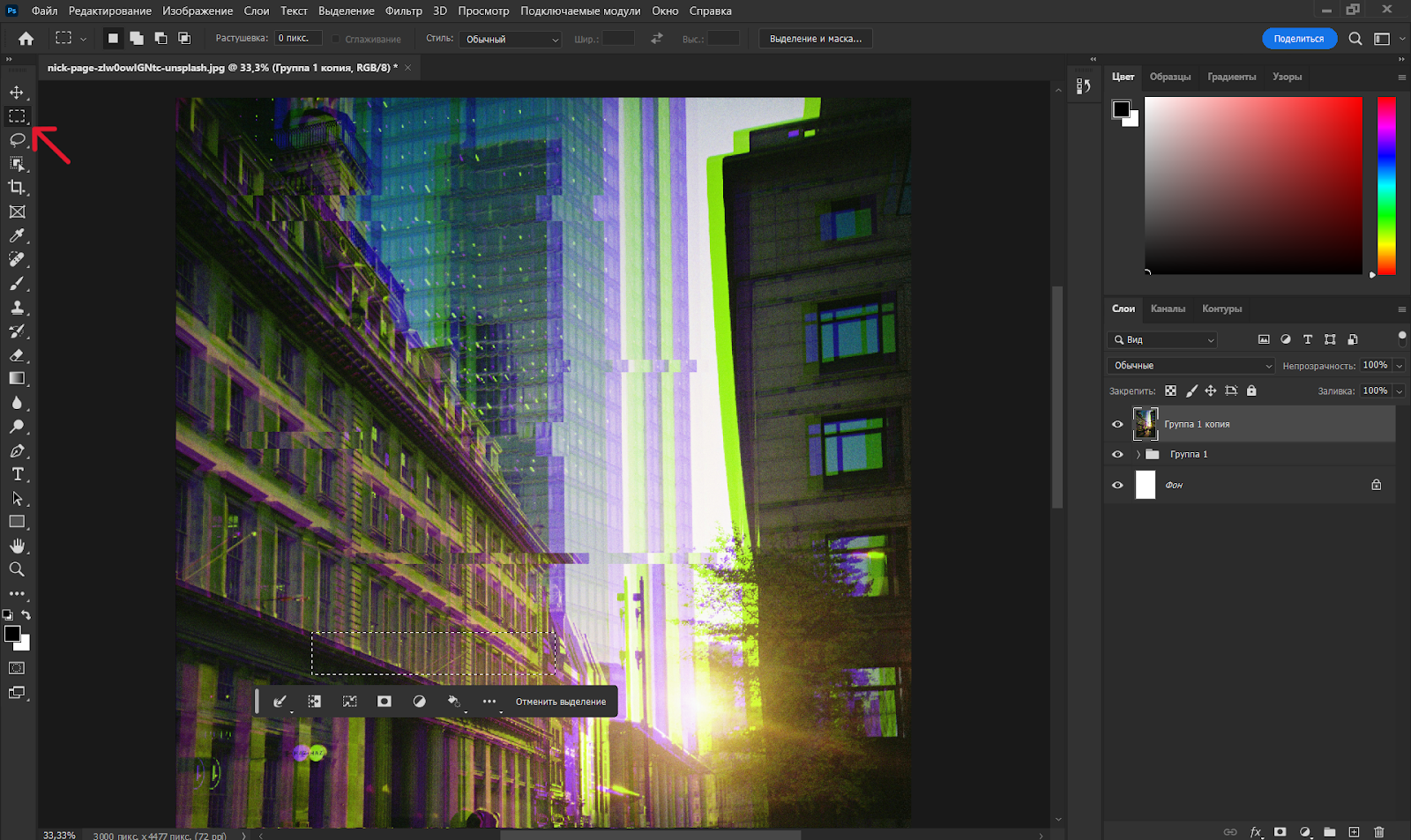
Второй путь — нарезать изображение вручную. Для этого объединяют или дублируют группу слоев, потом инструментом Прямоугольная область выделяют длинные узкие участки и сдвигают их в сторону через Перемещение. Так можно отдельно контролировать размер, число и расположение разломов. Именно эта техника часто выделяется как главный этап создания собственных помех. Она лучше, когда нужен не просто фильтр, а авторская сборка.
Что еще стоит добавить
В Photoshop особенно хорошо работают такие усилители:
-
текстура телевизионных помех в режиме Перекрытие;
-
локальный Добавить шум;
-
инверсия отдельных участков;
-
выборочная резкость по главным контурам;
-
черно-белая версия с глитчем через режимы наложения;
-
копия верхнего слоя в Lighten или Overlay для усиления свечения.
Adobe отдельно советует использовать Прямоугольную область, копирование на новый слой и волновое искажение только для выбранных частей изображения. Это очень точный совет: если ломать не весь кадр, а только несколько зон, картинка становится заметно профессиональнее.
Плюсы
-
максимальный контроль над результатом;
-
гибкая работа со слоями, каналами, масками и выделениями;
-
легко собрать и мягкий, и очень жесткий глитч;
-
подходит для постеров, превью, афиш, обложек, рекламных баннеров.
Минусы
-
порог входа выше, чем у остальных способов;
-
легко переборщить и получить грязную картинку;
-
занимает больше времени, особенно без готовых текстур и шаблонов.
Вывод по способу
Photoshop нужен тогда, когда вы хотите не просто применить эффект, а именно собрать его. Для серьезной стилизации, рекламного дизайна, музыкального арта и креативных обложек это самый сильный вариант в подборке.
Alive Colors
Alive Colors подходит тем, кто хочет получить более управляемый глитч через встроенный эффект, а не собирать все вручную с нуля. В официальном примере по программе показан рабочий сценарий через дублирование фонового слоя, запуск эффекта Цифровые помехи, ручную настройку полос, маски и локальное ослабление эффекта по фигуре. На официальной странице загрузки указано, что актуальная версия программы доступна для Windows, macOS и Linux, а бесплатная редакция работает для личного некоммерческого использования.
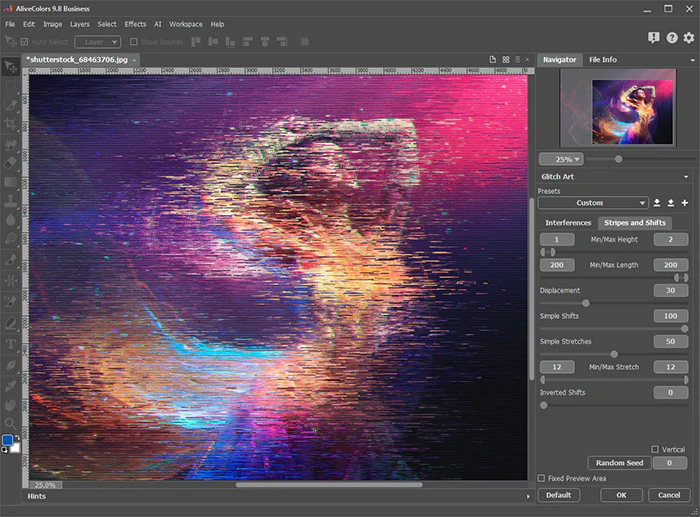
Как собрать глитч в Alive Colors
-
Откройте исходное фото.
-
Дважды продублируйте фоновый слой.
-
На верхнем слое запустите эффект Цифровые помехи.
-
Настройте параметры так, чтобы появились мелкие горизонтальные полосы и разлет фрагментов.
-
Выключите видимость верхнего слоя.
-
Переключитесь на слой ниже и снова вызовите Цифровые помехи.
-
Во втором проходе уберите избыточные полосы и сдвиги, чтобы получить более мягкую базу.
-
Вернитесь к фоновому слою и выделите главный объект через Выделение → Выделить предмет.
-
Включите видимость слоев и на верхнем слое создайте маску через Слои → Слой-маска.
-
Размойте края маски через Размытие по Гауссу.
-
При необходимости доработайте маску мягкой кистью.
-
На среднем слое тоже добавьте маску и ослабьте действие помех в ключевых местах фигуры.
Эта схема интересна тем, что Alive Colors делает не тупой фильтр поверх всей картинки, а позволяет собрать более умный двухслойный эффект: агрессивный уровень сверху и более мягкий снизу. За счет масок можно сохранить лицо, глаза, контур тела или важную часть предмета читаемыми. Именно это отличает хороший глитч от небрежного.
Почему Alive Colors удобен именно для такой задачи
В программа чеще всего используются параметры, связанные с полосами, сдвигами и каналами, а в официальном примере видно, что редактор хорошо подходит для ступенчатой сборки: один слой отвечает за основную «поломку», второй — за фоновые искажения, а маска удерживает композицию под контролем. Это хороший компромисс между «слишком просто» и «слишком сложно». Здесь уже можно получить насыщенный эффект без полного погружения в фотошопный ручной монтаж.
Что важно не упустить
В Alive Colors главное не забыть про маски. Если просто применить фильтр к фото и сохранить результат, получится обычная обработка в стиле сбоя. Если же разделить интенсивность по слоям, выделить объект и мягко ограничить действие эффекта, картинка сразу становится дороже.
Еще один сильный момент — сохранение собственного пресета. Это полезно, когда вы делаете серию работ: постерную линейку, обложки для карусели, единый визуальный стиль для соцсетей или серию баннеров. Один удачный набор параметров можно повторно применять без пересборки с нуля.
Плюсы
-
мощный встроенный эффект для глитча;
-
хороший контроль полос, сдвигов и силы искажения;
-
удобно работать по слоям и маскам;
-
результат выглядит серьезнее, чем у простых мобильных пресетов.
Минусы
-
интерфейс требует привыкания;
-
для быстрого результата проще использовать ФотоМАСТЕР;
-
ручной контроль все же немного прямолинейнее, чем в Photoshop.
Вывод по способу
Alive Colors — сильный выбор для тех, кому нужен именно эффектовый редактор с нормальной глубиной настройки, но без полного ухода в тяжелый фотошопный процесс.
Как добавить глитч-эффект на фото онлайн
Figma
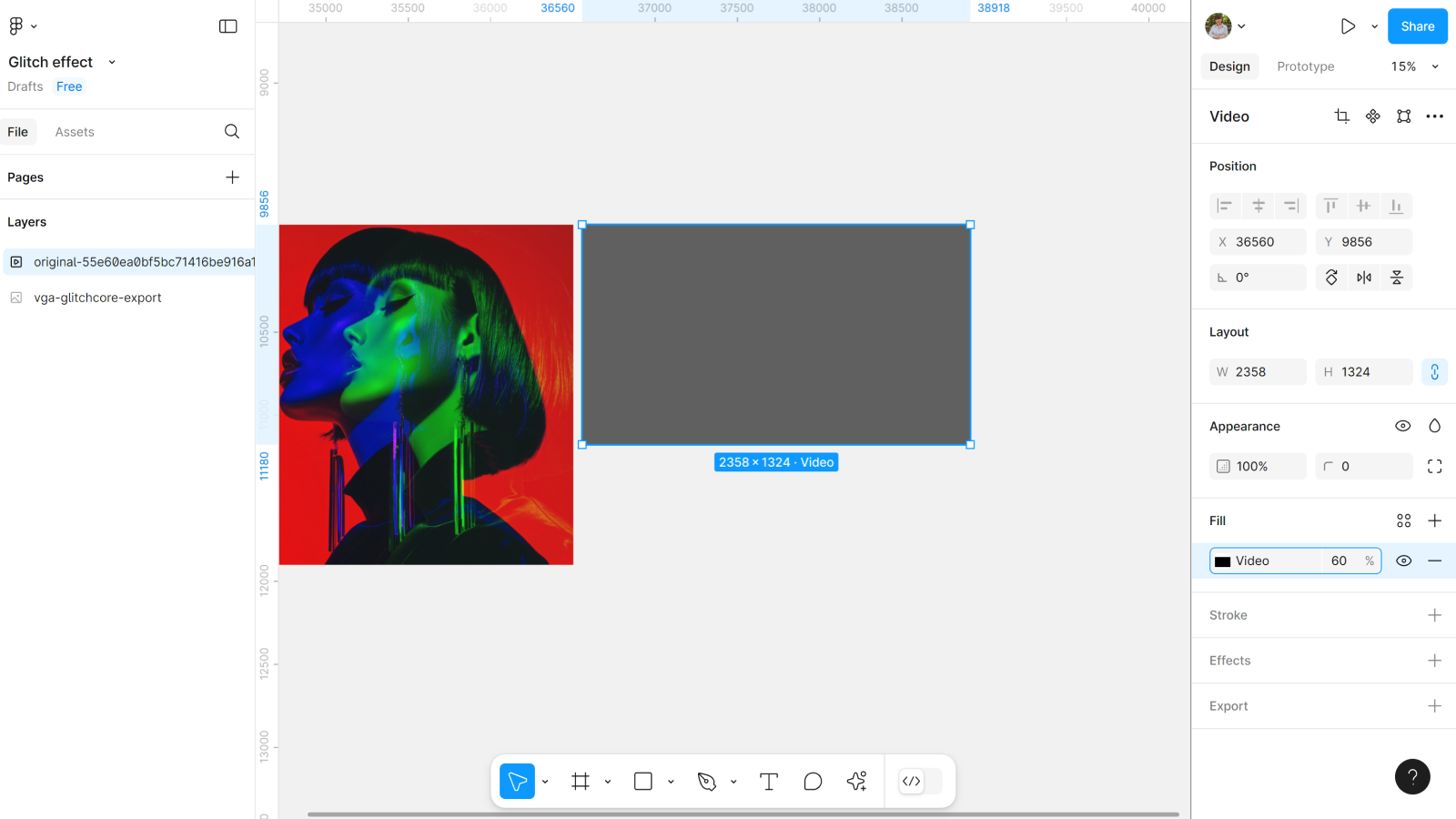
Figma — не классический фоторедактор, но для баннеров, обложек, UI-концептов, карточек музыки, промо-экранов и постерной стилизации она подходит отлично. В Figma для глитча используется плагин Vga_glitchcore.exe. Суть метода простая: изображение импортируется в плагин, затем к нему применяют режимы Chroma RGB и Vertical Waves, после чего результат экспортируют обратно на холст. В более продвинутом варианте поверх добавляют видео-шум, уменьшают прозрачность и достраивают интерфейс или постерную композицию.
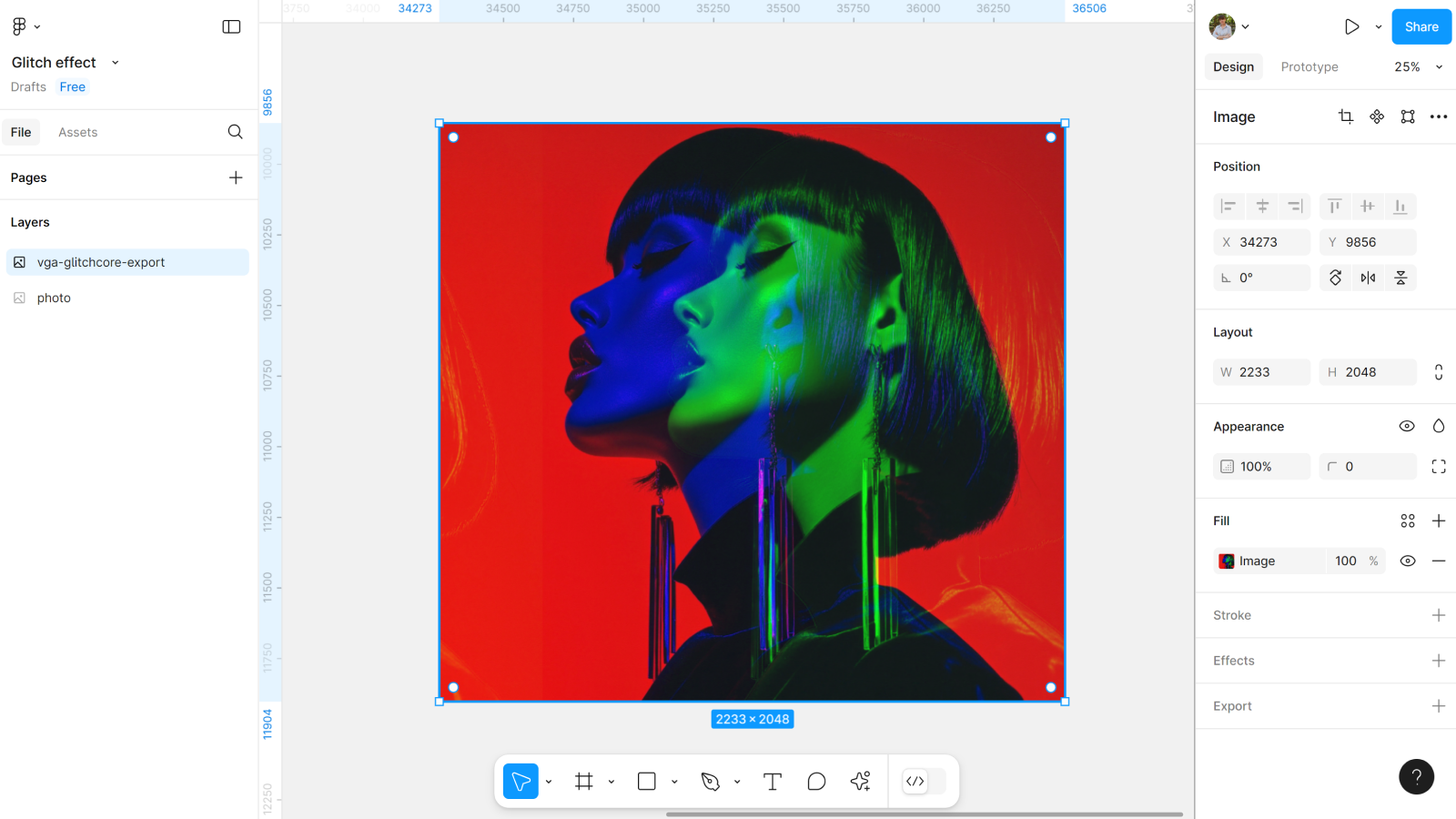
Как сделать глитч на фото в Figma
-
Добавьте изображение в макет.
-
Откройте Resources и найдите плагин Vga_glitchcore.exe.
-
Запустите плагин.
-
Выделите фото на холсте.
-
В плагине нажмите Import Selection.
-
Переведите ползунок на эффект Chroma RGB.
-
Нажимайте Glitch, пока не получите удачный вариант.
-
Нажмите Overwrite для сохранения внутри плагина.
-
Обязательно используйте Export to canvas, чтобы выгрузить вариант обратно в рабочую область.
-
Для более шумного варианта выберите Vertical Waves и повторите процедуру.
-
Если нужен полноценный дизайн, добавьте сверху видео-шум и снизьте его прозрачность примерно до 60%.
-
Доработайте композицию: фон, рамку, текст, кнопки, неоновые блоки или графику.
Почему этот способ полезен
Figma хороша тем, что сразу помещает глитч в дизайн-контекст. Если в Photoshop вы сначала делаете картинку, а потом думаете, как она встанет в обложку, то здесь можно сразу видеть, как обработанное фото работает внутри интерфейса, лендинга, презентации, карточки трека или постера.
Особенно хорошо этот способ работает в четырех ситуациях:
-
когда нужен глитч не как самоцель, а как часть макета;
-
когда важно сразу собрать композицию с текстом и кнопками;
-
когда вы делаете обложку для цифрового продукта;
-
когда нужен киберпанк- или техно-настроенный баннер без сложной фотоманипуляции.
Что учесть
У этого метода есть одно важное ограничение: без Export to canvas результат легко потерять. И это действительно критический момент. Кроме того, внутри самого плагина нет удобной полноценной истории действий, поэтому каждый удачный вариант лучше выгружать отдельно.
Плюсы
-
удобно для обложек, интерфейсов и баннеров;
-
эффект сразу собирается внутри макета;
-
легко комбинировать фото, текст, шум и цветовые блоки;
-
хорошо подходит для digital-дизайна.
Минусы
-
это не полноценный фоторедактор;
-
многое зависит от плагина;
-
для глубокой локальной ретуши Figma неудобна.
Вывод по способу
Figma — лучший вариант для тех, кто делает не просто обработанную фотографию, а целый экран, баннер, карточку или промо-композицию с глитч-настроением.
Glitch.demiart
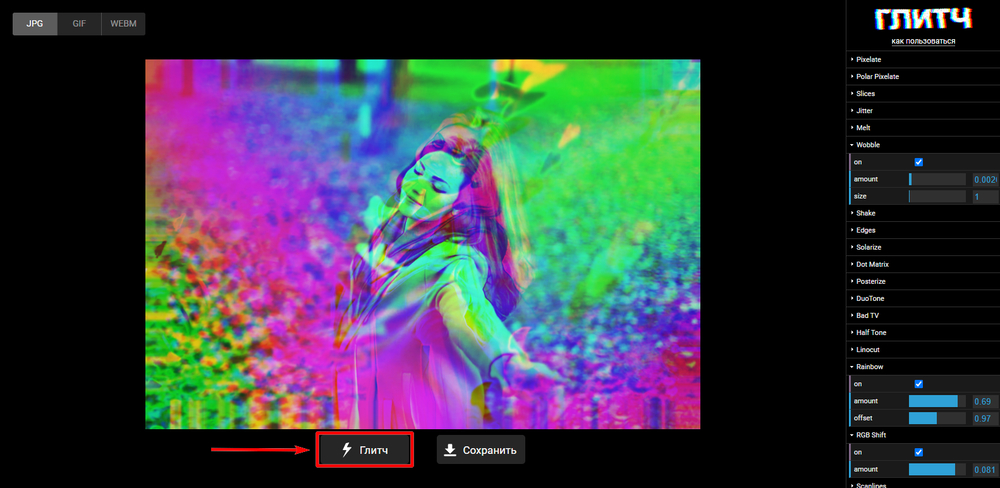
Glitch.demiart — один из самых быстрых способов получить глитч прямо в браузере. Сервис работает без регистрации, поддерживает фото и анимированные варианты и позволяет последовательно переключать доступные варианты через кнопку Глитч. Здесь нет глубины десктопного редактора, зато для моментального результата сервис очень удобен.
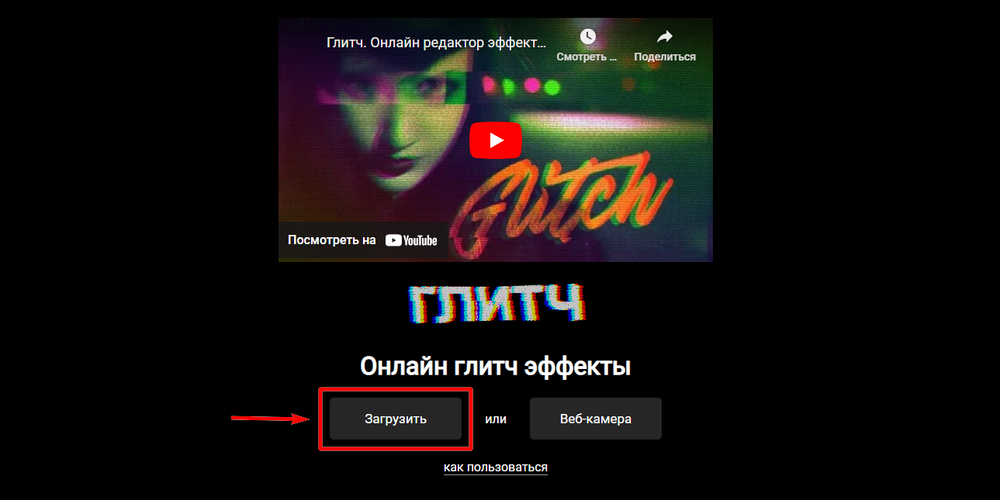
Как работать в сервисе
-
Откройте страницу сервиса.
-
Нажмите Загрузить.
-
Выберите файл через Выберите файл.
-
Нажмите Глитч.
-
Переберите доступные варианты эффекта.
-
Нажмите Сохранить, если нужен статичный итог.
-
Если нужен анимированный вариант, перейдите в GIF и используйте Запись.
Главная особенность сервиса — скорость. Он хорош, когда вам нужно быстро сделать стилизованный аватар, картинку для публикации, шапку для истории, визуал для канала или эффектный пост без установки софта.
В чем слабое место
Glitch.demiart удобен, но он не заменяет полноценный редактор. Если вам нужно аккуратно управлять отдельными участками кадра, контролировать силу каналов, строить локальные сдвиги, работать с объектом отдельно от фона и доводить композицию под печать или рекламный макет, браузерного фильтра уже мало.
Плюсы
-
не требует установки;
-
быстрый старт;
-
есть статичные и анимированные варианты;
-
подходит для простых задач и быстрых публикаций.
Минусы
-
ограниченный контроль;
-
сложно получить по-настоящему авторский результат;
-
локальная точная настройка почти отсутствует.
Вывод по способу
Glitch.demiart — хороший вариант на случай, когда эффект нужен быстро, а не идеально вручную.
Как добавить глитч-эффект на фотографию в Android, iPhone и iPad
Glitch Photo Editor
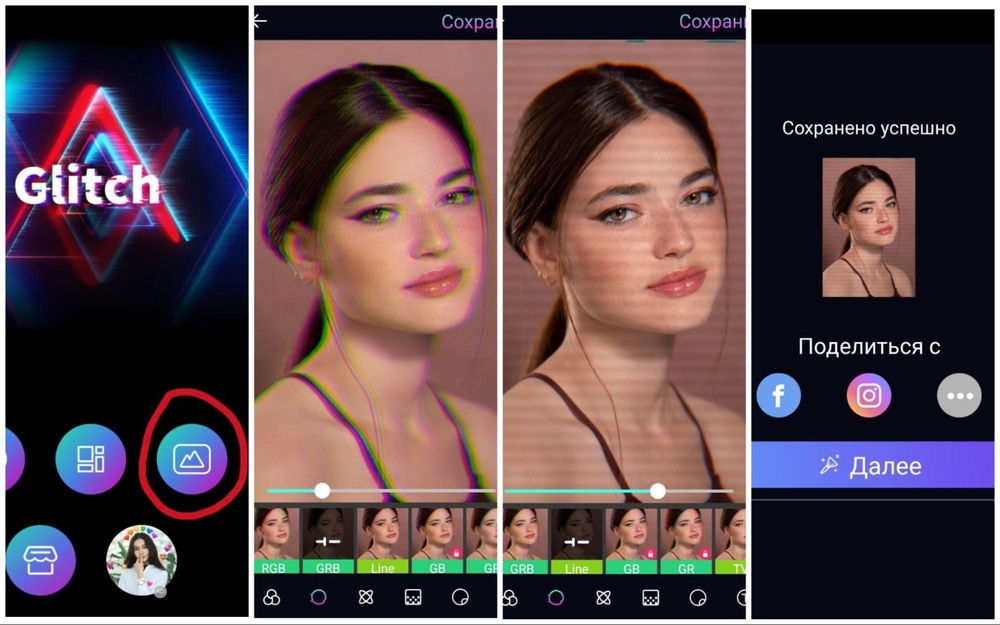
Для Android это один из самых прямых путей к глитчу: открыть снимок, выбрать фильтр, подстроить интенсивность и сохранить. Мобильный редактор, который кроме самого эффекта дает коллажи, наклейки и дополнительные стилизующие элементы. Для телефона этого обычно достаточно.
Как сделать эффект
-
Запустите приложение.
-
Нажмите на значок фото.
-
Импортируйте снимок из галереи.
-
Подберите фильтр.
-
Настройте силу проявления.
-
Сохраните результат.
Когда этот вариант действительно удобен
Glitch Photo Editor хорош в трех сценариях:
-
когда нужно быстро обработать селфи или портрет для сторис;
-
когда вы делаете контент прямо с телефона и не хотите переходить на ПК;
-
когда важнее скорость, чем сложная ручная сборка.
Для мобильной обработки совет простой: не выкручивайте силу фильтра сразу на максимум. На маленьком экране агрессивный глитч кажется эффектным, но после публикации в ленте он часто выглядит слишком грязно. Лучше выбрать среднюю интенсивность, а затем при необходимости повторно прогнать изображение или добавить второй мягкий пресет.
Плюсы
-
очень быстрый мобильный сценарий;
-
не требует сложного обучения;
-
подходит для короткого цикла снять — обработать — опубликовать.
Минусы
-
контроль ограничен пресетами;
-
сложные авторские варианты собрать трудно;
-
на мелких деталях эффект быстро становится слишком грубым.
Вывод по способу
Glitch Photo Editor — это быстрый мобильный пресетный глитч без лишней подготовки. Для повседневных публикаций этого достаточно.
Glitch Art Studio
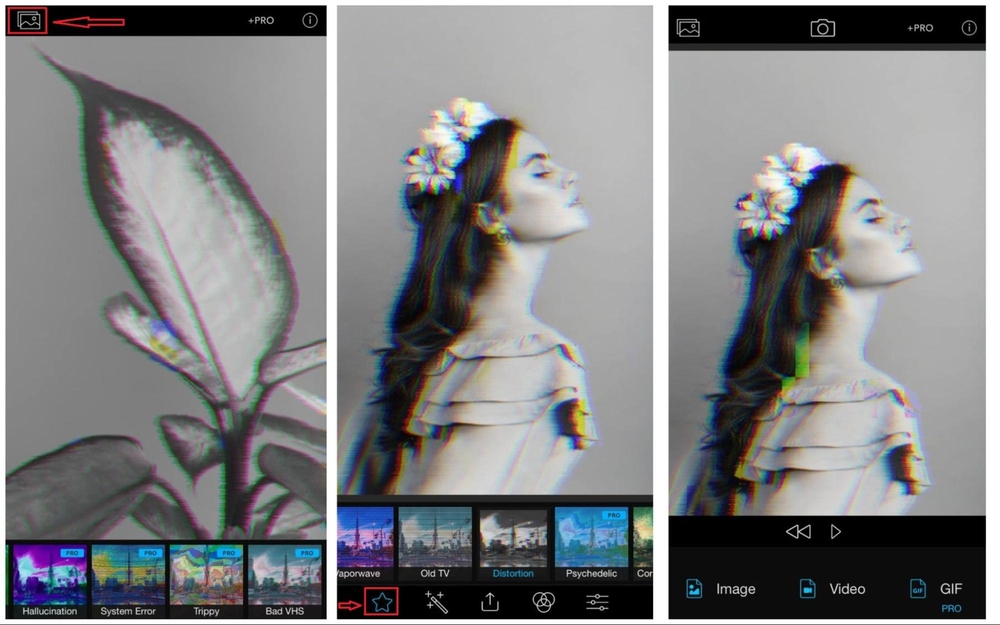
Glitch Art Studio ориентирован на пользователей Apple-устройств и отмечен как приложение, в котором удобно работать не только со статичными изображениями, но и с анимированным экспортом. Это делает его особенно полезным для сторис, коротких заставок, промо-картинок и движущихся обложек.
Как работать в приложении
-
Импортируйте фото из галереи.
-
Выберите пресет.
-
Подстройте интенсивность.
-
Нажмите на значок экспорта.
-
Выберите формат: Image, Video или GIF.
Чем оно отличается от Android-варианта
У Glitch Art Studio сильнее ощущается ориентация на красивую подачу готовых стилей и экспорт. Это хороший вариант, когда вы не хотите собирать глитч вручную, но хотите чуть более дизайнерский результат, чем у совсем простых фильтр-приложений. Особенно это заметно, когда картинка нужна не сама по себе, а как часть визуальной упаковки: сторис-анонс, обложка подборки, тизер, пост о релизе, цифровой постер.
Практический совет
Если вы сохраняете статичный кадр, выбирайте именно Image, а не анимированный формат. Это мелочь, но на телефоне часто хочется просто сохранить красивый эффект, а пользователь по привычке отправляет в GIF и получает лишний вес файла и не тот формат для площадки.
Плюсы
-
удобный пресетный подход;
-
есть экспорт не только в изображение, но и в GIF;
-
хорошо подходит для визуала на устройствах Apple.
Минусы
-
серьезный ручной контроль отсутствует;
-
эффект зависит от набора готовых пресетов;
-
для печатных и точных рекламных задач мобильный путь слабоват.
Вывод по способу
Glitch Art Studio — хороший мобильный способ для тех, кто делает визуал в экосистеме Apple и хочет получить стильный результат без десктопной обработки.
Как сделать глитч выразительным, а не грязным
Теперь самое важное: почему один глитч выглядит как дорогая стилизация, а другой — как случайно испорченный файл.
1. Работайте от композиции, а не от фильтра
Сначала посмотрите, где в кадре главный объект. Глитч должен усиливать композицию, а не прятать ее. Если в центре портрет, то лицо должно быть читаемым. Если это постер с текстом, эффект не должен убивать заголовок. Если это обложка трека, главный акцент чаще всего строится вокруг глаз, профиля, руки, света, логотипа или названия.
2. Сдвигайте не все подряд
Локальные сдвиги работают сильнее глобальных. Сместите несколько зон:
-
один край лица;
-
часть волос;
-
границу куртки;
-
яркую вывеску;
-
кусок неба;
-
неоновый источник света.
Этого уже достаточно. Когда начинает гулять весь кадр, визуальный удар парадоксально слабеет, потому что взгляд не за что зацепить.
3. Ограничивайте количество цветов
Лучший глитч редко строится на десяти оттенках одновременно. Обычно работают:
-
красный плюс синий;
-
голубой плюс пурпурный;
-
кислотный зеленый плюс фиолетовый;
-
красный плюс циан;
-
черно-белая база плюс один цветовой акцент.
4. Используйте шум дозированно
Шум полезен для фактуры, но почти никогда не должен быть главным эффектом. Если шум уже съел кожу, мелкие детали, контур глаз и текст, это не глитч, а просто испорченная картинка.
5. Оставляйте чистые зоны
В хорошем постерном глитче всегда есть участки без искажений. Они нужны, чтобы глаз отдыхал и понимал, где норма, а где сбой. Особенно это важно для обложек и афиш.
Типичные ошибки
Слишком сильный RGB-сдвиг
Цветные дубли должны читаться как цифровой сбой, а не как развал по слоям. Для портрета лучше держать сдвиг умеренным.
Полосы одинаковой ширины по всему кадру
Такой эффект выглядит шаблонно. Лучше делать разные по длине и толщине участки.
Полная потеря лица или объекта
Если пропало главное, эффект больше не работает на фото.
Слишком много приемов одновременно
Частая ошибка: шум, негатив, рамка, VHS-линии, инверсия, неон, сильная резкость и еще анимированный слой сверху. Лучше меньше, но точнее.
Плохой исходник
Глитч не спасает слабое фото. Если кадр изначально темный, мыльный или с плохой композицией, эффект только подчеркнет недостатки.
Неправильный экспорт
После сильной обработки особенно важно проверить:
-
формат файла;
-
размер;
-
резкость после сжатия;
-
не провалились ли тени;
-
не появилась ли ступенчатость на градиентах.
Как выбрать лучший способ именно под вашу задачу
Для новичка
Берите ФотоМАСТЕР. Он быстрее всего дает аккуратный результат, а действия в нем логичны и понятны.
Для максимального ручного контроля
Берите Photoshop. Ни один другой способ из статьи не дает такой глубины по каналам, маскам, выделениям и локальным смещениям.
Для выразительного фильтра с нормальной настройкой
Берите Alive Colors. Он сильнее простого фильтра, но проще, чем полноценная тяжелая ручная сборка в Photoshop.
Для обложки, баннера, интерфейса, digital-макета
Берите Figma. Особенно если фото — это только часть более большой композиции.
Для быстрого результата в браузере
Берите Glitch.demiart.
Для телефона
На Android удобнее Glitch Photo Editor. На iPhone и iPad — Glitch Art Studio.
Итоги
Если нужна самая простая и быстрая схема на компьютере, начинайте с ФотоМАСТЕР. Он закрывает базовые и средние задачи по глитчу: наложение PNG-помех, шум, цветовое тонирование, негатив, градиентные сдвиги и ручное смещение фрагментов.
Если нужен по-настоящему управляемый эффект с ручной сборкой, берите Adobe Photoshop. Для сложных постеров, музыкальных обложек, рекламных креативов и продуманного digital-art это главный инструмент.
Если нужен сильный промежуточный вариант, где уже есть серьезный эффект и настройки, но еще нет полной тяжести Photoshop, используйте Alive Colors. Для баннера или интерфейсной композиции хорошо работает Figma с плагином. Для быстрого браузерного варианта подойдет Glitch.demiart. Для мобильной публикации — Glitch Photo Editor и Glitch Art Studio.
Главное правило одно: хороший глитч не уничтожает фото, а подчеркивает его. Когда в кадре остаются читаемость, акцент и ритм, эффект выглядит не как ошибка, а как намеренный визуальный прием.

Чтобы оставить комментарий, авторизуйтесь или зарегистрируйтесь.