
Adobe Photoshop — профессиональный растровый графический редактор, который закрывает весь цикл работы с изображениями: от аккуратной ретуши и точной цветокоррекции до сложного композитинга из десятков слоёв, подготовки рекламных макетов и экспорта графики для веба и печати. Его сильная сторона — контроль: вы не просто накладываете эффект, а строите редактирование как систему из слоёв, масок, корректирующих слоёв, смарт-объектов и смарт-фильтров. В результате проект остаётся управляемым: любой шаг можно ослабить, заменить или полностью пересобрать без разрушения исходника.
Вводная часть: чем Photoshop полезен на практике
Photoshop чаще всего выбирают там, где важны качество пикселя, точность выделений, сложные маски и недеструктивное редактирование. Типовые задачи, которые в нём делают каждый день:
-
ретушь фотографий: кожа, пластика, чистка фона, восстановление деталей, работа с текстурами;
-
композитинг и коллажи: замена неба, склейка элементов, сборка рекламной сцены из разных источников;
-
подготовка графики для веба/соцсетей: баннеры, обложки, превью, карточки товаров;
-
дизайн-элементы: формы, иконки, текстовые блоки, простая UI-графика;
-
подготовка к печати и допечатная коррекция: контроль цветов, профилей, качества растра.
Важно понимать позиционирование: Photoshop — это не просто фоторедактор, а универсальная рабочая станция для растровой графики. Он может работать и с текстом, и с векторными объектами (фигуры, контуры), но его ядро — пиксели, слои и маски.
Скачать Adobe Photoshop
- Ретушь и коррекция
- Русский интерфейс
- Просто для новичков
- Платная подписка
- Сложно новичкам
- Требует ПК
Первый запуск и логика старта работы
После запуска Photoshop обычно открывается стартовый экран (Home), где собраны:
-
Recent / Недавние — быстрый доступ к последним PSD/PSB и другим файлам;
-
создание документа через кнопку Create New / Создать;
-
открытие готового файла через Open / Открыть.
Переход к реальной работе почти всегда одинаковый:
-
открыть фотографию или PSD (File → Open / Файл → Открыть);
-
сразу убедиться, что панель Layers / Слои видима (Window → Layers / Окно → Слои);
-
работать через копии и маски, чтобы сохранять исходник.
Интерфейс и рабочее пространство: что где находится
Photoshop кажется перегруженным ровно до того момента, пока вы не разложите интерфейс на опорные точки. В любом рабочем пространстве есть пять ключевых зон:
-
Верхнее меню
File, Edit, Image, Layer, Type, Select, Filter, View, Window, Help — это главные двери ко всем возможностям. Если вы не знаете, где спрятана функция, вероятность 80% что она в одном из этих пунктов. -
Панель параметров инструмента (Options bar)
Она меняется в зависимости от выбранного инструмента. Например, у Move Tool (Перемещение) там будут авто-выбор слоя и выравнивание, у Brush (Кисть) — размер/жёсткость/режим наложения, у выделений — режимы Add/Subtract/Intersect. -
Панель инструментов (Tools) слева
Здесь группы инструментов: выделения, кисти, ретушь, текст, фигуры, масштаб. Важно: у многих иконок внутри несколько инструментов — их переключают долгим нажатием. -
Область документа (Canvas)
Это холст и вкладки открытых файлов. Здесь же — направляющие, сетка, границы выделений (marching ants). -
Панели справа
База для большинства сценариев:
-
Layers / Слои — сердце проекта;
-
Properties / Свойства — параметры выбранного слоя/маски/коррекции;
-
Adjustments / Коррекция — быстрый доступ к корректирующим слоям;
-
History / История — шаги (и иногда снимки);
-
Navigator / Навигатор — быстрый зум и перемещение.
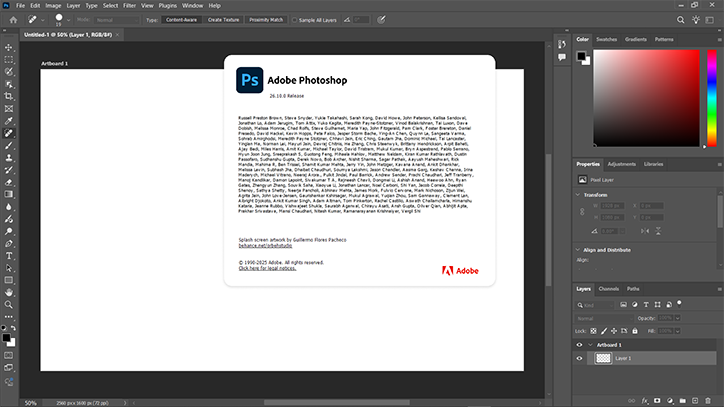
Ниже — пример типичного интерфейса с панелью инструментов слева и блоком Layers/Properties справа.
Рабочие среды (Workspace)
В правом верхнем углу обычно есть переключатель рабочей среды (например, Essentials / Photography / Graphic and Web). Смысл простой: разные профессии держат на виду разные панели. Практичный подход:
-
для ретуши — Layers, Properties, Adjustments, History, Brush Settings;
-
для дизайна — Layers, Properties, Character/Paragraph, Libraries;
-
для композитинга — Layers, Channels, Paths, Properties, Adjustments.
Если вы разнесли панели и всё стало неудобно, самый быстрый способ вернуться к адекватному виду — сбросить рабочую среду (Reset …).
Создание документа: New Document без ошибок
Окно New Document / Новый документ — это не просто ширина и высота. Здесь задаётся фундамент проекта:
-
Units / Единицы: px для веба, mm/cm для печати.
-
Resolution / Разрешение (ppi): для веба обычно важнее размер в пикселях; для печати критично ppi.
-
Color Mode / Цветовой режим: RGB для экрана, CMYK для печати, Grayscale для моно.
-
Bit Depth / Глубина: 8-bit для типовых задач, 16-bit для более пластичной цветокоррекции и градиентов.
-
Background Contents / Фон: White / Black / Transparent.
Практический ориентир:
-
баннер/превью/соцсети — RGB, пиксели, 8-bit, фон любой;
-
сложная ретушь с мягкими переходами — RGB, 16-bit;
-
печать — CMYK (или подготовка в RGB с последующим переводом под профиль печати — в зависимости от процесса).
Если вы делаете серию макетов одного формата, удобно использовать Presets / Шаблоны и сохранять собственный пресет — Photoshop запоминает и размеры, и режим, и фон.
Навигация и базовые операции, которые экономят время
Самые частые действия в Photoshop — это не фильтры, а навигация и трансформации:
-
Zoom / Масштаб (Z) и Hand / Рука (H): быстрый контроль деталей.
-
Fit on Screen / По экрану и 100%: 100% — честный просмотр резкости.
-
Undo/Redo: в современной логике удобно работать как с многошаговой отменой, так и с History.
-
Free Transform / Свободное трансформирование (Ctrl/Cmd+T): масштаб, поворот, деформация (при необходимости).
Кадрирование (Crop Tool)
Crop — это не обрезать и забыть. Инструмент Crop Tool (C):
-
работает с соотношением сторон (ratio);
-
помогает выравнивать горизонт;
-
может заполнять пустые области (в сценариях, где включают контентное заполнение при кадрировании).
Слои: база, без которой Photoshop не раскрывается
Layers / Слои — главный механизм Photoshop. В реальных проектах слойность решает две задачи: контроль и безопасность.
Типы слоёв, которые используются постоянно
-
Pixel layer / Пиксельный слой — обычное изображение.
-
Text layer / Текстовый слой — редактируемый текст.
-
Shape layer / Фигура — векторная форма с Fill/Stroke.
-
Adjustment layer / Корректирующий слой — цвет/тон без порчи пикселей.
-
Smart Object / Смарт-объект — контейнер, который позволяет трансформировать и фильтровать без разрушения.
Ключевые элементы панели Layers
-
Opacity и Fill: Opacity влияет на всё, Fill — только на заливку, не трогая стили слоя.
-
Blending Mode / Режим наложения: Multiply, Screen, Overlay и др. — быстрый способ вписать текстуру/свет/тень.
-
Group / Группа: сложные композиции собирают в папки.
-
Lock / Блокировки: полезно, когда вы боитесь случайно сдвинуть важный слой.
Стили слоя (Layer Style)
Через fx можно быстро добавить:
-
Drop Shadow (тень),
-
Stroke (обводка),
-
Gradient Overlay (градиент),
-
Inner Shadow/Glow и т.д.
Для дизайна карточек, шапок, простых UI-элементов стили слоя часто быстрее, чем рисование вручную.
Маски и недеструктивный подход
Photoshop сильнее конкурентов именно там, где вы строите проект не ломая пиксели.
Layer Mask (маска слоя)
Маска — это чёрно-белая карта видимости:
-
белое показывает,
-
чёрное скрывает,
-
серое делает полупрозрачным.
Плюс маски: вы можете вернуться и подправить край через кисть, градиент, выделение, уточнение.
Clipping Mask (обтравочная маска)
Clipping Mask делает так, что верхний слой отображается только в пределах непрозрачных пикселей нижнего. Это идеально для:
-
текстуры внутри текста;
-
градиента внутри формы;
-
локальной коррекции по объекту без ручного рисования.
Smart Object + Smart Filters
Если вы превращаете слой в Smart Object, а затем применяете фильтр, он становится Smart Filter:
-
фильтр можно отключать/ослаблять;
-
можно поменять параметры позже;
-
есть маска фильтра для локального применения.
Выделения: быстрые и точные способы
В Photoshop выделение — это вход почти во всё: маски, удаление фона, Content-Aware Fill, локальная коррекция.
Базовые инструменты выделения
-
Marquee (M) — прямоугольники/эллипсы.
-
Lasso (L) — свободное/полигональное/магнитное лассо.
-
Magic Wand — по цвету (аккуратно, чаще для простых задач).
Современный быстрый путь: Object Selection и Quick Selection
-
Object Selection Tool помогает быстро схватить объект.
-
Quick Selection Tool подчищает области кистью выделения.
В практической работе обычно делают так: быстрое выделение → затем уточнение краёв в отдельном рабочем пространстве.
Select and Mask: доведение до профессионального края
Select and Mask — отдельная среда, где вы:
-
выбираете режим просмотра (Overlay, On Black, Black & White и т.д.);
-
уточняете мягкие края (волосы, мех);
-
используете Refine Edge Brush;
-
выдаёте результат как маску слоя или новый слой с маской.
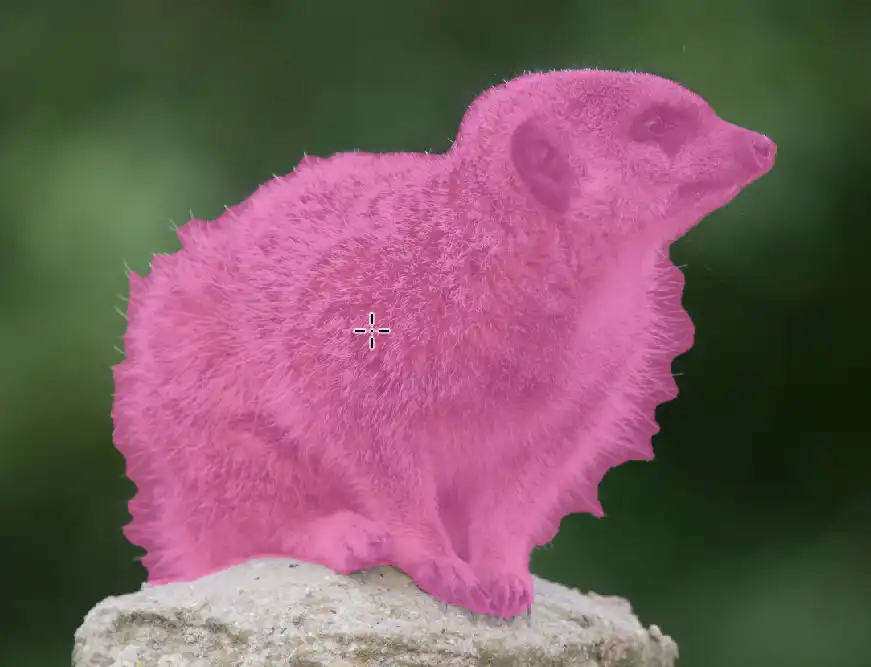
Ниже — характерный пример режима Overlay, где невыбранная область закрыта цветной плёнкой, а объект остаётся читаемым.
Ретушь и восстановление: чистка, пластика, ремонт изображения
Photoshop умеет ретушировать как ювелирно, так и очень быстро — вопрос в том, какой инструмент вы выбираете.
Healing-логика: Spot Healing, Healing Brush, Patch
-
Spot Healing Brush — быстрые мелкие дефекты (прыщи, пылинки), часто по месту.
-
Healing Brush — лечит с заданным источником (Alt/Option-клик), полезно для контролируемой ретуши.
-
Patch Tool — перенос текстуры, хорошо для больших участков, когда нужно залатать область.
Clone Stamp: когда нужен полный контроль
Clone Stamp Tool копирует пиксели буквально. Это спасает там, где лечащие инструменты начинают мылить текстуру или ломать геометрию. Профессиональный подход — клонить на отдельный пустой слой с правильным Sample (чтобы не трогать исходник).
Content-Aware Fill: удаление объектов по смыслу
Content-Aware Fill — один из самых практичных инструментов для удаления лишнего: людей на фоне, проводов, объектов, дефектов фона. Рабочая схема такая:
-
выделить объект (Object Selection / Lasso);
-
открыть Edit → Content-Aware Fill;
-
отрегулировать sampling area (зоны, откуда брать пиксели);
-
выбрать вывод результата на новый слой (чтобы исходник остался).
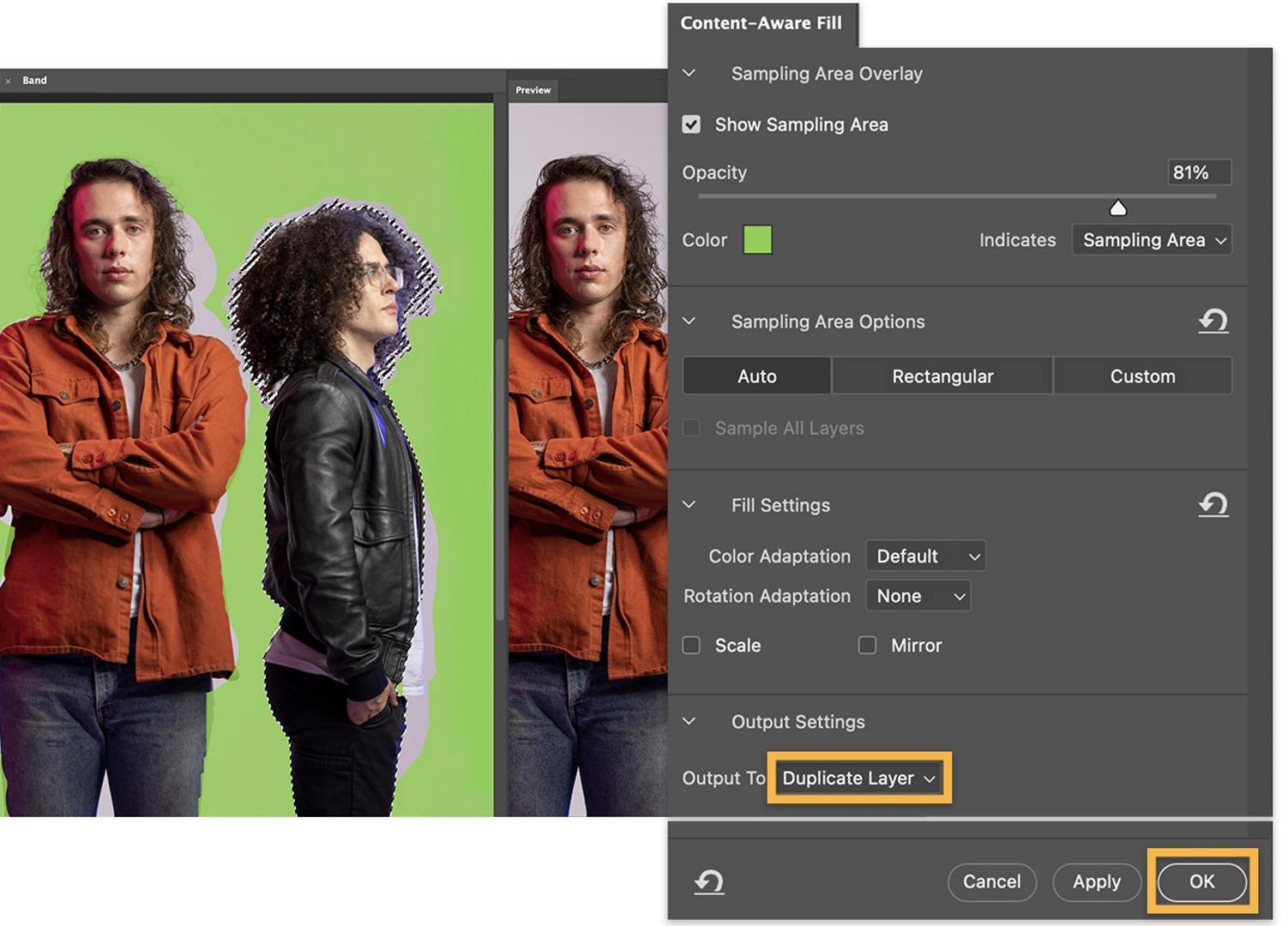
Ниже — пример панели Content-Aware Fill, где видно параметр Output To: Duplicate Layer и основные блоки настроек.
Liquify (Пластика): форма без разрушения
Filter → Liquify — отдельная среда, где вы:
-
аккуратно корректируете форму (талия, одежда, контуры лица);
-
фиксируете области (Freeze Mask Tool), чтобы не поплыло лишнее;
-
работаете тонко кистями Push/Forward Warp, Smooth и т.д.
Лучший способ не пережать — работать на копии слоя/смарт-объекте и ослаблять эффект маской.
Цветокоррекция: тон, контраст, цвет — без потери управляемости
Photoshop даёт два пути: прямо по пикселям (Image → Adjustments) и корректирующие слои. В реальной работе почти всегда выигрывают Adjustment Layers — они редактируемы и маскируются.
Базовые корректирующие слои, которые используются чаще всего
-
Levels (Уровни) — быстрый контроль чёрной/белой точки.
-
Curves (Кривые) — точный контраст и тональная форма.
-
Hue/Saturation (Цветовой тон/Насыщенность) — локально успокоить цвет или усилить акцент.
-
Color Balance (Цветовой баланс) — тёплые/холодные сдвиги по теням/светам.
-
Black & White (Ч/Б) — управляемое моно, лучше чем обесцветить.
-
Selective Color (Выборочная коррекция цвета) — тонкие правки в конкретных цветах (например, убрать паразитный оттенок кожи).
Профессиональная привычка: корректирующий слой почти всегда идёт с маской, чтобы правка ложилась только на объект, а не на весь кадр.
Camera Raw Filter: проявка прямо внутри Photoshop
Camera Raw Filter даёт знакомую фотографам логику: экспозиция, светотени, текстура, ясность, HSL/Color Mixer, детализация и шумоподавление — и всё это можно применить к слою в PSD.
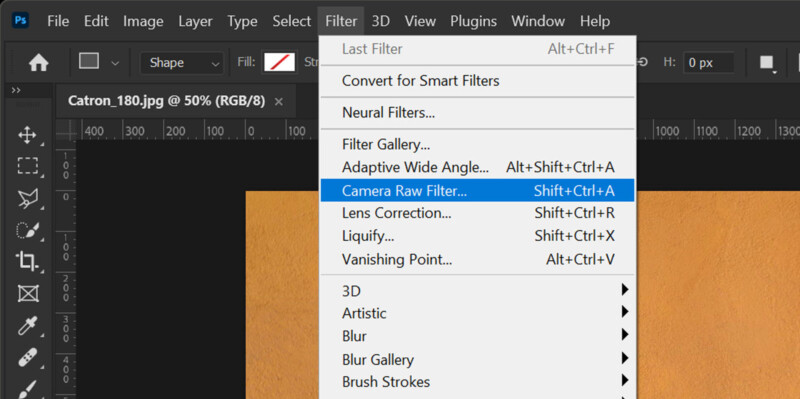
Открывается он из меню фильтров:
Практичный сценарий правильно и безопасно:
-
дублировать слой (Ctrl/Cmd+J);
-
превратить копию в Smart Object (Convert to Smart Object);
-
применить Filter → Camera Raw Filter — он станет смарт-фильтром;
-
при необходимости замаскировать эффект фильтра.
Так вы получаете и гибкость, и скорость: Camera Raw удобен для общей тональной/цветовой базы, а точечные проблемы (кожа, пыль, дефекты) уже проще доводить ретушью.
Текст, фигуры и контуры: когда Photoshop становится макетным инструментом
Хотя Photoshop — растровый редактор, для повседневного дизайна он даёт достаточно.
Текст (Type Tool)
Текстовые слои остаются редактируемыми: вы меняете шрифт, кегль, интерлиньяж, трекинг. Для удобства обычно держат открытыми панели:
-
Character (символ),
-
Paragraph (абзац).
Полезный приём: текстовый слой можно превратить в смарт-объект, если вы хотите применять трансформации и эффекты максимально безопасно.
Фигуры (Shapes)
Фигуры — это векторные слои: прямоугольник, эллипс, многоугольник, произвольная фигура. Важные параметры:
-
Fill и Stroke (заливка/обводка),
-
толщины, тип линии, скругления.
Для карточек, кнопок, бейджей фигуры быстрее и чище, чем рисование пиксельной кистью.
Pen Tool и Paths
Pen Tool нужен там, где выделение по краю должно быть идеальным: предметная съёмка, каталоги, техника, контуры одежды. Контур можно:
-
превратить в выделение,
-
использовать как векторную маску,
-
сохранить в Paths.
Фильтры и эффекты: контролируемая стилизация
Фильтры в Photoshop полезны, когда вы:
-
усиливаете резкость (Smart Sharpen / Unsharp Mask — по ситуации),
-
добавляете управляемое размытие,
-
работаете с шумом/зерном,
-
стилизуете (Filter Gallery — аккуратно, чаще для эффектов).
Золотое правило: если эффект важный — делайте его через смарт-объект и смарт-фильтр. Тогда можно:
-
менять настройки фильтра позже;
-
ослаблять непрозрачностью;
-
ограничивать маской фильтра.
Автоматизация: Actions и пакетная обработка
Photoshop ценят не только за ручную магию, но и за производственные процессы.
Actions (Операции)
Панель Actions позволяет записать последовательность шагов: например, подготовка фото под каталог:
-
изменить размер,
-
добавить резкость,
-
привести профиль к sRGB,
-
сохранить JPEG с заданным качеством.
Операции удобны, когда вы каждый день повторяете одно и то же.
Batch (Пакет)
Команда пакетной обработки применяет Action к папке файлов. Это реальная экономия времени для контент-потоков: интернет-магазины, медиабиблиотеки, однотипные баннеры.
Экспорт и форматы: PSD/PSB, PNG/JPEG, веб и печать
Photoshop держит проект в своих рабочих форматах, а наружу отдаёт уже потребительские.
Основные форматы и когда какой выбирать
| Задача | Оптимальный формат | Почему |
|---|---|---|
| Работа над проектом со слоями | PSD | сохраняет слои, маски, смарт-объекты |
| Очень большой проект | PSB | формат для крупных документов |
| Веб с прозрачностью | PNG | прозрачность и чёткие края |
| Фото для веба/соцсетей | JPEG | компактный размер при хорошем качестве |
| Полиграфия/архив | TIFF | качество и совместимость, часто без потерь |
| Передача макета как есть | удобно для просмотра и печати по процессу |
Для веба обычно используют:
-
File → Export → Export As (управляемый экспорт);
-
Quick Export as PNG для быстрых задач;
-
Save for Web (Legacy) — когда нужен привычный контроль качества/веса и метаданных в старом интерфейсе.
Критичный момент: для экранной графики чаще всего целевой профиль — sRGB. Это снижает сюрпризы с цветом при публикации.
Производительность и настройки: чтобы Photoshop не тормозил
Когда файл становится тяжёлым (много слоёв, смарт-объекты, большие размеры), Photoshop начинает упираться в настройки и диск.
Что реально помогает в ежедневной работе:
-
разумное количество шагов History (слишком большой буфер — лишняя нагрузка);
-
аккуратность со смарт-объектами: они спасают от разрушения, но могут увеличивать вес проекта;
-
чистая структура слоёв: группы, понятные названия, отключение невидимых тяжёлых слоёв;
-
scratch disk на быстром накопителе (если у вас большие проекты).
Это не тонкая оптимизация, а прямое влияние на комфорт: кисти перестают лагать, масштабирование становится плавным, экспорт не занимает вечность.
Возможности на базе ИИ: Neural Filters и генеративные инструменты
Photoshop расширился за счёт инструментов, которые ускоряют сложные операции: портретные улучшения, восстановление, стилизация, интеллектуальные выделения. Встроенные Neural Filters работают как отдельная среда фильтров, где результат можно выводить недеструктивно (например, на новый слой), сохраняя контроль над исходником.
Генеративные функции в Photoshop встроены в рабочий процесс слои → маски → вариации и обычно применяются как ускоритель: заполнить пустую область, расширить холст, создать варианты детали, которую потом всё равно придётся подгонять под композицию.
Мини-инструкции: типовые задачи, которые удобно повторять
Ниже — четыре сценария, которые лучше всего показывают, за что любят Adobe Photoshop: выделение, маска, удаление объектов и проявка через Camera Raw.
1) Вырезать объект и посадить на новый фон
Цель: аккуратно отделить объект (человек/предмет) от фона так, чтобы края были чистыми.
-
Откройте фото: File → Open.
-
Возьмите Object Selection Tool или Quick Selection Tool.
-
Сделайте базовое выделение объекта.
-
Откройте Select → Select and Mask.
-
В View Mode поставьте Overlay или Black & White, чтобы видеть край.
-
Пройдитесь Refine Edge Brush по волосам/меху/сложным зонам.
-
В Output To выберите Layer Mask или New Layer with Layer Mask.
-
Подложите новый фон ниже слоя с объектом (это может быть фото, градиент или заливка).
Ключ к качеству — именно Select and Mask: там удобно увидеть дырки, бахрому и полупрозрачные края.
2) Удалить объект с фона через Content-Aware Fill
Цель: убрать лишнее так, чтобы фон выглядел естественно.
-
Сделайте выделение объекта (Lasso/Object Selection).
-
Откройте Edit → Content-Aware Fill.
-
В зелёной области sampling area исключите зоны, которые не должны попадать в расчёт (например, элементы одежды или важные детали).
-
В Output To выберите Duplicate Layer (так вы сохраняете исходный слой).
-
Нажмите OK/Apply.
Ниже — пример шага с Object Selection, когда объекты уже захвачены выделением.
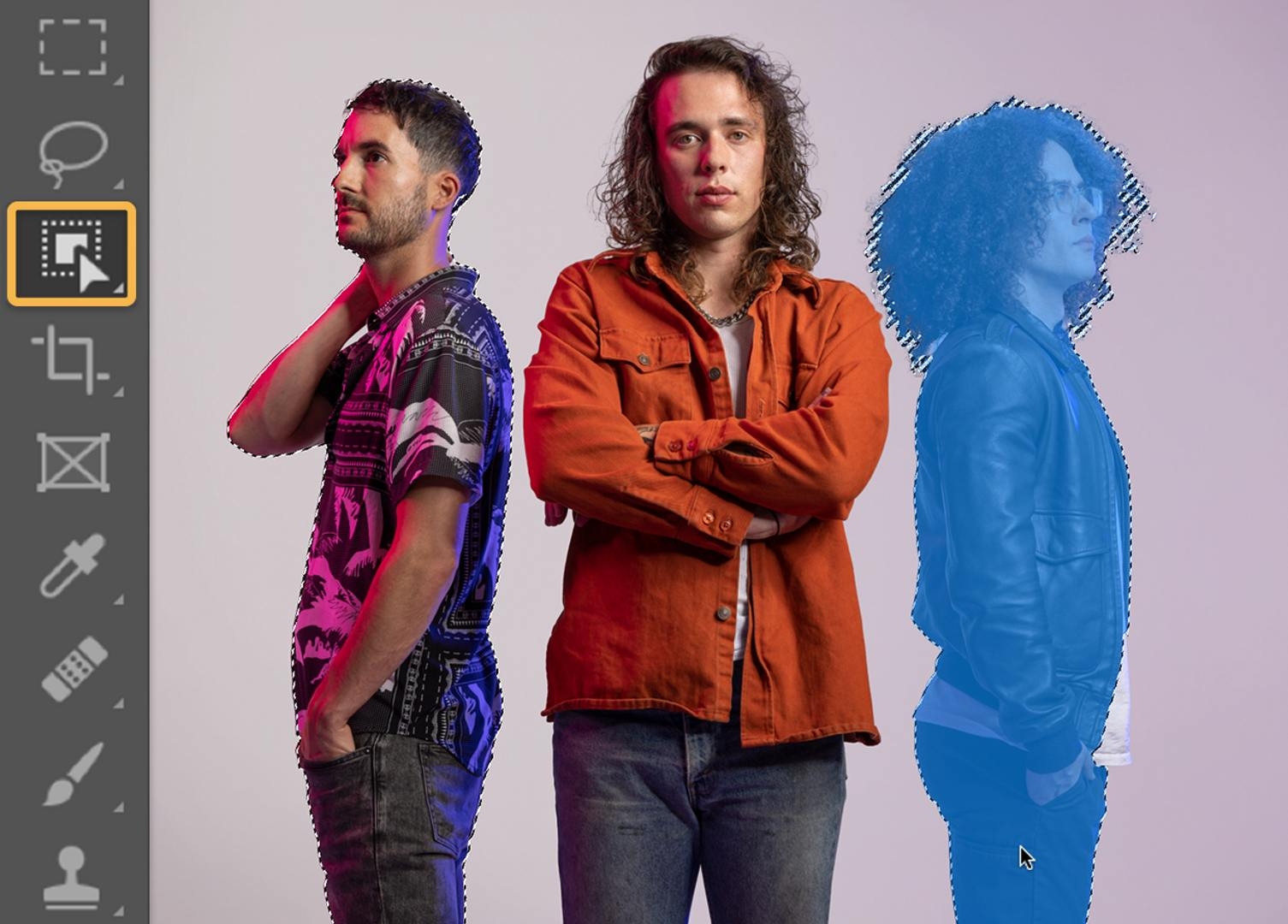
3) Довести края маски вручную (когда автоматика почти справилась)
Цель: убрать ореолы и паразитные полупрозрачности по краям.
-
Кликните по миниатюре маски на слое.
-
Возьмите кисть (Brush Tool).
-
Белым дорисуйте видимость, чёрным уберите лишнее.
-
Для мягких переходов используйте кисть с низкой жёсткостью и сниженной непрозрачностью.
-
Если край дрожит, вернитесь в Select and Mask и слегка подправьте Smooth/Feather/Shift Edge.
Это тот случай, когда несколько точных мазков дают результат лучше любой кнопки улучшить.
4) Быстро сделать базовую проявку и вернуть контроль через смарт-фильтр
Цель: поднять свет/тени, цвет, микроконтраст и детализацию, но оставить возможность всё поменять.
-
Дублируйте слой (Ctrl/Cmd+J).
-
Превратите копию в Smart Object.
-
Откройте Filter → Camera Raw Filter.
-
Внутри Camera Raw:
-
скорректируйте Exposure/Highlights/Shadows,
-
добавьте Texture/Clarity аккуратно,
-
при необходимости сделайте лёгкую цветовую коррекцию.
-
-
Нажмите OK — вернётесь в Photoshop, и фильтр останется редактируемым как Smart Filter.
Так вы получаете глобальную базу быстро, а затем точечно доводите проект слоями и масками.
Плюсы и минусы (по делу)
Сильные стороны Photoshop
-
Слои и маски как универсальный язык редактирования: можно собрать проект любой сложности и не потерять управление.
-
Недеструктивность через корректирующие слои, смарт-объекты и смарт-фильтры.
-
Выделения и Select and Mask — одна из самых сильных связок для вырезания объектов и работы с краями.
-
Content-Aware Fill как быстрый способ удаления объектов с контролем результата.
-
Camera Raw Filter внутри проекта — удобно, когда нужно быстро проявить и продолжить композитинг.
-
Гибкий экспорт: PSD для работы, PNG/JPEG/TIFF/PDF для результата.
Слабые стороны
-
Порог входа: без понимания слоёв, масок и корректирующих слоёв легко сломать проект.
-
На больших документах требовательность к ресурсам: много слоёв и смарт-объектов быстро увеличивают вес и нагрузку.
-
Для некоторых задач (например, чистая векторная графика) удобнее профильные решения, а Photoshop остаётся про растры.
Сравнение с аналогами
Photoshop — эталон по универсальности, но у него есть прямые альтернативы, которые выигрывают в цене, простоте или специализации.
Affinity Photo
Affinity Photo ближе всего к Photoshop по философии: слои, маски, недеструктивность, ретушь, RAW-раздел. Он отлично закрывает ретушь и композитинг, при этом часто воспринимается проще за счёт более компактного интерфейса. В реальных проектах разница обычно проявляется в экосистеме и привычках: Photoshop быстрее в связке выделение → маска → корректирующие слои → экспорт, потому что вокруг этого выстроено огромное количество инструментов и типовых подходов.
GIMP
GIMP — сильный бесплатный редактор, который закрывает базовую и среднюю обработку: слои, маски, выделения, кисти, плагины. Но в потоке коммерческих задач Photoshop обычно удобнее из-за более цельной логики панелей, глубокой недеструктивности и производственных функций, которые экономят время каждый день (особенно на больших PSD и пакетной обработке). GIMP отлично подходит как универсальный инструмент без затрат, но при сложной ретуши и композитинге Photoshop чаще выигрывает скоростью и контролем.
Corel PaintShop Pro
PaintShop Pro — практичный вариант для Windows, ориентированный на фотообработку и понятные инструменты для типовых задач. Он комфортен тем, кто хочет редактировать фото без погружения в сложную слоистую архитектуру. Но именно там, где нужна тонкая работа со слоями, масками, смарт-подходом и сложными композициями, Photoshop ощущается более профессиональной средой, в которой проект легче масштабировать по сложности.
Krita
Krita сильна как инструмент цифровой живописи: кисти, динамика, ощущение рисования, работа с планшетом. Для иллюстратора Krita может быть удобнее, чем Photoshop, именно по живописной части. Но если фокус — ретушь фотографий, сложные выделения, Content-Aware Fill и подготовка коммерческих макетов, Photoshop чаще закрывает больше сценариев в одном месте.
Photopea
Photopea удобна как быстрый браузерный вариант и часто выручает, когда нужно открыть PSD здесь и сейчас. Но при тяжёлых проектах, больших исходниках и системной ретуши Photoshop остаётся стабильнее и быстрее именно как настольная рабочая станция: слои, маски, корректирующие слои, смарт-объекты и фильтры в полном объёме.
Итог
Adobe Photoshop — это инструмент, который лучше всего раскрывается в долгой работе над изображением: когда вам нужно не просто получить эффект, а выстроить редактирование так, чтобы оно оставалось управляемым на любом этапе. Его сила — в связке слои и маски, в аккуратных выделениях через Select and Mask, в мощной ретуши и восстановлении через Healing/Clone/Content-Aware Fill, и в гибкой цветокоррекции через корректирующие слои и Camera Raw Filter. Если вы работаете с визуалом регулярно и цените контроль результата, Photoshop закрывает максимум задач в одном проекте и остаётся рабочим стандартом.
