
ФотоМАСТЕР — настольная программа для обработки фотографий, рассчитанная на быстрый результат без сложной «пороговой» кривой обучения. В одном интерфейсе собраны базовая коррекция (тон, цвет, резкость), ретушь портретов, удаление лишних объектов, замена фона, эффекты и пакетная обработка. Программа доступна в актуальной линейке версий и выпускается для macOS и Windows.
Ниже — обзор именно программы ФотоМАСТЕР: как устроен интерфейс, где находятся конкретные инструменты, какие кнопки нажимать для типовых задач и на что обращать внимание, чтобы получить предсказуемый результат.
Скачать ФотоМАСТЕР
- ✓Понятный редактор для новичков
- ✓Русский интерфейс и поддержка
- ✓Готовые фильтры, ретушь и улучшение фото
Кому подойдет ФотоМАСТЕР и для каких задач
Типовые сценарии, в которых ФотоМАСТЕР ощущается «на месте»:
-
быстрая коррекция яркости/контраста/цвета без глубокого погружения в профессиональные пакеты;
-
улучшение пейзажей и городских кадров (свет, цвет, локальные акценты);
-
ретушь портретов: «быстро» (пресеты) и «точечно» (кисти);
-
удаление мелких дефектов и объектов на фоне (провода, мусор, случайные детали);
-
замена фона с полуавтоматическим выделением объекта;
-
пакетная обработка серии снимков (одинаковая коррекция и сохранение пачкой).
Программа работает локально и не требует постоянного подключения к интернету для основной обработки, при этом интерфейс ориентирован на понятные действия «открыл — улучшил — сохранил».
Первый запуск и интерфейс: что где находится
После запуска логика простая: загрузить фото → править модулями сверху → контролировать параметры справа → сохранить.
Ниже — ориентиры по элементам, которые реально используются в ежедневной обработке.
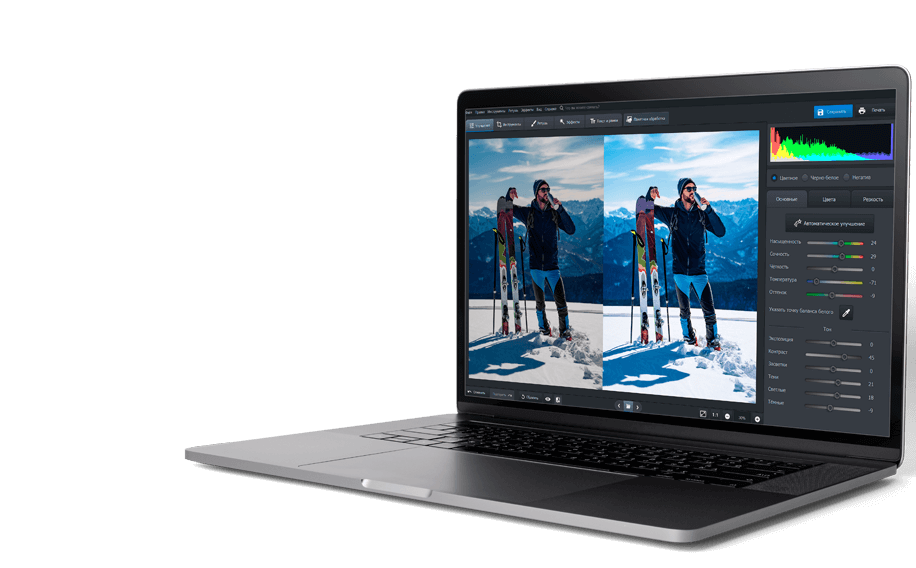
Верхняя панель модулей
В интерфейсе ФотоМАСТЕР ключевые разделы вынесены наверх отдельными кнопками/вкладками:
-
Улучшения
-
Инструменты
-
Ретушь
-
Эффекты
-
Текст и рамки
-
Пакетная обработка (режим для серии фотографий)
Эти названия видны в реальном окне программы на скриншотах интерфейса.
Правая панель параметров и гистограмма
Справа находится панель настроек текущего раздела (включая вкладки «Основные / Цвета / Резкость» в режиме базовой коррекции), а сверху часто отображается гистограмма. Это удобно для контроля пересветов и провалов в тенях.
Кнопки «Сохранить» и «Печать»
В правом верхнем углу находятся кнопки «Сохранить» и «Печать» — быстрый доступ к финальному этапу работы.
Быстрое улучшение фото: «Автоматическое улучшение» и его настройки
Если нужно быстро привести кадр «в норму» (сделать ярче, добавить контраст, подтянуть цвета), первый инструмент, который обычно пробуют — «Автоматическое улучшение».
Где находится
В режиме базовой коррекции на правой панели есть пункт «Автоматическое улучшение».
Как использовать пошагово
-
Откройте фото.
-
В правой панели нажмите «Автоматическое улучшение».
-
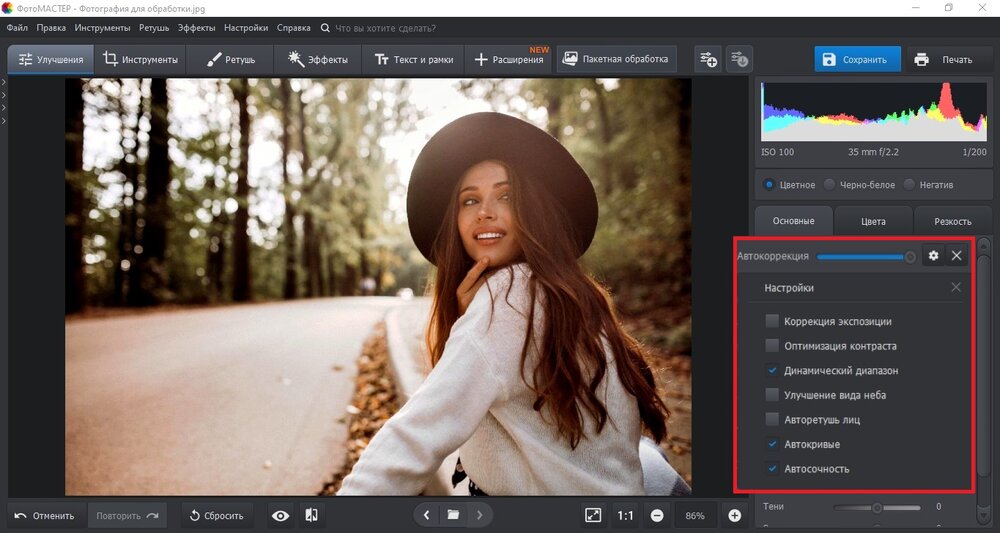
Откройте настройки (значок шестерёнки) и включите нужные опции.
В блоке настроек «Автокоррекция» доступны чекбоксы, включая «Динамический диапазон», «Автокривые», «Автосочность».
Практика: как не «пережать» автокоррекцию
В бытовых сюжетах автокоррекция иногда делает картинку слишком «сочной». В этом случае после автообработки:
-
уменьшайте «Насыщенность» и/или «Сочность»;
-
проверяйте лица: кожа не должна уходить в оранжевый или красный;
-
следите за гистограммой: если справа «прилипло» — вероятен пересвет светов.
Ручная коррекция: «Основные» настройки и работа со слайдерами
В ФотоМАСТЕР можно работать как «по-простому» (несколько ключевых ползунков), так и точнее — через кривые и локальные фильтры. Начинать удобнее с вкладки «Основные».
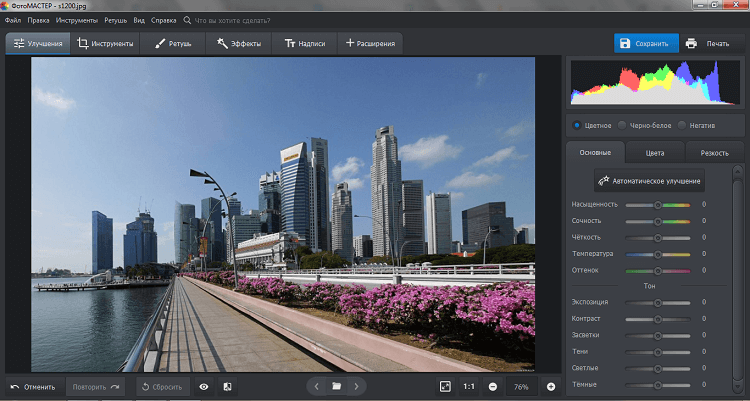
В правой панели есть набор параметров, включая «Насыщенность», «Сочность», «Чёткость», «Температура», «Оттенок», а ниже — блок «Тон» с экспозицией и балансом светов/теней.
Мини-алгоритм для «обычного» кадра
-
Экспозиция: добейтесь нормальной общей яркости.
-
Засветки / Светлые: опустите, если небо/снег «горит».
-
Тени / Тёмные: поднимите, если провалы в тенях.
-
Контраст: добавьте умеренно.
-
Насыщенность / Сочность: доведите цвет до желаемого, но без кислотности.
-
Температура: поправьте «холод/тепло» кадра.
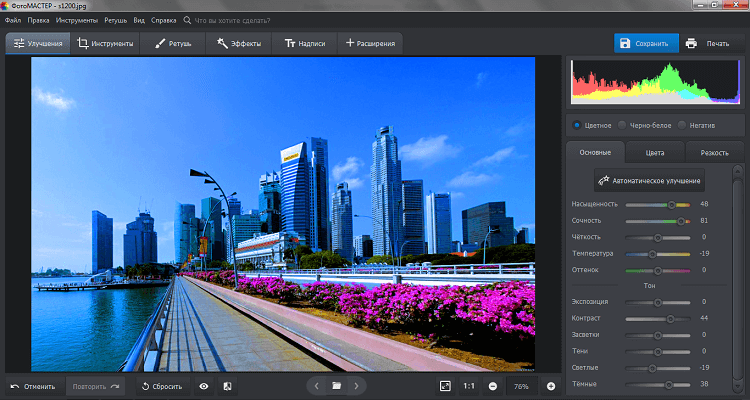
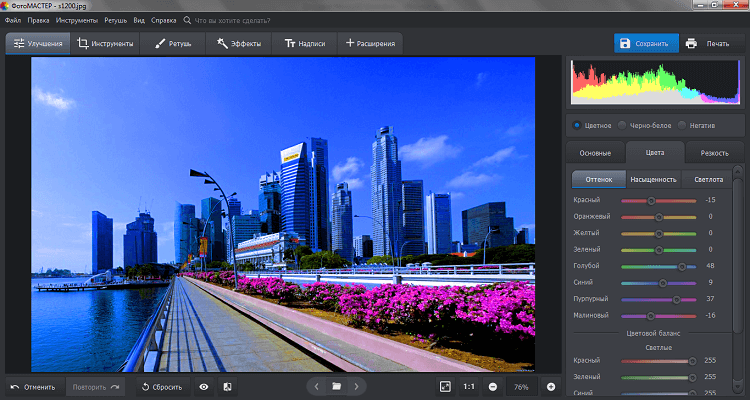
Ниже показан пример сильной коррекции, где заметно изменены насыщенность/сочность/температура и тоновые параметры. Это демонстрирует диапазон регулировок, но в реальной работе лучше двигаться меньшими шагами.
Цвет: HSL-подход и «Цветовой баланс»
Если кадр «в целом нормальный», но хочется точнее управлять отдельными цветами (например, приглушить синий, усилить зелень, сделать кожу ровнее), переходите во вкладку «Цвета».
Внутри «Цвета» есть под-вкладки «Оттенок / Насыщенность / Светлота» и список цветовых диапазонов (красный, оранжевый, жёлтый, зелёный, голубой, синий, пурпурный, малиновый и т.д.).
Когда лучше HSL, а когда «Цветовой баланс»
-
HSL (Оттенок/Насыщенность/Светлота по цветам) — когда нужно прицельно править конкретный диапазон (например, сделать небо темнее по светлоте синего, не трогая остальное).
-
Цветовой баланс — когда надо сдвинуть общий колорит отдельно в светах и тенях (например, убрать зеленцу в тенях или добавить тепла в светлых участках).
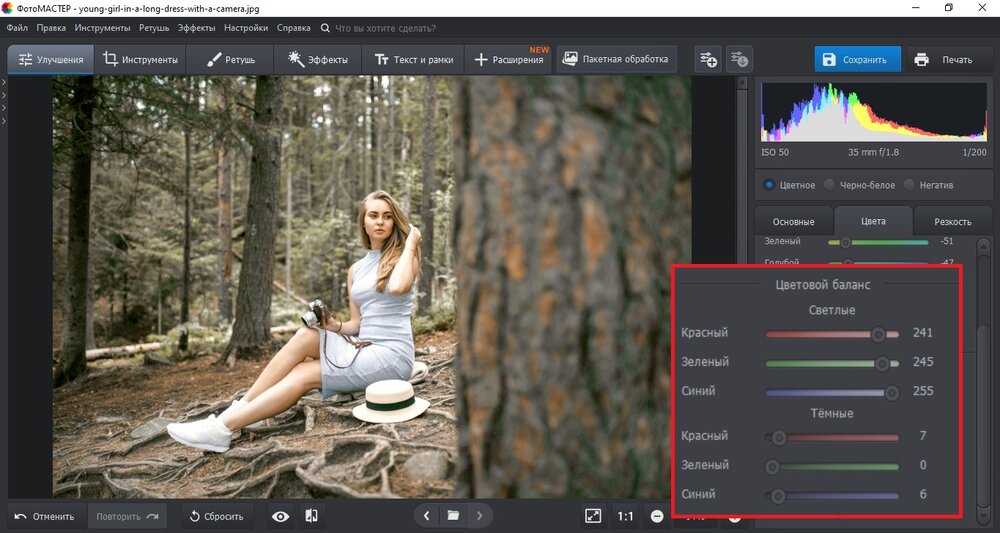
Таблица: где искать основные инструменты в интерфейсе
| Задача | Раздел/инструмент в ФотоМАСТЕР | Ключевые элементы управления |
|---|---|---|
| Быстро улучшить фото | Улучшения → Автоматическое улучшение | Чекбоксы «Динамический диапазон», «Автокривые», «Автосочность» |
| Подправить тон и цвет | Улучшения → Основные/Цвета | Ползунки «Экспозиция», «Контраст», «Температура», HSL «Оттенок/Насыщенность/Светлота» |
| Точная цветокоррекция | Инструменты → Кривые | «Канал: RGB», «Пресет», «Сбросить все», «Применить» |
| Ретушь портрета быстро | Ретушь → Идеальный портрет | «Готовые стили», «Ручные настройки», «Применить» |
| Убрать дефекты точечно | Ретушь → Восстанавливающая кисть | «Размер», «Растушевка», «Прозрачность», «Применить» |
| Удалить объект на фоне | Ретушь → Штамп | Источник/донор текстуры, аккуратные мазки |
| Заменить фон | Инструменты → Замена фона | Кисти «Объект/Фон», «Ластик», «Далее», «Применить» |
| Обработать серию фото | Пакетная обработка | «Добавить фото», параметры справа, выход из режима |
«Инструменты > Кривые»: точная цветокоррекция и тон
Когда слайдеров «Основных» и HSL уже не хватает, следующий шаг — «Кривые».
Где находится
Откройте Инструменты → Кривые.
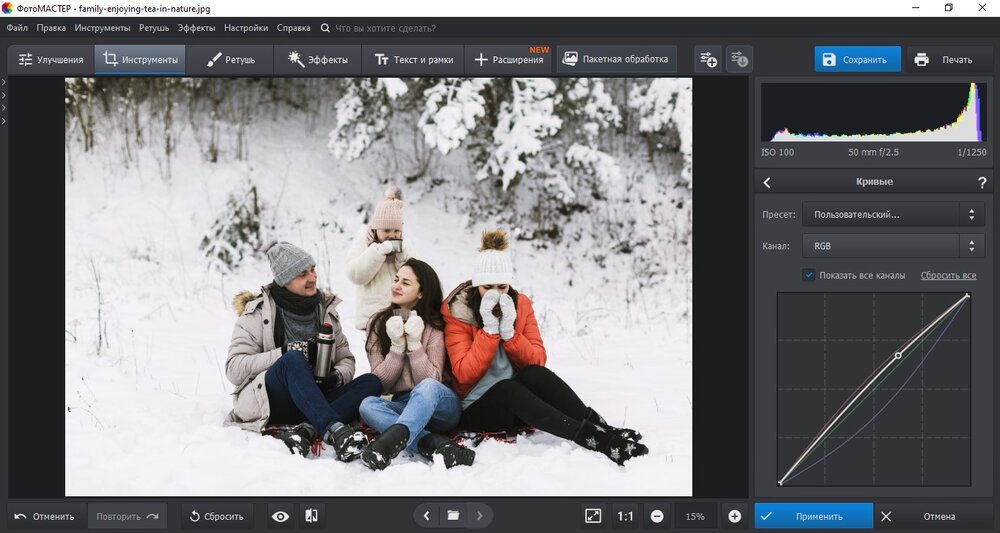
Как выглядит окно «Кривые» в программе
В окне есть:
-
заголовок «Кривые»;
-
выбор «Канал: RGB»;
-
выпадающий список «Пресет»;
-
переключатель «Показать все каналы»;
-
кнопки «Сбросить все» и «Применить».
Практика: базовая S-кривая для контраста
-
Откройте Инструменты → Кривые.
-
Убедитесь, что выбран Канал: RGB.
-
Поставьте 2 точки: одну в тенях (примерно нижняя треть), вторую в светах (верхняя треть).
-
Слегка опустите точку теней и слегка поднимите точку светов — получите мягкий контраст без «ломания» средних тонов.
-
Нажмите «Применить».
Коррекция цветового оттенка через каналы
Если кадр слишком холодный, можно:
-
чуть опустить синюю кривую в средних тонах (уменьшить синеву);
-
чуть поднять красную (добавить тепла).
Ретушь: где искать инструменты и чем они отличаются
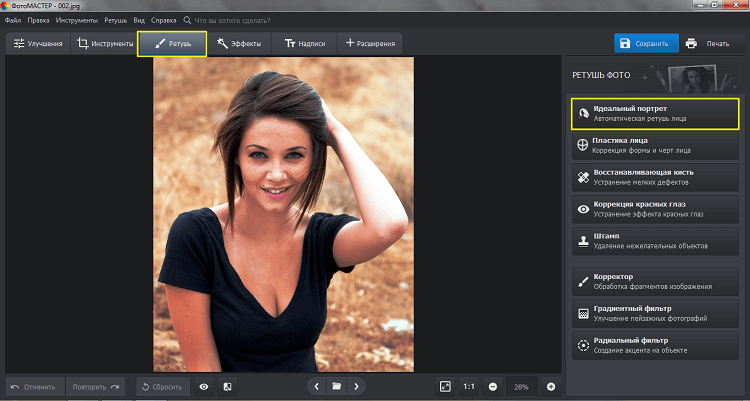
Раздел «Ретушь» — один из ключевых в ФотоМАСТЕР. Он объединяет автоматические пресеты и ручные кисти/фильтры.
Меню ретуши: список инструментов на правой панели
В «Ретуши» доступны инструменты:
-
Идеальный портрет
-
Пластика лица
-
Восстанавливающая кисть
-
Коррекция красных глаз
-
Штамп
-
Корректор
-
Градиентный фильтр
-
Радиальный фильтр
«Идеальный портрет»: быстрый результат пресетами + ручная доводка
Где находится
Ретушь → Идеальный портрет.
Как работает в интерфейсе
Внутри модуля «Идеальный портрет» есть вкладки «Готовые стили» и «Ручные настройки», а также кнопка «Применить» внизу.
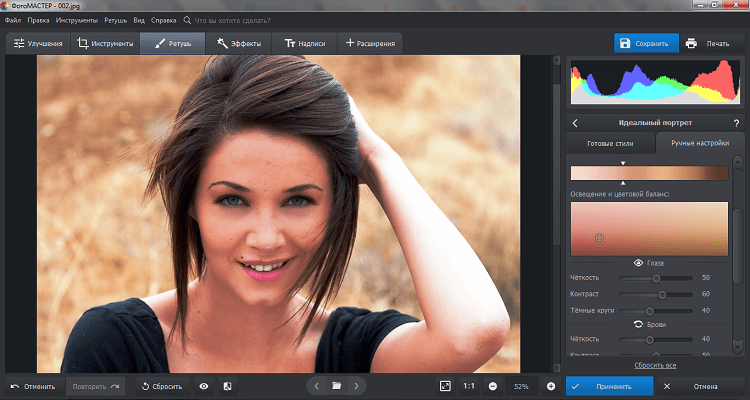
Практический подход, который дает стабильный результат
-
Выберите «Готовые стили» и примените один аккуратный пресет (без экстремального сглаживания).
-
Перейдите в «Ручные настройки» и доведите параметры точечно:
-
уменьшите избыточную «пластиковость» кожи;
-
проверьте область глаз/бровей/губ — они должны остаться естественными;
-
не гоните контраст слишком высоко (на коже это выглядит грубо).
-
-
Нажмите «Применить».
«Восстанавливающая кисть»: точечное удаление дефектов (прыщи, точки, мелкие артефакты)
Где находится
Ретушь → Восстанавливающая кисть.
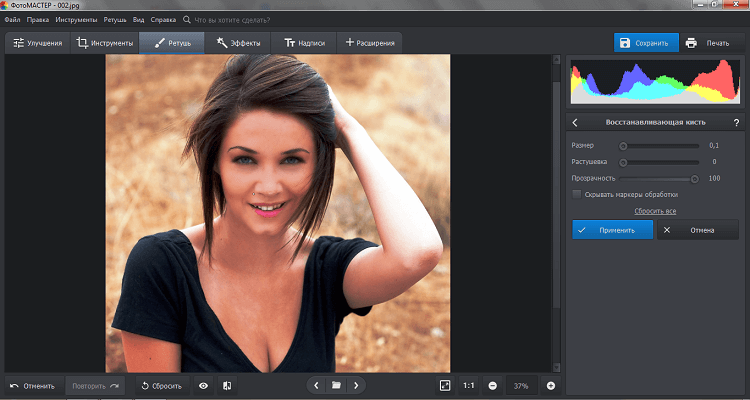
Как выглядит панель инструмента
На панели есть:
-
заголовок «Восстанавливающая кисть»;
-
настройки «Размер», «Растушевка», «Прозрачность»;
-
чекбокс «Скрыть маркеры обработки»;
-
кнопки «Применить», «Отмена» и «Сбросить все».
Пошагово: убрать дефект максимально незаметно
-
Увеличьте масштаб (чтобы видеть фактуру кожи).
-
Поставьте минимально достаточный «Размер» кисти — чуть больше дефекта.
-
Дайте небольшую «Растушевку», чтобы край «замазывания» не читался.
-
Коротким движением выделите дефект и отпустите кнопку мыши — программа подмешает текстуру из окружения.
-
Если результат заметен — уменьшите размер, поправьте растушевку и повторите более точечно.
«Штамп» и «Заплатка»: когда «восстанавливающей кисти» мало
Для удаления лишних объектов используются «Штамп» или «Заплатка», а «восстанавливающая кисть» удобна для мелких дефектов.
Практическое правило:
-
Восстанавливающая кисть — точечные дефекты, мелочь.
-
Штамп — небольшие объекты на фоне, где важно контролировать, откуда берется «донор» текстуры.
-
Заплатка — когда нужно выделить область и заменить ее на более удачный участок похожей текстуры.
Градиентный и радиальный фильтры: локальные акценты без «масок»
Если хотите «дожать» кадр локально (небо отдельно, передний план отдельно, подсветить центр), в ФотоМАСТЕР для этого есть «Градиентный фильтр» и «Радиальный фильтр» в разделе «Ретушь».
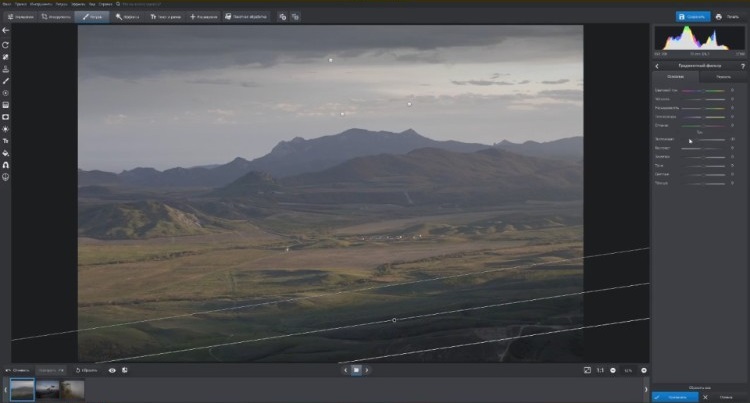
Градиентный фильтр: затемнить/осветлить область плавно
Градиент удобно применять для неба и верхней части кадра, чтобы затемнить светлые участки и повысить читаемость деталей, не трогая остальное.
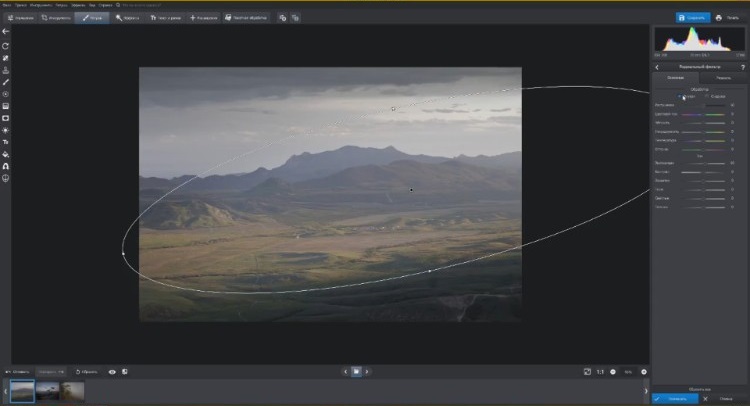
Радиальный фильтр: подсветить объект, имитировать свет
Радиальный фильтр удобно использовать как «подсветку» вокруг ключевой области — например, лица или центрального объекта.
Замена фона: «Инструменты → Замена фона», кисти «Объект/Фон/Ластик»
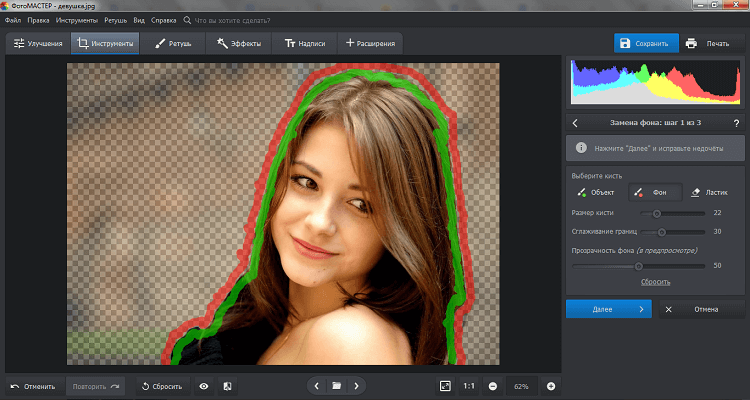
Замена фона — один из самых «приземленных» инструментов для повседневных задач (аватарки, постеры, карточки товаров, монтаж).
Где находится
Откройте Инструменты → Замена фона.
Шаги в интерфейсе
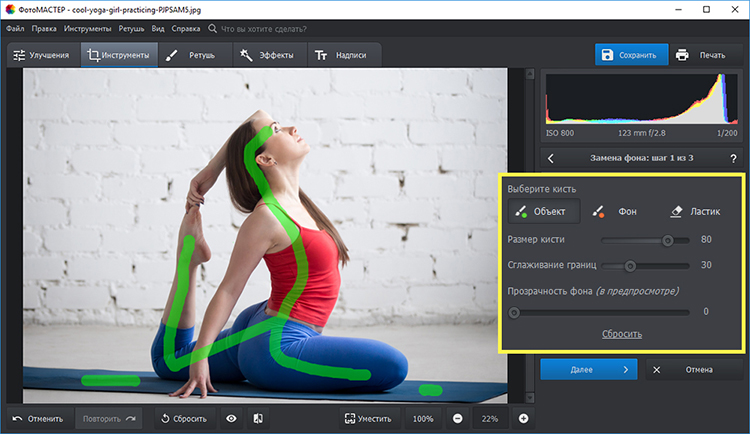
В модуле используются:
-
кисти «Объект» и «Фон»;
-
инструмент «Ластик» для исправления ошибок;
-
кнопка «Далее» для перехода на следующий шаг;
-
финальная кнопка «Применить» после настройки фона.
Практическая инструкция без лишних движений
-
Откройте фото → Инструменты → Замена фона.
-
Выберите кисть «Объект» и сделайте несколько штрихов внутри объекта (не нужно обводить контур идеально).
-
Переключитесь на кисть «Фон» и отметьте области, которые надо убрать.
-
Если задели лишнее — используйте «Ластик».
-
Нажмите «Далее» и уточните границы, если требуется.
-
Выберите новый фон (свой файл или однотонная заливка), настройте параметры состыковки границ и нажмите «Применить».
Эффекты: что полезно в реальной обработке (а не «ради эффекта»)
Раздел «Эффекты» в ФотоМАСТЕР — это не только фильтры «под стиль», но и инструменты для атмосферы (которые можно дозировать).
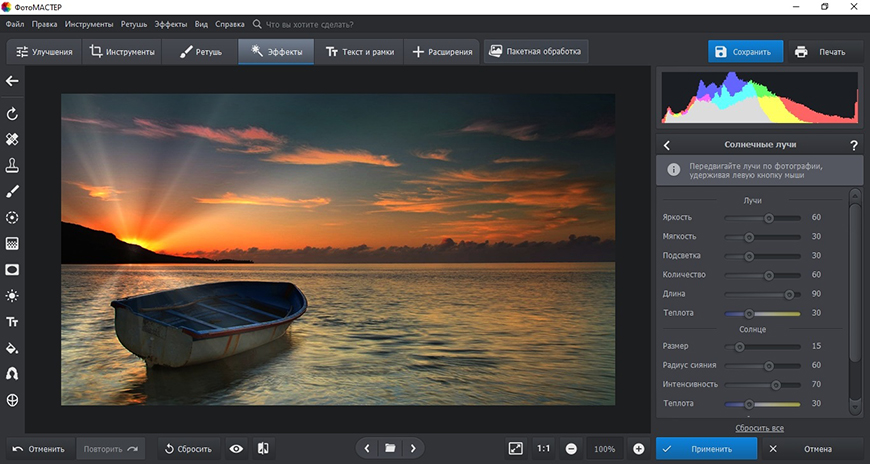
Пример: эффект «Солнечные лучи»
В эффекте «Солнечные лучи» есть набор параметров (яркость, мягкость, подсветка, количество, длина, теплота) и отдельный блок «Солнце» (размер, радиус сияния, интенсивность и т.д.), а внизу — кнопка «Применить».
Как использовать «Солнечные лучи» аккуратно
-
Применяйте эффект после базовой коррекции (тон/цвет).
-
Начните с умеренных значений «Количество» и «Яркость».
-
Проверяйте, не «съедает» ли эффект детали в светах (особенно на облаках и бликах).
-
После применения можно вернуться в «Улучшения» и слегка подправить контраст/света.
«Пакетная обработка»: одинаковые правки для серии фото
Когда нужно обработать не одно фото, а серию, удобнее не повторять шаги вручную.
Как выглядит режим
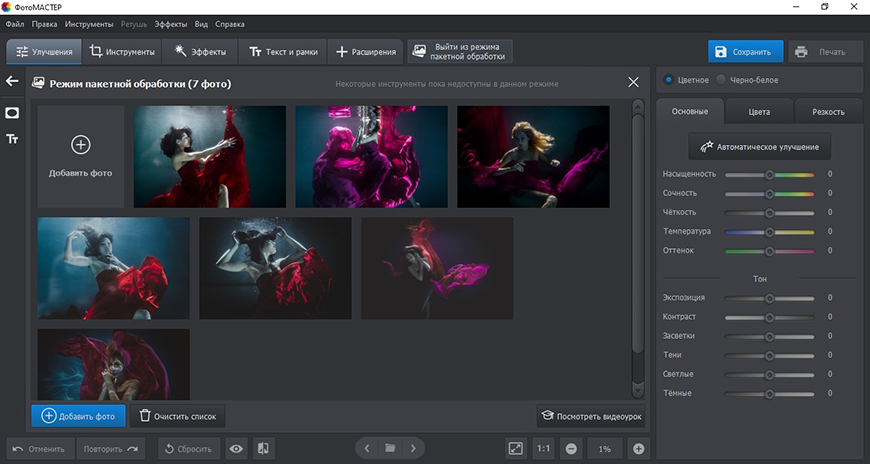
В ФотоМАСТЕР есть отдельный режим «Пакетная обработка»: список загруженных изображений, кнопка «Добавить фото», панель параметров справа и кнопка выхода из режима.
Что реально имеет смысл делать пакетно
-
базовую коррекцию (экспозиция/контраст/насыщенность/температура) для серии с одинаковым светом;
-
«лёгкое» автоулучшение для однотипных кадров;
-
сохранение в одинаковый формат/качество/папку.
Что обычно не имеет смысла делать пакетно:
-
сложную ретушь кожи (каждый портрет уникален);
-
аккуратную замену фона (разные контуры, волосы, мелкие детали);
-
точечное удаление объектов.
Сохранение результата: форматы, качество и окно «Сохранить»
Быстрое сохранение
Кнопка «Сохранить» находится в правом верхнем углу.
Окно сохранения и форматы
Результат можно сохранить в распространенные форматы, а также настроить параметры качества и дополнительные опции перед финальным подтверждением.
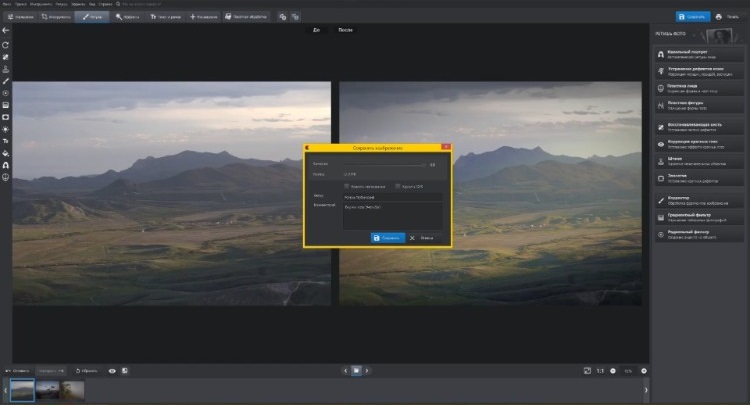
Практические рекомендации по сохранению
-
Для публикации в интернете чаще всего достаточно JPG с адекватным качеством (баланс размера и детализации).
-
Для изображений с прозрачностью после замены фона — PNG.
-
Для архивного хранения и печати (если важны детали) — формат с максимальным сохранением качества, даже если файл будет тяжелее.
RAW-файлы и профили обработки (если снимаете на камеру)
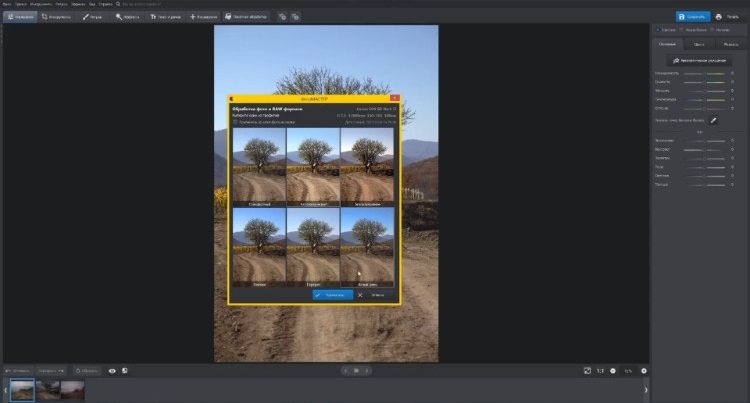
При загрузке RAW программа предлагает использовать готовые профили, чтобы быстро привести исходник к комфортной точке: поправить яркость, баланс белого и базовые параметры до дальнейшей ручной обработки.
Сильные стороны и ограничения по факту использования
Что у ФотоМАСТЕР получается особенно хорошо
-
Быстрая коррекция через «Основные» и «Автоматическое улучшение», с возможностью тонкой настройки.
-
Понятная ретушь: «Идеальный портрет» + ручные инструменты (восстанавливающая кисть, штамп, корректор).
-
Замена фона без «ювелирного» обведения контура: кисти «Объект/Фон», шаги «Далее», финал «Применить».
-
Пакетная обработка как отдельный режим, когда нужно быстро прогнать серию фото.
-
Эффекты с параметрами, а не только «одна кнопка»: пример — «Солнечные лучи» со слайдерами.
Где может быть тесно
Если ваша работа завязана на сложные многослойные композиции и специализированные сценарии (например, сборки сложных HDR-панорам и стеков с разной точкой фокусировки), возможностей ФотоМАСТЕР может оказаться недостаточно — в таких задачах обычно требуется более узкоспециализированный инструментарий.
Итог
ФотоМАСТЕР — практичный настольный фоторедактор с понятной структурой разделов, в котором основные сценарии «улучшить фото», «сделать цвет приятнее», «отретушировать портрет», «убрать мелкий дефект», «заменить фон» и «прогнать серию» собраны в удобные модули и подписаны по смыслу. Интерфейс построен так, чтобы вы быстро находили нужную функцию по названию, а ключевые действия в инструментах завершались одной логичной кнопкой — «Применить».
Если нужна программа, в которой:
-
коррекция делается быстро через правую панель,
-
«Кривые» доступны по понятному пути Инструменты → Кривые,
-
ретушь собрана в одном месте (Ретушь → Восстанавливающая кисть / Штамп / Идеальный портрет),
-
замена фона выполняется кистями «Объект/Фон» с переходом «Далее» и финалом «Применить»,
то ФотоМАСТЕР закрывает эти задачи в одном интерфейсе и без лишней сложности.
