
Adobe Illustrator — это профессиональный векторный графический редактор из экосистемы Adobe Creative Cloud, заточенный под точную работу с контурами, типографикой и экспортом макетов в печать и цифровые форматы. Его выбирают, когда нужно не «картинку», а управляемую векторную графику: логотипы, айдентику, иконки, иллюстрации, инфографику, упаковку, наклейки, плакаты, элементы интерфейсов, SVG для сайтов, PDF для типографии. В отличие от растровых редакторов, основа Illustrator — кривые, опорные точки, заливки и обводки, которые можно масштабировать без потери качества и править на уровне геометрии.
Ниже — подробный разбор программы с конкретными названиями кнопок, панелей, команд меню и практическими сценариями: от первого запуска и настройки рабочего пространства до Image Trace, масок, оформления через Appearance и экспорта артбордов «пачкой».
Лицензирование, версии и установка
Illustrator распространяется по подписке Creative Cloud. Установка выполняется через приложение Adobe Creative Cloud Desktop: вы входите в аккаунт, находите Illustrator в списке приложений и нажимаете Install (или Установить). После установки Illustrator обновляется через тот же Creative Cloud Desktop — обновления приходят регулярно, и это важно: некоторые инструменты (например, контекстные панели действий и генеративные функции) появляются и шлифуются именно в обновлениях.
В реальной работе обычно встречаются два сценария:
-
Illustrator Desktop (Windows/macOS) — основной вариант для печати, сложной типографики, больших проектов, связки с InDesign/Photoshop.
-
Illustrator на iPad — удобен для рисования и набросков, но при подготовке к печати и работе с «тяжёлыми» файлами чаще возвращаются в десктоп.
Если ваша цель — «скачать Adobe Illustrator» и сразу приступить к практике, логика простая: ставите Creative Cloud Desktop → устанавливаете Illustrator → запускаете → выбираете стартовый пресет и рабочее пространство.
Скачать Adobe Illustrator
- Редактор + ретушь
- Полностью на русском
- Подходит новичкам
- Платная подписка
- Сложен новичкам
- Требователен к ПК
Стартовый экран и создание документа
При запуске Illustrator открывается стартовый экран (Home), где обычно есть:
-
последние файлы (Recent)
-
быстрый вход в обучение/примеры
-
шаблоны и пресеты
-
кнопка Create New / Создать (создать документ)
-
кнопка Open / Открыть (открыть файл)
Ключевой момент Illustrator — документ может содержать несколько артбордов (Artboards). Артборд — это «лист» внутри документа, а не отдельный файл. Очень удобно, когда вы делаете набор иконок, серию баннеров, варианты логотипа или многостраничную инфографику: всё в одном AI, экспортируется по артбордам.
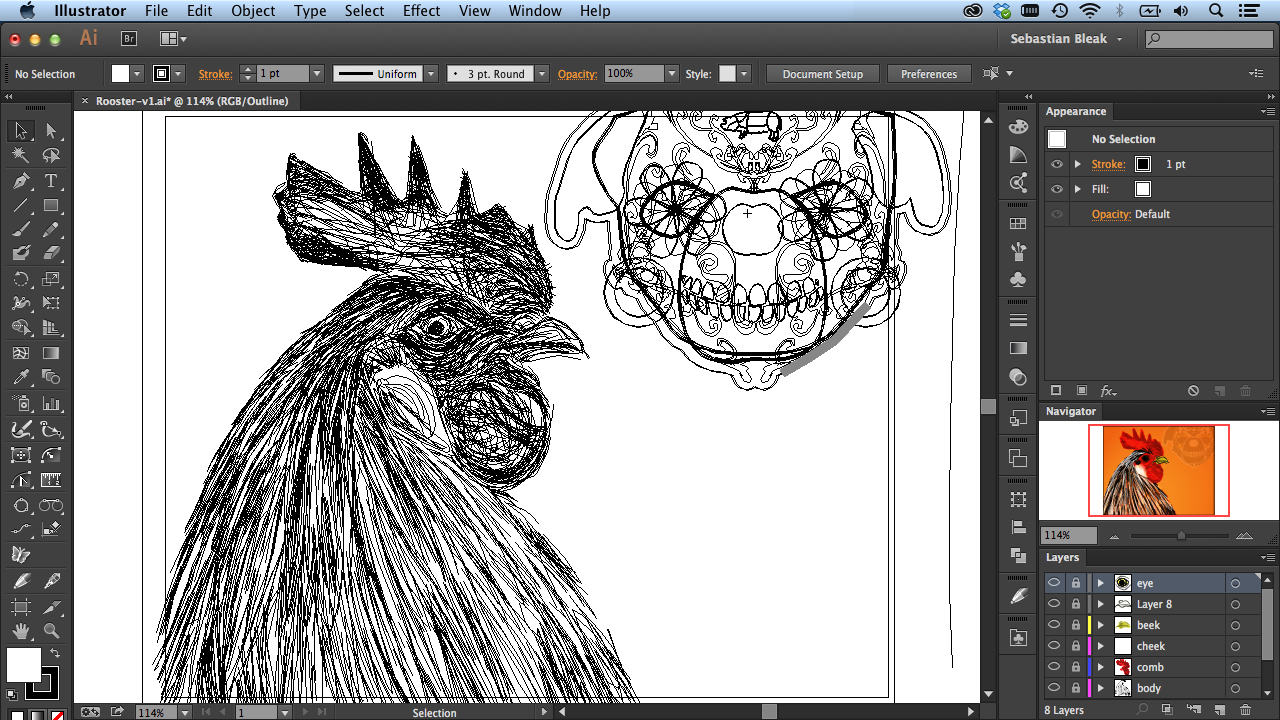
Окно New Document: что здесь важно настроить сразу
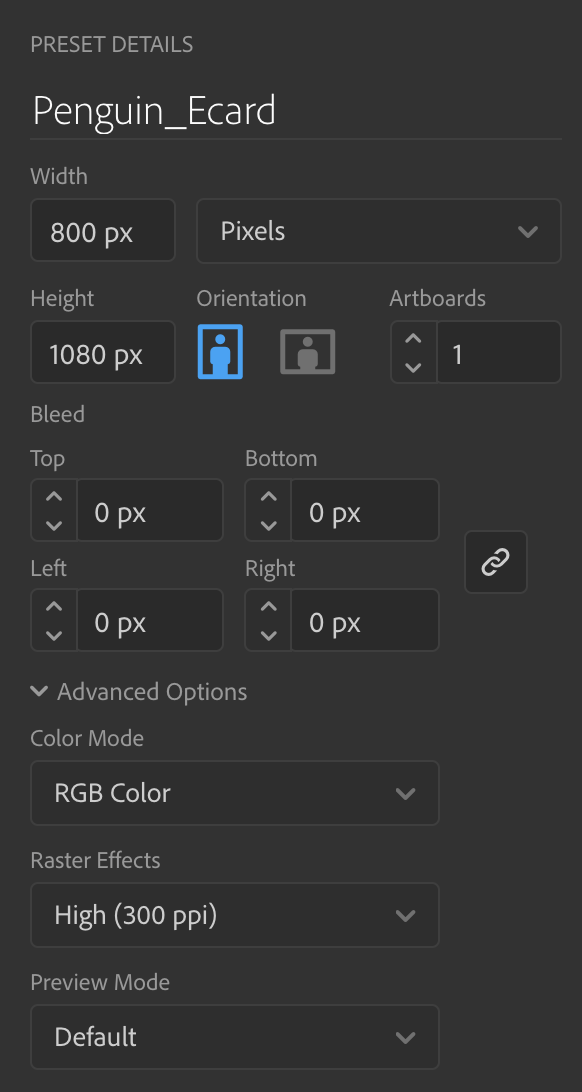
В диалоге New Document вы задаёте:
-
Width / Height — размеры
-
Units — единицы измерения (px, mm, pt и т.д.)
-
Orientation — ориентация (портрет/альбом)
-
Artboards — количество артбордов
-
Color Mode — RGB или CMYK (важно для печати/экрана)
-
Raster Effects — качество растровых эффектов внутри векторного документа (например, тени, размытия)
-
Bleed — вылеты под печать (если делаете полиграфию)
Ниже — пример, как выглядит блок настроек пресета в New Document (размер, единицы, ориентация, артборды, color mode):
Практическая подсказка:
-
Для веба и интерфейсов чаще берут RGB + пиксели.
-
Для типографии — CMYK + миллиметры и сразу задают Bleed (вылеты), чтобы потом не переделывать PDF.
Интерфейс Illustrator: где что находится и за что отвечает
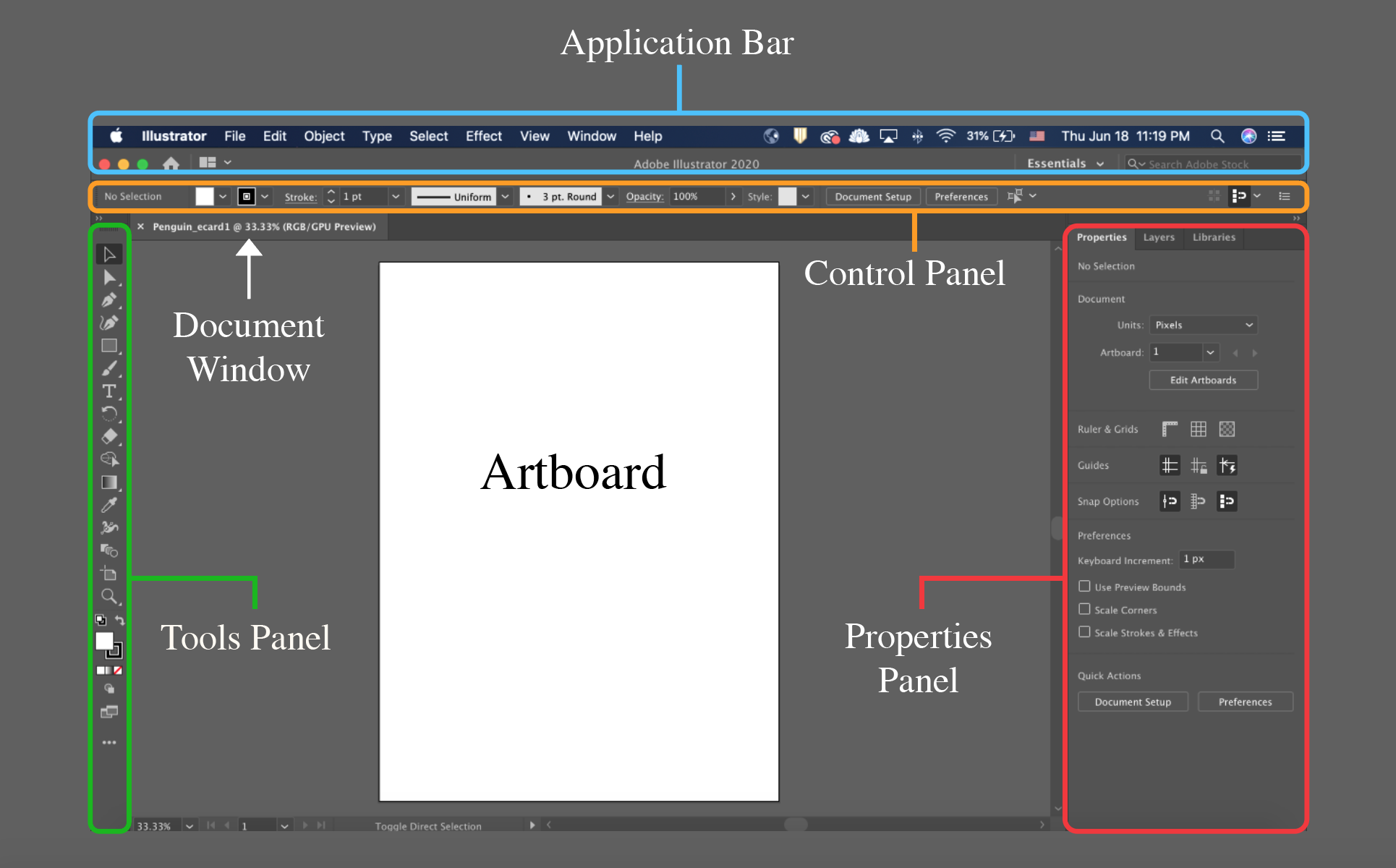
Illustrator кажется перегруженным, пока вы не разложите его на понятные блоки. В типичной конфигурации (например, Essentials) вы видите:
-
Tools panel / Toolbar — вертикальная панель инструментов слева
-
Control panel — верхняя панель управления (в некоторых рабочих пространствах)
-
Properties panel — панель свойств справа: контекстно показывает самое важное по выделению/инструменту
-
Panels (Layers, Swatches, Stroke, Gradient и т.д.) — набор панелей справа
-
Document window — область документа и артбордов в центре
-
Artboard — сам «лист» внутри документа
Наглядная схема основных зон интерфейса:
Properties panel: почему её стоит держать открытой
Properties panel — это «быстрый доступ» к настройкам, которые чаще всего нужны в текущем контексте: трансформации, заливка/обводка, opacity, быстрые действия для изображения (Crop, Image Trace), для текста (шрифты/кегль/выравнивание), для артборда (размер/ориентация) и т.д. Открывается через Window > Properties и встроена в рабочее пространство Essentials.
Если вы новичок, разумный подход такой:
-
держать Properties открытой всегда,
-
остальные панели вызывать по мере надобности через меню Window.
Contextual Task Bar: контекстная панель действий на холсте
В новых версиях Illustrator есть плавающая панель Contextual Task Bar — она появляется рядом с выделенным объектом и предлагает релевантные «следующие шаги». Например, при выделении контура Direct Selection tool может показывать действия по опорным точкам: Simplify, Smooth, удаление/соединение точек и т.д.
Панель можно включать/выключать через Window > Contextual Task Bar, а также переносить и фиксировать положение (pin/reset).
Настройка панели инструментов (Toolbar) под себя
Illustrator позволяет переключать наборы панелей инструментов и собирать собственную:
-
Window > Toolbars (Basic/Advanced и т.п.)
-
внизу тулбара есть кнопка Edit Toolbar… (вызов All Tools drawer)
-
инструменты можно перетаскивать между тулбаром и «ящиком» инструментов
-
можно создавать несколько тулбаров под разные задачи (например, «Логотипы», «Иконки», «Трассировка»)
База работы: выделение, группировка, трансформации и выравнивание
Большая часть скорости в Illustrator — это грамотное выделение и управление объектами.
Selection Tool (V) vs Direct Selection Tool (A)
-
Selection Tool (V) — выделяет объект целиком (группу как группу, контур как контур). Вы двигаете, масштабируете, вращаете, копируете.
-
Direct Selection Tool (A) — выделяет части объекта: отдельные опорные точки и сегменты контура. Это инструмент «точной хирургии»: поправить угол, вытянуть кривую, сдвинуть конкретную точку.
Типовой сценарий:
-
выделили логотип целиком (V),
-
вошли в детали (A), поправили несколько точек,
-
вернулись к общей компоновке (V).
Группы, изоляция, порядок слоёв
-
Group / Ungroup — группировка объектов (часто используется при сборке иконок и логотипов).
-
Isolation Mode — «режим изоляции»: двойной клик по группе позволяет править её содержимое, не задевая остальной макет.
-
Порядок объектов: Arrange (Bring to Front / Send to Back и т.п.) — критично при масках и наложениях.
Transform: точные размеры и позиционирование
В Illustrator удобно работать точно, когда вы:
-
открываете Properties > Transform
-
задаёте X/Y, W/H, угол поворота
-
включаете/выключаете «сохранение пропорций» и «scale corners» (в зависимости от задачи)
На практике это важно для:
-
пиктограмм и UI-графики (ровные размеры)
-
упаковки и печати (точная геометрия)
-
сеток и выравниваний (чтобы не было «плавающих» значений)
Align: выравнивание относительно чего?
Панель Align и блок Align в Properties позволяют выравнивать:
-
относительно выделения
-
относительно артборда
-
относительно ключевого объекта (Key Object)
Простой рабочий приём:
-
выделили несколько объектов,
-
кликнули по тому, который должен быть «опорным» (делаете его ключевым),
-
нажали нужное выравнивание: Align Left/Center/Right, Align Top/Middle/Bottom, Distribute и т.п.
Контуры, опорные точки и кривые Безье: фундамент Illustrator
Чтобы уверенно рисовать вектор, нужно понимать три вещи:
-
контур состоит из опорных точек (anchors) и сегментов между ними,
-
сегмент бывает прямой или кривой (Bezier),
-
кривую определяют направляющие (handles).
Pen Tool (P): как в Illustrator строятся формы
Pen Tool — главный инструмент для логотипов, сложных объектов и чистой геометрии.
Базовые правила:
-
клик — угловая точка
-
клик+протяжка — кривая точка с направляющими
-
Alt/Option при работе с направляющими позволяет «сломать» симметрию ручек (делать разные направления)
-
замыкание контура происходит кликом по первой точке (появляется маленький кружок рядом с курсором)
Что обычно делают Pen Tool:
-
обводят контуры логотипа по референсу
-
рисуют пиктограммы (чистые кривые)
-
создают кастомные формы для иллюстраций
-
подчищают трассировку после Image Trace
Simplify и Smooth: быстро привести контур в порядок
Когда контур «грязный» (слишком много точек или неровная кривая), используют:
-
Object > Path > Simplify — уменьшает число опорных точек, сохраняя форму
-
Smooth Tool (в группе с Pencil/другими) — сглаживает кривую
Смысл: Illustrator отлично держит форму даже при меньшем числе точек, а файл становится легче и редактирование проще.
Фигуры, Shape Builder и Pathfinder: сборка формы как из конструктора
Базовые фигуры: Rectangle/Ellipse/Polygon/Star
Фигуры в Illustrator — это не «просто прямоугольник», а объект с параметрами:
-
радиусы скругления углов
-
точные размеры
-
возможные внутренние трансформации и оформление через Appearance
Часто логотипы начинают именно с фигур: круги, прямоугольники, многоугольники.
Shape Builder Tool (Shift+M): “склеить” и “вычесть” без боли
Shape Builder — один из самых удобных инструментов для сборки логотипов:
-
выделяете несколько перекрывающихся фигур
-
инструментом проводите по областям, которые нужно объединить (Unite)
-
удерживая Alt/Option, «вычитаете» области
Это быстрее, чем каждый раз лезть в Pathfinder, и хорошо ощущается как «лепка».
Pathfinder: Unite / Minus Front / Intersect / Exclude
Pathfinder остаётся незаменимым, когда нужен предсказуемый результат в один клик:
-
Unite — объединить
-
Minus Front — вычесть верхнее из нижнего
-
Intersect — оставить пересечение
-
Exclude — исключающее объединение
В логотипах и пиктограммах обычно используется связка:
-
накидать форму фигурами,
-
собрать Shape Builder/Pathfinder,
-
почистить Direct Selection tool,
-
настроить заливки/обводки.
Stroke: управление обводкой (толщина, углы, штрихи)
Панель Stroke и блок Stroke в Properties дают контроль над:
-
толщиной
-
типом окончания линии (Cap: Butt/Round/Projecting)
-
типом соединения углов (Join: Miter/Round/Bevel)
-
лимитом Miter (чтобы «шипы» не вылезали)
-
пунктиром (Dashed line)
Width Tool (Shift+W): переменная толщина обводки
Если вы рисуете иконки, иллюстрации «от руки» или каллиграфические штрихи — Width Tool позволяет делать обводку толще/тоньше в конкретных местах контура, не переводя всё в заливки.
Цвет, градиенты и палитры: Swatches, Recolor, гармонии
Swatches и Global Colors
Панель Swatches — это не просто «палитра», а система управления цветами:
-
вы можете хранить фирменные цвета проекта
-
удобно переиспользовать заливки/обводки
-
делать Global цвета, чтобы при изменении образца менялись все объекты, где он применён
Для айдентики это ключевая привычка: не «подбирать цвет заново», а работать через Swatches.
Gradient: линейный, радиальный и свободный
Панель Gradient позволяет:
-
выбирать тип (Linear/Radial/Freeform)
-
добавлять/убирать маркеры цвета
-
настраивать угол и распределение
-
работать с прозрачностью внутри градиента
Градиенты в Illustrator часто используют для:
-
иконок и иллюстраций
-
псевдо-объёмных элементов
-
акцентных подложек в инфографике
Recolor Artwork и Generative Recolor
Когда нужно быстро попробовать разные цветовые схемы, используются два подхода:
-
Recolor Artwork — классический инструмент массовой перекраски: меняет цвета по правилам, помогает строить гармонии и быстро накидывать варианты.
-
Generative Recolor — современный вариант: вы выделяете цветную векторную графику и открываете Edit > Edit Colors > Generative Recolor. В панели вы можете описать настроение/палитру текстом и получить варианты цветовых схем. Доступ также встречается через Object > Generative.
Практический сценарий: у вас есть готовый логотип/иллюстрация, и нужно 10 вариантов под разные сезоны/акции. Generative Recolor часто экономит часы перебора палитр вручную.
Кисти, рисование и Appearance: “магия” оформления без разрушения
Виды кистей и где они полезны
В Illustrator кисти делятся на типы:
-
Calligraphic Brush — имитация каллиграфии
-
Scatter Brush — «разбрасывает» объекты вдоль пути
-
Art Brush — растягивает объект вдоль контура
-
Pattern Brush — узор по контуру с сегментами/углами
-
Bristle Brush — имитация натуральной кисти
Кисти полезны в иллюстрациях, декоративных элементах, инфографике.
Appearance: несколько заливок и обводок на одном объекте
Панель Appearance — сильнейшая сторона Illustrator. Один и тот же объект может иметь:
-
несколько заливок (Fill)
-
несколько обводок (Stroke)
-
эффекты (fx) на уровне конкретной заливки/обводки
-
порядок слоёв оформления
Зачем это нужно:
-
делать «умные» стили без дублирования объектов
-
быстро менять оформление, не трогая геометрию
-
собирать сложные визуальные эффекты (например, двойная обводка + тень + смещение)
Текст и типографика: Type Tool, Character, Paragraph, Outlines
Illustrator — не InDesign, но типографика в нём сильная и часто используется в логотипах, плакатах, наклейках, упаковке.
Текстовые объекты: Point Type и Area Type
-
Point Type — кликнули Type Tool (T) и ввели текст «как строку»
-
Area Type — текст внутри рамки: потоки текста, переносы, управление блоком
Панели Character, Paragraph, Glyphs
-
Character: шрифт, кегль, межстрочный, трекинг/кернинг, регистр, OpenType-опции
-
Paragraph: выравнивание, отступы, интервалы
-
Glyphs: вставка специальных символов, лигатур, альтернативных начертаний
Type on a Path: текст по контуру
Типовая задача для логотипов и печатей: нарисовали окружность, выбрали Type on a Path Tool, кликнули по окружности и ввели текст. Затем регулируете старт/конец текста маркерами на контуре.
Create Outlines: перевод текста в кривые
Когда макет отдаётся в печать или клиенту без уверенности в наличии шрифта, текст переводят в кривые:
-
меню: Type > Create Outlines
-
горячие клавиши: Shift + Ctrl + O (Windows) / Shift + Command + O (Mac)
Важно: после Create Outlines текст становится векторными контурами, его уже нельзя редактировать как текст. Поэтому обычно делают копию слоя или сохраняют версию «живого текста» отдельно.
Импорт растровых изображений и трассировка (Image Trace)
Illustrator умеет работать с растром через File > Place…. При размещении вы выбираете, будет ли картинка Linked (ссылка на файл) или Embedded (встроена в документ). В больших проектах линкованные изображения удобнее, потому что файл AI не раздувается, а замены происходят быстрее.
Image Trace: как превратить JPG/PNG в вектор
Трассировка — частая задача: логотип в плохом качестве, рисунок, скан, пиктограмма, которую нужно привести к вектору.
Быстрый путь:
-
File > Place… — разместили изображение
-
выделили изображение
-
открыли Window > Properties (если не видно)
-
в блоке Quick Actions нажали Image Trace
-
после получения результата — Expand (превратить трассировку в редактируемые контуры)
Панель Image Trace также доступна напрямую: Window > Image Trace.
Что в Image Trace важно понимать на практике
-
Preset — стартовый профиль (например, Black and White Logo, 3 Colors и т.п.)
-
Mode — цвет/градации/чёрно-белый
-
Threshold — порог (особенно важен для ч/б)
-
Paths / Corners / Noise — баланс между точностью и «мусором»
-
Ignore White (если включено) — белый цвет может не превращаться в фигуры (полезно для логотипов на белом фоне)
-
Expand — обязательный шаг, если вы хотите дальше редактировать точки и сегменты
После Expand трассировка становится обычными объектами: их можно чистить Direct Selection tool, объединять Shape Builder, упрощать Simplify.
Маски, прозрачность и эффекты: Clipping Mask, Opacity Mask, Blend
Clipping Mask: обтравочная маска (геометрическое окно)
Clipping Mask — когда один объект служит «окном», через которое виден другой. Делается так:
-
сверху кладёте форму-маску
-
выделяете маску + содержимое
-
Object > Clipping Mask > Make
Это идеальный инструмент для:
-
обрезки фото по форме (например, круглый аватар)
-
подготовки макетов наклеек
-
компоновки иллюстраций с «окнами»
Opacity Mask: маска прозрачности (градиентная/полутоновая)
Opacity Mask — другой принцип: не геометрия, а прозрачность. Часто используется для:
-
плавного исчезания объекта градиентом
-
мягких теней и дымки
-
художественных переходов
Открывается через панель Transparency.
Blend Tool: плавный переход между объектами
Blend делает серию промежуточных форм:
-
для «ступенчатых» переходов
-
для линий перспективы
-
для декоративных паттернов
-
для сложных градиентоподобных эффектов, где нужно контролировать геометрию
3D и визуальные инструменты: где уместны и как используются
В Illustrator есть 3D-инструменты, которые помогают быстро получить объём без ухода в отдельные 3D-пакеты. На практике их используют для:
-
простых объёмных иконок
-
элементов упаковки
-
псевдо-изометрии
-
быстрых визуализаций
Ключевой принцип: 3D в Illustrator хорошо работает как «дизайнерский объём», когда вам нужна читаемая форма и контроль над цветом/контуром, а не фотореализм.
Артборды и слои: организация больших проектов без хаоса
Artboards panel и управление артбордами
Когда артбордов много, важны:
-
Artboards panel: список, переименование, порядок
-
выравнивание и перераскладка через Rearrange All Artboards (быстро упаковать артборды в сетку)
-
экспорт по артбордам (под веб/мобайл/маркетинг)
Грамотные артборды позволяют в одном файле держать:
-
варианты логотипа (горизонтальный/вертикальный/монохром)
-
набор иконок (каждая — отдельный артборд)
-
баннеры (разные размеры)
-
страницы инфографики
Layers panel: контроль сложной сцены
Слои в Illustrator — это не «формальность», а реальный контроль:
-
блокировка слоя, чтобы не сдвигать фон
-
скрытие/показ слоёв для разных вариантов
-
переименование групп и объектов, чтобы быстро находить
-
использование слоёв как «сборки» для экспорта
Экспорт и подготовка файлов: SVG, PDF, PNG и пакетирование проекта
Экспорт — одна из причин, почему Illustrator выбирают как «финальную точку» векторного пайплайна. Здесь важны не только форматы, но и правильные команды.
Export for Screens: экспорт артбордов пачкой
Если вам нужно выгрузить сразу много артбордов (например, набор иконок или баннеры), используйте:
File > Export > Export for Screens.
В окне Export for Screens обычно есть:
-
вкладка Artboards (выбор артбордов)
-
вкладка Assets (если вы собираете ассеты)
-
блок Formats: выбор форматов (PNG/JPEG/SVG/PDF/WebP/TIFF — зависит от настроек)
-
масштабирование (1x/2x и т.п.)
-
путь сохранения
Это самый практичный путь для UI-дизайна и маркетинга, когда одна сцена → много файлов.
Экспорт SVG: типовые настройки для веба
SVG в Illustrator — частая задача: иконки, логотипы, схемы. Практические советы:
-
держите форму «чистой»: минимум лишних точек (Simplify помогает)
-
избегайте случайных прозрачностей и «сложных» эффектов, если SVG должен быть компактным
-
используйте Artboards так, чтобы каждая иконка экспортировалась ровно в нужных границах
PDF для печати: когда Illustrator — ваш предпечатный инструмент
Illustrator активно используют для:
-
наклеек
-
упаковки
-
плакатов и листовок
-
визиток (хотя часто это делает InDesign)
-
бренд-гайдов и отдельных печатных листов
В PDF для типографии обычно важно:
-
правильный цветовой режим (CMYK)
-
вылеты (Bleed)
-
корректная работа со шрифтами (иногда перевод в кривые)
-
отсутствие «случайных» прозрачностей, если типография их не любит
File > Package: собрать всё в одну папку для передачи
Когда нужно отдать проект в печать/коллеге/на архивирование, используйте:
File > Package — Illustrator создаёт папку с документом, связанными файлами, шрифтами (за исключением некоторых категорий) и отчётом.
Это решение закрывает типичную боль: «у меня всё красиво, а у вас при открытии пропали картинки/шрифты».
Связка с экосистемой Adobe: Libraries, Fonts, обмен файлами
Illustrator органично живёт внутри Creative Cloud:
-
Creative Cloud Libraries — хранение цветов, стилей, логотипов, элементов интерфейса
-
Adobe Fonts — шрифты активируются и доступны в программах Adobe без ручной установки
-
связка с Photoshop: размещение, совместные макеты, подготовка растровых ассетов
-
связка с InDesign: векторные иллюстрации и логотипы для верстки
-
связка с After Effects: векторные элементы для анимации (часто через импорт AI)
Практические сценарии: мини-инструкции с конкретными командами
Ниже — несколько прикладных сценариев, которые «покрывают» типичную работу в Illustrator. Это не теория, а набор действий, который вы повторяете и быстро начинаете чувствовать программу.
Сценарий 1: логотип из базовых фигур (Shape Builder + Pathfinder)
Задача: собрать знак из простых форм, получить чистый вектор.
-
Создайте документ: File > New (RGB для экрана или CMYK для печати).
-
Постройте основу фигурами: Rectangle/Ellipse/Polygon.
-
Выровняйте элементы: в Properties найдите блок Align и выровняйте по центру/по краям.
-
Соберите форму:
-
выделите перекрывающиеся объекты
-
используйте Shape Builder Tool (Shift+M):
-
протяните по областям для объединения
-
удерживайте Alt/Option для вычитания
Либо примените Pathfinder (Unite/Minus Front).
-
-
-
Почистите контур:
-
включите Direct Selection Tool (A)
-
поправьте опорные точки и ручки кривых
-
при необходимости Object > Path > Simplify.
-
-
Настройте цвет через Swatches:
-
добавьте фирменные цвета
-
сделайте цвета Global, если нужно быстро менять палитру во всём логотипе.
-
-
Подготовьте варианты на отдельных артбордах:
-
Artboard 1: цветной
-
Artboard 2: монохром
-
Artboard 3: инверсия для тёмного фона
-
-
Экспорт:
-
SVG для сайта
-
PDF для печати
-
PNG для презентаций (с прозрачностью)
-
В результате у вас получается «правильный» логотип: чистая геометрия, управляемые цвета, удобный экспорт.
Сценарий 2: набор иконок под UI (точность и экспорт 1x/2x)
Задача: сделать несколько иконок и быстро экспортировать каждую отдельным файлом.
-
Создайте документ под пиксельную сетку: чаще RGB + пиксели.
-
Создайте несколько артбордов одинакового размера (например, 24×24, 32×32 или 64×64).
-
Для каждой иконки:
-
рисуйте фигурами + Pen Tool
-
используйте Align и точные значения W/H/X/Y в Transform
-
-
Приведите стиль к единому виду:
-
одинаковая толщина Stroke (например, 2 px)
-
одинаковые окончания (Round Cap, Round Join — если стиль округлый)
-
единая палитра Swatches
-
-
Экспортируйте всё разом:
-
File > Export > Export for Screens
-
вкладка Artboards
-
выберите форматы (например, SVG + PNG)
-
задайте масштабы 1x и 2x
-
Это один из самых удобных потоков в Illustrator: артборды = готовые ассеты.
Сценарий 3: трассировка логотипа из PNG (Image Trace + Expand + чистка)
Задача: получить вектор из растра и довести до «живого» редактируемого состояния.
-
File > Place… — вставьте PNG/JPG.
-
Выделите изображение.
-
Откройте Window > Image Trace или используйте Properties > Quick Actions > Image Trace.
-
Выберите пресет:
-
для логотипов чаще Black and White Logo или ограниченная палитра
-
настройте Threshold, Paths, Corners, Noise
-
-
Когда результат вас устраивает — нажмите Expand.
-
Удалите лишнее:
-
Direct Selection tool (A) выделяете мусорные формы и удаляете
-
упрощаете Simplify
-
-
Соберите форму:
-
Shape Builder / Pathfinder
-
-
Проверьте заливки/обводки и экспортируйте.
Это классический сценарий «векторизация изображения» в Illustrator, который используют постоянно — от логотипов до значков.
Сценарий 4: плакат/листовка (типографика + оформление + PDF)
Задача: собрать печатный макет и корректно выгрузить в PDF.
-
File > New → задайте CMYK, размеры, Bleed.
-
Разместите направляющие (rulers/guides), разметьте поля.
-
Соберите композицию:
-
фигуры как подложки
-
типографика (Character/Paragraph)
-
иллюстрации и иконки
-
-
Проверьте текст:
-
при передаче в печать часто делают Type > Create Outlines для ключевых надписей (или сохраняют версию с живым текстом + версию в кривых)
-
-
Экспорт PDF:
-
сохраните AI
-
экспортируйте PDF с корректными настройками (вылеты, качество, шрифты)
-
Illustrator здесь хорош тем, что вы контролируете и геометрию, и типографику, и экспорт, без лишних конвертаций.
## Сравнение с аналогами
Adobe Illustrator часто сравнивают не «в вакууме», а в конкретных рабочих потоках. Ниже — практические различия с популярными альтернативами.
| Программа | Где сильнее Illustrator | Где конкурент удобнее |
|---|---|---|
| CorelDRAW Graphics Suite | Широкий стандарт обмена в дизайне, связка с Adobe-экосистемой, мощное оформление через Appearance, удобный экспорт SVG/PDF и рабочие пространства | У CorelDRAW традиционно сильная «полиграфическая» школа и свои привычные инструменты для предпечатников; некоторым удобнее логика интерфейса и работа с многостраничными документами внутри пакета |
| Affinity Designer 2 | Глубокая интеграция с Creative Cloud, привычный для индустрии формат AI/PDF пайплайн, развитая система панелей и инструментов, генеративная перекраска и быстрые контекстные действия | Разовая покупка вместо подписки, высокая скорость на многих задачах, удобные режимы работы (vector/raster) в одном приложении для тех, кто любит единый интерфейс |
| Inkscape | Предсказуемость в коммерческой среде, удобство больших проектов, мощные панели оформления и экспорта, стабильная интеграция со шрифтами/ассетами в Creative Cloud | Бесплатность, сильный уклон в SVG, подходит для базовой векторной графики и простых задач без подписки |
| Figma | Illustrator сильнее в сложной иллюстрации, печати, работе с контурами и эффектами, типографике логотипов, чистом векторе и подготовке PDF | Figma превосходит в командной работе по UI: совместное редактирование, компоненты, прототипирование; если задача — интерфейсы и коллаборация, Figma часто быстрее |
| Corel Vector / Gravit Designer | Illustrator выигрывает глубиной инструментов, точностью контуров, системностью панелей и качеством экспорта в профессиональных потоках | Облачный подход и лёгкость входа; для простых баннеров/иконок может быть достаточно, но в сложных проектах ограничения проявляются быстро |
Если упростить выбор: Illustrator чаще берут как «основной векторный редактор Adobe» для задач, где важны точность, контроль и профессиональный экспорт, а альтернативы — либо ради модели лицензии, либо ради конкретных сценариев (например, UI-коллаборация в Figma).
Плюсы и минусы Adobe Illustrator
Сильные стороны
-
Профессиональная работа с векторными контурами: точность, предсказуемость, чистая геометрия.
-
Мощные панели Properties, Appearance, Align, Pathfinder, Image Trace — закрывают основные сценарии без «костылей».
-
Артборды и пакетный экспорт — удобно для ассетов, иконок, баннеров, SVG/PNG наборов.
-
Подготовка к печати и экспорт PDF — привычный процесс для дизайнеров и типографий.
-
Инструменты ускорения рутины: Contextual Task Bar, генеративная перекраска, быстрые действия в Properties.
-
Экосистема Creative Cloud: библиотеки, шрифты, обмен с Photoshop/InDesign/After Effects.
Ограничения
-
Подписка: для части пользователей это главный стоп-фактор.
-
Порог входа в инструменты «по-настоящему» (Pen Tool, кривые, Appearance): нужно чуть больше практики, чем в упрощённых редакторах.
-
Если задача — исключительно совместная UI-работа в реальном времени, Figma часто удобнее как центральный инструмент.
Кому подходит Illustrator
-
Графическим дизайнерам — логотипы, айдентика, печать, инфографика.
-
Иллюстраторам — векторные иллюстрации, кисти, оформление через Appearance, точная правка контуров.
-
Бренд-дизайнерам — управление палитрами, варианты логотипа, экспорт в нужные форматы.
-
Дизайнерам упаковки и полиграфии — подготовка PDF, контроль CMYK, вылеты, сборка проектов.
-
UI-дизайнерам — создание иконок и SVG, экспорт ассетов, подготовка графики для интерфейсов (особенно если UI делается в другом инструменте, а векторная графика готовится в Illustrator).
Частые вопросы
Чем отличается AI от SVG и что отдавать клиенту?
-
AI — рабочий формат Illustrator, удобен для правок и дальнейшей работы.
-
SVG — формат для веба и интерфейсов, хорош для иконок и логотипов на сайте.
-
PDF — универсален для печати и передачи в типографию/клиенту, часто используется как финальный носитель.
Обычно отдают набор: AI (исходник) + PDF (универсальная версия) + SVG/PNG (под веб и презентации).
Как правильно передавать проект, чтобы не слетели шрифты и картинки?
Используйте File > Package — так вы передадите документ, связанные изображения и шрифты (в пределах доступного для упаковки).
Почему Generative Recolor неактивен?
Самая частая причина — не выделена цветная векторная графика. Выделите нужные элементы и откройте Edit > Edit Colors > Generative Recolor.
Вывод
Adobe Illustrator — это тот самый инструмент, который закрывает полный цикл работы с векторной графикой: от чистого построения форм Pen Tool и сборки через Shape Builder/Pathfinder до серьёзной типографики, системного управления цветами и экспортных сценариев (SVG/PNG/PDF, артборды, пакетирование проекта). Он одинаково уверенно чувствует себя в айдентике, иконках, инфографике и печатных макетах — особенно когда вам нужна точность, редактируемость и предсказуемый результат на выходе.
