
Adobe Photoshop Express Photo Editor — это мобильное приложение Adobe для быстрой обработки фото и коротких видео «на ходу»: от базовой коррекции света/цвета и кадрирования до ретуши портретов, удаления мелких дефектов, работы с коллажами и оформления под соцсети. В отличие от «большого» Adobe Photoshop, здесь нет классической рабочей среды с панелями слоёв/каналов/масок в привычном настольном виде — логика построена вокруг готовых сценариев и понятных инструментов, которые запускаются в 2–3 касания. При этом в Photoshop Express хватает «серьёзных» функций: выборочные правки, Heal/Spot Heal, Reshape, Denoise/Dehaze, Replace Background, Collage/Scrapbook, Combine Photos с Cutout и Layers, плюс отдельный видеоредактор с обрезкой клипов и настройками скорости.
1) Коротко о программе
Photoshop Express удобен, когда нужно:
-
быстро привести снимок к «публикуемому» виду: экспозиция, контраст, цвет, резкость, выравнивание горизонта;
-
сделать портрет аккуратнее: убрать временные дефекты кожи, приглушить блеск, слегка подчеркнуть черты;
-
удалить мелкие отвлекающие детали (пятна, мусор, случайные точки), подчистить фон;
-
собрать коллаж для сторис/поста, оформить карточку товара, сделать «до/после»;
-
добавить текст, стикеры, рамки, собственный водяной знак;
-
быстро подготовить короткий ролик: Trim, Speed, Resize/Rotate, объединить несколько клипов в один, добавить музыку.
По сути, это «фотошоп экспресс приложение» для ежедневных задач: меньше ручной работы, больше готовых действий и пресетов, но с возможностью тонкой доводки. Приложение распространяется бесплатно, часть функций доступна по подписке Premium.
Скачать Adobe Photoshop Express
- Ретушь и коррекция
- Русский интерфейс
- Просто для новичков
- Ограниченный функционал
- Требует аккаунт Adobe
- Есть платные функции
2) Установка, вход и первый запуск
Где скачивать Photoshop Express
Если вам нужно «Photoshop Express скачать» на телефон:
-
Android: Google Play → Photoshop Express Photo Editor.
-
iPhone/iPad: App Store → Photoshop Express Photo Editor.
После установки приложение обычно предлагает войти в учётную запись Adobe (Adobe ID). Вход удобен не только для «галочки»: он открывает синхронизацию части возможностей, корректную работу подписки и доступ к некоторым функциям, которые завязаны на облачные сервисы.
Разрешения при первом запуске
Photoshop Express запрашивает:
-
доступ к фото (для импорта/сохранения);
-
доступ к камере (если планируете снимать прямо из приложения);
-
уведомления (по желанию — чаще для подсказок и обновлений).
Рекомендация простая: доступ к фото и сохранению лучше разрешить сразу, иначе на этапе экспорта придётся возвращаться в настройки устройства.
3) Интерфейс и логика работы: рабочие пространства и сценарии
Photoshop Express построен вокруг «рабочих пространств» (workflows). На домашнем экране вы увидите быстрый вход в основные режимы и блок Quick actions — набор популярных действий, которые запускаются сразу, без длительной навигации.
Основные рабочие пространства (то, чем вы реально пользуетесь)
-
Photo Editor & Retouch
Главная зона для обработки фото: Looks, Adjustments, Selective Editing, инструменты ретуши (Heal/Reshape/Makeup и т. п.). -
Combine Photos
Режим, где появляются Cutout и Layers: вырезание объекта, смешивание элементов из разных фото, работа слоями (в «мобильной» логике). -
Collage
Коллажи и Scrapbook: раскладки, декоративные элементы, фоны, авто-вырезания и оформление. -
Camera
Съёмка/предпросмотр с эффектами и быстрым применением стилей (удобно для сторис и «контент-дня»). -
Videos
Редактирование видео и создание роликов из фото (в зависимости от версии/платформы).
Quick actions — быстрые действия «в один заход»
В Quick actions часто встречаются: Looks, Smooth Skin, Add Smile, Spot Heal, Selective Editing, Dehaze, Replace Background и другие — идея в том, чтобы вы запускали нужное действие сразу с главного экрана.
Пример: если у вас «туманный» кадр, проще открыть Dehaze прямо в Quick actions, подвигать один ползунок и сохранить результат.
4) Импорт фото и навигация по проектам
Импорт изображения
Обычно сценарий такой:
-
На домашнем экране выбираете фото из галереи (плитка/превью последних снимков).
-
Photoshop Express открывает редактор в режиме Photo Editor & Retouch.
-
Дальше вы выбираете инструменты снизу (Looks/Adjustments/Crop/Retouch и т. п.).
Поддерживаемые типы файлов
Photoshop Express принимает разные форматы, включая RAW и TIFF (что удобно, если вы снимаете на телефон в RAW или переносите RAW/TIFF с камеры через облако/файлы).
«До/после», отмена и повтор
В редакторе вы постоянно будете пользоваться тремя вещами:
-
Undo (отмена шага) — возвращает действие назад;
-
Redo (повтор) — возвращает отменённое действие;
-
просмотр Before/After — помогает не «пережать» картинку.
В ретуши и цветокоррекции это особенно важно: Photoshop Express соблазняет быстрыми пресетами, но финальный результат лучше контролировать глазами, сравнивая с оригиналом.
5) Быстрые правки «в один тап»: Auto Enhance, Looks и Themes
Auto Enhance (автоулучшение)
Auto Enhance — быстрый способ «подтянуть» фото без ручных настроек: приложение оценивает экспозицию, контраст и общий тон. Это хороший старт перед тонкой доводкой:
-
включили Auto Enhance;
-
проверили, не «выбило» ли светлые области;
-
при необходимости уменьшили силу эффекта или перешли к ручным Adjustments.
Looks (пресеты/фильтры)
Looks — это подборка стилистических пресетов. Их удобно применять так:
-
Откройте Looks.
-
Пролистайте категории (часто они сгруппированы по настроению: кино-тон, винтаж, яркие, холодные и т. д.).
-
Тапните по понравившемуся Look.
-
Отрегулируйте интенсивность (обычно ползунком).
-
Если после Looks нужно поправить свет/цвет — идите в Adjustments.
Преимущество подхода Photoshop Express — скорость: вы можете перебрать десятки вариантов, а затем довести картинку до «натурального» вида ручными коррекциями.
Themes (темы) для фото и коллажей
Темы в Photoshop Express — это не просто «фильтр». В тематических наборах часто одновременно меняются несколько составляющих: сочетание текста, Looks/фильтров, стикеров и общей эстетики — особенно заметно в коллажах и оформлении под соцсети.
6) Базовая коррекция: Adjustments, тон, цвет и детализация
В повседневной обработке почти всегда работает связка:
-
Adjustments → выравнивание экспозиции и контраста,
-
затем цвет (температура/оттенок/насыщенность),
-
затем детализация (резкость/чёткость/структура),
-
и только потом ретушь, если она нужна.
Adjustments: что править в первую очередь
Типичный порядок (и зачем он нужен):
-
Exposure / Brightness — общая яркость кадра (поднимает/опускает весь снимок).
-
Highlights / Shadows — вернуть детали в светах и тенях, не ломая средние тона.
-
Contrast — делает картинку «собраннее», но легко переборщить.
-
Temperature / Tint — баланс белого: убрать «синеву» или «желтизну».
-
Vibrance / Saturation — насыщенность: Vibrance обычно аккуратнее по коже.
-
Clarity / Sharpness — подчёркивание деталей и резкости (осторожно на портретах).
-
Dehaze — убрать дымку/туман, усилить локальный контраст.
-
Denoise — шумоподавление, особенно полезно на вечерних фото.
Практический совет: если фото «плоское», начните с Highlights/Shadows и чуть-чуть Dehaze. Если фото «шумное», сначала Denoise, а резкость добавляйте в конце минимально.
7) Геометрия и кадрирование: Crop, Rotate, Transform
Когда снимок выглядит «не так», очень часто проблема не в цвете, а в геометрии.
Crop (кадрирование)
В Crop вы решаете три задачи:
-
выстраиваете композицию (убираете лишнее по краям);
-
задаёте формат под площадку (квадрат 1:1, вертикаль для сторис и т. п.);
-
выравниваете горизонт.
В Photoshop Express кадрирование удобно делать до ретуши: если вы потом обрежете фото, часть работы по чистке может оказаться лишней.
Rotate и выпрямление
Даже небольшой завал горизонта делает фото «дешёвым». В Crop/Transform вы:
-
поворачиваете кадр на пару градусов;
-
проверяете линии (края зданий, горизонт моря, столешницы).
Transform и перспектива
Если вы фотографируете архитектуру или документы, перспективные искажения заметны. В Transform обычно есть исправление вертикали/горизонтали: вы «ставите» стены ровно и убираете эффект «падающего дома».
8) Локальные правки: Selective Editing
Selective Editing — одна из самых полезных вещей в Photoshop Express, потому что позволяет делать правки не по всему кадру, а только по выбранной области.
Где Selective Editing реально спасает
-
Осветлить лицо, не «поднимая» фон.
-
Затемнить небо, не трогая кожу.
-
Усилить цвет на объекте (например, товар), оставив фон спокойным.
-
Приглушить пересвет на белой футболке, не затемняя кадр целиком.
Как пользоваться аккуратно
-
Откройте Selective Editing.
-
Укажите область (обычно круг/кисть/выделение).
-
Подберите радиус и мягкость (растушёвку).
-
Отрегулируйте нужные параметры (яркость/контраст/цвет).
-
Проверьте границы — чтобы не было «ореолов».
Если видите светлую кайму вокруг объекта — уменьшите силу коррекции и увеличьте растушёвку.
9) Ретушь и «чистка» изображения: Spot Heal / Heal, Face Retouch, Reshape
Ретушь в Photoshop Express сделана так, чтобы вы не «копались» в настройках: выбираете инструмент и сразу работаете по изображению.
Spot Heal / Heal — удаление дефектов и мелких объектов
Инструменты типа Spot Heal и Heal подходят для:
-
прыщей, мелких пятен, точек;
-
пыли на объективе/матрице (на однотонном фоне);
-
мелкого мусора на земле;
-
«случайной» надписи на заднем плане, если она небольшая и фон позволяет.
Суть: вы тапаете/проводите по дефекту, и Photoshop Express «замещает» его текстурой окружения.
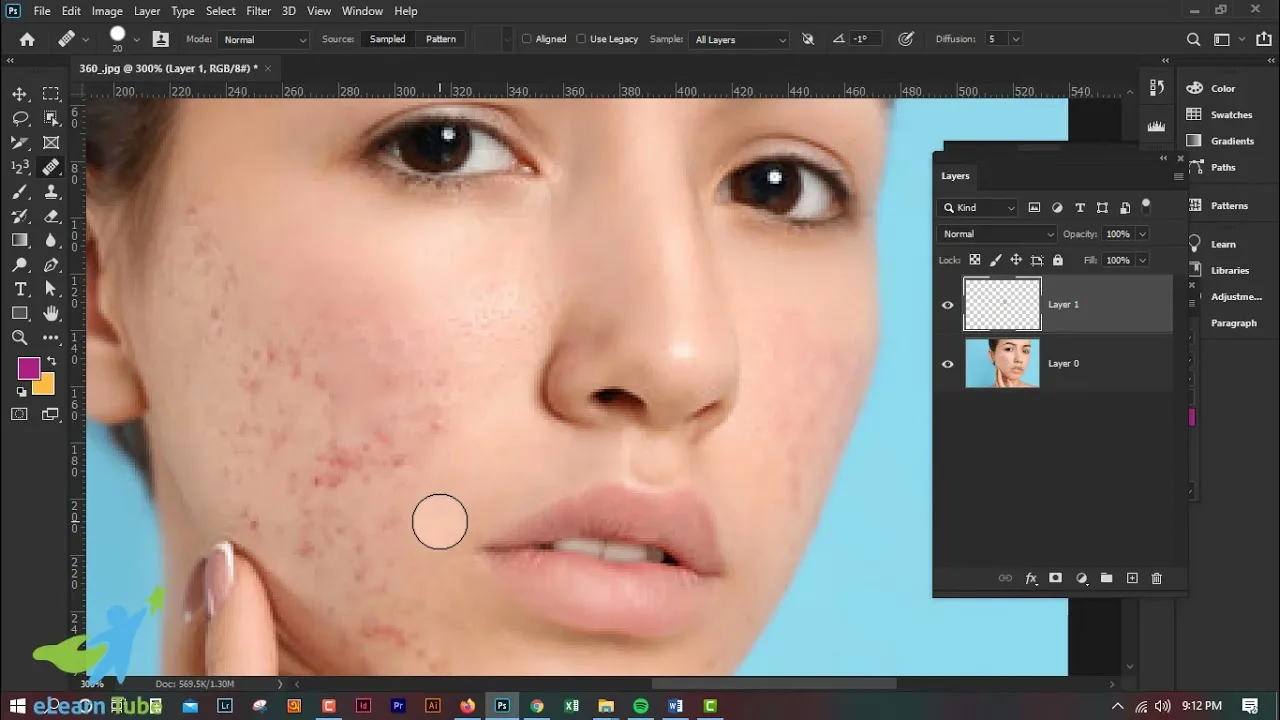
Ниже — пример интерфейса и логики «лечения» кадра, где видно режим Advanced Healing и панель инструментов с выбором типа правки:
Практический подход к чистке:
-
работайте небольшими мазками, а не «закрашивайте» половину кадра;
-
двигайтесь от крупных отвлекающих пятен к мелким;
-
регулярно проверяйте «до/после», чтобы не превратить кожу в пластик.
Face Retouch: ретушь лица «в редакторе»
Photoshop Express умеет подтягивать портреты прямо в общем workflow редактирования, когда приложение распознаёт лицо: ретушь становится доступной в Edit Photo процессе, а не как отдельная «магия» в стороне.
Обычно вы используете:
-
Smooth Skin (сглаживание кожи),
-
удаление точечных дефектов (Spot Heal/Heal),
-
иногда — лёгкую коррекцию отдельных зон (если доступно в вашей версии).
Ключевой принцип портретной ретуши в приложении: минимально достаточные изменения. Лучше чуть-чуть убрать дефекты и сохранить текстуру, чем «замылить» лицо.
Apply Makeup (макияж)
В Photoshop Express есть блок Apply Makeup — косметические эффекты для портретов: акценты на губы/глаза, тон, иногда — «виртуальные» стили.
Используйте это как лёгкий штрих для сторис/селфи, а не как замену нормальному свету и композиции.
Reshape — корректировка формы
Reshape помогает локально менять форму: чуть уменьшить «бочок» на одежде, поправить край прически, подкорректировать силуэт.
Чтобы Reshape выглядел естественно:
-
делайте изменения на минимальной силе;
-
проверяйте фон вокруг объекта (плитка, линии, стена) — любые искажения сразу выдают правку;
-
избегайте «перетягивания» в области лица: это быстрее всего делает портрет неестественным.
10) Коррекция красных глаз, Dehaze и Denoise в повседневных задачах
Red Eye Corrector (красные глаза)
Если вы снимали со вспышкой, инструмент для красных глаз — быстрый способ исправить проблему. В реальном интерфейсе это выглядит как «до/после» с ползунком и быстрым применением:
Dehaze (убрать дымку) как Quick Action
Dehaze удобно запускать прямо из Quick actions на домашнем экране:
-
Home → Quick actions → Dehaze.
-
Выберите фото.
-
Подвигайте ползунок до появления деталей.
-
Нажмите кнопку сохранения (в интерфейсе это действие «Save»/значок сохранения).
Denoise (шумоподавление)
Denoise полезен на:
-
вечерних кадрах,
-
фото в помещении,
-
снимках с сильным поднятием экспозиции.
Логика та же: сначала снизьте шум, потом добавляйте резкость, иначе получите «песок» и артефакты.
11) Работа с фоном и объектами: Replace Background, вырезание, «AI backgrounds»
В Photoshop Express есть инструменты для замены фона и вырезания объекта. На практике это решает типовые задачи:
-
сделать карточку товара на ровном фоне,
-
заменить «грязный» фон на аккуратный,
-
отделить человека/предмет и вставить в коллаж.
Replace Background
В списке быстрых инструментов Photoshop Express присутствует Replace Background.
Чаще всего логика такая:
-
выбираете фото;
-
приложение отделяет главный объект;
-
вы выбираете новый фон (цвет/картинку) и регулируете результат.
AI backgrounds (быстрая подмена фона стилем)
В актуальных сборках Photoshop Express встречаются сценарии «Swap the background» / «Create AI Backgrounds» — когда фон подменяется на выбранный стиль/вариант, а вы получаете «готовую» сцену вокруг объекта. Это удобно для контента и быстрых обложек.
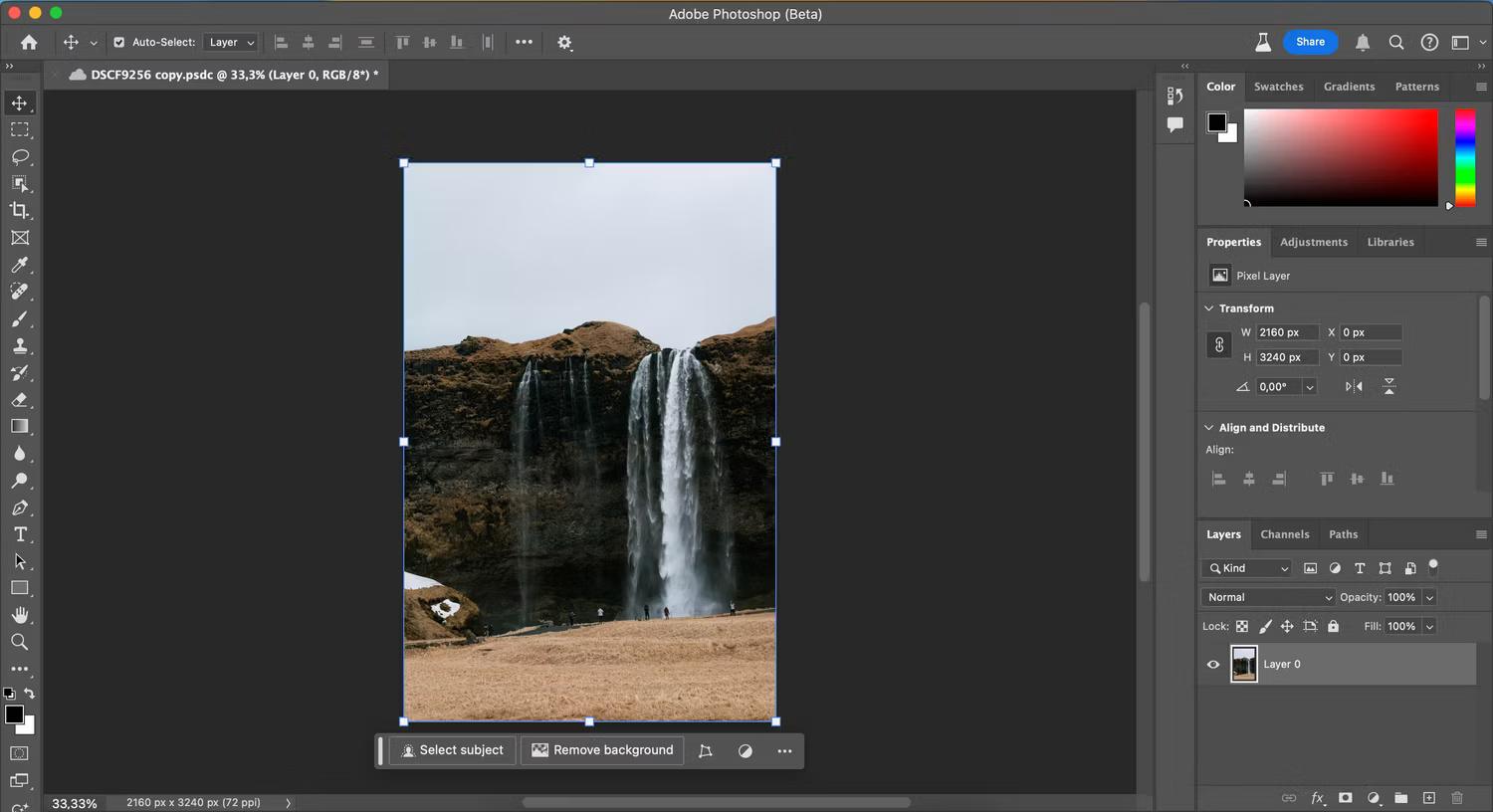
Если цель — реалистичная замена фона, контролируйте:
-
совпадение направления света;
-
резкость объекта относительно нового фона;
-
«ореол» по краям вырезания.
12) Текст, стикеры, рамки, штампы и водяной знак
Оформление — сильная сторона Photoshop Express. Здесь легко собрать сторис-картинку или пост: добавить текст, наклейки, рамки и подписать контент.
Add Text: текст поверх фото
В инструменте текста вы обычно настраиваете:
-
шрифт,
-
размер,
-
цвет,
-
прозрачность,
-
тень/обводку (в зависимости от выбранного стиля).
Чтобы текст читался:
-
на ярком фоне добавляйте тень или полупрозрачную подложку;
-
не ставьте мелкий кегль на «шумном» фоне.
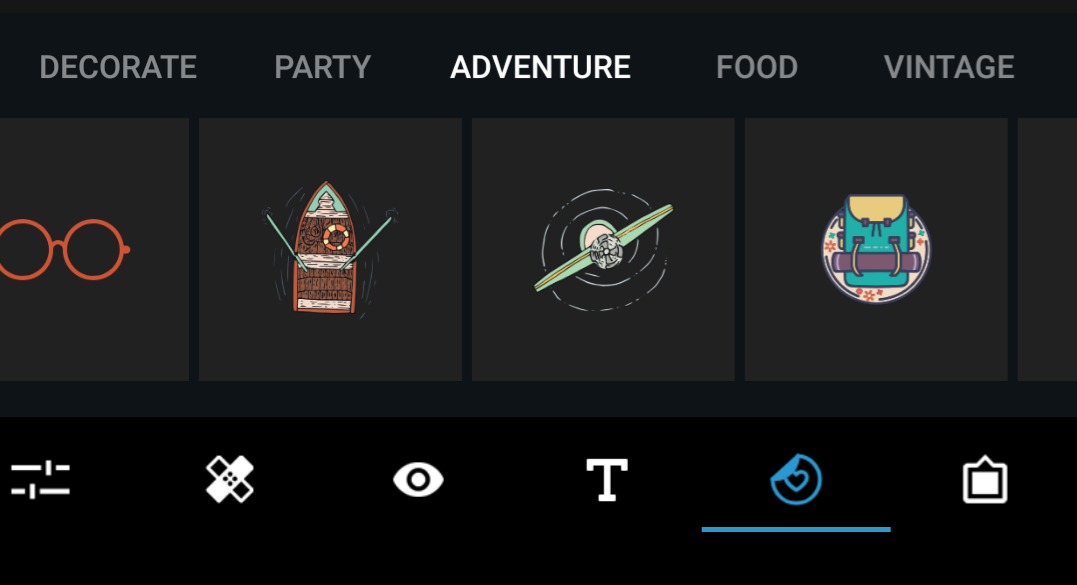
Ниже — пример, как выглядит зона редактора, где упор на Stickers & Text Editor:
Стикеры и декоративные элементы
Стикеры подходят для:
-
сторис (стрелки, акценты, подписи),
-
мемов,
-
оформления «подборок» и коллажей.
Рамки (Borders/Frames) и подложки
Рамка — самый простой способ сделать фото «собранным». Для коллажей рамки помогают визуально разделить снимки и не перегружать композицию.
Watermark (водяной знак)
Photoshop Express позволяет добавлять водяные знаки и штампы: подпись автора, ник, логотип. Это удобно, если вы публикуете изображения регулярно и хотите обозначить авторство без ручного накладывания каждый раз.
13) Коллажи: Layouts, Scrapbook, оформление под соцсети
Коллажи в Photoshop Express — не «дополнение», а полноценный режим. На домашнем экране вы заходите в Collage, выбираете снимки и переходите к макетам (Layouts) или более свободному оформлению (Scrapbook).
Быстрый коллаж по сетке (Layouts)
Сценарий:
-
Home → Collage.
-
Выберите несколько фото.
-
Нажмите Next.
-
Выберите Layout: Grids/Unique/Classic (названия могут отличаться по локализации).
-
Подстройте рамки, отступы, порядок фото.
-
Сохраните.
Смысл Layouts — получить аккуратную сетку без ручного выравнивания.
Scrapbook: коллаж «как страница альбома»
Scrapbook рассчитан на более творческую подачу: фоны, наклейки, подписи, авто-вырезания, «слои» декора. В этом режиме проще делать:
-
moodboard,
-
подборку «за месяц»,
-
сторис-листинг,
-
открытку.
Базовый алгоритм Scrapbook:
-
Home → Collage.
-
Выберите фото → Next.
-
Выберите Scrapbook/соответствующий тип раскладки.
-
Добавьте фон, стикеры, текст.
-
Подберите эстетический Theme, если хотите быстрый стиль.
-
Сохраните результат.
14) Combine Photos: Cutout и Layers для смешивания изображений
Если коллажи — это «много фото в одном», то Combine Photos — это «собрать новую картинку из частей». Здесь и появляется мобильная логика слоёв.
Cutout (вырезание)
Cutout помогает отделить объект от фона. Дальше объект можно:
-
перенести на другой фон,
-
вставить в коллаж,
-
использовать как декоративный элемент (стикер-подобный).
Layers (слои)
В Layers вы управляете порядком элементов и их наложением. Типичный кейс:
-
снизу фон,
-
выше основной объект,
-
ещё выше текст/стикер/рамка.
Преимущество Photoshop Express в этом режиме — скорость: не нужно строить сложный документ, вы просто добавляете элементы и двигаете их пальцем, при этом остаётся базовый контроль через Layers.
15) Видео-редактор (Videos): обрезка, скорость, поворот, объединение клипов
Photoshop Express — это не только «фоторедактор Adobe для телефона», но и видеоредактор для коротких сценариев:
-
Trim (обрезка клипа),
-
изменение Speed (скорости),
-
Resize и Rotate,
-
цветовые изменения (recolour),
-
объединение нескольких клипов в один ролик,
-
добавление музыкальных треков (встроенная библиотека).
Типовой сценарий: быстро подготовить ролик для публикации
-
Home → Videos.
-
Выберите клип (или несколько клипов из камеры).
-
Нажмите Trim и обрежьте начало/конец.
-
При необходимости измените Speed (ускорить/замедлить).
-
Проверьте ориентацию: Rotate.
-
Экспортируйте в высоком качестве (параметры зависят от версии приложения).
-
Поделитесь в соцсети напрямую из меню Share/Export.
Если вы делаете «контент-серии» (reels/shorts), удобно, что Photoshop Express держит весь процесс в одном приложении: от обложки (фото) до простого монтажа.
16) Экспорт, качество и публикация
Save и куда попадает результат
После редактирования вы нажимаете Save (в некоторых действиях это подтверждение/значок сохранения в правом верхнем углу). Для Quick actions вроде Dehaze сохранение выполняется тем же способом: выбрать иконку сохранения после регулировки.
Форматы и совместимость
Photoshop Express ориентирован на экспорт под социальные сети и мессенджеры: итоговый файл сохраняется в галерею, а оттуда его легко отправить куда угодно. Если вы работаете с RAW/TIFF на входе, приложение удобно именно как «финальный этап» перед публикацией: быстро обработать и выгрузить.
Что проверить перед экспортом
-
Нет ли «ореолов» на границах после вырезания.
-
Не выглядит ли кожа слишком размытой после Smooth Skin.
-
Не появились ли артефакты от чрезмерной резкости/Clarity.
-
Текст читается ли на фоне (особенно на маленьком экране).
17) Подписка и ограничения бесплатной версии
Photoshop Express можно использовать бесплатно, но часть инструментов и «премиальных» стилей/контролей открывается через Premium. В интерфейсе это обычно заметно по замкам на эффектах или по предложению оформить подписку при применении функции.
По практическому ощущению Photoshop Express бесплатной версии хватает для:
-
базовой коррекции,
-
кадрирования/выравнивания,
-
части Looks,
-
простых коллажей,
-
текста/наклеек (в ограниченном объёме).
Premium чаще нужен тем, кто регулярно:
-
активно делает ретушь (в том числе продвинутую),
-
использует расширенные темы/эффекты,
-
работает с более сложными функциями очистки и замены фона,
-
хочет максимальный набор стилей и точных контролей.
18) Практические сценарии «как сделать» (пошагово)
Ниже — несколько сценариев, которые повторяются каждый день: обработка для Instagram, ретушь, чистка, коллажи и замена фона.
Сценарий А: быстрая обработка для Instagram (пост/сторис)
-
Откройте фото в Photo Editor & Retouch.
-
Нажмите Auto Enhance — оцените результат.
-
Перейдите в Looks, выберите стиль и уменьшите интенсивность до «естественного».
-
Откройте Adjustments:
-
выставьте Highlights/Shadows,
-
чуть-чуть Contrast,
-
поправьте Temperature/Tint,
-
минимально добавьте Clarity или Sharpness.
-
-
Если лицо темнее фона — используйте Selective Editing только по лицу (поднять яркость/тени).
-
Экспортируйте через Save.
Сценарий B: ретушь портрета без пластика
-
Откройте портрет.
-
Запустите Face Retouch (если доступно в редакторе для распознанного лица).
-
Слегка примените Smooth Skin — не доводите до «глянца».
-
Перейдите в Spot Heal/Heal и уберите точечные дефекты.
-
Нужны акценты — откройте Apply Makeup и выберите лёгкий вариант (минимальная сила).
-
В конце — небольшая коррекция света/цвета в Adjustments.
Сценарий C: убрать мелкие объекты на фоне
-
Photo Editor & Retouch → инструмент Heal/Spot Heal.
-
Увеличьте изображение (zoom) и работайте короткими мазками.
-
Если место «мылится», отмените и попробуйте:
-
меньший размер кисти,
-
другое направление мазка,
-
правку по частям.
-
Сценарий D: коллаж для сторис «до/после»
-
Home → Collage.
-
Выберите 2 фото → Next.
-
Выберите Layout с вертикальным делением 50/50.
-
Добавьте тонкую рамку (Borders), чтобы разделение читалось.
-
Добавьте текст: «До» и «После».
-
Сохраните и отправьте в сторис.
Сценарий E: заменить фон у портрета/товара
-
Откройте фото.
-
Запустите Replace Background (из списка инструментов/Quick actions).
-
Выберите новый фон (из вариантов или загрузите свой).
-
Проверьте края: если видите ореол — уменьшите контраст/чёткость по объекту или используйте мягкие настройки/подстройку края (если доступно).
-
Экспортируйте.
Сравнение с аналогами
Photoshop Express часто сравнивают с приложениями, которые решают похожие задачи: Snapseed, Lightroom Mobile, PicsArt, Canva/Adobe Express, VSCO, Facetune, Polarr. Ниже — практическое сравнение «по делу», без общих фраз.
Snapseed
Snapseed (Google) силён в точной ручной коррекции и аккуратных локальных правках (кисти/точки), а интерфейс ориентирован на «фотографическую» обработку.
Photoshop Express выигрывает, когда нужно быстрее и «дизайнерски»: темы, коллажи, текст/стикеры, быстрые действия и ретушь в один заход. Плюс режимы Collage/Combine Photos воспринимаются как встроенные рабочие сценарии, а не как отдельные хаки.
Кому что:
-
если вы хотите строго «фото-коррекцию» без украшательств — Snapseed;
-
если вам нужен быстрый контент для соцсетей, оформление и ретушь — Photoshop Express.
Adobe Lightroom Mobile
Lightroom Mobile — выбор для тех, кто живёт в RAW-workflow: каталог, профили, точная работа с цветом, синхронизация пресетов, привычная фотографам логика.
Photoshop Express проще и быстрее: зашли, применили Looks/Adjustments, подчистили Heal, собрали коллаж, добавили текст и экспортировали. Если ваша цель — «сегодняшний контент», а не аккуратное ведение фототеки, Photoshop Express ощущается быстрее. При этом Lightroom Mobile может быть лучше, когда критична точность цвета и системная работа с сериями снимков.
PicsArt
PicsArt — это про эффекты, сообщество, стикеры, экспериментальные стили и «фан-редактирование».
Photoshop Express чаще воспринимается как более «ровный» инструмент для аккуратного результата: меньше хаоса, больше предсказуемости. Если вы делаете мемы и коллажи с агрессивными эффектами — PicsArt удобнее. Если вы хотите быстро улучшить фото и не уйти в бесконечные спецэффекты — Photoshop Express.
Canva / Adobe Express
Canva (и Adobe Express) — это дизайн-редакторы с шаблонами, текстовыми блоками, сетками, брендингом и типографикой. Они сильнее, когда вы делаете:
-
постеры,
-
презентационные карточки,
-
обложки,
-
макеты с большим количеством текста.
Photoshop Express сильнее именно как фоторедактор: ретушь, Heal, коррекция, Dehaze/Denoise, работа с фоном и быстрые «фото-операции». Если вам нужно «фото привести в порядок» — Photoshop Express; если нужно «сделать дизайн-макет с кучей текста» — Canva/Adobe Express.
VSCO
VSCO — король «плёночной эстетики» и аккуратных пресетов.
Photoshop Express более универсален: кроме стилей, у него сильнее инструменты ретуши, коллажи и оформление. Если вы строите ленту на одной эстетике и любите тонкие пресеты — VSCO; если нужно делать разные задачи в одном месте — Photoshop Express.
Facetune
Facetune — специализированный портретный редактор: лицо, пластика, «гламур-ретушь».
Photoshop Express делает портреты достаточно уверенно, но не всегда стремится в «супер-пластику». Его плюс — баланс: портрет + общая коррекция + оформление + коллажи. Если вы хотите максимально «портретный» инструмент — Facetune; если вам нужна ретушь как часть общего процесса — Photoshop Express.
Polarr
Polarr интересен тем, кто любит настройки и пресеты с тонкой параметризацией, плюс часто сильны локальные маски.
Photoshop Express выигрывает скоростью, простотой входа и сценариями (Quick actions, Collage, Combine Photos), а также тем, что многие действия построены как «сделай и сохрани» без лишней подготовки.
Быстрая сводка в таблице
| Задача | Photoshop Express | Snapseed | Lightroom Mobile | Canva | PicsArt | VSCO |
|---|---|---|---|---|---|---|
| Быстро улучшить фото (1–2 минуты) | Да | Да | Да | Частично | Да | Да |
| Точная работа с RAW-цветом | Средне | Нет | Да | Нет | Частично | Частично |
| Ретушь + Heal «по месту» | Да | Частично | Частично | Нет | Частично | Нет |
| Коллажи и scrapbook | Да | Нет | Нет | Да | Да | Нет |
| Текст/стикеры/оформление под соцсети | Да | Нет | Частично | Да | Да | Частично |
| Быстрый видеоредактор | Да | Нет | Частично | Да | Да | Нет |
Плюсы, минусы и кому рекомендовать
Что у Photoshop Express получается особенно хорошо
-
Очень быстрый вход: открыл фото → Auto Enhance/Looks → Adjustments → Save.
-
Удобные Quick actions для типовых задач (включая Dehaze и другие).
-
Ретушь «без танцев» (Face Retouch, Heal, Reshape, Makeup).
-
Коллажи и Scrapbook как полноценный режим.
-
Combine Photos с Cutout/Layers для сборки композиций.
-
Видео-правки прямо в приложении (Trim/Speed/Resize/Rotate/объединение клипов/музыка).
Что стоит учитывать
-
Это мобильный редактор: если вы ждёте «полноценный Photoshop» с привычными слоями/масками и точными выделениями как на ПК, логика будет другой.
-
В бесплатной версии часть возможностей может быть ограничена подпиской (особенно некоторые эффекты/темы/расширенные функции).
-
Ретушь легко «пережать», если не контролировать силу Smooth Skin/Clarity/резкости.
Кому Photoshop Express подойдёт
-
Тем, кто ведёт соцсети и хочет быстро делать «чистый» визуал.
-
Тем, кто регулярно обрабатывает портреты и хочет аккуратную ретушь на телефоне.
-
Маркетплейсам и малому бизнесу: быстро привести фото товара в порядок, собрать коллаж, добавить подпись/водяной знак.
-
Всем, кому нужен понятный фоторедактор Adobe на Android/iPhone без сложной учебной кривой.
Частые вопросы и быстрые решения
Где найти Quick actions (Dehaze, Replace Background и т. п.)?
Они находятся на домашнем экране Photoshop Express в блоке Quick actions.
Почему не видно ретуши лица?
Face Retouch появляется, когда приложение распознало лицо на фото. Если кадр слишком тёмный или лицо слишком маленькое, попробуйте:
-
немного поднять экспозицию в Adjustments,
-
приблизить (crop) область лица,
-
открыть другой портрет и вернуться.
Почему часть эффектов/инструментов с замком?
Это функции Premium: приложение показывает замок и предлагает подписку, если вы пытаетесь применить премиальный элемент.
Как быстро сделать коллаж из 2–6 фото?
Home → Collage → выбрать фото → Next → выбрать Layout → отрегулировать отступы/рамки → Save.
Как обрезать видео и подготовить к публикации?
Home → Videos → выбрать клип → Trim → при необходимости Speed/Rotate/Resize → Export/Save.
