Adobe Photoshop Fix — мобильное приложение Adobe для точечной ретуши и локальных исправлений фотографии. Оно сделано не «про фильтры», а про аккуратную работу кистью: убрать дефекты кожи, подчистить мелкие элементы на фоне, локально осветлить/затемнить участки (dodge & burn), сделать «пластику» формы через Liquify и отдельно — Face-aware Liquify для корректировки черт лица.
Photoshop Fix обычно выбирают, когда нужен быстрый и контролируемый результат прямо на телефоне:
-
ретушь портрета: прыщи, покраснения, точечные пятна, следы усталости;
-
чистка кадра: убрать мусор, пыль, случайные мелкие объекты;
-
корректировка света локально: подсветить лицо, затемнить фон, добавить объём;
-
«пластика» — очень дозированная: подправить линию челюсти, слегка изменить форму носа или улыбку, при необходимости «подтянуть» черты;
-
художественные локальные приёмы: частичная десатурация, акцент цветом, «размытие фона» (Defocus), виньетка.
Если нужен универсальный редактор с коллажами, текстом, шаблонами, стикерами, видео и «быстрыми пресетами» — Fix изначально не про это. Он максимально «прикладной» и в основном живёт вокруг ретуши и восстановления.
Скачать Adobe Photoshop Fix
- Ретушь и коррекция
- Русский интерфейс
- Просто для новичков
- Только мобильная
- Нужен аккаунт Adobe
- Проект закрыт
Текущий статус приложения и что это значит на практике
Важный момент: Photoshop Fix снят с загрузки, а затем был полностью отключён. С 1 мая 2024 его больше нельзя скачать на iOS/Android, а после 4 июня 2024 приложение перестало работать и проекты внутри него стали недоступны — их нужно было заранее сохранить в Camera Roll/Галерею.
Практический вывод простой:
-
если Fix у вас стоял раньше и вы им пользовались — сейчас разумнее воспринимать его как «исторический» инструмент и держать результаты у себя локально (экспорт в галерею);
-
если вы ищете аналог Fix «на сегодня» — многие идеи и логика ретуши переехали в Photoshop Express, а для более «фотографического» процесса (цвет/тон/каталог) удобнее Lightroom Mobile.
Дальше обзор описывает именно программу Photoshop Fix: интерфейс, кнопки, инструменты и то, какие задачи в ней делаются.
Установка, вход и первый запуск
Исторически Photoshop Fix устанавливался из App Store/Google Play, а первый запуск почти всегда начинался с авторизации в Adobe ID: это открывало связку с Creative Cloud (передача в другие приложения Adobe, сохранение и обмен). На Android дополнительно отмечалось ограничение по устройствам — приложение не делали для планшетов/Chromebook в привычном виде.
Типовой сценарий первого запуска выглядел так:
-
Открываете Photoshop Fix.
-
Входите в Adobe ID (или создаёте его прямо в приложении).
-
Попадаете на стартовый экран с проектами и кнопкой «+» для импорта фото.
-
Выбираете источник: Gallery/Camera Roll (локальные снимки), либо подключённые источники/облако (в связке Adobe).
Интерфейс: где что находится и как устроена логика работы
Photoshop Fix — один из тех мобильных редакторов, где интерфейс действительно «под руку»: сверху — управление проектом и история правок, снизу — инструменты.
Стартовый экран и проекты
На главном экране Fix хранил проекты (не просто «открытые картинки»). Это важная разница: проект — это фото + набор применённых изменений, которые можно продолжать редактировать.
Обычно доступны действия:
-
открыть проект;
-
переименовать проект (чтобы не искать «IMG_…» среди десятков);
-
создать новый проект через «+» и импортировать фото.
Верхняя панель (верхняя строка)
На верхней панели в редакторе чаще всего были:
-
Back (возврат на список проектов);
-
Undo / Redo (отмена и повтор действия);
-
кнопка сравнения до/после (быстро проверить, не «перетянули» ретушь);
-
меню сохранения/передачи (Share/Send/Save) — зависит от сборки и платформы.
Нижняя панель инструментов
Внизу — главные инструменты Fix. В классической логике они выглядели как горизонтальное меню:
-
Crop
-
Adjust
-
Liquify
-
Healing
-
Smooth
-
Light
-
Color
-
Paint
-
Defocus
-
Vignette
Как применяются правки: X и галочка
Почти любой инструмент в Fix работал одинаково:
-
слева снизу — X (отмена внутри инструмента),
-
справа снизу — ✓ (применить и выйти из инструмента).
Это очень удобно: можно «поиграть» кистью, оценить, откатиться, и только потом подтвердить.
Панель кисти: размер, жёсткость, непрозрачность
Для кистевых инструментов (Healing, Smooth, Light, Color, Paint, Defocus в масочном режиме) Fix давал быстрые параметры кисти:
-
Size — размер;
-
Hardness — жёсткость края;
-
Opacity — непрозрачность (не всегда во всех режимах, но логика именно такая).
Отдельный плюс Fix — ориентир на «тонкую» работу: эффект лучше наслаивать несколькими проходами, чем делать один жирный мазок.
Импорт фото и организация проектов
Создание проекта обычно начиналось с кнопки «+» на стартовом экране. Fix мог подтягивать фото из локальной галереи, а при использовании Adobe ID — также из связанной экосистемы Adobe (например, из коллекций Lightroom при настроенной связке).
Практика, которая экономит время в ретуши:
-
выбирайте исходник максимально возможного качества (без повторных пересохранений в мессенджерах);
-
перед ретушью решите, нужен ли кроп: иногда проще сразу обрезать лишнее (Crop), чтобы не «чинить» то, что всё равно уйдёт за границу кадра;
-
делайте правки в порядке: общий тон → дефекты → пластика → локальный свет → финальные акценты.
Crop: кадрирование, поворот, пропорции
Инструмент Crop в Photoshop Fix — про быстрый, но аккуратный кадр.
Что обычно доступно:
-
выбор ориентации (повороты);
-
набор фиксированных пропорций (под соцсети/печать);
-
режим Free для произвольной рамки.
Как работать эффективно:
-
Откройте фото → Crop.
-
Выберите соотношение сторон (или Free).
-
Двумя пальцами масштабируйте и двигайте фото под рамкой.
-
Если нужно, поверните/выровняйте.
-
Нажмите ✓.
Adjust: экспозиция, контраст, насыщенность, тени и света
Adjust — базовая коррекция изображения «до ретуши». В Fix это были именно основные параметры, которые быстро приводят фото к нормальному виду:
-
Exposure
-
Contrast
-
Saturation
-
Shadows
-
Highlights
-
и здесь же — управление виньеткой через настройки Adjust (в зависимости от версии).
Типовой сценарий: портрет снят чуть темнее — вы слегка поднимаете Exposure и Shadows, снижаете Highlights (если пересвет на лбу/щёках), затем корректируете Saturation.
Как это делается:
-
Откройте Adjust.
-
Выберите параметр (например, Exposure).
-
Двигайте ползунок влево/вправо.
-
Постоянно проверяйте «до/после», чтобы не «убить» объём.
-
Подтвердите ✓.
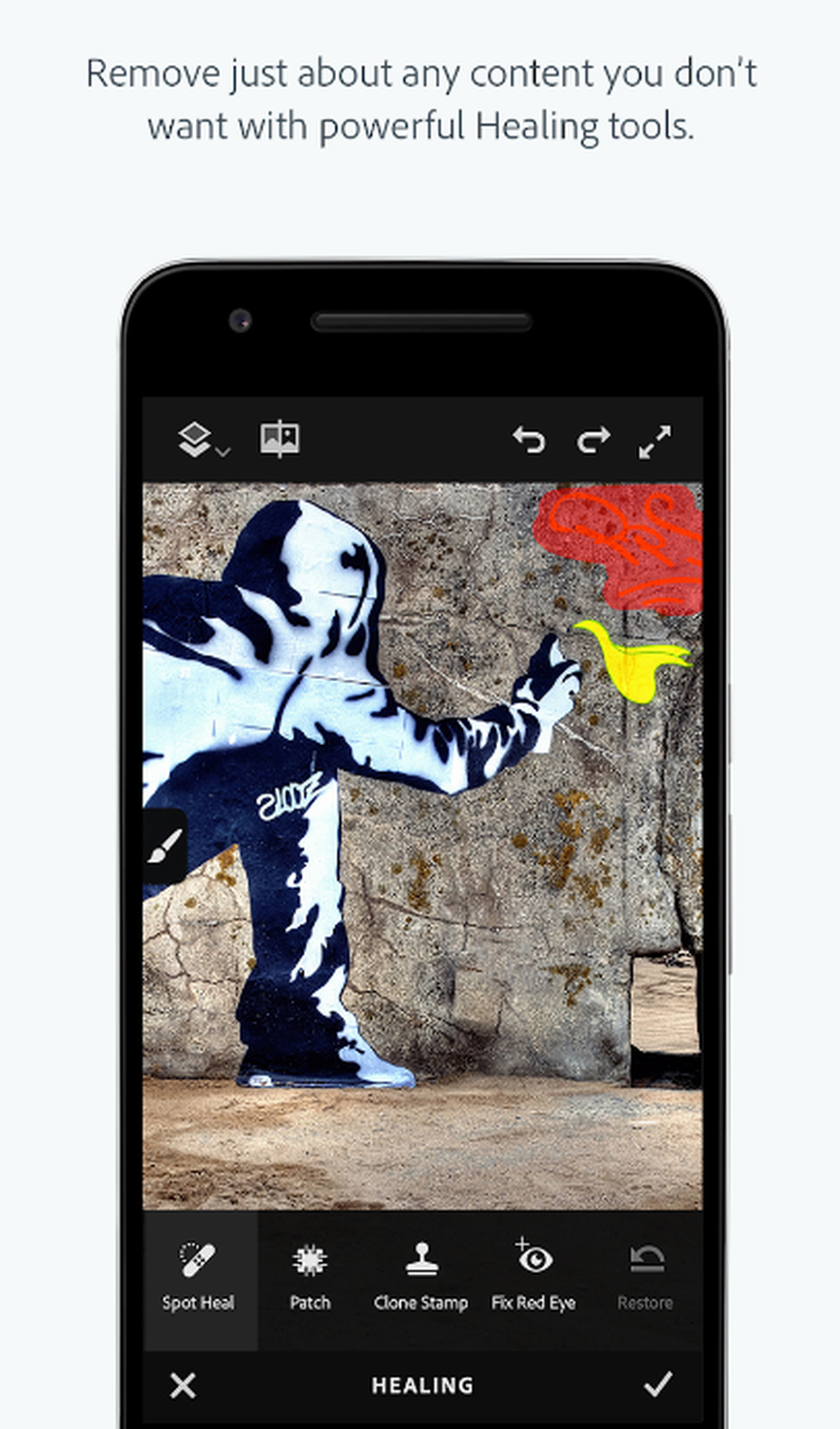
Healing: точечная чистка, Patch, Clone Stamp и Red Eye
Инструмент Healing — один из главных в Photoshop Fix. Он включает сразу несколько подинструментов, которые видны прямо в нижней панели внутри режима Healing:
-
Spot Heal
-
Patch
-
Clone Stamp
-
Fix Red Eye
-
Restore
Вот как выглядит этот режим вживую: снизу чётко подписанные кнопки, сверху Undo/Redo, а справа внизу — галочка подтверждения.
Spot Heal: убрать прыщи, пыль и мелкие дефекты «тапом»
Spot Heal — лучший вариант для точечной ретуши кожи и мелких артефактов.
Как пользоваться:
-
Healing → Spot Heal.
-
Настройте кисть: Size чуть больше дефекта, Hardness умеренная.
-
Увеличьте фото pinch-жестом до 100–200%.
-
Короткими тапами/короткими штрихами «пройдитесь» по дефектам.
-
Если участок сложный (граница губ/ресниц) — уменьшите кисть и работайте точнее.
-
Подтвердите ✓.
Советы именно для портретной ретуши:
-
не трогайте родинки и естественные особенности, если задача — «естественный портрет»;
-
работайте локально: лучше 10 маленьких правок, чем одна огромная;
-
контролируйте текстуру кожи — Spot Heal не должен превращать кожу в «пластик».
Patch: убрать объект на фоне или крупный дефект
Patch удобен, когда дефект больше, чем «точка»: например, залом на фоне, пятно на стене, мусор на асфальте.
Логика обычно такая:
-
Healing → Patch.
-
Обведите область дефекта.
-
Перетащите выделение на «чистый» участок похожей текстуры.
-
Fix аккуратно смешает края.
Patch особенно хорош на однородных поверхностях: небо, стены, песок, асфальт, размытый фон.
Clone Stamp: когда нужно «под контролем»
Clone Stamp нужен, если автоматическое восстановление даёт артефакты. Например, сложный узор или край объекта.
Как сделать аккуратно:
-
Clone Stamp.
-
Выберите источник (в зависимости от версии — долгий тап/специальная кнопка выбора точки).
-
Поставьте маленькую кисть, низкую жёсткость.
-
Штрихами «переносите» текстуру.
Clone Stamp требует больше терпения, но результат предсказуемый.
Fix Red Eye: убрать красные глаза
Fix Red Eye делался просто: выбираете режим и тапаете по проблемному участку в глазу. Удобно, если снимок сделан со вспышкой в помещении.
Restore: локально «стереть» исправления
Restore в Fix — это страховка: вы можете кистью откатить ретушь не целиком, а только на нужном участке. Например, если Spot Heal задел край ноздри или «съел» текстуру на щеке, Restore возвращает оригинал именно там.
Smooth: сглаживание и локальная резкость без «мыла»
Smooth — инструмент для смягчения текстуры (чаще всего кожи) и, в зависимости от режима, для локального усиления резкости (Sharpen). Fix умеет работать кистью по маске и показывает, где вы рисовали, чтобы не «переполировать» участок.
Правильная тактика:
-
снижайте силу эффекта до минимума;
-
сглаживайте только проблемные зоны (покраснения/шелушения), не трогая глаза, брови, губы и контуры лица;
-
если есть режим Sharpen — добавляйте резкость точечно: радужка, ресницы, брови.
Liquify: пластика формы и Face-aware Liquify
Liquify в Photoshop Fix — это мобильный вариант пластики: «двигать пиксели» пальцем. В нём были подинструменты деформации и отдельный режим лица.
Подинструменты Liquify, которые встречаются в Fix:
-
Warp
-
Swell
-
Twirl
-
Reconstruct
-
Face mode
Общие правила пластики в мобильной ретуши
-
Работайте на увеличении 150–200%.
-
Двигайте пиксели микрошагами — лучше 5 маленьких движений, чем одно большое.
-
Постоянно переключайтесь на «до/после».
-
Контролируйте фон у границ лица: волосяной контур и линия челюсти «палятся» первыми.
Face mode: корректировка черт лица
Face mode — самая «умная» часть Liquify: Fix распознаёт лицо и даёт маркеры/контрольные точки для изменения улыбки, формы лица и отдельных черт.
Типичные задачи, которые решают Face-aware Liquify:
-
слегка поднять уголки улыбки;
-
сделать лицо чуть уже/шире (в пределах естественности);
-
аккуратно изменить форму глаз (без эффекта «инопланетянина»);
-
подчеркнуть линию подбородка.
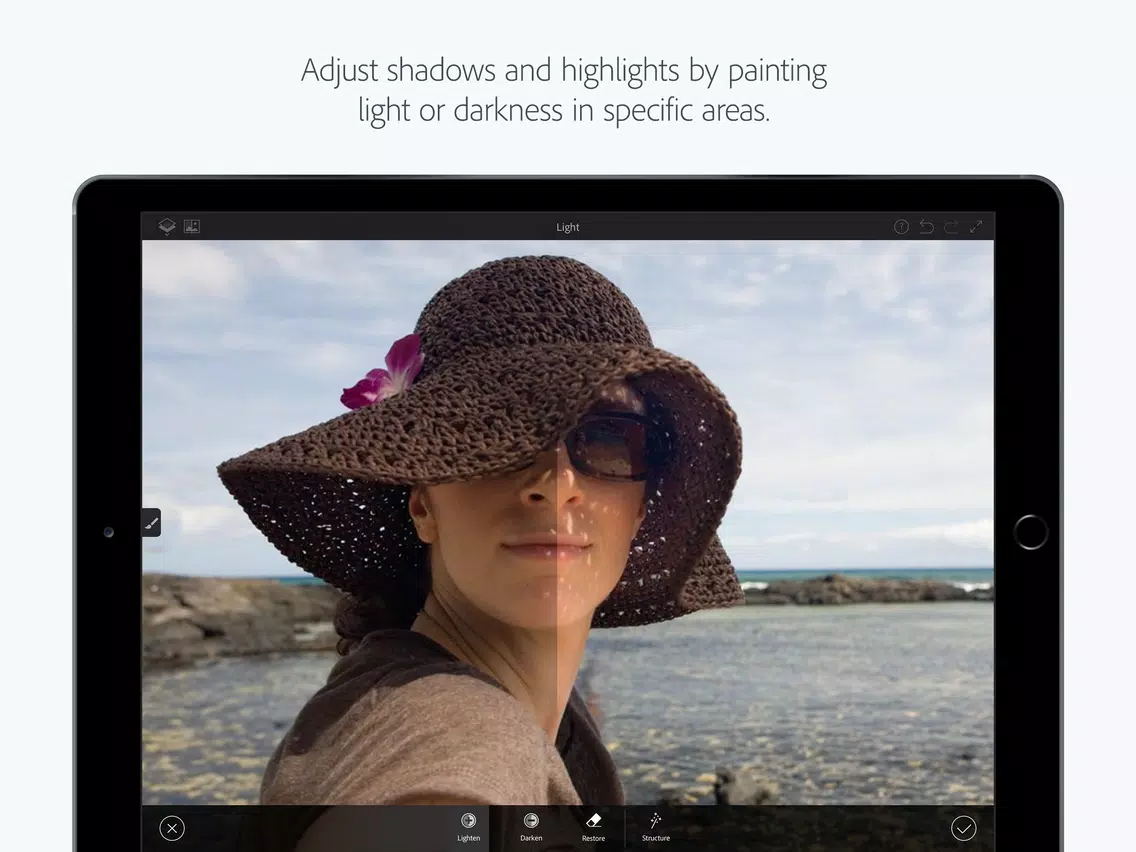
Light: локальное осветление/затемнение (Lighten/Darken)
Инструмент Light в Photoshop Fix — это мобильный dodge & burn, но назван «по-человечески»:
-
Lighten (осветление)
-
Darken (затемнение)
-
Restore
-
Structure (дополнительная локальная детализация/структура в пределах инструмента)
Вот пример экрана Light: снизу кнопки Lighten/Darken, сверху Undo/Redo, справа внизу — подтверждение.
Как сделать аккуратный dodge & burn в Fix
-
Откройте Light → Lighten.
-
Поставьте мягкую кисть (Hardness ближе к 0–20), Opacity невысокую.
-
Лёгкими проходами подсветите:
-
область под глазами (если есть тень),
-
верх скулы,
-
центр лба (если не пересвечен),
-
«блик» на переносице (очень аккуратно).
-
-
Переключитесь на Darken и затемните:
-
линию под скулами,
-
боковые края лица (если нужно визуально сузить),
-
фон вокруг головы для отделения объекта.
-
-
Если перебор — Restore и верните участок к исходнику.
Color: локальная насыщенность, десатурация и акцент цветом
Color в Fix — это не «общие фильтры», а именно кистевые изменения цвета.
Типовые сценарии:
-
сделать губы чуть насыщеннее;
-
приглушить красноту на коже;
-
частично обесцветить фон (эффект, близкий к color splash);
-
локально «подчистить» паразитные оттенки.
Тактика проста: маленькая кисть, низкая непрозрачность, несколько проходов.
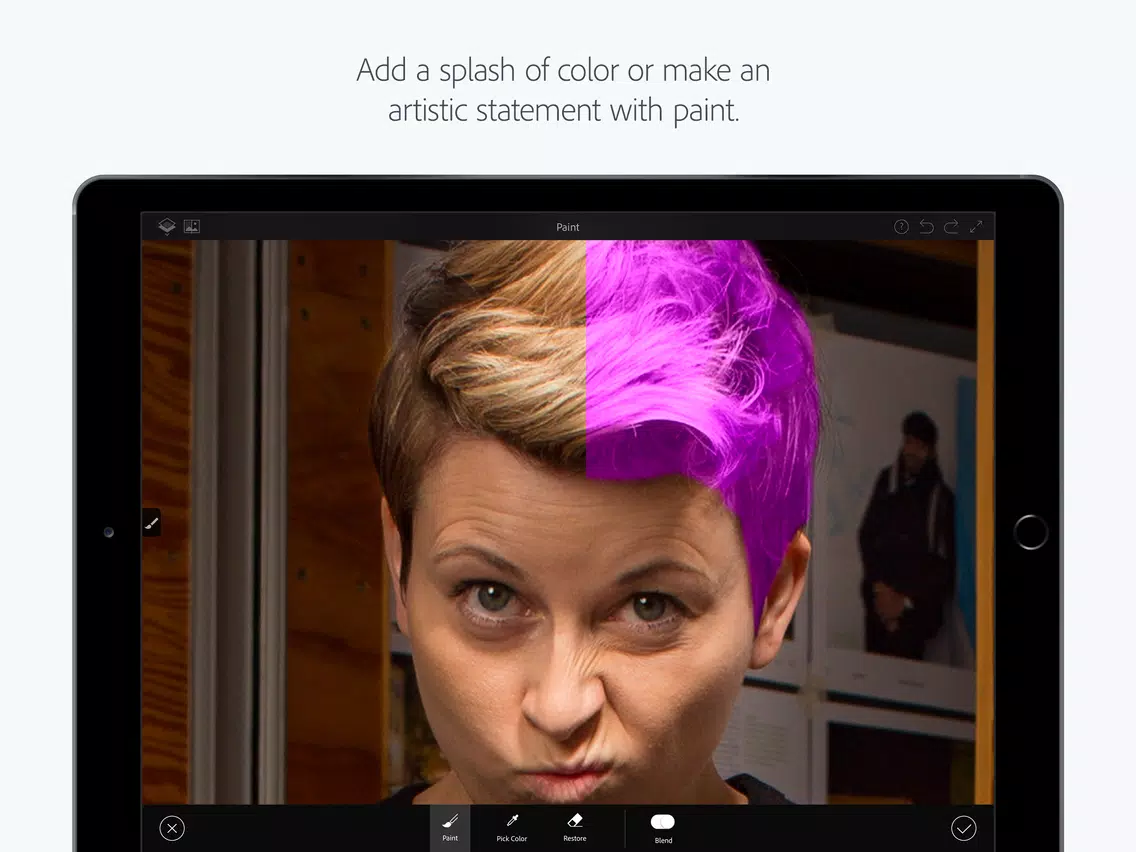
Paint: точечная покраска, пипетка и аккуратные исправления цвета
Paint — инструмент, который часто недооценивают. Он не «рисовал из палитры всё что угодно», а работал логично для ретуши: берёте цвет пипеткой (Pick Color) с фото и мягко подкрашиваете нужную зону, чтобы выровнять тон/цвет.
Экран Paint обычно включает:
-
кнопку Paint,
-
Pick Color (пипетка),
-
Restore,
-
режим смешивания (например, Blend) — в зависимости от сборки.
Что реально удобно делать Paint’ом
-
выровнять пятна тона на коже после Healing;
-
убрать лёгкую «зелень»/«синеву» на участках, где камера дала странный оттенок;
-
подкорректировать цвет волос на небольшом участке (если в кадре сложный свет);
-
поправить фон (если он ровный и нужно «пригладить» цветовой шум).
Defocus: размытие фона и фокус на объекте
Defocus в Photoshop Fix используется для имитации глубины резкости: вы размываете часть кадра, чтобы объект смотрелся выразительнее.
Правильный подход:
-
Откройте Defocus.
-
Настройте силу размытия умеренно.
-
Размывайте фон мягкой кистью, не подходя вплотную к волосам и сложным контурам.
-
На границах используйте меньшую кисть и низкую Opacity.
-
Если появился «ореол» — Restore по краю объекта и повторите аккуратнее.
Vignette: виньетка с настройкой формы, размера и цвета
В Fix виньетка была продуманной: можно менять форму, размер, позицию, цвет и «перо» (feather/мягкость края). Настройки делаются слайдерами, а цвет выбирается через круговую палитру/пикер.
Как сделать красивую виньетку:
-
не затемняйте края «в ноль» — виньетка должна быть заметна только при сравнении до/после;
-
смещайте центр виньетки на лицо/главный объект;
-
используйте мягкое перо, чтобы не было явного контура.
История правок, маска и контроль результата
Photoshop Fix постоянно подталкивал к аккуратности:
-
Undo/Redo сверху позволяют откатывать шаги;
-
«до/после» помогает не уходить в перебор;
-
в кистевых инструментах можно включать отображение маски, чтобы видеть, где вы «рисовали» эффект;
-
Restore в инструментах — локальный откат.
Чеклист перед экспортом:
-
просмотрите лицо на увеличении (особенно крылья носа, губы, контуры волос);
-
проверьте фон около головы (Liquify и Defocus чаще всего выдают себя именно там);
-
посмотрите фото целиком, уменьшив масштаб: на общем плане лучше заметны «пятна» от Light/Color.
Экспорт и сохранение результата
В связке Adobe Fix умел:
-
сохранить изображение в Camera Roll/Галерею;
-
отправить результат в другие приложения/на почту/в соцсети;
-
передать работу в Photoshop CC (как PSD с правками по слоям — если не выполняли «flatten»), и работать дальше на компьютере.
Понимание «flatten» здесь важное: в Fix был отдельный значок/действие, которое «сплющивает» результат. Если его не делать, передача в Photoshop сохраняла редактирование более гибким.
Связка с Creative Cloud и другими приложениями Adobe
Photoshop Fix изначально строился вокруг идеи «мобильная ретушь + продолжение на компьютере». Типовой рабочий процесс выглядел так:
-
Сняли фото → открыли в Fix.
-
Сделали ретушь: Healing/Smooth/Liquify/Light.
-
Отправили в Photoshop CC для финальной доводки (точные выделения, слои, сложная цветокоррекция).
-
Либо вернули в Lightroom коллекцию (если процесс был «фотографический» и вам важен каталог).
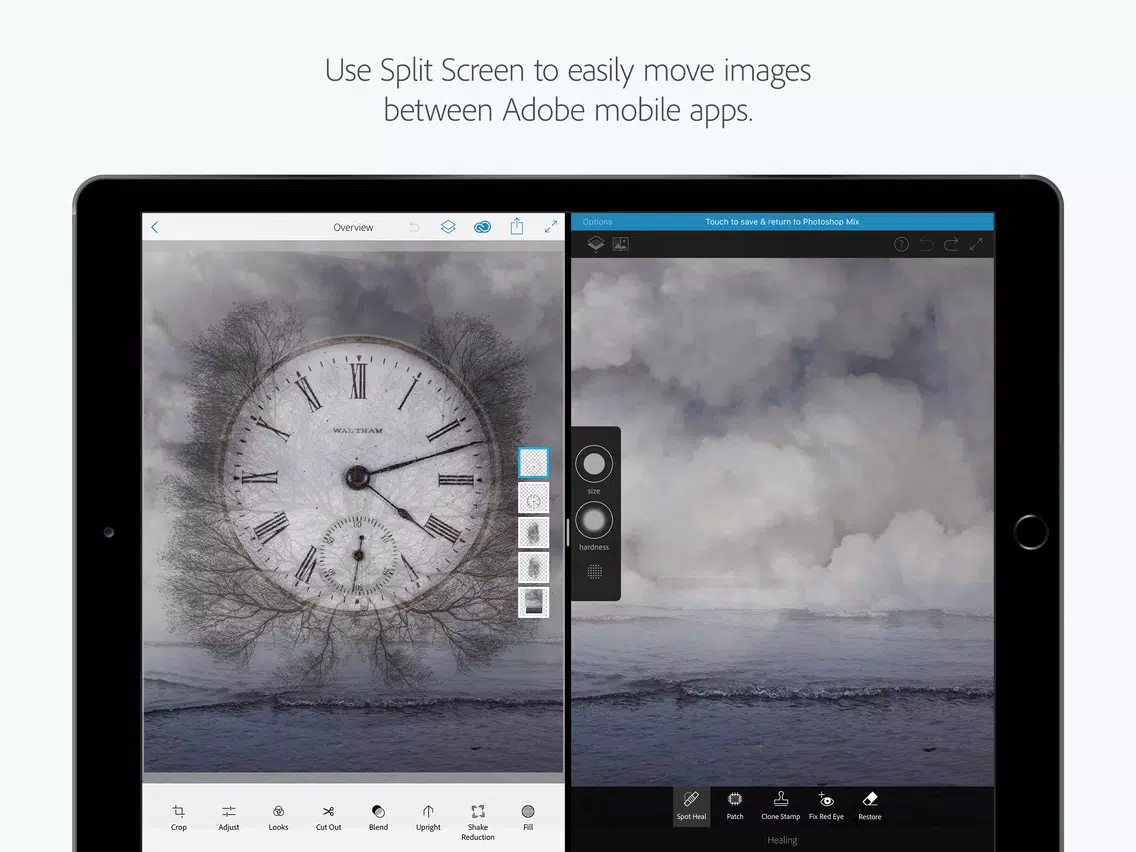
На iPad встречалась механика Split Screen, чтобы быстрее перекидывать изображения между мобильными приложениями Adobe (в первую очередь — между Fix и Mix в старой экосистеме).
Типовые сценарии использования (мини-инструкции)
Портретная ретушь «естественно, без перебора»
-
Crop — если нужно кадрирование.
-
Adjust — чуть поправить Exposure/Shadows/Highlights.
-
Healing → Spot Heal — убрать прыщи/пыль/мелкие дефекты.
-
Smooth — очень мягко по проблемным зонам кожи.
-
Liquify → Face — только если действительно надо: микрокоррекция улыбки/челюсти.
-
Light — лёгкий объём: подсветить под глазами, чуть затемнить фон.
-
Vignette — очень мягкая виньетка, чтобы фокус был на лице.
-
Экспорт в галерею.
Убрать лишний объект на фоне
-
Увеличьте фото до 150–200%.
-
Healing → Patch: выделите объект → перетащите на чистый участок.
-
Если остаются артефакты — Clone Stamp по краю.
-
При необходимости мягко выровняйте тон через Paint (Pick Color + низкая Opacity).
Быстро выделить объект за счёт «размытия фона»
-
Defocus: размыть фон мягкой кистью, обходя контур волос.
-
Light: чуть затемнить фон (Darken) по краям.
-
Vignette: добавить лёгкое затемнение краёв.
Ошибки новичков и как их избежать
-
Пересглаживание в Smooth: кожа превращается в пластик. Решение — минимальная сила, низкая Opacity, работа только по проблемным зонам.
-
Слишком сильный Liquify: деформируется фон, «плывут» линии. Решение — микродвижения и постоянная проверка до/после.
-
Жёсткие края у кисти (Hardness слишком высокая): видны «пятна». Решение — мягкая кисть и наслаивание эффекта.
-
Размытие по волосам в Defocus: появляются ореолы. Решение — уменьшить кисть у контура и использовать Restore по краю.
Плюсы и минусы Adobe Photoshop Fix
Плюсы
-
Очень сильный набор инструментов именно для мобильной ретуши: Healing, Smooth, Light, Liquify, Defocus, Vignette.
-
Face-aware Liquify упрощает корректировку черт лица и экономит время.
-
Понятная логика интерфейса: нижняя панель инструментов, верхняя — история/управление, подтверждение правок галочкой.
-
Сильная связка с экосистемой Adobe (передача в Photoshop CC/Lightroom при настроенной работе).
Минусы
-
Приложение снято с загрузки и отключено: после 4 июня 2024 оно перестало работать.
-
Зависимость от Adobe ID/онлайн-сценариев в классической модели использования.
-
На Android были ограничения по устройствам (планшеты/Chromebook — не основная цель приложения).
Сравнение с аналогами
Ниже — сравнение не «в общем про редакторы», а по задачам, которые обычно делали именно в Adobe Photoshop Fix: ретушь, пластика, локальный свет, аккуратная чистка дефектов.
Photoshop Fix vs Adobe Photoshop Express
Photoshop Express — более универсальный редактор: быстрее для массовой обработки, эффектов и «готовых решений». Fix выигрывал именно тонкой кистевой ретушью (Healing/Smooth/Light) и привычной фотошоп-логикой работы с локальными правками. При этом в современной реальности Express — самый прямой «наследник» Fix, потому что Adobe переносила туда функции мобильных приложений.
Photoshop Fix vs Lightroom Mobile
Lightroom Mobile сильнее в цвете, тоне, каталогизации и системном подходе к фото (особенно если у вас библиотека и нужно держать всё в порядке). Fix сильнее, когда нужна ретушь пальцем: убрать дефекты, локально подчистить, сделать пластические коррекции. Если сценарий «снял → поправил тон → выгрузил» — Lightroom удобнее; если сценарий «ретушь портрета» — Fix был быстрее по месту.
Photoshop Fix vs Snapseed
Snapseed очень хорош в локальных коррекциях и точечных правках, особенно инструментами типа Selective/Brush/Healing. Но в Fix сильнее именно блок Liquify + Face-aware и общая «фотошоп-структура» набора инструментов. Snapseed удобнее тем, что остаётся доступным и не завязан на Adobe-экосистему.
Photoshop Fix vs Facetune / AirBrush
Facetune/AirBrush ориентированы на бьюти-ретушь и часто делают многое «автоматом»: быстро, эффектно, иногда агрессивно. Fix выигрывал тем, что давал контроль: Healing/Patch/Clone Stamp, аккуратный Light (dodge & burn), пластика без «шаблонного» лица. Если цель — «быстро сделать глянцево», Facetune удобнее; если цель — «естественно и точно», Fix был сильнее как ручной инструмент.
Photoshop Fix vs TouchRetouch
TouchRetouch — узкоспециализированный лидер по удалению объектов. Если задача — «убрать человека/провод/мусор» максимально быстро — TouchRetouch часто быстрее. Fix, в свою очередь, универсальнее: кроме удаления, вы делаете свет, пластику и портретную ретушь в одном проекте.
Сводная таблица по ключевым задачам
| Задача | Photoshop Fix | Photoshop Express | Lightroom Mobile | Snapseed | Facetune/AirBrush | TouchRetouch |
|---|---|---|---|---|---|---|
| Удаление дефектов кожи | Очень сильный Healing/Spot Heal | Хорошо, но больше «универсально» | Ограниченно | Хорошо | Хорошо (часто агрессивно) | Нет (не про это) |
| Patch/Clone Stamp | Есть (контроль) | Ограниченно | Нет | Частично | Обычно нет | Нет |
| Liquify + Face | Сильная сторона | Частично/по версии | Нет | Нет | Есть, но «бьюти» | Нет |
| Dodge & Burn (локальный свет) | Lighten/Darken | Частично | Да (кисть/маски) | Да (кисть) | Частично | Нет |
| Каталог/библиотека | Нет | Частично | Да | Нет | Нет | Нет |
| Удаление объектов «в один тап» | Хорошо на мелочи | Средне | Средне | Хорошо | Средне | Лучший сценарий |
Частые вопросы
Можно ли пользоваться Photoshop Fix без Adobe ID?
В классической логике Fix был завязан на вход в Adobe ID для связки с Creative Cloud и передачи файлов.
Почему приложение не удаётся скачать?
Потому что Fix снят с загрузки, а затем отключён.
Что делать, если в Fix были важные проекты?
Сохранять результаты нужно было в галерею устройства заранее — после даты отключения доступ к проектам пропадал.
Чем заменить Fix, если нужна похожая логика ретуши?
Ближе всего по «экосистеме Adobe» — Photoshop Express (как универсальный мобильный редактор), а по портретной ретуши и пластике — Snapseed + Facetune/AirBrush в зависимости от того, нужен ли контроль или «бьюти-эффект».
Итоги
Adobe Photoshop Fix был одним из самых удобных мобильных инструментов для ретуши фото на телефоне: сильный Healing (Spot Heal/Patch/Clone Stamp), понятная «пластика» Liquify с Face mode, грамотный Lighten/Darken для объёма и набор финальных инструментов вроде Defocus и Vignette.
При этом сегодня ключевой факт — приложение отключено, поэтому практическая ценность обзора в том, чтобы понимать: какие задачи Fix закрывал и какой именно набор инструментов нужно искать в современных альтернативах.
