
Startup View — небольшая утилита для Windows, в которой объединены три практические функции: управление программами в автозагрузке, запуск приложений по расписанию и автоматическое выполнение действий вроде выхода из системы, перезагрузки или выключения компьютера. Это не тяжелый системный комбайн и не профессиональная консоль администрирования, а компактный инструмент для пользователя, которому нужно быстро навести порядок в автозапуске и настроить несколько повторяющихся действий без ручной работы с системными разделами Windows.
Главная идея Startup View проста: в одном окне пользователь видит программы, которые могут запускаться вместе с системой, и отдельно настраивает задачи по времени. Программа подходит для домашнего ПК, офисного компьютера, рабочего ноутбука и старых Windows-систем, где лишняя автозагрузка действительно заметно влияет на скорость старта. Startup View работает как менеджер автозагрузки Windows, простой планировщик запуска программ и Auto Shutdown Manager в одном интерфейсе.
При этом Startup View нужно воспринимать именно как утилиту для конкретных бытовых задач. Она помогает добавить программу в автозагрузку, удалить лишнюю запись из автозапуска, запланировать запуск браузера, почтового клиента или другой программы, а также задать автоматический log off, restart или shutdown. Сильная сторона программы не в глубокой диагностике всех скрытых точек автозапуска Windows, а в понятном сценарии: открыть окно, выбрать вкладку, добавить или удалить нужную задачу.
Скачать Startup View
- Оптимизация системы
- Очистка мусора
- Ускорение ПК
- Только просмотр автозагрузки
- Нет очистки системы
- Старый интерфейс
Что такое Startup View
Startup View — это программа для управления запуском программ и действиями Windows по времени. В ней есть два ключевых рабочих направления: вкладка Startup Manager и вкладка Task Scheduler. Первая отвечает за программы, которые стартуют автоматически после загрузки компьютера, вторая — за задачи, которые пользователь хочет выполнить в определенный день и в определенное время.
По назначению Startup View находится между классическим менеджером автозагрузки и простым планировщиком задач. Она не перегружает пользователя большим количеством системных категорий, не показывает десятки низкоуровневых разделов Windows и не требует разбираться в реестре. Вместо этого программа концентрируется на понятных действиях:
-
выбрать, какие программы запускать вместе с Windows;
-
убрать ненужные приложения из автозапуска;
-
добавить программу, которую нужно открывать автоматически;
-
запланировать запуск программы на конкретное время;
-
настроить автоматическое выключение компьютера;
-
выполнить перезагрузку или выход из учетной записи по расписанию.
В результате Startup View полезна там, где пользователь каждый день повторяет одни и те же действия. Например, утром открывает браузер, мессенджер и рабочую программу, вечером забывает выключить компьютер, а по выходным запускает один и тот же набор приложений. Вместо ручного запуска можно один раз настроить расписание и дальше использовать компьютер с меньшим количеством повторяющихся действий.
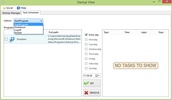
На главном экране Startup View видно, что интерфейс построен вокруг вкладок и списка задач. Слева находится область с программами и настройками, справа — календарная сетка для расписания. Такой подход сразу показывает назначение утилиты: не просто посмотреть автозагрузку, а связать запуск программ и действия системы с конкретным временем.
Основные сведения о программе
Startup View относится к категории небольших Windows-утилит для автоматизации. В отличие от системного Планировщика заданий Windows, она не требует создавать сложные триггеры и действия через многоступенчатые мастера. В отличие от продвинутых анализаторов автозапуска, она не заваливает пользователя списком служб, драйверов, расширений оболочки и системных обработчиков.
| Параметр | Значение |
|---|---|
| Название | Startup View |
| Рассматриваемая сборка | 1.0.0.0 |
| Разработчик | PW Advies |
| Платформа | Windows |
| Тип программы | Startup Program, Auto Shutdown Manager, Task Scheduler |
| Основные вкладки | Startup Manager, Task Scheduler |
| Основные задачи | управление автозагрузкой, запуск программ по расписанию, автоматическое выключение, перезагрузка, выход из системы |
| Интерфейс | англоязычный, компактное окно с вкладками |
| Формат работы | ручное добавление и удаление программ, настройка дней и времени запуска |
Startup View не пытается заменить все системные инструменты Windows. Ее задача уже: дать пользователю быстрый способ управлять тем, что стартует вместе с компьютером, и тем, что должно запускаться или завершаться по расписанию. Поэтому программа хорошо смотрится именно как практичная утилита для домашнего и офисного сценария, где важнее простота, чем максимальная глубина контроля.
Для каких задач подходит Startup View
Startup View удобна в тех случаях, когда пользователь хочет управлять ежедневным поведением компьютера без сложной настройки. Программа особенно полезна на системах, где после входа в Windows автоматически открывается слишком много приложений: мессенджеры, обновляторы, облачные клиенты, вспомогательные панели, программы производителей устройств и другие элементы, которые не всегда нужны сразу после запуска.
Ускорение загрузки Windows
Одна из главных задач Startup View — помочь ускорить запуск компьютера за счет контроля автозагрузки. Если вместе с Windows стартует слишком много приложений, рабочий стол может появляться быстро, но система еще долго остается тяжелой: диск занят, процессор загружен, программы открываются с задержкой. Менеджер автозагрузки Windows в Startup View позволяет убрать из старта то, что пользователь не использует постоянно.
Например, в автозагрузке часто оказываются:
-
мессенджеры, которые нужны не всегда;
-
программы для обновления стороннего ПО;
-
лаунчеры игр;
-
вспомогательные панели и агенты;
-
клиенты облачной синхронизации;
-
утилиты, которые пользователь запускает вручную раз в неделю;
-
приложения, добавившие себя в автозапуск без явной необходимости.
Startup View помогает отделить нужные программы от лишних. Пользователь видит список, выбирает запись и удаляет ее из автозагрузки. В результате Windows стартует спокойнее, а пользователь сам решает, какие приложения запускать вручную.
Добавление нужной программы в автозагрузку
Утилита работает не только на удаление. Startup View можно использовать и в обратном сценарии: добавить программу в автозагрузку, если она нужна каждый раз после включения компьютера. Это удобно для приложений, которые пользователь действительно открывает ежедневно.
Типичные примеры:
-
рабочий браузер;
-
корпоративный мессенджер;
-
почтовый клиент;
-
программа учета времени;
-
VPN-клиент;
-
небольшая утилита для заметок;
-
приложение для синхронизации файлов;
-
программа мониторинга или резервного копирования.
В таком сценарии Startup View выступает как простой редактор автозапуска: не нужно вручную переносить ярлыки в папку автозагрузки или искать разделы Run в реестре. Достаточно добавить нужный исполняемый файл через интерфейс программы.
Запуск программ по расписанию
Вторая важная задача Startup View — запуск программ в определенные дни и время. Это уже не обычная автозагрузка, а простая автоматизация. Программа может быть не нужна сразу после включения Windows, но должна открываться в заданный момент: например, утром в будни, вечером перед отчетом или в выходные.
Сценарии:
-
запуск браузера по субботам и воскресеньям;
-
открытие почтовой программы утром;
-
запуск рабочей базы данных перед началом смены;
-
открытие бухгалтерского приложения в определенный день недели;
-
запуск программы резервного копирования вечером;
-
включение медиаплеера или интернет-радио в заданное время;
-
запуск утилиты обслуживания перед завершением рабочего дня.
Такой подход удобен пользователям, которые не хотят разбираться в системном Планировщике заданий Windows, но хотят получить часть его возможностей в более простом интерфейсе.
Автоматическое выключение, перезагрузка и выход из системы
Startup View также работает как Auto Shutdown Manager. Программа может выполнять действия по расписанию: выключить компьютер, перезагрузить его или завершить пользовательский сеанс. Это полезно, когда ПК часто остается включенным без необходимости.
Практические примеры:
-
компьютер должен выключаться вечером после рабочего дня;
-
офисный ПК нужно перезагружать ночью;
-
пользователь хочет автоматически завершать сеанс после определенного времени;
-
домашний компьютер используется для загрузки файлов, но не должен работать всю ночь;
-
старый компьютер нужно регулярно перезапускать, чтобы он не зависал после длительной работы.
Функция автоматического выключения особенно полезна на компьютерах, которые выполняют простые повторяющиеся задачи. В таких условиях Startup View помогает не забывать о завершении работы и снижает риск того, что ПК будет простаивать включенным часами.
Интерфейс Startup View
Интерфейс Startup View построен без лишней декоративности. В верхней части окна находится строка меню, ниже — вкладки Startup Manager и Task Scheduler. Основная рабочая зона разделена на блоки: список программ, настройки расписания и область задач.
Startup View выглядит как классическая Windows-утилита: простое окно, стандартные элементы управления, минимум графики. Такой интерфейс не производит впечатления современной программы, но он хорошо подходит для своей задачи. Пользователь сразу видит, куда нажимать и где находится расписание.
Верхняя часть окна
Вверху расположены элементы управления программой. Здесь находятся основные вкладки:
-
Startup Manager — управление программами, которые запускаются вместе с Windows;
-
Task Scheduler — настройка запуска программ и системных действий по расписанию.
Такое разделение удачное: пользователь не смешивает два разных сценария. Если нужно разобраться с автозагрузкой, он остается на вкладке Startup Manager. Если нужно создать задачу по времени, переходит в Task Scheduler.
Левая часть окна
Слева отображается список программ и параметров. В этой области пользователь выбирает элемент, с которым хочет работать. На скриншоте видно, что программа показывает запись приложения и связанные с ней сведения. Для менеджера автозагрузки этого достаточно: пользователь должен понимать, какая программа выбрана и что с ней можно сделать.
Правая часть окна
Правая часть интерфейса занята расписанием. В сетке отображаются дни недели и временная логика задачи. Если задач нет, в центре появляется сообщение NO TASKS TO SHOW. Это понятный индикатор: расписание пустое, программа не выполняет запланированные действия.
Кнопки управления
В нижней части блока задач находятся кнопки с зеленой галочкой и красным крестом. Они используются для добавления и удаления элементов. Визуально логика простая: зеленая кнопка отвечает за добавление или подтверждение действия, красная — за удаление или отмену.
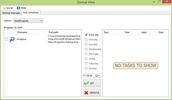
На этом экране хорошо видно, что Startup View использует выпадающий список для выбора режима расписания. Пользователь не вводит параметры вручную в сложном формате, а выбирает вариант из готового списка. Это снижает вероятность ошибки и делает программу удобной для базовой автоматизации.
Startup Manager: управление программами в автозагрузке
Вкладка Startup Manager — основной раздел для тех, кто хочет управлять программами, запускающимися вместе с Windows. Именно здесь Startup View работает как менеджер автозагрузки Windows: показывает элементы автозапуска и позволяет изменить список.
Автозагрузка — одна из самых частых причин медленного старта системы. Проблема не всегда в количестве установленных программ. Гораздо важнее то, сколько из них пытается запуститься сразу после входа пользователя в Windows. Даже если каждое приложение по отдельности кажется небольшим, вместе они создают нагрузку: диск начинает активно читать данные, процессор обрабатывает несколько стартующих процессов, память быстро заполняется фоновыми компонентами.
Startup View помогает решить эту проблему на практическом уровне. Пользователь открывает вкладку Startup Manager, просматривает список и оставляет только то, что действительно должно запускаться автоматически.
Что можно делать во вкладке Startup Manager
Во вкладке Startup Manager пользователь может:
-
просматривать программы, добавленные в автозагрузку;
-
добавлять новые программы в автозапуск;
-
удалять ненужные записи;
-
формировать собственный набор приложений, которые должны стартовать вместе с Windows;
-
быстро проверять, какие элементы запускаются автоматически;
-
сокращать число программ, мешающих быстрой загрузке системы.
Это именно пользовательский менеджер автозагрузки, а не низкоуровневый анализатор всех системных точек запуска. Он подходит для типовых записей, которые имеют отношение к обычным приложениям.
Как понять, что можно удалить из автозагрузки
Главное правило при работе с Startup View: удалять нужно только понятные записи. Если в списке отображается браузер, игровой лаунчер, мессенджер или программа, которую пользователь точно не хочет видеть при старте Windows, ее можно убрать из автозагрузки. Если запись относится к драйверу, антивирусу, тачпаду, видеокарте, звуку, сетевому клиенту или системной утилите производителя ноутбука, лучше не трогать ее без проверки.
Правильный подход выглядит так:
-
Открыть Startup Manager.
-
Просмотреть список программ.
-
Найти явно лишние приложения.
-
Убедиться, что они не нужны сразу после входа в Windows.
-
Удалить их из автозагрузки.
-
Перезагрузить компьютер.
-
Проверить, стало ли удобнее работать после запуска системы.
Startup View делает процесс проще, но не отменяет здравый смысл. Если удалить из автозапуска нужный компонент, программа или устройство могут перестать работать автоматически. Поэтому лучше начинать с очевидных элементов: мессенджеров, лаунчеров, рекламных агентов, вспомогательных утилит, которые легко открыть вручную.
Что лучше оставить в автозагрузке
Не все элементы автозапуска вредны. Некоторые программы должны стартовать вместе с Windows, потому что обеспечивают безопасность, синхронизацию, корректную работу оборудования или постоянный доступ к нужным сервисам.
Обычно в автозагрузке стоит оставить:
-
антивирус и компоненты защиты;
-
VPN, если он нужен для подключения к рабочей сети сразу после входа;
-
драйверные утилиты тачпада, звука, видеокарты, клавиатуры;
-
облачную синхронизацию, если пользователь постоянно работает с файлами;
-
программы резервного копирования;
-
менеджеры паролей, если они используются как часть ежедневной работы;
-
корпоративные агенты, если компьютер рабочий;
-
утилиты, отвечающие за горячие клавиши ноутбука.
Startup View не должен использоваться по принципу удалить всё. Правильная цель — не пустая автозагрузка, а разумная автозагрузка. Компьютер должен запускаться быстро, но важные функции должны оставаться доступными.
Добавление программы в автозагрузку
Добавление программы в автозагрузку через Startup View полезно, когда пользователь хочет автоматизировать старт рабочего окружения. Например, после включения компьютера всегда нужны браузер, почта и мессенджер. Вместо ручного запуска их можно добавить в автозапуск.
Типовой порядок действий:
-
Открыть Startup View.
-
Перейти на вкладку Startup Manager.
-
Нажать кнопку добавления.
-
Выбрать программу, которую нужно запускать вместе с Windows.
-
Проверить, что запись появилась в списке.
-
Перезагрузить компьютер и убедиться, что программа открывается автоматически.
Такой сценарий особенно полезен для рабочих мест с одинаковым набором приложений. Если пользователь каждый день начинает работу с одних и тех же программ, автозагрузка экономит время и снижает количество ручных действий.
Удаление программы из автозагрузки
Удаление программы из автозагрузки — обратный сценарий. Он нужен, когда приложение запускается само, но пользователь не хочет видеть его при каждом старте системы.
Порядок действий:
-
Открыть Startup Manager.
-
Найти ненужную программу в списке.
-
Выделить запись.
-
Нажать кнопку удаления с красным крестом.
-
Проверить, что запись исчезла из списка.
-
Перезагрузить компьютер.
-
Убедиться, что программа больше не открывается автоматически.
Если после удаления запись появляется снова, значит сама программа может добавлять себя в автозапуск при следующем запуске или обновлении. В таком случае нужно открыть настройки этой программы и отключить параметр вроде Run at startup, Start with Windows или Launch on system startup. Startup View удаляет запись, но не всегда может запретить стороннему приложению снова создать ее.
Task Scheduler: запуск программ по расписанию
Вкладка Task Scheduler отвечает за запуск программ в заданное время. Это одна из самых полезных функций Startup View, потому что она расширяет идею автозагрузки. Программа может запускаться не только при входе в Windows, но и в конкретный день недели или в определенное время.
Task Scheduler в Startup View нужен не для сложного администрирования, а для простых пользовательских сценариев. Его задача — дать возможность быстро выбрать программу и время запуска. Такой подход удобен тем, кто хочет автоматизировать повторяющиеся действия, но не хочет работать с системным Планировщиком заданий Windows.
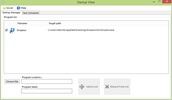
На вкладке Task Scheduler видно, что задача задается через название программы, путь к исполняемому файлу и кнопки управления. Такая структура делает настройку понятной: нужно указать, что запускать, затем выбрать расписание и сохранить задачу.
Что можно запланировать
В Startup View можно запланировать запуск обычной программы. Это может быть браузер, почтовый клиент, офисное приложение, медиаплеер, утилита резервного копирования или любая другая программа, которую пользователь хочет открыть автоматически.
На практике это удобно для задач, которые повторяются по расписанию:
| Сценарий | Что запускается | Зачем это нужно |
|---|---|---|
| Рабочее утро | Браузер, почта, мессенджер | Быстрый старт рабочего дня |
| Выходные | Браузер или медиаплеер | Автоматическое открытие привычных программ |
| Вечер | Утилита резервного копирования | Подготовка к завершению работы |
| Офисная смена | Рабочая программа | Запуск нужного приложения к началу смены |
| Домашний ПК | Программа загрузки или синхронизации | Автоматическое выполнение повторяющейся задачи |
Startup View хорошо подходит для простых сценариев: запустить программу в нужный день и время. Если нужны сложные условия, зависимости, запуск с правами администратора, реакция на события системы или выполнение скриптов, лучше использовать более продвинутые инструменты. Но для базового расписания возможностей Startup View достаточно.
Чем Task Scheduler в Startup View отличается от автозагрузки
Автозагрузка срабатывает при старте Windows или входе пользователя в систему. Task Scheduler работает по времени. Это принципиально разные сценарии.
Автозагрузка нужна, если программа должна открываться каждый раз после включения ПК. Расписание нужно, если программа должна открываться не всегда, а только в определенный момент.
Пример:
-
браузер нужен каждый день сразу после включения компьютера — его можно добавить в автозагрузку;
-
браузер нужен только по субботам и воскресеньям в 10:00 — лучше использовать Task Scheduler;
-
почтовый клиент нужен утром в будни — подходит запуск по расписанию;
-
VPN нужен сразу после входа в Windows — подходит автозагрузка;
-
утилита резервного копирования нужна вечером — подходит расписание.
Такое разделение помогает не перегружать автозапуск. Не нужно добавлять в автозагрузку всё подряд, если часть программ нужна только в определенное время.
Как устроена задача запуска программы
Задача в Startup View состоит из нескольких смысловых частей:
-
программа, которую нужно запустить;
-
путь к исполняемому файлу;
-
дни, в которые задача должна выполняться;
-
время запуска;
-
сохранение задачи в списке.
В интерфейсе это реализовано через вкладку Task Scheduler и поля для добавления программы. Пользователь выбирает приложение, задает расписание и сохраняет задачу. После этого Startup View отображает ее в списке, а календарная область помогает понимать, что запланировано.
Auto Shutdown Manager: выключение, перезагрузка и выход из системы
Startup View включает функцию автоматического управления завершением работы. Это делает программу полезной не только для запуска приложений, но и для контроля того, когда компьютер должен завершить сеанс, перезагрузиться или выключиться.
Функция Auto Shutdown Manager особенно удобна на компьютерах, которые часто остаются включенными без необходимости. Например, пользователь уходит с работы и забывает выключить ПК. Или домашний компьютер выполняет загрузку файла вечером, но после завершения работы должен отключиться. Или офисный компьютер нужно периодически перезапускать, чтобы утром он был в свежем состоянии.
Доступные действия
Startup View работает с базовыми действиями управления сеансом и питанием:
| Действие | Что делает | Когда использовать |
|---|---|---|
| Log off | Завершает текущий пользовательский сеанс | Когда нужно выйти из учетной записи, но не выключать компьютер |
| Restart | Перезагружает компьютер | Когда нужно обновить состояние системы или применить изменения |
| Shutdown | Выключает компьютер | Когда ПК должен полностью завершить работу |
Этого набора достаточно для обычного пользователя. Startup View не перегружает раздел автоотключения множеством режимов. Программа решает три самые понятные задачи: выйти, перезагрузить, выключить.
Когда полезен автоматический shutdown
Автоматическое выключение компьютера удобно в нескольких сценариях:
-
ПК используется вечером для загрузки файлов;
-
компьютер работает как домашний медиасервер только до определенного времени;
-
офисный компьютер должен выключаться после конца рабочего дня;
-
пользователь часто забывает завершить работу;
-
ноутбук остается включенным и расходует заряд;
-
нужно ограничить время работы старого ПК;
-
требуется снизить шум и энергопотребление ночью.
Startup View позволяет задать выключение по расписанию, чтобы компьютер не оставался включенным бесконечно. Это особенно полезно для простых рабочих мест, где не нужны сложные политики энергопотребления.
Когда полезен restart
Перезагрузка по расписанию нужна реже, но тоже бывает полезной. Например, старые компьютеры после нескольких дней работы начинают вести себя нестабильно: приложения открываются медленнее, память занята фоновыми процессами, часть программ зависает. Регулярная перезагрузка помогает вернуть систему в нормальное состояние.
Startup View может использоваться для ночной перезагрузки офисного компьютера. Пользователь задает время, когда ПК уже не используется, и программа выполняет restart. Утром система готова к работе.
Когда полезен log off
Выход из учетной записи нужен, когда компьютер должен оставаться включенным, но пользовательский сеанс должен завершиться. Это удобно в офисе, учебном классе, на общем ПК или на компьютере, где нужно не оставлять открытыми личные программы.
Log off помогает закрыть пользовательскую сессию без полного выключения компьютера. Но перед такой задачей важно помнить: если открыты несохраненные документы, данные могут быть потеряны. Поэтому автоматический выход из системы лучше использовать только тогда, когда пользователь уверен, что незавершенных файлов не останется.
Как пользоваться Startup View: базовая инструкция
Startup View не требует долгой настройки. Основная работа сводится к выбору вкладки, добавлению или удалению программ и сохранению расписания. Ниже — базовый порядок использования программы в типовой ситуации: сначала очистить автозагрузку, затем добавить запуск программы по времени, после этого настроить автоматическое выключение.
Шаг 1. Открыть Startup View
После запуска появляется основное окно программы. В верхней части видны вкладки Startup Manager и Task Scheduler. Если задача связана с автозагрузкой, нужно оставаться на Startup Manager. Если нужно настроить запуск по времени, нужно перейти в Task Scheduler.
Шаг 2. Проверить список программ в Startup Manager
На вкладке Startup Manager нужно просмотреть список программ. Здесь отображаются элементы, связанные с автоматическим запуском. Пользователь выбирает запись и решает, нужна ли она при старте Windows.
Оценивать программы стоит по простому принципу:
| Тип программы | Что делать |
|---|---|
| Антивирус, защита, VPN для работы | Обычно оставить |
| Мессенджер | Оставить только если нужен сразу |
| Игровой лаунчер | Чаще можно убрать |
| Обновлятор сторонней программы | Можно убрать, если обновления запускаются вручную |
| Утилита драйвера ноутбука | Лучше оставить, если не ясно назначение |
| Облачный клиент | Оставить, если нужна постоянная синхронизация |
| Неизвестная запись | Сначала проверить назначение |
Startup View делает удаление технически простым, но решение должен принимать пользователь. Нельзя удалять элементы только потому, что их много. Нужно понимать, что именно запускается.
Шаг 3. Удалить ненужную программу из автозагрузки
Чтобы убрать программу из автозапуска, нужно выбрать ее в списке и нажать кнопку удаления с красным крестом. После этого запись исчезает из списка автозагрузки. Следующая перезагрузка покажет результат: приложение больше не должно открываться автоматически.
Лучше удалять элементы постепенно. Если убрать сразу десять записей, а потом что-то перестанет работать привычным образом, будет сложнее понять, какая именно запись отвечала за нужную функцию. Оптимальный подход: удалить несколько очевидных программ, перезагрузить компьютер, проверить результат, затем продолжить настройку.
Шаг 4. Добавить нужную программу в автозагрузку
Если программа нужна каждый раз после включения компьютера, ее можно добавить через Startup View. Для этого используется кнопка добавления. Пользователь выбирает исполняемый файл приложения, после чего запись появляется в списке Startup Manager.
Добавлять стоит только те программы, которые действительно нужны сразу. Если приложение требуется один раз в день или в определенные дни, лучше использовать не автозагрузку, а Task Scheduler.
Шаг 5. Перейти на вкладку Task Scheduler
Для запуска программ по расписанию используется вкладка Task Scheduler. Здесь создаются задачи, которые выполняются не при старте Windows, а в заданный момент.
В нижней части окна видны поля для добавления программы и кнопки управления. Пользователь задает название, путь к программе, выбирает расписание и добавляет задачу.
Шаг 6. Выбрать программу для запуска
В Task Scheduler нужно указать приложение, которое должно открываться автоматически. Это может быть браузер, почта, рабочая программа, медиаплеер или любая другая утилита. Главное — выбирать реальный исполняемый файл, а не случайный ярлык или документ.
Для удобства лучше задавать понятное имя задачи. Например:
-
Browser Weekend; -
Work Mail Morning; -
Backup Evening; -
Office Tools; -
Music Start.
Такие названия помогают быстро понять, что именно делает задача.
Шаг 7. Настроить день и время
После выбора программы нужно задать расписание. В Startup View используется календарная логика с днями недели и временем. Пользователь выбирает, когда именно задача должна выполняться.
Примеры расписаний:
| Задача | Дни | Время |
|---|---|---|
| Запуск браузера | Суббота, воскресенье | 10:00 |
| Запуск почты | Понедельник — пятница | 09:00 |
| Запуск резервного копирования | Каждый день | 20:30 |
| Запуск рабочей программы | Понедельник | 08:45 |
| Запуск медиаплеера | Пятница | 19:00 |
Расписание нужно задавать реалистично. Если компьютер в это время выключен, задача может не сработать так, как ожидает пользователь. Startup View полезен, когда компьютер включен и пользовательская среда доступна.
Шаг 8. Добавить задачу
После выбора программы и времени нужно нажать кнопку добавления. Задача должна появиться в списке. Если в области расписания было сообщение NO TASKS TO SHOW, после добавления оно исчезнет, а пользователь увидит созданную задачу.
Шаг 9. Проверить результат
Лучший способ проверить настройку — создать тестовую задачу на ближайшие несколько минут. Например, запланировать запуск Блокнота или браузера через пять минут. Если программа открылась, значит логика работает, и можно задавать постоянное расписание.
Шаг 10. Настроить автоматическое выключение
Для автоотключения нужно выбрать действие shutdown, restart или log off, задать день и время, затем сохранить задачу. Перед этим стоит закрыть важные документы и убедиться, что в выбранное время не выполняются критичные операции.
Особенно важно не ставить автоматическое выключение на время, когда компьютер может устанавливать обновления, копировать файлы или выполнять резервное копирование. Startup View выполнит действие по расписанию, а пользователь должен заранее оценить последствия.
Пример настройки: запуск браузера по выходным
Один из самых понятных сценариев для Startup View — автоматический запуск браузера по выходным. Допустим, пользователь каждую субботу и воскресенье утром открывает браузер для новостей, почты, личных кабинетов или онлайн-сервисов. Вместо ручного запуска можно создать задачу.
Сценарий
Нужно, чтобы браузер запускался:
-
по субботам;
-
по воскресеньям;
-
в 10:00;
-
без добавления в ежедневную автозагрузку Windows.
Почему лучше использовать Task Scheduler, а не Startup Manager
Если добавить браузер в автозагрузку, он будет открываться каждый раз после входа в Windows. Это неудобно, если в будни браузер не нужен сразу или пользователь хочет запускать другой набор программ. Task Scheduler точнее: браузер откроется только в выбранные дни и в выбранное время.
Порядок настройки
-
Открыть Startup View.
-
Перейти на вкладку Task Scheduler.
-
В поле названия указать понятное имя задачи, например
Weekend Browser. -
В поле программы выбрать исполняемый файл браузера.
-
В расписании выбрать субботу и воскресенье.
-
Указать время
10:00. -
Нажать кнопку добавления с зеленой галочкой.
-
Проверить, что задача появилась в списке.
После этого Startup View будет запускать браузер по заданному расписанию. Такой сценарий прост, но он хорошо показывает смысл программы: автоматизировать небольшие действия, которые повторяются постоянно.
Когда такой сценарий полезен
Автоматический запуск браузера по выходным имеет смысл, если компьютер включен в это время и пользователь действительно регулярно выполняет одни и те же действия. Например, открывает домашнюю страницу, онлайн-банк, календарь, почту, веб-приложение или личный кабинет.
Если же компьютер часто выключен, а расписание не совпадает с реальным использованием, такая задача будет бесполезной. Startup View не должен превращаться в список случайных автоматизаций. Лучше создавать только те задачи, которые реально экономят время.
Пример настройки: автоматическое выключение компьютера вечером
Второй практический сценарий — автоматическое выключение компьютера вечером. Он полезен для офисных рабочих мест и домашних ПК, которые часто остаются включенными после завершения работы.
Сценарий
Нужно, чтобы компьютер выключался:
-
каждый рабочий день;
-
в 22:30;
-
без ручного подтверждения со стороны пользователя.
Что нужно проверить перед настройкой
Перед автоматическим shutdown важно оценить риски. Если в это время остаются открыты документы, таблицы, редакторы, программы учета или незавершенные загрузки, выключение может привести к потере данных. Поэтому автоматическое выключение подходит только для компьютеров, где к заданному времени работа уже завершена.
Перед настройкой стоит проверить:
-
нет ли постоянных вечерних задач;
-
не выполняется ли резервное копирование;
-
не запускаются ли обновления;
-
не остаются ли открыты несохраненные документы;
-
не используется ли компьютер удаленно;
-
не нужен ли он другим пользователям.
Порядок настройки
-
Открыть Startup View.
-
Перейти в раздел расписания.
-
Выбрать действие Shutdown.
-
Указать дни выполнения.
-
Указать время
22:30. -
Сохранить задачу.
-
Создать тестовую задачу на безопасное время, чтобы проверить поведение.
-
После проверки оставить постоянное расписание.
Когда лучше выбрать restart вместо shutdown
Если компьютер должен оставаться доступным после перезапуска, лучше выбрать Restart, а не Shutdown. Например, в офисе компьютер может использоваться удаленно, а полное выключение сделает его недоступным. Перезагрузка обновит состояние системы, но после нее ПК снова будет включен.
Когда лучше выбрать log off
Если нужно закрыть пользовательский сеанс, но не выключать компьютер, лучше выбрать Log off. Это подходит для общего компьютера, где после завершения работы одного пользователя устройство должно оставаться доступным для другого.
Что Startup View делает хорошо
Startup View хороша там, где нужна простая автоматизация без перегрузки. Программа не пытается быть универсальным центром управления Windows. Она берет три конкретные задачи и объединяет их в одном окне.
Простая структура
Главное достоинство Startup View — понятная структура. Вкладка Startup Manager отвечает за автозагрузку. Вкладка Task Scheduler отвечает за запуск по времени. Отдельная логика автоотключения позволяет завершать сеанс, перезагружать или выключать компьютер.
Пользователь не прыгает между несколькими системными окнами. Не нужно открывать диспетчер задач, папку автозагрузки, редактор реестра и Планировщик заданий. Базовые действия доступны в одной утилите.
Низкий порог входа
Startup View подходит пользователям, которые не хотят изучать системное администрирование Windows. В программе нет сложных терминов, множества вкладок с системными объектами и опасных низкоуровневых параметров. Интерфейс выглядит просто: список программ, расписание, кнопки добавления и удаления.
Это особенно важно для пользователей, которым нужно решить практическую проблему: компьютер долго загружается, нужные программы приходится открывать вручную, ПК остается включенным ночью. Startup View позволяет настроить такие вещи без лишнего обучения.
Объединение трех функций
Многие программы решают только одну задачу: одни управляют автозагрузкой, другие выключают компьютер по расписанию, третьи запускают приложения по времени. Startup View объединяет эти сценарии.
Это удобно, потому что автозагрузка, расписание и выключение часто связаны между собой. Например, утром нужно открыть рабочие программы, днем запустить определенную утилиту, вечером выключить компьютер. В Startup View все это находится в одном рабочем пространстве.
Подходит для повторяющихся действий
Startup View особенно полезна для повторяемых сценариев. Чем чаще пользователь делает одно и то же, тем больше смысла в автоматизации. Если действие выполняется один раз, проще сделать его вручную. Если оно повторяется каждый день или каждую неделю, его стоит перенести в расписание.
Примеры повторяющихся действий:
-
каждый день открывать почту;
-
по понедельникам запускать отчетную программу;
-
по пятницам открывать приложение для резервного копирования;
-
вечером выключать компьютер;
-
по выходным запускать браузер;
-
после старта Windows открывать рабочий мессенджер.
Startup View не делает эти задачи сложнее, чем они есть. Она просто убирает часть ручной рутины.
Небольшой размер и легкость
Startup View выглядит как легкая утилита, не требующая большого количества ресурсов. Для программ такого типа это важно: менеджер автозагрузки и планировщик не должны сами становиться тяжелым фоновым приложением. Их задача — помогать системе стартовать и работать аккуратнее, а не добавлять новую нагрузку.
Ограничения и спорные моменты
Startup View полезна, но ее нельзя идеализировать. У программы есть понятные ограничения, и их нужно учитывать перед использованием.
Это не профессиональный анализатор автозапуска
Startup View не стоит сравнивать напрямую с инструментами уровня Sysinternals Autoruns. Autoruns показывает множество системных точек автозапуска: logon entries, Explorer add-ons, browser helper objects, AppInit DLLs, image hijacks, boot execute images, Winlogon notification DLLs, службы, Winsock providers, codecs и другие категории. Startup View устроена проще и рассчитана на обычные пользовательские сценарии.
Это не недостаток, если задача простая. Но если пользователь ищет скрытый автозапуск, подозрительные службы, следы вредоносного ПО или нестандартные точки закрепления в системе, Startup View не будет лучшим выбором.
Утилита выглядит старой
Интерфейс Startup View выполнен в стиле классических Windows-программ. Он функционален, но не выглядит современным. Визуально программа больше напоминает небольшие утилиты для старых версий Windows, чем актуальные приложения с адаптивным интерфейсом, темной темой и развитой справкой.
Для практической задачи это не критично. Но пользователь, привыкший к современным интерфейсам, может воспринимать Startup View как устаревший инструмент.
Мало встроенной диагностики
Startup View позволяет добавлять и удалять программы, но не дает глубокого анализа каждой записи. В продвинутых менеджерах автозагрузки пользователь может видеть цифровую подпись, влияние на загрузку, рейтинг, результаты антивирусной проверки, задержку запуска, расположение в системе и другие параметры. В Startup View акцент сделан не на диагностике, а на ручном управлении.
Поэтому при удалении неизвестных записей нужно проявлять осторожность. Если пользователь не понимает, что за программа находится в списке, лучше сначала выяснить назначение файла.
Не замена системному Планировщику заданий
Task Scheduler в Startup View удобен для простых задач, но он не заменяет полноценный Планировщик заданий Windows. Системный планировщик позволяет создавать сложные триггеры, запускать задачи при входе пользователя, при событии журнала, при простое системы, с определенными правами и условиями. Startup View рассчитана на более простые сценарии.
Это важно понимать: если нужна корпоративная автоматизация, сложные скрипты, запуск от имени другого пользователя или контроль условий питания, лучше использовать системные средства Windows. Если нужно просто открыть программу в выбранный день и время, Startup View подходит.
Требуется аккуратность при автоотключении
Автоматическое выключение — удобная, но потенциально рискованная функция. Если настроить shutdown на неподходящее время, можно потерять несохраненные данные или прервать важную задачу. Startup View выполняет расписание, а пользователь отвечает за то, чтобы расписание было безопасным.
Перед включением автоотключения нужно проверить, нет ли важных процессов в выбранное время. Особенно это касается резервного копирования, обновлений, загрузок, удаленных подключений и работы с документами.
Безопасность и осторожность при работе с автозагрузкой
Автозагрузка напрямую влияет на поведение Windows после входа пользователя. Неправильные действия могут привести не только к ускорению старта, но и к проблемам: не запустится нужная защита, перестанет работать синхронизация, исчезнут горячие клавиши ноутбука, не включится VPN или не стартует важный агент.
Startup View упрощает работу с автозапуском, но не делает все записи одинаково безопасными для удаления. Поэтому пользоваться программой нужно аккуратно.
Что можно убирать в первую очередь
В первую очередь стоит убирать программы, которые легко запустить вручную и которые не нужны сразу после старта Windows.
Обычно это:
-
игровые лаунчеры;
-
мессенджеры, если они не нужны постоянно;
-
медиаплееры;
-
вспомогательные панели;
-
программы, добавившиеся в автозагрузку после установки;
-
утилиты обновления, которые можно запускать вручную;
-
облачные клиенты, если синхронизация не нужна постоянно;
-
приложения, которые пользователь давно не открывал.
Удаление таких программ из автозагрузки не удаляет сами программы с компьютера. Оно просто прекращает их автоматический запуск. При необходимости пользователь может открыть их вручную.
Что лучше не трогать без проверки
Некоторые элементы автозагрузки выглядят непонятно, но отвечают за важные функции. Их нельзя удалять только по названию.
С осторожностью нужно относиться к:
-
антивирусам;
-
сетевым клиентам;
-
VPN;
-
драйверным утилитам;
-
программам производителей ноутбука;
-
компонентам видеокарты;
-
службам резервного копирования;
-
корпоративным агентам;
-
программам шифрования;
-
средствам синхронизации рабочих файлов.
Если компьютер рабочий, лучше не отключать корпоративные компоненты самостоятельно. Они могут отвечать за безопасность, обновления, учет устройств или доступ к внутренней сети.
Как проверять неизвестную запись
Если в Startup View отображается неизвестная программа, стоит действовать по шагам:
-
Посмотреть название программы.
-
Проверить путь к файлу, если он отображается.
-
Найти, к какой установленной программе относится файл.
-
Проверить, нужен ли он при запуске Windows.
-
Если есть сомнения, не удалять запись сразу.
-
Сначала отключить или удалить только очевидно лишние элементы.
-
После изменений перезагрузить компьютер и проверить поведение системы.
Главная ошибка при оптимизации автозагрузки — стремление удалить максимум. Правильнее удалить минимум, но именно то, что действительно мешает.
Почему автозагрузка разрастается
Многие программы добавляют себя в автозапуск, потому что разработчики хотят, чтобы приложение было доступно сразу. Это удобно для мессенджеров, облачных клиентов, антивирусов и VPN. Но та же логика часто используется программами, которым автозагрузка не нужна.
Со временем в системе накапливаются:
-
обновляторы;
-
агенты уведомлений;
-
фоновые помощники;
-
лаунчеры;
-
проверяющие модули;
-
панели быстрого доступа;
-
приложения, которыми пользователь уже не пользуется.
Startup View помогает увидеть эту проблему и вручную привести автозагрузку в порядок. Особенно заметен эффект на слабых компьютерах, где каждый лишний фоновый процесс замедляет запуск.
Практические сценарии использования Startup View
Startup View лучше всего раскрывается не в абстрактном описании, а в конкретных сценариях. Программа создана для простых действий, поэтому ее удобно рассматривать через реальные задачи.
Сценарий 1. Компьютер долго загружается
Проблема: после включения Windows рабочий стол появляется, но пользоваться компьютером неудобно. Программы открываются медленно, диск загружен, в правом нижнем углу появляются значки нескольких приложений.
Что сделать в Startup View:
-
Открыть вкладку Startup Manager.
-
Посмотреть список автозагрузки.
-
Найти приложения, которые не нужны сразу.
-
Убрать игровые лаунчеры, лишние мессенджеры, обновляторы.
-
Оставить защиту, драйверы и действительно важные программы.
-
Перезагрузить компьютер.
-
Проверить, стало ли быстрее.
Результат: Windows стартует спокойнее, фоновых программ меньше, пользователь быстрее получает управляемую систему.
Сценарий 2. Нужно каждый день открывать одни и те же рабочие программы
Проблема: утром пользователь вручную запускает браузер, почту, мессенджер и рабочую программу. Это повторяется каждый день.
Что сделать в Startup View:
-
если программы нужны сразу после входа в Windows — добавить их в Startup Manager;
-
если они нужны в определенное время — создать задачи во вкладке Task Scheduler.
Результат: рабочее окружение открывается автоматически. Пользователь меньше отвлекается на подготовку компьютера к работе.
Сценарий 3. Браузер нужен только по выходным
Проблема: браузер не нужен каждый раз при старте Windows, но по выходным пользователь открывает его в одно и то же время.
Что сделать:
-
Перейти в Task Scheduler.
-
Создать задачу запуска браузера.
-
Выбрать субботу и воскресенье.
-
Указать нужное время.
-
Сохранить задачу.
Результат: браузер запускается по расписанию, но не перегружает ежедневную автозагрузку.
Сценарий 4. Компьютер остается включенным ночью
Проблема: пользователь забывает выключать компьютер вечером.
Что сделать:
-
Создать задачу Shutdown.
-
Выбрать дни выполнения.
-
Указать вечернее время.
-
Проверить, что в это время не идут важные процессы.
-
Сохранить задачу.
Результат: компьютер выключается автоматически и не работает без необходимости.
Сценарий 5. Офисный ПК нужно перезапускать
Проблема: компьютер работает целыми днями и постепенно начинает тормозить.
Что сделать:
-
Создать задачу Restart.
-
Выбрать ночное или раннее утреннее время.
-
Убедиться, что перезагрузка не мешает пользователям.
-
Сохранить расписание.
Результат: система регулярно перезапускается и утром работает стабильнее.
Детальный разбор интерфейсной логики
Startup View не перегружает пользователя сложными настройками, но каждый элемент окна имеет практическое назначение. Чтобы пользоваться программой уверенно, нужно понимать, как связаны вкладки, список программ, расписание и кнопки.
Вкладки
Вкладки — главный способ навигации. В Startup View их две ключевые:
| Вкладка | Назначение |
|---|---|
| Startup Manager | Работа с программами, стартующими вместе с Windows |
| Task Scheduler | Настройка запуска программ и действий по расписанию |
Такое разделение удобно. Если пользователь хочет ускорить загрузку Windows, ему не нужно искать настройки расписания. Если пользователь хочет запустить программу по времени, ему не нужно трогать автозагрузку.
Список программ
Список программ — центральный элемент работы с автозагрузкой. Именно здесь пользователь видит, какие приложения уже добавлены или могут быть добавлены. При выборе записи можно выполнить действие: добавить, удалить или использовать программу в расписании.
Список должен восприниматься как рабочая зона, а не как справочник. Startup View не просто показывает информацию, а позволяет сразу менять поведение системы.
Расписание
Расписание в Startup View визуально отделено от списка программ. Это правильное решение: пользователь видит, что задача имеет временную привязку. Сообщение NO TASKS TO SHOW помогает понять, что в текущем состоянии задач нет.
При добавлении задачи расписание становится основным ориентиром. Пользователь должен проверить не только программу, но и день, время, повторяемость.
Кнопки добавления и удаления
Зеленая кнопка используется для добавления или подтверждения задачи. Красная кнопка с крестом — для удаления. Цветовая логика понятна даже без подробной справки: зеленый означает создание, красный — удаление.
При работе с автозагрузкой и расписанием это важно, потому что пользователь часто выполняет повторяющиеся действия: добавить программу, удалить запись, создать задачу, убрать задачу. Кнопки должны быть быстро узнаваемыми.
Сравнение с аналогами
Startup View стоит сравнивать не с абстрактными программами для оптимизации, а с конкретными инструментами, которые решают близкие задачи: Autoruns, WhatInStartup, Autorun Organizer и Wise Auto Shutdown. У каждой программы своя логика, и Startup View занимает среди них отдельное место.
| Программа | Основной акцент | Где Startup View удобнее | Где Startup View слабее |
|---|---|---|---|
| Startup View | Автозагрузка, запуск программ по расписанию, shutdown/restart/log off | Все базовые функции собраны в одном простом окне | Нет глубокой диагностики автозапуска |
| Sysinternals Autoruns | Полный просмотр точек автозапуска Windows | Startup View проще для новичка | Autoruns намного глубже и мощнее |
| NirSoft WhatInStartup | Отключение и удаление startup-записей | Startup View дополнительно умеет запускать программы по расписанию и управлять выключением | WhatInStartup сильнее как специализированный менеджер автозагрузки |
| Autorun Organizer | Оптимизация автозагрузки, задержка запуска, анализ времени старта | Startup View проще и не перегружает интерфейс | Autorun Organizer функциональнее для ускорения запуска |
| Wise Auto Shutdown | Планирование shutdown/restart/log off/sleep/hibernate/lock | Startup View совмещает автоотключение с автозагрузкой и запуском программ | Wise Auto Shutdown сильнее именно как планировщик питания |
Sysinternals Autoruns
Autoruns — один из самых мощных инструментов для анализа автозапуска Windows. Он показывает множество мест, из которых программы и компоненты могут стартовать автоматически: записи входа, расширения Explorer, компоненты Internet Explorer, AppInit DLLs, image hijacks, службы, Winsock providers, codecs и другие элементы. Это инструмент для опытных пользователей, администраторов и тех, кто проверяет систему глубоко.
Startup View проще. Она не пытается показать все возможные точки автозапуска. Ее задача — дать пользователю понятный способ управлять программами, которые стартуют вместе с Windows, и добавить к этому расписание запуска и автоотключение.
Выбор между ними зависит от задачи:
-
если нужно быстро убрать лишние программы из автозагрузки — Startup View понятнее;
-
если нужно расследовать скрытый автозапуск — Autoruns сильнее;
-
если пользователь боится ошибиться в сложном интерфейсе — Startup View спокойнее;
-
если нужна профессиональная диагностика — Autoruns вне конкуренции.
Startup View можно назвать бытовым инструментом, а Autoruns — экспертным. Они не заменяют друг друга полностью.
NirSoft WhatInStartup
WhatInStartup — специализированная утилита для работы с программами, которые запускаются при старте Windows. Ее сильная сторона — функция Permanent Disabling, которая помогает снова отключать программы, если они повторно добавляют себя в автозагрузку.
На фоне WhatInStartup программа Startup View выглядит более универсальной, но менее специализированной. Она не только работает с автозапуском, но и запускает программы по расписанию, а также управляет выключением, перезагрузкой и выходом из системы.
Что выбрать:
-
если задача только в жестком контроле автозагрузки — WhatInStartup может быть практичнее;
-
если нужна простая утилита автозагрузка + расписание + выключение — Startup View удобнее;
-
если программы постоянно возвращают себя в автозапуск — WhatInStartup сильнее;
-
если нужно запускать приложения по дням недели — Startup View полезнее.
Startup View выигрывает широтой базовых сценариев, WhatInStartup — фокусом на автозагрузке.
Autorun Organizer
Autorun Organizer ориентирован на оптимизацию запуска Windows. Он показывает визуальную диаграмму времени загрузки, умеет задерживать запуск программ, проверять элементы автозагрузки через VirusTotal, уведомлять о новых записях и находить ошибочные записи.
На его фоне Startup View проще и скромнее. В ней нет расширенной аналитики времени загрузки, проверки через антивирусные сервисы и продвинутой задержки запуска. Зато Startup View не требует изучать дополнительные функции. Пользователь видит список, расписание и кнопки управления.
Autorun Organizer лучше подходит, если цель — именно оптимизация старта Windows. Startup View лучше подходит, если нужно объединить несколько простых задач: автозагрузка, запуск программы по расписанию, автоматический shutdown.
Wise Auto Shutdown
Wise Auto Shutdown — специализированная программа для планирования действий питания: shutdown, restart, power off, log off, sleep, hibernate, lock screen. Она сильнее Startup View именно в части управления состояниями питания и предлагает больше вариантов завершения или блокировки.
Startup View проще в этом направлении, но шире по назначению. Она не только выключает или перезагружает компьютер, но и управляет автозагрузкой программ, а также запускает приложения по расписанию.
Выбор зависит от задачи:
-
если нужен только auto shutdown, sleep или hibernate — Wise Auto Shutdown выглядит сильнее;
-
если нужно еще управлять автозагрузкой и запуском программ — Startup View логичнее;
-
если нужен современный инструмент для питания — Wise Auto Shutdown удобнее;
-
если нужна универсальная мини-утилита без лишних режимов — Startup View подходит.
Кому подойдет Startup View
Startup View подойдет пользователям, которым нужна простая и понятная программа для базовой автоматизации Windows. Она особенно полезна, если пользователь не хочет открывать несколько системных инструментов и предпочитает решать задачи в одном окне.
Домашнему пользователю
Для домашнего ПК Startup View полезна в трех ситуациях:
-
компьютер долго загружается;
-
много программ открывается само;
-
пользователь забывает выключать ПК.
Домашний пользователь может убрать лишние приложения из автозапуска, добавить нужные программы в старт Windows и настроить автоматическое выключение вечером. Этого достаточно для большинства бытовых сценариев.
Офисному пользователю
В офисе Startup View полезна для повторяющихся рабочих действий. Например, сотрудник каждый день открывает один и тот же набор программ. Часть можно добавить в автозагрузку, часть — запускать по расписанию.
Также программа пригодится для компьютеров, которые должны выключаться или перезагружаться в определенное время. Это особенно удобно на рабочих местах, где пользователи часто забывают завершать работу.
Пользователю старого компьютера
На старых ПК лишняя автозагрузка заметнее всего. Если система установлена на медленный диск, оперативной памяти мало, а процессор слабый, каждый дополнительный автозапускаемый процесс ухудшает старт.
Startup View помогает быстро убрать лишнее. Даже простое сокращение автозагрузки может сделать запуск Windows более терпимым. Программа не заменит аппаратное обновление, но поможет снизить нагрузку.
Пользователю, который не хочет работать с системными настройками
Не каждый пользователь хочет открывать редактор реестра, папку автозагрузки или системный Планировщик заданий. Startup View дает более прямой путь. Вкладки названы понятно, кнопки очевидны, расписание видно в окне.
Это хороший вариант для тех, кому нужна не техническая глубина, а результат: программа должна запускаться или не запускаться автоматически.
Кому лучше выбрать другую программу
Startup View не универсальна. В некоторых сценариях лучше сразу выбрать другой инструмент.
Нужна глубокая проверка автозапуска
Если пользователь проверяет компьютер на подозрительные записи, скрытые механизмы запуска, службы, драйверы, расширения оболочки и нестандартные системные точки, Startup View будет слишком простой. Для такой задачи лучше подходит Autoruns.
Нужна задержка запуска программ
Startup View управляет запуском, но не является специализированным инструментом задержки автозагрузки. Если цель — не просто убрать программу, а отложить ее запуск на несколько минут после входа в Windows, лучше смотреть в сторону Autorun Organizer.
Нужна защита от повторного добавления в автозагрузку
Если сторонние программы постоянно возвращают себя в автозапуск, обычного удаления записи может быть недостаточно. В таком случае сильнее выглядит WhatInStartup с функцией Permanent Disabling.
Нужны расширенные режимы питания
Если пользователю нужно планировать не только shutdown, restart и log off, но также sleep, hibernate или lock, специализированные shutdown-утилиты будут удобнее. Startup View закрывает базовые действия, но не претендует на полный набор режимов питания.
Нужна корпоративная автоматизация
Для корпоративной среды с правами, политиками, централизованным управлением, журналами событий и сложными сценариями Startup View слишком проста. Здесь уместнее системный Планировщик заданий Windows, групповые политики и административные инструменты.
Плюсы и минусы Startup View
Startup View стоит оценивать по ее реальному назначению. Это небольшая утилита для базового управления автозагрузкой и расписанием, поэтому ее плюсы связаны с простотой, а минусы — с ограниченной глубиной.
Плюсы
| Плюс | Почему это важно |
|---|---|
| Простая структура | Пользователь быстро понимает, где автозагрузка, а где расписание |
| Три функции в одном окне | Не нужно использовать отдельные программы для автозапуска, запуска по времени и автоотключения |
| Понятная вкладка Startup Manager | Удобно управлять программами, стартующими вместе с Windows |
| Есть Task Scheduler | Можно запускать программы по дням и времени |
| Есть shutdown/restart/log off | Можно автоматически завершать работу или перезагружать ПК |
| Подходит для бытовых сценариев | Не требует администраторского мышления и глубоких знаний Windows |
| Компактный интерфейс | Нет лишних разделов и перегруженных панелей |
Главный плюс Startup View — практичность. Программа делает несколько понятных вещей и не заставляет пользователя разбираться в сложных системных деталях.
Минусы
| Минус | Почему это важно |
|---|---|
| Нет глубокой диагностики автозапуска | Не подходит для профессионального анализа системы |
| Интерфейс выглядит устаревшим | Пользователь не получает современный визуальный опыт |
| Ограниченная информация о записях | Не всегда удобно оценивать неизвестные элементы |
| Нет развитой аналитики загрузки | Нельзя подробно измерить влияние программ на старт Windows |
| Не заменяет Планировщик заданий Windows | Для сложной автоматизации возможностей мало |
| Автоотключение требует осторожности | Неправильное расписание может привести к потере несохраненных данных |
Главный минус Startup View — ограниченность. Она удобна до тех пор, пока задачи остаются простыми. Как только требуется глубокий анализ, расширенная безопасность или сложные условия запуска, нужно переходить к другим инструментам.
Практические рекомендации по настройке
Чтобы Startup View приносила пользу, ее нужно использовать не хаотично, а по понятной схеме. Лучший подход — сначала разобраться с автозагрузкой, затем настроить расписание, затем добавить автоматическое выключение только там, где оно действительно нужно.
Рекомендация 1. Не удалять все подряд
Оптимизация автозагрузки не означает полную очистку. Некоторые программы должны стартовать вместе с Windows. Цель — убрать лишнее, а не сделать список пустым.
Правильная логика:
-
оставить защиту и системные компоненты;
-
убрать явно ненужные пользовательские приложения;
-
не трогать непонятные записи без проверки;
-
после изменений перезагружать компьютер и смотреть результат.
Рекомендация 2. Разделять автозагрузку и расписание
Если программа нужна каждый раз после входа в Windows, ее можно добавить в Startup Manager. Если она нужна только в определенный день или время, лучше использовать Task Scheduler.
Такой подход позволяет не перегружать старт системы. Чем меньше программ запускается сразу после входа, тем быстрее компьютер становится готовым к работе.
Рекомендация 3. Тестировать задачи
Перед созданием постоянного расписания полезно сделать тест. Например, запланировать запуск простой программы через несколько минут. Это позволит убедиться, что задача создана правильно.
То же касается auto shutdown. Не стоит сразу ставить выключение на конец рабочего дня, если пользователь не проверил, как программа выполняет задачу. Лучше сначала протестировать действие в безопасное время.
Рекомендация 4. Давать задачам понятные названия
Если задач несколько, названия должны объяснять смысл. Плохое название — Task1. Хорошее — Mail Morning, Weekend Browser, Evening Shutdown, Friday Backup.
Понятные названия помогают быстро найти задачу и не удалить не тот элемент.
Рекомендация 5. Не дублировать задачи
Не нужно одновременно добавлять программу в автозагрузку и создавать для нее расписание, если это не требуется. Иначе приложение может открываться чаще, чем нужно.
Перед добавлением новой задачи стоит проверить:
-
нет ли этой программы уже в Startup Manager;
-
нет ли похожей задачи в Task Scheduler;
-
действительно ли нужен автоматический запуск;
-
не проще ли запускать программу вручную.
Ошибки, которых лучше избегать
Startup View проста, но ошибки в ней все равно возможны. Чаще всего они связаны не с интерфейсом, а с неправильной логикой пользователя.
Ошибка 1. Удалять неизвестные записи
Если программа называется непонятно, это не значит, что она лишняя. Некоторые драйверные и служебные компоненты имеют технические названия. Удаление такой записи может нарушить привычную работу устройства или приложения.
Лучше сначала выяснить назначение записи, а уже потом удалять.
Ошибка 2. Добавлять слишком много программ в автозагрузку
Некоторые пользователи используют автозагрузку как способ открыть всё сразу. Это удобно в первые минуты, но замедляет старт Windows. Если добавить слишком много программ, Startup View не ускорит систему, а наоборот, поможет перегрузить запуск.
В автозагрузке должны быть только самые нужные приложения.
Ошибка 3. Настраивать shutdown без учета открытых документов
Автоматическое выключение может закрыть программы в неподходящий момент. Если пользователь работает с документами, таблицами, редакторами или загрузками, нужно быть осторожным.
Лучше ставить shutdown на время, когда компьютер точно не используется.
Ошибка 4. Создавать расписание на время, когда ПК выключен
Если компьютер выключен, задача не выполнится в обычном пользовательском смысле. Startup View полезен, когда система включена. Поэтому расписание должно соответствовать реальному режиму работы ПК.
Ошибка 5. Не проверять результат после изменений
После удаления программ из автозагрузки нужно перезагрузить компьютер и проверить, всё ли работает нормально. Если пользователь удалил важную запись, проблему лучше заметить сразу, а не через несколько дней.
Итоговая оценка Startup View
Startup View — простая Windows-программа для управления автозагрузкой, запуска программ по расписанию и автоматического выполнения действий shutdown, restart и log off. Ее главный смысл — объединить несколько базовых задач в одном компактном интерфейсе. Она подойдет пользователю, которому нужно быстро убрать лишние программы из автозапуска, добавить нужное приложение в старт Windows, запланировать запуск браузера или настроить автоматическое выключение компьютера.
Сильные стороны Startup View — простота, понятные вкладки Startup Manager и Task Scheduler, наличие расписания и возможность работать с повседневными сценариями без сложной системной настройки. Программа особенно уместна на домашнем ПК, офисном рабочем месте и старом компьютере, где лишняя автозагрузка заметно влияет на удобство работы.
Слабые стороны тоже очевидны. Startup View не является профессиональным анализатором автозапуска, не показывает все системные точки старта, не предлагает глубокую диагностику и не заменяет полноценный Планировщик заданий Windows. Для сложной проверки лучше использовать Autoruns, для специализированного контроля startup-записей — WhatInStartup, для оптимизации загрузки — Autorun Organizer, для расширенного управления питанием — Wise Auto Shutdown.
В своей нише Startup View остается понятной утилитой: она не перегружает пользователя и решает конкретные задачи. Ее стоит рассматривать как простой менеджер автозагрузки Windows с дополнительными функциями запуска программ по расписанию и автоотключения компьютера.
FAQ
Что делает Startup View?
Startup View управляет программами в автозагрузке Windows, запускает приложения по расписанию и позволяет настроить автоматический выход из системы, перезагрузку или выключение компьютера.
Startup View — это менеджер автозагрузки или планировщик задач?
Это комбинированная утилита. В ней есть вкладка Startup Manager для автозагрузки и вкладка Task Scheduler для запуска программ по времени. Дополнительно программа выполняет действия auto shutdown, restart и log off.
Можно ли через Startup View ускорить загрузку Windows?
Да, если убрать из автозагрузки лишние программы. Startup View помогает сократить количество приложений, которые стартуют вместе с Windows. Чем меньше ненужных программ запускается сразу после входа, тем быстрее система становится готовой к работе.
Можно ли добавить программу в автозагрузку?
Да. Через Startup Manager можно добавить программу, которая должна запускаться вместе с Windows. Это удобно для приложений, которые нужны каждый день сразу после включения компьютера.
Можно ли удалить программу из автозагрузки?
Да. В Startup View можно выбрать ненужную запись в Startup Manager и удалить ее из автозапуска. Сама программа при этом не удаляется с компьютера, она просто перестает запускаться автоматически.
Можно ли настроить автоматическое выключение ПК?
Да. Startup View поддерживает автоматическое выключение компьютера по расписанию. Также можно настроить перезагрузку или выход из пользовательского сеанса.
Чем Startup View отличается от Autoruns?
Startup View проще и рассчитана на базовые пользовательские задачи. Autoruns намного глубже показывает точки автозапуска Windows и подходит для опытной диагностики. Startup View удобнее для простого управления, Autoruns — для профессионального анализа.
Чем Startup View отличается от Task Scheduler Windows?
Системный Планировщик заданий Windows мощнее и гибче. Startup View проще: он подходит для запуска программ в определенное время и базового автоотключения. Для сложных условий, событий, прав и сценариев лучше использовать системный планировщик.
Безопасно ли удалять программы из автозагрузки?
Безопасно удалять только те записи, назначение которых понятно. Не стоит без проверки трогать антивирусы, драйверные утилиты, VPN, корпоративные агенты и компоненты производителей устройств. Если запись неизвестна, ее нужно сначала проверить.
Кому подойдет Startup View?
Startup View подойдет домашним пользователям, офисным сотрудникам и владельцам старых компьютеров, которым нужно простое управление автозагрузкой, запуск программ по расписанию и автоматическое выключение без сложной настройки Windows.
