Автозагрузка в Windows кажется простой ровно до того момента, пока не выясняется, что нужной программы нет в списке, ярлык не запускается после входа в систему, приложение требует права администратора, а в параметрах висит битая запись с сообщением We couldn’t find this app. В этот момент короткие советы перестают работать. Нужен не отдельный лайфхак, а цельная схема: где Windows вообще хранит точки автозапуска, чем отличается включение уже существующего элемента от создания новой записи, когда использовать папку Автозагрузка, когда реестр, а когда сразу Планировщик заданий.
В Windows 11 и Windows 10 базовый контроль автозагрузки вынесен в Параметры → Приложения → Автозагрузка и в Диспетчер задач → Автозагрузка / Startup apps. Для программ, которые не зарегистрировали startup task, Windows предлагает другой путь: открыть shell:appsfolder, затем shell:startup или shell:common startup и перенести туда ярлык. Отдельно система использует ветки Run в реестре, а для более сложных сценариев подходит задача с логон-триггером в Планировщике заданий. Всё это по-прежнему актуально и для Windows 11, и для Windows 10, хотя Windows 10 уже завершила основной цикл поддержки 14 октября 2025 года.
Обычно тему разбирают кусками: где-то показывают только папку Startup, где-то только вкладку в Диспетчере задач, где-то ограничиваются реестром. В реальной работе этого мало. Ниже — связанный разбор всех способов, от самого простого до самого гибкого, с точными названиями пунктов интерфейса, практическими сценариями, командами, ошибками, таблицами и отдельным блоком с программами для управления автозагрузкой.
Что такое автозагрузка в Windows и как она работает на самом деле
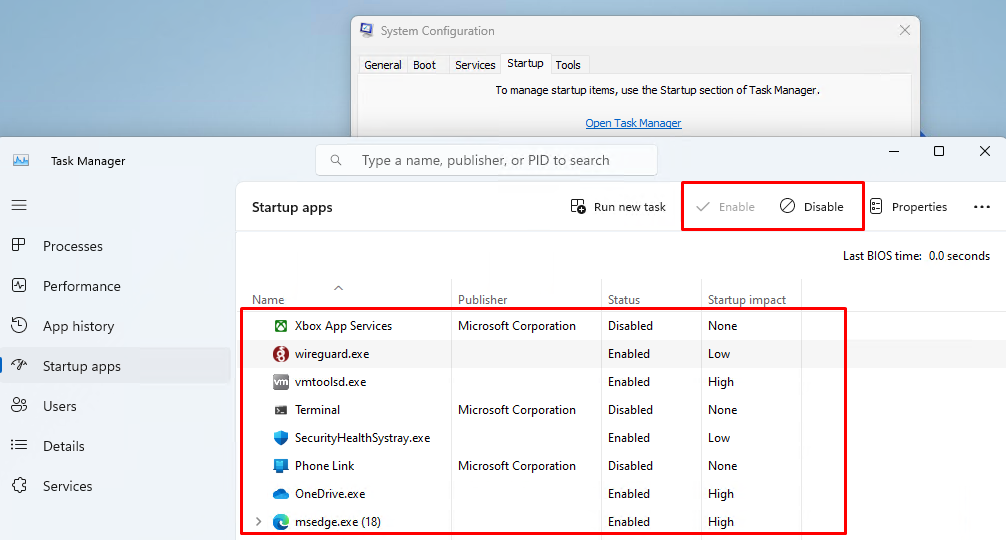
Когда говорят добавить программу в автозагрузку, обычно имеют в виду запуск приложения после входа пользователя в систему, а не в момент нажатия кнопки питания. Это важное различие. Windows сначала проходит собственные этапы запуска, поднимает службы и драйверы, а затем, после авторизации пользователя, обрабатывает пользовательские точки автозапуска: папку Startup, ветки Run, зарегистрированные startup apps, отдельные задания Планировщика и ряд дополнительных механизмов. Именно поэтому одна программа стартует сразу после ввода пароля, а другая — чуть позже, с задержкой или только при выполнении особого условия.
На практике у автозагрузки есть пять основных форматов:
-
встроенная запись приложения в списке Автозагрузка;
-
ярлык в папке
shell:startup; -
ярлык в
shell:common startupдля всех пользователей; -
запись в ключе
Runв реестре; -
задача в Планировщике заданий с триггером При входе в систему.
Отсюда появляется первое важное правило: включить существующую запись и создать новую запись — это не одно и то же действие. В Параметрах и Диспетчере задач вы чаще всего именно включаете или отключаете уже зарегистрированный элемент. А вот если программы в списке нет, то новую запись удобнее создавать через папку Startup, реестр или Планировщик заданий. Windows сама разделяет эти сценарии: список startup apps предназначен для настройки имеющихся автозапусков, а для отсутствующих элементов используется Проводник и папка Startup.
Из чего складывается нагрузка на запуск
Автозагрузка влияет не только на то, какие окна появляются после входа в систему. Она влияет и на общую отзывчивость рабочего стола в первые минуты после запуска ПК. Когда у вас одновременно стартуют мессенджер, облачный клиент, лаунчер игр, RGB-служба, VPN, телеметрия производителя ноутбука, Discord, Steam и ещё пара обновляторов, процесс входа в учетную запись визуально завершается раньше, чем система реально готова к работе.
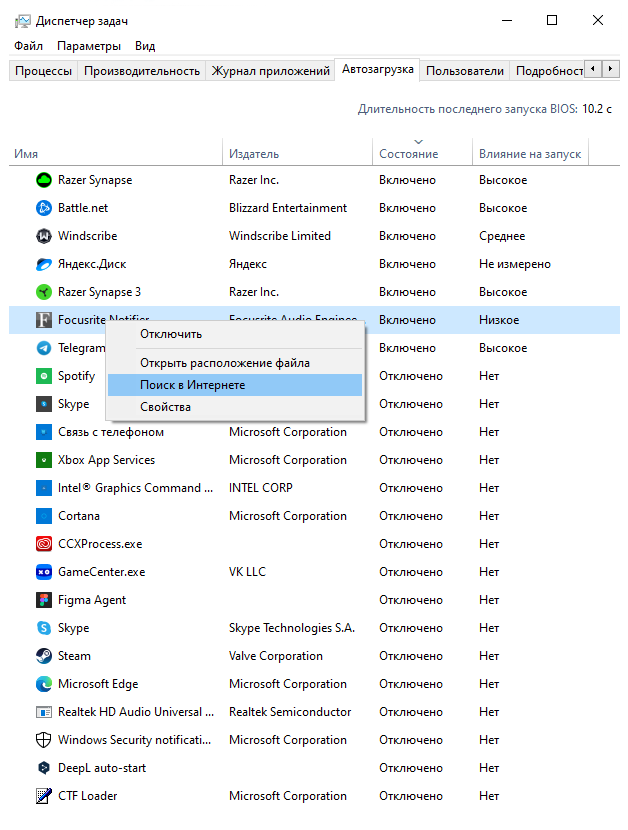
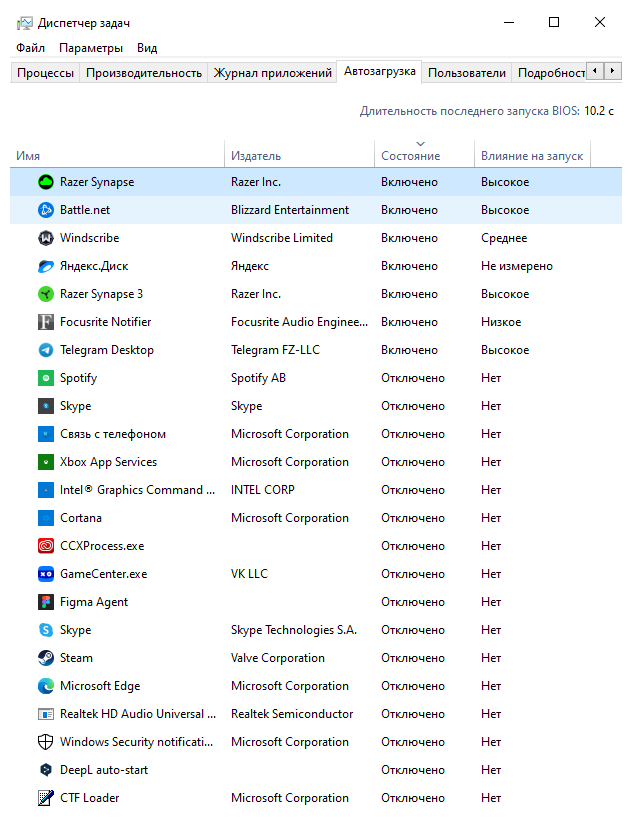
В Диспетчере задач это отражается в колонке Влияние на запуск. Windows показывает категории Low Impact, Medium Impact, High Impact, а также Not Measured и None для отключённых элементов. Эти оценки строятся на использовании CPU и диска на старте и помогают быстро понять, кто сильнее всего тянет загрузку вниз.
Что важно запомнить сразу
Самый практичный взгляд на тему выглядит так:
-
если запись уже есть и её нужно просто активировать — используйте Параметры или Диспетчер задач;
-
если надо добавить обычную программу или приложение Microsoft Store без сложных условий — используйте папку Автозагрузка;
-
если нужен запуск для текущего пользователя или для всех пользователей через системную запись — используйте реестр;
-
если нужен запуск с задержкой, с повышенными правами, по событию входа или запуск скрипта — сразу переходите к Планировщику заданий.
Такой подход избавляет от типичной ошибки, когда пользователь пытается «добавить» новую программу через список Автозагрузка, хотя там физически нет механизма создания новой записи для произвольного exe.
Где посмотреть, какие программы уже запускаются вместе с Windows
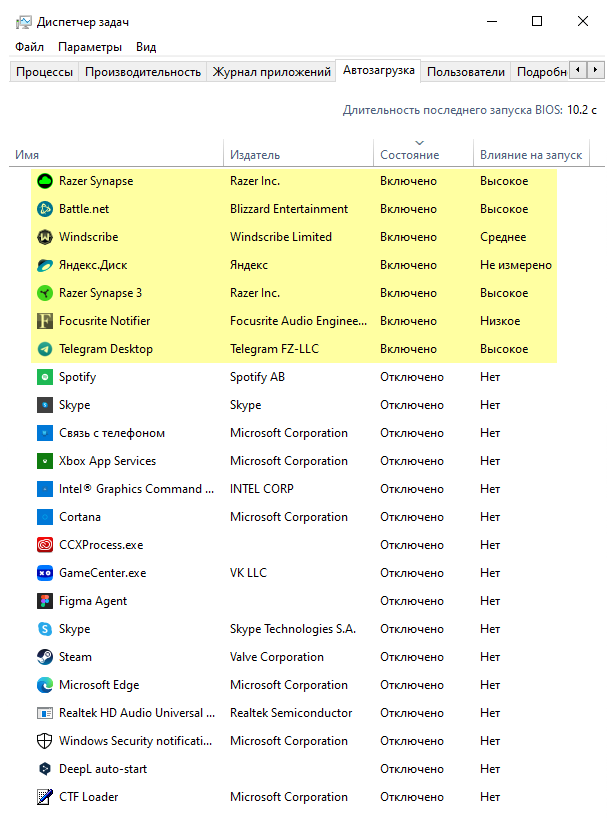
Перед тем как что-то добавлять, сначала полезно посмотреть, что уже стартует вместе с системой. Это решает сразу три задачи: вы не дублируете запись, понимаете текущую нагрузку на вход в Windows и сразу видите, что часть приложений уже умеет автозапуск, но была отключена.
Способ 1. Через Параметры
В Windows 11 и Windows 10 путь одинаковый:
Пуск → Параметры → Приложения → Автозагрузка
Здесь отображаются приложения, которые Windows распознаёт как startup apps. У каждого элемента есть переключатель Вкл. / Выкл.. Для части записей доступна стрелка или разворачиваемый блок с дополнительной информацией. Этот экран хорош тем, что он предельно понятный: ничего лишнего, только список и состояние.
Когда этот способ особенно удобен:
-
нужно быстро проверить, включён ли автозапуск у OneDrive, Teams, Telegram, Discord и других знакомых приложений;
-
нужно отключить лишнее без удаления программы;
-
нужно быстро пройтись по списку после чистой установки Windows или после установки нескольких новых приложений.
Способ 2. Через Диспетчер задач
Путь такой:
Щёлкните правой кнопкой по Пуск → Диспетчер задач → Автозагрузка
или
Ctrl + Shift + Esc → Автозагрузка / Startup apps
Именно здесь лучше всего проводить аудит текущего состояния системы. У списка больше деталей, чем в Параметрах:
-
статус элемента;
-
влияние на запуск;
-
иногда издатель;
-
путь или свойства, если открыть контекстное меню и перейти к файлу.
Windows подчёркивает, что Параметры и Диспетчер задач показывают один и тот же список startup apps, но Диспетчер задач даёт более детальный взгляд, особенно для анализа производительности на старте.
Что смотреть в первую очередь
Если вы открыли вкладку Автозагрузка впервые, не спешите сразу всё выключать. Сначала посмотрите на три группы:
| Группа | Что обычно входит | Что делать |
|---|---|---|
| Полезные элементы | облако, менеджер буфера, рабочий VPN, мессенджер, драйверная панель аудио | оставить включёнными |
| Тяжёлые, но не критичные | игровые лаунчеры, RGB, панели производителей железа, вспомогательные агенты | решать по необходимости |
| Лишние фоновые стартеры | рекламные апдейтеры, второстепенные ассистенты, дубль-трей агенты | отключать |
На что указывает битая запись
Если в Параметрах вы видите странное название вместо нормального приложения или сообщение We couldn’t find this app, это почти всегда означает несуществующий путь, удалённое приложение, съёмный диск, сетевое расположение или оставшийся мусор после деинсталляции. Windows прямо связывает эту ошибку с невалидным путём к файлу или удалённой программой.
Как включить автозапуск уже существующей программы через Параметры и Диспетчер задач
Это самый простой сценарий: программа уже умеет автозапуск, запись уже существует, вам не нужно создавать её вручную. Нужно только перевести элемент в активное состояние.
Через Параметры
-
Откройте Пуск → Параметры.
-
Перейдите в Приложения.
-
Откройте раздел Автозагрузка.
-
Найдите нужную программу.
-
Переведите переключатель в положение Вкл..
После этого приложение будет запускаться автоматически при входе в систему. Если переключатель уже включён, ничего дополнительно делать не нужно.
Через Диспетчер задач
-
Нажмите Ctrl + Shift + Esc.
-
Откройте вкладку Автозагрузка.
-
Выделите нужный элемент.
-
Нажмите Включить.
Это особенно удобно, когда вы одновременно чистите список и сравниваете влияние на запуск. Тут же можно отключить всё ненужное и не ходить по разным окнам.
Когда этот способ не сработает
Он не сработает в трёх типичных случаях:
-
программа вообще не создала запись автозапуска;
-
вы хотите запускать не само приложение, а ярлык с параметрами;
-
нужен запуск от имени администратора, с задержкой или по особому условию.
Тогда стандартный переключатель недостаточен. Нужен один из следующих методов.
Плюсы и минусы способа
Плюсы
-
самый быстрый и безопасный путь;
-
не требует ручной работы с путями и файлами;
-
легко отменяется;
-
подходит для базового обслуживания системы.
Минусы
-
не добавляет произвольные программы с нуля;
-
не умеет задавать задержку старта;
-
не решает вопрос запуска с повышенными правами;
-
не показывает все возможные точки автозапуска в системе.
Как добавить программу в автозагрузку через Проводник и папку Автозагрузка
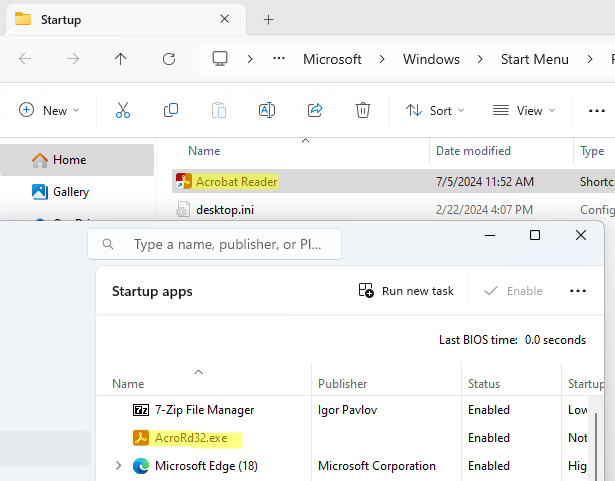
Для большинства задач это лучший ручной способ. Он быстрый, прозрачный и не требует редактирования реестра. По сути вы просто помещаете ярлык в специальную папку, которую Windows обрабатывает при входе пользователя в систему.
Какая папка нужна именно вам
У Windows есть два базовых варианта:
-
shell:startup— автозагрузка только для текущего пользователя; -
shell:common startup— автозагрузка для всех пользователей компьютера.
Этим командам соответствуют реальные каталоги:
-
%userprofile%\AppData\Roaming\Microsoft\Windows\Start Menu\Programs\Startup -
%ProgramData%\Microsoft\Windows\Start Menu\Programs\Startup
Microsoft отдельно использует именно эти команды и именно эти пути для настройки автозапуска через Проводник.
Как добавить обычную программу
Самый надёжный путь выглядит так:
-
Нажмите Win + R.
-
Введите
shell:startup. -
Нажмите Enter.
-
Откроется папка Автозагрузка текущего пользователя.
-
Теперь найдите исполняемый файл программы или её ярлык.
-
Перетащите ярлык в эту папку или создайте его там вручную.
Если ярлыка нет, создайте его так:
-
В папке Автозагрузка щёлкните правой кнопкой мыши по пустому месту.
-
Выберите Создать → Ярлык.
-
Укажите путь к
exe. -
Дайте ярлыку понятное имя.
-
Нажмите Готово.
После следующего входа в систему программа стартует автоматически.
Как добавить программу для всех пользователей
Если автозапуск должен работать не только в вашей учетной записи, а на всем компьютере:
-
Нажмите Win + R.
-
Введите
shell:common startup. -
Подтвердите открытие папки.
-
Поместите туда ярлык программы.
Этот вариант удобен для общих рабочих ПК, семейных компьютеров и систем, где несколько пользователей должны видеть одинаковое поведение после входа.
Как добавить приложение Microsoft Store и UWP-программу
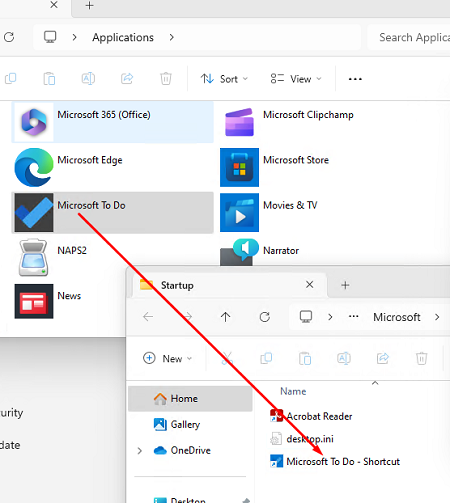
Это один из самых полезных приёмов, потому что именно на этом шаге чаще всего спотыкаются. Приложения из Microsoft Store не всегда удобно искать по обычному exe. Для них проще использовать системную папку приложений.
Делается так:
-
Нажмите Win + R.
-
Введите
shell:appsfolder. -
Нажмите Enter.
-
Откроется окно со всеми установленными приложениями.
-
Держите его открытым.
-
Снова нажмите Win + R.
-
Введите
shell:startupилиshell:common startup. -
Откройте папку автозагрузки.
-
Перетащите нужное приложение из окна
shell:appsfolderв папку автозагрузки.
Windows прямо предлагает эту схему: сначала shell:appsfolder, затем папка Startup, после чего приложение перетаскивается из первого окна во второе.
Как добавить программу с параметрами запуска
Иногда надо запускать приложение не просто так, а с ключом:
-
в свернутом режиме;
-
с определённым профилем;
-
с указанием конфигурационного файла;
-
с конкретной базой данных;
-
с флагом фоновой работы.
Тогда в папку Startup лучше помещать не сам exe, а ярлык с параметрами.
Пример:
"C:\Program Files\MyApp\MyApp.exe" /silent /minimized
Такую строку удобнее прописывать в свойствах ярлыка, в поле Объект.
Что важно не перепутать
Пользователи часто допускают одну и ту же ошибку: копируют в Startup не ярлык, а сам исполняемый файл или ярлык, который указывает на уже несуществующий путь. В результате элемент может появиться, но после входа ничего не произойдёт. Поэтому после создания ярлыка полезно сделать простой тест: дважды щёлкнуть по нему прямо из папки Автозагрузка и убедиться, что программа реально открывается.
Плюсы и минусы способа
Плюсы
-
максимально наглядный ручной метод;
-
отлично подходит для обычных desktop-программ;
-
работает для приложений Store через
shell:appsfolder; -
легко удалить или перенастроить.
Минусы
-
не даёт гибкой настройки прав и задержки;
-
при битом ярлыке автозагрузка визуально есть, а фактически не работает;
-
не самый удобный вариант для сложных скриптов и служебных сценариев.
Как добавить программу в автозагрузку через реестр Windows
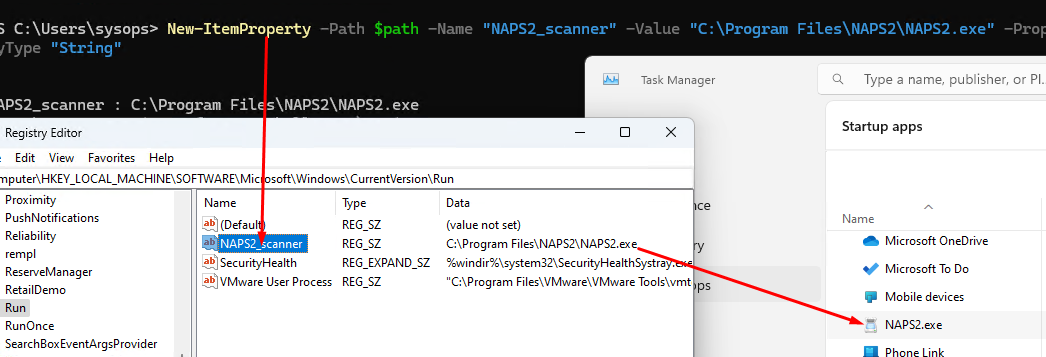
Реестр нужен там, где хочется более системного подхода без ярлыков в папке Startup. Это классический механизм автозапуска, который Windows использует давно и стабильно.
Основные ключи
Для регулярного запуска нужны следующие ветки:
-
HKEY_CURRENT_USER\Software\Microsoft\Windows\CurrentVersion\Run -
HKEY_LOCAL_MACHINE\Software\Microsoft\Windows\CurrentVersion\Run
Для одноразового запуска:
-
HKEY_CURRENT_USER\Software\Microsoft\Windows\CurrentVersion\RunOnce -
HKEY_LOCAL_MACHINE\Software\Microsoft\Windows\CurrentVersion\RunOnce
Run запускает программу при каждом входе пользователя, RunOnce — один раз, после чего запись удаляется. Microsoft отдельно указывает, что значение записи — это командная строка длиной не более 260 символов, а порядок выполнения нескольких записей внутри ключа не гарантируется.
Что выбирать: HKCU или HKLM
Логика простая:
-
HKCU — только для текущего пользователя;
-
HKLM — для всех пользователей компьютера.
Если вам нужен личный автозапуск в одной учетной записи, почти всегда достаточно HKCU. Если машина общая и приложение должно стартовать у каждого пользователя, тогда нужен HKLM.
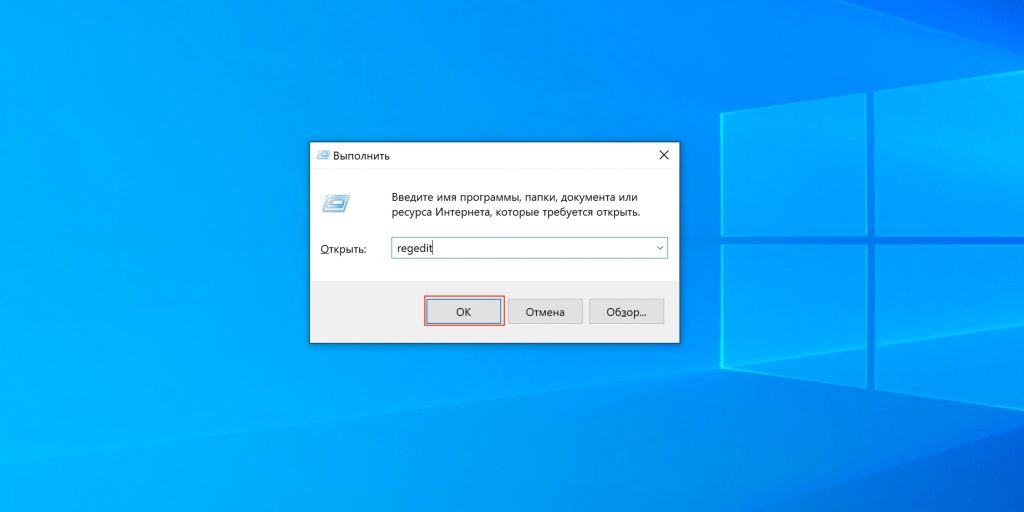
Пошаговое добавление через Редактор реестра
-
Нажмите Win + R.
-
Введите
regedit. -
Нажмите Enter.
-
Перейдите в нужную ветку
Run. -
В правой части окна щёлкните правой кнопкой мыши.
-
Выберите Создать → Строковый параметр.
-
Задайте понятное имя, например
MyApp. -
Откройте параметр двойным щелчком.
-
В поле Значение вставьте полный путь к программе.
Пример:
"C:\Program Files\MyApp\MyApp.exe"
Если нужен запуск с аргументами:
"C:\Program Files\MyApp\MyApp.exe" /silent /minimized
Почему нужны кавычки
Если в пути есть пробелы, строка должна быть заключена в кавычки. Без этого Windows может попытаться интерпретировать путь неправильно и не найдёт файл. Это один из самых частых поводов, почему запись в Run создана, а приложение не стартует.
Что даёт RunOnce
RunOnce подходит не для постоянного автозапуска привычной программы, а для разовых задач:
-
постустановочный запуск;
-
разовое завершение настройки;
-
одноразовое выполнение скрипта после перезагрузки;
-
автоматический старт утилиты обслуживания только один раз.
Для обычной повседневной автозагрузки почти всегда нужен именно Run, а не RunOnce.
Осторожность при работе с реестром
Windows прямо предупреждает, что изменение реестра требует аккуратности и перед ручной правкой стоит сделать резервную копию. Кроме того, в списке startup apps используются и дополнительные ветки, включая HKLM\Software\Wow6432Node\Microsoft\Windows\CurrentVersion\Run для некоторых сценариев.
Плюсы и минусы способа
Плюсы
-
системный и чистый способ;
-
удобно для точного ручного контроля;
-
подходит для постоянного и одноразового запуска;
-
не зависит от ярлыков в папке пользователя.
Минусы
-
требует аккуратной работы;
-
ошибка в пути ломает автозапуск;
-
не самый удобный способ для новичка;
-
не даёт такой гибкости по условиям и задержке, как Планировщик.
Как добавить программу в автозагрузку через Планировщик заданий
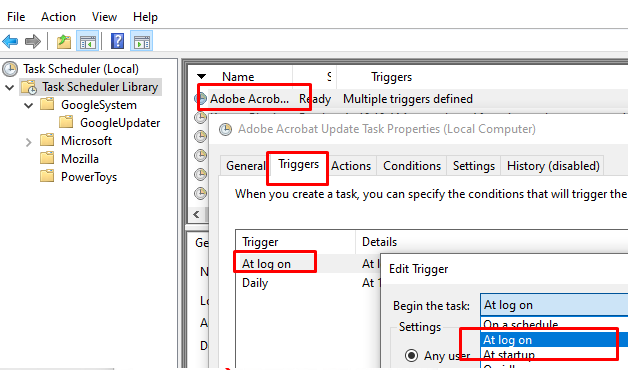
Это самый гибкий способ. Когда папка Startup уже тесна, а реестр неудобен, Планировщик заданий закрывает почти все нестандартные сценарии.
Когда этот способ лучший
Используйте его, если нужно:
-
запускать программу от имени администратора;
-
задать задержку запуска, например 30 секунд или 2 минуты;
-
запускать не только exe, но и bat, cmd, ps1, vbs;
-
выполнить запуск для конкретного пользователя или для любой учетной записи;
-
настроить дополнительные условия и параметры восстановления.
Пошаговая настройка
-
Откройте Пуск.
-
Найдите Планировщик заданий.
-
В правой панели нажмите Создать задачу.
-
На вкладке Общие задайте имя.
-
При необходимости включите Выполнять с наивысшими правами.
-
Перейдите на вкладку Триггеры.
-
Нажмите Создать.
-
В поле Начать задачу выберите При входе в систему.
-
Укажите пользователя или оставьте более общий сценарий.
-
При необходимости задайте задержку.
-
Перейдите на вкладку Действия.
-
Нажмите Создать.
-
В поле Действие оставьте Запуск программы.
-
Укажите путь к exe или интерпретатору.
-
При необходимости заполните Добавить аргументы и Рабочая папка.
-
Сохраните задачу.
Что важно знать про логон-триггер
Интерфейс и API Планировщика позволяют запускать задачу именно при входе пользователя в систему. Для этого используется логон-триггер. У него есть свойство задержки и возможность задавать конкретного пользователя или более общий запуск. Microsoft отдельно документирует, что логон-триггер стартует задачу при входе пользователя, а свойство Delay задаёт интервал между фактом входа и фактическим запуском.
Пример: запуск PowerShell-скрипта при входе
Поле Программа или сценарий:
powershell.exe
Поле Добавить аргументы:
-ExecutionPolicy Bypass -File "C:\Scripts\startup.ps1"
Такой формат удобен, если вы автоматизируете подключение сетевых дисков, запускаете служебные действия, проверяете наличие файлов, поднимаете VPN или готовите рабочее окружение.
Пример: запуск программы с задержкой
Если приложение тяжёлое и вы не хотите, чтобы оно конкурировало с системой в первые секунды после входа, Планировщик — лучший вариант. Задержка в 30–90 секунд часто делает систему заметно приятнее на старте без потери удобства.
Почему Планировщик часто лучше реестра
Реестр хорош, когда нужен простой факт автозапуска. Планировщик нужен, когда важен режим запуска. Именно здесь решаются вопросы прав, аргументов, расписания, повторного выполнения и дополнительных условий.
Плюсы и минусы способа
Плюсы
-
самый гибкий встроенный инструмент;
-
умеет задержку старта;
-
умеет запуск с повышенными правами;
-
отлично подходит для скриптов и нестандартных сценариев.
Минусы
-
интерфейс сложнее для новичка;
-
при ошибке в аргументах задача выглядит корректной, но не выполняется;
-
требует аккуратной настройки рабочей папки и прав.
PowerShell и командные способы управления автозагрузкой

Этот раздел нужен не всем, но именно он помогает быстро проверить систему без похода по пяти окнам. PowerShell удобен, когда вы хотите увидеть картину целиком или быстро собрать список записей автозагрузки.
Посмотреть папку автозагрузки текущего пользователя
Get-ChildItem "$env:APPDATA\Microsoft\Windows\Start Menu\Programs\Startup"
Посмотреть общую папку автозагрузки
Get-ChildItem "$env:ProgramData\Microsoft\Windows\Start Menu\Programs\Startup"
Вывести записи Run текущего пользователя
Get-ItemProperty "HKCU:\Software\Microsoft\Windows\CurrentVersion\Run"
Вывести записи Run для всех пользователей
Get-ItemProperty "HKLM:\Software\Microsoft\Windows\CurrentVersion\Run"
Добавить новую запись в HKCU через PowerShell
New-ItemProperty `
  -Path "HKCU:\Software\Microsoft\Windows\CurrentVersion\Run" `
  -Name "MyApp" `
  -Value '"C:\Program Files\MyApp\MyApp.exe"' `
  -PropertyType String
Удалить запись из HKCU
Remove-ItemProperty `
  -Path "HKCU:\Software\Microsoft\Windows\CurrentVersion\Run" `
  -Name "MyApp"
Посмотреть задания Планировщика, связанные с входом
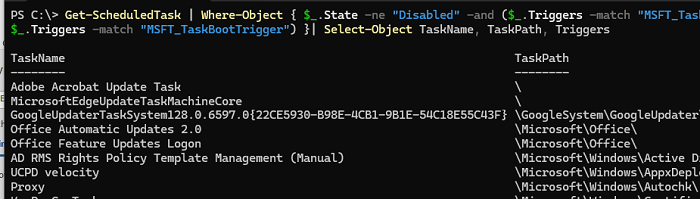
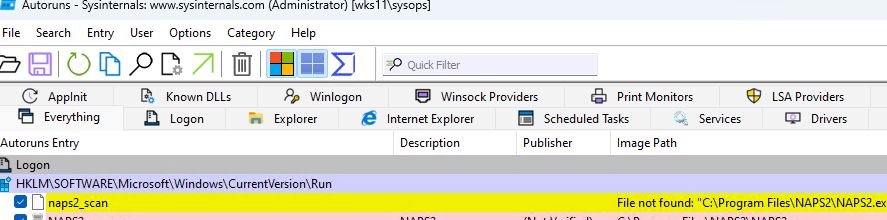
На практике это удобно, когда приложение вроде бы не прописано ни в Startup, ни в Run, но всё равно запускается после входа. Нередко источник как раз находится в Планировщике заданий.
Командный подход не заменяет графические инструменты, но сильно ускоряет диагностику. Для администратора или продвинутого пользователя это самый быстрый способ понять, откуда именно берётся автозапуск.
Плюсы и минусы командного подхода
Плюсы
-
очень быстрый аудит;
-
удобно для повторяемых действий;
-
легко искать скрытые источники;
-
полезно при работе с несколькими машинами.
Минусы
-
требует внимательности к путям и синтаксису;
-
для новичка менее нагляден;
-
одну опечатку в команде можно не заметить сразу.
Какие программы стоит добавлять в автозагрузку, а какие лучше оставить вручную
Самая частая ошибка — добавлять в автозагрузку всё подряд. Автозапуск нужен только тем приложениям, которыми вы реально пользуетесь сразу после входа в систему или без которых сценарий работы неудобен.
Что обычно имеет смысл добавлять
| Тип программы | Стоит ли добавлять | Почему |
|---|---|---|
| Облачный клиент | да | синхронизация начинается сразу |
| Рабочий мессенджер | да | сообщения приходят без ручного запуска |
| Менеджер буфера обмена | да | нужен постоянно |
| VPN-клиент | да, если реально нужен при каждом входе | удобство и автоматизация |
| Почтовый клиент | да, если это основной рабочий инструмент | быстрое подключение после входа |
| Панель тачпада, аудио, графики | обычно да | часть функций зависит от фонового процесса |
Что чаще лучше не добавлять
| Тип программы | Почему лучше запускать вручную |
|---|---|
| Игровые лаунчеры | нагружают старт, а нужны не всегда |
| RGB-утилиты с тяжёлым фоном | часто едят ресурсы без реальной пользы на каждом входе |
| Обновляторы, агенты рекламных рекомендаций | создают фон и не дают ощутимой выгоды |
| Тяжёлые редакторы, IDE, конвертеры | нет смысла открывать их при каждом старте Windows |
| Редко используемые архиваторы, просмотровщики, конвертеры | они нужны по требованию |
Правило полезной автозагрузки
Нормальная автозагрузка не должна пытаться «предугадать всё». Она должна собирать только то, что действительно нужно в первые минуты работы. Чем короче и осмысленнее список, тем стабильнее и чище старт системы.
Хорошая практика — держать в автозагрузке только те программы, отсутствие которых вы ощущаете сразу:
-
синхронизация файлов;
-
корпоративная связь;
-
рабочие агенты доступа;
-
инструменты, которые должны жить в трее весь день.
Почему программа не добавляется в автозагрузку или не запускается после входа
Эта часть важнее, чем кажется. Добавить запись — полдела. Главное, чтобы она реально срабатывала.
Причина 1. Неверный путь к файлу
Самый частый случай. Вы указали путь к старой папке, программа обновилась, переехала в другой каталог, была удалена или перенесена на внешний диск. В Параметрах это может проявляться как We couldn’t find this app. Windows прямо связывает такую ошибку с отсутствующим путём, сетевым диском, съёмным носителем или уже удалённым приложением.
Причина 2. Ярлык создан, но он битый
Это типично для ручного копирования ярлыков. Проверка простая: откройте папку Startup и вручную запустите этот же ярлык двойным щелчком. Если он не открывает программу из папки, он не откроет её и после входа в Windows.
Причина 3. Программе не хватает прав
Некоторые приложения запускаются корректно только с повышенными правами. Папка Автозагрузка и простой ключ Run в таких случаях часто не дают идеального результата. Решение — перенести запуск в Планировщик заданий и включить Выполнять с наивысшими правами.
Причина 4. Используется не тот механизм
Пользователь пытается включить новую программу через список Автозагрузка, а запись там ещё не существует. Или наоборот — вручную пишет путь в реестр, хотя приложение уже умеет автозапуск и его проще включить в Диспетчере задач. Всегда сначала определяйте тип задачи: включить существующее или создать новое.
Причина 5. Путь указан без кавычек
Если путь содержит пробелы, а вы вписали его в Run без кавычек, Windows может интерпретировать строку неправильно.
Неправильно:
C:\Program Files\My App\app.exe
Правильно:
"C:\Program Files\My App\app.exe"
Причина 6. Скрипт запускается без рабочей папки
Это типичная проблема для bat, cmd и PowerShell. Скрипт может стартовать, но не находить связанные файлы рядом с собой. В Планировщике заданий лучше отдельно указывать Рабочую папку, а в ярлыке проверять поле Рабочая папка в свойствах.
Причина 7. Программа запускается, но вы этого не видите
Некоторые приложения стартуют в трей, фоновый режим, скрытый режим или сворачиваются в область уведомлений. Пользователь думает, что автозагрузка не сработала, хотя процесс уже идёт. Проверяйте:
-
значок в трее;
-
процесс в Диспетчере задач;
-
поведение программы при ручном запуске.
Короткий чек-лист диагностики
Если автозагрузка не работает, пройдитесь по этому порядку:
-
проверьте путь к exe;
-
проверьте, запускается ли ярлык вручную;
-
проверьте, не требует ли программа права администратора;
-
проверьте, не прописан ли запуск в другом месте;
-
проверьте, не стартует ли программа в фон;
-
при сложном сценарии перенесите запуск в Планировщик.
Как убрать программу из автозагрузки без полного удаления
Отключить автозапуск и удалить программу — разные действия. Это важно разделять. Если приложение вам нужно, но не должно стартовать вместе с Windows, его достаточно убрать из соответствующей точки автозагрузки.
Если запись видна в Параметрах
-
Откройте Параметры → Приложения → Автозагрузка.
-
Найдите приложение.
-
Переведите переключатель в Выкл..
Если запись видна в Диспетчере задач
-
Нажмите Ctrl + Shift + Esc.
-
Перейдите в Автозагрузка.
-
Выберите элемент.
-
Нажмите Отключить.
Если программа добавлена через папку Startup
-
Нажмите Win + R.
-
Введите
shell:startupилиshell:common startup. -
Удалите ярлык из папки.
Это не удаляет саму программу, а только убирает её автоматический запуск.
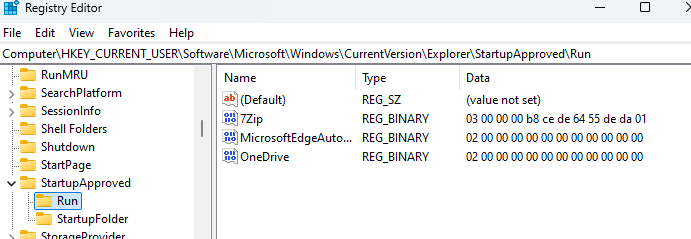
Если программа прописана в реестре
-
Откройте
regedit. -
Перейдите в соответствующую ветку
Run. -
Найдите параметр приложения.
-
Удалите параметр.
Если программа запускается через Планировщик
-
Откройте Планировщик заданий.
-
Найдите нужную задачу.
-
Выберите Отключить или Удалить.
Для аккуратности лучше сначала Отключить, проверить, что всё работает как надо, и уже потом удалять окончательно.
Когда отключение лучше удаления
Отключать автозагрузку лучше, чем удалять программу, когда:
-
приложение нужно, но не каждый день;
-
вы тестируете влияние на скорость входа в систему;
-
вы не уверены, связано ли оно с нужными драйверами или утилитами;
-
вы хотите временно разгрузить старт системы.
Программы для управления автозагрузкой на замену стандартным средствам Windows
Штатных средств Windows во многих случаях достаточно. Но когда нужен более удобный обзор, пакетная очистка или расширенный контроль, сторонние утилиты работают заметно быстрее.
Ускоритель Компьютера
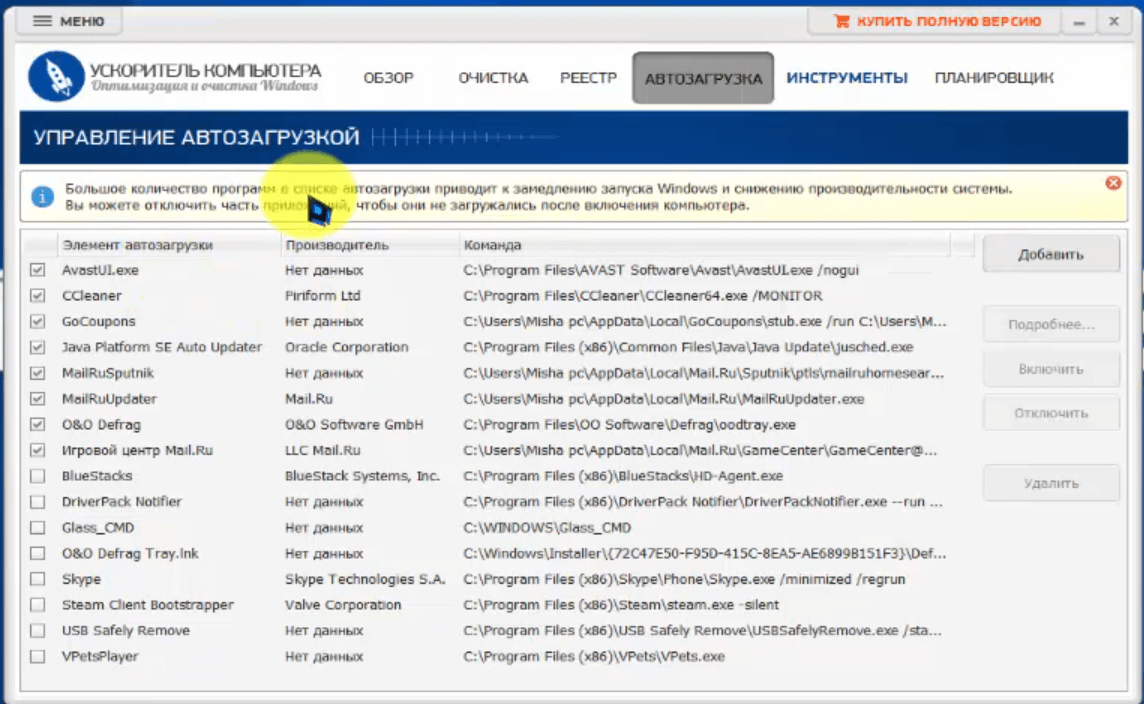
Это логичный первый кандидат для пользователя, который не хочет ходить по папкам Startup, реестру и Планировщику. Когда нужна понятная панель управления автозапуском, такой класс программ выигрывает у стандартных средств за счёт единого окна, более дружелюбного интерфейса и меньшего количества ручных действий.
Плюсы
-
простой входной порог;
-
единое место для обслуживания системы;
-
удобно отключать лишние стартеры без похода по системным окнам;
-
хороший вариант для домашнего пользователя.
Минусы
-
не заменяет Планировщик в сложных сценариях;
-
для тонкой диагностики всё равно может понадобиться ручная проверка;
-
глубина контроля обычно ниже, чем у специализированных инструментов вроде Autoruns.
Autoruns
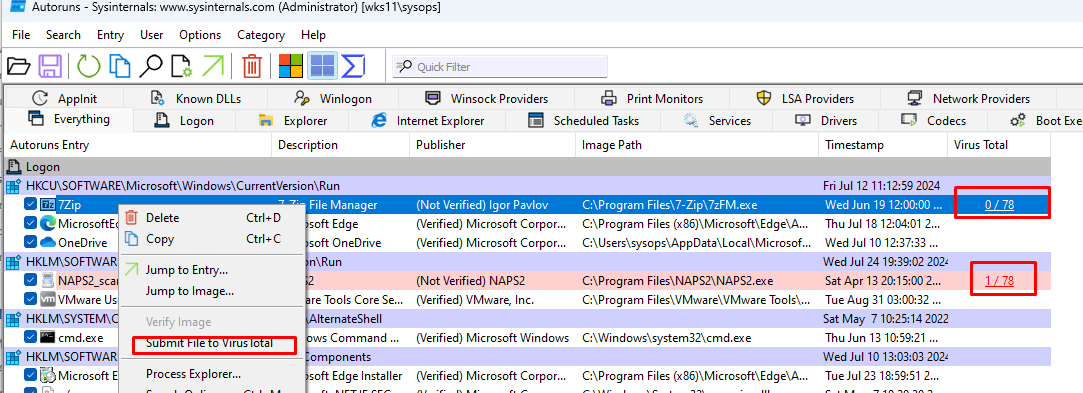
Если нужен максимально полный обзор, Autoruns — эталонный инструмент. Microsoft описывает его как утилиту с наиболее полным знанием точек автозапуска: она показывает Startup, Run, RunOnce, расширения оболочки, службы, задачи и другие механизмы старта. Версия, отражённая в текущей документации, — Autoruns v14.11.
Плюсы
-
самый глубокий обзор автозапуска;
-
показывает больше, чем Параметры и Диспетчер задач;
-
удобен для поиска скрытых и нестандартных точек старта;
-
отлично подходит для диагностики.
Минусы
-
интерфейс перегружен для новичка;
-
при неосторожной работе можно отключить лишнее;
-
это инструмент анализа и контроля, а не простая бытовая панель.
CCleaner
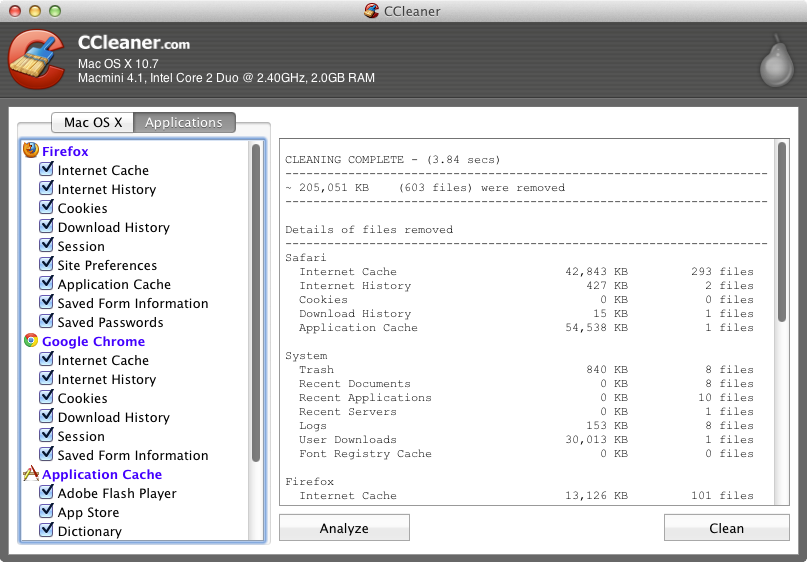
CCleaner удобен тем, что совмещает базовую чистку системы и простой менеджер автозагрузки. Он не даёт такой глубины, как Autoruns, но для большинства бытовых сценариев его хватает: отключить лишний лаунчер, убрать надоедливый агент, сократить стартовую нагрузку.
Плюсы
-
простой интерфейс;
-
удобно для базовой оптимизации;
-
быстро подходит для повседневной чистки списка.
Минусы
-
не раскрывает все точки автозапуска;
-
не решает сложные сценарии с правами и триггерами;
-
в серьёзной диагностике уступает Autoruns.
Glary Utilities
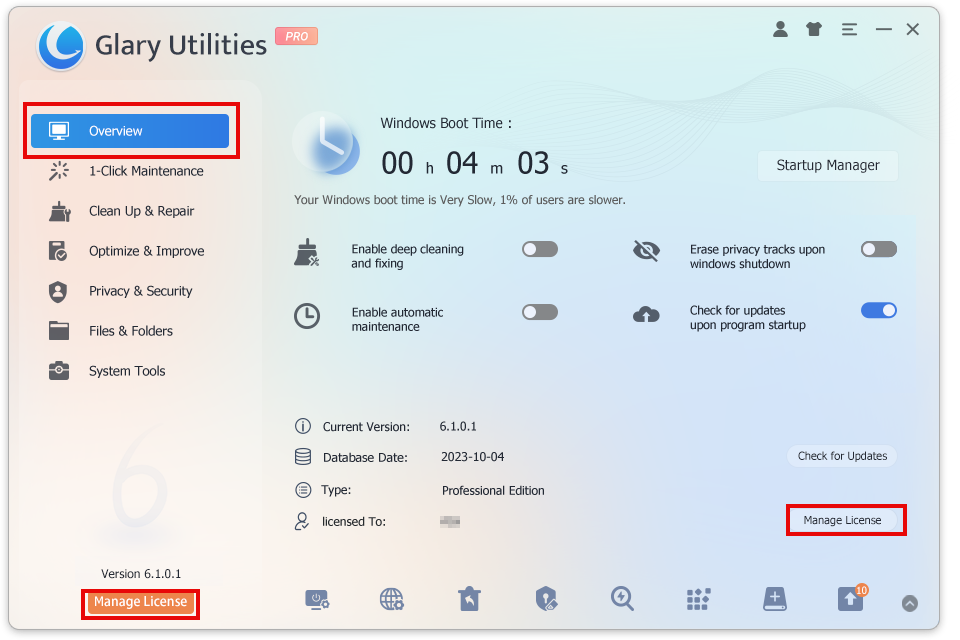
Glary Utilities обычно выбирают те, кому нужен не только стартовый менеджер, но и набор инструментов обслуживания в одном пакете. Это хороший вариант, когда вы хотите одной программой чистить систему, смотреть автозагрузку и убирать лишние записи.
Плюсы
-
универсальный набор инструментов;
-
понятный менеджер автозапуска;
-
удобно для регулярного обслуживания Windows.
Минусы
-
меньше глубины, чем у специализированных системных утилит;
-
часть функций для продвинутого пользователя выглядит слишком упрощённо.
Advanced SystemCare
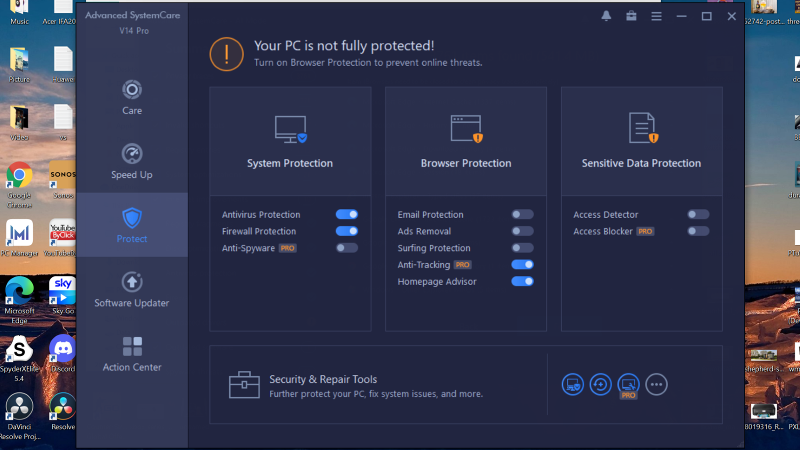
Эта программа делает ставку на общий комфорт пользователя: оптимизация, обслуживание и быстрый доступ к типовым настройкам. Для автозагрузки это означает понятный интерфейс и быстрые действия без погружения в системные детали.
Плюсы
-
дружелюбный интерфейс;
-
удобно для начинающего пользователя;
-
сочетает управление автозапуском с общим обслуживанием системы.
Минусы
-
для точечной ручной настройки Windows всё равно полезно знать штатные методы;
-
не заменяет глубокий аудит автозапуска;
-
для сложных задач уступает ручной настройке через Планировщик и Autoruns.
Какую программу выбирать
Если цель — простое бытовое управление, удобнее всего класс программ вроде Ускорителя Компьютера, CCleaner, Glary Utilities и Advanced SystemCare.
Если цель — глубокая диагностика, скрытые точки старта и разбор всех источников автозапуска, выбирайте Autoruns. По охвату он значительно шире обычных менеджеров автозагрузки.
Небольшое сравнение
| Инструмент | Для кого | Глубина контроля | Удобство | Когда выбирать |
|---|---|---|---|---|
| Ускоритель Компьютера | домашний пользователь | средняя | высокая | нужен простой понятный интерфейс |
| Autoruns | продвинутый пользователь, администратор | очень высокая | средняя | нужен полный аудит |
| CCleaner | массовый пользователь | средняя | высокая | нужен быстрый контроль и чистка |
| Glary Utilities | пользователь, который любит комбайны | средняя | высокая | нужен пакет инструментов |
| Advanced SystemCare | начинающий пользователь | средняя | высокая | нужен простой вход без ручной настройки Windows |
Сравнение всех встроенных способов: какой метод выбирать в реальной задаче
Ниже — практическая таблица выбора.
| Способ | Добавляет новую запись | Для кого подходит | Права администратора | Поддерживает задержку | Лучшее применение |
|---|---|---|---|---|---|
| Параметры | нет, обычно только включает существующую | всем | нет | нет | быстро включить или отключить готовый элемент |
| Диспетчер задач | нет, обычно только включает существующую | всем | нет | нет | аудит и отключение лишнего |
| Папка Startup | да | всем | не всегда | нет | обычные программы и Store-приложения |
| Реестр Run | да | уверенный пользователь | иногда нужны | нет | системный ручной запуск |
| Планировщик заданий | да | уверенный пользователь и администратор | да, если требуется | да | сложные сценарии, скрипты, запуск от администратора |
Практический выбор без лишней теории
Если нужен максимально короткий совет, он такой:
-
для обычной программы — папка Автозагрузка;
-
для уже существующего элемента — Параметры или Диспетчер задач;
-
для постоянной ручной записи — реестр
Run; -
для сложной логики — Планировщик заданий.
Это покрывает почти все реальные ситуации, с которыми сталкиваются дома и на работе.
Частые вопросы по автозагрузке Windows

Как добавить bat-файл в автозагрузку
Самый простой путь — создать ярлык на .bat и поместить его в shell:startup. Если скрипт требует точной рабочей папки, аргументов или повышенных прав, лучше использовать Планировщик заданий.
Как добавить программу в автозагрузку для всех пользователей
Открывайте shell:common startup или используйте HKLM\Software\Microsoft\Windows\CurrentVersion\Run. Первый способ проще и нагляднее, второй — более системный.
Как запускать программу от имени администратора
Через обычную папку Startup это решается плохо. Надёжный вариант — Планировщик заданий с включённым флажком Выполнять с наивысшими правами.
Можно ли добавить приложение из Microsoft Store
Да. Для этого откройте shell:appsfolder, затем shell:startup и перенесите приложение из первого окна во второе. Windows прямо использует этот сценарий для приложений без собственной startup task.
Где находится папка автозагрузки в Windows 11 и Windows 10
Для текущего пользователя:
%userprofile%\AppData\Roaming\Microsoft\Windows\Start Menu\Programs\Startup
Для всех пользователей:
%ProgramData%\Microsoft\Windows\Start Menu\Programs\Startup
Удобнее не искать эти пути вручную, а открывать команды shell:startup и shell:common startup.
Почему программа есть в автозагрузке, но не показывается в Параметрах
Потому что список startup apps не охватывает абсолютно все механизмы старта. Запуск может идти через Планировщик, расширение оболочки, сервис, скрипт или другую точку автозапуска. Для такого поиска удобнее Autoruns или ручная проверка всех источников.
Что лучше: папка Startup или реестр
Для обычного пользователя лучше папка Startup — она понятнее и безопаснее. Реестр хорош, когда нужен системный и более «тихий» вариант без ярлыков.
Можно ли использовать RunOnce для постоянной автозагрузки
Нет. RunOnce нужен для однократного запуска. Для постоянного автозапуска используется Run.
Как уменьшить нагрузку на запуск, но не потерять удобство
Самый рабочий приём — оставить в автозагрузке только критичные программы, а тяжёлые вещи перевести в Планировщик с задержкой 30–90 секунд. Это особенно хорошо работает для облачных клиентов, VPN и тяжёлых служебных панелей.
Итоги: лучший способ для каждой задачи
Если подвести тему к практическому итогу, получится очень простая схема.
Для обычного пользователя, который хочет добавить привычную программу в автозагрузку, лучший вариант — папка Автозагрузка через shell:startup. Это самый понятный и быстрый способ. Он закрывает большую часть повседневных задач и не требует вмешательства в реестр.
Если запись уже существует и её нужно только включить, лучший путь — Параметры или Диспетчер задач. Это самый безопасный сценарий, который не требует ручного редактирования системы. Windows сама рекомендует использовать эти разделы для управления уже зарегистрированными startup apps.
Если нужен более системный ручной подход, используйте реестр Run. Это хороший вариант для уверенного пользователя, который понимает, где хранится автозапуск и как аккуратно работать со строками и путями. Run запускает запись при каждом входе, а RunOnce — только один раз.
Если нужен запуск с задержкой, от имени администратора, со скриптом или по нестандартному сценарию, без раздумий выбирайте Планировщик заданий. Это самый гибкий встроенный инструмент Windows для таких задач.
И последнее правило, которое экономит больше всего времени: не пытайтесь запихнуть в автозагрузку всё подряд. Хорошая автозагрузка — это не длинный список, а короткий, понятный и полезный набор программ, которые действительно должны запускаться сразу после входа в систему. Именно такой подход делает Windows быстрее, чище и предсказуемее.

Чтобы оставить комментарий, авторизуйтесь или зарегистрируйтесь.