
Sysinternals Contig — узкая системная утилита для дефрагментации конкретных файлов, групп файлов и отдельных служебных объектов NTFS. Это не классический ускоритель Windows, не графическая программа обслуживания диска и не замена штатной оптимизации томов. Contig решает более точную задачу: сделать выбранный файл непрерывным на диске или хотя бы уменьшить количество его фрагментов, не запуская полную дефрагментацию всего раздела.
Главная идея программы проста: если на HDD есть конкретный файл, который часто используется, постоянно изменяется или по какой-то причине остался фрагментированным после обычной дефрагментации, Contig позволяет обработать именно его. Утилита работает через командную строку, принимает путь к файлу или набору файлов, анализирует размещение данных и пытается переместить файл в подходящую свободную область диска. Такой подход особенно полезен для больших архивов, баз данных, виртуальных дисков, игровых ресурсов, контейнеров, логов и других файлов, где фрагментация может влиять на последовательное чтение.
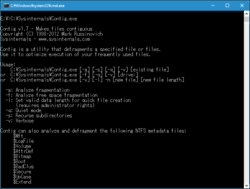
Contig относится к набору Windows Sysinternals — семейству утилит для администрирования, диагностики и обслуживания Windows. Программа создана Марком Руссиновичем и использует штатную поддержку дефрагментации Windows NT: сначала определяет свободные области на диске, затем анализирует расположение выбранного файла и, если возможно, перемещает его так, чтобы он занимал меньше фрагментов.
Скачать Sysinternals Contig
- Оптимизация системы
- Очистка мусора
- Ускорение ПК
- Нет интерфейса
- Только дефрагментация
- Сложно новичкам
Для каких задач нужна программа
Sysinternals Contig применяется тогда, когда нужно работать не со всем диском, а с конкретными файлами. Это главный сценарий, который отличает утилиту от большинства обычных дефрагментаторов. Пользователь не запускает длительную оптимизацию всего тома, а прямо указывает объект, который нужно проверить или привести к более непрерывному размещению.
Contig подходит для таких задач:
| Задача | Как помогает Contig |
|---|---|
| Проверить фрагментацию конкретного файла | Команда с параметром -a показывает, насколько файл раздроблен |
| Дефрагментировать один большой файл | Запуск без -a пытается сделать указанный файл непрерывным |
| Обработать набор файлов по маске | Можно указать шаблон имени, например *.vhd или *.pak |
| Пройти по подпапкам | Параметр -s включает рекурсивную обработку каталогов |
| Проверить фрагментацию свободного места | Параметр -f анализирует, насколько свободное пространство разбито на куски |
| Создать новый непрерывный файл | Режим -n создает файл заданного размера |
| Автоматизировать обслуживание | Contig легко включается в batch-файлы и PowerShell-сценарии |
На практике Sysinternals Contig удобен, когда фрагментирован один важный файл, а запуск полной дефрагментации тома избыточен. Например, на HDD может быть большой файл виртуальной машины, файл базы данных, образ диска, крупный архив, файл ресурсов игры или лог, который постоянно дописывается. Если такой файл разбит на большое количество фрагментов, Contig позволяет проверить его отдельно и обработать только его.
Программа также полезна для диагностики. Иногда пользователь видит, что система или приложение медленно обращается к определенному файлу, но не хочет вслепую запускать общий дефрагментатор. Команда анализа показывает, есть ли у файла реальная фрагментация, и помогает принять решение: дефрагментировать, перенести файл, освободить место на диске или оставить все как есть.
Чем Contig отличается от обычного дефрагментатора
Обычный дефрагментатор работает на уровне тома. Он анализирует диск, перемещает множество файлов, объединяет свободные области, оптимизирует размещение данных по собственной стратегии и обычно рассчитан на обслуживание всего раздела. Contig работает иначе: пользователь указывает конкретный файл или набор файлов, а программа пытается сделать именно эти объекты непрерывными.
Это принципиальное отличие. Contig не строит красивую карту диска, не показывает цветные блоки, не предлагает автоматическую оптимизацию по расписанию и не пытается оценивать здоровье ПК. У него нет кнопки Оптимизировать все. Он принимает команду, выполняет точечную операцию и выводит результат в консоль.
Сравнение подходов:
| Характеристика | Sysinternals Contig | Полноценный дефрагментатор |
|---|---|---|
| Основной объект работы | Конкретный файл, маска файлов, свободное место | Весь диск или выбранный том |
| Интерфейс | Командная строка | Обычно графический интерфейс |
| Скорость запуска задачи | Высокая при точечной обработке | Зависит от размера тома и числа файлов |
| Автоматизация | Очень удобна через скрипты | Зависит от программы |
| Визуализация | Минимальная, текстовый вывод | Часто есть карта диска, отчеты, графики |
| Удобство для новичка | Низкое | Обычно выше |
| Контроль над конкретным файлом | Главный сценарий | Есть не во всех программах |
Contig особенно ценен в администрировании, где важна предсказуемость. Администратор может добавить команду в сценарий обслуживания, запустить проверку нужных файлов, записать вывод в лог и не тратить время на ручной интерфейс. Для обычного домашнего пользователя это может быть непривычно, но для технических задач консольный формат оказывается преимуществом.
Системные требования и совместимость
Sysinternals Contig работает в Windows и запускается как консольная программа. Поддерживаются клиентские версии Windows начиная с Windows 8.1, серверные версии начиная с Windows Server 2012, а также Nano Server 2016 и выше.
Формально программа не требует сложной установки: это исполняемый файл, который запускается из командной строки. Но для части операций важны права. Например, параметр -l, который задает valid data length при быстром создании файла, требует административных прав. Это важно учитывать при запуске Windows Terminal, Command Prompt или PowerShell.
Contig лучше всего раскрывается на HDD. Именно на жестких дисках физическое расположение фрагментов сильнее влияет на последовательное чтение: головке приходится перемещаться между областями, и доступ к раздробленному файлу становится медленнее. На SSD классическая дефрагментация обычно не дает такого же практического смысла, потому что твердотельный накопитель не имеет механической головки и работает с данными иначе. Поэтому Contig не стоит использовать как регулярный ускоритель SSD. Для SSD в Windows важнее штатная оптимизация, TRIM и нормальный запас свободного места.
Установка и первый запуск
Contig не имеет мастера установки, окон с шагами Next, выбора папки, ярлыка на рабочем столе и отдельного деинсталлятора. Программа запускается как обычный исполняемый файл. В рабочем сценарии пользователь кладет Contig.exe в удобную папку, открывает терминал и вызывает программу с нужными параметрами.
Первый запуск обычно выглядит так:
Contig.exeЕсли запустить Contig.exe без параметров, программа выводит справку: краткое описание, синтаксис, список параметров и перечень NTFS metadata files, с которыми она умеет работать. Это нормальное поведение: у Contig нет отдельного справочного окна, вся базовая информация доступна прямо в консоли.
Пример типичного порядка действий:
cd C:\Tools\SysinternalsContig.exeContig.exe -a "D:\Data\database.db"Contig.exe "D:\Data\database.db"Если путь к файлу содержит пробелы, его нужно заключать в кавычки:
Contig.exe -a "D:\Work Files\large archive.zip"Без кавычек командная строка воспримет путь как несколько разных аргументов, и Contig не сможет корректно определить файл.
Интерфейс программы
Интерфейс Sysinternals Contig — это командная строка. У программы нет вкладок, боковой панели, кнопок Start, Analyze, Defrag, индикатора карты диска или настроек в отдельном окне. Все управление выполняется через команду, параметры и путь к объекту.
Условно интерфейс Contig состоит из нескольких частей:
| Элемент | Что означает |
|---|---|
Contig.exe |
Исполняемый файл программы |
| Параметры | Ключи вроде -a, -s, -q, -v, -f, -n, -l |
| Целевой объект | Файл, маска файлов, каталог или диск |
| Вывод в консоли | Информация о проверке, перемещении, фрагментах и результате |
| Сводка | Итог по обработанным файлам и средней фрагментации |
| Сообщения об ошибках | Указывают на блокировку файла, неверный путь, нехватку прав или невозможность оптимизации |
Такой интерфейс требует точности. В графическом дефрагментаторе можно выбрать диск мышью, нажать кнопку анализа и увидеть визуальный результат. В Contig нужно заранее понимать, что именно обрабатывается. Зато это дает высокий контроль: команда полностью описывает действие, ее можно повторить, сохранить в .bat, добавить в задачу обслуживания или выполнить удаленно.
Синтаксис команд Contig
У Sysinternals Contig три основные формы запуска:
Contig.exe [-a] [-s] [-q] [-v] [existing file]Contig.exe [-f] [-q] [-v] [drive:]Contig.exe [-v] [-l] -n [new file] [new file length]Первая форма работает с существующим файлом или набором файлов:
Contig.exe -a "D:\Data\database.db"Contig.exe "D:\Data\database.db"Contig.exe -s "D:\Games\GameFolder\*.pak"Вторая форма анализирует фрагментацию свободного места на диске:
Contig.exe -f D:Третья форма создает новый файл заданного размера:
Contig.exe -n "D:\test.bin" 1073741824Размер нового файла указывается числом. В практических сценариях его удобно задавать в байтах. Например, 1073741824 — это 1 ГБ. Такой режим нужен не каждому пользователю, но он полезен для тестов, резервирования пространства или подготовки файла, который должен занимать непрерывный участок диска.
Параметры командной строки
Параметры Contig короткие, но каждый из них меняет режим работы программы. Важно не путать анализ и дефрагментацию: -a только проверяет фрагментацию, а запуск без -a для существующего файла уже пытается выполнить оптимизацию.
| Параметр | Назначение | Практический смысл |
|---|---|---|
-a |
Analyze fragmentation | Проверяет фрагментацию файла без дефрагментации |
-f |
Analyze free space fragmentation | Анализирует фрагментацию свободного места на диске |
-l |
Set valid data length for quick file creation | Ускоряет создание нового файла, требует прав администратора |
-q |
Quiet mode | Уменьшает объем выводимой информации |
-s |
Recurse subdirectories | Обрабатывает подпапки рекурсивно |
-v |
Verbose | Включает подробный вывод |
Параметр -v полезен при диагностике, когда нужно видеть больше деталей о работе программы. Параметр -q, наоборот, удобен в автоматизации, где лишний вывод мешает и нужно получить более тихое выполнение команды. Параметр -s стоит применять аккуратно: он может затронуть много файлов в подпапках, особенно если используется широкая маска вроде *.*.
Анализ фрагментации файла
Перед дефрагментацией разумно выполнить анализ. Для этого используется параметр -a:
Contig.exe -a "D:\Data\database.db"Эта команда не перемещает файл. Она проверяет, насколько файл фрагментирован, и выводит информацию, по которой можно понять, есть ли смысл запускать дефрагментацию. Если файл уже находится в одном фрагменте, повторная обработка не даст полезного результата. Если файл разбит на десятки, сотни или тысячи фрагментов, Contig может быть полезен, особенно на HDD.

Анализ особенно полезен для больших файлов. Небольшой документ, разбитый на несколько фрагментов, редко создает заметную проблему. А вот файл виртуального диска, архив на десятки гигабайт или крупная база данных на механическом накопителе могут чувствительнее реагировать на сильную фрагментацию.
Пример анализа файла с пробелами в пути:
Contig.exe -a "D:\Virtual Machines\Windows Test\disk.vhdx"Пример анализа всех файлов определенного типа в папке:
Contig.exe -a "D:\Archives\*.zip"Если нужно проверить файлы в подпапках, добавляется -s:
Contig.exe -a -s "D:\Projects\*.db"Здесь Contig пройдет по каталогу D:\Projects и его вложенным папкам, проверяя файлы с расширением .db.
Дефрагментация одного файла
Для дефрагментации конкретного файла команда запускается без -a:
Contig.exe "D:\Data\database.db"В этом режиме Contig анализирует файл, ищет подходящее свободное место и пытается переместить данные так, чтобы файл занимал меньше фрагментов. Идеальный результат — один фрагмент, то есть полностью contiguous file. Но такой результат не гарантируется: если на диске нет достаточно большого непрерывного свободного блока, файл может остаться в нескольких фрагментах.
Практический порядок работы:
-
Закрыть программу, которая использует файл.
-
Открыть Command Prompt, Windows Terminal или PowerShell.
-
Выполнить анализ через
-a. -
Запустить дефрагментацию без
-a. -
Повторить анализ и сравнить результат.
Пример:
Contig.exe -a "D:\Data\database.db"Contig.exe "D:\Data\database.db"Contig.exe -a "D:\Data\database.db"Если файл открыт другой программой, Contig может не выполнить операцию. Это особенно характерно для баз данных, виртуальных машин, логов активных служб и системных файлов. В таком случае нужно остановить приложение или службу, которая держит файл открытым, и повторить запуск.
Работа с папками и подпапками
Contig умеет работать не только с одним файлом, но и с группой файлов. Для этого используются маски и параметр -s.
Пример обработки всех файлов .pak в папке игры:
Contig.exe "D:\Games\GameFolder\*.pak"Пример рекурсивной обработки таких файлов во всех подпапках:
Contig.exe -s "D:\Games\GameFolder\*.pak"Параметр -s означает, что программа будет проходить по подкаталогам. Это удобно, если данные разбросаны по структуре папок, но требует осторожности. Команда с широкой маской может обработать больше файлов, чем пользователь ожидал.
Пример неудачной с точки зрения контроля команды:
Contig.exe -s "D:\*.*"Такая команда охватывает огромное количество файлов. Она может занять много времени, столкнуться с заблокированными объектами и превратиться в подобие общей дефрагментации, хотя сильная сторона Contig именно в точечной работе.
Более грамотный подход — ограничивать область:
Contig.exe -s "D:\VM\*.vhdx"Contig.exe -s "D:\Backups\*.bkf"Contig.exe -s "D:\Games\GameFolder\*.pak"Так Contig работает с теми файлами, ради которых его действительно запускают.
Анализ свободного места на диске
Режим -f анализирует фрагментацию свободного пространства:
Contig.exe -f D:Этот режим не дефрагментирует конкретный файл. Он показывает, насколько свободное место на диске раздроблено. Это важно, потому что даже если на диске много свободного пространства, оно может быть распределено маленькими участками. В такой ситуации большой файл невозможно разместить одним непрерывным блоком.
Пример: на диске свободно 100 ГБ, но самый большой непрерывный блок — только 4 ГБ. Если пользователь попытается создать или дефрагментировать файл размером 20 ГБ, Contig не сможет сделать его одним фрагментом, потому что физически нет подходящей области.
Команда анализа свободного места помогает понять, почему конкретный файл не удается полностью собрать:
Contig.exe -f D:Contig.exe -a "D:\Virtual Machines\disk.vhdx"Contig.exe "D:\Virtual Machines\disk.vhdx"Если после дефрагментации файл все равно остается в нескольких фрагментах, причина часто не в ошибке Contig, а в структуре свободного пространства на томе.
Создание нового непрерывного файла
Contig умеет создавать новый файл заданного размера:
Contig.exe -n "D:\test.bin" 1073741824Эта команда создает файл test.bin размером 1 ГБ. Режим полезен в специфических задачах, где нужно заранее подготовить файл на непрерывном участке диска. Например, можно создать контейнер, тестовый файл или заготовку для дальнейшей работы.
С параметром -l Contig задает valid data length для быстрого создания файла:
Contig.exe -l -n "D:\test.bin" 1073741824Параметр -l требует прав администратора. Его не стоит применять без понимания задачи. Для обычной дефрагментации существующих файлов он не нужен.
Важный практический момент: если на диске нет подходящего свободного блока, даже новый файл может не получиться полностью непрерывным. Поэтому перед созданием крупного файла имеет смысл проверить свободное пространство:
Contig.exe -f D:Работа с NTFS metadata files
Contig умеет анализировать и дефрагментировать ряд служебных файлов NTFS:
| NTFS metadata file | Что это в общем смысле |
|---|---|
$Mft |
Master File Table, основная таблица файлов NTFS |
$LogFile |
журнал NTFS |
$Volume |
информация о томе |
$AttrDef |
определения атрибутов |
$Bitmap |
карта занятых и свободных кластеров |
$Boot |
загрузочная область тома |
$BadClus |
сведения о плохих кластерах |
$Secure |
данные безопасности |
$UpCase |
таблица верхнего регистра |
$Extend |
расширенные служебные данные NTFS |
Этот блок возможностей делает Contig более технической утилитой, чем обычный дефрагментатор файлов. Но работать с такими объектами нужно аккуратно. Это не повседневный сценарий для домашнего пользователя. NTFS metadata files относятся к внутренней структуре файловой системы, и любые операции с ними должны выполняться только при понимании цели.
Пример команды для подробного запуска по служебному объекту:
Contig.exe -v C:\$MftНа практике такие операции чаще относятся к администрированию, диагностике и восстановлению производительности старых систем на HDD, чем к обычному обслуживанию домашнего ПК.
Примеры команд для реальных задач
Ниже — набор рабочих команд, которые показывают реальные сценарии применения Sysinternals Contig.
Проверить фрагментацию одного файла
Contig.exe -a "D:\Data\database.db"Команда анализирует файл database.db и показывает, насколько он фрагментирован. Это безопасный первый шаг, потому что файл не перемещается.
Дефрагментировать один файл
Contig.exe "D:\Data\database.db"Contig пытается сделать файл непрерывным. Перед запуском файл лучше закрыть во всех приложениях.
Проверить большой архив
Contig.exe -a "D:\Archives\project_backup.zip"Команда полезна, если большой архив долго читается с HDD или часто используется для восстановления данных.
Обработать игровые ресурсы
Contig.exe -s "D:\Games\GameFolder\*.pak"Contig рекурсивно пройдет по папке игры и обработает файлы .pak. Такой сценарий логичен для старых HDD, где большие игровые архивы могут быть сильно фрагментированы.
Проанализировать свободное место
Contig.exe -f D:Команда показывает фрагментацию свободного пространства на диске D:. Это помогает понять, можно ли разместить крупный файл одним непрерывным блоком.
Запустить подробный режим
Contig.exe -v "D:\Video\largefile.mkv"Параметр -v включает расширенный вывод. Такой запуск удобен, когда нужно увидеть больше технических деталей.
Создать новый файл размером 1 ГБ
Contig.exe -n "D:\test.bin" 1073741824Команда создает новый файл указанного размера. Размер задается числом, поэтому перед запуском важно правильно рассчитать значение.
Тихий запуск для сценария
Contig.exe -q "D:\Data\database.db"Параметр -q уменьшает объем вывода. Это удобно в batch-файлах, где не нужен подробный текст в консоли.
Как читать вывод Contig
Вывод Contig обычно включает несколько смысловых частей. В начале программа показывает название, краткое описание и сведения об авторе. Затем идет обработка указанного файла или набора файлов. В зависимости от режима пользователь видит данные о сканировании, количестве фрагментов и итоговой сводке.
Типичные элементы вывода:
| Элемент вывода | Как понимать |
|---|---|
Scanning file... |
Contig анализирует размещение файла |
File is in X fragments |
Файл состоит из указанного числа фрагментов |
Fragments before |
Сколько фрагментов было до обработки |
Fragments after |
Сколько фрагментов осталось после обработки |
Summary |
Сводка по обработанным файлам |
Average fragmentation |
Средняя фрагментация по набору файлов |
Если файл уже находится в одном фрагменте, Contig обычно не дает заметного выигрыша: ему просто нечего улучшать. Если фрагментов много, программа пытается уменьшить их число. При этом итог может быть не идеальным. Например, было 120 фрагментов, стало 3. Это уже улучшение, хотя файл не стал полностью непрерывным.
Причины неполного результата:
-
на диске нет достаточно большого непрерывного свободного блока;
-
файл открыт другой программой;
-
часть данных невозможно переместить в текущем состоянии системы;
-
том сильно заполнен;
-
свободное пространство само сильно фрагментировано;
-
пользователь запустил команду без нужных прав для выбранной операции.
Возможности автоматизации
Sysinternals Contig хорошо подходит для автоматизации, потому что полностью управляется параметрами командной строки. Команду можно сохранить в .bat, использовать в PowerShell, запускать из планировщика задач или включать в ручной регламент обслуживания.
Пример простого batch-файла:
@echo offcd /d C:\Tools\SysinternalsContig.exe -a "D:\Data\database.db"Contig.exe "D:\Data\database.db"Contig.exe -a "D:\Data\database.db"pauseТакой файл сначала анализирует объект, затем запускает дефрагментацию, затем снова выполняет анализ. Это удобно для сравнения результата.
Пример с логированием:
@echo offcd /d C:\Tools\SysinternalsContig.exe -v "D:\Data\database.db" > "D:\Logs\contig_database.log"В этом случае подробный вывод записывается в файл. Такой подход удобен для системного администратора: можно хранить результат обслуживания и анализировать его позже.
Пример обработки нескольких типов файлов:
@echo offContig.exe -s "D:\VM\*.vhdx"Contig.exe -s "D:\Archives\*.zip"Contig.exe -s "D:\Games\GameFolder\*.pak"В автоматизации особенно полезны -q и -v. Первый уменьшает шум, второй дает подробности. Выбор зависит от задачи: для фонового обслуживания лучше -q, для диагностики — -v.
Практическое использование на HDD
На жестких дисках Contig наиболее полезен. HDD читает данные механически: головка перемещается по пластинам, и разбросанные фрагменты файла увеличивают время доступа. Если большой файл лежит в сотнях фрагментов, последовательное чтение может стать менее эффективным.
Типичные файлы, для которых Contig уместен на HDD:
| Тип файла | Почему может быть полезно |
|---|---|
.vhd, .vhdx, .vmdk |
Виртуальные диски часто большие и активно изменяются |
.db, .sqlite, .mdb |
Базы данных могут регулярно расти и фрагментироваться |
.log |
Большие журналы постоянно дописываются |
.zip, .7z, .rar |
Крупные архивы удобнее читать последовательно |
.iso, .img |
Образы дисков часто имеют большой размер |
.pak, .dat |
Игровые ресурсы на старых HDD могут выигрывать от последовательного размещения |
.bkf, .tib, .mrimg |
Резервные копии часто занимают десятки гигабайт |
Contig не нужно запускать на всякий случай по всему диску. Его сильная сторона — работа с файлами, для которых есть конкретная причина. Например, если большой файл виртуальной машины стал медленнее открываться, можно проверить его:
Contig.exe -a "D:\VM\Workstation\disk.vhdx"Если фрагментов много, выполнить обработку:
Contig.exe "D:\VM\Workstation\disk.vhdx"Затем снова проверить:
Contig.exe -a "D:\VM\Workstation\disk.vhdx"Такой подход точнее, чем запускать полную дефрагментацию всего диска ради одного файла.
Использование на SSD и современных системах
На SSD Contig нужно использовать осторожно и только при понятной причине. Классическая файловая фрагментация на SSD не имеет такого же значения, как на HDD, потому что нет механической головки, перемещающейся по поверхности диска. Для SSD важнее TRIM, контроллер накопителя, свободное место, выравнивание разделов и штатная оптимизация Windows.
Windows имеет отдельные механизмы оптимизации томов. Штатная команда defrag работает с локальными томами, а PowerShell-команда Optimize-Volume выполняет операции оптимизации, включая defragmentation, TRIM, slab consolidation и обработку storage tier в зависимости от типа накопителя и параметров.
Поэтому Contig не стоит воспринимать как средство регулярного обслуживания SSD. Если файл расположен на SSD и работает нормально, дефрагментация отдельного файла обычно не нужна. На современных системах Contig остается полезным прежде всего для точечных задач, старых HDD, внешних жестких дисков, архивных накопителей и специфических админских сценариев.
Безопасность и ограничения
Contig использует штатные механизмы Windows для перемещения данных, но это не означает, что программу нужно запускать бездумно. Как и любой инструмент, работающий с размещением файлов на диске, он требует аккуратности.
Основные ограничения:
| Ограничение | Что это значит |
|---|---|
| Нет гарантии одного фрагмента | Если нет большого свободного блока, файл не станет полностью contiguous |
| Файл может быть заблокирован | Открытые базы, виртуальные диски и логи могут не обработаться |
| Нужны права для части операций | Некоторые режимы требуют запуска от администратора |
| Нет графического контроля | Пользователь должен сам указать правильный путь и параметры |
| Нельзя путать HDD и SSD | На SSD классическая дефрагментация обычно не нужна |
| Массовая обработка требует внимания | -s и широкие маски могут затронуть много файлов |
| Системные объекты требуют опыта | NTFS metadata files не стоит трогать без причины |
Перед обработкой важных данных желательно иметь резервную копию. Contig не является программой восстановления и не отменяет стандартные правила работы с диском. Если накопитель имеет признаки аппаратных проблем, странные звуки, ошибки SMART, сбои чтения или повреждение файловой системы, сначала нужно заниматься диагностикой диска, а не дефрагментацией.
Производительность и эффективность
Эффективность Sysinternals Contig зависит от трех факторов: типа накопителя, степени фрагментации файла и состояния свободного места. На HDD эффект может быть заметен, если большой часто читаемый файл был сильно фрагментирован. На SSD эффект обычно минимален или отсутствует. Для маленьких файлов практический выигрыш чаще всего незначителен.
Когда Contig действительно полезен:
-
большой файл на HDD состоит из большого количества фрагментов;
-
файл часто читается последовательно;
-
обычный дефрагментатор не обработал конкретный объект;
-
нужно быстро проверить и оптимизировать один файл;
-
есть достаточно свободного непрерывного места;
-
задача повторяется и ее удобно автоматизировать.
Когда эффект будет слабым:
-
файл уже находится в одном фрагменте;
-
файл маленький;
-
диск SSD;
-
узкое место не в диске, а в процессоре, памяти, сети или самой программе;
-
накопитель почти полностью заполнен;
-
свободное место сильно раздроблено;
-
файл постоянно открыт и изменяется во время работы.
Contig не обещает ускорение Windows в несколько раз. Это точный инструмент для конкретной проблемы. Если проблема действительно связана с фрагментацией выбранного файла на HDD, программа может помочь. Если причина тормозов в другом, дефрагментация отдельного файла не изменит ситуацию.
Плюсы программы
Sysinternals Contig сильна не количеством функций, а точностью и предсказуемостью. Это инструмент, который делает ровно то, для чего создан.
Преимущества:
-
точечная дефрагментация отдельных файлов;
-
анализ фрагментации без изменения файла через
-a; -
обработка групп файлов по маске;
-
рекурсивный проход по подпапкам через
-s; -
анализ фрагментации свободного места через
-f; -
создание нового файла заданного размера через
-n; -
подробный режим
-v; -
тихий режим
-q; -
удобство для batch-файлов и PowerShell;
-
отсутствие установки и лишнего интерфейса;
-
принадлежность к Sysinternals;
-
понятный синтаксис;
-
малый размер;
-
пригодность для администраторских сценариев.
Главный плюс Contig — контроль. Пользователь точно знает, какой файл обрабатывается. В обычном дефрагментаторе можно запустить обслуживание тома и надеяться, что нужный файл будет оптимизирован. В Contig этот файл указывается напрямую.
Минусы программы
Недостатки Contig вытекают из его специализации. Программа не рассчитана на массового пользователя, который хочет видеть большую кнопку ускорить компьютер. Она требует понимания командной строки, файловых путей и смысла дефрагментации.
Минусы:
-
нет графического интерфейса;
-
нет карты диска;
-
нет встроенного планировщика;
-
нет красивых отчетов;
-
нет пошагового мастера;
-
нужно вручную вводить команды;
-
легко ошибиться с путем или маской;
-
не всегда удается сделать файл одним фрагментом;
-
не подходит как универсальная замена комплексному дефрагментатору;
-
слабая наглядность для новичков;
-
не является регулярным инструментом оптимизации SSD.
Для опытного пользователя эти минусы могут быть несущественными. Для новичка они важны: без понимания командной строки Contig может показаться непонятной черной консолью, хотя внутри это аккуратный и мощный инструмент.
Сравнение с аналогами
Sysinternals Contig логично сравнивать не с абстрактными оптимизаторами ПК, а с реальными дефрагментаторами и средствами Windows. У каждой программы своя ниша: одни удобнее для визуального обслуживания диска, другие — для автоматизации, третьи — для комплексной оптимизации томов.
| Программа | Формат | Что умеет лучше | Чем отличается от Contig |
|---|---|---|---|
Windows Optimize Drives / defrag.exe |
Штатный инструмент Windows | Обслуживание томов, анализ и оптимизация дисков | Работает на уровне тома, а не как точечный single-file defragmenter |
| Defraggler | Графический дефрагментатор | Дефрагментация дисков и отдельных файлов через GUI | Удобнее для обычного пользователя, но менее минималистичен |
| Auslogics Disk Defrag | Графическая программа обслуживания | Оптимизация HDD, объединение свободного места, массовая работа | Ориентирован на обслуживание диска, а не на консольный точечный запуск |
| O&O Defrag | Коммерческий комплексный инструмент | Профили оптимизации, автоматизация, расширенное обслуживание | Гораздо шире по функциям, но тяжелее и сложнее |
| UltraDefrag | Дефрагментатор с GUI и CLI | Оптимизация дисков, boot-time defrag, фильтры | Ближе к полноценному дефрагментатору, чем к минимальной утилите для одного файла |
| Sysinternals Contig | Консольная утилита | Быстрая точечная работа с конкретными файлами | Не имеет GUI и не стремится заменить комплексные решения |
Штатный Windows Optimize Drives удобен, когда нужно обслужить диск целиком. В графическом варианте пользователь выбирает диск и нажимает Analyze или Optimize; в командной строке defrag.exe работает с локальными томами и требует административных прав для выполнения соответствующих операций.
Defraggler удобнее для пользователей, которым нужна визуальная работа с дисками и отдельными файлами. Он умеет дефрагментировать как целые диски, так и individual files, поддерживает NTFS и FAT32, а также работает с HDD и SSD.
Auslogics Disk Defrag ориентирован на более широкое обслуживание диска: оптимизацию HDD, консолидацию свободного пространства и дополнительные варианты работы с размещением данных. Это удобнее для массовой оптимизации, но избыточно, если нужно просто проверить один файл через команду.
O&O Defrag — комплексный коммерческий продукт с автоматическими оптимизациями, профилями и расширенным управлением. Он рассчитан на пользователей, которым нужен полноценный инструмент обслуживания накопителей, а не компактная консольная команда.
UltraDefrag ближе к классическому дефрагментатору с широким набором функций: графический интерфейс, автоматическая дефрагментация, boot-time processing, оптимизация дисков и командная строка для пакетной обработки.
Вывод простой: Contig лучше выбирать тогда, когда нужна точечная операция над конкретным файлом, понятная команда и минимум лишних функций. Если нужен визуальный анализ всего диска, расписание, автоматическое обслуживание и графические отчеты, удобнее взять Defraggler, Auslogics Disk Defrag, O&O Defrag или UltraDefrag. Если нужно стандартное обслуживание Windows без сторонних программ, достаточно Optimize Drives или defrag.exe.
Инструкция: как проверить конкретный файл и дефрагментировать его
Ниже — практическая схема работы с Contig на примере одного файла.
Шаг 1. Открыть терминал
Откройте Command Prompt, PowerShell или Windows Terminal. Для обычного анализа файла административные права часто не обязательны, но для некоторых путей и операций запуск от администратора может потребоваться.
Шаг 2. Перейти в папку с Contig
cd /d C:\Tools\SysinternalsКлюч /d в cd нужен, если переход выполняется между разными дисками.
Шаг 3. Проверить справку
Contig.exeНа экране появится синтаксис и список параметров. Это удобный способ убедиться, что команда запускается корректно.
Шаг 4. Выполнить анализ файла
Contig.exe -a "D:\Data\database.db"Если в пути есть пробелы, кавычки обязательны.
Шаг 5. Закрыть программу, использующую файл
Если это база данных, виртуальная машина, архиватор, игра или служба, файл должен быть закрыт. Иначе Contig может не переместить данные.
Шаг 6. Запустить дефрагментацию
Contig.exe "D:\Data\database.db"Программа попытается уменьшить количество фрагментов файла.
Шаг 7. Повторить анализ
Contig.exe -a "D:\Data\database.db"Сравните результат до и после. Если число фрагментов уменьшилось, операция сработала. Если файл остался сильно фрагментированным, проверьте свободное место:
Contig.exe -f D: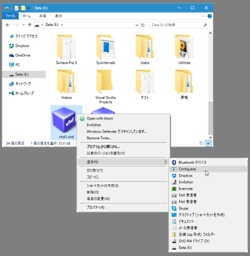
Contig можно запускать не только вручную из папки, но и через заранее подготовленный ярлык в меню Отправить. Такой вариант удобен, если нужно часто применять утилиту к выбранным файлам из Проводника. При этом сама логика остается той же: в конечном счете запускается Contig.exe с путем к выбранному объекту.
Типичные ошибки пользователей
Запуск двойным кликом по Contig.exe
Если дважды щелкнуть по Contig.exe, окно консоли может быстро открыться и закрыться. Это не ошибка программы. Contig нужно запускать из уже открытой командной строки, чтобы видеть вывод и вводить параметры.
Правильно:
Contig.exe -a "D:\Data\database.db"Отсутствие кавычек в пути
Неправильно:
Contig.exe -a D:\Work Files\large archive.zipПравильно:
Contig.exe -a "D:\Work Files\large archive.zip"Путаница между анализом и дефрагментацией
Команда с -a только анализирует:
Contig.exe -a "D:\Data\database.db"Команда без -a пытается дефрагментировать:
Contig.exe "D:\Data\database.db"Использование слишком широкой маски
Опасный вариант:
Contig.exe -s "C:\*.*"Лучше ограничить область:
Contig.exe -s "D:\VM\*.vhdx"Попытка оптимизировать файл, который открыт
Если файл используется приложением, Contig может не выполнить операцию. Нужно закрыть программу, остановить службу или завершить виртуальную машину, если обрабатывается ее диск.
Ожидание графического интерфейса
У Contig нет GUI. Это консольная программа. Все параметры вводятся вручную.
Запуск на SSD ради ускорения
Contig не стоит применять как регулярный дефрагментатор SSD. Для SSD используется другая логика обслуживания, и классическая дефрагментация отдельных файлов обычно не нужна.
Неправильное указание диска в режиме -f
Правильно:
Contig.exe -f D:Неправильно:
Contig.exe -f D:\Data\file.dbПараметр -f работает с диском, а не с конкретным файлом.
Кому подойдет Sysinternals Contig
Sysinternals Contig подойдет пользователям, которым нужен точный контроль над файловой дефрагментацией. Это не массовая программа с визуальной кнопкой, а рабочий инструмент для тех, кто понимает, какой файл нужно проверить и зачем.
Contig хорошо подходит:
-
системным администраторам Windows;
-
опытным пользователям;
-
владельцам HDD;
-
пользователям старых рабочих станций;
-
тем, кто работает с большими файлами;
-
тем, кто обслуживает виртуальные диски;
-
разработчикам и тестировщикам;
-
людям, которым нужны повторяемые команды;
-
тем, кто пишет batch-файлы и PowerShell-сценарии;
-
пользователям, которым нужно проверить фрагментацию конкретного файла.
Особенно удобен Contig там, где обычный дефрагментатор слишком общий. Если нужно обработать только disk.vhdx, database.db или набор *.pak, Contig делает задачу прямо и без лишних действий.
Кому программа не подойдет
Contig не подойдет пользователям, которые хотят полностью графический процесс. Если человек не хочет работать с командной строкой, вводить пути, понимать параметры и читать консольный вывод, ему будет удобнее использовать Defraggler, Auslogics Disk Defrag, O&O Defrag, UltraDefrag или штатный Optimize Drives.
Contig не лучший выбор:
-
для новичков, которым нужна кнопка оптимизировать;
-
для регулярной оптимизации SSD;
-
для пользователей, которым нужна карта диска;
-
для тех, кто хочет автоматический планировщик в интерфейсе;
-
для комплексного обслуживания всех накопителей;
-
для диагностики аппаратных проблем диска;
-
для восстановления поврежденных данных;
-
для ускорения Windows без понимания причины тормозов.
Если задача звучит как сделать компьютер быстрее вообще, Contig — не тот инструмент. Если задача звучит как проверить и дефрагментировать конкретный файл на HDD, Contig подходит идеально.
Практические сценарии использования
Большой файл виртуальной машины
Виртуальные диски часто растут постепенно. На HDD это может приводить к сильной фрагментации.
Contig.exe -a "D:\VM\WindowsLab\WindowsLab.vhdx"Contig.exe "D:\VM\WindowsLab\WindowsLab.vhdx"Перед запуском виртуальную машину нужно выключить, а не просто свернуть.
Игровые архивы на HDD
Старые игры или крупные игровые папки могут хранить ресурсы в больших .pak, .dat, .bin.
Contig.exe -s "D:\Games\GameFolder\*.pak"Это не ускорит игру магически, но может помочь на HDD, если конкретные ресурсные файлы сильно фрагментированы.
Файл базы данных
Локальные базы могут постоянно расти, особенно если приложение активно записывает данные.
Contig.exe -a "D:\Apps\Service\data.db"Contig.exe "D:\Apps\Service\data.db"Перед обработкой приложение или служба должны быть остановлены.
Большой архив резервной копии
Contig.exe -a "E:\Backups\full_backup.7z"Contig.exe "E:\Backups\full_backup.7z"Для архивов и образов резервных копий полезно сначала проверить свободное место:
Contig.exe -f E:Набор логов
Contig.exe -s "D:\Logs\*.log"Такой запуск имеет смысл только для больших логов. Маленькие текстовые файлы обычно не стоят отдельной обработки.
Итоговая оценка
Sysinternals Contig — компактный и точный файловый дефрагментатор для Windows, который лучше всего раскрывается на HDD и в администраторских сценариях. Его задача — не украшать обслуживание диска графиками, не рекламировать ускорение ПК и не заменять полноценные дефрагментаторы. Contig нужен, когда пользователь точно знает файл, который хочет проверить или сделать менее фрагментированным.
Сильная сторона программы — точечность. Команда Contig.exe -a "D:\Data\database.db" быстро показывает фрагментацию конкретного файла, а Contig.exe "D:\Data\database.db" пытается привести его к более непрерывному размещению. Параметры -s, -f, -q, -v, -n и -l закрывают основные технические сценарии: рекурсивную обработку, анализ свободного места, тихий режим, подробный вывод и создание нового файла заданного размера.
Contig стоит использовать как профессиональную утилиту для конкретной задачи. На старом HDD, внешнем жестком диске, архивном разделе, рабочей станции с большими файлами или в скрипте обслуживания она может быть очень полезной. На SSD и в роли универсального ускорителя Windows программа не нужна. Ее ценность именно в узкой специализации: быстро проверить выбранный файл, дефрагментировать его и получить понятный результат в командной строке.
