
1) Что именно считается «медленно» и где искать причину
Ускорение компьютера всегда упирается в один или несколько ресурсов:
-
Накопитель (SSD/HDD) — скорость загрузки Windows, запуск программ, открытие папок, установка обновлений, работа подкачки.
-
Оперативная память (RAM) — отзывчивость системы при переключении окон, стабильность при работе с браузером и несколькими программами.
-
Процессор (CPU) — скорость обработки задач, плавность интерфейса при нагрузке, работа фоновых служб.
-
Видеокарта (GPU) — плавность в играх, ускорение браузера и отдельных приложений.
-
Сеть — «тормоза» в браузере, долгие загрузки сайтов и обновлений, зависания в онлайн-играх.
Дальнейшие разделы устроены так, чтобы после каждого блока оставалась ясная точка контроля: что именно должно измениться (в процентах загрузки, времени запуска, поведении диска/памяти, стабильности частот).
2) Быстрая диагностика за 10–15 минут
2.1. Диспетчер задач: три вкладки, которые дают картину системы
Откройте Диспетчер задач:
-
сочетание Ctrl + Shift + Esc;
-
либо Ctrl + Alt + Delete → Диспетчер задач.
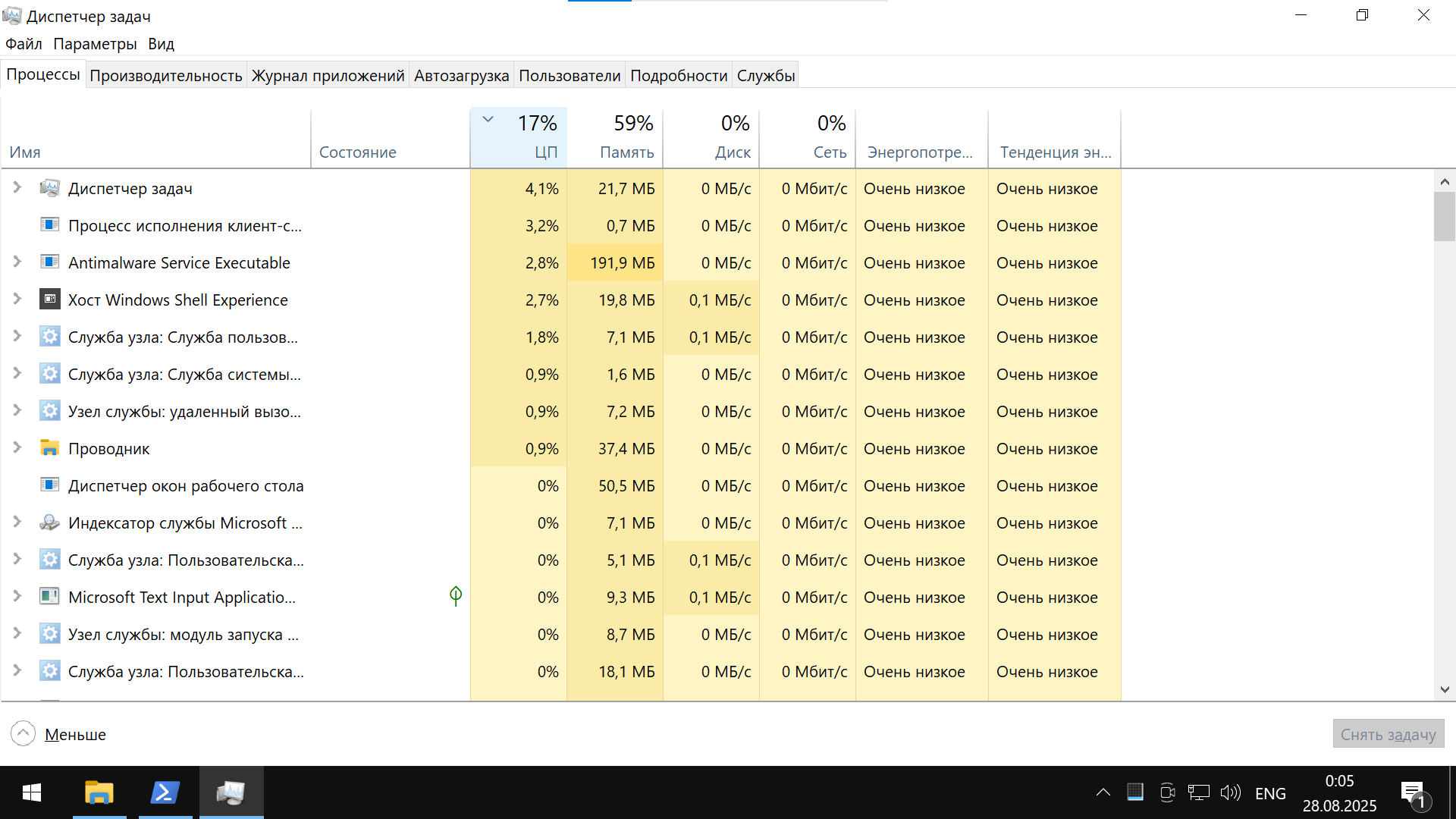
Вкладка «Процессы»
-
Отсортируйте по ЦП.
-
Отсортируйте по Память.
-
Отсортируйте по Диск.
-
Отсортируйте по Сеть (когда жалобы на интернет).
Что фиксируется сразу:
-
процесс, который держит высокую нагрузку постоянно;
-
несколько процессов, которые суммарно «съедают» память;
-
дисковая активность на ровном месте.
Вкладка «Производительность»
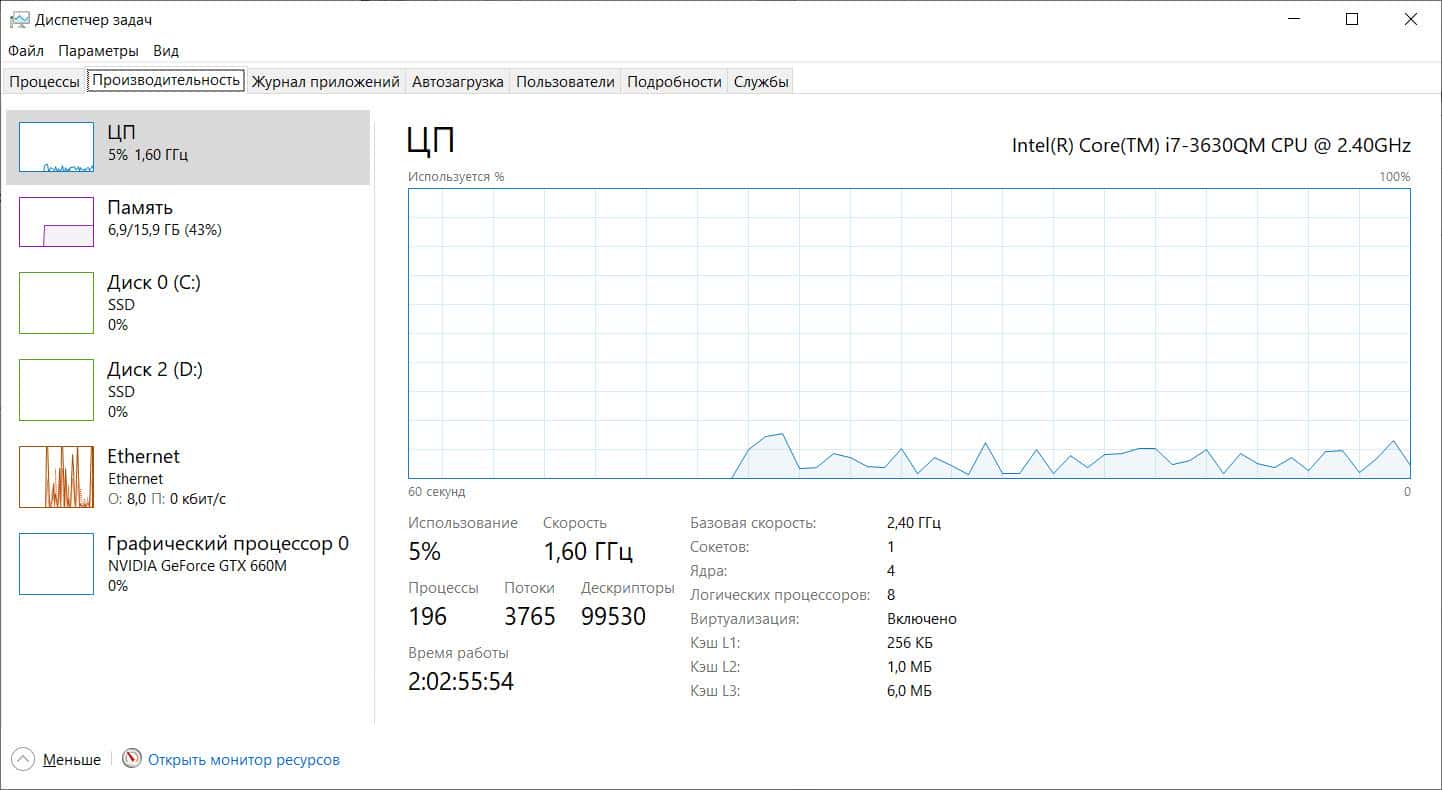
Откройте по очереди ЦП / Память / Диск / GPU и посмотрите:
-
ЦП: высокая загрузка в простое означает активный фон.
-
Память: занято 80–95% при обычной работе означает упор в RAM и подкачку.
-
Диск: высокий процент активного времени означает упор в накопитель или постоянную запись/чтение.
-
GPU: нагрузка в простое означает оверлеи, фоновые рендеры, проблемы драйвера или браузерное ускорение с конфликтом.
Вкладка «Автозагрузка»
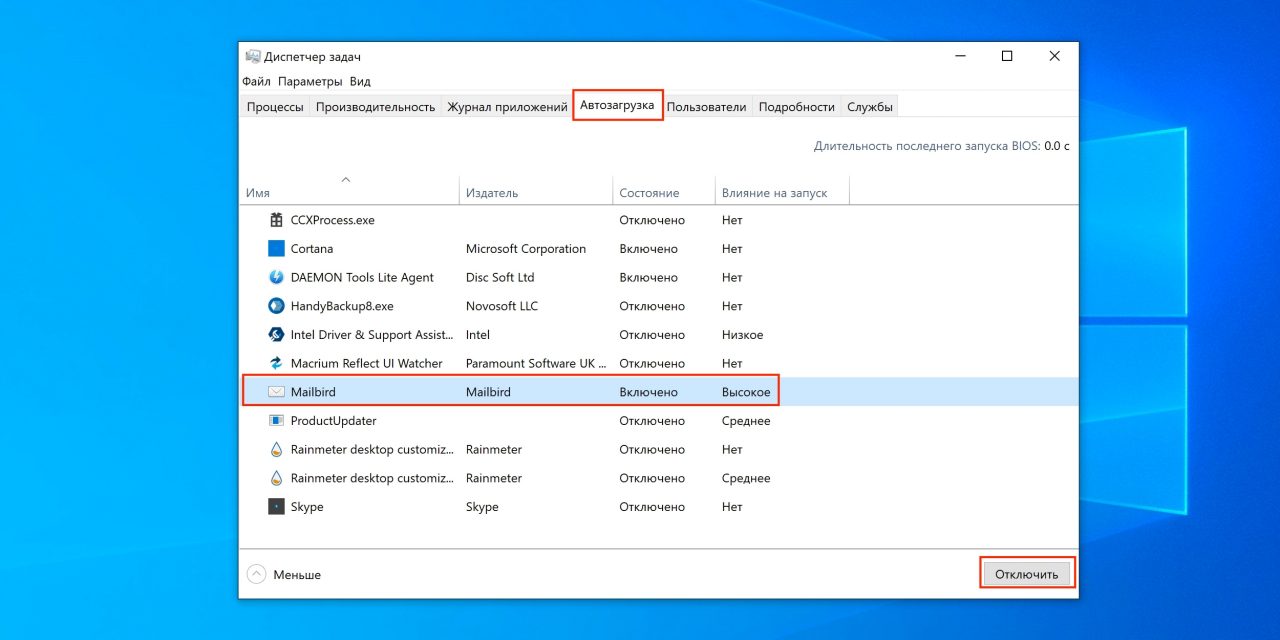
Смотрите столбец Влияние на запуск и отключайте всё, что не требуется сразу после входа в систему.
2.2. Монитор ресурсов: когда «Диск 100%» и непонятно, кто виноват
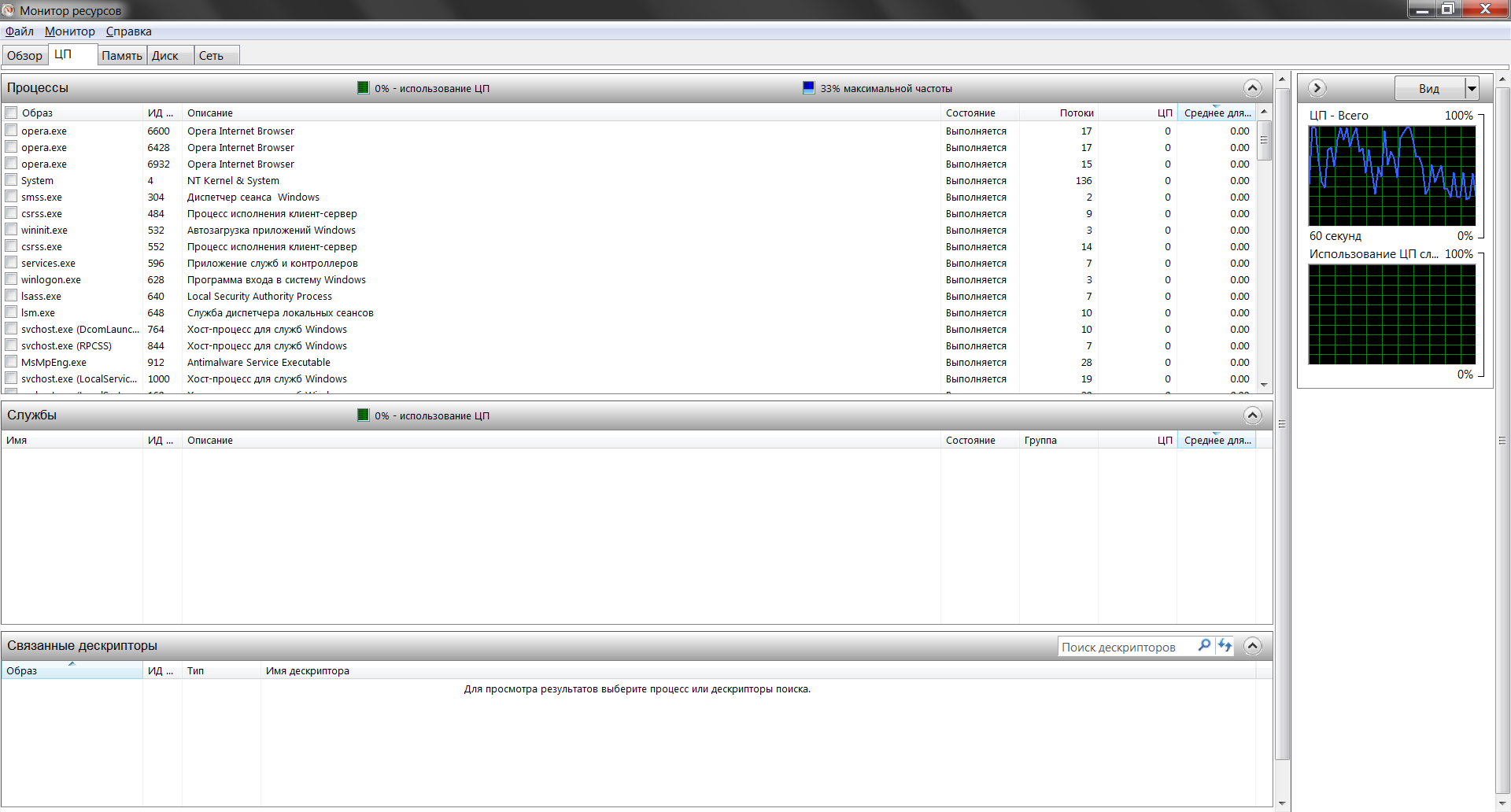
Откройте Монитор ресурсов:
-
Диспетчер задач → Производительность → ссылка Открыть монитор ресурсов.
Дальше:
-
вкладка Диск → блок Процессы с дисковой активностью: видно, кто читает/пишет;
-
блок Активность диска: видно, какие файлы постоянно трогают;
-
вкладка Память: резкие скачки активности и частые обращения к диску при нехватке RAM хорошо заметны по поведению.
2.3. Встроенный отчёт Windows за 60 секунд: perfmon /report
-
Нажмите Win + R.
-
Введите команду:
perfmon /report
-
Дождитесь формирования отчёта (около минуты).
-
В отчёте смотрите предупреждения и красные маркеры: драйверы, службы, ошибки диска, проблемы производительности.
Этот шаг даёт быстрый список «что чинить первым», без гаданий.
2.4. Таблица «симптом → точка проверки → первое действие»
| Симптом | Где проверять | Что сделать первым |
|---|---|---|
| Windows долго загружается | Диспетчер задач → Автозагрузка | отключить лишнее + перезагрузка |
| Проводник открывается с задержкой | Диспетчер задач → Диск / Монитор ресурсов → Диск | освободить место + проверить, кто грузит диск |
| Система «занята» после входа 3–10 минут | Процессы (ЦП/Диск) | убрать автозапуск, фоновые приложения, обновляторы |
| Подвисания при переключении окон | Производительность → Память | разгрузить RAM, закрыть тяжёлые вкладки, убрать лишние фоновые клиенты |
| «Диск 100%» | Монитор ресурсов → Диск | определить процесс и причину (обновления/антивирус/подкачка) |
| В играх рывки и падения FPS | Производительность → ЦП/GPU, Температуры | убрать оверлеи, проверить драйверы, питание, перегрев |
| Интернет «тормозит», сайты грузятся долго | Процессы → Сеть, параметры сети | проверить фоновые загрузки, драйвер Wi-Fi, канал |
3) Базовый набор ускорения без риска: 15 действий, которые дают реальный эффект
Этот блок — обязательная база. Он ускоряет загрузку, снижает фон и возвращает отзывчивость.
3.1. Отключение лишней автозагрузки (самый заметный прирост на старте)
Вариант 1 (универсальный):
-
Диспетчер задач → вкладка Автозагрузка → выделите пункт → Отключить.
Вариант 2 (Windows 11/10):
-
Параметры → Приложения → Автозагрузка → выключите переключатели.
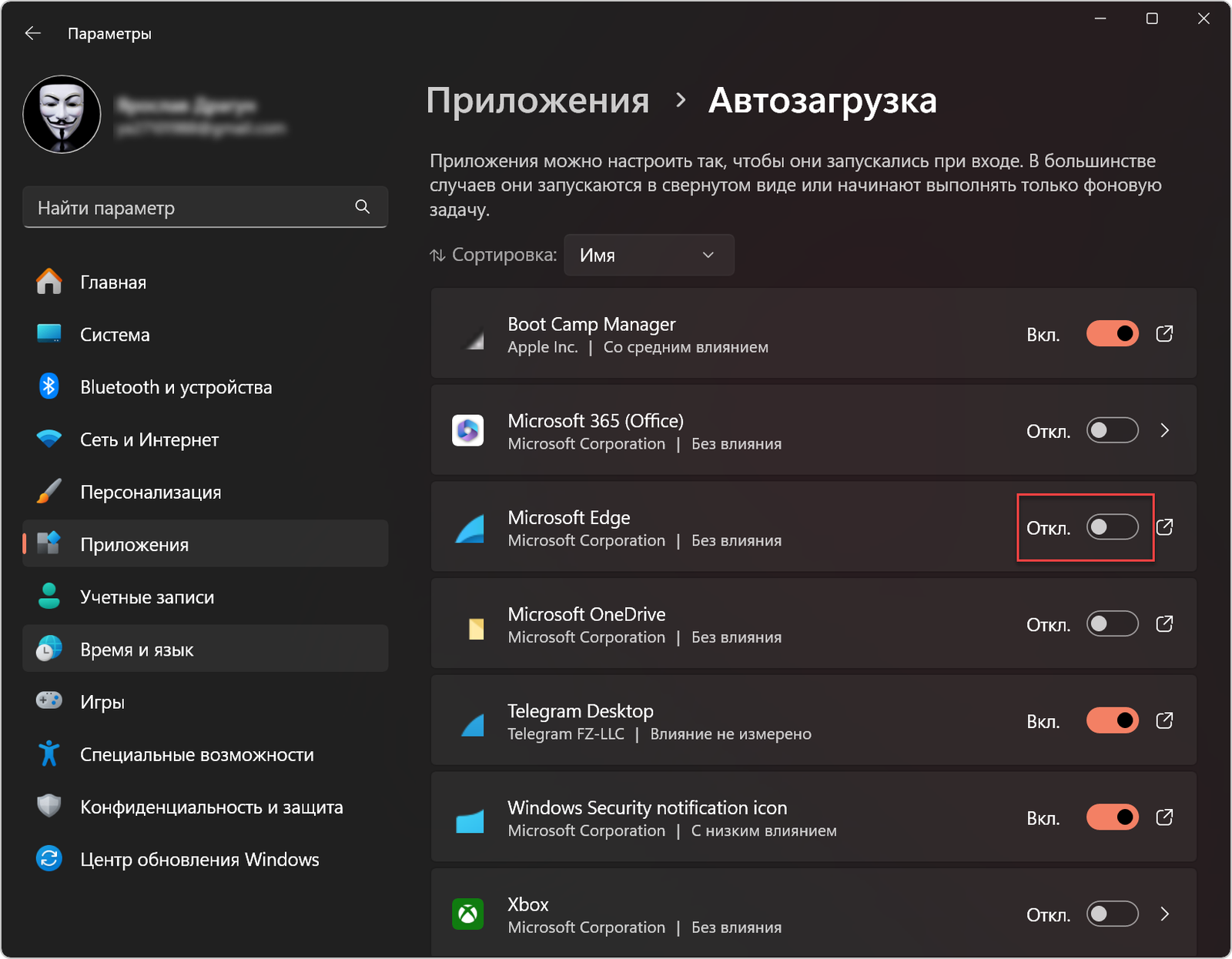
Отключайте без сомнений:
-
игровые лаунчеры;
-
«апдейтеры» приложений;
-
мессенджеры и облачные клиенты, которые не нужны сразу;
-
утилиты «проверки системы» и «ускорения интернета».
Оставляйте включёнными:
-
драйверы аудио/тачпада/горячих клавиш ноутбука;
-
компоненты шифрования;
-
корпоративные агенты на рабочем ПК.
Контроль результата: время от входа в Windows до состояния, когда диск и ЦП успокаиваются и система становится отзывчивой.
3.2. Очистка временных файлов штатным инструментом Windows
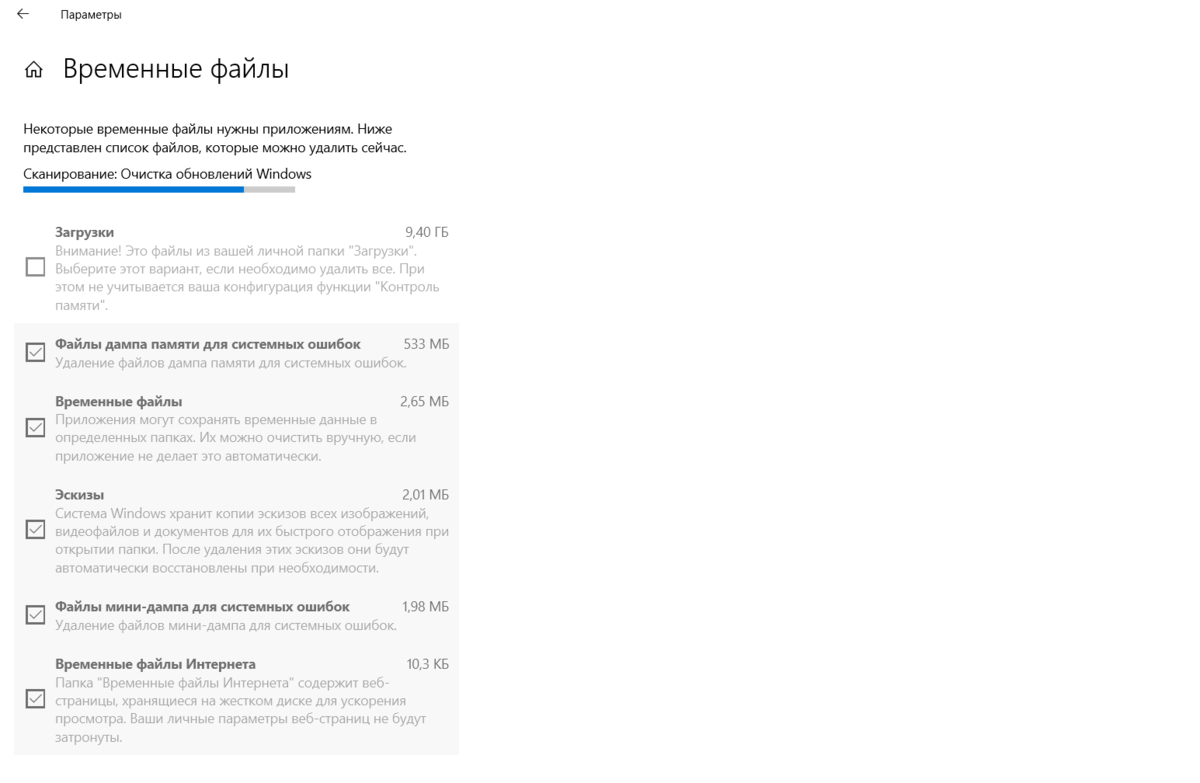
-
Параметры → Система → Память → Временные файлы
Отметьте: -
Временные файлы;
-
Корзина (после проверки);
-
Миниатюры (когда нужно освободить место).
Нажмите Удалить файлы.
Контроль результата: больше свободного места, меньше фоновой активности диска, быстрее открываются папки и программы.
3.3. Контроль памяти (Storage Sense): автоматическая уборка
-
Параметры → Система → Память
Включите Контроль памяти и задайте расписание очистки.
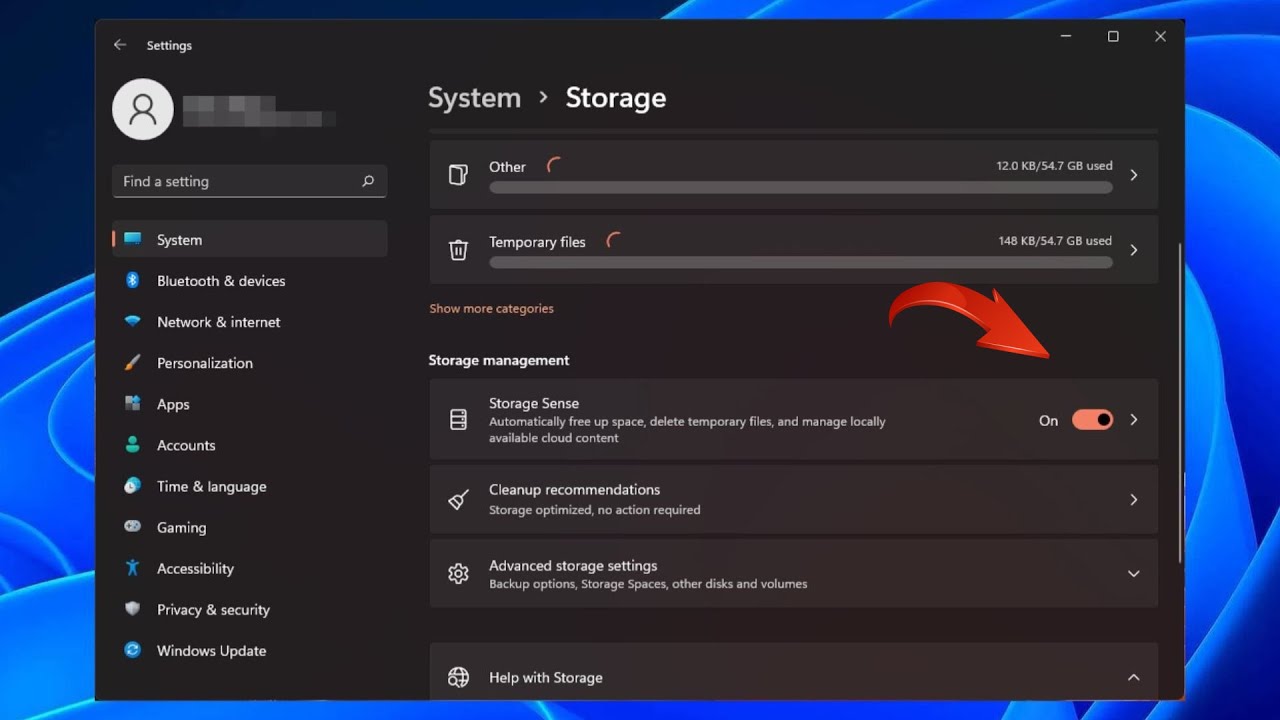
Это убирает накопление мусора без ручной рутины.
3.4. Удаление ненужных программ и «хвостов» в интерфейсе Windows
-
Параметры → Приложения → Установленные приложения (Windows 11)
-
Параметры → Приложения → Приложения и возможности (Windows 10)
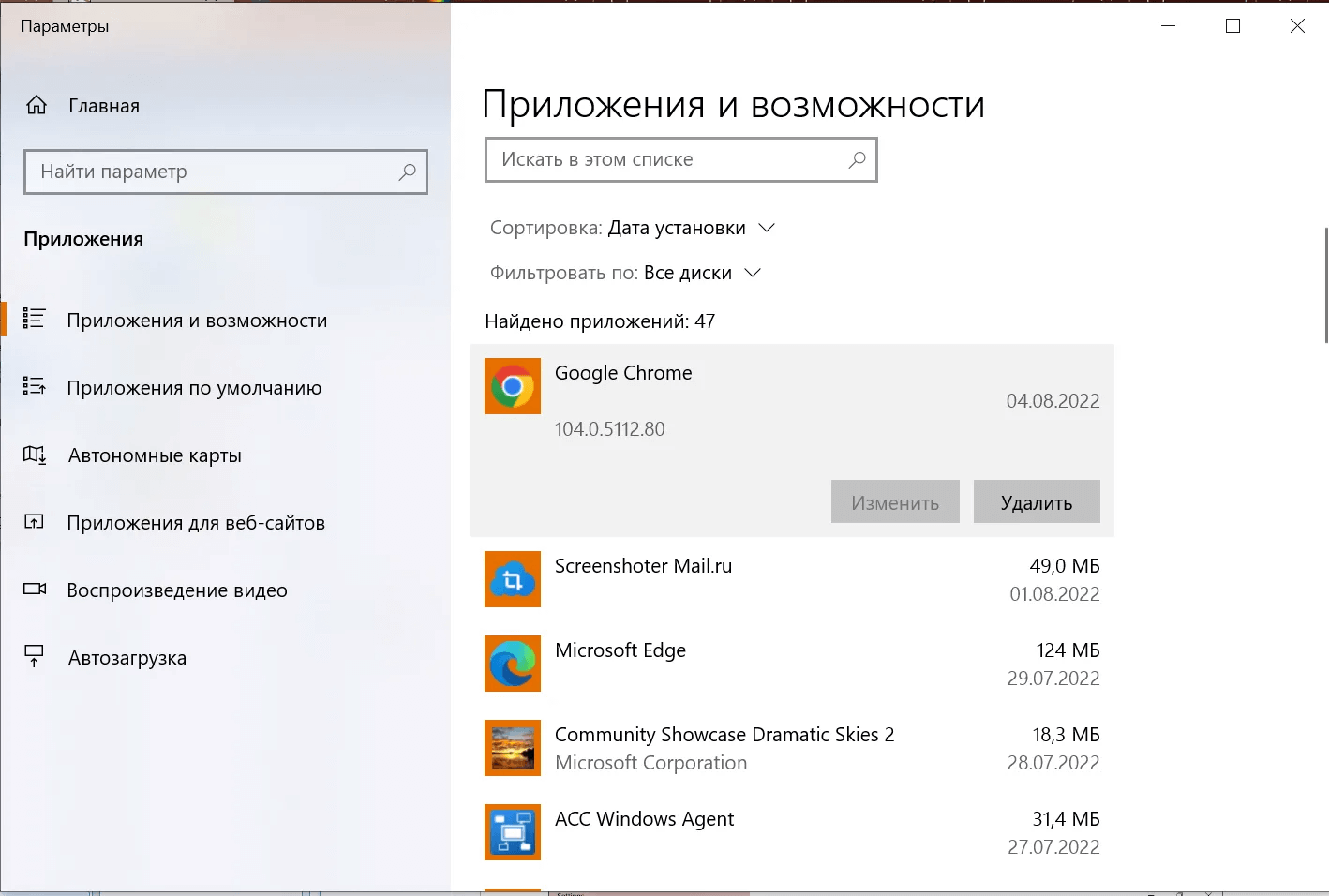
Действия:
-
отсортируйте по размеру;
-
удалите редко используемые тяжёлые пакеты;
-
удалите дублирующие утилиты обслуживания (оставьте один инструмент обслуживания, а не несколько).
Контроль результата: меньше автозапуска, меньше фоновых служб, меньше нагрузка на диск.
3.5. Проверка системы на вредоносные компоненты средствами Windows
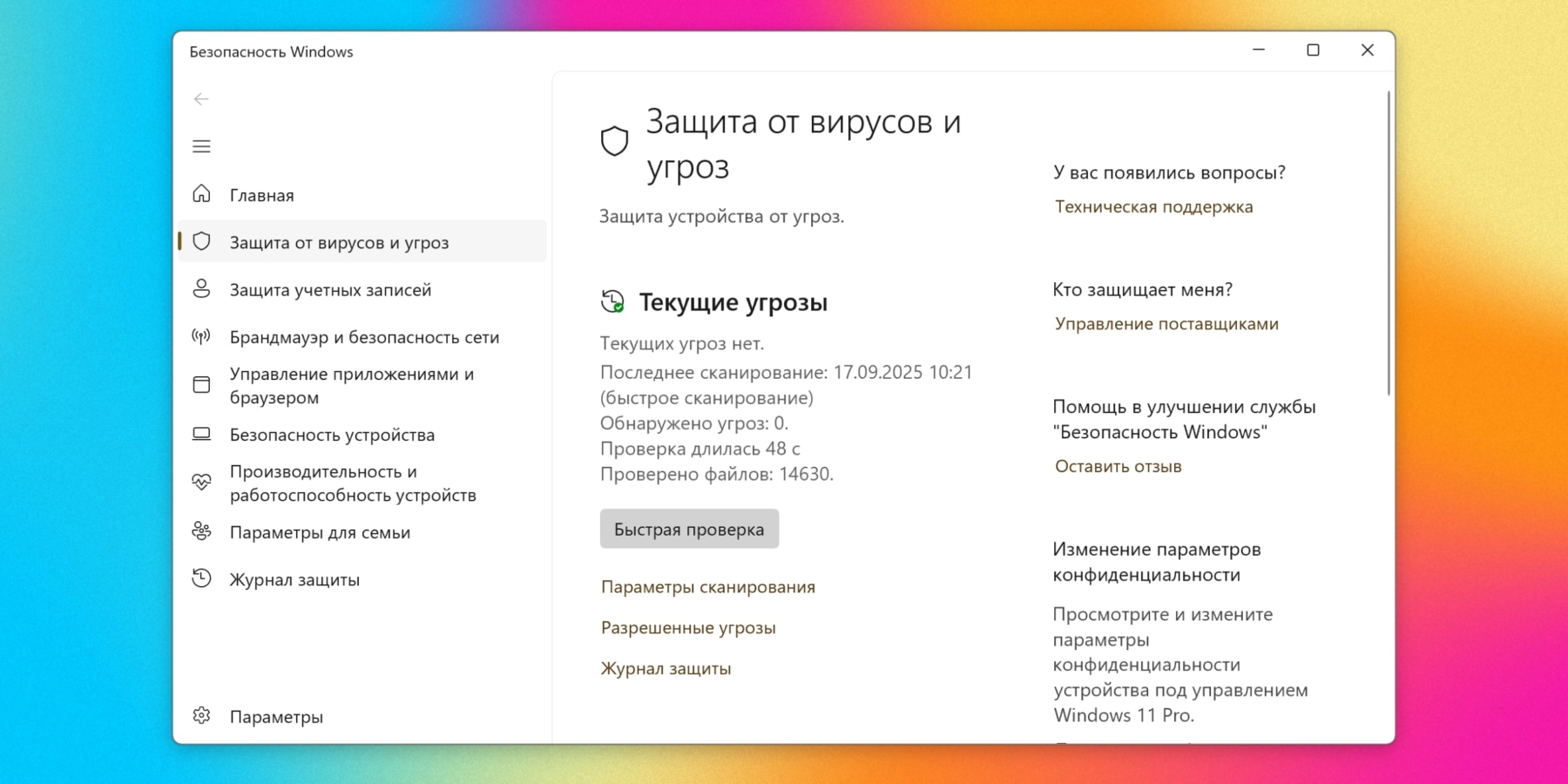
-
Безопасность Windows → Защита от вирусов и угроз → Параметры сканирования
Запустите: -
Полное сканирование.
При подозрении на устойчивую инфекцию используется:
-
Автономное сканирование Microsoft Defender (перезагружает ПК и проверяет до загрузки системы).
Контроль результата: исчезает постоянная нагрузка ЦП/диска неизвестными процессами, снижается фон.
3.6. Обновления Windows: завершить цикл корректно
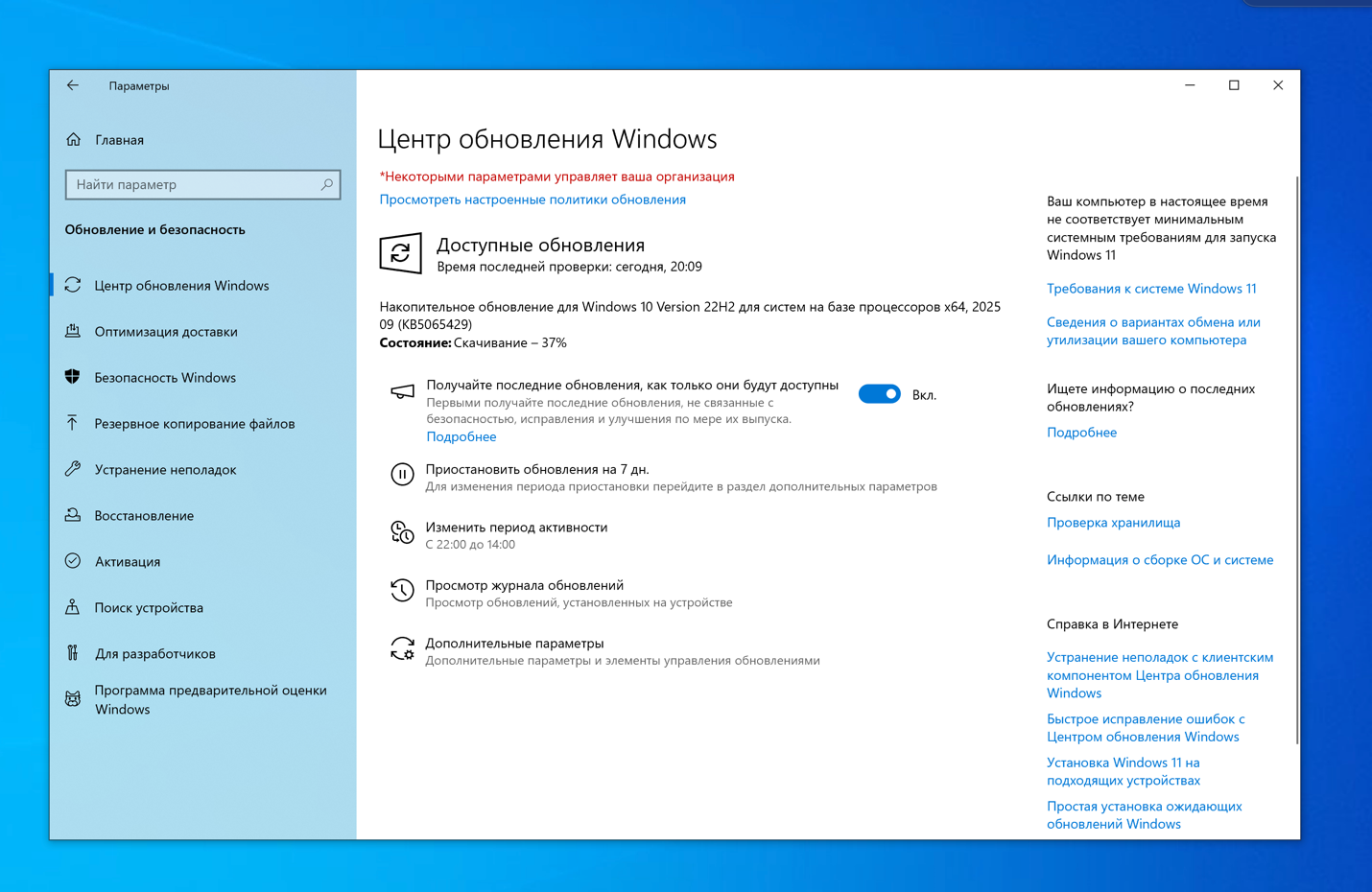
-
Параметры → Центр обновления Windows
-
установите обновления;
-
выполните перезагрузку;
-
снова зайдите в Центр обновления и убедитесь, что цикл завершён.
Незавершённые обновления держат диск и процессор в фоне.
3.7. Необязательные обновления драйверов (когда Windows предлагает)
-
Параметры → Центр обновления Windows → Дополнительные параметры → Необязательные обновления
Смотрите раздел Обновления драйверов и устанавливайте релевантные компоненты.
3.8. Оптимизация дисков (TRIM/дефрагментация)
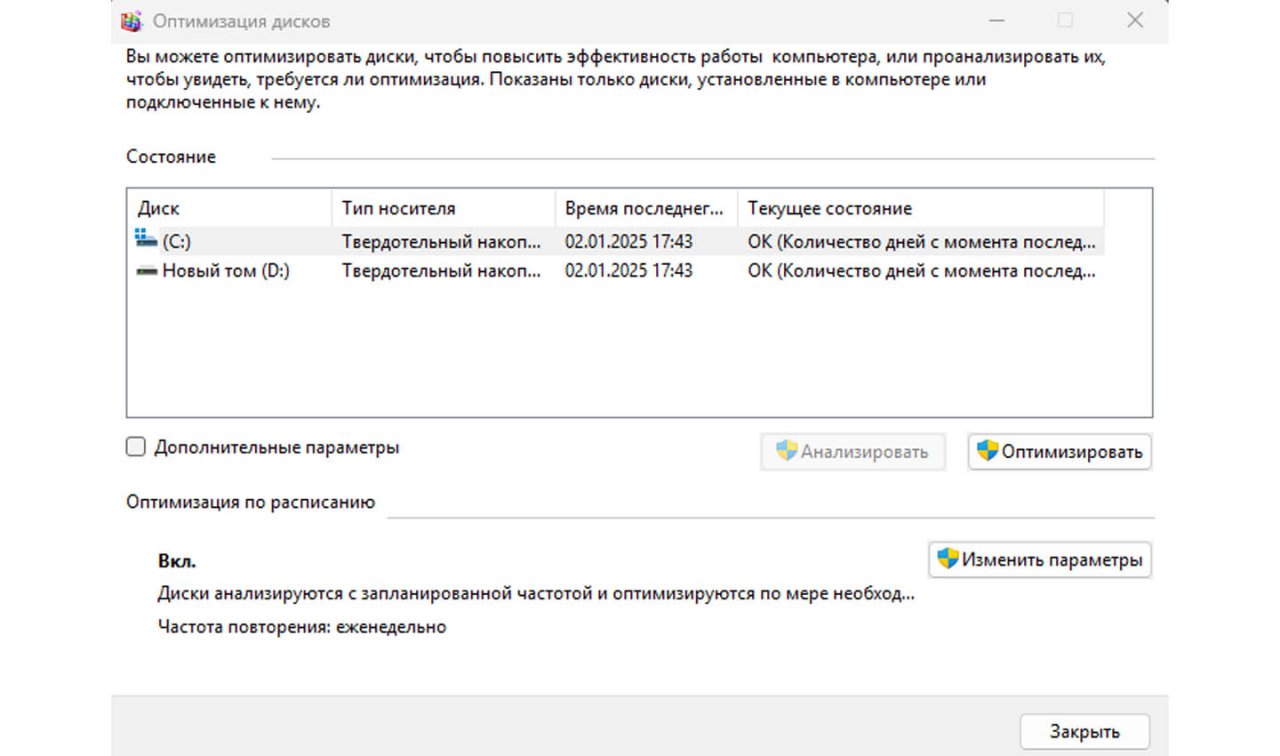
Откройте через поиск Оптимизация дисков.
-
SSD: используется оптимизация с поддержкой TRIM, это нормальный режим обслуживания.
-
HDD: используется дефрагментация, она ускоряет чтение файлов на механическом диске.
Нажмите Оптимизировать и включите расписание.
3.9. Визуальные эффекты: ускорение интерфейса на слабых ПК
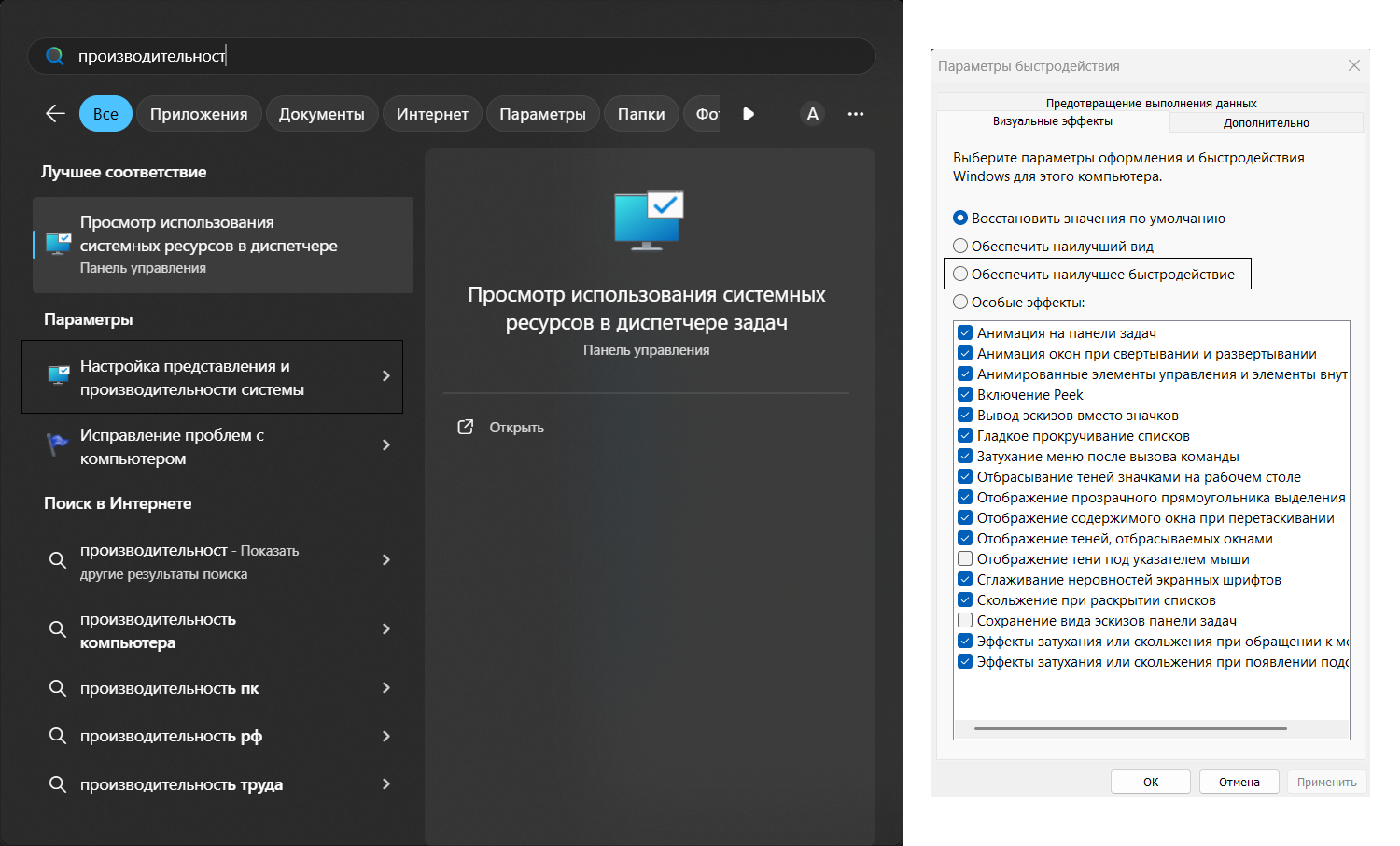
-
Нажмите Win + R.
-
Введите:
SystemPropertiesPerformance
-
Вкладка Визуальные эффекты → выберите Обеспечить наилучшее быстродействие
или отключите вручную:
-
анимации;
-
прозрачность;
-
тени.
Контроль результата: быстрее открываются окна, меню, проводник; уменьшается «микролаг» интерфейса.
3.10. Фоновые приложения (Windows 11): отключить то, что не должно жить в фоне
-
Параметры → Приложения → Установленные приложения
Выберите приложение → Дополнительные параметры → в блоке фоновой активности установите режим без фоновой работы.
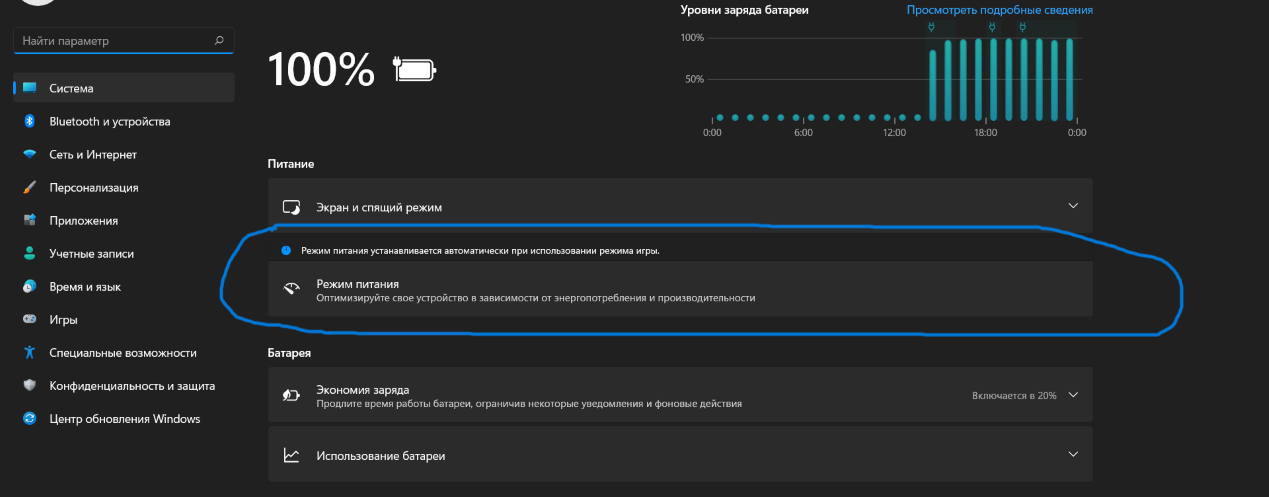
3.11. Режим питания Windows 11: переключатель производительности
-
Параметры → Система → Питание и батарея → Режим питания
Выберите режим производительности на стационарном ПК.
Контроль результата: исчезают просадки частот и «задумчивость» в пиковые моменты.
3.12. План электропитания через Панель управления (универсальный путь)
-
Панель управления → Электропитание
Выберите план, ориентированный на производительность.
На ноутбуке целевой режим подбирается по сценарию: работа от сети или от батареи.
3.13. Контекстное меню и расширения проводника: ускорение открытия папок
Большое количество расширений в проводнике замедляет:
-
появление меню по правой кнопке;
-
отображение содержимого папок;
-
загрузку проводника после входа.
Решение: удалить ненужные программы, которые добавляют расширения, и оставить минимум.
3.14. Перезагрузка как обязательная фиксация изменений
После пакета действий:
-
автозагрузка,
-
очистка,
-
обновления,
-
оптимизация диска
выполняется перезагрузка. Без перезагрузки часть эффектов остаётся «в очереди».
3.15. Контрольная точка: что должно стать лучше
Проверьте четыре измерения:
-
скорость входа в систему и момент, когда ПК становится отзывчивым;
-
скорость запуска браузера и проводника;
-
уровень загрузки диска в простое;
-
стабильность работы без подвисаний при переключении окон.
4) Автозагрузка и фон: убрать лишнее и не сломать систему
4.1. Два источника автозапуска, которые забывают проверять
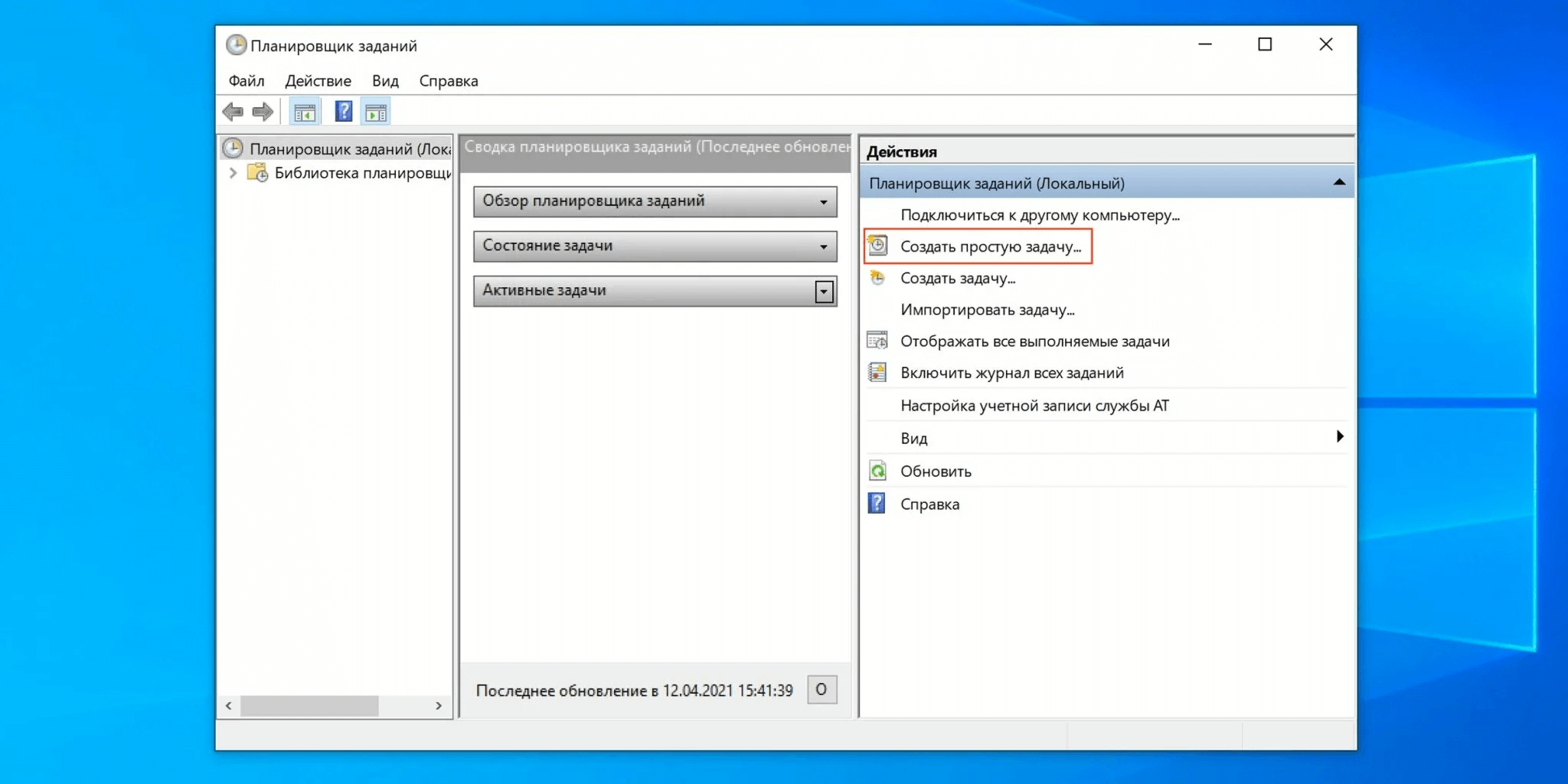
Планировщик заданий
-
Win + R
-
команда:
taskschd.msc
-
Раздел Библиотека планировщика заданий
-
Смотрите задачи обновляторов, телеметрии сторонних программ, игровых лаунчеров.
Удаление задач делается осознанно: сначала отключение (правая кнопка → Отключить), затем проверка поведения системы.
Папка автозагрузки
-
Win + R
-
команда:
shell:startup
Уберите ярлыки, которые запускают ненужные программы.
4.2. Чистая загрузка для диагностики конфликтов (без тотального отключения всего подряд)
Инструмент:
-
Win + R
-
команда:
msconfig
Дальше:
-
вкладка Службы → отметьте Не отображать службы Майкрософт → отключите сторонние службы, которые не требуются постоянно;
-
вкладка Автозагрузка → переход в Диспетчер задач → отключение лишнего.
Это даёт чистый старт для проверки: кто именно создаёт тормоза.
Контроль результата: при чистой загрузке система работает быстро, затем включение компонентов по одному возвращает источник тормозов в явном виде.
4.3. Фоновые процессы, которые перегружают систему без пользы
Типовой набор:
-
игровые лаунчеры и оверлеи;
-
облачные синхронизаторы с агрессивной синхронизацией;
-
«обновляторы» софта;
-
несколько оптимизаторов одновременно;
-
прожорливые расширения браузера.
Фиксация простая: один инструмент обслуживания, один облачный клиент, минимум оверлеев, минимум автозапуска.
5) Диск: главный фактор «тормозит всё», особенно на HDD
5.1. Как выглядит упор в накопитель
Признаки:
-
программы запускаются долго, даже при нормальном CPU;
-
проводник открывает папки с задержкой;
-
установка и обновление приложений «забивают» систему;
-
в Диспетчере задач диск держит высокий процент активного времени.
5.2. Свободное место на системном диске — обязательное условие скорости
Windows активно использует место под:
-
временные файлы;
-
кэш обновлений;
-
кэш приложений;
-
файл подкачки;
-
точки восстановления.
Держите системный диск свободным. Заполненный диск стабильно замедляет Windows.
5.3. Проверка ошибок файловой системы и целостности
Откройте Командную строку от имени администратора:
-
Пуск → введите
cmd→ Запуск от имени администратора.
Проверка системных файлов:
sfc /scannow
Проверка и восстановление образа Windows:
DISM /Online /Cleanup-Image /RestoreHealth
Проверка диска без перезагрузки:
chkdsk C: /scan
Контроль результата: уменьшается число системных ошибок, исчезают странные зависания, нормализуется работа обновлений.
5.4. Оптимизация диска: правильная комбинация для SSD и HDD
-
Оптимизация дисков по расписанию включается всегда.
-
На SSD ускорение даёт:
-
достаточный запас свободного места;
-
отсутствие постоянной подкачки из-за нехватки RAM.
-
-
На HDD ускорение даёт:
-
дефрагментация;
-
снижение фоновой дисковой активности.
-
5.5. Когда SSD даёт самый заметный скачок скорости
Переход с HDD на SSD ускоряет:
-
загрузку Windows;
-
запуск программ;
-
открытие папок и файлов;
-
установку обновлений;
-
работу подкачки.
Это самый эффективный апгрейд для старого ПК.
6) Оперативная память и файл подкачки: вернуть отзывчивость без «магии»
6.1. Как диагностировать нехватку RAM
Откройте:
-
Диспетчер задач → Производительность → Память.
Картина нехватки памяти:
-
занято почти всё;
-
переключение окон сопровождается задержками;
-
диск начинает постоянно работать из-за подкачки.
6.2. Что разгружает память быстрее всего
-
отключение лишней автозагрузки;
-
закрытие тяжёлых вкладок и «вечных» страниц;
-
отключение расширений браузера;
-
отказ от параллельного запуска нескольких тяжёлых приложений;
-
удаление лишних фоновых клиентов.
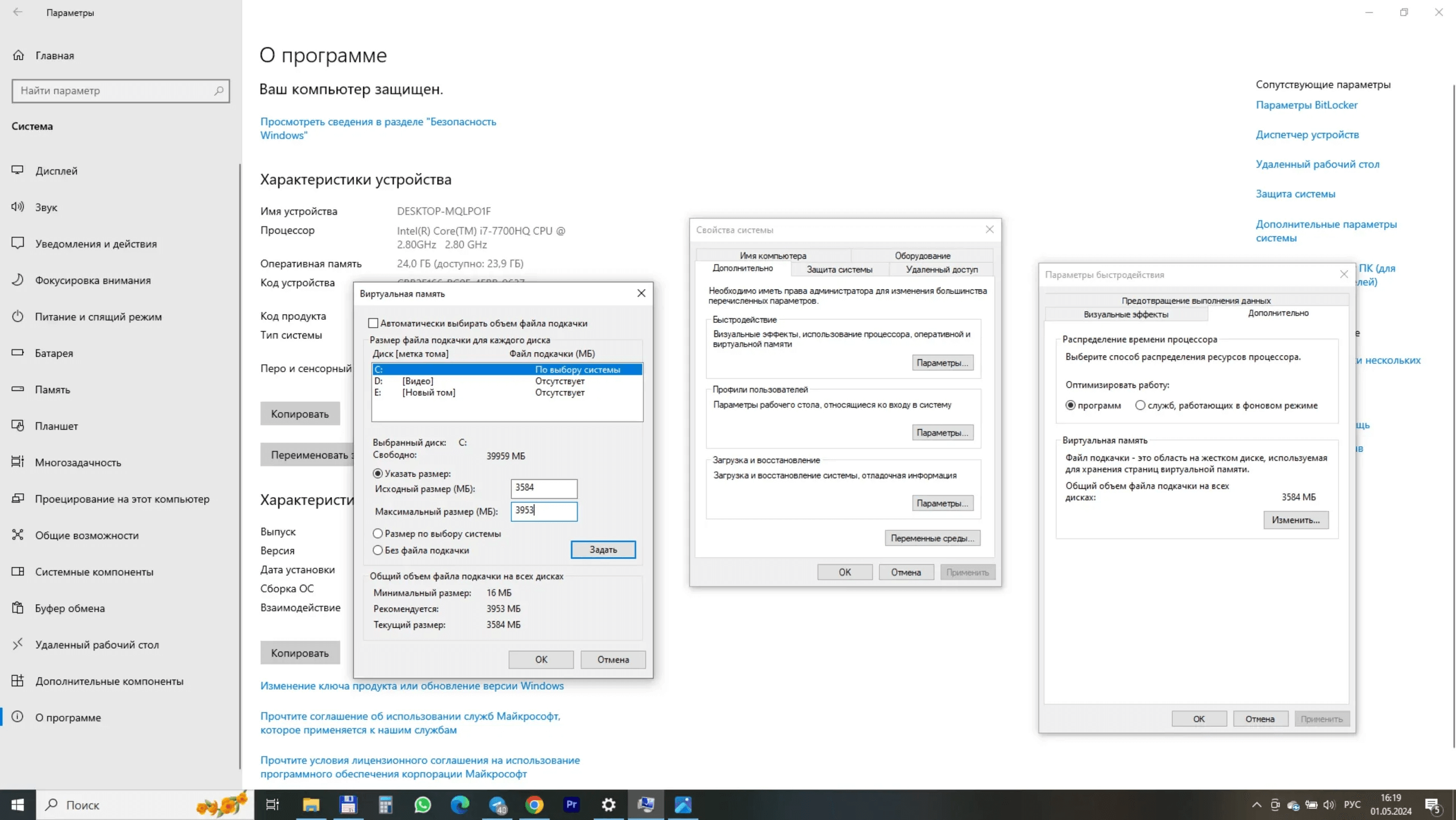
6.3. Настройка файла подкачки через интерфейс Windows
-
Win + R
-
команда:
SystemPropertiesAdvanced
-
блок Быстродействие → Параметры
-
вкладка Дополнительно → Виртуальная память → Изменить
-
оставьте Автоматически выбирать объем файла подкачки как базовое стабильное решение.
Отключение файла подкачки приводит к сбоям приложений и ошибкам нехватки памяти, это не метод ускорения.
6.4. Диагностика памяти Windows
-
Win + R
-
команда:
mdsched.exe
Выберите перезагрузку и проверку. Это исключает аппаратные ошибки RAM, которые проявляются как зависания и внезапные тормоза.
7) Процессор, питание и перегрев: устранение троттлинга
7.1. Как выглядит перегрев в реальной работе
Поведение системы:
-
при запуске задачи всё быстро, затем резко медленно;
-
интерфейс дёргается;
-
в играх появляются рывки и падение FPS;
-
вентиляторы работают постоянно.
В Диспетчере задач это видно так:
-
нагрузка растёт;
-
частота CPU не держится стабильно, возникают падения.
7.2. Питание: быстрый способ вернуть стабильность частот
Windows 11:
-
Параметры → Система → Питание и батарея → Режим питания
Классический путь:
-
Панель управления → Электропитание
Выбор режима производительности снижает «экономию», которая мешает отзывчивости.
7.3. Обслуживание охлаждения как часть ускорения
Ускорение без обслуживания охлаждения на ноутбуках и старых ПК фиксируется ненадолго. Нормальная температура даёт стабильные частоты и ровную скорость.
8) Настройки Windows, которые дают скорость и не превращают систему в «ломаную»
8.1. Визуальные эффекты и анимации
Команда открытия уже выше:
SystemPropertiesPerformance
Отключение лишних эффектов ускоряет интерфейс на слабом железе и снижает нагрузку на графическую подсистему.
8.2. Прозрачность и анимации в «Параметрах»
Windows 11/10:
-
Параметры → Специальные возможности (или раздел персонализации/цветов в зависимости от версии)
Отключите анимации и прозрачность в интерфейсе.
8.3. Индексация поиска: ускорение через настройку областей
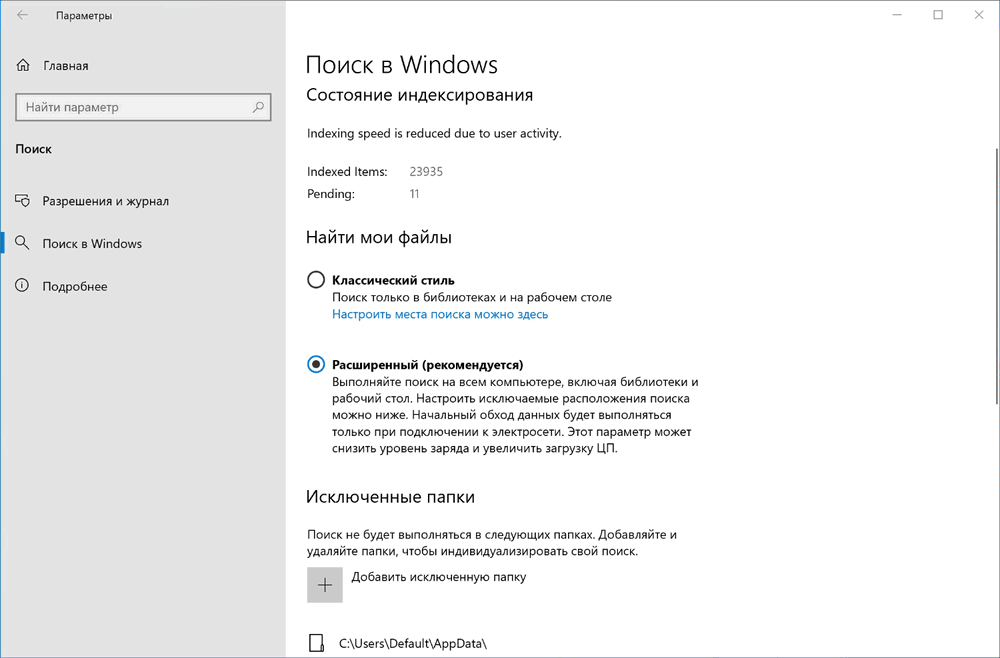
Откройте через поиск Параметры индексирования.
Кнопки:
-
Изменить — выбор папок и областей;
-
Дополнительно — расширенные настройки;
-
Перестроить — перестройка индекса.
Индексируйте рабочие документы и папки, исключайте большие архивы, временные каталоги и места, где постоянно меняются файлы.
8.4. Службы: точечный подход вместо массовых отключений
Отключение десятков служб ломает обновления, сеть, печать, магазин, безопасность. Рабочая стратегия ускорения строится на:
-
автозагрузке,
-
фоновых приложениях,
-
планировщике,
-
чистке мусора,
-
контроле диска и памяти.
9) Браузер как главный «пожиратель» ресурсов
9.1. Расширения: причина №1 тяжёлого браузера
В каждом браузере есть менеджер расширений. Действие одинаковое:
-
отключите лишние расширения;
-
оставьте только то, что используется ежедневно.
9.2. Очистка кэша и данных сайта
Chrome:
-
Настройки → Конфиденциальность и безопасность → Очистить историю
Edge:
-
Настройки → Конфиденциальность, поиск и службы → Удалить данные браузера
Очищайте кэш, а сохранённые пароли и автозаполнение трогайте только при необходимости. Потеря автологина и повторные входы снижают удобство и скорость работы пользователя.
9.3. Фоновая работа браузера
У многих браузеров включён режим фоновой работы после закрытия окна. Отключение снижает нагрузку в простое и ускоряет систему.
10) Оптимизация для игр и FPS без сомнительных «твиков»
10.1. Игровые параметры Windows
Windows 11/10:
-
Параметры → Игры → Режим игры — включение режима игры стабилизирует поведение ресурсов под игровой нагрузкой.
-
Параметры → Игры → Xbox Game Bar — отключение панели снижает фоновые оверлеи на слабых системах.
10.2. Оверлеи и запись экрана
Оверлеи (чат, FPS-счётчики, запись) создают нагрузку и задержки. Уберите лишние оверлеи, оставьте один необходимый инструмент.
10.3. Графические параметры Windows
Windows 11/10:
-
Параметры → Система → Дисплей → Графика
Там назначается режим энергопотребления для конкретных приложений (игра → высокая производительность), а также доступны отдельные графические опции системы.
11) Сеть и интернет: когда «компьютер тормозит», а тормозит соединение
11.1. Фоновые загрузки
В Диспетчере задач на вкладке Процессы отсортируйте по Сеть.
Остановите ненужные загрузки: обновления лаунчеров, облачные синхронизации, торренты.
11.2. Wi-Fi: стабильность важнее максимальной скорости
На Wi-Fi критичны:
-
уровень сигнала;
-
перегруженность канала;
-
качество драйвера адаптера.
Проверка драйвера:
-
Win + R → devmgmt.msc (Диспетчер устройств)
Сетевой адаптер → свойства → вкладка Драйвер.
12) Программы для ускорения компьютера
Ниже — набор утилит, которые закрывают ускорение загрузки системы, чистку мусора, управление автозагрузкой, устранение хвостов после деинсталляции и обслуживание Windows.
Ускоритель Компьютера

Утилита построена вокруг понятной навигации по вкладкам и сценария «проверил → посмотрел отчёт → исправил». На верхней панели находятся разделы ОБЗОР, ОЧИСТКА, РЕЕСТР, АВТОЗАГРУЗКА, ИНСТРУМЕНТЫ, ПЛАНИРОВЩИК, а на вкладке ОБЗОР центральной точкой выступает кнопка СКАНИРОВАТЬ КОМПЬЮТЕР.
Что ускоряет в первую очередь
-
очистка системного и браузерного мусора;
-
исправление ошибок реестра по категориям;
-
управление автозагрузкой;
-
регулярное обслуживание по расписанию.
Как сделать быстрый «цикл ускорения»
-
Откройте вкладку ОБЗОР.
-
Нажмите СКАНИРОВАТЬ КОМПЬЮТЕР.
-
Просмотрите результат и выполните исправление одним действием.
Точная логика вкладки Очистка
-
слева — категории и галочки (система и браузеры);
-
справа — отчёт;
-
после анализа доступна кнопка ИСПРАВИТЬ и ссылка Повторить поиск.
Плюсы
-
понятная навигация по вкладкам и один главный сценарий ускорения через ОБЗОР
-
детальная выборочная очистка браузерных данных (кэш, журнал, cookie, пароли, автозаполнение)
-
управление автозагрузкой и планировщик регулярного обслуживания
Минусы
-
часть расширенных инструментов сосредоточена в разделе ИНСТРУМЕНТЫ, новичкам требуется время на изучение
-
эффект ускорения зависит от состояния системы: максимальная отдача идёт после длительной «захламлённой» эксплуатации
CCleaner
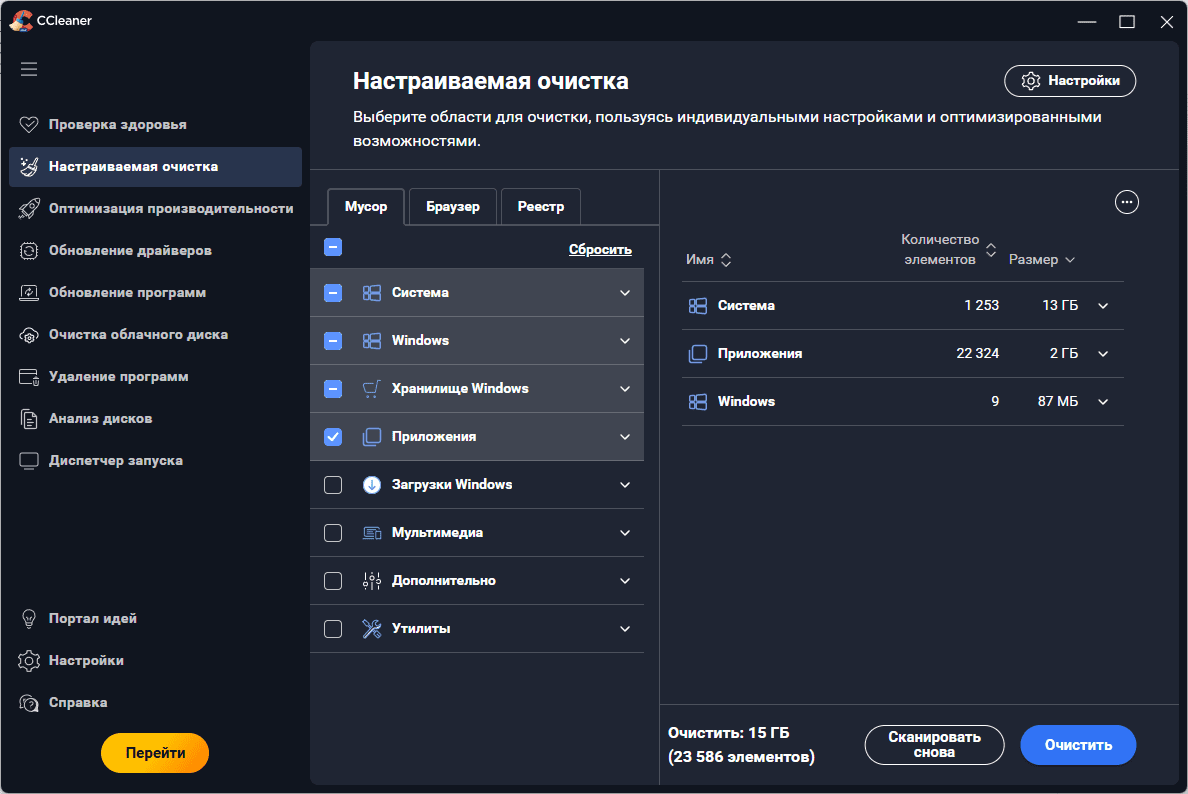
CCleaner использует левую навигацию по разделам и отдельные модули обслуживания. В ветке 7.x программа работает через фоновую службу Windows, а часть функций вызывается из My Account (например, Cloud Drive Cleaner открывается по пути My Account → Cloud Drive Cleaner).
Что использовать для ускорения
-
модуль автоматической проверки и уборки Health Check;
-
очистка мусора и данных приложений через основные разделы;
-
управление обновлениями софта (в рамках функционала продукта).
Плюсы
-
чёткая структура: слева раздел, в центре — кнопки действий
-
логика «одна задача = один модуль», удобно для регулярной уборки
Минусы
-
в современных версиях часть возможностей завязана на подписку и аккаунт
-
наличие фоновой службы требует дисциплины: лишние автозапуски и оптимизаторы параллельно не нужны
Glary Utilities
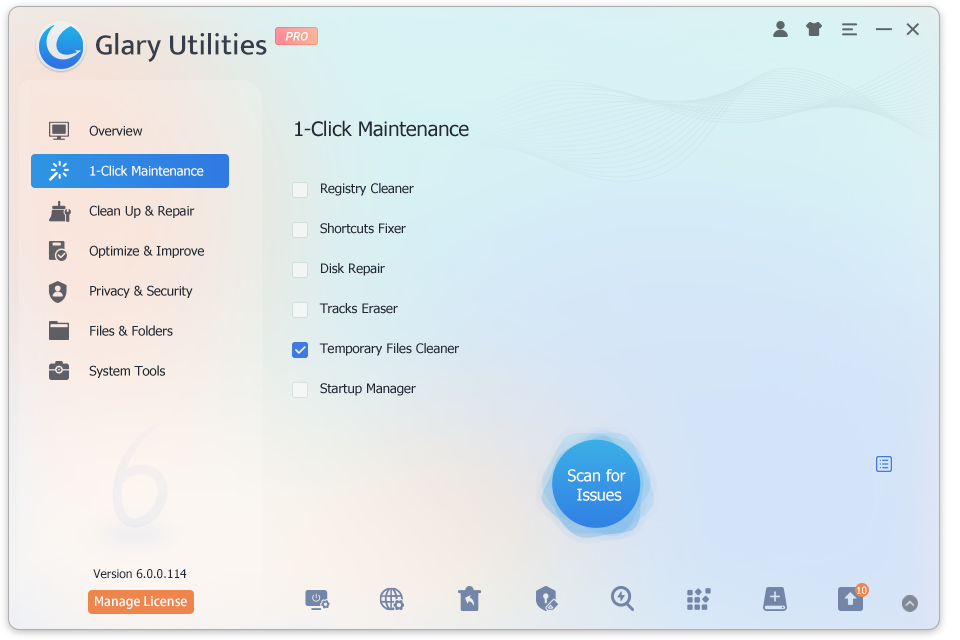
Glary Utilities использует модульный подход и «линейки быстрых кнопок» внутри инструментов. Для комплексного обслуживания применяется 1-Click Maintenance: на экране модуля выделены зоны Feature Area, Options Button, Scan for Issues Button, а тонкая настройка идёт через Options на странице или через Menu icon → Settings.
Практичный сценарий ускорения
-
Откройте 1-Click Maintenance.
-
Нажмите Scan for Issues.
-
В настройках через Options оставьте только нужные задачи (реестр/временные файлы/следы).
Плюсы
-
пакетное обслуживание через 1-Click Maintenance
-
развитая система модулей и понятные «первые кнопки действий» в инструментах
Минусы
-
большое количество инструментов требует дисциплины: используйте 2–3 ключевых модуля, а не «всё подряд»
Wise Care 365
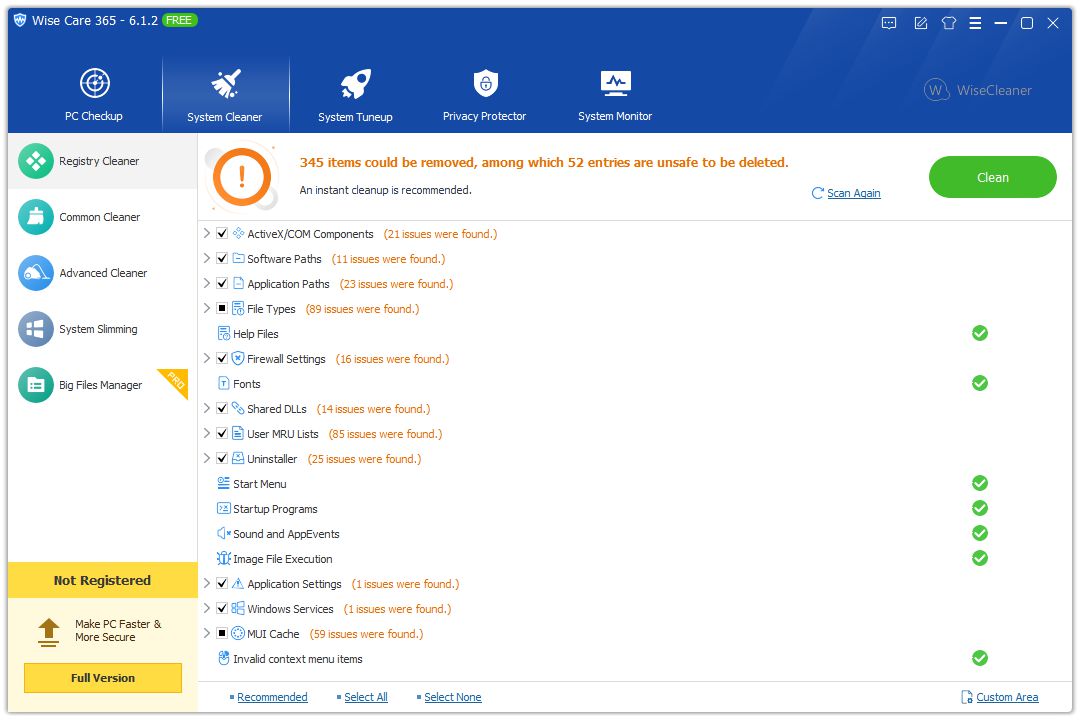
Wise Care 365 разделяет обслуживание по вкладкам и модулям. В блоке очистки встречается Common Cleaner с типовой схемой действий Scan → Recommended → Clean.
Что полезно для ускорения
-
очистка временных файлов и следов;
-
оптимизация разделов обслуживания через System Cleaner;
-
контроль критичных изменений (записи автозапуска и ключевые настройки) через механизм уведомлений.
Плюсы
-
простые кнопки Scan/Clean в ключевых очистках
-
понятная модульная структура для регулярного обслуживания
Минусы
-
избыток функций в «комбайнах» требует ручного контроля: выполняйте только понятные операции
Ashampoo WinOptimizer
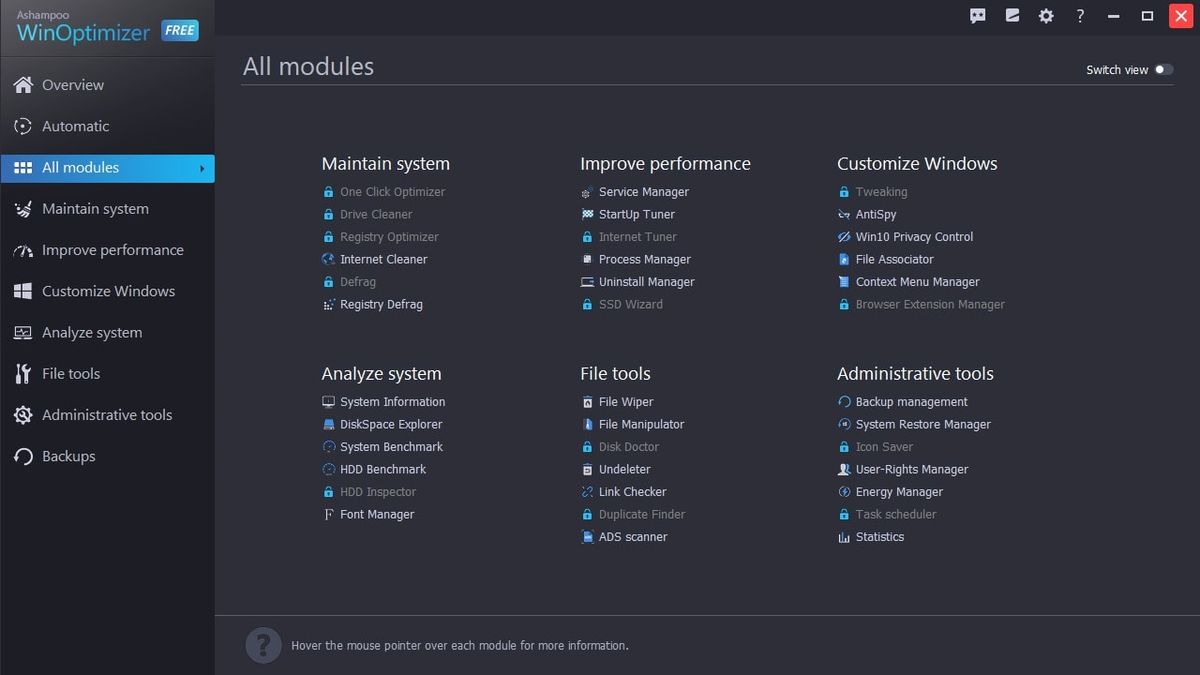
WinOptimizer организован вокруг модулей: системный анализ, управление производительностью, приватность, обслуживание дисков и административные инструменты. В составе упоминаются модули уровня Privacy Manager, DiskSpace Explorer, Disk Doctor, Benchmark Center, а также механизм откатов через Backups.
Плюсы
-
широкое покрытие задач обслуживания Windows в одном интерфейсе
-
наличие логики откатов через модуль Backups
Минусы
-
богатый набор функций требует понимания: отключение служб и агрессивные «твики» выполняйте точечно и по одному
AVG TuneUp
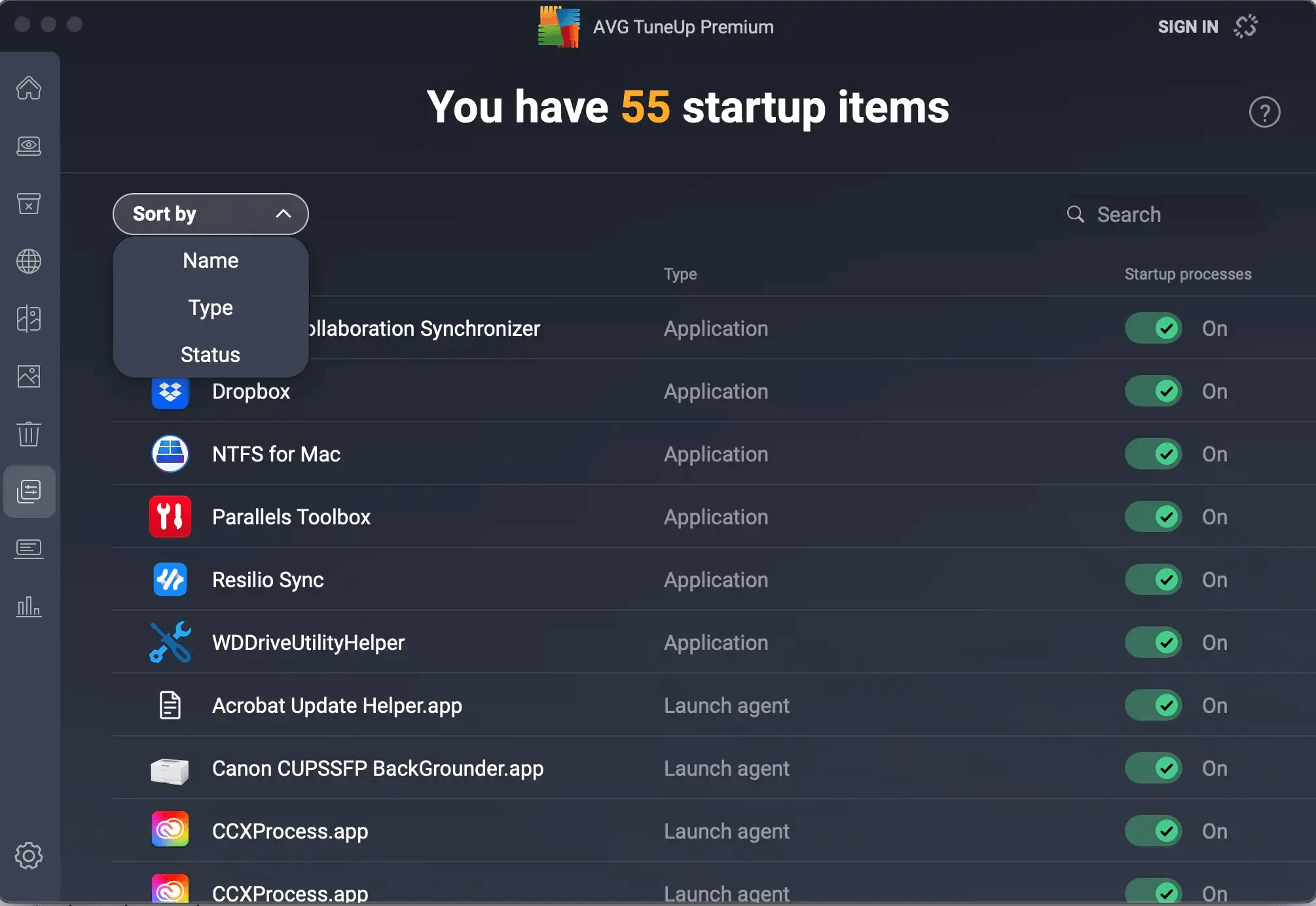
AVG TuneUp строится на крупном боковом меню и повторяемой схеме: запуск сканирования (Scan system / Scan programs / Check Disks / Scan now) → просмотр результатов → действие (Clean / Update / Uninstall). В интерфейсе встречаются кнопки Scan system, Scan programs, Check Disks, Clean, Update, Uninstall, а также центр откатов Undo Center.
Плюсы
-
единая логика кнопок сканирования и действий
-
наличие Undo Center для отката отдельных операций
Минусы
-
часть функционала ограничена условиями лицензии и редакции
-
«универсальные оптимизаторы» требуют аккуратности: используйте очистку и управление программами, избегайте агрессивных переключателей
IObit Advanced SystemCare
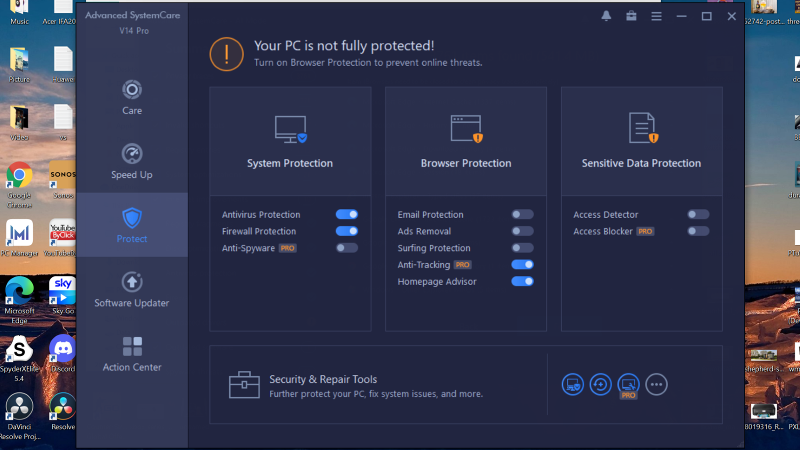
На первом запуске выделены разделы Care, Speed Up, Protect, Software Updater, Action Center, а настройки интерфейса открываются через Options icon в правом верхнем углу. В параметрах оформления доступны пункты Skin, Background, Side Navigation, Language, Font Size, Transparency.
Плюсы
-
ясная структура по категориям Care/Speed Up/Protect
-
настройки интерфейса и навигации доступны из одной точки (Options icon)
Минусы
-
избыточные «ускорители» и авто-режимы требуют контроля: используйте понятные очистки и управление автозагрузкой
Auslogics BoostSpeed
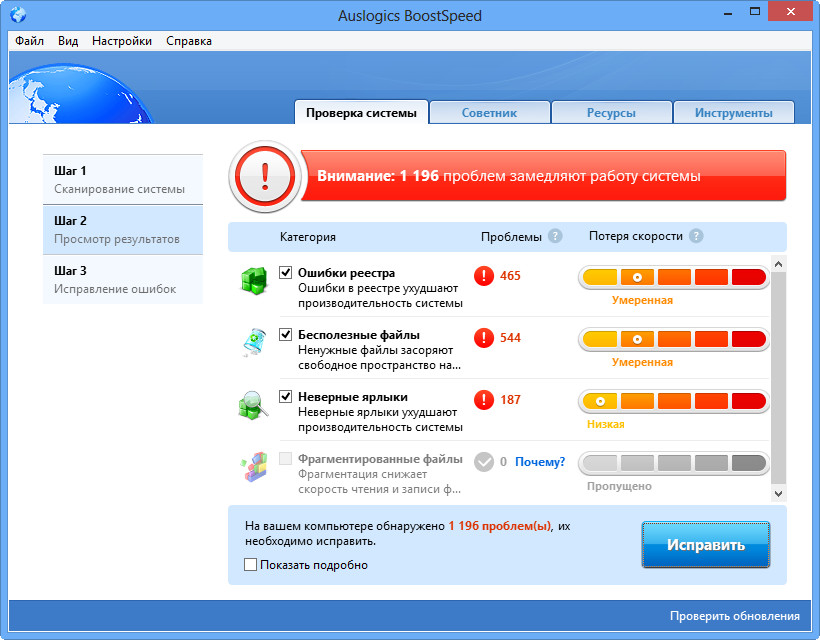
BoostSpeed использует основной сценарий: Scan → выборочно исключить спорные пункты → Resolve All. В интерфейсе описаны вкладки My Advisor, Protect tab, Maintain tab, а также инструменты вроде Menu Manager для работы с контекстными меню.
Плюсы
-
понятный цикл диагностики и исправления
-
наличие инструментов для работы с контекстным меню и обслуживанием
Минусы
-
большое количество модулей: используйте диагностику и выборочные инструменты, избегайте «всё исправить» без просмотра
Wise Disk Cleaner
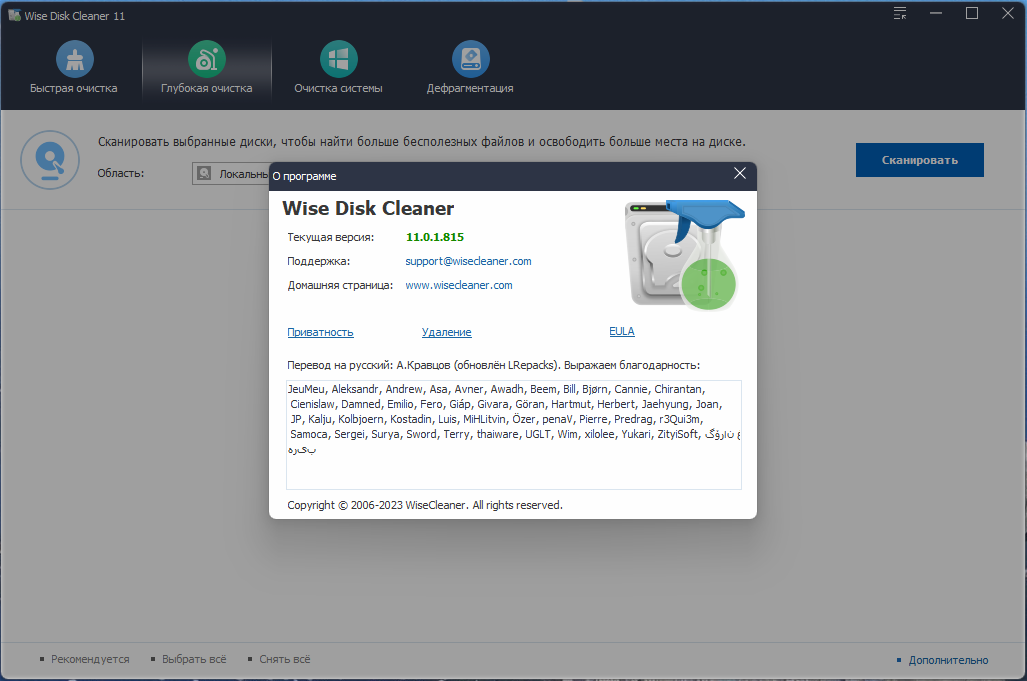
Wise Disk Cleaner объединяет очистку мусора и работу с фрагментацией дисков. В описании выделяются направления Common Cleaner, Advanced Cleaner и блок, связанный с дефрагментацией. При выборе не рекомендуемых пунктов программа показывает предупреждение и отдельно выделяет риск удаления Saved Passwords.
Плюсы
-
аккуратные предупреждения по рискованным пунктам очистки
-
расширенная очистка по типам файлов через Advanced Cleaner
Минусы
-
агрессивная чистка данных браузера ухудшает пользовательский опыт (выходы из аккаунтов, потеря автозаполнения)
Revo Uninstaller
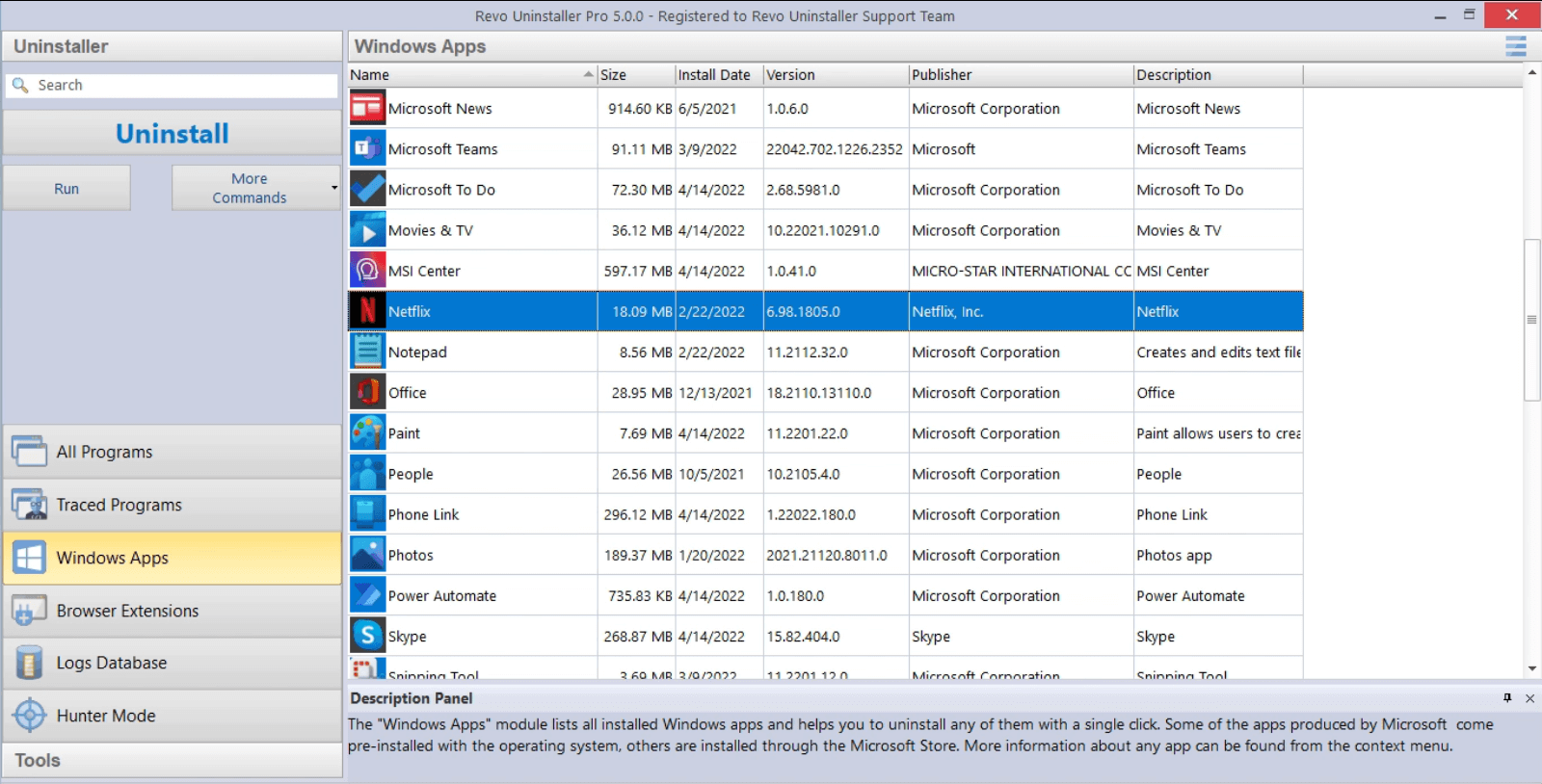
Revo Uninstaller ускоряет систему косвенно: удаляет программы так, чтобы после деинсталляции не оставались «хвосты» в ProgramData/AppData, планировщике, службах и реестре. В главном окне выделены разделы All Programs, Traced Programs, Logs Database, Windows Apps, Browser Extensions.
Практичный сценарий для ускорения
-
Удалите тяжёлый софт, который грузит автозапуск и фон.
-
После штатного деинсталлятора выполните поиск остатков и удалите релевантные элементы.
Плюсы
-
структурированное удаление программ с зачисткой хвостов
-
отдельный список Windows Apps для UWP/Store
Минусы
-
требует внимательности при удалении найденных остатков: удаляйте только то, что относится к удалённой программе
Carambis Cleaner
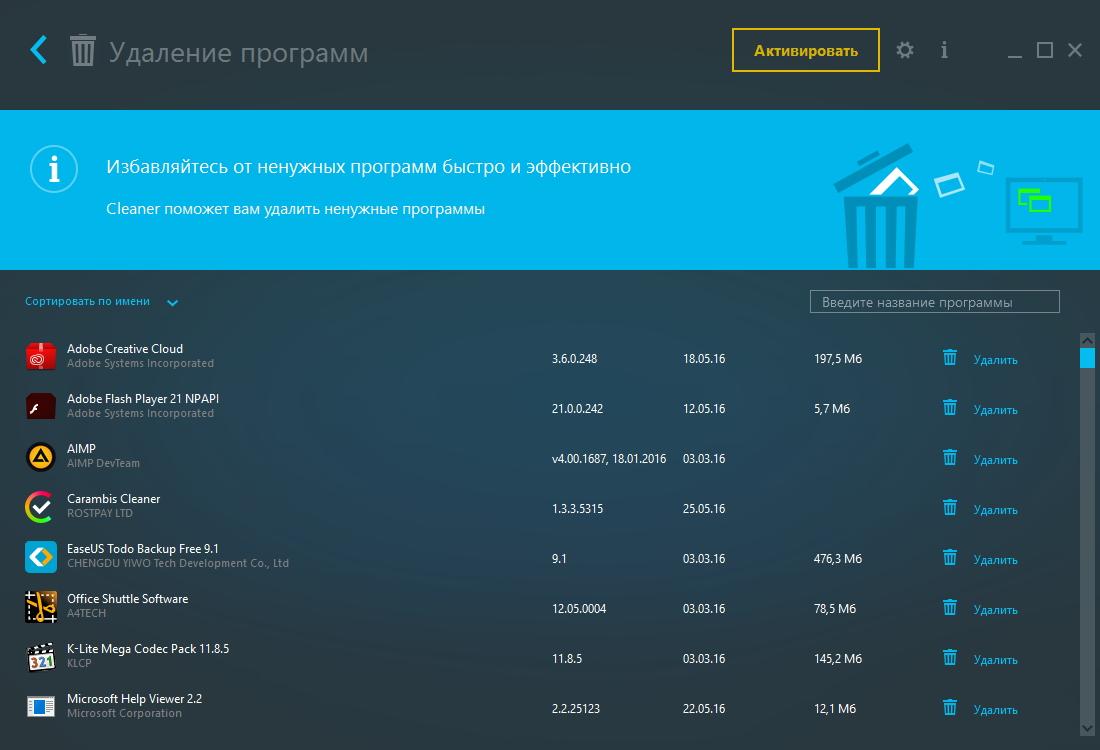
Carambis Cleaner делает ставку на «центральную кнопку» и быстрый доступ к ключевым инструментам. На главном экране присутствует большая красная кнопка Сканировать, в результатах — Очистить, а снизу вынесены модули Найти дубликаты, Удаление программ, Удаление файлов, Автозапуск.
Быстрый сценарий
-
Нажмите Сканировать.
-
Через стрелку рядом выберите: очистка системы / браузера / реестра.
-
В окне результатов снимите лишние галочки.
-
Нажмите Очистить.
Плюсы
-
понятная центральная логика «Сканировать → Очистить»
-
отдельные инструменты для автозапуска и удаления программ
Минусы
-
требуется внимательность при очистке браузерных данных (пароли/автозаполнение)
Comodo System Cleaner
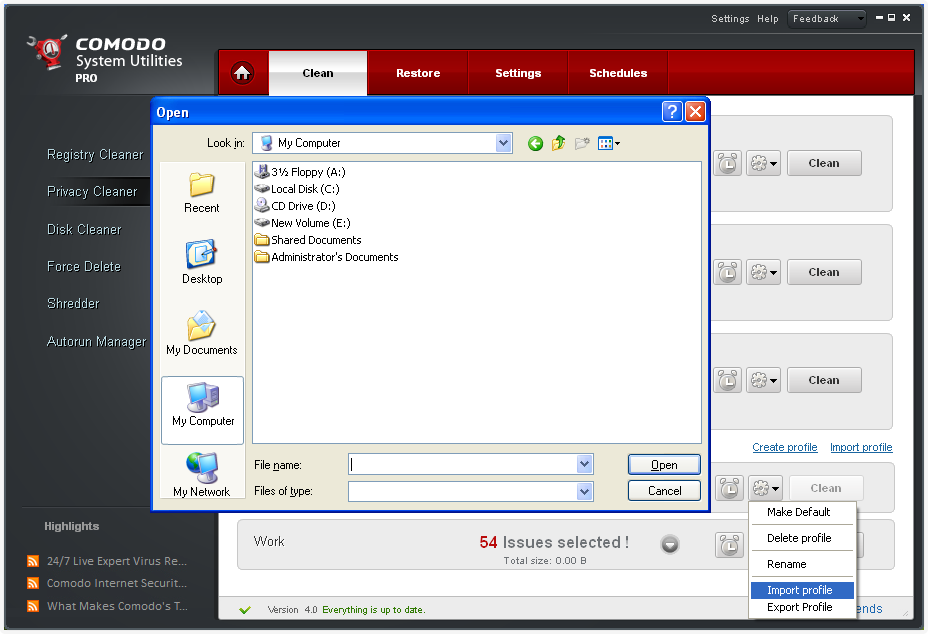
Comodo System Cleaner построен вокруг профилей очистки и левого меню разделов: Registry Cleaner, Privacy Cleaner, Disk Cleaner, Force Delete, Shredder. В реестровом блоке есть вкладки Clean, Filter Entries, Ignore List, Restore, Settings, Schedule. В уничтожителе файлов применяются кнопки Select, Shred и подтверждение с галочкой согласия.
Плюсы
-
профили сканирования дают управляемость: Quick/Normal/In Depth по смыслу задач
-
развитая структура вкладок для фильтрации и исключений
Минусы
-
инструменты стирания дисков и разделов необратимы: ошибка выбора приводит к потере данных
-
разделы Filter Entries/Ignore List требуют понимания, что именно добавляется и исключается
Systweak Advanced System Optimizer
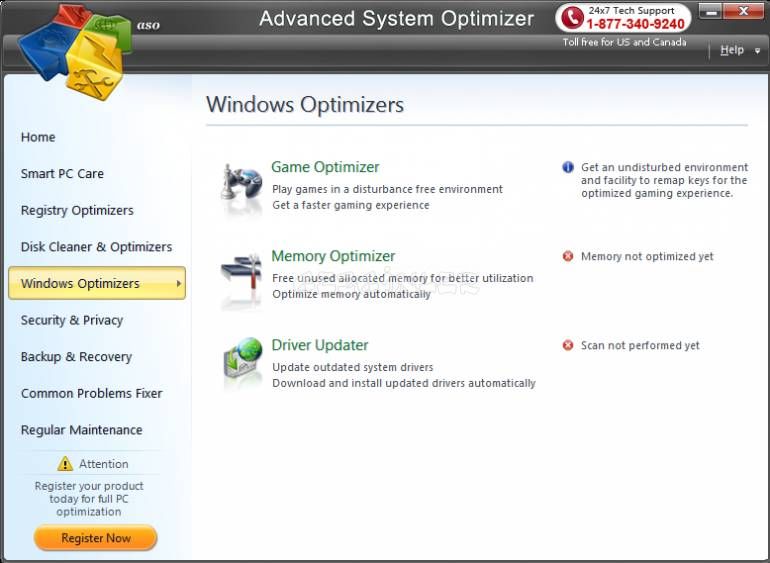
Advanced System Optimizer использует мастер установки с экранами Welcome, License Agreement, Select Destination Location (кнопка Browse), Ready to Install, Completing (флажок Launch Advanced System Optimizer, кнопка Finish). Внутри модулей повторяется принцип пошаговой панели слева (Welcome → Scan → Results → Clean → Finish).
Плюсы
-
единый формат шагов внутри модулей: легче повторять обслуживание регулярно
-
широкий набор инструментов в одном интерфейсе
Минусы
-
насыщенность функций требует контроля: используйте очистку и управление автозапуском как базу, избегайте агрессивных «оптимизаций» одним кликом
SpeedUpMyPC
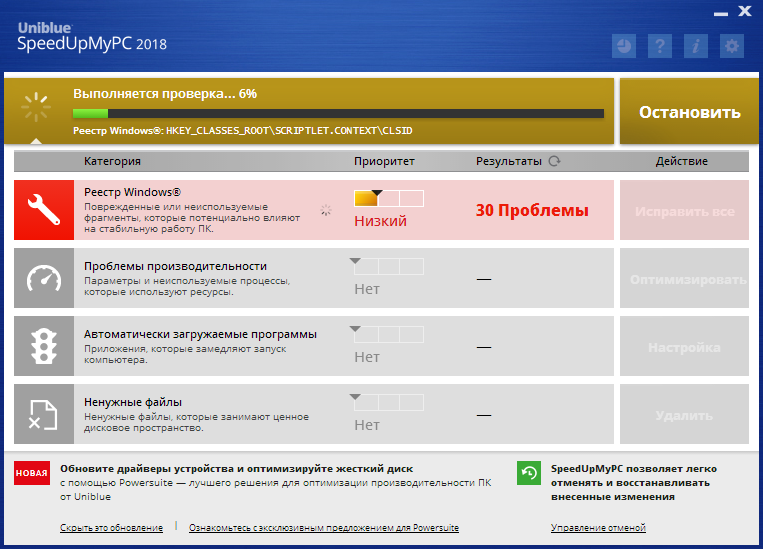
Интерфейс встречается в варианте с вкладками Overview / System Scan / Perform / Manage. На Overview видны блоки System status, Scheduled scan, LiveUpdate и крупная кнопка Start scan. После сканирования на странице результатов присутствует кнопка Fix all. Для работы с автозагрузкой упоминаются шаги: Deep Scan / Start scan → Startup Programs → Configure Now.
Плюсы
-
понятная структура вкладок и единая кнопка старта
-
отдельный акцент на автозагрузке как источнике тормозов
Минусы
-
в ряде сборок исправления ограничены условиями демо-режима
-
«Fix all» требует просмотра категорий перед применением
Wise Program Uninstaller
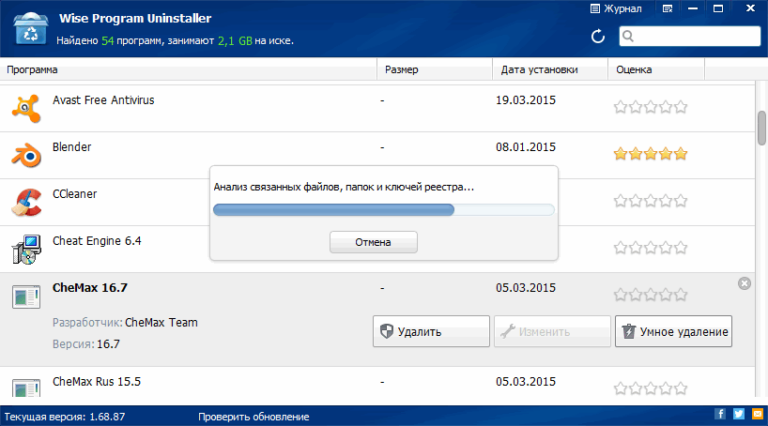
Wise Program Uninstaller ускоряет систему через грамотное удаление программ. В модуле принудительного удаления Forced Uninstall описан сценарий: поиск program-related files/folders/registry items и удаление найденного, а также правило применения Forced Uninstall после сценария Safe Uninstall.
Плюсы
-
Forced Uninstall помогает удалить приложения со сломанным деинсталлятором
-
экспорт списка программ в текстовый файл (удобно для ревизии)
Минусы
-
принудительное удаление требует ручной проверки найденного списка, чтобы не задеть лишнее
AppCleaner
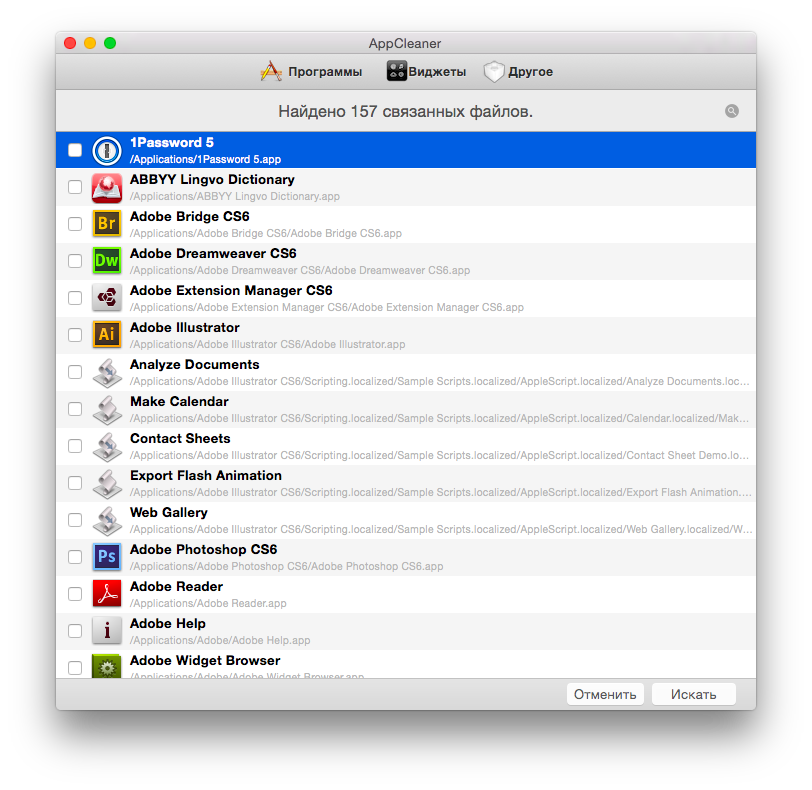
AppCleaner относится к macOS и решает задачу удаления приложений с подбором связанных файлов. Программа работает в двух режимах выбора: перетаскивание приложения в окно и выбор из списка. В окне результатов присутствуют чекбоксы и кнопки Cancel и Remove, удаление подтверждается Remove.
Плюсы
-
удаление приложения вместе со связанными файлами через один экран
-
простой сценарий «перетащил → отметил → Remove»
Минусы
-
продукт не для Windows: используйте на macOS
Быстрая таблица выбора программ под задачу
| Задача | Подходящие программы |
|---|---|
| Быстрый цикл «очистка + реестр + автозагрузка» | Ускоритель Компьютера, Carambis Cleaner |
| Регулярная уборка мусора и кэшей | CCleaner, Wise Disk Cleaner |
| Комплексная модульная оптимизация | Glary Utilities, Ashampoo WinOptimizer, Auslogics BoostSpeed |
| Удаление «тяжёлых» программ с хвостами | Revo Uninstaller, Wise Program Uninstaller |
| Продвинутые профили очистки и контроль исключений | Comodo System Cleaner |
13) Радикальные меры: сброс, восстановление, переустановка (когда скорость не возвращается)
13.1. Точки восстановления
Перед серьёзными изменениями:
-
Панель управления → Система → Защита системы → Создать
Это даёт откат состояния системы.
13.2. Сброс Windows с сохранением файлов
Windows 11:
-
Параметры → Система → Восстановление → Вернуть компьютер в исходное состояние
Windows 10:
-
Параметры → Обновление и безопасность → Восстановление → Вернуть компьютер в исходное состояние
Этот шаг возвращает систему к чистому состоянию с сохранением пользовательских файлов (при выборе соответствующего режима) и обычно даёт заметное ускорение на «засорённых» установках.
13.3. Чистая установка
Чистая установка — финальный способ вернуть скорость при длительной эксплуатации с большим количеством софта и драйверных хвостов. Перед установкой делается резервная копия документов и лицензий, затем ставится система и только нужные программы.
14) Определение узкого места по сценариям: готовые маршруты действий
Сценарий A: «Старый ПК, всё медленно, диск постоянно занят»
-
Диспетчер задач → Автозагрузка → отключение лишнего.
-
Параметры → Система → Память → Временные файлы → очистка.
-
Монитор ресурсов → Диск → выявление процесса, который держит активность.
-
Оптимизация дисков → запуск обслуживания.
-
Проверка системных файлов
sfc /scannow. -
Решение по накопителю: переход на SSD даёт самый сильный прирост.
Сценарий B: «Ноутбук резко стал медленным, шумит и греется»
-
Диспетчер задач → Производительность → ЦП → проверка частоты под нагрузкой.
-
Питание → режим производительности при работе от сети.
-
Очистка автозагрузки и фона.
-
Обслуживание охлаждения.
Сценарий C: «В браузере всё тормозит, система в целом нормальная»
-
Отключение расширений.
-
Очистка кэша.
-
Отключение фоновой работы браузера.
-
Проверка вкладок и процессов браузера в Диспетчере задач.
Сценарий D: «Игры дёргаются, FPS нестабильный»
-
Отключение оверлеев и записи.
-
Режим игры и графические параметры для игры.
-
Проверка драйверов и обновлений.
-
Проверка перегрева и питания.
15) Чек-листы обслуживания: чтобы ускорение сохранялось
Каждую неделю (5 минут)
-
Диспетчер задач → Автозагрузка: убрать новые «самозапуски».
-
Параметры → Система → Память: удалить временные файлы.
-
Браузер: отключить лишние расширения и фоновые режимы.
Каждый месяц (20–40 минут)
-
Удалить ненужные программы.
-
Оптимизация дисков.
-
Проверка отчёта
perfmon /reportи устранение явных проблем.
Раз в полгода
-
Проверка диска
chkdsk /scanи системных файловsfc /scannow. -
Ревизия драйверов через Центр обновления и Диспетчер устройств.
-
Обслуживание охлаждения на ноутбуке и пыльном ПК.
16) Частые ошибки «оптимизации», которые дают обратный эффект
-
Несколько оптимизаторов одновременно: фоновые службы начинают конфликтовать и занимать ресурсы.
-
Массовое отключение служб: ломаются обновления, сеть, подсистемы безопасности, магазин и часть функций Windows.
-
Отключение файла подкачки: приложения получают ошибки нехватки памяти, система теряет стабильность.
-
Агрессивная очистка данных браузера: исчезают сохранённые пароли и автозаполнение, работа пользователя замедляется.
-
Установка «пакетов драйверов» и сомнительных твикеров: появляется нестабильность и лишние службы в фоне.
Финальный маршрут «сделать быстро и правильно» за один вечер
-
Диспетчер задач: процессы (ЦП/Память/Диск) + автозагрузка.
-
Очистка временных файлов Windows + включение контроля памяти.
-
Удаление ненужного софта.
-
Оптимизация дисков.
-
Обновления Windows и перезагрузка.
-
Полное сканирование в Безопасности Windows.
-
Проверка
perfmon /reportи исправление найденных проблем. -
Визуальные эффекты — уменьшение анимаций на слабом ПК.
-
Питание — режим производительности при работе от сети.
-
Контроль результата: скорость загрузки, запуск браузера/проводника, поведение диска в простое.

Чтобы оставить комментарий, авторизуйтесь или зарегистрируйтесь.