DECAdry Express Business Cards — специализированная программа для создания, редактирования и печати визитных карточек на листах DECAdry. Это не универсальный графический редактор и не онлайн-конструктор визиток, а прикладной инструмент под конкретную задачу: подготовить макет визитки, разместить его на листе, проверить поля и отправить на печать без ручного расчёта сетки.
Программа рассчитана на пользователей, которым нужно быстро получить аккуратные визитки в домашних или офисных условиях. Основной сценарий выглядит просто: выбирается формат карточки, открывается готовый шаблон или пустой макет, вводятся контактные данные, добавляется логотип, настраиваются шрифты и цвета, после чего лист отправляется на принтер.
Скачать DECAdry Business Card
- Создание визиток
- Русский интерфейс
- Готовые шаблоны
- Привязка к DECAdry
- Английский интерфейс
- Старый дизайн
Главная ценность DECAdry Business Card — точная привязка дизайна к печатным листам. Визитки обычно печатаются не по одной, а блоком на листе A4, где карточки уже размечены, вырублены или отделяются по микроперфорации. Если макет смещён хотя бы на несколько миллиметров, результат выглядит неаккуратно. DECAdry Express Business Cards 4 помогает избежать этой проблемы: программа работает с готовой логикой листа и позволяет подготовить карточки так, чтобы элементы попадали в нужные области.
DECAdry Express Business Cards 4 особенно полезна в ситуациях, когда нужно напечатать небольшую партию визиток без типографии. Для предпринимателя, фрилансера, консультанта, мастера, администратора офиса или организатора мероприятия это практичный способ быстро сделать визитные карточки с именем, должностью, телефоном, e-mail, сайтом, адресом и логотипом.
Для чего нужна DECAdry Business Card
DECAdry Express Business Cards 4 решает конкретную задачу — создание печатной визитки. Пользователь не занимается сложной предпечатной подготовкой, не рассчитывает вручную размеры карточек на листе и не выстраивает сетку в обычном графическом редакторе. Программа уже ориентирована на формат визитной карточки и на размещение нескольких карточек на одном листе.
С помощью DECAdry Business Card можно:
-
создать личную визитку;
-
подготовить корпоративную визитку для сотрудника;
-
сделать серию визиток в едином стиле;
-
заменить данные в готовом шаблоне;
-
добавить логотип компании;
-
вставить изображение или декоративный элемент;
-
настроить текстовые блоки;
-
подготовить макет под лист DECAdry;
-
распечатать несколько визиток на одном листе;
-
сделать пробную печать перед финальным тиражом.
Программа хорошо подходит для малых тиражей. Если нужно напечатать 10, 20, 50 или 100 карточек, обращаться в типографию не всегда удобно. DECAdry Business Card закрывает именно этот промежуточный сценарий: результат должен быть аккуратным, но процесс должен оставаться простым.
Основная логика работы
DECAdry Express Business Cards 4 строится вокруг последовательного процесса. Пользователь движется от выбора заготовки к готовому листу для печати. В этом смысле программа больше похожа на мастер подготовки визиток, чем на сложный дизайнерский пакет.
Типовой порядок работы:
-
выбрать формат листа или карточки;
-
открыть готовый дизайн или пустой шаблон;
-
заполнить поля визитки;
-
настроить шрифты, размеры и цвета;
-
добавить логотип, изображение, линии или фигуры;
-
проверить расположение элементов;
-
открыть предварительный просмотр;
-
выбрать параметры печати;
-
напечатать тестовый лист;
-
отправить на финальную печать.
Такой подход снижает количество ошибок. Пользователь работает не с произвольным холстом, а с макетом, который должен совпасть с реальным листом. Это особенно важно для перфорированных визиток: после печати карточки отделяются по заранее заданным линиям, и дизайн должен оставаться внутри безопасной области.
Интерфейс программы
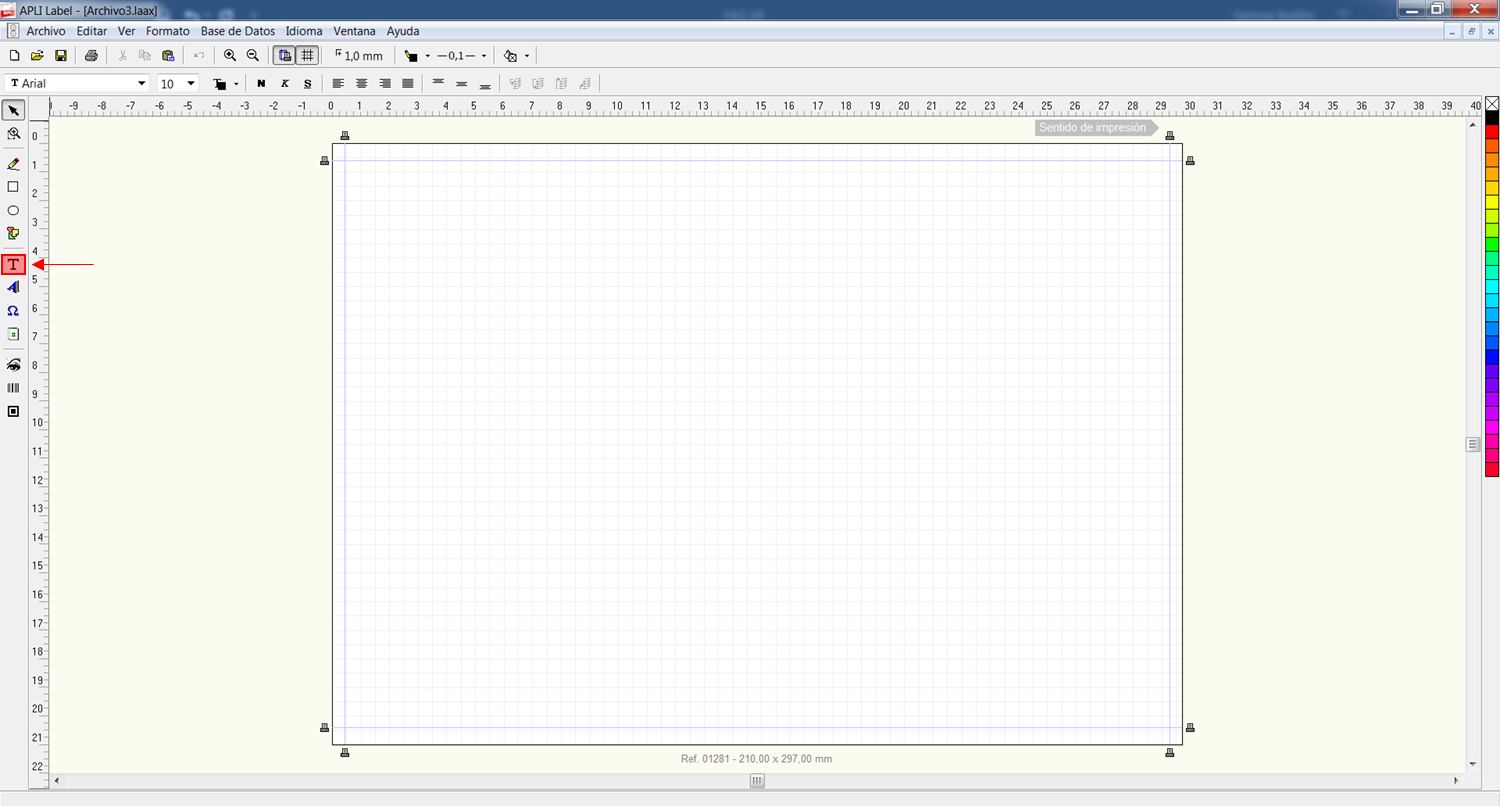
Интерфейс DECAdry Business Card ориентирован на работу с печатным макетом. В рабочем окне обычно используются линейки, сетка, панель инструментов, область листа и боковые элементы управления. Такая структура нужна для точного размещения текста, логотипов и декоративных объектов.
В рабочей среде важны несколько зон:
| Элемент интерфейса | Назначение |
|---|---|
| Рабочая область | Основное место редактирования визитки или листа |
| Линейки | Помогают контролировать размеры и положение объектов |
| Сетка | Упрощает выравнивание текста, логотипа и линий |
| Панель инструментов | Используется для вставки текста, фигур, изображений и других объектов |
| Меню Archivo | Содержит команды открытия, сохранения, печати и настройки документа |
| Меню Base de Datos | Используется для подключения данных и работы с переменными полями |
| Палитра цветов | Помогает быстро менять цвет объектов |
| Окна параметров | Позволяют настраивать текст, поля, печать и смещение |
На скриншотах APLI/DECAdry Soft хорошо видна классическая настольная логика интерфейса: сверху находится строка меню, под ней панель с кнопками и настройками, слева — инструменты для вставки и редактирования объектов, справа — цветовая шкала, в центре — лист с сеткой. Для программы такого типа это удачная структура: пользователь сразу видит, где находится макет, где инструменты, а где настройки.
DECAdry Express Business Cards 4 не пытается выглядеть как современный облачный редактор. Её интерфейс практичный и утилитарный. Он рассчитан на точную печать, а не на эффектную презентацию шаблонов. Это заметно по тому, что в центре внимания находится лист и его параметры, а не галерея красивых превью.
Работа с шаблонами визиток
Шаблоны — одна из главных функций DECAdry Express Business Cards 4. Пользователь может не начинать с пустой карточки, а выбрать готовый вариант оформления. Это ускоряет работу, особенно если нет опыта в дизайне.
Готовый шаблон обычно содержит:
-
место под имя;
-
строку должности;
-
блок с названием компании;
-
область для логотипа;
-
телефон;
-
e-mail;
-
сайт;
-
адрес;
-
декоративные линии;
-
фон или цветовую плашку;
-
выровненные поля.
Преимущество шаблонов в том, что они уже имеют базовую композицию. Пользователю остаётся заменить демонстрационный текст на свои данные и немного адаптировать оформление. Это удобно для малого бизнеса, где важна скорость: визитку нужно сделать сегодня, а не разрабатывать фирменную айдентику несколько дней.
При выборе шаблона лучше смотреть не только на внешний вид, но и на читаемость. Визитка — маленький носитель, и на ней нет места для лишнего визуального шума. Хороший шаблон должен быстро отвечать на три вопроса: кто это, чем занимается, как связаться.
Как выбрать удачный шаблон
Удачный шаблон для DECAdry Business Card должен иметь понятную структуру. Имя и фамилия должны читаться первыми, должность — вторым уровнем, контакты — отдельным блоком. Логотип должен поддерживать бренд, но не вытеснять важные данные.
При выборе шаблона стоит проверить:
-
достаточно ли крупно набрано имя;
-
не слишком ли мелкие телефон и e-mail;
-
не мешает ли фон читать текст;
-
есть ли место для логотипа;
-
не перегружена ли карточка декоративными элементами;
-
находятся ли важные объекты на безопасном расстоянии от края;
-
подходит ли стиль шаблона под сферу деятельности.
Для строгих услуг, юридических консультаций, B2B-продаж и офисных визиток лучше выбирать спокойные шаблоны. Для творческих профессий можно использовать более яркие варианты, но и там контактная информация должна оставаться главным элементом.
Создание визитки с нуля
DECAdry Business Card позволяет делать визитку не только на основе шаблона, но и с пустого макета. Такой вариант подходит, если нужен более индивидуальный дизайн или если у компании уже есть фирменный стиль.
Работу лучше начинать не с оформления, а с информации. Сначала нужно понять, какие данные действительно должны быть на карточке. Затем эти данные размещаются в логичной иерархии.
Базовый набор для визитки:
| Блок | Что включает |
|---|---|
| Персональный блок | Имя, фамилия, должность |
| Корпоративный блок | Название компании, логотип, слоган |
| Контактный блок | Телефон, e-mail, сайт |
| Адресный блок | Офис, город, страна, если адрес важен |
| Дополнительный блок | QR-код, социальные сети, короткая ссылка |
Не стоит добавлять на визитку всё подряд. Если есть сайт или QR-код, часть информации можно вынести туда. Визитка должна оставаться чистой и легко читаемой.
Простая структура макета
Для классической деловой визитки хорошо работает следующая схема:
-
логотип слева сверху;
-
имя справа или по центру;
-
должность под именем;
-
тонкая разделительная линия;
-
телефон и e-mail в нижнем блоке;
-
сайт отдельной строкой;
-
адрес мелким текстом, если он нужен;
-
QR-код в правом нижнем углу или на обороте.
Такой макет легко собрать в DECAdry Business Card с помощью текстовых блоков, линий и вставки изображения. Главное — не располагать элементы слишком близко к краям, потому что при печати и отделении карточек возможен небольшой физический сдвиг.
Редактирование текста
Текст — главный элемент визитки. В DECAdry Business Card текстовые данные размещаются отдельными блоками, поэтому имя, должность, телефон, сайт и адрес можно настраивать независимо друг от друга. Это удобнее, чем держать всю информацию в одном поле.
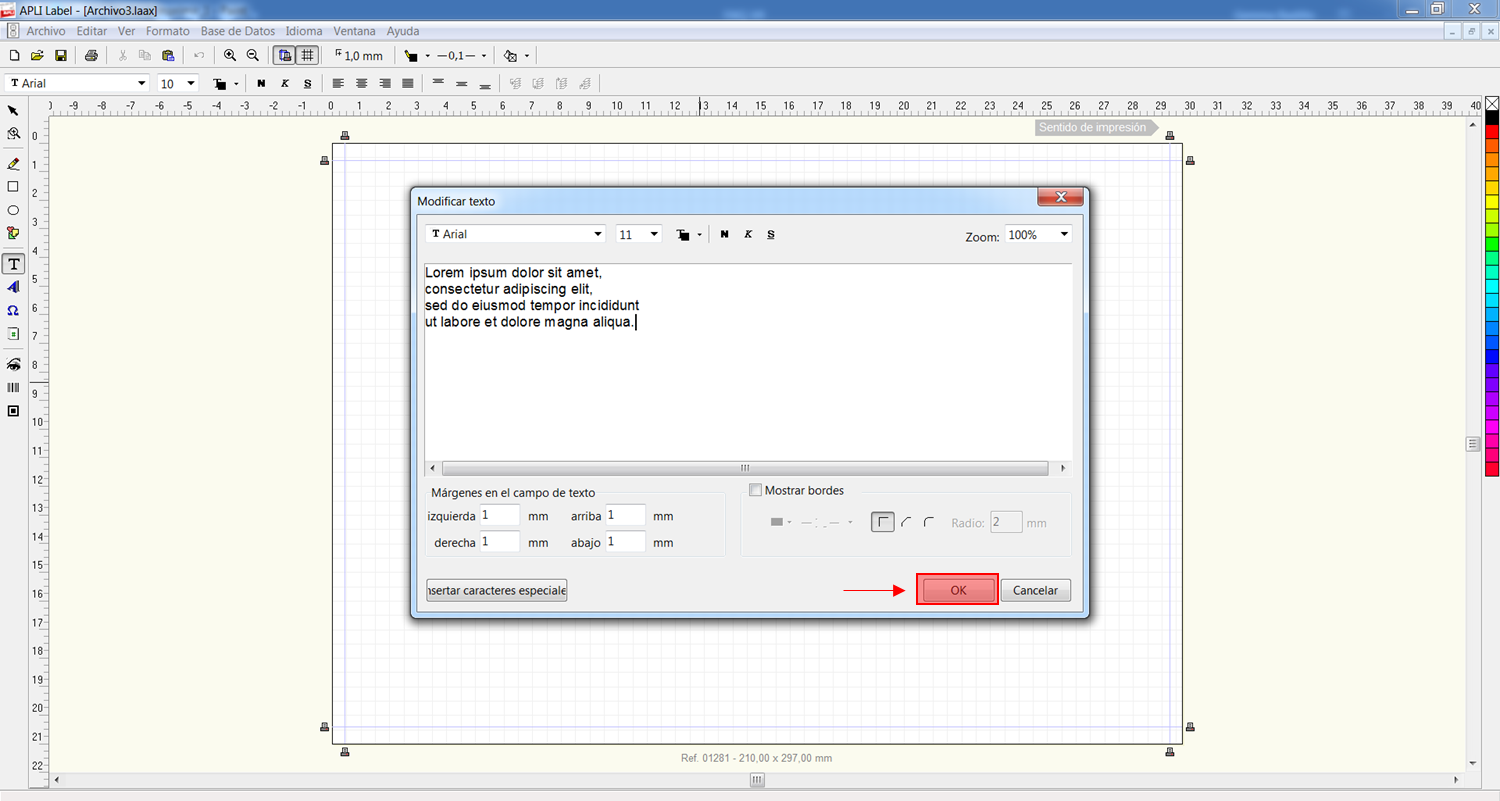
В окне редактирования текста можно работать с основными параметрами оформления: выбрать шрифт, размер, начертание, выравнивание, поля внутри текстового блока и дополнительные символы. В локализованном интерфейсе APLI/DECAdry Soft окно редактирования называется Modificar texto, а для подтверждения используется кнопка OK. Для отмены изменений используется Cancelar. В этом же окне видны настройки Márgenes en el campo de texto, то есть поля внутри текстового блока.
Для визитки важны не только сами слова, но и их визуальная иерархия. Пользователь должен сразу увидеть имя, затем понять должность и компанию, затем найти контакт.
Практичная иерархия текста:
| Элемент | Роль | Оформление |
|---|---|---|
| Имя и фамилия | Главный идентификатор | Самый крупный размер, возможно полужирное начертание |
| Должность | Пояснение роли | Меньше имени, без перегруза |
| Компания | Бренд | Рядом с логотипом или в отдельной строке |
| Телефон | Быстрый контакт | Чёткий шрифт, без декоративности |
| Основной письменный контакт | Читаемый размер, без лишних эффектов | |
| Сайт | Переход к подробной информации | Можно выделить цветом |
| Адрес | Дополнительная информация | Меньший размер, если адрес второстепенный |
Ошибки при работе с текстом
Визитка быстро теряет качество, если текст оформлен без структуры. Самые частые ошибки:
-
все строки одинакового размера;
-
имя слишком мелкое;
-
телефон плохо читается;
-
e-mail растянут на всю ширину карточки;
-
используется слишком много шрифтов;
-
декоративный шрифт применён к контактам;
-
текст расположен слишком близко к краю;
-
фон спорит с буквами;
-
данные размещены без выравнивания.
DECAdry Business Card позволяет исправлять такие ошибки прямо в макете. Можно выделить отдельный текстовый блок, передвинуть его, увеличить размер, изменить цвет или поправить поля внутри блока.
Работа со шрифтами
Шрифт на визитке должен быть не просто красивым, а читаемым. На экране мелкий текст часто кажется нормальным, но после печати он может потерять чёткость. Особенно это заметно на плотной матовой бумаге и при использовании струйного принтера.
Для визиток лучше выбирать простые гарнитуры. Декоративные и рукописные шрифты допустимы только для акцентов, но не для телефона, e-mail или адреса.
Рекомендуемый подход:
-
для имени использовать более крупный и уверенный шрифт;
-
для должности выбрать спокойное начертание;
-
для контактов использовать максимально читаемый шрифт;
-
не смешивать больше двух семейств шрифтов;
-
не злоупотреблять курсивом;
-
не делать контактный блок слишком светлым;
-
не использовать слишком маленький межстрочный интервал.
DECAdry Business Card удобна тем, что текстовые объекты можно настраивать отдельно. Если имя выглядит хорошо, а e-mail плохо читается, не нужно менять весь макет. Достаточно поправить конкретный блок.
Добавление логотипа
Логотип — основной графический элемент деловой визитки. DECAdry Business Card позволяет вставлять изображения в макет, поэтому пользователь может добавить знак компании, эмблему проекта, персональный бренд или небольшую иллюстрацию.
Логотип лучше вставлять в хорошем качестве. Маленькая картинка из сайта часто выглядит приемлемо на экране, но при печати становится размытой. Для визитки нужен файл с достаточным разрешением и чистыми краями.
Логотип можно разместить:
-
в левом верхнем углу;
-
в центре верхней части;
-
рядом с названием компании;
-
в отдельной цветной плашке;
-
на оборотной стороне карточки;
-
как небольшой знак рядом с именем;
-
в нижнем углу, если имя должно быть главным элементом.
Главное правило — не растягивать логотип непропорционально. Если знак квадратный, его нельзя превращать в вытянутый прямоугольник. Если логотип горизонтальный, его не стоит уменьшать до состояния, когда текст внутри него перестаёт читаться.
Изображения, фон и декоративные элементы
DECAdry Business Card поддерживает работу не только с текстом, но и с графическими объектами. В макет можно добавлять изображения, линии, фигуры, символы и фоновые элементы. Для простой визитки этого достаточно.
Визитная карточка плохо переносит перегруженность. На маленьком формате каждый объект занимает заметную площадь, поэтому декоративные элементы должны выполнять функцию: разделять блоки, выделять контакт, поддерживать фирменный цвет или балансировать композицию.
Хорошо работают:
-
тонкая линия под именем;
-
цветная полоса по краю;
-
однотонная плашка под логотипом;
-
маленькие иконки телефона и e-mail;
-
светлый фон;
-
геометрическая фигура в углу;
-
аккуратный QR-код;
-
минимальная рамка.
Плохо работают:
-
пёстрые фотографии под текстом;
-
слишком много цветов;
-
крупный фон, спорящий с логотипом;
-
декоративные шрифты в контактном блоке;
-
мелкие узоры за телефоном;
-
тяжёлая рамка по периметру;
-
лишние значки без смысла.
Работа с цветом
Цвет в DECAdry Business Card используется для акцентов, фона, линий, фигур и текста. Но визитка печатается на бумаге, поэтому экранный цвет и печатный результат могут отличаться. Особенно это заметно на недорогих принтерах и на бумаге с разным покрытием.
Для деловой визитки лучше использовать ограниченную палитру:
-
основной цвет бренда;
-
нейтральный цвет текста;
-
дополнительный оттенок для линий или плашек;
-
белое или светлое пространство для воздуха.
Не стоит делать весь текст цветным. Телефон, e-mail и сайт должны быть максимально читаемыми. Цвет хорошо работает как акцент, но плохо — как единственный способ передать структуру.
QR-код на визитке
QR-код на визитке полезен, если нужно быстро перевести человека с бумажной карточки в цифровую среду. Через QR-код можно дать ссылку на сайт, портфолио, страницу записи, карту, каталог, онлайн-визитку или контактную карточку.
В DECAdry Business Card QR-код следует размещать аккуратно. Он не должен быть слишком маленьким, не должен попадать на линию разрыва и не должен стоять на пёстром фоне. Ему нужно свободное поле вокруг.
QR-код можно использовать для:
-
сайта компании;
-
личной страницы специалиста;
-
vCard;
-
онлайн-портфолио;
-
страницы бронирования;
-
карты с адресом;
-
формы обратной связи;
-
профиля в социальной сети;
-
каталога услуг.
Перед финальной печатью QR-код обязательно нужно проверить камерой телефона. Проверять нужно не только на экране, но и после тестовой печати. Код может сканироваться на мониторе, но плохо читаться на бумаге, если он слишком маленький или напечатан с низким контрастом.
База данных и массовое создание визиток
DECAdry Business Card полезна не только для одной визитки, но и для серии карточек. Если компании нужно подготовить визитки для нескольких сотрудников, удобнее использовать один дизайн и менять данные через поля.
В такой схеме макет остаётся одинаковым, а персональная информация подставляется из таблицы или базы:
| Поле | Пример данных |
|---|---|
| Имя | Иван Петров |
| Должность | Менеджер по продажам |
| Телефон | +7 000 000-00-00 |
| Адрес электронной почты защищен от спам-ботов. Для просмотра адреса в вашем браузере должен быть включен Javascript. | |
| Отдел | Коммерческий отдел |
| Адрес | Адрес офиса |
| Сайт | company.ru |
Такой подход снижает количество ручных ошибок. Пользователь не копирует каждый раз один и тот же макет, не вставляет данные вручную в десятки карточек и не рискует случайно поменять фирменное оформление.
В интерфейсе APLI/DECAdry Soft для работы с данными используется меню Base de Datos. Через него открывается база, после чего поля можно использовать в макете. Для визиток это особенно удобно: дизайн остаётся единым, а имена, должности и контакты меняются автоматически.
Подготовка к печати
Печать — ключевой этап работы в DECAdry Business Card. В обычном редакторе можно сделать красивый макет, но затем столкнуться с проблемой: карточки не совпадают с листом. DECAdry Business Card нужна именно для того, чтобы связать дизайн с физической заготовкой.
Перед печатью нужно проверить:
-
выбран ли правильный формат листа;
-
совпадает ли размер карточки;
-
правильно ли задана ориентация страницы;
-
не включено ли масштабирование в драйвере принтера;
-
не выходят ли элементы за безопасные поля;
-
одинаково ли повторяется макет на листе;
-
не попадают ли текст и логотип на линии разрыва;
-
верно ли выбрана сторона печати;
-
нужен ли пробный лист.
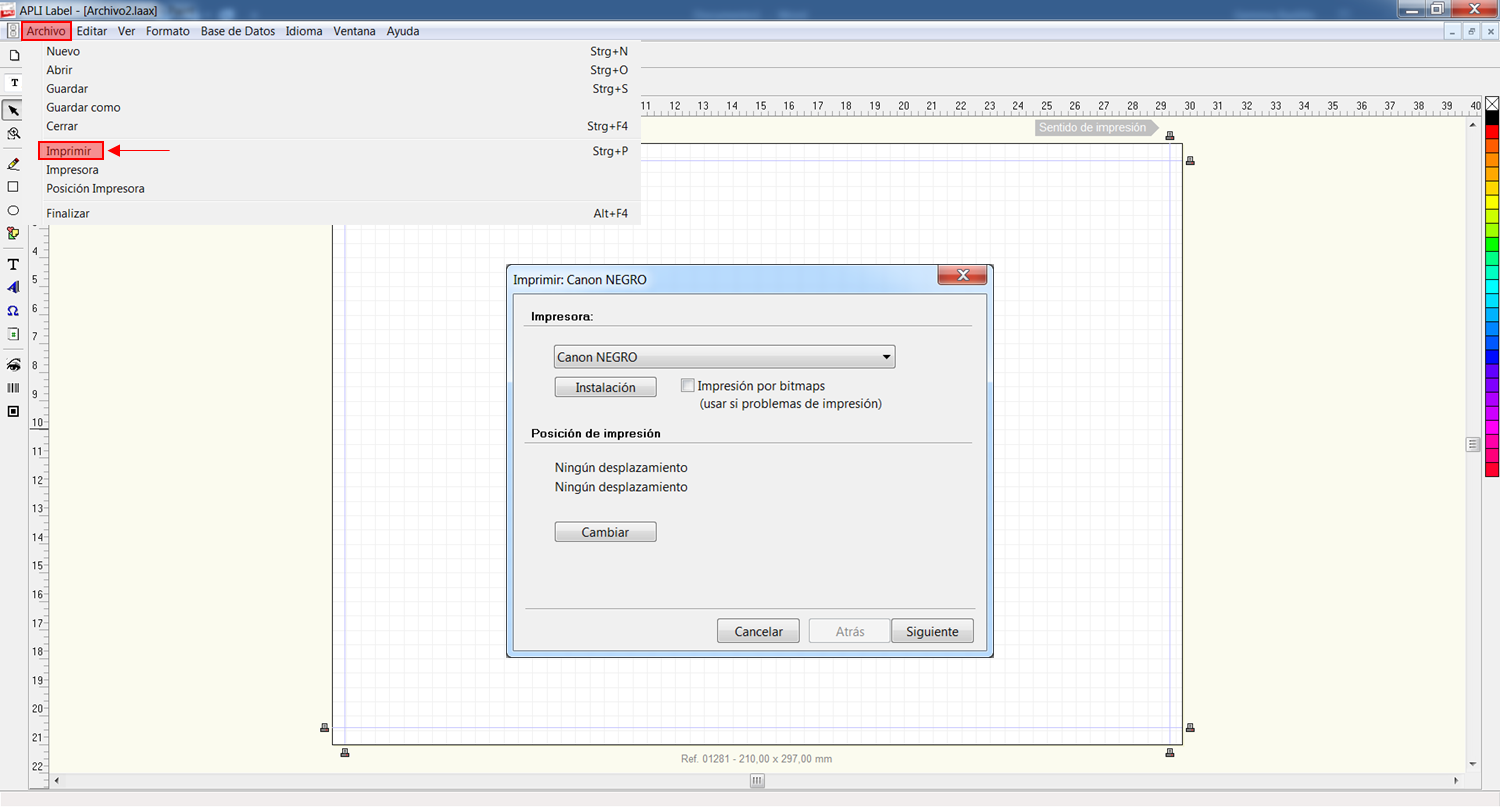
В меню печати APLI/DECAdry Soft используется команда Archivo > Imprimir. После выбора печати открывается окно с настройками принтера. На скриншоте видны элементы Impresora, Posición de impresión, Cambiar, Cancelar и Siguiente. Эти параметры важны для корректного вывода макета: если печать смещена, можно скорректировать позицию и проверить результат на тестовом листе.
Почему пробная печать обязательна
Даже если макет на экране выглядит правильно, пробная печать нужна почти всегда. Принтер может немного сместить изображение, драйвер может применить масштабирование, бумага может пройти через лоток не идеально ровно. Для обычного документа это не критично, но для визиток смещение заметно сразу.
Правильный порядок такой:
-
напечатать макет на обычной бумаге;
-
приложить пробный лист к листу DECAdry;
-
проверить совпадение карточек по линиям;
-
убедиться, что текст не подходит слишком близко к краю;
-
проверить логотип и QR-код;
-
при необходимости исправить смещение;
-
только после этого печатать на заготовке.
Пробный лист экономит бумагу и время. Листы для визиток плотнее и дороже обычной бумаги, поэтому лучше потратить одну тестовую страницу, чем испортить целую пачку карточек.
Работа с листами DECAdry
DECAdry Business Card раскрывается лучше всего при использовании совместимых листов. Такие листы обычно рассчитаны на печать нескольких карточек на странице. После печати визитки отделяются по линиям, микроперфорации или заранее подготовленным границам.
При выборе листа нужно учитывать:
| Параметр | Почему важен |
|---|---|
| Размер карточки | Макет должен точно попасть в область визитки |
| Количество карточек на листе | От этого зависит раскладка |
| Плотность бумаги | Влияет на ощущение качества |
| Тип поверхности | Меняет цветопередачу и высыхание чернил |
| Совместимость с принтером | Листы могут быть рассчитаны на струйную или лазерную печать |
| Тип края | Гладкий край выглядит аккуратнее, микроперфорация требует осторожного отделения |
| Возможность двусторонней печати | Нужна для карточек с оборотом |
DECAdry Express Business Cards 4 удобна именно тем, что позволяет не рассчитывать все эти параметры вручную. Пользователь выбирает нужный формат, а программа помогает разместить дизайн в рамках листа.

Практическая инструкция: как сделать простую визитку
Ниже приведён практический сценарий работы с DECAdry Business Card. Он подходит для простой деловой визитки с логотипом, именем, должностью, телефоном, e-mail и сайтом.
Шаг 1. Выбрать тип визитки
Сначала выбирается формат карточки или листа. Это основной шаг, от которого зависит вся дальнейшая печать. Если выбрать неправильный формат, макет может выглядеть хорошо на экране, но не совпадёт с реальными карточками на листе.
Лучше сразу выбрать тот тип листа, который будет использоваться для печати. Не стоит подбирать похожий формат вручную, если есть готовый вариант.
Шаг 2. Открыть шаблон или пустой макет
Для быстрой работы удобно взять готовый шаблон. Если нужен строгий корпоративный стиль, можно выбрать простой вариант без активного фона. Если дизайн уже продуман, лучше открыть пустой макет и собрать карточку вручную.
При выборе шаблона нужно проверить:
-
подходит ли место под логотип;
-
хватает ли пространства для имени;
-
не слишком ли мелкий контактный блок;
-
не мешает ли фон;
-
удобно ли расположены данные;
-
можно ли убрать лишние элементы.
Шаг 3. Ввести данные
На визитку добавляются основные сведения:
-
имя и фамилия;
-
должность;
-
название компании;
-
телефон;
-
e-mail;
-
сайт;
-
адрес;
-
дополнительные контакты.
Если данных слишком много, карточка станет перегруженной. Лучше оставить только то, что действительно нужно для связи. Подробности можно перенести на сайт или QR-код.
Шаг 4. Настроить имя и должность
Имя должно быть главным текстовым элементом. Оно не обязано занимать половину карточки, но должно читаться первым. Должность располагается рядом или под именем и набирается меньшим размером.
Хороший вариант:
-
имя — крупно;
-
фамилия — в той же строке или отдельной;
-
должность — ниже, спокойным шрифтом;
-
компания — рядом с логотипом или отдельным блоком.
Плохой вариант:
-
имя слишком мелкое;
-
должность крупнее имени;
-
фамилия теряется среди контактов;
-
все строки одинаковые;
-
текст стоит без выравнивания.
Шаг 5. Добавить логотип
Логотип вставляется как изображение. После вставки его нужно масштабировать без искажения пропорций. Если логотип слишком широкий, лучше расположить его сверху или снизу. Если компактный — можно поставить слева от имени.
Нужно проверить:
-
логотип не размыт;
-
цвета не конфликтуют с фоном;
-
вокруг логотипа есть свободное пространство;
-
он не расположен слишком близко к краю;
-
он не перекрывает важный текст.
Шаг 6. Настроить контактный блок
Телефон, e-mail и сайт лучше объединить в отдельную зону. Контакты должны быть читаемыми и логично упорядоченными.
Один из удачных вариантов:
+7 000 Адрес электронной почты защищен от спам-ботов. Для просмотра адреса в вашем браузере должен быть включен Javascript.Если используется адрес, его лучше разместить ниже или мельче. Если адрес не важен для клиента, его можно не добавлять.
Шаг 7. Добавить линию или плашку
Линия помогает отделить имя от контактов. Плашка помогает выделить нижний блок или логотип. В DECAdry Business Card такие элементы можно использовать как простую графическую основу.
Лучше использовать:
-
одну тонкую линию;
-
одну цветовую плашку;
-
один акцентный цвет;
-
минимум декоративных фигур.
Если добавить слишком много объектов, визитка станет похожа на рекламную листовку, а не на деловую карточку.
Шаг 8. Проверить поля
Важные элементы должны оставаться внутри безопасной области. Текст, QR-код и логотип нельзя ставить вплотную к краю. При отделении карточки или небольшом смещении печати такие элементы могут выглядеть обрезанными.
Особенно внимательно нужно проверять:
-
нижний край;
-
правый край;
-
углы;
-
область микроперфорации;
-
место рядом с QR-кодом;
-
строки e-mail и сайта.
Шаг 9. Открыть печать
Для печати используется команда Archivo > Imprimir. В окне печати выбирается принтер и проверяется позиция вывода. Если есть возможность изменить смещение, используется параметр Posición de impresión и кнопка Cambiar.
Перед финальным выводом нужно убедиться, что печать идёт без масштабирования. В драйвере принтера не должно быть включено автоматическое подгоняние страницы, если оно меняет размер макета.
Шаг 10. Напечатать тест
Тестовый лист печатается на обычной бумаге. После этого его нужно приложить к заготовке DECAdry и проверить совпадение всех карточек. Если макет смещён, корректируется позиция печати.
Финальную печать стоит запускать только после теста.
Двусторонняя визитка
DECAdry Business Card можно использовать и для подготовки двух сторон, если выбранный лист и принтер позволяют двустороннюю печать. В таком случае лицевая сторона обычно содержит имя, логотип и должность, а оборотная — контакты, QR-код, список услуг или слоган.
Хорошая структура двусторонней визитки:
| Сторона | Содержание |
|---|---|
| Лицевая | Логотип, имя, должность, компания |
| Оборотная | Телефон, e-mail, сайт, QR-код, адрес |
Двусторонняя печать требует большей аккуратности. Нужно проверить ориентацию листа, направление подачи бумаги и совпадение сторон. Перед печатью на настоящей заготовке лучше сделать два теста на обычной бумаге: один для лицевой стороны и один для оборотной.
Создание корпоративной серии визиток
Для компании DECAdry Business Card удобна тем, что один макет можно использовать как основу для разных сотрудников. Это позволяет сохранить единый стиль и быстро менять данные.
Корпоративная визитка обычно имеет фиксированные элементы:
-
логотип;
-
фирменный цвет;
-
адрес офиса;
-
сайт;
-
общий телефон;
-
структура контактного блока;
-
расположение QR-кода.
Переменные элементы:
-
имя сотрудника;
-
должность;
-
мобильный телефон;
-
персональный e-mail;
-
отдел;
-
внутренний номер.
Такой подход экономит время. Дизайн создаётся один раз, а затем используется как шаблон. Если компания меняет адрес сайта или фирменный телефон, правится базовый макет, а не каждая карточка отдельно.
Качество печати
Качество итоговой визитки зависит не только от программы. DECAdry Business Card помогает подготовить макет, но физический результат определяется бумагой, принтером, чернилами, тонером, настройками печати и качеством исходных изображений.
На качество влияют:
| Фактор | Влияние |
|---|---|
| Разрешение логотипа | Определяет чёткость графики |
| Тип бумаги | Влияет на цвет, плотность и ощущение карточки |
| Принтер | Определяет резкость и стабильность подачи |
| Настройки драйвера | Могут менять масштаб и цвет |
| Тестовая печать | Позволяет увидеть ошибки до финального листа |
| Сушка чернил | Важна для струйной печати |
| Отделение карточек | Влияет на аккуратность кра |
Для лучшего результата нужно использовать качественный логотип, не перегружать карточку мелким текстом, проверять поля и не печатать финальный тираж без теста.
Типичные ошибки пользователей
При работе с DECAdry Business Card чаще всего возникают не дизайнерские, а печатные ошибки. Программа помогает с макетом, но пользователь всё равно должен внимательно проверить параметры.
Распространённые ошибки:
| Ошибка | Последствие | Как исправить |
|---|---|---|
| Выбран не тот формат листа | Карточки не совпадают с разметкой | Выбрать точный формат |
| Включено масштабирование | Макет сдвигается или уменьшается | Отключить подгонку страницы |
| Текст стоит у края | После отделения выглядит обрезанным | Увеличить внутренние поля |
| Логотип низкого качества | Печатается размыто | Использовать более качественный файл |
| Слишком пёстрый фон | Контакты плохо читаются | Упростить фон |
| Много шрифтов | Визитка выглядит неаккуратно | Ограничиться 1–2 шрифтами |
| Нет пробной печати | Портится лист | Сначала печатать тест |
| QR-код слишком мал | Не сканируется | Увеличить и проверить после печати |
Сильные стороны DECAdry Express Business Cards 4
DECAdry Express Business Cards 4 сильна именно как специализированная программа для визиток. Она не перегружает пользователя возможностями профессиональной вёрстки, а даёт понятный путь к готовому листу.
Преимущества программы:
-
ориентация на печать визиток;
-
работа с листами DECAdry;
-
готовые шаблоны;
-
возможность создать макет с нуля;
-
редактирование текстовых блоков;
-
вставка логотипов и изображений;
-
использование линий, фигур и декоративных элементов;
-
подготовка нескольких карточек на одном листе;
-
настройка печати;
-
возможность работы с переменными данными;
-
понятная офисная логика интерфейса;
-
удобство для малых тиражей;
-
возможность быстро менять данные сотрудника.
Главный плюс программы — практичность. Она нужна не для того, чтобы создать дизайнерский шедевр, а для того, чтобы быстро получить рабочую печатную визитку.
Недостатки и ограничения
DECAdry Business Card нельзя оценивать как универсальный дизайн-пакет. Это узкоспециализированная программа, поэтому у неё есть очевидные ограничения.
Недостатки:
-
визуальные возможности проще, чем у современных онлайн-редакторов;
-
интерфейс выглядит утилитарно;
-
шаблоны требуют ручной доработки для более современного вида;
-
программа сильнее подходит для стандартных визиток, чем для сложной айдентики;
-
профессиональная типографика ограничена;
-
сложные двусторонние макеты удобнее готовить в более мощных редакторах;
-
результат сильно зависит от принтера и бумаги;
-
без пробной печати легко получить смещение.
Эти ограничения не делают программу слабой. Они просто задают её область применения. DECAdry Express Business Cards 4 хороша для быстрой офисной и домашней печати визиток, но не предназначена для сложной бренд-системы или профессиональной полиграфической подготовки.
Сравнение с аналогами
DECAdry Express Business Cards 4 логично сравнивать с конкретными инструментами, которые тоже используются для создания визиток.
| Программа | Чем сильна | Где DECAdry Business Card удобнее | Где уступает |
|---|---|---|---|
| Avery Design & Print | Шаблоны под материалы Avery, работа через веб-интерфейс, удобная печать на фирменных листах | Лучше подходит для листов DECAdry и локальной подготовки макета | Менее современный интерфейс |
| Canva Business Cards | Большая галерея современных шаблонов, сильная визуальная часть, простая работа с графикой | Точнее заточена под печать на листах DECAdry | Canva заметно сильнее по дизайну |
| Microsoft Publisher | Универсальная настольная вёрстка, публикации, карточки, буклеты, листовки | Проще для конкретной задачи визиток | Publisher гибче и мощнее |
| Adobe InDesign | Профессиональная типографика, сетки, стили, слои, подготовка к типографии | Намного проще для неподготовленного пользователя | InDesign несравнимо сильнее для профессиональной печати |
| APLI Business Cards | Близкая логика работы с карточками, шаблонами и печатными листами | DECAdry Express Business Cards 4 воспринимается как более узкий инструмент именно под визитки DECAdry | APLI Business Cards ближе к расширенной среде APLI/DECAdry |
Avery Design & Print
Avery Design & Print удобен для пользователей материалов Avery. Там акцент сделан на шаблоны и онлайн-редактирование. DECAdry Business Card лучше подходит тем, кто использует листы DECAdry и хочет работать в настольной программе без перестройки макета под другой бренд бумаги.
Canva
Canva сильнее по дизайну. В ней проще сделать современную, визуально яркую карточку, подобрать фон, иконки, цвета и стиль. Но Canva не является специализированным инструментом под листы DECAdry. Если главная задача — точная домашняя печать на конкретных заготовках, DECAdry Business Card практичнее.
Microsoft Publisher
Publisher универсальнее. В нём можно делать визитки, брошюры, сертификаты, листовки, открытки и другие публикации. DECAdry Business Card проще и уже: она предназначена именно для визиток и печати на готовых листах. Для пользователя без опыта это преимущество, потому что меньше лишних функций.
Adobe InDesign
InDesign — профессиональный инструмент. Он нужен дизайнеру, типографии или компании с развитой айдентикой. DECAdry Business Card не конкурирует с ним напрямую. Она рассчитана на пользователя, которому нужен быстрый результат без изучения сложной вёрстки.
Кому подойдёт DECAdry Express Business Cards 4
DECAdry Business Card лучше всего подходит тем, кто хочет самостоятельно сделать и распечатать визитки на готовых листах.
Программа подойдёт:
-
индивидуальному предпринимателю;
-
мастеру услуг;
-
консультанту;
-
фрилансеру;
-
небольшому офису;
-
администратору;
-
сотруднику, отвечающему за печатные материалы;
-
организатору мероприятий;
-
пользователю, которому нужна небольшая партия карточек;
-
компании, где периодически появляются новые сотрудники.
Если нужна простая визитка с логотипом, именем, должностью, телефоном, e-mail и сайтом, DECAdry Express Business Cards 4 справляется с задачей без лишней сложности.
Кому лучше выбрать другую программу
DECAdry Business Card не лучший выбор, если требуется сложная дизайнерская работа. Для современной визуальной айдентики, брендбука, нестандартной типографики, профессионального экспорта и командной работы лучше использовать более мощный инструмент.
Другой редактор лучше выбрать, если нужны:
-
сложная сетка;
-
нестандартный размер;
-
профессиональная подготовка в типографию;
-
продвинутая работа со слоями;
-
сложная цветовая система;
-
большое количество современных шаблонов;
-
совместное редактирование;
-
облачное хранение;
-
дизайн в стиле брендбука;
-
много вариантов карточек для разных отделов.
Итоговая оценка
DECAdry Express Business Cards 4 — практичная программа для создания и печати визиток на листах DECAdry. Её сильная сторона — узкая специализация. Она помогает выбрать формат, заполнить шаблон, настроить текст, добавить логотип, подготовить лист и напечатать карточки без ручного расчёта сетки.
Программа особенно полезна для малых тиражей, офисной печати и ситуаций, где важнее быстро получить аккуратный физический результат, чем создавать сложный дизайнерский макет. DECAdry Business Card уступает Canva, Publisher и InDesign по современности оформления и глубине дизайнерских возможностей, но выигрывает в простоте и прикладной логике при работе с листами DECAdry.
Для пользователя, которому нужны понятные инструменты, готовые шаблоны, точная печать и возможность самостоятельно сделать визитки, DECAdry Express Business Cards 4 остаётся удобным специализированным решением.
