Бесплатный графический редактор в 2026 году — это уже не обязательно урезанная игрушка с парой фильтров. В этой категории есть полноценные растровые редакторы со слоями, RAW-конвертеры, браузерные аналоги Photoshop, мобильные приложения с точечной ретушью и сервисы, которые закрывают рабочие задачи для баннеров, карточек товара, превью, постов, коллажей и быстрой цветокоррекции. У одних упор на слои, маски и ручную обработку. У других — на скорость, шаблоны и автоматизацию. У третьих — на рисунок, вектор или мобильный монтаж. Поэтому сваливать все программы в одну кучу бессмысленно: удобнее сразу делить их по платформам и по типу задач. Подборка ниже собрана так, чтобы внутри каждого блока были разные по характеру решения, а не десяток почти одинаковых редакторов.
Как быстро выбрать редактор под задачу
Если нужен редактор для обычной обработки фото на Windows без долгого входа в тему, смотрите в сторону ФотоМАСТЕР, Paint.NET и PhotoScape X. Если нужен бесплатный редактор со слоями, масками и нормальной ручной работой по пикселям, сильнее остальных выглядят GIMP, Photopea и Photo Pos Pro. Для RAW логичнее брать RawTherapee. Для рисования и иллюстрации — Krita. Для вектора и логотипов — Inkscape. Для быстрых баннеров, обложек, карточек и соцсетей удобнее Canva. Для браузерной правки без установки — Photopea, Pixlr и Sumo Paint. Для телефона лучше всего закрывают повседневные сценарии Snapseed, Picsart, Photoshop Express и Polarr. Такой расклад опирается на подтвержденные возможности самих продуктов: слои, маски, RAW, коллажи, шаблоны, пакетную обработку, фоновое удаление, экспорт и локальные коррекции.
Бесплатные графические редакторы для Windows
ФотоМАСТЕР

ФотоМАСТЕР открывает раздел Windows по вашему условию. По подходу это редактор для тех, кому важен быстрый результат: открыть снимок, поправить свет, убрать дефекты, выровнять горизонт, заменить фон, добавить эффект и сохранить итог без долгого изучения сложной логики интерфейса. На официальной странице подтверждены ретушь, работа с кривыми и HSL, RAW, фильтры, коллажи, пакетная обработка и русскоязычный интерфейс со всплывающим обучением для новичка. Одновременно там же указано, что постоянной бесплатной версии нет: действует пятдневный пробный период, а сохранение фото в демо недоступно. Для статьи про бесплатные графические редакторы это важная оговорка: как инструмент он сильный, но как полностью бесплатное решение — нет.
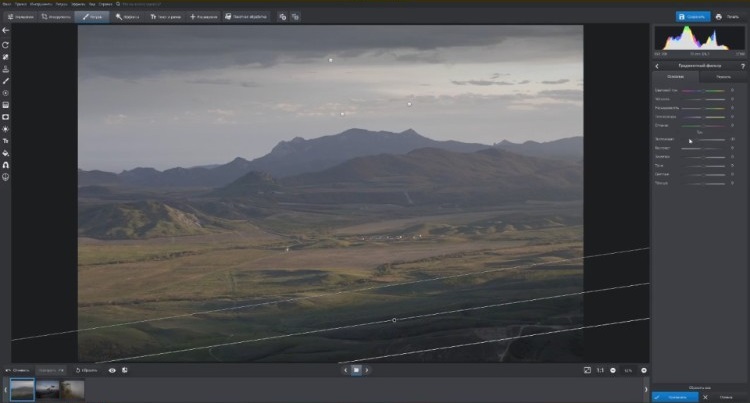
По интерфейсу программа устроена так, чтобы новичок не блуждал по меню. После запуска в верхней части окна идут основные вкладки работы, а большая часть повседневных действий сводится к понятным блокам коррекции. В официальных материалах и обучении самой программы отдельно подтверждены инструменты коррекции, ретуши, эффекты, работа с RAW и пакетный режим. Практически это означает такой сценарий: открываете снимок, правите экспозицию и баланс белого, переходите к ретуши через восстанавливающую кисть или корректор, затем при необходимости используете замену фона, после чего отправляете результат на экспорт. Для человека, которому нужен именно прикладной фоторедактор, а не большой комбайн под сложный монтаж, это очень удобная логика.
Что в нём удобно делать
-
быструю обработку портретов
-
ретушь кожи и мелких дефектов
-
простую цветокоррекцию без сложной терминологии
-
замену фона
-
базовую работу с RAW
-
пакетную обработку серий
-
подготовку фото для каталога, маркетплейса и соцсетей
Плюсы
-
понятный русскоязычный интерфейс
-
есть RAW, HSL, кривые и инструменты ретуши
-
быстрый вход в работу без долгого обучения
-
пакетная обработка
-
удобен для слабых и средних по мощности ПК
Минусы
-
это не полностью бесплатный редактор
-
демо ограничено по сроку и сохранению
-
не лучший выбор для многослойного сложного композа
-
логика работы больше заточена под фото, чем под дизайн-макеты
Короткая инструкция
-
Нажмите Открыть фото.
-
В блоке коррекции выставьте свет, контраст и баланс белого.
-
Перейдите к ретуши и используйте Восстанавливающую кисть или корректор по проблемным зонам.
-
Для неба, предметов и фона задействуйте замену фона или тематические эффекты.
-
Сохраните результат в нужный формат после перехода на полную версию.
Paint.NET

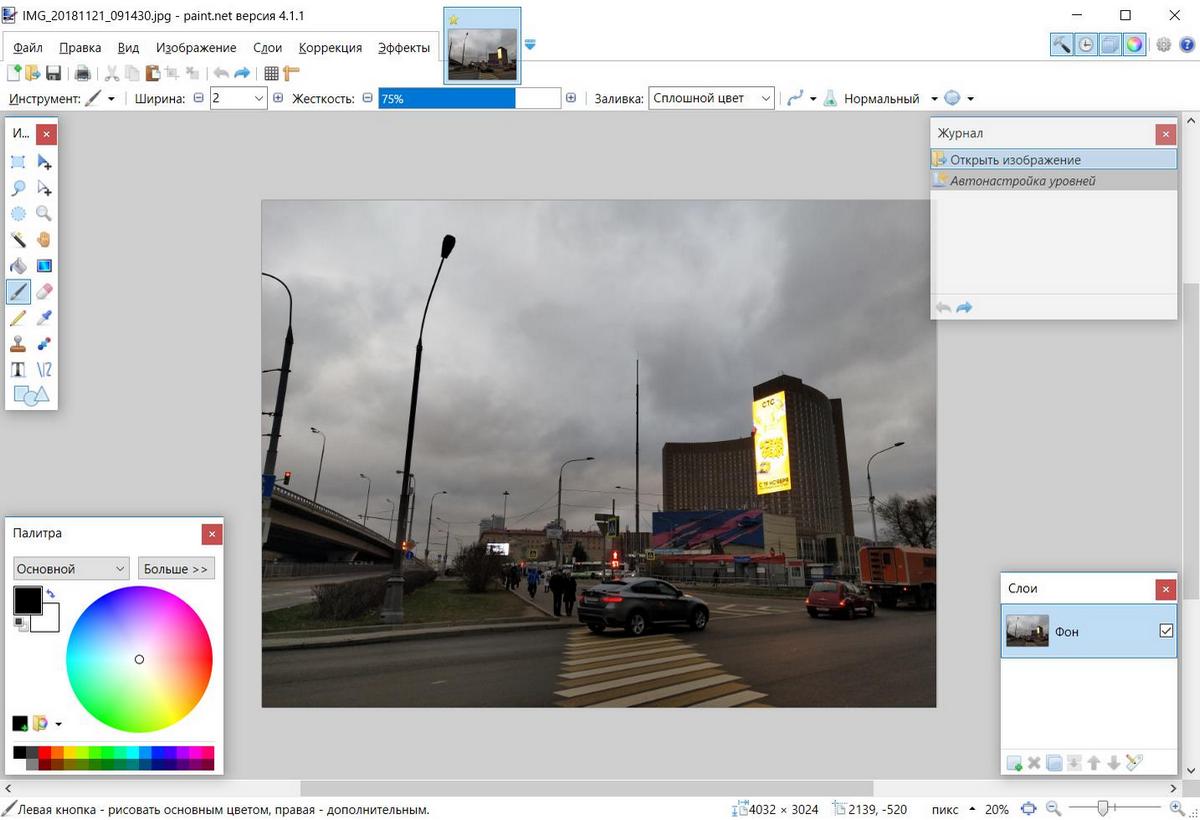
Paint.NET — один из самых удачных бесплатных редакторов для Windows, когда нужен баланс между простотой и нормальными инструментами для ручной правки. У программы есть полноценная работа со слоями, окно Layers, режимы наложения, прозрачность, drag-and-drop-перестановка слоев и практически бездонная история действий. В документации отдельно описаны Layers Window, Layer Properties, меню Adjustments и быстрый вызов свойств слоя через F4. За счет этого Paint.NET ощущается не как примитивный редактор, а как легкий рабочий инструмент для повседневной обработки, превью, баннеров и несложного монтажа.
Сильная сторона Paint.NET — предсказуемость интерфейса. Здесь нет перегруженности, как в крупных монстрах, но есть все базовые вещи, которые нужны в реальной работе: холст, панель инструментов, история, слои, корректировки, эффекты и плагины. Когда нужно быстро собрать баннер, вырезать объект на простой фон, сделать надпись, поднять резкость, изменить размер, сохранить PNG с прозрачностью или привести JPG к вменяемому виду — Paint.NET закрывает это без нервов. Для новичка особенно удобно то, что многие важные функции вынесены в очевидные места, а слои не спрятаны за сложной системой панелей.
Что в нём удобно делать
-
баннеры и простые рекламные макеты
-
склейку и наложение нескольких изображений
-
добавление текста, фигур и подложек
-
базовую ретушь и цветокоррекцию
-
подготовку PNG с прозрачностью
-
ресайз, кадрирование и экспорт веб-графики
Плюсы
-
полностью рабочая бесплатная база
-
нормальная система слоев
-
понятный и быстрый интерфейс
-
огромная история действий
-
подходит для слабых ПК
Минусы
-
это не RAW-редактор
-
нет той глубины ретуши, что у GIMP или Photopea
-
сложный продвинутый монтаж быстро упирается в ограничения
-
часть сильных сценариев раскрывается через плагины
Короткая инструкция
-
Откройте файл через File → Open.
-
Создайте новый слой для текста или графики через окно Layers.
-
Откройте Adjustments для тоновой и цветовой правки.
-
Для режима наложения и непрозрачности выделите слой и нажмите F4.
-
Экспортируйте результат через File → Save As в PNG или JPG.
Photo Pos Pro

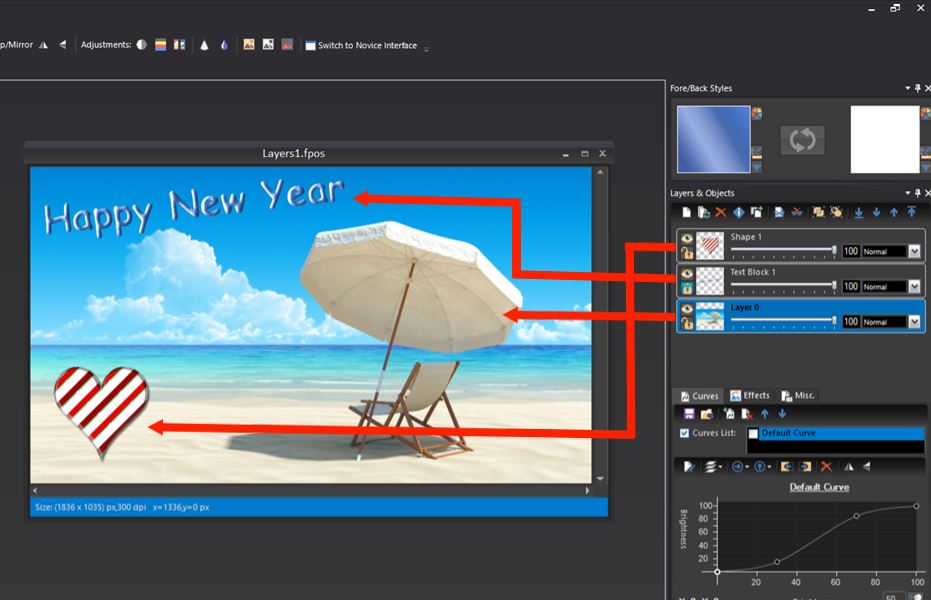
Photo Pos Pro — хороший вариант для тех, кому нужен именно бесплатный редактор со слоями, масками, кривыми, кистями, фильтрами и ручной ретушью, но GIMP кажется слишком тяжелым или непривычным. На официальном сайте прямо перечислены layers, masks, curves, custom brushes, healing tools, коллажи, визитки и веб-графика. Это сразу ставит программу в более серьезную категорию, чем обычные «редакторы с фильтрами». У неё уже есть нормальный запас для предметной обработки, фотомонтажа и графических задач, где нужно не только улучшить снимок, но и собрать что-то из нескольких элементов.
Интерфейс у Photo Pos Pro не такой современный, как у новых веб-редакторов, но это компенсируется количеством инструментов. Здесь удобно работать, когда нужна классическая схема: открыть фото, дублировать слой, создать маску, локально пройтись по коже, потом докрутить кривую, добавить текст и вывести изображение под веб или печать. Для автора карточек товара, простых афиш, баннеров и коллажей программа полезнее, чем может показаться по внешнему виду. Главное — воспринимать её как старомодный, но вполне функциональный редактор, а не как декоративную замену Photoshop.
Что в нём удобно делать
-
несложный фотомонтаж
-
ретушь и локальную правку
-
коллажи и простые постеры
-
графику для сайта и соцсетей
-
текстовые композиции
-
баннеры, визитки, карточки
Плюсы
-
есть слои и маски
-
есть healing и ручная ретушь
-
подходят кривые и кисти для ручной обработки
-
можно делать не только фото, но и простую графику
-
бесплатный вход без подписки
Минусы
-
интерфейс морально старый
-
освоение не такое быстрое, как у Paint.NET
-
не лучший выбор для RAW
-
местами программа ощущается тяжеловесной
Короткая инструкция
-
Импортируйте снимок и сразу сделайте копию базового слоя.
-
Для локальной правки используйте healing и кисти ретуши.
-
Для точной коррекции зайдите в инструменты Curves и цветовые настройки.
-
Если нужен монтаж, создайте отдельный слой и маску под вставляемый объект.
-
Завершите работу текстом, рамкой или экспортом под нужный формат.
PixBuilder Studio

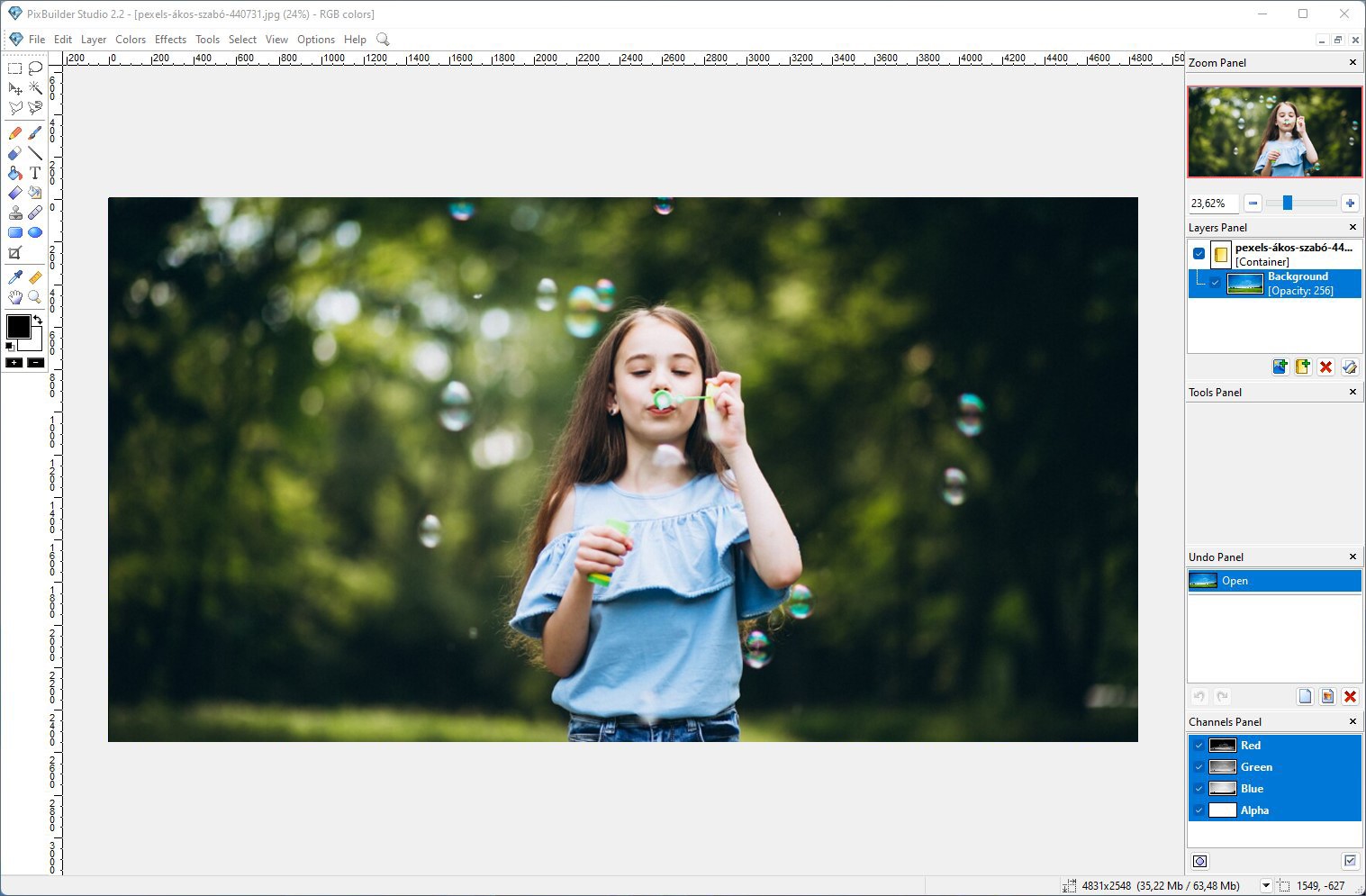
PixBuilder Studio — редактор без лишнего шума, но с очень приличной для бесплатного продукта базой: слои, цветокоррекция, уровни, работа с каналами, маски, обработка выделенных областей и обычный набор инструментов для предметной правки. На странице разработчика он описан как free photo editing software для image processing, resizing и color correction; в пользовательском руководстве отдельно подтверждены команды в меню Color, работа с активными растровыми слоями и поканальная коррекция. Это не тот редактор, который навязывает шаблоны или автоматические украшательства. Он лучше всего работает там, где нужно спокойно и руками довести изображение до результата.
По характеру PixBuilder Studio ближе к легкому классическому редактору старой школы. Его берут не за модные AI-кнопки, а за то, что можно быстро открыть PNG, JPG или PSD-совместимый файл, выделить нужную область, поработать с цветом, исправить контраст, наложить слой и сохранить итог без тяжеловесного окружения. Особенно он хорош для тех, кто любит точные правки и не хочет постоянно сталкиваться с перегруженным интерфейсом. Если нужны каталоговые фото, простая предметка, чистка артефактов и точная ручная доводка — это очень достойный бесплатный вариант.
Что в нём удобно делать
-
точечную цветокоррекцию
-
работу с каналами и контрастом
-
выделение и локальные правки
-
подготовку PNG, JPG и простого PSD-совместимого материала
-
ручную обработку без лишней автоматики
Плюсы
-
легкий и быстрый
-
есть слои и маски
-
хорош для ручной коррекции
-
понятная структура цветовых инструментов
-
удобен для обычных фото и графики
Минусы
-
интерфейс устаревший
-
нет удобства современных облачных редакторов
-
мало шаблонных дизайнерских сценариев
-
не лучший вариант для новичка, который хочет всё в один клик
Короткая инструкция
-
Откройте файл и создайте дубликат слоя для безопасной работы.
-
Через меню Color поправьте свет, цвет и контраст.
-
Используйте выделение, если надо править не весь кадр, а только часть.
-
Для более точной коррекции подключайте поканальную работу.
-
Сохраните результат в JPG или PNG после проверки деталей на 100% масштабе.
PhotoScape X

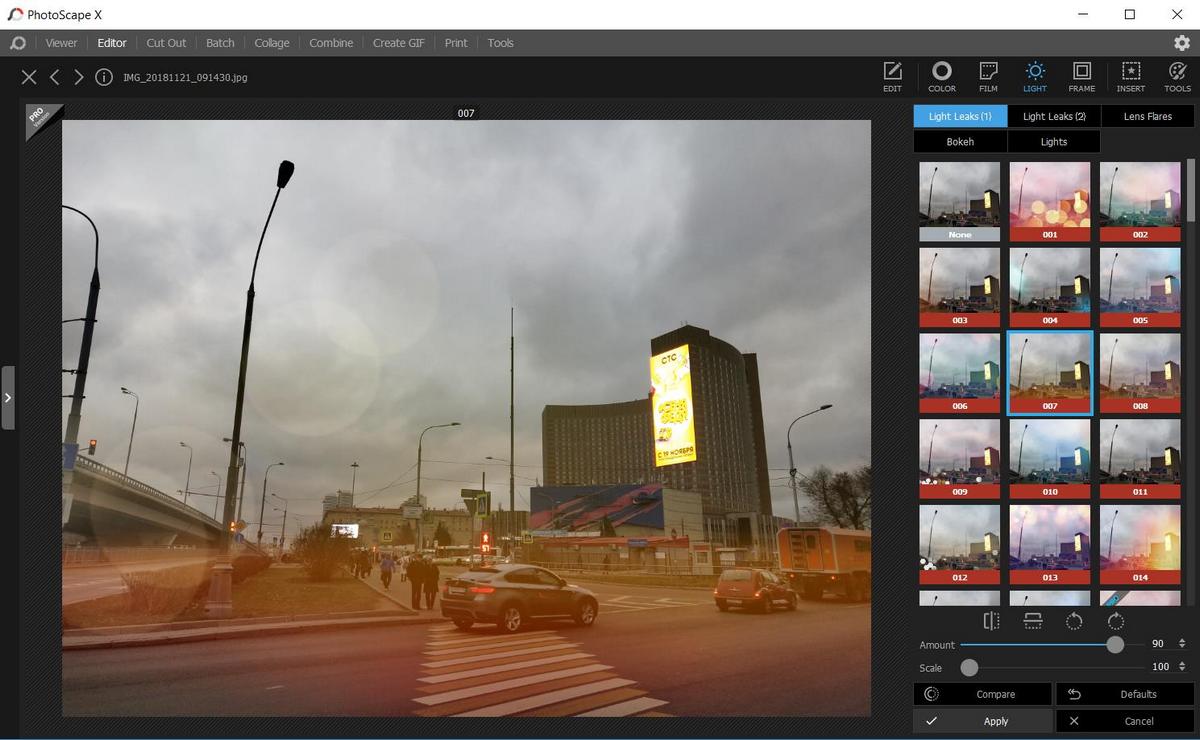
PhotoScape X — один из самых удобных бесплатных редакторов для тех, кто постоянно работает с сериями снимков и не хочет ставить сложный софт ради типовых задач. На официальной странице и в карточке App Store подтверждены модули Photo Viewer, Editor, Cut Out, Batch, Collage, Combine, Print, Screen Capture, Color Picker и поддержка RAW. За счет такого набора PhotoScape X особенно хорош не как «замена Photoshop», а как быстрый комбайн для рутинной работы: собрать коллаж, подрезать кадры, пакетно уменьшить изображения, сложить несколько фото в один длинный баннер, выгрузить GIF и быстро поправить цвет.
Интерфейс PhotoScape X построен вокруг отдельных режимов, и это его сильная сторона. В серьёзных редакторах похожие операции часто раскиданы по меню и диалогам. Здесь же логика простая: для серии идете в Batch, для сетки — в Collage, для вертикальной или горизонтальной склейки — в Combine, для вырезания — в Cut Out. Такой подход экономит массу времени, когда нужно быстро отдавать контент на маркетплейсы, соцсети, презентации и каталоги. Именно за скорость и конкретные режимы работы программа давно держится в числе самых практичных бесплатных инструментов.
Что в нём удобно делать
-
пакетный ресайз и экспорт
-
коллажи и склейку нескольких кадров
-
простую вырезку объектов
-
быстрые эффекты и коррекцию
-
GIF и экранные захваты
-
подготовку контента для каталога или ленты
Плюсы
-
очень быстрый старт
-
сильная пакетная обработка
-
отдельные режимы под конкретные задачи
-
удобные коллажи и Combine
-
подходит тем, кто не любит сложные интерфейсы
Минусы
-
это не полноценный многослойный редактор под глубокий монтаж
-
меньше ручной тонкой ретуши, чем у GIMP
-
дизайн-интерфейсы и сложные макеты — не его профиль
-
продвинутые композитные сцены лучше собирать в другом софте
Короткая инструкция
-
Откройте нужный режим: Editor, Batch, Collage или Combine.
-
Для серии снимков загрузите папку в Batch и настройте общий набор правок.
-
Для склейки используйте Combine, выбирая вертикальный или горизонтальный вариант.
-
Для вырезки переходите в Cut Out.
-
Экспортируйте результат после проверки размеров и резкости.
Бесплатные графические редакторы для macOS
GIMP

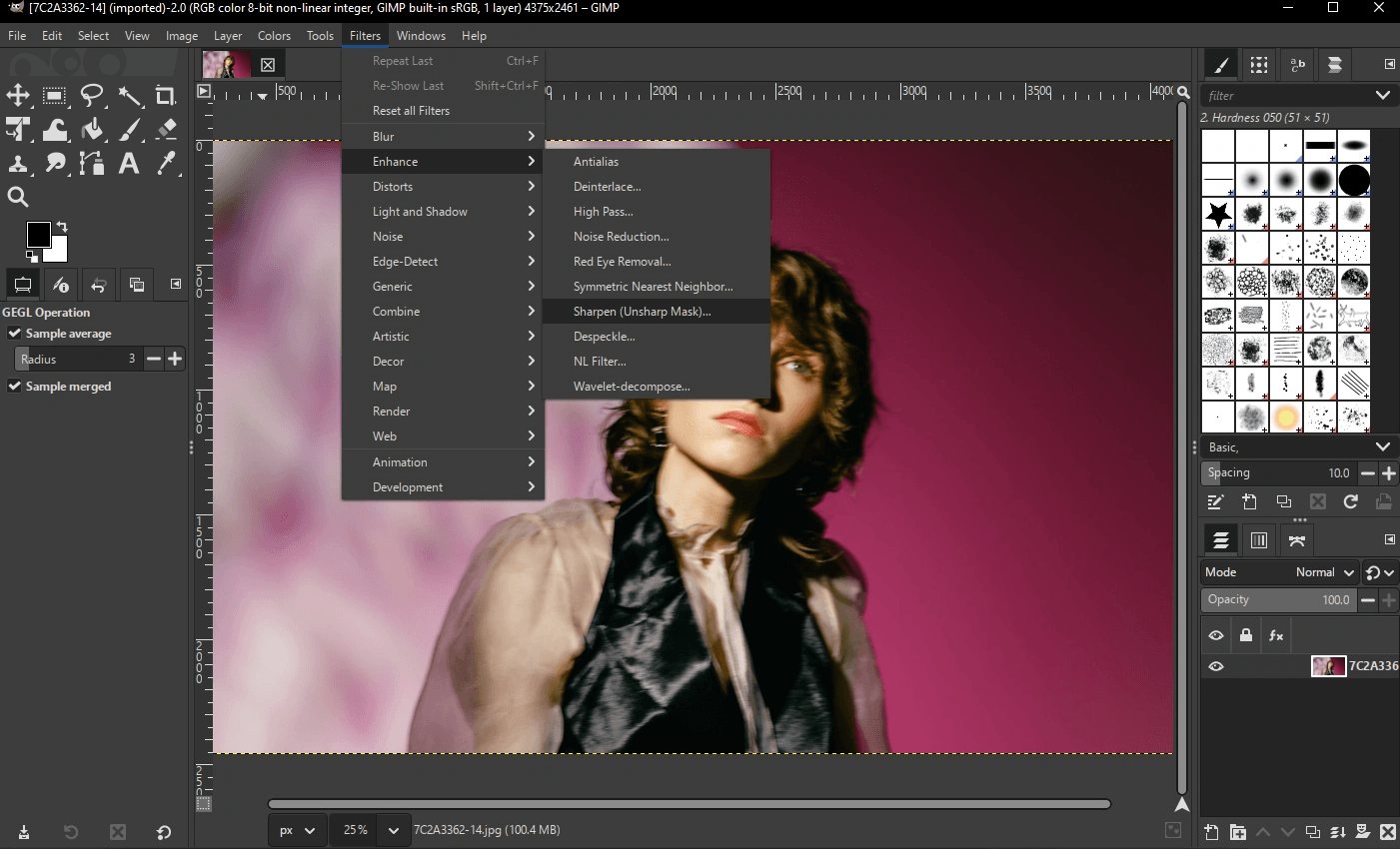
GIMP — это уже полноценный бесплатный растровый редактор, а не просто бесплатная программа для «подкрутить фото». В документации проекта отдельно описаны слои, свойства слоев, режимы наложения, текст, маски, команды обрезки, работа с фоном, а также инструменты Clone и Heal. Это значит, что GIMP подходит не только для коррекции цвета и кадрирования, но и для нормального композа: дублирования слоев, локальной ретуши, сборки нескольких изображений, вырезания объекта и более серьёзной ручной обработки. На macOS он особенно ценен для тех, кому нужен именно бесплатный редактор настольного класса, а не браузерный сервис.
Новичков GIMP часто отпугивает масштаб интерфейса, но реальная логика у него абсолютно рабочая. Если нужно убрать лишний объект, вы используете Heal или Clone. Если хотите неразрушающе спрятать часть изображения, добавляете Layer Mask. Если нужно собрать баннер или превью, создаете несколько слоев и работаете с ними независимо. За счет этого GIMP до сих пор остается самым универсальным полностью бесплатным редактором для тех, кто готов потратить время на освоение. На Mac он закрывает тот класс задач, для которого в бесплатном сегменте альтернатив не так много.
Что в нём удобно делать
-
ретушь и восстановление
-
фотомонтаж на слоях
-
вырезание объекта и работа с масками
-
баннеры, постеры и превью
-
текстовые композиции
-
ручную обработку с максимальным контролем
Плюсы
-
очень широкий инструментарий
-
полноценные слои и маски
-
сильные Clone и Heal
-
подходит для сложного монтажа
-
реально бесплатный
Минусы
-
высокий порог входа
-
интерфейс требует привыкания
-
для быстрых бытовых задач часто кажется избыточным
-
новичку легко утонуть в панелях и режимах
Короткая инструкция
-
Откройте файл и продублируйте базовый слой.
-
Для маскировки добавьте Layer Mask к активному слою.
-
Для удаления дефектов используйте Heal или Clone с выбором источника.
-
Для сборки макета создавайте отдельные слои под фон, объект и текст.
-
На финише проверьте границы выделения, прозрачность и экспортируйте PNG или JPG.
Krita

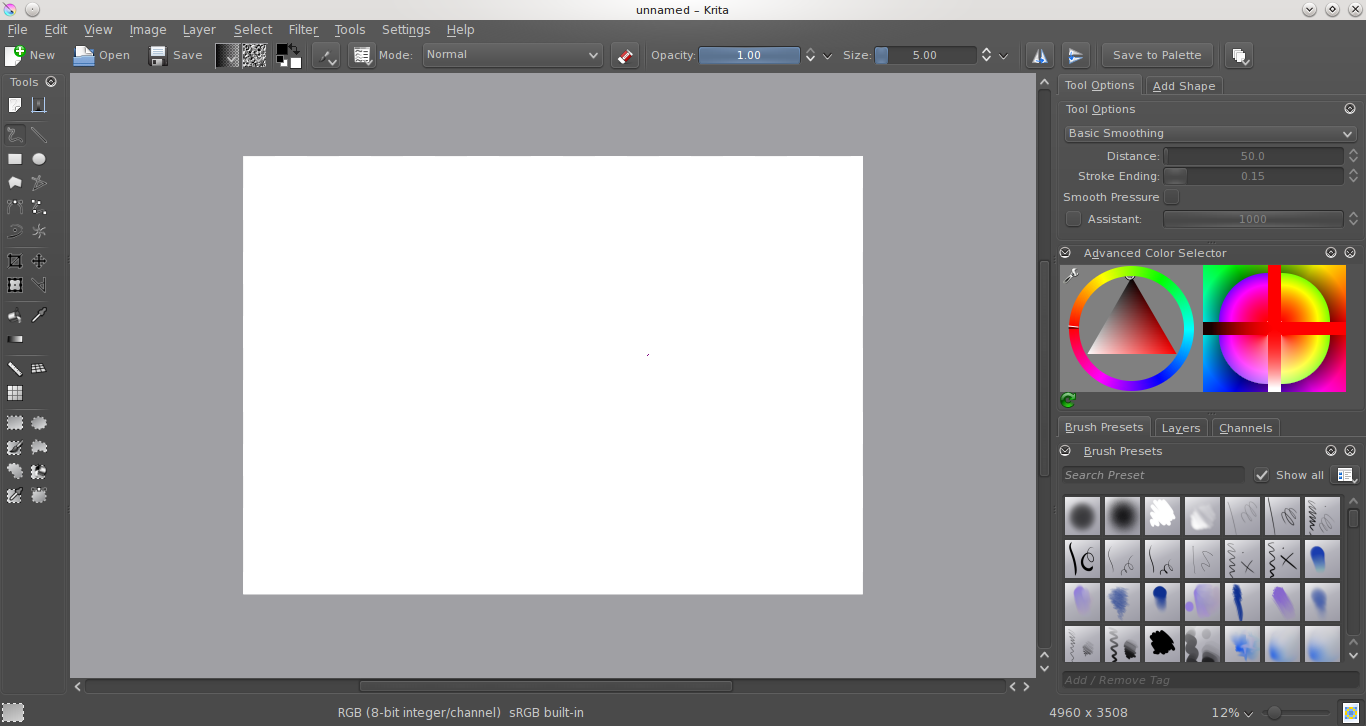
Krita чаще воспринимают как программу для художников, и это правда, но на macOS она интересна не только рисованием. В официальных материалах проекта подтверждены Layers and Masks, разные типы масок, групповые слои, векторные слои, а также Brush Stabilizers и отдельный Dynamic Brush tool. Это делает Krita очень сильной в тех задачах, где важны ручной штрих, планшет, рисование поверх фото, иллюстрация, оформление постеров, обложек и сложных графических сцен. Для фотографии в чистом виде она не так универсальна, как GIMP, зато в рисовании, набросках, покраске и визуальном дизайне чувствует себя свободнее.
На практике Krita раскрывается там, где нужно не просто поправить снимок, а создать изображение: дорисовать элементы, сделать стилизацию, собрать обложку, оформить арт, покрасить скетч или нарисовать с нуля. На Mac это один из лучших бесплатных вариантов для художников и дизайнеров, которым важны кисти, сглаживание мазка и нормальная работа со слоями. Если вы рисуете мышью, трекпадом или планшетом, Krita ощущается намного естественнее, чем классические фоторедакторы.
Что в ней удобно делать
-
цифровой рисунок и скетчи
-
покраску и иллюстрации
-
афиши, постеры и обложки
-
стилизацию фото поверх кистей и масок
-
работу с планшетом
-
декоративные композиции с ручным штрихом
Плюсы
-
очень сильные кисти
-
стабилизаторы штриха
-
полноценные слои и маски
-
удобна для рисования и комиксных сцен
-
бесплатна и развивается активно
Минусы
-
для чистой ретуши удобнее другие редакторы
-
фотопоток и каталогизация не её профиль
-
новичку нужно время на понимание логики кистей и масок
-
для простого ресайза и кадрирования это слишком мощный инструмент
Короткая инструкция
-
Создайте документ и настройте холст под нужный размер.
-
Выберите кисть и активируйте подходящий стабилизатор штриха.
-
Разделите фон, персонажей, текст и эффекты по слоям.
-
Для локальных правок используйте маски и групповые слои.
-
Экспортируйте работу в PNG или JPG, если нужен готовый постер, либо сохраняйте проект в рабочем формате для дальнейшей правки.
Inkscape

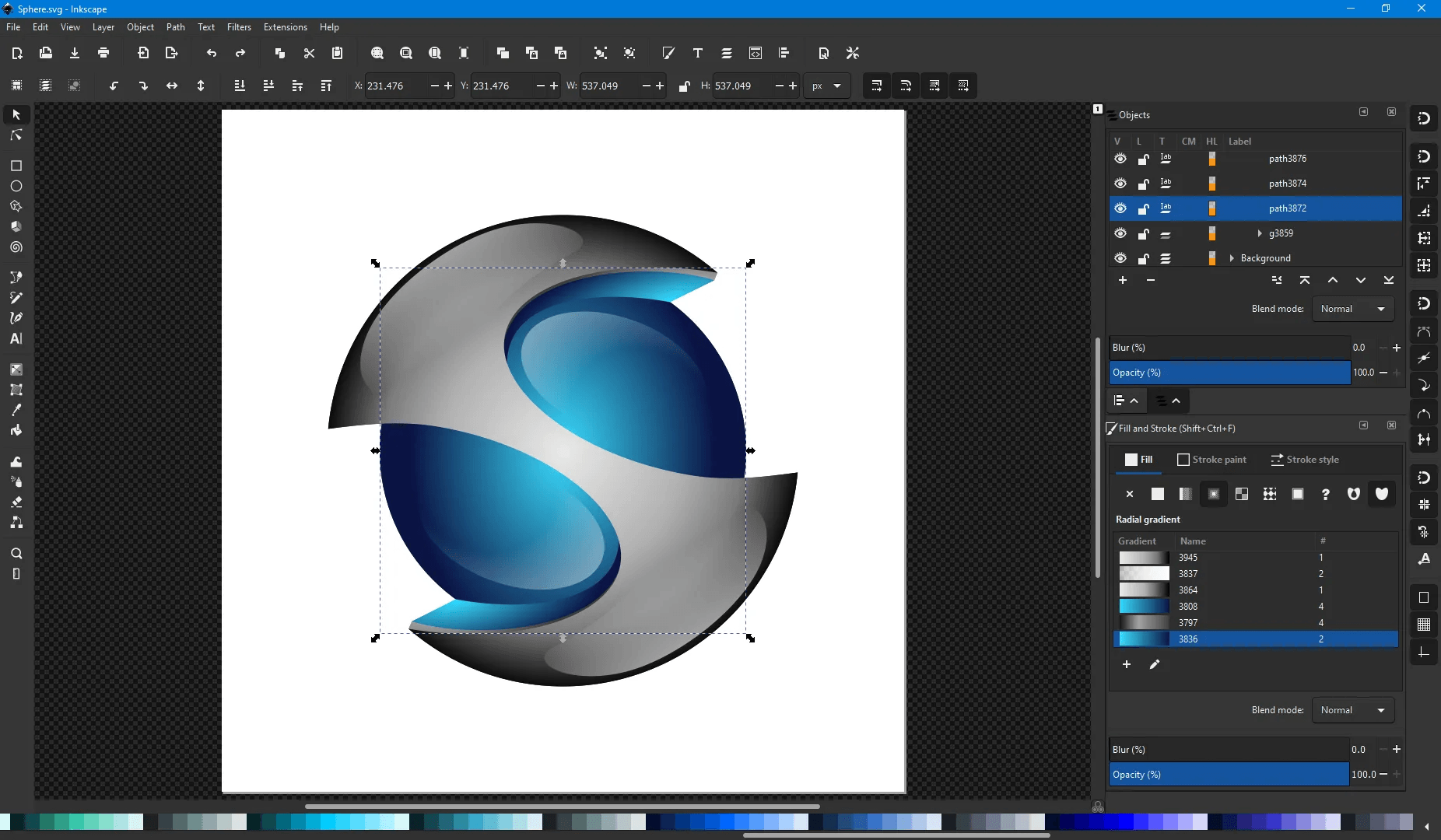
Inkscape — это уже не про фоторедактирование, а про вектор. Если задача — логотип, иконка, схема, стикер, слайдовая графика, макет для печати или SVG-файл, то именно Inkscape в бесплатном сегменте закрывает эту нишу лучше большинства. В словаре и мануалах проекта подтверждены расширения, фильтры, работа с текстом и функция Put on Path через меню Text → Put on Path. Это важный момент: Inkscape не нужно оценивать по тому же критерию, что GIMP или Photopea. Он не обязан быть удобным для ретуши кожи. Его стихия — кривые, узлы, текст, контуры, логотипы, пиктограммы и векторная графика под масштабирование без потери качества.
Главная сила Inkscape — контроль над формой. Вы рисуете объект через перо или кривые Безье, правите узлы, конвертируете обводки, гнете текст по пути, делаете SVG и получаете чистый масштабируемый результат. На macOS это лучший бесплатный инструмент, когда нужен не снимок, а графический объект. Если вы делаете логотипы, иконки, контурные иллюстрации, карточки с чистой векторной типографикой или файлы для резки/плоттера — Inkscape подходит идеально.
Что в нём удобно делать
-
логотипы
-
иконки
-
SVG-элементы
-
схемы, инфографику и пиктограммы
-
текст по кривой
-
печатные векторные макеты
Плюсы
-
сильный бесплатный векторный редактор
-
удобен для SVG
-
есть текст по пути
-
расширения и фильтры
-
хорошо подходит под логотипы и полиграфию
Минусы
-
для ретуши фото он не нужен
-
новичку придется привыкать к работе с узлами и кривыми
-
сложные художественные макеты требуют практики
-
интерфейс не такой дружелюбный, как у Canva
Короткая инструкция
-
Нарисуйте контур через инструмент Безье или фигуры.
-
Перейдите к редактированию узлов, чтобы уточнить форму.
-
Для изогнутой типографики создайте путь и текст.
-
Выделите путь и надпись и примените Text → Put on Path.
-
Экспортируйте SVG, PNG или PDF под нужный сценарий.
RawTherapee
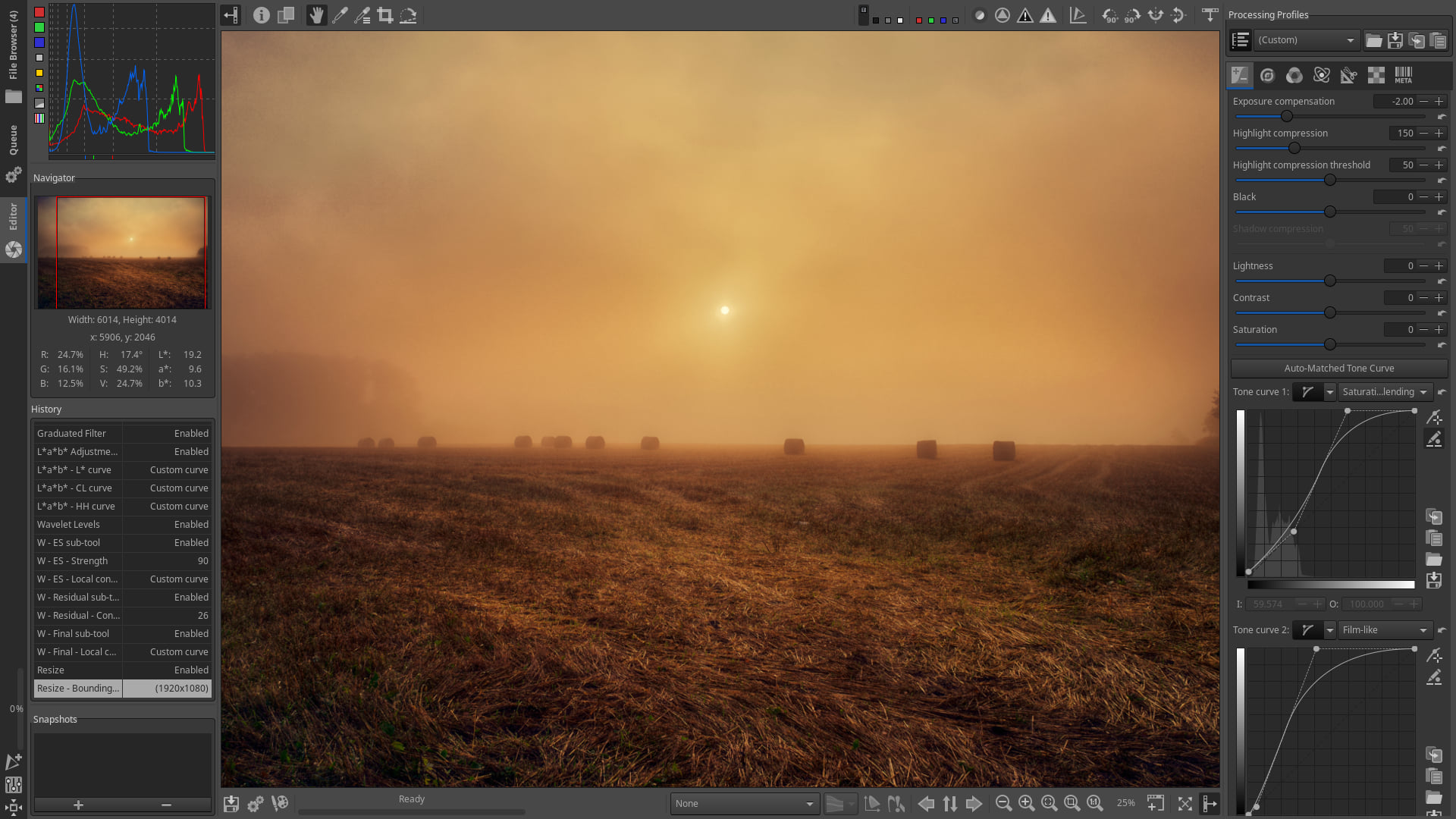
RawTherapee на macOS нужен в первую очередь тем, кто снимает в RAW и хочет именно развивать кадр, а не рисовать поверх него. Проект прямо описывает себя как free, cross-platform raw image processing program. В официальных материалах подтверждены неразрушающая 32-bit processing engine, современные алгоритмы демозаики, мощная работа с цветом и деталями, широкая поддержка RAW, а также интерфейс с file browser, editing pane, history stack, processing queue и batch export. Это классический сценарий RAW-конвертера: вы правите исходник максимально аккуратно, а финальный JPG или TIFF выводите уже после проявки.
Если коротко, RawTherapee нужен не для коллажей и надписей, а для качества изображения. Баланс белого, детализация, шумоподавление, тоновые кривые, профили обработки, пакетная очередь и аккуратный экспорт — вот его сильная зона. На Mac это один из самых серьезных бесплатных вариантов для фотографа-энтузиаста, которому нужен реальный контроль над исходным кадром. Если же ваша цель — баннер, текст и монтаж нескольких объектов, то после RawTherapee изображение часто имеет смысл передавать в другой редактор.
Что в нём удобно делать
-
проявку RAW
-
шумоподавление и работу с деталями
-
аккуратную цветокоррекцию
-
пакетную обработку серий
-
подготовку финального TIFF/JPG после проявки
Плюсы
-
сильная RAW-база
-
неразрушающее редактирование
-
очередь обработки и batch export
-
подходит под серьёзную фотообработку
-
полностью бесплатный
Минусы
-
не предназначен для баннеров, коллажей и текстовых макетов
-
интерфейс требует привыкания
-
новичку сложнее, чем в обычном фоторедакторе
-
для простой бытовой правки часто избыточен
Короткая инструкция
-
Импортируйте RAW в браузер файлов.
-
Откройте кадр в редакторе и настройте базовые параметры проявки.
-
Доведите цвет, детали и шумоподавление.
-
Добавьте кадр в processing queue.
-
Выведите финал через пакетный экспорт в нужный формат.
Бесплатные графические онлайн-редакторы
Photopea

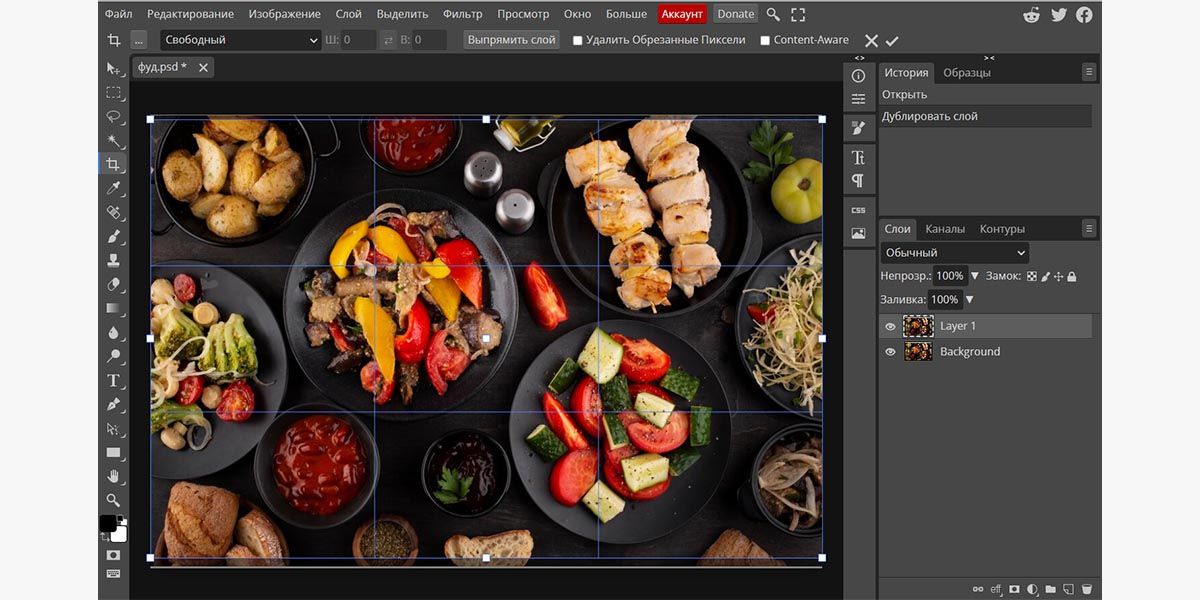
Photopea — лучший браузерный вариант, когда нужен редактор с логикой, близкой к Photoshop. На главной странице и в обучении прямо подтверждены слои, маски, blending, поддержка PSD, открытие и сохранение большого числа форматов, а также работа со Smart Objects через команду Convert to Smart Object. На практике это значит, что в браузере вы получаете не игрушечный редактор, а реальный инструмент для монтажа, ретуши, сборки баннеров, правки PSD и вывода PNG/JPG без установки на компьютер. Для тех, кто часто работает на чужих машинах, в поездках или просто не хочет держать тяжёлый настольный пакет, Photopea почти безальтернативен.
По интерфейсу Photopea действительно ближе к профессиональным настольным редакторам, чем большинство веб-сервисов. Здесь логично открывать многослойный проект, править маску, двигать объекты, класть текст, менять режимы наложения и собирать картинку из нескольких блоков. Если нужен быстрый монтаж обложки, карточки товара, превью или мокапа в браузере, Photopea обычно удобнее, чем Canva, потому что не заставляет мыслить шаблонами. Зато за эту гибкость приходится платить более сложным входом: абсолютному новичку Photopea может показаться плотным.
Что в нём удобно делать
-
правку PSD
-
монтаж на слоях
-
маски и локальное скрытие элементов
-
баннеры, превью, карточки, обложки
-
текстовые композиции
-
быстрый браузерный аналог Photoshop
Плюсы
-
сильные слои и маски
-
поддержка PSD
-
есть Smart Objects
-
работает прямо в браузере
-
подходит для серьёзных задач, а не только для фильтров
Минусы
-
интерфейс не самый простой для новичка
-
производительность зависит от браузера и железа
-
большие проекты в вебе всё равно тяжелее, чем в десктопе
-
шаблонный дизайн тут не так быстр, как в Canva
Короткая инструкция
-
Загрузите файл через File → Open.
-
Проверьте структуру слоев в Layers.
-
Для неразрушающей правки используйте Masks.
-
При необходимости преобразуйте элементы в Smart Object.
-
Сохраните готовый макет в PSD, PNG или JPG.
Pixlr

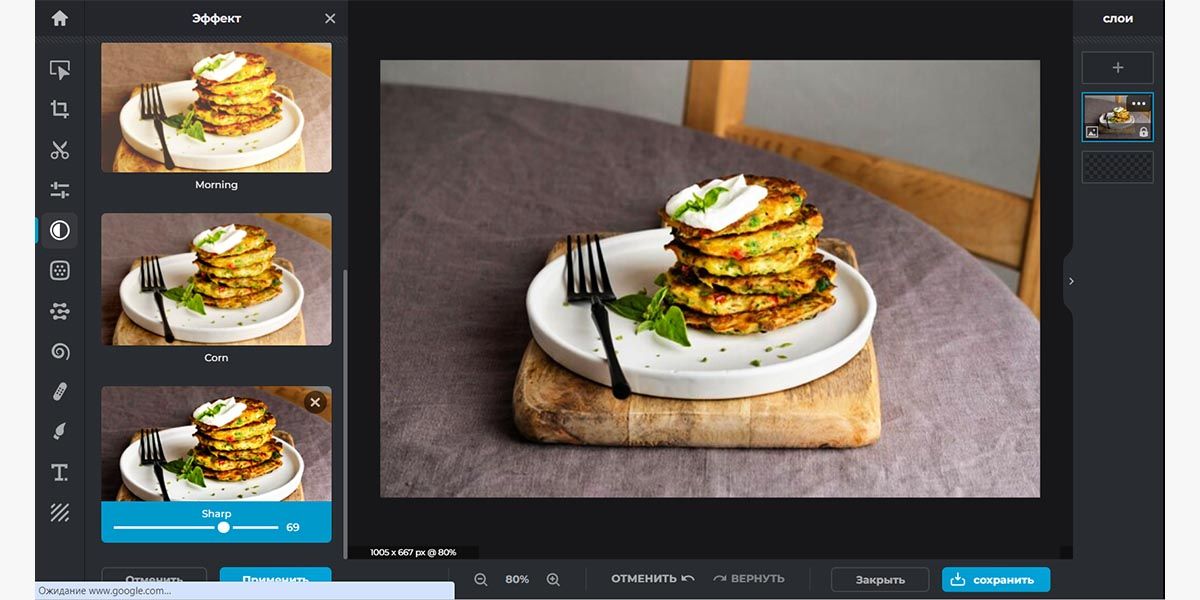
Pixlr хорош там, где нужен быстрый онлайн-редактор без тяжести Photopea. На официальной странице редактора сервис описан как free online photo editor with advanced image editing features для beginners и professionals. Отдельно Pixlr продвигает Remove BG и Background Changer, включая массовое удаление фона и быстрый перенос объекта на новый задник. По этой причине Pixlr особенно полезен для контентщиков, продавцов, маркетплейсов и соцсетей: вы быстро загружаете картинку, очищаете фон, ставите новый, добавляете текст и отдаете результат без установки софта.
С точки зрения практики Pixlr меньше заточен под сложный послойный монтаж и больше — под быстрые действия. Для карточек товара, простых афиш, обложек, миниатюр и рекламных креативов это очень удобный компромисс. Если Photopea — это браузерный «почти Photoshop», то Pixlr — это браузерный «быстро сделал и пошел дальше». Именно поэтому для повседневных задач он часто оказывается быстрее и приятнее, особенно когда от редактора не требуется архитектура большого макета.
Что в нём удобно делать
-
быстро убирать фон
-
менять задник у товаров и предметки
-
делать карточки товара
-
собирать несложные рекламные креативы
-
быстро править изображение в браузере
Плюсы
-
очень быстрый старт
-
удобен для удаления и замены фона
-
не требует установки
-
хорошо подходит для ecommerce и соцсетей
-
есть потоковый сценарий для большого числа картинок
Минусы
-
в глубоком монтаже уступает Photopea
-
часть сценариев завязана на онлайн-сервисы Pixlr
-
сложные макеты и длинные проекты не его стихия
-
качество результата сильно зависит от исходника
Короткая инструкция
-
Откройте изображение в Pixlr Editor.
-
Если нужно отделить объект, примените Remove BG.
-
Для замены задника используйте Background Changer.
-
Добавьте текст, поправьте цвет и масштаб.
-
Сохраните итог в подходящий веб-формат.
Canva

Canva — это не редактор в классическом пиксельном смысле, а конструктор дизайна, который очень хорошо закрывает прикладные задачи контента. На главной странице Canva прямо перечисляет шаблоны, баннеры, соцсети, презентации и работу с визуальными макетами, а на странице Photo Editor отдельно подтверждает бесплатные действия вроде crop, enhance, effects и filters без водяных знаков. Это делает Canva лучшим выбором там, где важнее быстро собрать красивый макет, чем тонко работать по пикселям и каналам. Для превью, обложек, сторис, карточек, афиш, постов и простых рекламных визуалов Canva почти всегда быстрее, чем классический редактор.
У Canva другая философия: вы не начинаете с пустого холста и продвинутых масок, а работаете через композицию, блоки, шаблоны, сетки, текст и готовые визуальные паттерны. Поэтому Canva особенно сильна у маркетологов, SMM, малого бизнеса, преподавателей и тех, кому ежедневно нужны визуалы, а не художественная ретушь. Да, для сложного монтажа или вырезания мелких деталей она уступает Photopea и Pixlr. Но когда задача звучит как «за 15 минут собрать обложку, баннер и карточку акции», Canva в бесплатном сегменте остается одним из самых рациональных вариантов.
Что в ней удобно делать
-
баннеры и посты для соцсетей
-
афиши и постеры
-
обложки и превью
-
карточки акций и промо
-
простые коллажи и презентационные визуалы
Плюсы
-
очень низкий порог входа
-
сильные шаблоны и сетки
-
быстрое добавление текста и графики
-
удобно для повседневного контента
-
не требует установки
Минусы
-
не редактор для глубокой ретуши
-
сложный монтаж на пиксельном уровне не её профиль
-
часть продвинутых функций разведена по тарифам
-
индивидуальная ручная графика в ней слабее, чем в GIMP или Krita
Короткая инструкция
-
Выберите формат макета или шаблон.
-
Загрузите фото и откройте Photo Editor.
-
Подрежьте кадр, поправьте свет и примените фильтр при необходимости.
-
Добавьте текст, формы, подложки и элементы композиции.
-
Экспортируйте готовый баннер или обложку.
Sumo Paint
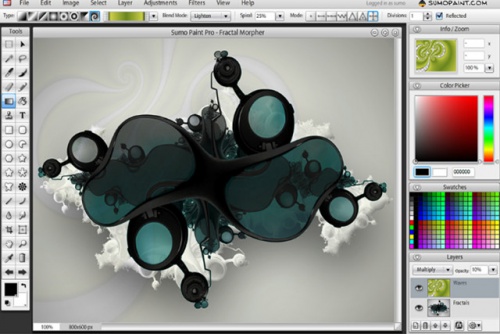
Sumo Paint — менее распиаренный, но очень интересный браузерный редактор для тех, кто хочет сочетание рисования и правки изображений без установки. На странице продукта и в описаниях расширения подтверждены слои, duplicate/merge/flatten, эффекты слоя, более 300 кистей, magic wand, lasso, clone stamp, levels, brightness/contrast, hue/saturation и color balance. То есть это не просто веб-рисовалка, а полноценный браузерный инструмент с внятной логикой графического редактора. Для быстрого креатива, коллажей, иллюстративных сцен и ручной дорисовки Sumo Paint часто приятнее, чем более шаблонные сервисы.
По характеру Sumo Paint — это сервис для тех, кому нравится крутить кисти, фильтры и эффекты руками. Он не так удобен для маркетинговых шаблонов, как Canva, и не так «фотошопоподобен», как Photopea. Зато в свободном браузерном рисовании и гибридных задачах типа «подрисовать, сделать постер, наложить эффект, собрать коллаж» выглядит очень уверенно. Если вы ищете онлайн-редактор не только для фото, но и для графики как таковой, Sumo Paint точно стоит внимания.
Что в нём удобно делать
-
свободное рисование в браузере
-
коллажи и декоративную графику
-
эффекты, фильтры и стилизацию
-
простую коррекцию цвета
-
сборку несложных арт-постеров
Плюсы
-
много кистей
-
есть слои и режимы работы со слоями
-
браузерный запуск
-
есть clone stamp и базовая коррекция
-
подходит не только для фото, но и для рисунка
Минусы
-
интерфейс уступает современным конкурентам по полировке
-
для сложных PSD-проектов лучше Photopea
-
шаблонный контент быстрее собирать в Canva
-
зависит от браузера и соединения
Короткая инструкция
-
Запустите редактор и создайте новый холст или откройте изображение.
-
Добавьте новый слой для текста, штрихов или эффекта.
-
Используйте Magic Wand или Lasso для выделения.
-
Для коррекции примените Levels, Brightness/Contrast или Hue/Saturation.
-
Сохраните результат после проверки композиции и слоев.
Бесплатные мобильные приложения для редактирования графики
Snapseed

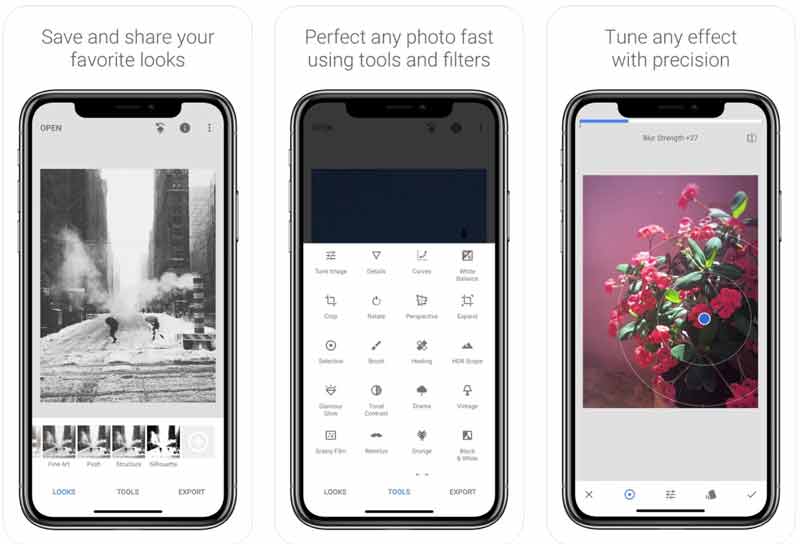
Snapseed остается одним из лучших бесплатных мобильных редакторов для фотографии. В описаниях Google и Apple перечислены Healing, Brush, Structure, HDR, Perspective, Selective, RAW Develop, Curves, Text, Double Exposure, а также работа с личными looks и точной настройкой параметров. Это очень серьезный набор для телефона. По сути, Snapseed — редкий пример мобильного приложения, которое годится не только для фильтров, но и для настоящей локальной обработки: убрать пятно, скорректировать перспективу здания, проявить RAW, подтянуть текстуру, осветлить отдельную область кистью и быстро выгрузить результат.
Сильнее всего Snapseed ощущается в «чистой» фотографии. Ему не нужны стикеры и кричащие шаблоны, чтобы быть полезным. Это приложение для того, чтобы реально довести кадр. Особенно хороши Selective, Healing, Perspective и Curves: на телефоне такой уровень контроля встречается редко. Если вы снимаете на смартфон и хотите получить аккуратный, неброский, профессионально выглядящий результат, Snapseed до сих пор входит в число самых удачных решений.
Что в нём удобно делать
-
базовую и продвинутую обработку фото
-
правку света и цвета
-
удаление мелких лишних объектов
-
локальную коррекцию участков
-
выравнивание перспективы
-
мобильную работу с RAW
Плюсы
-
сильный набор инструментов
-
есть RAW Develop
-
очень хорошая локальная правка
-
бесплатно и без лишнего мусора
-
подходит даже для серьезной мобильной обработки
Минусы
-
не редактор для стикерного дизайна и шаблонов
-
многослойный монтаж не его профиль
-
интерфейс жестов требует привыкания
-
нет полноценной дизайнерской среды
Короткая инструкция
-
Откройте кадр и зайдите в Tools.
-
Начните с Tune Image или RAW Develop, если исходник это позволяет.
-
Используйте Selective для локальных зон.
-
Для удаления дефектов задействуйте Healing.
-
На финише подключите Curves, Perspective или Text и экспортируйте изображение.
Picsart

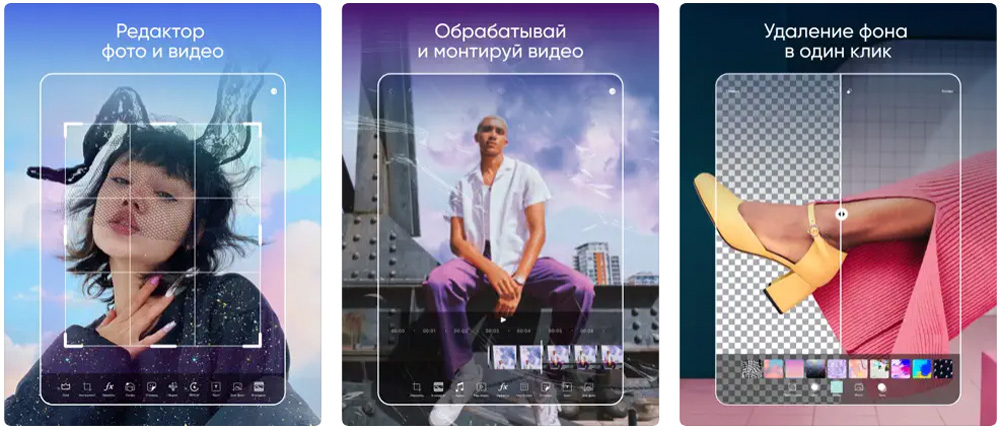
Picsart — это уже не столько классический фоторедактор, сколько мобильная контент-платформа. На официальных страницах подтверждены background remover, BG changer, текст, коллажи, стикеры, social media posts, шаблоны и набор AI-инструментов. Поэтому Picsart особенно силен для контент-креаторов, магазинов, блогеров и тех, кто делает не «чистую фотографию», а визуал для публикации. Здесь удобнее собирать мемы, посты, афиши, карточки и коллажи, чем в Snapseed. И наоборот: если нужна именно аккуратная фотографическая доводка без декоративности, Snapseed почти всегда строже и чище.
На мобильном это один из самых универсальных инструментов для быстрой сборки контента. Вырезать объект, заменить фон, добавить надпись, наклеить элементы, собрать коллаж, сделать сторис-оформление и выгрузить результат — всё это Picsart проходит очень быстро. За это приложение любят SMM-специалисты и авторы короткого визуального контента. Но нужно понимать: Picsart не про строгость и не про минималистичный фотопроцессинг, а про гибкость, эффектность и скорость.
Что в нём удобно делать
-
коллажи
-
посты и сторис
-
мобильные баннеры
-
надписи и стикерные композиции
-
замену фона
-
быстрый развлекательный монтаж
Плюсы
-
очень удобен для контента
-
быстрое удаление и замена фона
-
сильный набор декоративных сценариев
-
удобные коллажи и текст
-
подходит для соцсетей и маркетплейсов
Минусы
-
не самый строгий редактор для классической фотографии
-
легко переборщить с эффектами
-
часть функций завязана на облачный и AI-слой
-
для чистой цветокоррекции уступает Snapseed
Короткая инструкция
-
Выберите исходный снимок и базовый формат макета.
-
Если нужен вырезанный объект, запустите Background Remover.
-
Добавьте новый фон, текст и стикеры.
-
Соберите композицию или коллаж.
-
Проверьте читаемость текста и сохраните результат под публикацию.
Photoshop Express

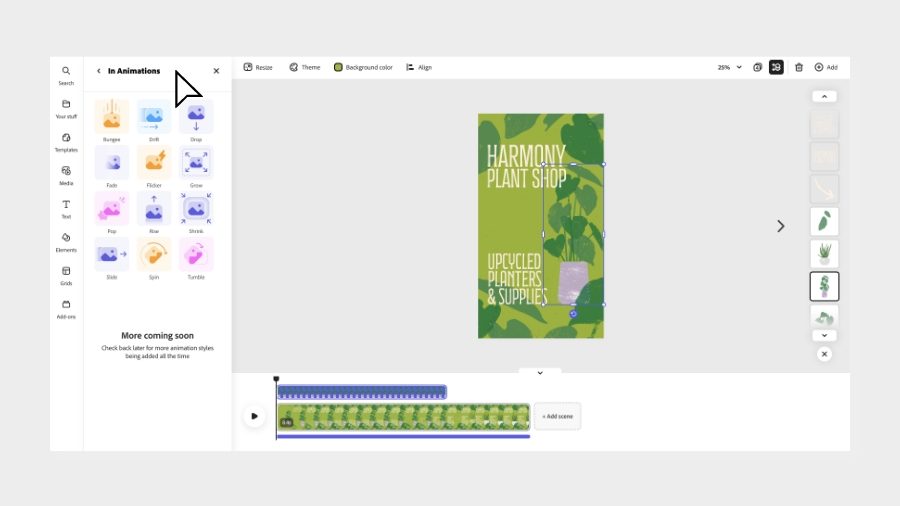
Photoshop Express — мобильный редактор для тех, кому нужен быстрый, современный и относительно универсальный набор: фильтры, корректировки, коллажи, текст, кадрирование, поворот, heal, looks, quick actions, многослойные коллажи и очистка фото. В официальной справке Adobe отдельно перечислены Looks, Adjustments, Heal, Crop, Rotate, and Transform, Add text, mix layers, create collages, а в новых версиях приложения также продвигаются удаление объектов и замена фона. Это делает Photoshop Express хорошим средним вариантом между строгим Snapseed и более декоративным Picsart.
Сильнее всего приложение чувствуется там, где нужно быстро улучшить фото и сразу превратить его в готовый мобильный контент: подправить свет, убрать мелкие дефекты, обрезать, наложить текст, собрать коллаж и отправить в публикацию. Если вы уже знакомы с экосистемой Adobe, интерфейс и логика Photoshop Express заходят особенно легко. Но нужно помнить, что это всё-таки mobile-first редактор: глубина не та же, что у настольного Photoshop, а акцент сделан на скорости.
Что в нём удобно делать
-
быстрые мобильные правки фото
-
коллажи
-
текстовые карточки
-
ретушь и heal
-
кадрирование и трансформацию
-
быстрый экспорт под соцсети
Плюсы
-
сильная мобильная база
-
есть collages и mix layers
-
удобные looks и быстрые actions
-
понятный старт для обычного пользователя
-
хорошо подходит для контента «сделал и выложил»
Минусы
-
не заменяет настольный Photoshop
-
часть продвинутого зависит от мобильной версии и обновлений
-
для RAW и точной локальной правки Snapseed часто удобнее
-
тяжелее минималистичных редакторов
Короткая инструкция
-
Откройте снимок из галереи.
-
Пройдите через Looks и Adjustments.
-
Для дефектов примените Heal.
-
Если нужен макет, добавьте текст или соберите collage.
-
Сохраните финальный вариант в нужном размере.
Polarr

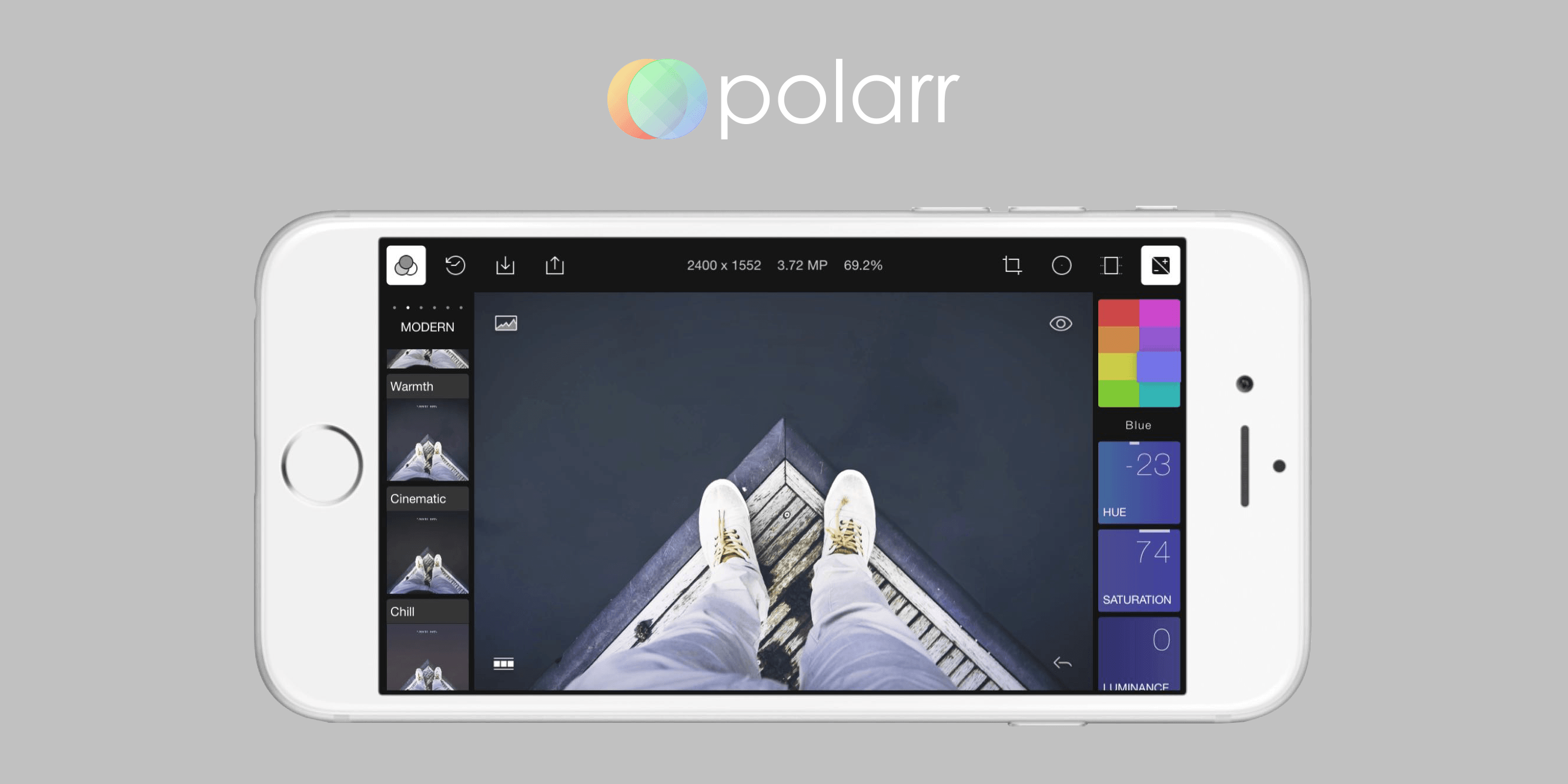
Polarr — это мобильный и веб-редактор для тех, кто любит быстро строить стиль через фильтры, цвет и локальные корректировки. На официальных страницах Polarr прямо говорит о dozens of advanced AI enabled tools, creator filters, а в старой веб-версии отдельно подчеркивает advanced image filters, professional local adjustments и RAW photo editing. В описаниях мобильной версии также подтверждены overlays, face adjustments и объектные AI-изменения внутри фильтров. То есть Polarr — это не просто приложение «накинул пресет», а редактор, где цветовой стиль и повторяемость обработки играют главную роль.
На практике Polarr особенно хорош для авторов, которым важно единое визуальное настроение ленты. Если вы любите строить узнаваемый стиль через одинаковую цветовую драматургию, полутона, фильтры и локальные изменения, Polarr удобнее многих конкурентов. Для стикерного монтажа или коллажей его можно поставить выше Picsart. Для строгой фотографической коррекции — Snapseed. А вот для стилистической обработки и серийного «визуального почерка» Polarr очень силён.
Что в нём удобно делать
-
стильную цветокоррекцию
-
единый визуальный стиль ленты
-
работу с фильтрами и авторскими пресетами
-
локальные и face-правки
-
быструю эстетическую обработку на телефоне
Плюсы
-
сильный акцент на стиль и цвет
-
много creator filters
-
есть мобильная и веб-логика
-
удобен для повторяемой эстетики
-
подходит для серийной обработки в одном настроении
Минусы
-
не лучший для сложного монтажа
-
графические шаблоны и коллажи удобнее в других приложениях
-
новичку бывает трудно не перегрузить кадр эффектом
-
часть сильных сценариев завязана на фирменную экосистему фильтров
Короткая инструкция
-
Откройте кадр и выберите базовый фильтр или стиль.
-
Доведите цвет вручную.
-
При необходимости примените локальные или face-правки.
-
Сохраните свой стиль как повторяемую основу.
-
Экспортируйте серию в одинаковой цветовой логике.
Что в итоге выбрать
Если нужен именно бесплатный редактор для Windows с ручной работой по слоям, ставьте на Paint.NET как самый сбалансированный старт, а если нужен более серьёзный набор — на GIMP. Если задача фотографическая и упор на RAW, лучший бесплатный путь — RawTherapee. Для рисунка и планшета сильнее всех выглядит Krita. Для вектора — Inkscape. В браузере для монтажных задач лидирует Photopea, для фонового быстрого потока — Pixlr, для шаблонных макетов — Canva, для гибридного рисования и эффектов — Sumo Paint. На телефоне под строгую обработку лучше Snapseed, под контент и коллажи — Picsart, под быструю универсальную правку — Photoshop Express, под эстетический цветовой стиль — Polarr. Такой выбор согласуется с тем, как сами разработчики описывают продукты: слои, маски, RAW, пакетная обработка, фоновые инструменты, коллажи, кисти, фильтры и экспортные сценарии.
