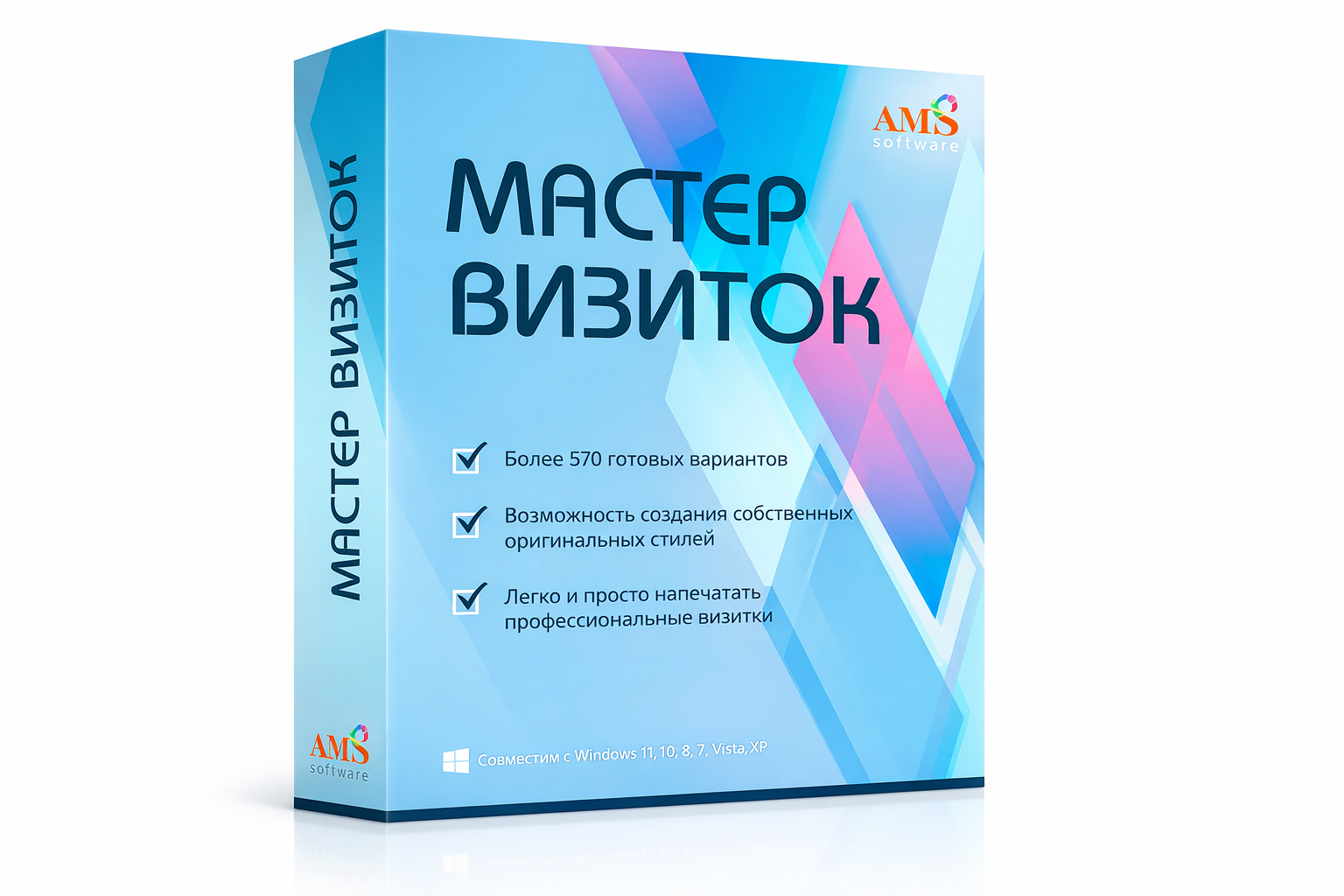
Мастер Визиток — это не абстрактный редактор карточек и не универсальный графический пакет, который приходится долго приспосабливать под полиграфию. Это именно программа для создания визиток, бейджей, дисконтных и клубных карт, подарочных сертификатов и другой компактной печатной продукции, где вся логика интерфейса подчинена одной задаче: быстро собрать аккуратный макет, заполнить контактные данные, подготовить лист к печати и сохранить результат в нужном формате. В программе есть каталог готовых шаблонов, ручной режим создания макета с нуля, встроенная база данных компаний и сотрудников, поддержка двусторонних карточек, QR-кодов, схем проезда, сетки, направляющих, маркеров обрезки и экспорта в распространенные форматы для печати и передачи макета дальше.
Главная сильная сторона Мастера Визиток в том, что он не заставляет пользователя думать как верстальщик. Здесь не нужно отдельно собирать рабочую область, вручную настраивать холст, потом искать правильный размер, потом отдельно решать, как разложить карточки на листе. Вся эта логика уже встроена в программу: сначала выбирается тип продукта, затем формат, затем данные, затем вариант дизайна, а после этого макет попадает в редактор, где его можно детально доводить. Такой сценарий делает программу удобной и для малого бизнеса, и для администратора офиса, и для мастера услуг, и для тех, кому нужно быстро создать визитку на компьютере без навыков работы в больших графических редакторах.
По набору задач Мастер Визиток хорошо закрывает сразу несколько типовых потребностей. Здесь можно сделать деловую визитку, оформить бейдж для мероприятия, собрать дисконтную карту для магазина, подготовить сертификат для салона или студии, вывести на лист несколько разных карточек, сохранить проект для последующей правки и повторно использовать данные сотрудников через встроенную базу. Именно поэтому программа воспринимается не как одноразовый конструктор, а как рабочий инструмент для регулярной полиграфии небольшого формата.
Скачать Мастер Визиток
- ✓Создание визиток, бейджей, дисконтных карт и подарочных сертификатов в одном редакторе
- ✓Более 500 готовых шаблонов, добавление текста, логотипов и QR-кодов для быстрого оформления
- ✓Встроенная клиентская база, удобная подготовка макета и быстрая печать готовых карточек
Как устроен старт работы
После запуска Мастер Визиток показывает понятное стартовое окно с несколькими крупными пунктами: Новая визитка, Шаблоны визиток, Открыть визитку, Недавние визитки, а внизу — ссылки на справку и онлайн-учебник. Уже на этом этапе видно, что программа ориентирована не на свободное рисование, а на сценарии работы, которые чаще всего нужны в реальной жизни: создать новый макет с нуля, взять готовую основу, открыть сохраненный проект или быстро вернуться к недавней работе.
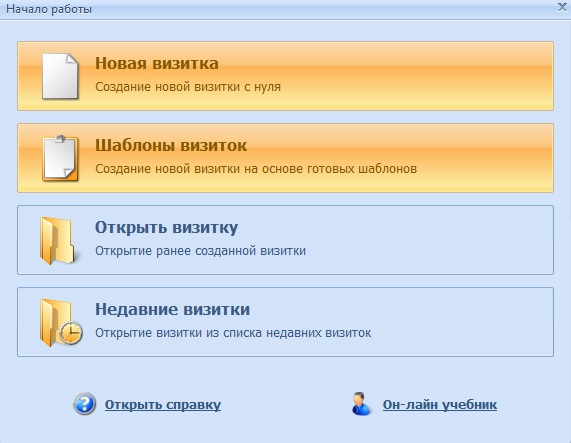
Дальше программа ведет пользователя поэтапно. Это важно, потому что именно на старте становится понятно: Мастер Визиток не перегружает новичка всеми настройками сразу. Сначала определяется тип продукта, потом формат, затем вводятся данные, а уже после открывается редактор. Для тех, кто делает визитки своими руками впервые, такой подход удобнее, чем пустой холст в профессиональном редакторе. Не нужно вспоминать размер карточки, думать о полях или вручную собирать структуру макета — базовый каркас уже задан.
Какие задачи реально решает программа
Если смотреть на Мастер Визиток не по рекламным обещаниям, а по логике интерфейса и набору инструментов, программа решает пять больших задач.
1. Быстрое создание стандартной визитки
Это базовый сценарий: указать имя, компанию, должность, телефон, сайт, e-mail, подобрать шаблон визитки, заменить текст и сразу вывести результат на печать. Такой режим нужен чаще всего малому бизнесу и частным специалистам.
2. Разработка фирменной визитки с нуля
Можно не ограничиваться шаблоном, а собрать собственный макет: выбрать фон, задать градиент или текстуру, добавить логотип компании, фотографию, QR-код, схему проезда, отредактировать шрифт, цвет, заливку, выравнивание и положение каждого элемента.
3. Серийная работа по базе сотрудников
У программы есть встроенная база данных компаний и сотрудников. Это резко ускоряет повторную подготовку визиток в едином стиле, когда нужно делать карточки не для одного человека, а для целого штата. Данные можно сохранять, искать, загружать в любой шаблон, а также импортировать из Excel и CSV.
4. Подготовка печатного листа
Программа умеет раскладывать карточки на листе, задавать поля, отступы, количество копий, маркеры обрезки, ориентацию бумаги и разрешение печати. Это снимает с пользователя отдельную головную боль по подготовке листа к домашней печати или к контрольному просмотру перед типографией.
5. Экспорт в несколько сценариев
Макет можно сохранить как проект, как шаблон, как изображение, как PDF или PSD. Причем программа различает проект и шаблон: шаблон — это дизайн, а проект — дизайн плюс заполненные контактные данные. Для повседневной работы это очень полезное разделение.
Первый экран создания макета: тип карточки и формат
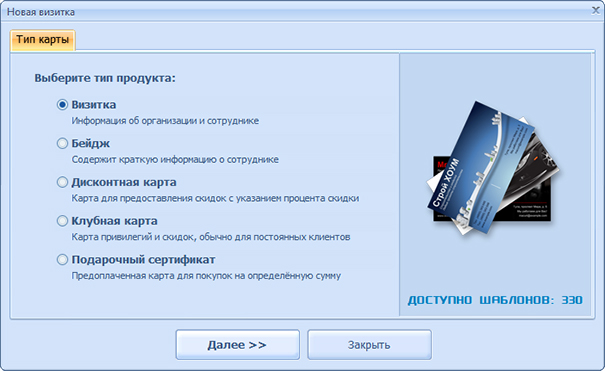
Создание нового проекта начинается через Файл → Новая визитка или через одноименную кнопку в стартовом окне. Дальше открывается мастер, где первым шагом выбирается тип продукта. Среди доступных вариантов программа показывает Визитка, Бейдж, Дисконтная карта, Клубная карта и Подарочный сертификат. Это важный момент: Мастер Визиток изначально строит рабочий процесс не только вокруг деловой визитной карточки, а вокруг всего класса компактной печатной продукции.
Следующий экран — Формат. Здесь можно выбрать стандартную визитку 90 × 50 мм Россия, формат кредитной карты стандарта ISO, американский размер 3.5 × 2 дюйма, формат бумаги A8 74 × 52 мм или задать произвольный размер вручную. Прямо в этом же окне есть параметр Выпуск под обрез, то есть программа уже на старте думает не только о красивом макете на экране, но и о реальной печати. Для пользователя это означает, что редактор визиток не отделен от печатной логики: размер карточки и базовые параметры типографского вывода задаются сразу.
Эта часть интерфейса хорошо показывает позиционирование программы. В универсальном редакторе пользователь сначала бы создавал документ, искал правильный размер, добавлял вылеты и только потом думал о дизайне. Здесь же путь обратный: сначала программа фиксирует печатную природу макета, а уже затем открывает визуальное редактирование. Для изготовления визитки это правильный подход, потому что он снижает вероятность ошибок на уровне формата и компоновки.
Блок Данные: почему он важнее, чем кажется
После выбора формата открывается вкладка Данные. Пользователь может либо ввести информацию сразу, либо выбрать режим Ввести в редакторе или загрузить из базы. В форме доступны поля для компании, слогана, описания, адреса, сайта, Ф.И.О., должности, телефонов, e-mail и дополнительной информации. Такой подход превращает Мастер Визиток не просто в программу для печати визиток, а в конструктор с нормальной системой работы с контентом. Здесь контактные данные рассматриваются как структурированные сущности, а не как случайный набор текстовых блоков.
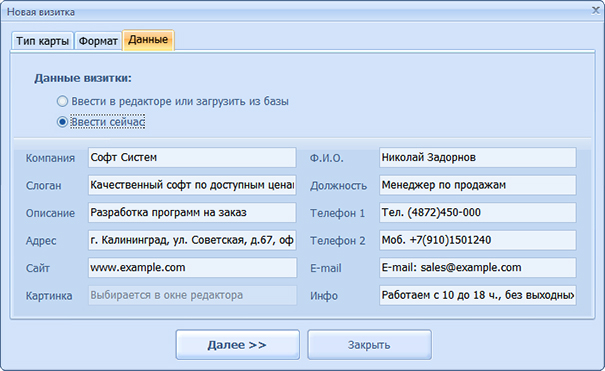
На практике это удобно по нескольким причинам. Во-первых, пользователь не забывает важные поля: интерфейс сам подсказывает стандартный набор данных для деловой визитки. Во-вторых, если какая-то информация не нужна, ее можно просто не заполнять. В-третьих, позже в редакторе легко скрывать ненужные поля, а если поле потребуется снова — достаточно снова ввести текст. Именно поэтому программа хорошо подходит для ситуаций, когда нужно быстро собрать несколько версий визитки под разные роли: например, одну для менеджера, вторую для директора, третью для администратора, не меняя общий фирменный стиль.
Здесь хорошо видно отличие Мастера Визиток от обычного графического редактора. В Photoshop или Illustrator пользователь бы сразу вручную создавал текстовые блоки, следил за расстояниями, переносами и единообразием. В Мастере Визиток этот этап частично формализован: поля уже предусмотрены, а значит, программа экономит время там, где полиграфия чаще всего и отнимает силы — на однотипной рутинной подготовке.
Выбор между шаблоном и макетом с нуля
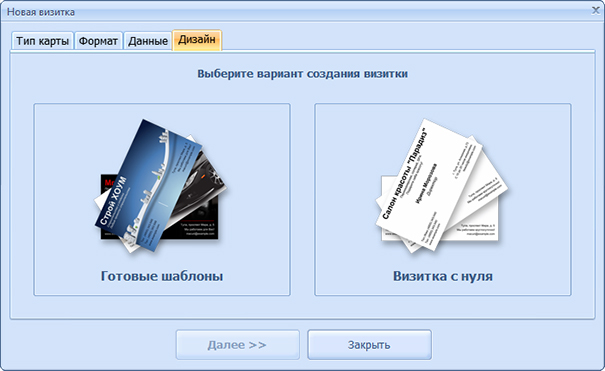
Следующий шаг — вкладка Дизайн, где программа предлагает два сценария: Готовые шаблоны и Визитка с нуля. Это ключевой разворот всей логики работы. Если нужно сделать визитку быстро, удобнее идти через шаблон. Если нужен более контролируемый фирменный дизайн, лучше начинать с пустой композиции. Оба сценария в программе проработаны нормально, но ощущаются по-разному.
Шаблонный режим — это сильная сторона программы. В каталоге предусмотрено более 570 готовых дизайнов, а сами шаблоны разбиты по тематическим категориям. В интерфейсе есть разделы вроде Простые, Универсальные, Транспорт, Детские, Красота, стиль, Одежда и обувь, Компьютеры, Стройка и ремонт, Образование, Питание, Медицина, Недвижимость, Спорт и фитнес, Техника, Туризм и отдых, Фото и видео, Разное, Мои шаблоны. Можно фильтровать горизонтальные и вертикальные макеты и искать подходящий вариант по ключевым словам. Для программы для создания визиток это действительно полезно, потому что готовая структура экономит не минуты, а иногда часы.
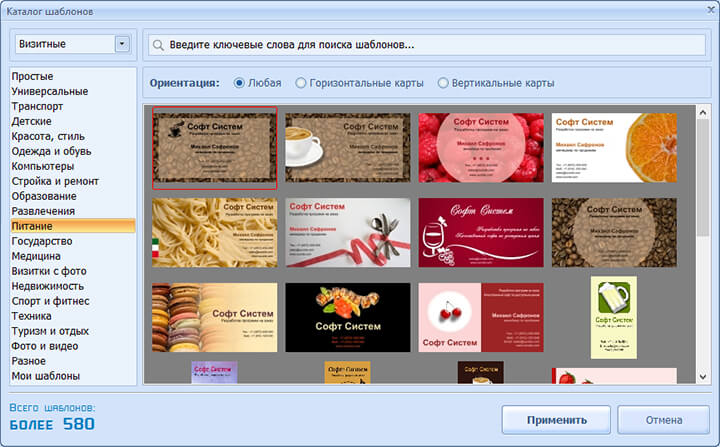
Но главное не количество шаблонов само по себе, а то, что с ними можно делать дальше. В Мастере Визиток шаблон — это не заблокированная картинка, а рабочая основа: можно менять фон, надписи, логотипы, фото, выравнивание, позицию элементов, а затем сохранить собственный вариант как новый шаблон. Благодаря этому библиотека не ограничивает, а ускоряет старт. Шаблон визитки здесь — не компромисс, а заготовка, которую реально можно адаптировать под фирменный стиль.
Интерфейс редактора: как устроено главное окно
Основной редактор у Мастера Визиток выполнен в привычной для настольных Windows-программ логике. Сверху находится горизонтальное меню: Файл, Правка, База данных, Дизайн, Объект, Вид, Справка. Под ним — панель быстрых кнопок с иконками, среди которых видны действия для добавления текста, изображений, карты, QR-кода и перехода к печати. В центре находится рабочий холст с макетом, справа — панель параметров проекта и выделенного объекта, снизу — блок контактных данных, которые можно включать, выключать и редактировать прямо во время верстки.
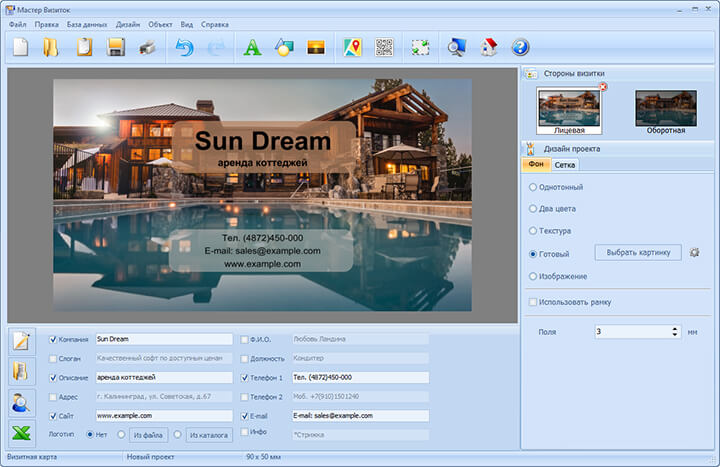
Справа размещен блок Стороны визитки с миниатюрами лицевой и оборотной стороны, а ниже — секция Дизайн проекта с вкладками Фон и Сетка. В режиме редактирования текста эта правая колонка переключается на вкладку Текст, где доступны параметры шрифта, размера, выравнивания, заливки, контура, поворота, прозрачности, тени и фиксации положения. При редактировании картинки правая колонка меняется на вкладку Картинка с командами Обрезать, Заменить, поворотом, прозрачностью, флажком Сохранять пропорции и дополнительными параметрами. То есть интерфейс не заставляет пользователя искать свойства по разным окнам: почти все, что относится к выделенному объекту, показывается в одной правой панели.
Нижняя часть окна тоже сделана продуманно. Она одновременно служит мини-формой редактирования данных и переключателем видимости элементов: рядом с полями стоят галочки, которыми можно быстро включать и выключать вывод компании, Ф.И.О., должности, телефона, адреса, сайта, описания и других пунктов. Для рутины это очень удобно: вместо удаления текстовых блоков с холста можно просто управлять видимостью на уровне данных.
Пошагово: как в программе сделать визитку с нуля
Шаг 1. Создать новый проект
Логичнее всего начинать через Файл → Новая визитка. В первом окне выбирается тип карточки, затем формат, затем контактные данные. Если задача типовая, имеет смысл сразу указать основную информацию: имя, должность, телефоны, сайт, e-mail. Если дизайн еще не определен или данные будут подтягиваться позже, можно отложить этот шаг и загрузить сведения потом.
Шаг 2. Выбрать Визитка с нуля
На этапе Дизайн нужно выбрать вариант Визитка с нуля. После этого программа откроет пустой макет и предложит работать уже в основном редакторе. В этом режиме проще всего создавать корпоративную визитку, когда шаблонный декор не нужен, а важны чистота композиции и точное соответствие фирменному стилю.
Шаг 3. Настроить фон
В правой колонке во вкладке Фон доступны варианты Однотонный, Два цвета, Текстура, Готовый, Изображение. Это один из самых полезных блоков программы. Для строгой деловой визитки обычно хватает однотонной заливки или разделения на два цвета. Для салона, студии, частного мастера или карточки с визуальным акцентом можно выбрать текстуру, готовое фоновое изображение или загрузить собственную картинку. В этой же панели можно включить рамку и задать поля.
Шаг 4. Включить сетку и расставить текст
Во вкладке Сетка удобно включать разметку для точного позиционирования. Когда выделяется текстовый блок, справа появляются параметры текста: шрифт, размер, выравнивание, заливка, поворот, контур, прозрачность, тень. Если блок двигается только по вертикали или горизонтали и не дает свободно перемещать объект, нужно снять галочку Фиксировать положение внизу боковой панели. Это один из тех мелких нюансов, который экономит время: программа не просто предлагает двигать текст, а дает механизм фиксации, чтобы случайно не испортить уже выстроенную композицию.
Шаг 5. Добавить собственные элементы
Текст можно вносить через кнопку Добавить текст на панели инструментов — она обозначена иконкой с буквой A. Картинка добавляется через Добавить картинку; дальше элемент можно загружать из файла или из встроенного каталога. Для изображения доступны поворот, обрезка, прозрачность и замена. Для карточек бизнеса особенно полезна поддержка логотипа компании: его можно использовать как ключевой визуальный акцент вместо перегруженного фона.
Шаг 6. Сохранить и распечатать
Когда макет готов, через Файл можно выбрать Сохранить как изображение, а через кнопку с принтером перейти к раскладке на листе. Если макет предполагается редактировать дальше, его лучше сохранять как проект. Если нужна только графическая выдача, подойдут изображение, PDF или PSD. Если дизайн оказался удачным и должен стать основой для будущих визиток, его разумно сохранить еще и как шаблон.
Как программа работает с текстом
В обзоре программы для создания визиток важно отдельно разобрать текстовый слой, потому что именно на нем чаще всего ломается впечатление от макета. У Мастера Визиток здесь подход довольно практичный. Текст не живет отдельно от данных: часть надписей подтягивается из блока контактов, а часть можно добавлять вручную через Добавить текст. Это позволяет одновременно сохранить структурность и оставить место для произвольных элементов — слогана, списка услуг, акцентной подписи, подписи к QR-коду, режима работы, короткого оффера.
Для текста доступны базовые и полезные параметры: шрифт, размер, выравнивание, цвет, градиентная или текстурная заливка, контур, поворот, прозрачность, тень. Это не уровень большой типографской системы, но для задач вроде сделать визитку на компьютере, оформить деловую карточку, сделать визитку для бизнеса возможностей более чем достаточно. Программа закрывает именно те операции, которые реально нужны в компактной полиграфии, а не перегружает интерфейс дизайнерскими тонкостями, которые большинству пользователей не пригодятся.
Отдельно стоит похвалить логику скрытия полей. Если какой-то блок не нужен, его можно убрать без разрушения композиции: очистить содержимое поля или снять галочку вывода. Это особенно полезно при создании нескольких версий визитной карточки. Например, для одного сотрудника на карточке нужны два телефона и сайт, а для другого — только один номер и e-mail. В обычном редакторе пришлось бы вручную править объектный состав макета. Здесь можно работать гораздо быстрее.
Работа с фоном, изображениями и логотипами
Фон — одна из самых недооцененных частей таких программ. Во многих конструкторах он ограничен просто набором готовых подложек, а в Мастере Визиток фон — это полноценный блок настройки. Можно выбирать однотонную подложку, двухцветное решение с разделением или градиентом, текстуру, готовый фон из встроенной библиотеки или изображение с жесткого диска. Это дает нормальную свободу и для строгого делового стиля, и для более живых карточек, где важна визуальная подача.
Когда добавляется картинка, программа не ограничивается просто вставкой файла. В правой панели доступны Обрезать, Заменить, поворот на нужный угол, прозрачность, сохранение пропорций, фиксация положения. На практике именно это делает программу пригодной для брендированной полиграфии. Логотип можно аккуратно встроить в композицию, фото можно обрезать под нужный акцент, а декоративный элемент несложно отвести на второй план прозрачностью. В итоге дизайн визиток получается не просто шаблонным, а управляемым.
Для тех, кто делает визитку своими руками, особенно полезна возможность поворота изображения под произвольным углом. Это мелкая функция, но она позволяет уйти от ощущения офисной заготовки и сделать макет живее: развернуть логотип, наклонить декоративный элемент, лучше вписать фото, выстроить диагональную композицию. В карточках для студий, мастеров красоты, фотографов, риэлторов и event-сферы такая мелочь заметно влияет на итоговый вид.
QR-коды, карты и оборотная сторона
Современная визитка давно перестала быть только бумажным носителем телефона и адреса. Мастер Визиток это учитывает: программа поддерживает добавление QR-кода на любые карточки, а также умеет работать со схемой проезда и картами маршрута. Для частного мастера это может быть переход на мессенджер или сайт-портфолио, для магазина — ссылка на каталог, для салона — ссылка на запись, для офиса — быстрый доступ к сайту или к карточке организации.
Не менее важно, что QR-код и карта не навязываются на лицевую сторону. В программе поддерживаются двусторонние визитки, и для этого в редакторе есть отдельный блок Стороны визитки с миниатюрами страниц и командой Создать оборотную сторону. Это правильная логика: на лицевой стороне обычно оставляют имя, должность, логотип и основные контакты, а на обороте — услуги, схему проезда, QR-код, портфолио, условия скидки, список направлений работы или краткий оффер. Для компактной полиграфии это куда практичнее, чем пытаться уместить все на одной стороне.
Такой подход особенно полезен для сферы услуг. Визитка парикмахера, мастера маникюра, психолога, юриста, фотографа или мастера ремонта часто выигрывает не от сложного дизайна, а от того, что на обороте размещена полезная служебная информация: перечень услуг, рабочее время, районы выезда, схема проезда, QR-код на запись. Мастер Визиток позволяет оформить это без перехода в другой редактор и без отдельной сборки оборотной стороны с нуля.
Встроенная база данных: одна из самых сильных функций программы
Многие воспринимают программу для печати визиток как одноразовый конструктор: ввел имя, вывел лист, закрыл. У Мастера Визиток есть важное отличие — полноценная база данных, где хранятся компании, сотрудники и частные специалисты, для которых уже создавались макеты. Из самой программы базу можно открыть через База данных → Открыть базу, затем создать компанию, сохранить общие сведения и добавить сотрудников. После этого данные можно быстро загружать в шаблон или в новый проект.
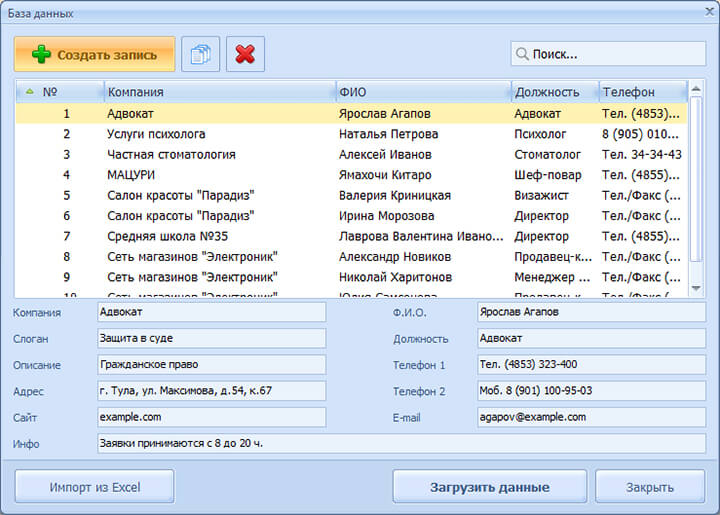
Эта функция особенно ценна для компаний с большим штатом и для тех, кто регулярно делает карточки на заказ. Когда в базе уже есть сведения о компании, слогане, адресе, сайте, должностях и сотрудниках, повторное изготовление визиток превращается в техническую операцию. Не нужно каждый раз заново переносить одинаковые реквизиты, вручную перепроверять телефоны и перепечатывать e-mail. Программа фактически превращает шаблон визитки в форму, в которую подставляются нужные записи.
Дополнительный плюс в том, что Мастер Визиток поддерживает импорт данных из Excel и CSV. Это важно для бизнеса, где контактная информация уже ведется в таблицах: можно не собирать базу заново вручную, а перенести существующие сведения и использовать их в макетах. Для офиса, сети магазинов, учебного центра, медицинской клиники или агентства недвижимости это один из наиболее практичных аргументов в пользу программы.
Печать: одна из наиболее сильных сторон Мастера Визиток
Визитку мало красиво собрать на экране — ее нужно нормально вывести на лист. Здесь программа ощущается очень зрелой. В окне печати пользователь видит именно лист, а не абстрактные параметры. Справа доступны настройки бумаги, ориентации, полей, отступов по горизонтали и вертикали, маркеров обрезки, количества копий и разрешения. Есть варианты маркеров Нет, Обычные, Крестики, есть настройка разрешения печати и возможность сохранить макет листа в файл.
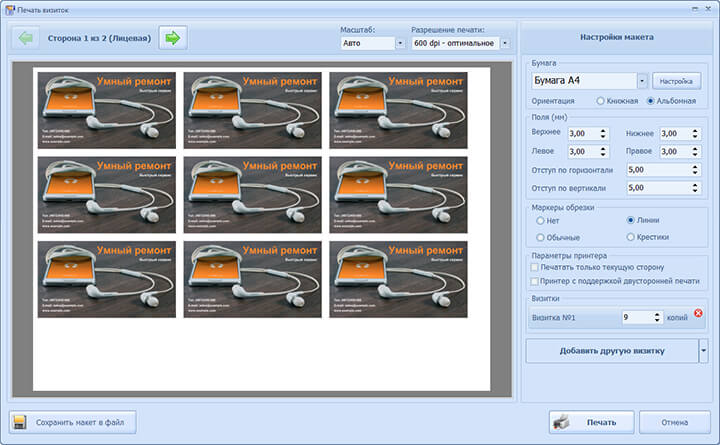
Отдельно стоит отметить, что программа умеет экономично размещать визитки на листе, поддерживает разные форматы бумаги, линии-маркеры для обрезки, пробную печать от одной визитки на листе и даже распечатку разных визиток или бейджей на одном листе. Для домашней печати это особенно важно: можно сначала проверить одну карточку, оценить цвет, читаемость и отступы, а уже потом запускать тираж. Такой подход снижает количество испорченной бумаги и избавляет от слепых попыток угадать раскладку в стороннем редакторе.
Для пользователя, который ищет программу для печати визиток на принтере, это один из главных аргументов. Мастер Визиток не просто делает макет, а доводит его до состояния печатного листа. Условно говоря, половина пользы программы раскрывается именно в этом окне: без него любой красивый макет пришлось бы еще вручную адаптировать под A4, поля и разметку, а здесь все делается внутри одного рабочего процесса.
Что реально удобно в окне печати
-
выбор бумаги и ориентации листа;
-
настройка полей и межкарточных отступов;
-
выбор маркеров обрезки;
-
контроль количества копий;
-
настройка разрешения печати;
-
добавление на лист другой визитки;
-
сохранение макета листа в файл.
Экспорт и сохранение: программа годится не только для домашней печати
В Мастере Визиток хорошо реализована не только печать, но и экспорт. Программа умеет сохранять макеты в PDF, BMP, TIFF, JPEG и CMYK, а также в PSD с поддержкой слоев. Кроме того, проект можно сохранить как внутренний файл программы, а удачный дизайн — как шаблон для дальнейшей работы. Это важный момент: пользователь не запирается внутри одной среды и может выбирать формат под конкретную задачу.
Если нужен быстрый просмотр или отправка на согласование, подойдет изображение или PDF. Если макет нужно дорабатывать дальше в другом графическом редакторе, полезен PSD. Если задача — просто архивировать свою рабочую заготовку с контактными данными, разумнее сохранять проект. А если найден удачный фирменный стиль, который потом будет использоваться для всей компании, стоит сохранять шаблон. С практической точки зрения это очень грамотное разделение сценариев.
Отдельно стоит отметить поддержку цветовых моделей для печати и ориентацию на качественный вывод. Программа поддерживает печать до 600 dpi и экспорт до 1200 dpi, а также дает пользователю выбор оптимального разрешения. Для визитной карточки, где много мелкого текста и тонких элементов, это не формальность, а реальный фактор качества.
Какие макеты, кроме визиток, удобно делать в программе
У программы достаточно широкий набор смежных сценариев, и это не выглядит лишним. Судя по доступным типам проектов и логике интерфейса, Мастер Визиток действительно удобно использовать не только для классических карточек.
Бейджи
Бейдж в программе выделен как отдельный тип продукта. Здесь это логично: у бейджа другой баланс текста, другой акцент на крупный шрифт и читабельность с расстояния. При этом все преимущества редактора сохраняются — шаблоны, база данных, текстовые поля, печать.
Дисконтные и клубные карты
Под скидочные карты предусмотрены отдельные сценарии, включая двустороннее оформление, QR-коды и текст на обороте. Для малого бизнеса это удобный способ быстро сделать простую карту лояльности без перехода в большой дизайнерский пакет.
Подарочные сертификаты
Сертификаты входят в число базовых типов проекта. Это особенно удобно для салонов, студий, магазинов услуг и локальных брендов, которым нужна небольшая промо-полиграфия в одном стиле.
Флаеры и листовки
Программа также используется для создания флаеров, приглашений и листовок. Тут Мастер Визиток уже выходит за пределы своей главной специализации, но для компактных и несложных макетов все равно остается полезным инструментом: есть текст, графика, фон, сохранение в PDF и PSD, шаблонный старт.
Что особенно хорошо получается в Мастере Визиток
Визитка для малого бизнеса
Если нужна визитка для бизнеса без привлечения дизайнера, программа подходит отлично. Есть шаблоны по сферам деятельности, точные поля для контактов, экспорт, печать, логотипы и QR-коды. Это минимизирует риск сделать хаотичный макет с лишним декором и слабо читаемым текстом.
Серийные корпоративные карточки
За счет базы данных, сохранения проектов и шаблонов программа хорошо подходит для компаний, где часто нужно выпускать визитки сотрудникам в едином стиле. Фирменный фон, логотип компании и типографика один раз настраиваются, а дальше меняются только Ф.И.О., должность и контакты.
Визитка с QR-кодом
Для современного сценария распространения контактов QR-код здесь реализован уместно. Его можно добавлять на любую карточку и выносить на оборотную сторону, не ломая основную композицию. Для мастеров услуг и небольших брендов это действительно полезнее, чем лишняя строка текста.
Макеты, которые нужно быстро распечатать дома
Если основная задача — не художественная верстка, а быстрая печать визиток с нормальной раскладкой на листе, Мастер Визиток объективно удобнее универсальных офисных редакторов. Здесь уже есть лист, поля, отступы, маркеры обрезки, количество копий, разрешение и пробная печать.
Ограничения программы: где начинаются ее рамки
Называть Мастер Визиток заменой профессиональным пакетам было бы неправильно. Программа сильна там, где важны скорость, понятность и прикладной результат. Но если нужна сложная фирменная система с тонкой векторной графикой, нестандартной типографикой, сложной допечатной подготовкой, свободной работой с формами, масками и многослойной художественной обработкой, границы инструмента становятся заметны. Это все же специализированный редактор визиток, а не универсальная студия графического дизайна. Такой вывод напрашивается из самой архитектуры программы: она ведет пользователя по шаблонно-полиграфическому сценарию и отлично справляется именно с ним.
Еще один нюанс — дизайн в программе все-таки строится вокруг готовых типовых элементов. Это плюс для большинства пользователей, но для опытного дизайнера может быть и ограничением: когда хочется абсолютно свободной композиции без оглядки на встроенную модель, профессиональные пакеты дадут больше свободы. Впрочем, для целевой аудитории Мастера Визиток это не критичный минус, а скорее естественная граница специализации.
Плюсы и минусы программы
Плюсы
-
понятная структура работы: тип продукта → формат → данные → дизайн → печать;
-
более 570 шаблонов визиток и бейджей;
-
возможность сделать визитку с нуля;
-
двусторонние карточки;
-
QR-коды и схемы проезда;
-
встроенная база данных компаний и сотрудников;
-
импорт контактной информации из Excel и CSV;
-
сохранение проекта, шаблона, изображения, PDF и PSD;
-
удобная раскладка на лист с маркерами обрезки;
-
русскоязычный интерфейс и низкий порог входа.
Минусы
-
свобода дизайна ниже, чем в профессиональных графических пакетах;
-
сильная опора на встроенную модель работы и шаблонную структуру;
-
для нестандартной полиграфии и сложных бренд-систем возможностей может не хватить.
Сравнение с аналогами
Ниже имеет смысл сравнивать Мастер Визиток не с абстрактными конкурентами, а с реальными программами, которые пользователи обычно рассматривают для тех же задач: BusinessCards MX, CardWorks, Canva и Microsoft Word.
| Критерий | Мастер Визиток | BusinessCards MX | CardWorks | Canva | Microsoft Word |
|---|---|---|---|---|---|
| Основной сценарий | локальное создание и печать визиток, бейджей, карт | создание и печать визиток на базе шаблонов | быстрое изготовление визиток по шаблонам | онлайн-конструктор с шаблонами и совместной работой | универсальный редактор с шаблонами |
| Шаблоны | 570+ | 750, есть расширенный пакет с 1100 | широкий набор шаблонов и доп. шаблоны | тысячи шаблонов | есть шаблоны карточек |
| База данных | компании, сотрудники, поиск, загрузка в шаблон | можно сохранять данные о компании и людях | хранение имен и адресов для нескольких бизнесов | данные хранятся в аккаунте как дизайн-проект | отдельной встроенной базы под визитки нет |
| Двусторонние карточки | да | да | да | зависит от шаблона и макета | возможно, но без специализированной логики |
| QR-коды | встроены | не акцентируется как базовая функция на главной странице | не ключевая функция | есть QR code generator | отдельной специализированной функции нет |
| Печать | раскладка на лист, поля, маркеры, копии, разрешение | печать своих карточек | печать дома или экспорт в PDF | скачивание и печать из веб-сервиса | печать через стандартный механизм Word |
| Экспорт | PDF, BMP, TIFF, JPEG, CMYK, PSD | ориентирован на печать и шаблоны | загрузка и печать из веб-сервиса | PDF-печать из Word | |
| Порог входа | очень низкий | низкий | низкий | очень низкий | средний, если делать аккуратную раскладку |
BusinessCards MX
BusinessCards MX — тоже специализированная программа для дизайна и печати визиток, и у нее сильная библиотека шаблонов: на официальном сайте заявлены 750 примеров, а в расширенном пакете — 1100. Кроме того, программа умеет сохранять данные о компании и людях для дальнейшего использования. По общей идее продукты близки: оба инструмента ориентированы на быструю сборку карточек без тяжелого дизайнерского порога. Но Мастер Визиток выглядит практичнее для русскоязычного пользователя за счет локализованного интерфейса, более явной полиграфической логики, встроенной базы данных в самом рабочем процессе, двусторонних карточек, QR-кодов, схем проезда и очень наглядного окна печати. BusinessCards MX воспринимается как альтернативный шаблонный редактор, а Мастер Визиток — как более прикладная рабочая программа для создания и печати визиток в повседневном использовании.
CardWorks
CardWorks делает ставку на простоту: шаблоны, цветовые схемы, стандартные размеры карточек, добавление логотипов и фотографий, двусторонние визитки, хранение имен и адресов, экспорт в PDF. Это хороший прямой аналог для тех, кому нужен базовый конструктор без перегруза. Но у Мастера Визиток набор выглядит шире именно как у инструмента для локальной полиграфии: база компаний и сотрудников встроена глубже, есть маршруты и карты, QR-коды, развитый менеджер печати, экспорт не только в PDF, но и в графические форматы и PSD, а также явное различение проекта и шаблона. В итоге CardWorks кажется более простым стартовым редактором, а Мастер Визиток — более полноценной рабочей программой для бизнеса и регулярной печати.
Canva
Canva выигрывает количеством шаблонов, удобным drag-and-drop, совместной работой и тем, что вообще ничего не нужно устанавливать. Плюс у сервиса есть собственный генератор QR-кодов и огромная библиотека шаблонов практически под любой стиль. Но Canva — это в первую очередь онлайн-платформа, где визитка является лишь одним из множества типов дизайна. Мастер Визиток устроен иначе: он локальный, печатно-ориентированный и заточен именно под визитные карточки, бейджи, карты и сертификаты. Если задача — совместное редактирование и быстрые онлайн-макеты, Canva удобнее. Если задача — сделать визитку на компьютере, настроить печать, работать с базой сотрудников и держать весь цикл внутри одной настольной программы, Мастер Визиток практичнее.
Microsoft Word
Word умеет работать с шаблонами визиток и позволяет распечатать результат, в том числе через PDF-поток. Но это все-таки офисный текстовый редактор, а не специализированная программа для изготовления визиток. В Word придется больше следить за разметкой, заменой картинок, печатным выводом и общей аккуратностью композиции. В Мастере Визиток эти шаги уже встроены в логику продукта: есть выбор типа карточки, формат, контактные поля, библиотека шаблонов, база данных, макет листа, маркеры обрезки и специализированное окно печати. Поэтому Word подходит как запасной путь, а Мастер Визиток — как профильный рабочий инструмент.
Кому программа подойдет лучше всего
Мастер Визиток особенно удачен для нескольких категорий пользователей.
Частные специалисты
Парикмахеры, мастера маникюра, массажисты, фотографы, юристы, риэлторы, преподаватели, консультанты — все, кому нужна персональная визитка с акцентом на контакты, специализацию, QR-код или краткий список услуг. Здесь программа хороша тем, что позволяет быстро сделать визитку без долгого освоения и без ухода в сложный дизайн.
Малый бизнес
Кафе, сервисы, магазины, студии, салоны, ремонтные компании, школы и курсы — для них удобны тематические шаблоны, логотип компании, фирменный фон, база сотрудников, дисконтные карты и подарочные сертификаты. Программа в этом случае закрывает сразу несколько смежных задач и помогает держать фирменную полиграфию в одном инструменте.
Офисы и администраторы
Там, где визитки нужно выпускать регулярно и серийно, особенно полезны база данных, поиск записей, шаблоны и импорт из таблиц. Программа позволяет сделать единый макет, а затем быстро размножать его на конкретных сотрудников.
Пользователи без дизайнерского опыта
Для тех, кто ищет не самый мощный инструмент, а понятную программу на русском языке, которая помогает сделать визитку, Мастер Визиток подходит очень хорошо. Его сильная сторона — не максимальная свобода, а минимальный порог входа при нормальном результате.
Кому лучше смотреть в другую сторону
Если работа связана с полноценной фирменной айдентикой, сложной векторной графикой, нестандартной полиграфией или глубокой художественной обработкой, логичнее выбирать профессиональные графические пакеты. Если же приоритет — совместная онлайн-работа в браузере, облачное хранение и социальное распространение макетов, более естественным выбором будет Canva. Но для задачи нужно быстро, аккуратно и по делу сделать визитку, бейдж или карту и потом распечатать Мастер Визиток остается очень сильным вариантом.
Итог
Мастер Визиток — это удачная специализированная программа для создания визиток, которая хорошо понимает свою задачу и не распыляется на лишнее. Она сильна там, где пользователю нужна не дизайнерская свобода ради свободы, а понятный рабочий цикл: выбрать тип карточки, указать формат, заполнить данные, подобрать дизайн, отредактировать фон и текст, при необходимости добавить логотип компании, QR-код или карту, сохранить проект и вывести лист на печать. Программа одинаково полезна, когда нужно сделать одну деловую визитку, когда требуется собрать двустороннюю карточку с оборотом, и когда надо выпускать серию визиток в едином фирменном стиле для всей компании.
Если говорить совсем предметно, Мастер Визиток хорош не тем, что умеет абсолютно все, а тем, что умеет именно то, что нужно в повседневной визитной и малой полиграфии: шаблоны визиток, ручное редактирование макета, база данных, двусторонние визитки, печать карточек на листе, экспорт в PDF и PSD, нормальная работа с текстом и быстрый результат без длинного обучения. Для малого бизнеса, частных специалистов, офисов и тех, кто хочет создать визитку на компьютере без лишних сложностей, это один из наиболее удобных прикладных инструментов в своем классе.
