
Shake Reduction помогает уменьшить смаз, появившийся из-за движения камеры во время экспозиции: автоматическая команда анализирует снимок без ручных настроек, а ручной режим позволяет выбрать область Shake Region с заметным размытием, переместить или увеличить её, добавить несколько областей, отрегулировать Sensitivity и сравнить результат переключателем Before/After перед применением коррекции ко всему кадру.
Лучший исходный материал для этой коррекции — кадр, где контуры действительно сдвинулись из-за дрожания камеры: например, на серьге, оконной раме, надписи или другом контрастном крае заметен небольшой двойной след. Если мягкость появилась из-за промаха фокусировки, сильного движения самого объекта, очень низкой детализации или тяжёлой цифровой шумности, Shake Reduction может дать слабый результат или подчеркнуть артефакты. Поэтому перед обработкой важно определить причину нерезкости, а не воспринимать команду как универсальное сделать резче.
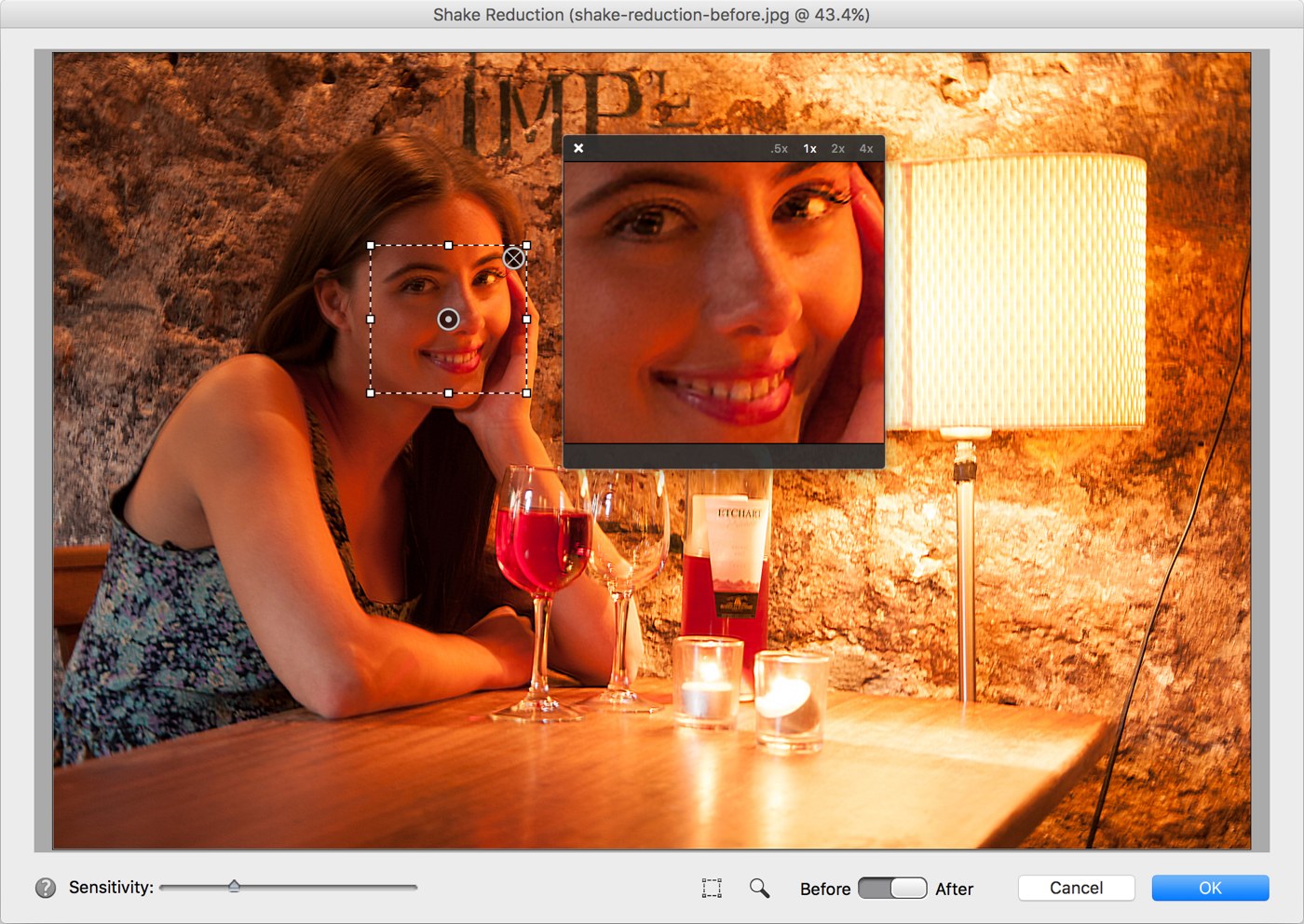
В ручном окне программа сама создаёт первую Shake Region и анализирует именно её как образец смаза, но коррекцию рассчитывает для всей фотографии. Область можно перетащить за центральный маркер, изменить её размер за границы, создать дополнительные прямоугольники в других частях кадра, временно исключить ненужную область или удалить её. Для каждого выбранного участка доступна настройка Sensitivity, а результат удобно проверять в исходном масштабе и при увеличении, переключаясь между состояниями Before и After.
Скачать Shake Reduction
- Ретушь фото
- Русский интерфейс
- Просто для новичков
- Не исправляет промах фокуса
- Шум мешает анализу смаза
- Нужна область с деталями
Какой смаз исправляет Shake Reduction
Shake Reduction рассчитан прежде всего на нерезкость, которая появляется, когда камера смещается во время открытого затвора. На практике это часто случается вечером, в помещении без вспышки, при длинном фокусном расстоянии, на неудобной выдержке или при съёмке из движущегося транспорта. В таком кадре неподвижные детали сцены могут иметь направленный след: тонкая линия становится шире, буква выглядит сдвоенной, светлая точка растягивается, а контрастная граница получает вторую, более слабую копию. Именно такой рисунок даёт программе материал для оценки дрожания.
Смысл проверки прост: найдите в фотографии предмет, который во время экспозиции наверняка оставался неподвижным, и посмотрите на его контур при увеличении. Подходят архитектурные ребра, оконные переплёты, застёжки, украшения, печатный текст, края вывесок, ветви без заметного ветра. Если одинаковое направление смаза видно сразу на нескольких неподвижных объектах, вероятность камерного дрожания высока. Если же фон остаётся чётким, а размыт только бегущий человек, автомобиль или рука, причина другая — движение объекта, и ожидать от Shake Reduction такого же предсказуемого восстановления не стоит.
Есть и смешанные случаи. Например, при съёмке человека в сумерках камера слегка дрогнула, а сам человек одновременно повернул голову. Тогда фон и часть одежды могут улучшиться, а лицо останется мягким, потому что две причины нерезкости наложились. Для такого кадра разумнее выбирать Shake Region на неподвижной детали, а не на движущемся лице: программе нужен образец именно того смаза, который связан с камерой. После обработки обязательно проверьте зоны с движением отдельно, чтобы не принять появившийся контраст за реально восстановленные детали.
- Подходящий признак — повторяющийся след на неподвижных контрастных границах.
- Слабый кандидат — кадр, где нет различимых деталей, по которым можно оценить смещение.
- Отдельная проблема — нерезкость от ошибочной фокусировки: у неё нет характерного направления камерного следа.
- Сильный шум ухудшает читаемость мелких краёв и способен затруднить выбор области анализа.
Автоматическая коррекция без ручной настройки
Для быстрого первого прохода используется команда Enhance → Auto Shake Reduction. Она предназначена для ситуации, когда нужно проверить, способен ли алгоритм заметно улучшить кадр без выбора области и настройки чувствительности. После запуска программа самостоятельно анализирует фотографию и применяет рассчитанную коррекцию. Такой вариант полезен при просмотре серии похожих кадров: он быстро показывает, есть ли смысл тратить время на ручной анализ конкретного снимка.
Автоматический результат не является окончательным критерием качества. Справка Adobe прямо предлагает повторно запустить Auto Shake Reduction, если первое применение не устроило, а при неудовлетворительном результате перейти к ручному режиму. Практически это означает, что автоматическая команда удобна как диагностический шаг: если лёгкий смаз заметно уменьшился и контуры стали чище без неприятного усиления шума, результат можно оставить; если важная деталь почти не изменилась, лучше открыть окно Shake Reduction и указать более информативную область.
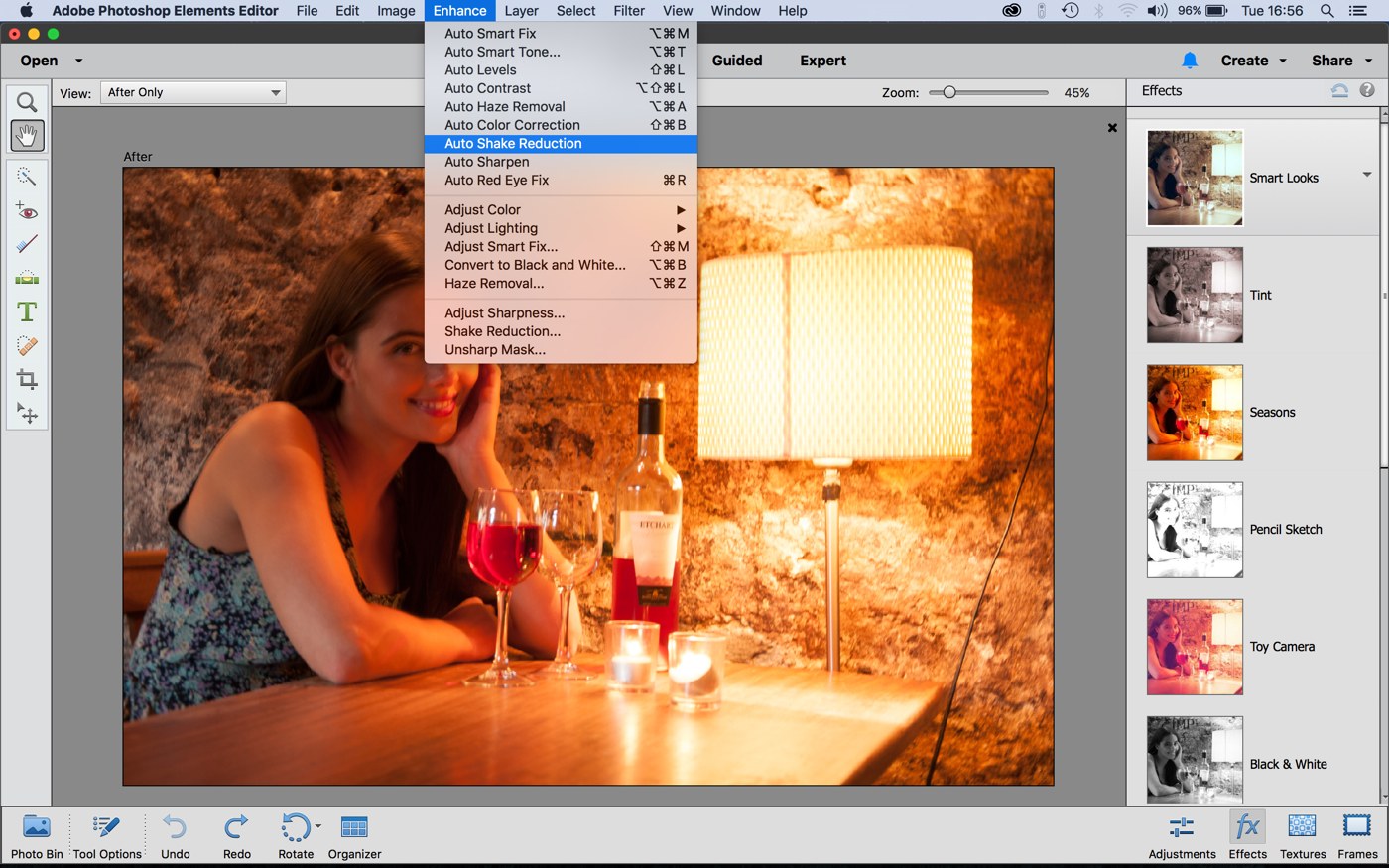
Оценивать автоматическую коррекцию нужно не только по общей резкости картинки. Сначала смотрят на те самые контрастные края, где до обработки был заметен двойной след. Затем проверяют волосы, мелкую фактуру ткани, тёмные участки и ровные поверхности. Если контур стал единичным и читаемым, а мелкая текстура не превратилась в зернистую сетку, коррекция работает в нужную сторону. Если изображение всего лишь выглядит более жёстким, но направление смаза осталось, автоматический вариант не решил главную задачу.
Ручной режим: что находится в окне Shake Reduction
Ручная команда открывается через Enhance → Shake Reduction. После запуска поверх фотографии появляется пунктирный прямоугольник Shake Region, и внутри него начинается анализ. В момент расчёта программа может показывать индикатор выполнения прямо в выбранной области. После анализа исправление распространяется на весь снимок, поэтому Shake Region следует воспринимать не как маску применения эффекта, а как образец, по которому оценивается характер дрожания.
Ниже предварительного просмотра расположен ползунок Sensitivity. В документации он описан как регулировка порога определения дрожания; увеличение значения может улучшить результат. Рядом находятся элементы для добавления новой Shake Region и увеличенного просмотра, а также переключатель Before/After. В правой части окна — подтверждение или отмена изменений. Интерфейс намеренно оставляет немного параметров: качество зависит прежде всего от того, насколько удачно выбран участок для анализа и подходит ли сам тип смаза для этой коррекции.
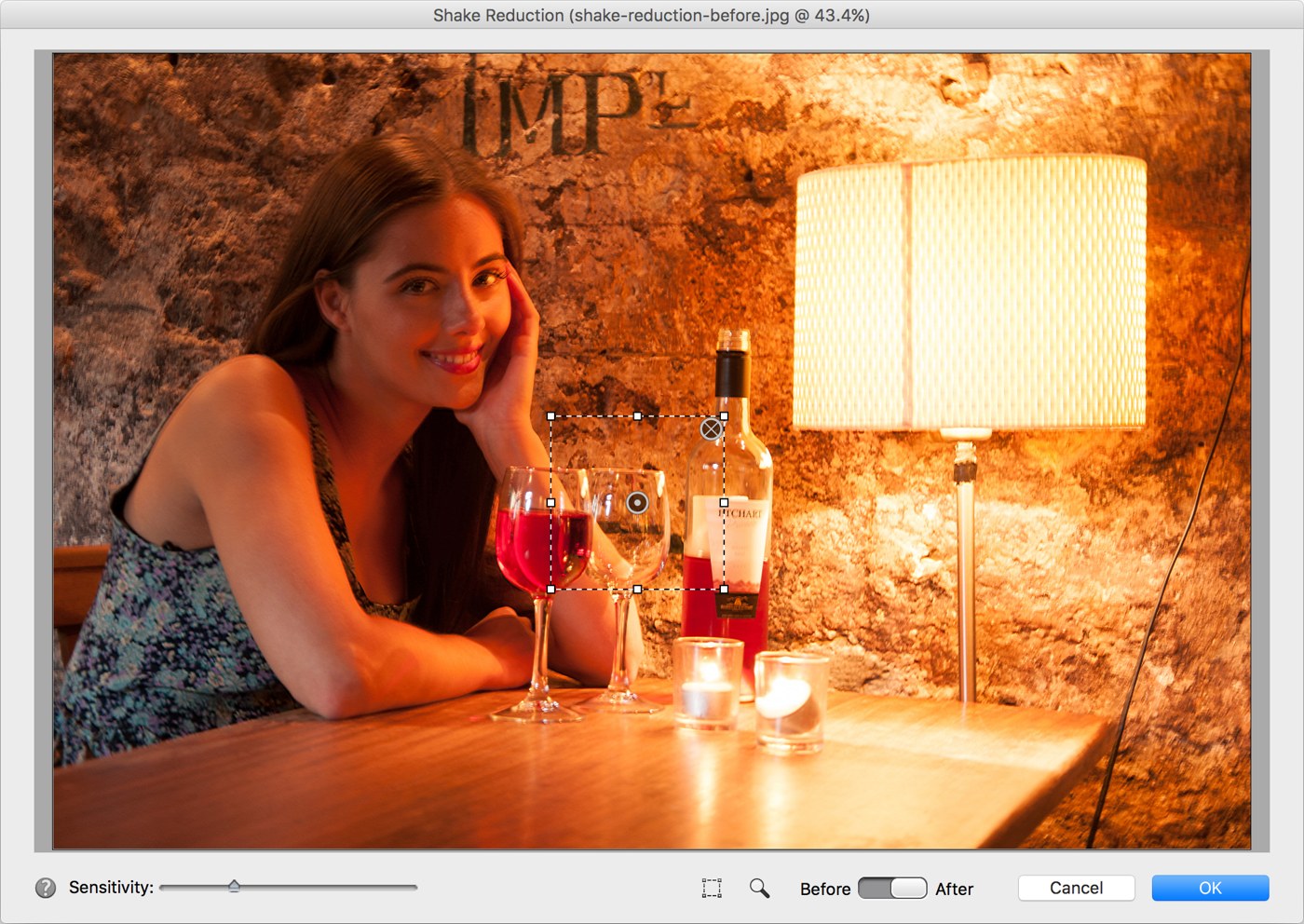
Пунктирная область имеет центральный маркер и ручки изменения размера. Центральный маркер нужен для переноса: после перемещения участок анализируется заново, а предварительный результат пересчитывается. Ручки позволяют расширить или сузить прямоугольник. Если данных внутри недостаточно, появляется предупреждающий значок; в таком случае Adobe рекомендует увеличить область. Это одна из самых важных подсказок интерфейса: она показывает, что маленькая зона с однотонной стеной или плавным градиентом не даёт алгоритму достаточного материала.
Shake Region — область оценки, а не зона локальной резкости
Самая частая ошибка при первом знакомстве с инструментом — поставить прямоугольник на объект, который хочется сделать резким, не проверив, подходит ли он для анализа. Если человек слегка не в фокусе, но фон смазан из-за дрожания, прямоугольник на лице может оказаться хуже, чем прямоугольник на контрастной вывеске или фактурной стене рядом. Правильный вопрос при выборе области звучит не что мне важнее, а где лучше всего виден след движения камеры.
Хорошая Shake Region содержит несколько различимых краёв разной ориентации, мелкие детали и достаточно пространства вокруг них. Она не обязана охватывать большой процент кадра, но должна быть информативной. При портрете удобно включать глаза вместе с бровями, украшениями или контрастной границей одежды, если эти детали были неподвижны. В архитектуре хорошо работают буквы, вертикали и диагонали. В предметной фотографии полезны грани коробок, маркировка, шкалы и мелкие крепёжные элементы.
Как правильно перемещать и менять размер Shake Region
Перенос выполняется за маркер в центре области. После перемещения не стоит сразу двигать прямоугольник снова: подождите завершения анализа, затем сравните состояние изображения. Если результат стал лучше на ключевых границах, найденный участок информативнее исходного. Если стало хуже, верните область назад или попробуйте третью зону. Такой последовательный подход позволяет понять, какая часть кадра действительно описывает камерный смаз, вместо случайного перебора.
Размер имеет два противоположных требования. Слишком маленькая область может содержать недостаточно информации и вызвать предупреждение. Слишком большая способна захватить элементы с разными причинами нерезкости: например, неподвижную стену и быстро движущуюся руку. Поэтому расширяйте область ровно настолько, чтобы в ней появилось несколько чётко различимых контуров и предупреждение исчезло, но по возможности не смешивайте в одном образце неподвижные и явно движущиеся объекты.
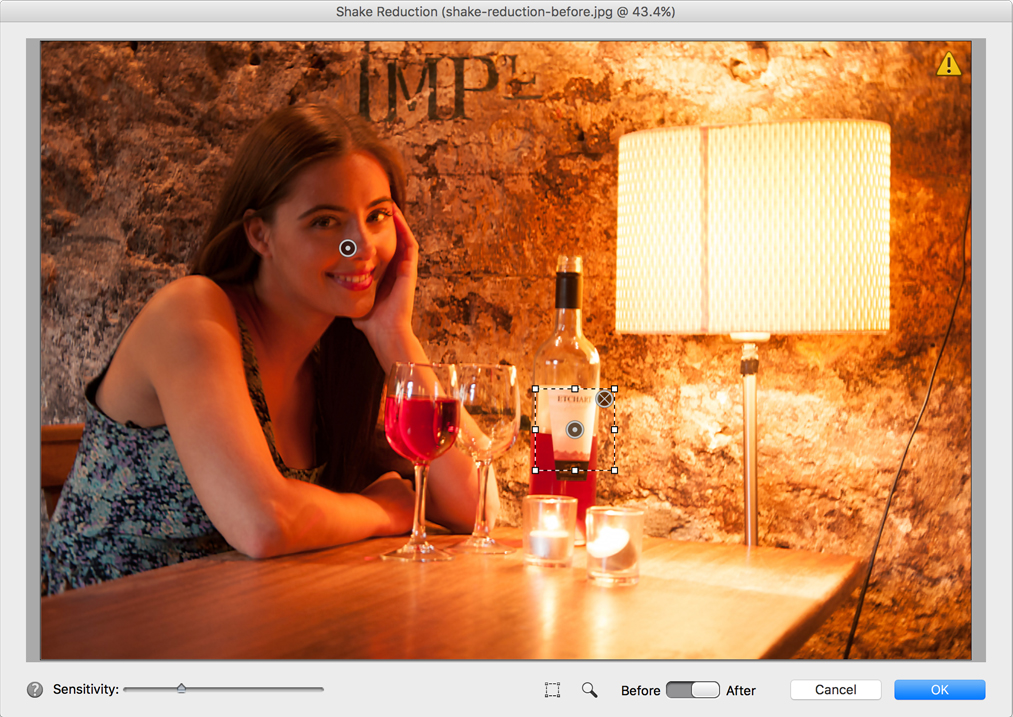
При работе с портретом не обязательно ставить область строго по центру лица. Более полезной может оказаться зона с ресницами, оправой очков, серьгой и границей волос, если они дают читаемый двойной след. Для городской сцены выбирают фрагмент со знаками, перилами или мелкими окнами. Для ночного кадра подходят яркие точки на тёмном фоне, но только если они не выбиты в сплошное белое пятно: пересвет уничтожает форму, по которой можно судить о смещении.
Sensitivity: как настраивать чувствительность без случайного перешарпа
Ползунок Sensitivity меняет порог, используемый при оценке дрожания. Adobe не задаёт универсального числового рецепта, поэтому настройка должна опираться на изображение. Начинать логично с текущего значения, дождаться полного пересчёта и сравнить Before/After. Если заметный двойной контур почти не изменился, Sensitivity можно повышать небольшими шагами. Если вместе с улучшением границ быстро растёт зернистость, появляются жёсткие светлые каймы или мелкая фактура становится неестественной, дальнейшее повышение уже не помогает задаче.
У Sensitivity нет смысла искать идеальный процент для всех фотографий. Два кадра с одинаковой выдержкой могут иметь совершенно разный след дрожания, потому что отличаются фокусным расстоянием, положением камеры и характером движения. Кроме того, шумный файл предоставляет алгоритму менее чистые границы, чем хорошо экспонированный. Поэтому рабочая настройка определяется тем, насколько правдоподобно восстановлены конкретные детали, а не положением ползунка само по себе.
Если добавлено несколько Shake Regions, чувствительность можно подбирать для каждой области. Это полезно, когда одна зона содержит тонкий текст, а другая — крупные архитектурные края. Сначала настройте первую область до разумного результата, затем добавьте вторую и оцените, улучшила ли она картину. Одновременное хаотичное перемещение нескольких областей и ползунков затрудняет диагностику: если результат ухудшился, непонятно, какое действие стало причиной.
Несколько Shake Regions: когда они действительно нужны
Дополнительные области создаются прямоугольным выделением в предварительном просмотре или кнопкой Shake Region. Новая зона анализируется, после чего её данные участвуют в коррекции. Такой режим нужен не для того, чтобы прокрасить эффект по частям, а чтобы дать программе дополнительные образцы. Это полезно, когда по одному фрагменту трудно уверенно оценить след или когда разные части снимка содержат разные по качеству ориентиры.
Например, на вечернем портрете первая область может охватывать лицо и серьгу, а вторая — контрастную надпись на неподвижном фоне. В интерьере первая зона может содержать книжные корешки, а вторая — раму окна. Если оба участка показывают сходный камерный след, дополнительная информация помогает проверить устойчивость результата. Если один участок относится к движущемуся объекту и даёт совсем иной характер размытия, его лучше временно исключить.
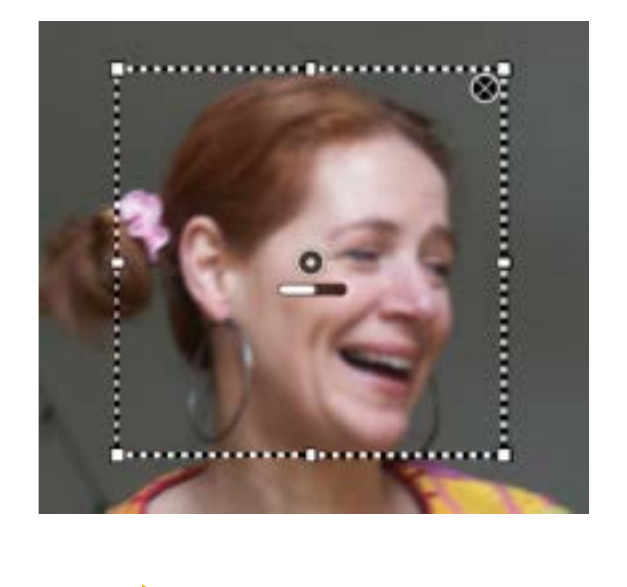
Количество областей само по себе не является показателем качества. Добавлять прямоугольники на всякий случай не стоит. После каждой новой зоны нужно проверить: исчез ли исходный двойной контур, не усилился ли шум, не появились ли грубые края в других местах. Если дополнительная область ничего не улучшила или явно ухудшила важные детали, её можно выключить центральным маркером либо удалить значком в верхней части рамки.
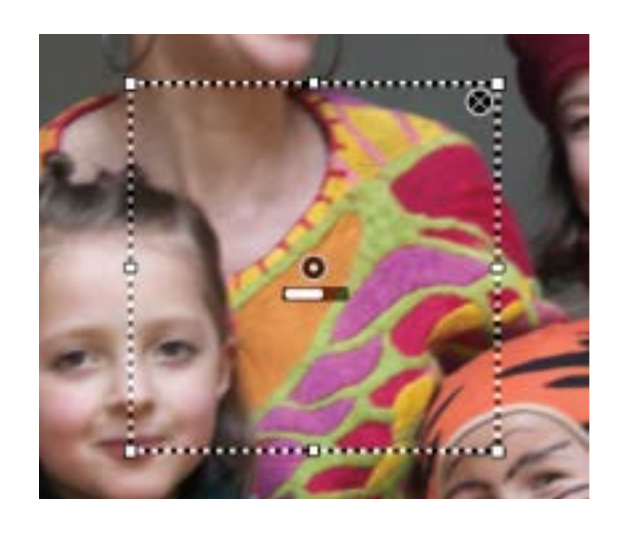
Временное исключение и удаление области анализа
Когда создано несколько Shake Regions, не обязательно сразу удалять сомнительную. Центральный маркер позволяет временно исключить её из анализа. Это удобно для сравнения: сначала смотрят результат со всеми областями, затем отключают одну и снова оценивают ключевые края. Если картинка становится естественнее, эта зона, вероятно, давала менее полезный образец. Такой A/B-подход надёжнее, чем пытаться запомнить визуальную разницу после удаления и повторного создания.
Удаление имеет смысл, когда область точно выбрана неверно: содержит почти только гладкий фон, сильный пересвет, движущийся объект или показывает предупреждение даже после разумного увеличения. Выберите маркер этой зоны и используйте значок удаления в её правом верхнем углу. После пересчёта снова проверьте весь кадр, потому что изменение набора образцов влияет на общую коррекцию, а не только на место бывшего прямоугольника.
Before/After и увеличение: как оценивать результат
Переключатель Before/After нужен не для эффектной демонстрации, а для строгого сравнения одной и той же детали. Выберите участок, на котором хорошо виден исходный смаз, увеличьте его и несколько раз переключитесь между состояниями. Следите не за общей контрастностью, а за геометрией края: стал ли двойной контур ближе к единственной линии, читаются ли буквы, не появились ли новые ложные полосы рядом с границей.
Полезно проверять три масштаба. При крупном увеличении видны артефакты, зерно и характер тонких краёв. При обычном рабочем масштабе становится понятно, воспринимается ли кадр естественнее целиком. При уменьшенном просмотре оценивают, имеет ли коррекция практический смысл для будущего размера публикации или печати. Иногда микроскопическая разница на пикселях не влияет на изображение в реальном использовании; иногда, наоборот, небольшая очистка двойного контура заметно улучшает портрет или текст.
Не ориентируйтесь только на одну светлую границу. Алгоритм может сделать её визуально жёстче, но одновременно ухудшить волосы, кожу или тени. Поэтому контрольная точка должна быть не одна: выберите ключевой объект, мелкую фактуру и тёмную область. Если улучшение устойчиво во всех трёх типах деталей, настройка обычно надёжнее. Если выигрывает только один контур, а остальная фотография становится грубой, стоит ослабить Sensitivity или сменить Shake Region.
Почему шум и плохая экспозиция мешают коррекции
Для оценки камерного следа нужны различимые границы. Сильный яркостный и цветовой шум создаёт множество случайных микроконтуров, которые визуально конкурируют с реальными деталями. На таком кадре сложнее выбрать информативную Shake Region и отличить реальный двойной контур от случайного зерна. Особенно внимательно проверяйте ночные и сильно недоэкспонированные снимки: после коррекции полезный край может стать заметнее, но вместе с ним способна подчеркнуться и шумовая фактура.
Перед Shake Reduction не следует механически усиливать резкость другим инструментом: дополнительный контраст на шуме может затруднить оценку результата. Если кадр очень шумный, разумно сначала подготовить его так, чтобы реальные края отделялись от случайного зерна, но не стирать мелкие детали чрезмерным шумоподавлением. После коррекции снова проверьте тени: уменьшение смаза может сделать оставшийся шум заметнее, хотя сам уровень шума как отдельный параметр в окне Shake Reduction не регулируется.
Пересвет и глубокая потеря теневых деталей создают другую проблему: в однородной белой или почти чёрной области просто нет формы, которую можно использовать как образец движения. Поэтому если предупреждение появляется на ярком небе, лампе или проваленной тени, перенесите Shake Region на участок с реальным рисунком. Увеличение прямоугольника поможет только тогда, когда вместе с размером в него попадут дополнительные полезные контуры.
Чем Shake Reduction отличается от обычного повышения резкости
Обычная резкость чаще увеличивает локальный контраст по краям: светлая сторона границы становится светлее, тёмная — темнее, и объект кажется чётче. Shake Reduction решает более узкую задачу: сначала оценивает дрожание по выбранной области, затем пытается уменьшить характерный смаз по всей фотографии. Поэтому правильный выбор зависит от дефекта. Слегка мягкий, но не сдвинутый контур обычно относится к обычной резкости; повторный направленный след на неподвижных объектах — более подходящий кандидат для Shake Reduction.
В Photoshop Elements рядом доступны Auto Sharpen, Sharpen, Adjust Sharpness и Unsharp Mask. Они не являются частью Shake Reduction и имеют собственные настройки. Особенно легко спутать задачу с Adjust Sharpness, где среди вариантов удаления размытия есть Motion Blur и угол направления. Это другой инструмент: он не использует Shake Region и Sensitivity. В рабочем процессе полезно не смешивать их настройки и оценивать каждый способ отдельно на копии изображения.
| Признак | Shake Reduction | Обычная резкость |
|---|---|---|
| Основная задача | Смаз от движения камеры | Общая мягкость краёв |
| Образец анализа | Shake Region | Не требуется |
| Главная ручная настройка | Sensitivity | Зависит от выбранного инструмента |
| Сравнение | Before/After в диалоге | Предпросмотр соответствующего инструмента |
Рабочий сценарий для портрета с лёгким дрожанием камеры
Сначала увеличьте глаза, ресницы, волосы у лица и украшения. Если на серьге или контрастной линии оправы виден двойной след того же направления, что и на неподвижных деталях фона, можно пробовать Shake Reduction. Начните с Auto Shake Reduction. Если лицо стало естественно чётче и кожа не приобрела грубую микротекстуру, этого может быть достаточно. Если эффект слабый, отмените результат и переходите к ручной команде.
В ручном окне поставьте Shake Region так, чтобы она захватывала не только кожу, но и несколько контрастных деталей: глаз, бровь, край волос, украшение. Дождитесь анализа. Затем переключите Before/After и смотрите прежде всего на двойные контуры. Если прямоугольник попал на участок с движением самого человека, перенесите его на неподвижную деталь одежды или фон, где виден тот же камерный след. Не пытайтесь лечить одной настройкой смазанную от поворота голову и дрожание камеры — это разные дефекты.
При повышении Sensitivity следите за глазами и линией рта: слишком агрессивный результат может казаться резким в целом, но создавать неприятные края. Если фон содержит читаемую надпись или архитектурную деталь, добавьте вторую Shake Region как независимый образец. После этого временно выключите её и сравните, стало ли лицо лучше или хуже. Оставляйте только те области, которые действительно улучшают ключевую часть портрета.
Рабочий сценарий для интерьера и съёмки при слабом свете
В интерьере при длинной выдержке камера часто смещается, пока сцена остаётся неподвижной. Это благоприятный случай для анализа, если в кадре есть книги, рамы, мебельные грани, плитка, текст на упаковках или другие контрастные ориентиры. Автоматический режим можно использовать первым, но ручной даёт больше контроля над тем, какая деталь станет образцом.
Разместите Shake Region на участке с несколькими мелкими краями, а не на гладкой стене. Если появляется предупреждение, увеличьте прямоугольник или перенесите его. После анализа проверьте вертикали и мелкий текст в разных частях кадра. Если след движения выглядит одинаково, одной области может хватить. Если одна сторона кадра заметно хуже читается, добавьте вторую информативную область и сравните вариант с ней и без неё.
Тёмные участки требуют отдельной проверки. При слабом свете шум часто заметнее именно там, а после коррекции краёв он может визуально усилиться. Увеличьте тени до масштаба, где видна структура, и убедитесь, что фактура не превратилась в жёсткое зерно. Если это произошло, уменьшите Sensitivity или выберите область с более чистыми деталями. Цель — восстановить читаемость реальных краёв, а не сделать каждый шумовой пик контрастнее.
Рабочий сценарий для архитектуры, вывесок и документов
Архитектурная фотография особенно удобна для диагностики, потому что содержит множество прямых линий. При дрожании камеры оконная рама, край крыши или провод может получить повторный след. Выберите область, где есть и вертикали, и горизонтали, и мелкие элементы. Такой фрагмент даёт больше визуальных признаков, чем одна длинная однородная линия.
Для вывесок и печатного текста смотрите на замкнутые формы букв. Камерный смаз часто проявляется как слабая копия штриха рядом с основной. После обработки буква должна становиться читаемее за счёт уменьшения этого следа, а не за счёт грубой белой или тёмной каймы. Если тонкие штрихи начинают ломаться, Sensitivity уже слишком велика для данного образца или выбранная Shake Region недостаточно хорошо описывает дефект.
При работе со сфотографированным документом сначала исключите перспективное искажение и промах фокуса как главные причины мягкости. Shake Reduction не выправляет геометрию страницы и не восстанавливает буквенный штрих, который вообще не попал в фокус. Он полезен только там, где структура присутствует, но размазана движением камеры. После коррекции сохраните отдельную копию и сравните читаемость мелкого текста с исходником, не полагаясь на общее впечатление от увеличенной резкости.
Рабочий сценарий для длинного фокусного расстояния
Телефото усиливает видимое влияние углового движения камеры, поэтому даже небольшой сдвиг рук способен дать заметный след. В таких кадрах полезны глаза птицы, контуры пера, мелкие ветки, номера, буквы, края крыши или другие неподвижные ориентиры. При этом движение самого объекта встречается часто, поэтому нужно особенно внимательно отделить его от дрожания камеры.
Если птица повернула голову, а ветка и фоновые детали имеют одинаковый направленный смаз, выбирайте Shake Region на ветке или другом неподвижном объекте. Если ветка резкая, а смазаны только крылья, Shake Reduction не соответствует причине дефекта. Для спорта тот же принцип: трибуны и разметка могут показать движение камеры, тогда как игрок дополнительно смазан собственным перемещением. Выбор образца на неподвижной части сцены помогает не смешивать эти два компонента.
Рабочий сценарий для фотографии из движущегося транспорта
Adobe прямо приводит съёмку из движущегося автомобиля как ситуацию, где неровность дороги может вызвать дрожание. Здесь важно помнить, что кадр одновременно может содержать параллакс и реальное движение сцены относительно камеры. Для анализа выбирайте удалённые статичные объекты с заметными контурами, а не ближайшие столбы или элементы, быстро пролетевшие перед объективом.
Если на далёком здании и дорожном знаке виден сходный след, попробуйте автоматическую коррекцию, затем ручную с областью на более контрастном из этих объектов. При добавлении второй Shake Region выбирайте другой статичный ориентир. Если результат улучшает дальний фон, но делает ближайший движущийся объект странным, это ожидаемый признак смешанного движения; в таком кадре невозможно считать весь смаз одним и тем же камерным следом.
Когда команда почти наверняка не поможет
Первый тип неподходящего материала — сильный промах фокусировки. Если объектив сфокусировался на фоне, а лицо в переднем плане превратилось в равномерно мягкую область без направленного двойного следа, Shake Reduction не имеет правильного образца для восстановления. Второй тип — слишком сильный смаз, когда тонкие детали полностью перекрылись и стали широкими полосами. Справка по повышению резкости в Photoshop Elements отдельно предупреждает, что сильно размытое изображение нельзя полноценно исправить обычными средствами резкости.
Третий тип — кадр, где почти вся интересующая область движется независимо от камеры: спортсмен в быстром рывке, животное в прыжке, рука в жесте при сравнительно резком фоне. Четвёртый — очень шумное или сильно недоэкспонированное изображение, где реальные края трудно отличить от случайного рисунка. Пятый — пересвеченная зона без фактуры. Во всех этих ситуациях можно проверить инструмент на копии, но отсутствие результата не означает ошибку настройки: исходные данные могут просто не соответствовать задаче.
Типичные ошибки при выборе Shake Region и как их исправить
| Проблема | Почему возникает | Что сделать |
|---|---|---|
| В области появился предупреждающий значок | Недостаточно площади или информации для оценки смаза | Увеличить рамку или перенести её на более детализированный участок |
| После переноса результат стал хуже | Новая зона хуже описывает камерное движение | Вернуть область или выбрать другой неподвижный контрастный фрагмент |
| Стало больше зерна | Шум конкурирует с мелкими краями, коррекция выглядит слишком жёсткой | Снизить Sensitivity и проверить более чистую область |
| Фон улучшился, объект остался смазан | Объект двигался независимо от камеры | Не повышать Sensitivity только ради движущегося объекта |
| Нет заметной разницы Before/After | Дефект не похож на камерный смаз или образец неинформативен | Проверить причину нерезкости и сменить Shake Region |
| После добавления второй области результат ухудшился | Вторая зона содержит другой тип движения или мало полезных краёв | Временно исключить её и сравнить, затем удалить при необходимости |
Главный принцип диагностики — менять по одному фактору. Если одновременно передвинуть область, увеличить её и резко изменить Sensitivity, невозможно понять, что именно улучшило или испортило результат. Гораздо надёжнее сделать один шаг, дождаться анализа, сравнить Before/After на заранее выбранной детали и только затем переходить к следующему действию.
Почему предупреждение внутри Shake Region важно
Предупреждение появляется не как сообщение о неисправности программы, а как признак того, что выбранный прямоугольник не даёт достаточно площади или информации для выборки характера дрожания. Игнорировать его не стоит: если область состоит из гладкой стены, размытого неба или слишком маленького фрагмента кожи, алгоритму не на чем строить уверенную оценку. Adobe рекомендует увеличить область с помощью её ручек.
Однако механическое растягивание на половину кадра не всегда правильно. Сначала посмотрите, что именно попадёт в расширенную рамку. Если рядом есть текст, фактурная ткань, архитектурный край или мелкий предмет, увеличение полезно. Если рамка захватит движущегося человека вместе с неподвижным фоном, лучше перенести её целиком в другую зону. Цель — добавить информацию того же типа, а не просто пиксели.
Порядок обработки, чтобы не потерять контроль над качеством
- Откройте исходный файл и сразу определите, где лучше всего виден предполагаемый камерный след.
- Проверьте Auto Shake Reduction как быстрый контрольный вариант.
- Если автоматическая коррекция недостаточна, вернитесь к исходному состоянию и откройте Enhance → Shake Reduction.
- Дождитесь анализа первой Shake Region и сравните Before/After на заранее выбранной детали.
- Если область неудачна, перенесите её за центральный маркер; при предупреждении увеличьте или смените участок.
- Меняйте Sensitivity постепенно, оценивая не только резкость, но и шум, края и мелкую фактуру.
- Добавляйте вторую область только при наличии другого полезного статичного ориентира.
- Временно исключайте сомнительную область, чтобы понять её влияние.
- Проверьте результат в нескольких частях кадра и в нескольких масштабах.
- Подтвердите изменения и сохраните отдельную копию, если хотите оставить исходник неизменным.
Такой порядок особенно полезен при ценных кадрах, где небольшая ошибка заметнее, чем на случайном снимке. Он не требует сложных чисел или скрытых параметров: вся диагностика опирается на видимый характер смаза и предусмотренные интерфейсом средства — области анализа, чувствительность и сравнение Before/After.
Как работать с исходниками Camera Raw и обычными растровыми файлами
Photoshop Elements поддерживает открытие распространённых растровых форматов и большого набора файлов камер через Camera Raw. Shake Reduction применяется уже к изображению, открытому в редакторе; его окно не является средством проявки RAW. Поэтому экспозицию, баланс белого и другие параметры исходного RAW разумно привести в рабочее состояние до оценки смаза, особенно если кадр слишком тёмный и детали плохо различимы.
Среди поддерживаемых форматов встречаются JPEG, TIFF, PNG, PSD, BMP, GIF, WebP и многие расширения Camera Raw, включая DNG, CR2, NEF, ARW, RAF, ORF, RW2 и другие. Конкретная поддержка модели камеры зависит от Camera Raw, поэтому сам факт наличия расширения в списке не гарантирует работу с любым новым фотоаппаратом без соответствующего обновления. Для Shake Reduction главное, чтобы файл был успешно открыт как изображение и в нём сохранялась достаточная детализация для анализа.
| Тип файла | Практика перед Shake Reduction | Практика после коррекции |
|---|---|---|
| JPEG | Проверить артефакты сжатия и шум на мелких краях | При повторном сохранении не снижать качество без необходимости |
| TIFF | Удобен для высококачественного растрового обмена | Подходит для сохранения без JPEG-сжатия |
| PSD | Сохраняет структуру проекта, если работа продолжается | Полезен, когда нужно оставить дополнительные правки доступными |
| PNG | Подходит для уже подготовленных растровых изображений | Уместен там, где нужен формат PNG без потерь |
| Camera Raw | Сначала выполнить базовую подготовку в Camera Raw | Сохранять результат в подходящий рабочий или экспортный формат |
Сохранение результата и защита исходного снимка
После подтверждения Shake Reduction изменения становятся частью текущего изображения. В Photoshop Elements можно использовать File → Save для сохранения текущего файла или File → Save As, чтобы задать другое имя, место и формат. Для ценной фотографии безопаснее создавать отдельную копию: тогда всегда можно вернуться к исходнику и повторить коррекцию с другой Shake Region или другим значением Sensitivity.
При Save As программа предлагает параметры, зависящие от формата. PSD способен сохранять слои, если они есть и формат это позволяет; JPEG открывает собственные настройки качества; TIFF и PNG имеют свои варианты сохранения. Выбор формата не меняет принцип работы Shake Reduction, но влияет на дальнейшее редактирование и возможные потери от сжатия. Если планируется ещё несколько этапов обработки, не стоит преждевременно создавать низкокачественный JPEG только ради промежуточного файла.
Удобная схема именования — добавить к копии короткое указание на коррекцию и не перезаписывать оригинал. В учебном примере Adobe используется отдельное имя для обработанного JPEG; важен не конкретный суффикс, а сам принцип разделения исходника и результата. Он особенно полезен при сравнении нескольких вариантов Sensitivity или разных наборов Shake Regions.
Совместимость и условия запуска
Команда Shake Reduction документирована для Photoshop Elements и доступна в редакторе изображений. Для текущего Windows-выпуска Adobe указывает только 64-битную Windows 11 начиная с версии 23H2, процессор Intel Core восьмого поколения или новее либо сопоставимый AMD с AVX2 и SSE4.2, 8 ГБ оперативной памяти, 9 ГБ свободного места, видеодрайвер DirectX 12 и не менее 1,5 ГБ видеопамяти. Windows on ARM в системных требованиях не поддерживается. Рекомендуемый объём памяти — 16 ГБ.
Для macOS Adobe указывает macOS 14 начиная с 14.4 или macOS 15 начиная с 15.5, процессор Intel восьмого поколения или новее, а Apple silicon M1 или новее рекомендуется. Минимальная память — 8 ГБ, рекомендуемая — 16 ГБ. Для обеих платформ требуется подключение к интернету для активации и загрузки функций и сетевого содержимого. Эти требования относятся к Photoshop Elements в целом; отдельного списка требований только для Shake Reduction Adobe не публикует.
На странице официальной загрузки для Windows указаны чешский, нидерландский, английский, французский, немецкий, итальянский, японский, польский, испанский и шведский языки. Русский язык в этом перечне отсутствует. Поэтому русскоязычное описание команд полезно как ориентир, но названия Enhance, Auto Shake Reduction, Shake Reduction, Sensitivity и Before/After в интерфейсе могут отображаться на выбранном поддерживаемом языке.
Как отличить проблемы программы от неподходящего снимка
Если окно открывается и анализ выполняется, но результат почти не меняется, это чаще вопрос исходных данных или выбранной области, а не технический сбой. Проверьте три вещи: виден ли на неподвижных деталях направленный след, содержит ли Shake Region достаточную фактуру и не показывает ли она предупреждение, меняется ли изображение при разумном изменении Sensitivity. Если все три пункта отрицательные, вероятно, причина мягкости не в камерном дрожании.
Если после переноса области расчёт занимает некоторое время, это штатное поведение: документация прямо говорит, что зона анализируется заново, а изображение повторно оптимизируется. Не следует многократно перетаскивать рамку до завершения расчёта. Если предупреждение не исчезает, увеличьте прямоугольник или выберите другой участок. Если картинка после новой зоны ухудшается, временно исключите её вместо того, чтобы повышать Sensitivity.
Контроль качества после коррекции
Готовый результат стоит проверять по пяти группам признаков. Первая — контрастные края: двойной след должен уменьшиться. Вторая — мелкая натуральная фактура: волосы, ткань, листва и кожа не должны превращаться в искусственную сетку. Третья — ровные тени: там не должно внезапно появляться грубое зерно. Четвёртая — текст и мелкие символы: они должны становиться читаемее без ложных обводок. Пятая — общий вид в целевом размере: изображение должно выглядеть естественно, а не просто более жёстко.
Если улучшение видно только при экстремальном увеличении, подумайте, нужно ли оно вообще для конечного использования. Если файл предназначен для небольшого веб-размера, едва заметная микрокоррекция может не дать практической пользы. Если снимок будет крупно печататься или в нём критичен текст, небольшой остаточный след важнее. Shake Reduction даёт предварительный просмотр, но окончательная оценка должна учитывать реальный размер, в котором фотографию увидят.
Сравнение автоматического и ручного режима
| Критерий | Auto Shake Reduction | Shake Reduction вручную |
|---|---|---|
| Выбор области анализа | Программа решает сама | Shake Region можно перемещать и менять по размеру |
| Дополнительные области | Не настраиваются пользователем | Можно создавать несколько Shake Regions |
| Sensitivity | Нет ручного ползунка | Доступна настройка порога |
| Before/After в отдельном окне | Нет ручного диалога | Есть переключатель сравнения |
| Лучший сценарий | Быстрая проверка лёгкого смаза | Сложный кадр, где важно выбрать информативный участок |
Практически эти режимы не конкурируют. Автоматический удобен как первый тест, а ручной — как способ разобраться, почему автоматический результат слаб или слишком груб. Если Auto Shake Reduction уже даёт естественную фотографию, ручная настройка не обязательна. Если важная деталь остаётся смазанной, ручная Shake Region даёт возможность указать алгоритму более показательный участок.
Разбор характерных неудачных результатов
Контуры стали жёсткими, но двойной след остался
Такой результат похож на обычное повышение микроконтраста, а не на успешное уменьшение камерного смаза. Снизьте Sensitivity и смените Shake Region на участок, где след виден отчётливее. Сравните именно геометрию края. Если в разных местах направление смаза не совпадает, возможно, в кадре присутствует движение объектов, а не только камеры.
Появилась грубая зернистость в тенях
Проверьте исходный уровень шума. Не ставьте область анализа в самую шумную тень, если рядом есть более чистый контрастный фрагмент с тем же камерным следом. Уменьшите Sensitivity и сравните. Если детали в тени изначально почти отсутствовали, усиление резкости не сможет создать достоверную структуру.
Важное лицо почти не изменилось, а фон улучшился
Сравните характер размытия. Если лицо двигалось во время экспозиции, а фон был неподвижен, Shake Reduction корректно реагирует на камерный компонент, но не обязан восстановить независимое движение головы. Не повышайте настройку до агрессивного уровня только ради лица: это может испортить весь фон. Для такого кадра лучше принять ограничение или использовать другой инструмент, рассчитанный на иной тип дефекта.
Область постоянно показывает предупреждение
Увеличьте рамку так, чтобы она включила больше контрастной информации. Если это невозможно без захвата движущегося объекта, перенесите её. Повторяющееся предупреждение на разных участках может означать, что фотография слишком однородна или слишком сильно размыта для надёжной оценки.
Практика с несколькими областями на сложной сцене
Представим вечерний городской кадр: в центре человек, позади вывеска, сбоку металлические перила. На лице есть лёгкая мягкость, вывеска имеет двойные края, перила тоже смазаны в том же направлении. Первую Shake Region разумно поставить на вывеску, потому что буквы дают несколько контрастных штрихов. После анализа проверьте лицо и перила. Если улучшение равномерное, второй прямоугольник не нужен.
Если перила остаются заметно хуже, добавьте вторую область на их фактурный участок и дождитесь пересчёта. Затем выключите вторую область центральным маркером и сравните. Если с ней весь кадр становится лучше, оставьте её. Если появляются каймы на лице или буквы становятся грубее, удалите её. Такой тест показывает реальную пользу области, не превращая работу в подбор максимального количества прямоугольников.
Не добавляйте Shake Region на человека только потому, что он главный объект. Если человек чуть двигался, его след отличается от смаза вывески и перил. В этой ситуации ценнее два стабильных ориентира фона, чем один эмоционально важный, но физически неподходящий образец. После коррекции камерного компонента лицо оценивают отдельно и принимают решение о дальнейшей обработке.
Как не спутать камерный смаз с дефокусом
При дефокусе тонкая линия обычно размывается вокруг своего положения без выраженного единого направления; у светлой точки появляется мягкое пятно, а детали постепенно теряют контраст. При движении камеры часто заметен вектор: край как будто продублирован или растянут в сторону. На реальном снимке эти признаки могут смешиваться, поэтому полезно сравнить несколько неподвижных объектов на разных расстояниях.
Если один объект резкий, а другой на соседней глубине мягкий без общего направленного следа, вероятна ошибка фокусировки или малая глубина резкости. Shake Reduction для этого не предназначен. Если объекты на разных расстояниях показывают сходное сдваивание краёв, камерное движение более вероятно. Правильная диагностика экономит время: вместо бесконечного движения Sensitivity вы сразу выбираете инструмент, соответствующий физической причине нерезкости.
Как не спутать камерный смаз с движением объекта
Движущийся объект может оставить очень похожий направленный след, но отличие видно по окружению. Если фон, стены, земля и другие неподвижные детали остаются чёткими, а след есть только у человека или автомобиля, камера, скорее всего, была достаточно стабильна. Если тот же след повторяется и на фоне, присутствует камерный компонент. В смешанном случае задача усложняется, потому что движение объекта складывается с движением камеры.
Для Shake Region выбирайте часть сцены, движение которой во время экспозиции было минимальным. Это особенно важно в спорте, на концерте, при съёмке животных и детей. Поставив область на бегущего человека, вы заставляете анализ опираться на след, который не описывает неподвижный фон. В результате общая коррекция может стать менее естественной.
Ограничения интерфейса, которые нужно учитывать заранее
В ручном окне нет отдельного управления направлением смаза, длиной траектории, подавлением артефактов или несколькими типами алгоритма. Основные пользовательские средства — выбор и управление Shake Regions, Sensitivity, увеличение и Before/After. Это делает работу понятнее, но ограничивает точную ручную настройку по сравнению с специализированными программами восстановления смаза.
Нет и локальной кисти, которая применяла бы рассчитанную коррекцию только внутри Shake Region. Область служит образцом, а исправление распространяется на фотографию. Если улучшение нужно только одному объекту, рабочий процесс приходится строить средствами редактора вокруг результата, а не ожидать от самой Shake Region маски эффекта. Также программа не обещает реконструкцию деталей, полностью потерянных из-за сильного размытия.
Сравнение Shake Reduction с аналогами
| Программа | Лучше подходит для | Главное ограничение |
|---|---|---|
| Shake Reduction | Лёгкого и среднего камерного смаза с ручным выбором областей анализа | Мало параметров ручной настройки |
| SmartDeblur | Восстановления motion blur с автоматическим поиском и настройками ядра размытия | Интерфейс и алгоритмы рассчитаны на более техническую работу |
| Focus Magic | Коррекции motion blur и дефокуса методом деконволюции | Для motion blur требуется точнее задавать характер смаза |
| Topaz Image Unblur | Быстрой AI-коррекции мягкости, дефокуса и motion blur | Меньше прозрачности в том, как модель восстанавливает детали |
| Luminar Neo Supersharp AI | AI-коррекции Motion Blur с выбором силы и возможностью маскирования | Результат высокого уровня может давать заметные артефакты |
Практический выбор зависит от характера файла. Shake Reduction удобен, когда смаз действительно связан с движением камеры и хочется вручную показать программе информативный фрагмент без большого числа технических параметров. SmartDeblur и Focus Magic полезнее там, где нужен более специализированный контроль восстановления размытия. Topaz Image Unblur и Supersharp AI ориентированы на автоматизированное AI-восстановление и могут лучше подходить для смешанной мягкости, но требуют особенно внимательно проверять правдоподобность мелких деталей. Для предсказуемого камерного следа и понятной проверки по Shake Region инструмент Adobe остаётся логичным первым вариантом внутри Photoshop Elements.
Проверочный чек-лист перед нажатием OK
- Причина нерезкости действительно похожа на движение камеры, а не только на промах фокуса.
- На выбранном участке есть контрастные детали и видимый след смаза.
- Shake Region не показывает предупреждение о недостатке данных.
- Если областей несколько, каждая добавлена по конкретной причине и проверена отдельно.
- Sensitivity изменялась постепенно, а не сразу до предельного положения.
- Before/After проверен на нескольких типах деталей, а не на одном крае.
- Шум и мелкая фактура после коррекции остаются естественными.
- Движущиеся объекты не используются как основной образец камерного смаза без необходимости.
- Результат просмотрен и крупно, и в реальном целевом размере.
- Для важного файла предусмотрена отдельная сохранённая копия.
Если все пункты выполнены, решение о применении становится осмысленным: вы знаете, какой дефект исправляете, на каких данных строится анализ и где проходит граница полезного усиления. Это важнее любого универсального значения Sensitivity.
Короткая памятка по элементам управления
| Элемент | Что делает | Когда использовать |
|---|---|---|
| Auto Shake Reduction | Автоматически анализирует и уменьшает камерный смаз | Для быстрого первого теста |
| Shake Region | Задаёт образец изображения для анализа дрожания | Когда важен ручной выбор информативного участка |
| Центральный маркер | Перемещает область; после переноса выполняется новый анализ | Если исходная зона выбрана неудачно |
| Ручки рамки | Меняют размер области | При недостатке информации или необходимости точнее охватить детали |
| Добавление Shake Region | Создаёт ещё один образец анализа | Когда одного информативного участка недостаточно |
| Sensitivity | Меняет порог определения дрожания | Для осторожной доводки результата |
| Before/After | Переключает исходное и скорректированное состояние | Для проверки реальной пользы коррекции |
| Удаление области | Убирает выбранную Shake Region | Если область ухудшает результат или выбрана неверно |
Как получить воспроизводимый результат на серии кадров
Shake Reduction не предлагает пакетного интерфейса с копированием одной траектории на серию, поэтому каждый сложный кадр разумно оценивать по его собственному рисунку. Даже при одинаковой выдержке положение камеры между экспозициями меняется, и след дрожания может отличаться. Для серии полезнее стандартизировать не конкретное значение Sensitivity, а процедуру: одинаковый масштаб проверки, одинаковые критерии выбора области и одинаковый набор контрольных деталей.
Сначала отсортируйте кадры по степени проблемы: лёгкий смаз, заметный смаз, смешанное движение, дефокус. На лёгкой группе проверяйте Auto Shake Reduction. Для заметного смаза переходите к ручной области. Смешанные кадры оценивайте особенно осторожно, а дефокус не пытайтесь насильно исправлять этим инструментом. Такая классификация быстрее, чем открывать ручной диалог для каждого файла без предварительной диагностики.
Оценка результата для экрана и печати
Резкость воспринимается по-разному на мониторе и на бумаге. Документация Photoshop Elements советует учитывать конечный способ вывода при повышении резкости. Для Shake Reduction принцип тот же: сначала исправляется конкретный дефект, затем результат проверяется в масштабе, близком к конечному. Слишком агрессивная микротекстура, заметная при 200–300 %, может исчезнуть в маленьком отпечатке, но светлые каймы на крупных контрастных границах могут остаться заметными.
Для веб-публикации после уменьшения изображения ещё раз сравните исходник и результат. Иногда небольшая коррекция камерного следа хорошо переживает ресайз и делает лицо или надпись заметно чище. Иногда же различие исчезает, а усиленный шум остаётся. Для крупной печати проверяйте детали на экране в масштабе, который примерно соответствует будущему физическому размеру, и не оценивайте всё только по пиксельному увеличению.
Что делать, если автоматический режим лучше ручного
Это нормальная ситуация. Автоматическая команда выбирает анализ самостоятельно, и иногда её выбор оказывается удачнее ручной области. Не нужно считать ручной режим более профессиональным и добиваться от него любой ценой другого результата. Если Auto Shake Reduction уменьшает двойной след, не создаёт заметных артефактов и лучше выглядит на ключевом объекте, такой вариант практически предпочтительнее.
Если хочется понять причину, откройте ручной диалог и попробуйте несколько информативных зон без чрезмерного изменения Sensitivity. Возможно, выбранные вами участки содержат движение объекта, шум или мало краёв. Но если ручной результат всё равно слабее, сохраните лучший автоматический вариант. Цель — качество снимка, а не количество настроек, которые были задействованы.
Что делать, если ручной режим заметно лучше автоматического
Обычно это означает, что выбранная вами Shake Region лучше описывает камерный след, чем автоматически найденный образец. Зафиксируйте, какие детали сделали область полезной: текст, украшение, контрастные линии, фактурный предмет. Это поможет быстрее работать с похожими фотографиями. Затем проверьте, требуется ли вторая область; не добавляйте её, если одна уже даёт устойчивый результат.
После настройки Sensitivity сохраните сравнение в памяти визуально: не только насколько резче стал кадр, но какие конкретно двойные линии исчезли. Такой критерий защищает от перешарпа. Перед подтверждением пройдитесь по углам кадра, теням и мелкой фактуре. Ручной анализ хорош именно тем, что позволяет выбрать правильный образец, но итоговая коррекция всё равно затрагивает весь снимок.
Границы достоверного восстановления деталей
Любое уменьшение смаза работает с информацией, которая уже записана в фотографии. Если тонкая деталь лишь растянулась и её структура частично сохраняется, коррекция может сделать её заметнее. Если несколько разных деталей полностью слились в одно пятно, достоверно определить их исходную форму намного сложнее. Поэтому результат нужно оценивать не только по привлекательности, но и по правдоподобию.
Особенно осторожно относитесь к мелкому тексту, узорам и лицевым деталям. Слишком жёсткая коррекция может визуально создавать штрихи, которые кажутся содержательными, но на самом деле являются артефактами усиления. Для важного документа, номера или исследовательской фотографии всегда сохраняйте исходник и не подменяйте им обработанную версию без явного понимания, что детали подвергались коррекции.
Как выбрать лучшую Shake Region по пяти признакам
Хорошая область анализа обычно сочетает несколько признаков. Во-первых, в ней есть реальные контрастные края, а не только плавные переходы тона. Во-вторых, эти края принадлежат объекту, который не должен был двигаться независимо от камеры. В-третьих, на них заметен именно тот след, который вы хотите уменьшить. В-четвёртых, область достаточно велика, чтобы программа не показывала предупреждение о нехватке информации. В-пятых, внутри нет доминирующего шума, сильного пересвета или глубокого провала в тени, скрывающего структуру.
На практике полезно заранее найти два-три возможных участка и начать с самого информативного. Например, в городском кадре это может быть вывеска, оконная решётка и ограждение. Поставьте первую область на вывеску, дождитесь пересчёта и проверьте Before/After. Затем перенесите её на решётку и сравните тот же набор контрольных деталей. Если второй вариант лучше, оставьте его. Только после этого решайте, нужна ли дополнительная Shake Region. Такая последовательность отделяет качество образца от влияния количества областей.
Плохая область часто выглядит привлекательно с композиционной точки зрения, но технически бесполезна. Лицо без мелких контрастных деталей, гладкое небо, расфокусированный фон, световое пятно или быстро движущийся объект не дают надёжной оценки камерного следа. Если программа предупреждает о нехватке данных, это подтверждает проблему. Даже без предупреждения результат нужно проверять по независимым деталям: отсутствие сообщения ещё не означает, что выбран лучший участок.
Матрица диагностики по виду нерезкости
| Что видно при увеличении | Вероятная причина | Действие |
|---|---|---|
| Одинаковый двойной след на нескольких неподвижных краях | Дрожание камеры | Пробовать Shake Reduction |
| Фон резкий, движущийся объект вытянут по траектории | Движение объекта | Не использовать объект как Shake Region |
| Контуры мягкие без общего направления, резкость ушла на другой план | Промах фокусировки | Искать другой способ коррекции |
| Мелкие края трудно отличить от цветного и яркостного зерна | Сильный шум | Сначала обеспечить читаемость реальных деталей |
| Светлые участки превратились в сплошные пятна | Потеря деталей из-за пересвета | Не выбирать их для анализа |
| Разные части кадра показывают разные направления следа | Смешанное движение | Выбирать статичный ориентир и проверять области по отдельности |
Эта таблица не заменяет визуальную проверку, но помогает не превращать Sensitivity в универсальную ручку силы резкости. Если исходная причина определена неверно, дальнейшая настройка лишь усиливает побочные эффекты. Если же признаки камерного дрожания повторяются на независимых неподвижных деталях, выбор Shake Reduction имеет физический смысл и можно переходить к оценке области анализа.
Сценарий для предметной фотографии и натюрморта
В предметной съёмке объект обычно неподвижен, поэтому лёгкое дрожание камеры диагностировать проще. На упаковке полезны буквы и штрихкоды, на металлическом предмете — винты и грани, на ткани — швы и контрастный рисунок. Начните с участка, где есть несколько ориентиров разной формы. Если смаз повторяется на них в одном направлении, ручная Shake Region может дать хорошо контролируемый образец.
Не выбирайте зеркальный блик или полностью белую этикетку только потому, что они заметны. Для анализа важна структура. Если объект имеет блестящую поверхность, лучше включить в рамку физическую границу детали вместе с фактурой, а не один отражённый источник света. После коррекции внимательно проверьте тонкие надписи и периодические узоры: именно на них ложные каймы и чрезмерная жёсткость становятся заметны раньше всего.
Если фон преднамеренно размыт глубиной резкости, не включайте его в область только ради увеличения размера прямоугольника. Это не добавляет полезной информации о движении камеры. Лучше расширить рамку вдоль резкой части предмета либо перенести её на другой неподвижный объект в той же плоскости. После обработки оценивайте не степень резкости размытого фона, а уменьшение следа на тех деталях, которые изначально должны были быть резкими.
Сценарий для пейзажа и ночного города
В пейзаже со штатива Shake Reduction обычно не нужен, если камера была стабильна, но при съёмке с рук в сумерках лёгкий смаз встречается часто. Хорошими ориентирами служат силуэты зданий, дорожные знаки, контрастные ветви без движения ветра, огни с различимой формой и мелкие архитектурные детали. Плохой выбор — гладкое небо, вода с естественным движением и листва, которую качал ветер.
Ночной город требует особенно осторожной работы с яркими точками. Если фонарь сохранил форму и имеет небольшой направленный хвост, он может подтвердить движение камеры; если источник полностью пересвечен, его геометрия уже потеряна. Поэтому Shake Region лучше ставить на освещённую надпись, окно, край здания или другой фрагмент с полутонами и контрастом. Проверьте, не усиливается ли цветной шум вокруг тёмных областей после повышения Sensitivity.
При длинном фокусном расстоянии отдельно смотрите углы кадра. Смаз может восприниматься там сильнее, но дополнительная Shake Region нужна только тогда, когда она содержит полезный независимый образец. Если центральная область уже описывает след и коррекция равномерно улучшает края, не усложняйте настройку. Если угловые детали реагируют иначе, добавьте вторую область и сравните её влияние через временное исключение.
Как сравнивать два варианта настроек без самообмана
Человеческое восприятие быстро привыкает к более контрастному изображению и нередко принимает его за более детализированное. Поэтому сравнение нужно привязать к конкретным признакам. Перед изменением Sensitivity выберите три контрольные зоны: контрастный край с двойным следом, мелкую фактуру и тёмную область. После пересчёта переключите Before/After на каждой. Хорошая настройка уменьшает исходный след, сохраняет натуральную фактуру и не делает тени заметно грубее.
Если сравниваются две разные Shake Regions, используйте те же контрольные точки. Не меняйте одновременно масштаб просмотра и другие параметры: иначе различие труднее оценить. При нескольких областях выключайте их по одной. Это простая экспериментальная дисциплина, но она особенно важна для фотографий с небольшим дефектом, где изменения тонкие и легко поддаться общему впечатлению стало резче.
Для текста и тонких линий можно использовать дополнительный критерий — непрерывность штрихов. После коррекции буква должна выглядеть ближе к исходной геометрии, а не получать светлую или тёмную копию с противоположной стороны. На волосах проверяйте, не появились ли повторяющиеся искусственные гребни. На коже — не превратилась ли естественная микротекстура в зернистый рисунок. Эти признаки помогают вовремя остановиться.
Повторный запуск: когда он оправдан, а когда лучше остановиться
Для автоматической команды Adobe допускает повторный запуск, если первый результат не удовлетворил. Но каждый новый проход нужно оценивать заново: повторная обработка может увеличить заметность шума и жёсткость краёв. Если первый проход уже убрал большую часть двойного следа, второй имеет смысл только при видимом остаточном дефекте и после тщательного сравнения. Не стоит запускать коррекцию многократно только потому, что изображение ещё можно сделать визуально резче.
В ручном режиме вместо наращивания обработки полезнее сначала улучшить образец: перенести Shake Region, изменить её размер, аккуратно настроить Sensitivity или добавить вторую информативную область. Если после нескольких разумных вариантов след почти не уменьшается, вероятно, ограничение связано с исходником. В такой точке лучше остановиться и сохранить естественную фотографию, чем усиливать артефакты в попытке получить недостижимую резкость.
Как понять, что достигнут практический предел
Практический предел наступает не тогда, когда ползунок дошёл до края, а когда дальнейшее изменение перестаёт улучшать исходный дефект быстрее, чем растут побочные эффекты. Если следующий шаг Sensitivity почти не уменьшает двойной контур, но делает текстуру грубее, предыдущий вариант лучше. Если новая Shake Region не меняет ключевые детали или ухудшает их, дополнительная зона не нужна. Если мелкая разница видна только при чрезмерном увеличении и исчезает в целевом размере, дальнейшая доводка тоже теряет смысл.
Для сложного снимка полезно сформулировать конечную задачу заранее: сделать читаемой вывеску, улучшить глаза на портрете, очистить контуры архитектуры или подготовить фотографию к небольшому веб-размеру. Тогда результат оценивается по конкретной цели. Shake Reduction не обязан превращать весь кадр в идеально резкий: он должен уменьшить тот компонент смаза, который действительно связан с движением камеры, не разрушив остальную структуру изображения.
Пошаговая проверка одного кадра от диагностики до сохранения
Начните не с команды, а с увеличенного просмотра исходника. Найдите две неподвижные детали, на которых нерезкость читается однозначно, и одну проблемную зону, где легко заметить побочные эффекты: тёмную поверхность, волосы, траву или мелкий узор. Эти три контрольные точки понадобятся на каждом этапе. Если на неподвижных деталях нет общего направленного следа, не тратьте время на подбор Shake Region — сначала проверьте фокусировку, движение объекта и обычную мягкость.
Если признаки камерного смаза есть, запустите Auto Shake Reduction и сравните те же точки. Удачный автоматический результат должен прежде всего уменьшить исходное сдваивание или растяжение контуров. Если улучшение естественное, сохраните этот вариант как отдельную копию. Если автоматическая обработка почти не затронула нужную деталь либо усилила шум, вернитесь к исходному состоянию и откройте ручную Shake Reduction.
В ручном окне дождитесь первого анализа, не меняя параметры во время расчёта. Посмотрите, куда программа поставила Shake Region и насколько эта зона соответствует диагностированному следу. При предупреждении увеличьте рамку или перенесите её. Если предупреждения нет, всё равно проверьте качество выбранного фрагмента: наличие нескольких контрастных краёв важнее формального отсутствия значка. После каждого переноса ждите нового анализа до конца.
Затем настройте Sensitivity небольшими шагами. После каждого шага возвращайтесь к тем же трём контрольным точкам. Если контуры становятся чище, а фактура остаётся естественной, изменение полезно. Если двойной след перестал уменьшаться, но появились жёсткие каймы или зерно, вернитесь к предыдущему значению. Только после этого решайте, нужна ли вторая Shake Region. Добавляйте её на другой неподвижный информативный участок, а затем временно исключайте, чтобы проверить реальный вклад.
Перед нажатием OK переключите Before/After в нескольких масштабах. Сначала крупно оцените артефакты, затем посмотрите фотографию целиком, после чего приблизьте будущий размер публикации или печати. Если улучшение сохраняется и не требует объяснения зато стало резче, настройка достигла практической цели. Сохраните результат отдельно от исходника, чтобы при необходимости вернуться к другому набору областей или более мягкой чувствительности без накопления предыдущих изменений.
Итог: когда Shake Reduction даёт наибольшую пользу
Shake Reduction наиболее полезен на фотографиях с умеренным, различимым смазом от движения камеры, где сохранились контрастные неподвижные детали. Быстрый путь — проверить Auto Shake Reduction; точный путь — открыть ручной диалог, выбрать информативную Shake Region, при необходимости переместить или увеличить её, осторожно настроить Sensitivity и оценить Before/After. Дополнительные области нужны только тогда, когда они дают новый полезный образец, а не ради самого количества.
Ключевое ограничение инструмента одновременно является правилом его правильного применения: он не заменяет коррекцию дефокуса, не обещает восстановить полностью потерянные детали и не может одинаково хорошо описать независимое движение разных объектов. Если причина нерезкости определена верно, область содержит достаточную фактуру, а результат проверяется по реальным двойным контурам, Shake Reduction способен сделать слегка испорченный дрожанием кадр заметно чище без сложного набора параметров.
