Skylum Luminar Neo — это фоторедактор, который строит рабочий процесс вокруг трех вещей: каталога, пресетов и редактирования. В нем удобно вести библиотеку снимков (как в Lightroom Classic), быстро применять стили (Presets) и доводить кадр точечно (Edit) — с масками, слоями и большим набором инструментов, включая AI-функции вроде Sky AI, Relight AI, Noiseless AI, Supersharp AI и генеративные инструменты GenErase / GenExpand / GenSwap.
Версии Luminar и экосистема Skylum: что именно подразумевается под «Luminar»
Когда говорят «Luminar», чаще всего имеют в виду именно Luminar Neo как актуальную настольную версию для Windows и macOS. Вокруг Neo у Skylum есть экосистема (мобильная версия, синхронизация, материалы/ассеты и т.д.), но в этом обзоре — конкретно Luminar Neo как программа для обработки фото на компьютере.
С практической точки зрения Luminar Neo используют в двух режимах:
-
Standalone: отдельная программа, где вы ведете каталог, редактируете и экспортируете.
-
В связке: как дополнительный редактор в рабочем процессе с Lightroom Classic и/или Photoshop (когда нужно ускорить небо, свет, портретную ретушь, локальные эффекты).
Скачать Luminar
- Ретушь и коррекция
- Русский интерфейс
- Просто для новичков
- Платная лицензия
- Сложен новичкам
- Требует мощный ПК
Установка, первый запуск и активация: как обычно выглядит путь пользователя
Установка
Установка Luminar Neo выглядит стандартно: скачиваете инсталлятор, запускаете установку и завершаете мастер. На macOS это типичный сценарий с переносом приложения в Applications, на Windows — установка в выбранную папку.
Активация без ключей
После первого запуска Luminar Neo предлагает войти в аккаунт Skylum — это и есть активация. Лицензионный ключ или отдельный код вводить не нужно: программа «подтягивает» права по учетной записи.
Обычно в окне входа вы видите:
-
поле Email
-
поле Password
-
кнопки входа через связанные провайдеры (Google / Apple / Microsoft / Facebook — в зависимости от того, как вы создавали аккаунт).
Если меняете компьютер
Если переносите Luminar Neo на другой ПК/ноутбук, активации управляются через учетную запись: при необходимости сбрасывается счетчик активаций и выполняется вход на новом устройстве.
Интерфейс и логика работы: как устроен Luminar Neo «в целом»
Главная идея интерфейса Luminar Neo — вы всегда работаете в одном из трех модулей:
-
Catalog
-
Presets
-
Edit
Кнопки этих модулей расположены сверху (по центру/в верхней панели), и вы постоянно переключаетесь между ними, не теряя контекст кадра.
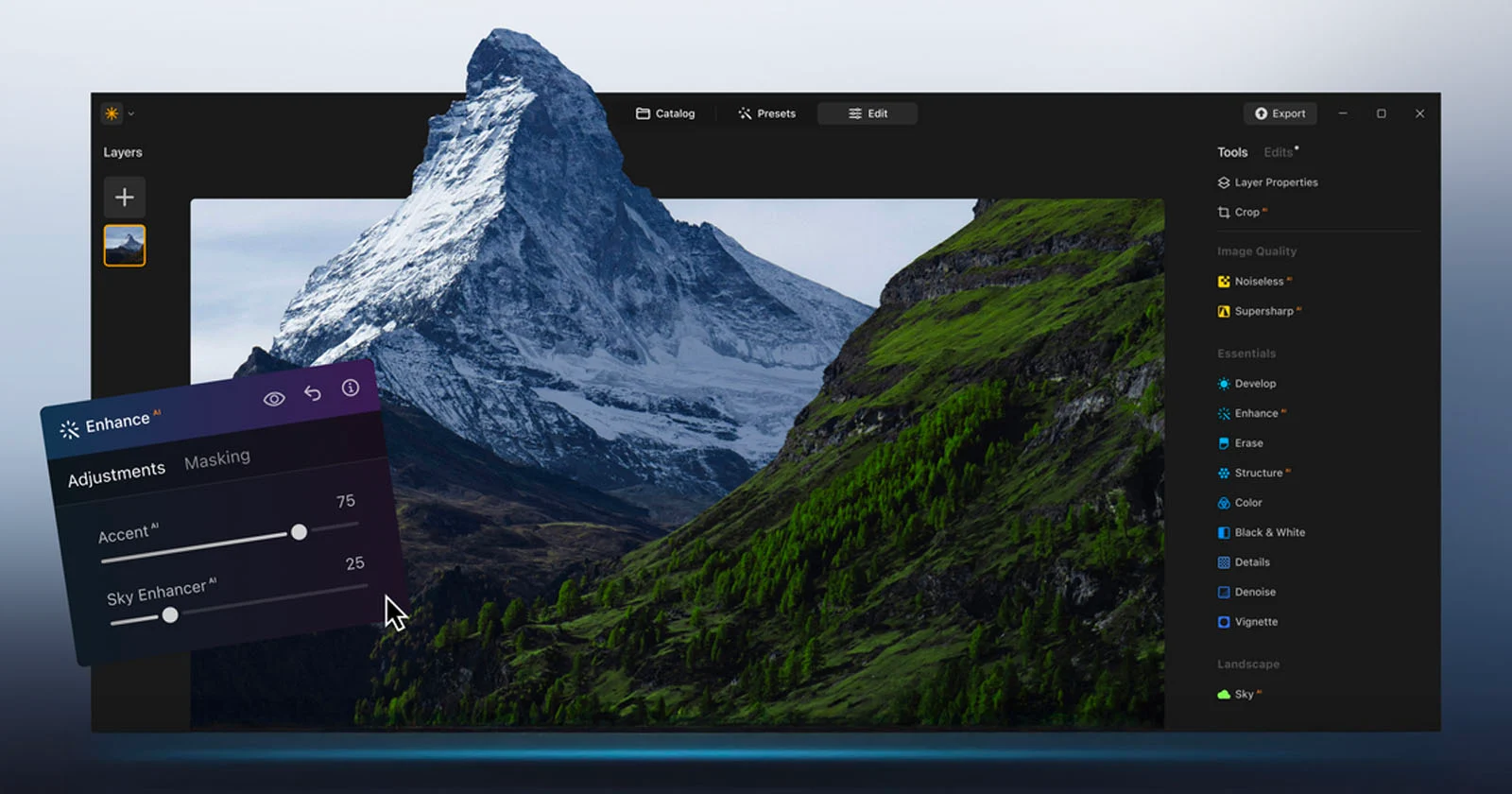
Отдельный нюанс, который экономит время: классическое меню File / Edit / … спрятано под логотипом Luminar Neo в левом верхнем углу — это важно, потому что многие действия (добавление папки, новый каталог, экспорт) дублируются именно там.
Ниже — характерный вид интерфейса с верхними вкладками Catalog / Presets / Edit и правой панелью, где живут пресеты и инструменты:
Edit: два ключевых режима внутри редактирования
В модуле Edit справа у вас два «слоя» управления:
-
вкладка Tools — где вы выбираете инструменты (Enhance, Develop, Sky AI и т.д.)
-
вкладка Edits — где отображается список уже примененных инструментов (по сути, «рецепт» обработки)
Это важнейшая механика Luminar Neo: вы не «теряетесь» в панели — вы либо добавляете инструмент, либо редактируете уже примененные шаги.
Actions, Revert и Export: что запомнить
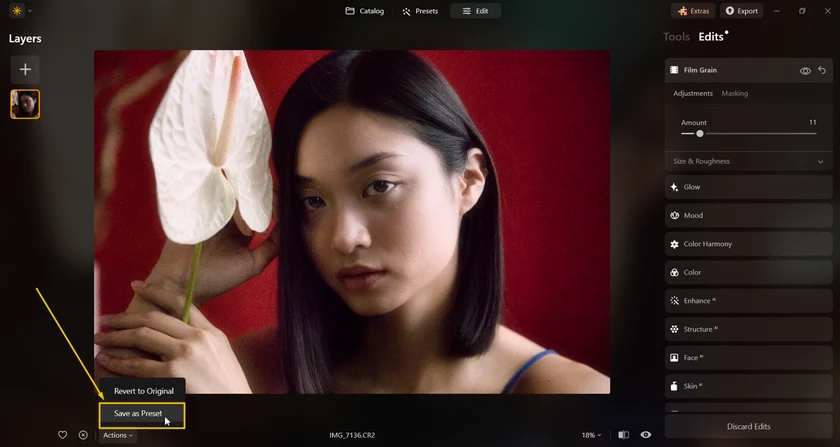
В нижней панели Edit обычно есть меню Actions (через него сохраняют пресет и выполняют ряд действий), а также быстрые элементы вроде Revert to Original (вернуть исходник) и кнопки экспорта в правом верхнем углу. Сохранение кастомного пресета в Luminar Neo делается через Actions → Save as Preset.
Catalog: импорт, сортировка и управление библиотекой
Каталог в Luminar Neo — это центр управления снимками. В типичном рабочем сценарии вы:
-
добавляете папки/файлы в каталог
-
отбираете удачные кадры
-
группируете по альбомам или структуре папок
-
запускаете обработку
Способы добавить изображения
1) Добавить папку с изображениями
Самый распространенный путь: File → Add Folder with Images… — выбираете папку, и она появляется в панели каталога.
2) Открыть одиночный файл для редактирования
Если нужно быстро обработать один снимок без «ведения библиотеки», есть команда File → Edit Single Image…, а также горячая клавиша Ctrl+O (Windows) / Cmd+O (macOS).
3) Импорт в выбранную папку (включая карту памяти)
Когда вы хотите именно «импортировать» (скопировать/переместить) фото в структуру каталога:
-
создайте/выберите папку в Catalog
-
правой кнопкой по папке → Import Images to This Folder
-
кнопка Browse для выбора источника (часто это DCIM на карте)
-
в Action menu выбираете Copy или Move
Организация: подпапки, порядок, дисциплина каталога
Внутри каталога удобно поддерживать структуру проекта прямо из программы:
-
правой кнопкой по папке → New Subfolder
-
или через меню File → New Subfolder
Если вы работаете «по клиентам» или «по проектам», Luminar Neo поддерживает несколько каталогов:
File → Catalog → New — задаете имя и место хранения, после чего новый каталог открывается, и вы добавляете туда нужные папки.
Это полезно для производительности и порядка: отдельный каталог под коммерческие съемки, отдельный — под личные путешествия, отдельный — под семейный архив.
Presets: быстрый результат и управляемая стилизация
Вкладка Presets находится сверху между Catalog и Edit — это самостоятельный режим, где вы быстро выбираете стиль обработки.
Практически это выглядит так:
-
выбираете фото в Catalog
-
переходите в Presets
-
кликаете по пресету — применяете внешний вид
-
при необходимости регулируете «силу» (интенсивность)
-
переходите в Edit для точной доводки
Что важно понимать о пресетах Luminar Neo
Пресет в Luminar Neo — это набор уже включенных инструментов и их настроек. Поэтому после применения пресета логично сразу перейти в Edit → Edits и посмотреть, какие именно инструменты он активировал (Film Grain, Glow, Mood, Color Harmony, Enhance, Structure и т.д.). Это помогает не «крутить вслепую», а управлять результатом.
Как кастомизировать пресет через Edits
После применения пресета:
-
переходите в Edit
-
справа открываете вкладку Edits
-
раскрываете нужные инструменты и правите их параметры (Amount, Strength, Contrast и т.д.)
-
добавляете новые инструменты через вкладку Tools, если текущего набора недостаточно
Как сохранить свой пресет: Actions → Save as Preset
Когда вы довели картинку до нужного вида, ваш рецепт можно превратить в пользовательский пресет:
-
внизу нажмите Actions
-
выберите Save as Preset
-
пресет сохранится в My Presets (после чего его можно переименовать, удалить или открыть расположение через меню из трех точек).
Ниже — пример интерфейса, где видно Tools/Edits, кнопку Actions и подсказку Save as Preset:
Edit: базовая проявка, коррекция и фундаментальная обработка
Модуль Edit — это место, где Luminar Neo раскрывается как редактор RAW и как программа для аккуратной доводки изображения.
Как обычно устроен «скелет» обработки
Если описать типичный workflow в Luminar Neo, он выглядит так:
-
Develop (если RAW): баланс белого, экспозиция, контраст, точки белого/черного
-
Enhance AI: быстрый «умный» старт, выравнивание общей картинки
-
Color / Color Harmony: цвет и тон, аккуратная стилизация
-
Structure AI / Details: локальная детализация (без «перешарпа»)
-
Sky AI / Relight AI / Atmosphere AI: творческие инструменты под сюжет
-
Erase / Clone: чистка мусора, проводов, пятен
-
Masking: ограничение эффектов (небо отдельно, объект отдельно, фон отдельно)
-
Export: подготовка файла под задачу
Важно, что инструменты в Luminar Neo сгруппированы по категориям (Essentials, Creative, Portrait, Landscape, Professional и т.д.), а часть «тяжелых» функций может быть оформлена как Pro Tools/Extensions (например HDR Merge, Panorama Stitching, Focus Stacking, Upscale AI).
Enhance AI: быстрый старт и контроль над результатом
Enhance AI — это инструмент, который чаще всего используют первым: он поднимает общий уровень картинки одним-двумя ползунками, а затем вы уже доводите изображение вручную.
На практике Enhance AI удобно применять:
-
для «ровного» старта перед цветом и локальными правками
-
для ускорения пакетной обработки серии
-
чтобы быстро понять потенциал кадра (особенно если RAW выглядит «плоско»)
Где находится Enhance AI и что вы увидите
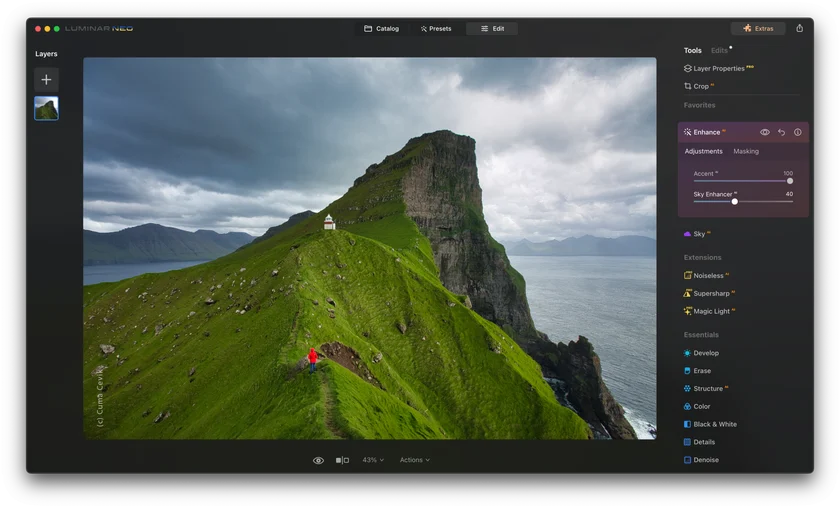
В Edit → Tools вы найдете инструмент Enhance. Внутри — два ключевых ползунка:
-
Accent — комплексная коррекция (тон/контраст/детали) по алгоритмам Luminar
-
Sky Enhancer — усиление неба без полной замены (работает как «подтянуть» небо, когда оно есть, но слабое)
Вот пример окна, где Enhance находится в Favorites/Essentials и видно ползунки Accent и Sky Enhancer:
Практический прием: Accent + маска по объекту
Если Accent делает картинку «слишком в целом» (например, усиливает шум в тенях или чрезмерно текстурирует кожу), используйте стандартную логику Luminar Neo:
-
настройте Accent «как нравится»
-
откройте вкладку Masking внутри инструмента
-
ограничьте действие Accent маской: например, только фон/пейзаж, а кожу оставить нетронутой
Так Enhance AI становится не грубым «авто-улучшателем», а управляемым инструментом.
Develop (RAW) и базовая коррекция: экспозиция, тон, баланс, геометрия
Luminar Neo поддерживает работу с RAW-файлами и привычный набор базовых коррекций: экспозиция, контраст, цветовая температура, кривые, устранение оптических дефектов, кадрирование и перспектива. В программах такого класса именно RAW-этап определяет, насколько «чисто» вы пройдете дальше по пайплайну.
Когда Develop имеет смысл ставить перед Enhance AI
Если у вас RAW со сложным светом (пересветы/провалы), логичнее сначала:
-
выровнять Exposure
-
поправить Highlights/Shadows
-
привести White Balance
-
затем уже включать Enhance AI, чтобы он работал по «нормальному» исходнику
Crop / Geometry: композиция и перспектива до творческих эффектов
Композицию и геометрию удобнее править до того, как вы начнете агрессивные эффекты (Sunrays, Glow, Atmosphere). Тогда вам проще контролировать край кадра и не ловить артефакты на границах.
Sky AI: замена неба, реалистичная подгонка и корректные отражения
Sky AI — один из самых узнаваемых инструментов Luminar Neo. Он умеет:
-
автоматически выделять зону неба
-
заменять небо из библиотеки
-
подстраивать сцену, чтобы небо и foreground выглядели связно
-
добавлять отражения в воде (если вода присутствует в кадре)
Где лежит Sky AI
Sky AI находится в группе Landscape Tools и запускается как обычный инструмент в Edit → Tools.
Как устроены настройки Sky AI (что крутить и в каком порядке)
1) Sky Orientation
-
Horizon Position — «пин» и центральная линия для вертикального смещения неба
-
Vertical Position — вертикальный оффсет текстур неба/отражения
-
Horizontal Position — сдвиг по горизонтали
-
Flip — зеркалирование неба (очень помогает под тени/направление света)
2) Mask Refinement
-
Global
-
Close Gaps
-
Fix Details
Эти ползунки — ваш «антиореол» вокруг деревьев, проводов и сложных контуров. Если небо заменилось, но по краям есть грязь — правьте именно здесь.
3) Scene Relighting
-
Relight Strength
-
Relight Saturation
-
Relight Human
Этот блок отвечает за то, чтобы foreground начал «верить» новому небу. Особенно критично для кадров с людьми (Relight Human) и для сцен, где новое небо радикально темнее/теплее исходного.
4) Reflection
-
Reflection Amount
-
Water Blur
Если есть вода: сначала регулируйте Amount, затем добавляйте Water Blur под характер воды (гладкая/рябь/волна).
5) Sky Adjustments
-
Defocus
-
Grain
-
Atmospheric Haze
-
Warmth
-
Brightness
Эти ползунки делают замену «незаметной». Частая ошибка новичков — поставить красивое небо, но забыть Grain/Haze, из-за чего верх кадра выглядит «слишком цифровым».
Пользовательские неба: Show Custom Skies
Если вы хотите загрузить свои неба (JPEG), Sky AI позволяет открыть папку пользовательских небес через выпадающее меню Sky Selection → Show Custom Skies… и добавить туда файлы.
Relight AI и Light-логика: вытянуть контровик и «собрать» сцену
Relight AI в Luminar Neo предназначен для управления светом в кадре после съемки — особенно полезен для контрового света, недоэкспонированного объекта и «плоской» сцены. Его ключевая фишка в том, что инструмент строит 3D-представление сцены и распределяет свет так, чтобы результат выглядел фотореалистично.
Как удобно использовать Relight AI в реальной обработке:
-
сделайте базовую коррекцию (Develop/Color)
-
примените Relight AI, чтобы:
-
подсветить foreground
-
привести температуру света к новому небу (если вы использовали Sky AI)
-
-
ограничьте действие Relight маской, чтобы не «поднимать» весь кадр одинаково
Atmosphere AI, Sunrays и инструменты «настроения»
Если задача — быстро получить атмосферу и драму, Luminar Neo традиционно силен в «творческих» инструментах:
-
Atmosphere AI — дымка/туман/объем в сцене
-
Sunrays — лучи солнца с контролем положения и интенсивности (логично использовать вместе со Sky AI)
-
Mood — цветовой грейдинг и общий тональный стиль
Ключевой прием здесь простой: сначала приводите картинку в порядок по тону и цвету, а атмосферные эффекты ставьте после — и почти всегда ограничивайте их маской (по глубине/по объекту/по небу).
Локальные правки: маски в Luminar Neo (Brush, Gradient, AI)
Маскирование — одна из сильнейших сторон Luminar Neo: вы можете применять почти любой инструмент не ко всему кадру, а к определенной зоне. Внутри каждого инструмента обычно есть вкладка Masking, которая открывает варианты масок.
7 типов масок, которые реально используются в работе
Luminar Neo дает семь типов масок:
-
Brush Mask (кисть)
-
Linear Gradient Mask (линейный градиент)
-
Radial Gradient Mask (радиальный градиент)
-
Color Masking (по цвету)
-
Luminosity Masking (по яркости)
-
Mask AI (AI-маска)
-
Object Select AI (выбор объекта AI)
Плюс есть блок Mask Actions, где живут типовые действия с маской (инверсия, очистка и т.п.).
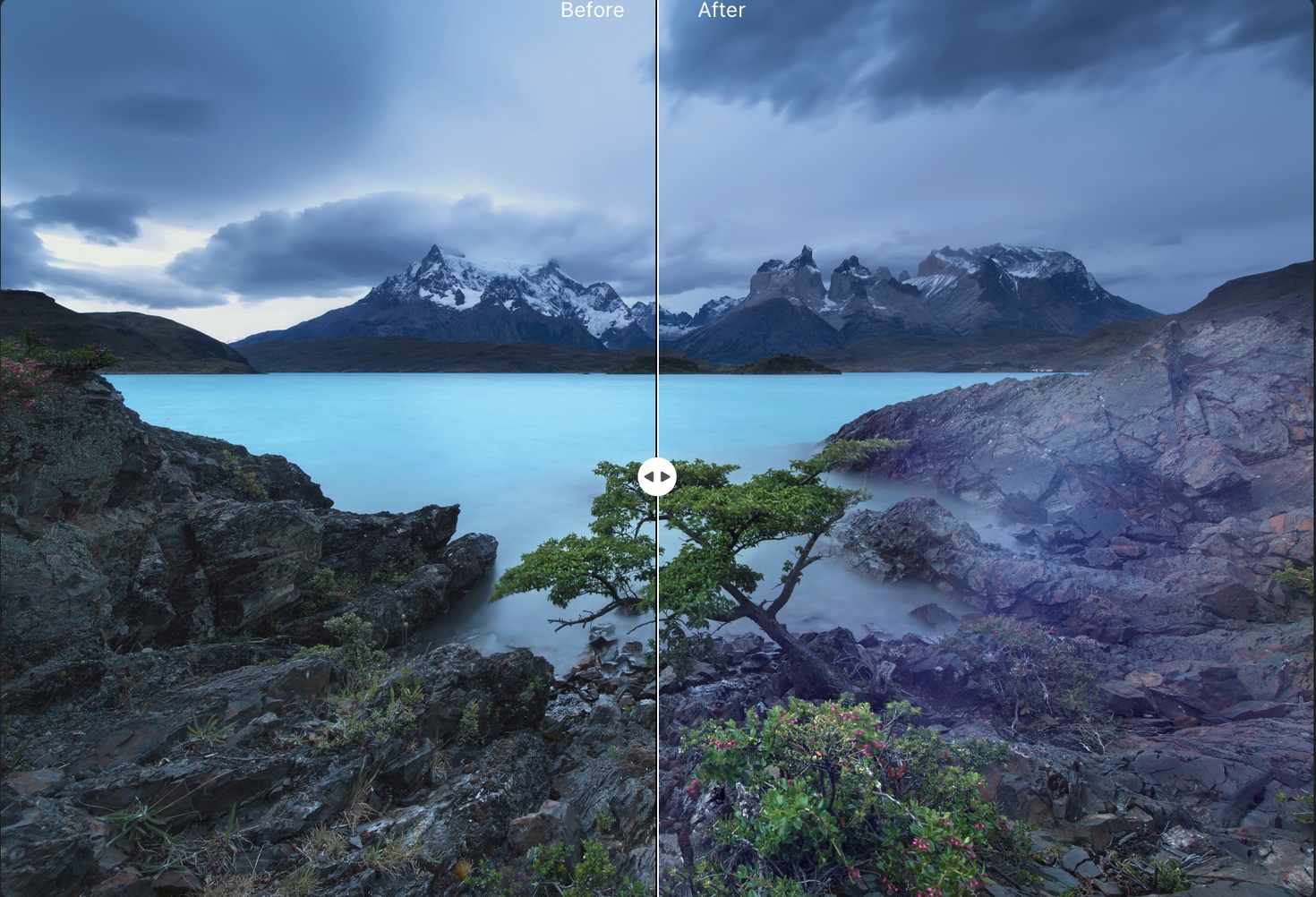
Ниже — пример «до/после»-слайдера, который в Luminar Neo постоянно используется для оценки маски и эффекта (сравнение результата удобно делать на каждом этапе):
Практика: «осветлить объект, затемнить фон, улучшить небо»
Это классическая задача, и в Luminar Neo она делается быстро:
-
Enhance / Develop — привести кадр в порядок глобально
-
Sky AI — замена или усиление неба
-
Relight AI — подогнать foreground под новое небо
-
Structure AI / Details — добавить фактуру на объект (маской)
-
Vignette — мягко направить взгляд (почти всегда маской/по центру)
Смысл в том, что каждый шаг контролируется маской — и вы не «ломаете» кадр глобальными ползунками.
Слои (Layers): компоновка, оверлеи, режимы и практические сценарии
Luminar Neo поддерживает слои: это позволяет совмещать изображения, текстуры и корректировки в одном проекте. Слои особенно полезны для:
-
двойной экспозиции
-
текстурирования (grain/film overlays)
-
локальных эффектов без разрушения исходника
-
сборки коллажей из 2–3 кадров
Как устроена панель Layers
Слева вы видите панель Layers и кнопку + (добавление слоя). Далее вы управляете порядком слоев, видимостью и настройками конкретного слоя.
Сценарий 1: добавить текстуру/оверлей
-
откройте фото
-
в Layers нажмите + и добавьте изображение-текстуру
-
уменьшите Opacity слоя
-
при необходимости примените маску к слою (чтобы текстура работала только в тенях/по краям)
Сценарий 2: двойная экспозиция через Layers
-
основной кадр — нижний слой
-
второй кадр — верхний слой
-
подберите прозрачность и режим смешивания (если используете)
-
кистью маскируйте области, где второй слой не нужен
Удаление объектов и ретушь: Erase, Clone и типовая «чистка кадра»
В Luminar Neo есть инструменты для удаления дефектов и лишних объектов:
-
пыль на матрице
-
прыщи/мелкие дефекты кожи
-
мусор на фоне
-
провода, мелкие элементы, которые «шумят» в композиции
Базовая стратегия ретуши в Luminar Neo
-
сначала тон/цвет (Develop/Color), чтобы видеть реальную картинку
-
затем Erase / Clone для чистки
-
затем портретные инструменты (Face AI / Skin AI и т.п.) — если это портрет
-
на финале — Details / Sharpen / Noiseless (чтобы не усиливать дефекты раньше времени)
Генеративные инструменты: GenErase, GenExpand, GenSwap
Luminar Neo включает три генеративных инструмента:
-
GenErase — удаление объектов с интеллектуальным заполнением
-
GenSwap — замена/вставка объектов по текстовому запросу
-
GenExpand — расширение границ кадра (добавление пространства под другой формат или композицию)
GenErase: когда он лучше обычного Erase
GenErase удобно включать, когда объект сложный (например, человек на фоне травы/камней) и классический Erase начинает «мазать» текстуры. Типовая работа:
-
открыть инструмент GenErase
-
аккуратно закрасить объект
-
запустить генерацию
-
при необходимости повторить на проблемных местах меньшей кистью
GenExpand: «сделать вертикально для сторис»
Очень практичный сценарий: у вас горизонтальный кадр, а нужен вертикальный формат. GenExpand расширяет холст и достраивает края:
-
кадрируете/задаете нужное соотношение сторон
-
запускаете GenExpand
-
либо жмете Expand без промпта (часто достаточно), либо добавляете короткое описание, если края специфичные (например: “continue forest background”, “extend sky and mountains”)
GenSwap: подмена объекта без ручного композитинга
GenSwap полезен для креативных задач: заменить небольшой объект (плакат, предмет в руках, элемент на столе) без перехода в Photoshop. Важно контролировать реализм:
-
проверяйте тени
-
проверяйте масштаб
-
при необходимости «дожимайте» цветом (Color / Mood)
Extensions / Pro Tools: HDR Merge, Panorama, Focus Stacking, Upscale, Noiseless, Supersharp
Luminar Neo поддерживает «тяжелые» инструменты, которые закрывают отдельные профессиональные задачи:
-
HDR Merge — склейка экспозиций
-
Panorama Stitching — склейка панорамы
-
Focus Stacking — стекинг фокуса (резкость по всей глубине)
-
Upscale AI — увеличение разрешения
-
Noiseless AI — шумоподавление
-
Supersharp AI — восстановление резкости/борьба со смазом
Отдельный важный нюанс по интерфейсу: в актуальных версиях инструменты склейки и апскейла доступны прямо в Catalog/организации, а инструменты качества (Noiseless/Supersharp) — в Edit, что логично по workflow: сначала вы «готовите исходник», затем уже улучшаете качество в редактировании.
Noiseless AI: правильное место в цепочке
Noiseless имеет смысл ставить:
-
после базовой тональной коррекции
-
до финальной резкости/деталей
Если сделать наоборот — вы рискуете «зафиксировать» шум резкостью и усложнить шумодав.
Supersharp AI: когда реально спасает
Supersharp полезен, когда есть:
-
легкий смаз от шевеленки
-
недостаток микроконтраста на деталях
-
ощущение «мыльности», которое обычной резкостью не убрать
Пакетная обработка: ускорение рутины и консистентность серии
Luminar Neo рассчитан на быстрый поток: обработать серию одним стилем и довести 10–20 лучших кадров точечно.
Что реально помогает в пакете:
-
пресеты как старт
-
копирование логики обработки через Edits
-
одинаковые инструменты (Enhance → Color → Details → Vignette) на серию
-
экспорт группы выбранных кадров после отбора
Экспорт: форматы, качество, пресеты под задачу
В Luminar Neo экспорт делается через:
-
Export icon в правом верхнем углу
-
или правой кнопкой по фото → Export
Также используется меню File → Export и горячие клавиши:
-
Ctrl + Shift + E (Windows)
-
Cmd + Shift + E (macOS)
Типовые сценарии экспорта
1) Для соцсетей
-
JPEG
-
ограничение по ширине (например, 2048 px по длинной стороне — под ваши площадки)
-
sRGB (если вы готовите под веб)
2) Для печати
-
TIFF (если нужен запас по качеству)
-
высокая плотность/размер, корректный профиль под печать
3) Для архива
-
TIFF или высококачественный JPEG
-
сохраняете структуру папок и понятные имена файлов
Главное, что Luminar Neo работает неразрушающе: вы экспортируете отдельный файл результата, исходник не перезаписывается.
Интеграция с Lightroom Classic и Photoshop: когда Luminar Neo лучше как «ускоритель»
На практике Luminar Neo часто ставят в связку, когда нужно:
-
быстро заменить/усилить небо (Sky AI) и согласовать свет (Relight)
-
сделать атмосферу (Atmosphere AI) без долгих масок
-
ускорить портретную доводку (Face AI / Skin AI)
-
убрать мусор/объекты (Erase/GenErase)
А затем вернуться в основной процесс Lightroom Classic (каталог, синхронизация, метаданные) или Photoshop (сложный композитинг, точечная ретушь на уровне пикселей).
Сравнение с аналогами
Luminar Neo и Adobe Lightroom Classic
Lightroom Classic сильнее как система для большого архива: каталог, коллекции, публикации, синхронизация, метаданные, массовая работа. Luminar Neo выигрывает скоростью «креативных» задач: небо, атмосфера, релайт, быстрая стилизация пресетами и локальные эффекты без долгих ручных масок.
Если вы много снимаете сериями и живете в каталоге — Lightroom Classic остается центром. Если вы хотите быстрее получать «готовую картинку» и меньше времени проводить в кривых/панелях — Luminar Neo закрывает 70–80% задач на обработке одной кнопкой + точной доводкой.
Luminar Neo и Adobe Photoshop
Photoshop — это пиксельный комбайн для всего: сложные маски, частотка, композитинг, графика, типографика. Luminar Neo — быстрее и проще на типовых фотографических задачах: улучшение света/неба/атмосферы, быстрая ретушь, генеративные операции для фото без ручного монтажа. Для тяжелого композитинга Luminar Neo обычно используют как этап «улучшить и подготовить», а затем финализировать в Photoshop.
Luminar Neo и Capture One Pro
Capture One Pro силен цветом, привязкой к студийному процессу и точной RAW-проявкой. Luminar Neo сильнее в AI-эффектах и творческих инструментах. Если вы снимаете коммерцию с контролем цвета, профилями и сложной студийной дисциплиной — Capture One часто предпочтительнее. Если ваша цель — быстро сделать эффектный результат для портфолио/соцсетей/тревела и иметь инструменты «сделать красиво» без долгих танцев — Luminar Neo проще и быстрее.
Luminar Neo и DxO PhotoLab
DxO PhotoLab часто выбирают ради качества RAW, оптики и шумоподавления. Luminar Neo тоже закрывает шум и резкость (Noiseless AI / Supersharp AI), но философия другая: меньше инженерной «проявки», больше креативного и локального улучшения в одном окне.
Luminar Neo и ON1 Photo RAW
ON1 Photo RAW ближе всего по идее «все в одном»: каталог + редактирование + эффекты. Разница чаще упирается в привычку к интерфейсу и в то, какие инструменты вам важнее. У Luminar Neo сильная сторона — предсказуемые AI-инструменты (Sky/Relight/GenTools) и логика «Catalog–Presets–Edit».
Luminar Neo и Affinity Photo 2
Affinity Photo 2 — это мощный редактор со слоями и ручной ретушью, хорош как альтернатива Photoshop по модели покупки. Luminar Neo выигрывает удобством «фото-workflow» (каталог, пресеты, готовые AI-инструменты и генеративные функции). Если вы любите вручную строить обработку и часто делаете графические задачи — Affinity сильнее. Если вы хотите быстро улучшать фотографии и получать стабильный результат — Luminar Neo практичнее.
Плюсы и минусы Luminar Neo в реальной работе
Сильные стороны
-
Быстрый рабочий цикл Catalog → Presets → Edit без лишних действий.
-
Сильные AI-инструменты для неба, света, атмосферы и локальных эффектов.
-
Продвинутое маскирование: Brush/Gradient/Color/Luminosity/Mask AI/Object Select AI.
-
Генеративные операции (GenErase/GenExpand/GenSwap) для задач, которые раньше требовали Photoshop.
-
Набор Pro Tools/Extensions: HDR, панорамы, фокус-стекинг, апскейл, шумодав и резкость.
Ограничения (о которых полезно помнить)
-
Для сверхточной ретуши «по пикселю» и сложного композитинга Photoshop остается сильнее.
-
Для очень больших архивов и строгой каталогизации Lightroom Classic обычно удобнее как центральная база.
-
Генеративные операции требуют контроля реализма: тени, масштаб, цвет.
Итог
Skylum Luminar Neo (Luminar) — это практичный AI-фоторедактор для тех, кто хочет получать сильный визуальный результат быстро и управляемо. Он одинаково хорошо подходит для «быстро обработать тревел/пейзаж», «подтянуть портрет без пластика» и «собрать сцену по свету после замены неба». Самое ценное в Luminar Neo — сочетание понятного интерфейса (Catalog/Presets/Edit), продвинутых масок и инструментов, которые реально экономят часы работы: Sky AI, Relight AI, Noiseless/Supersharp, а также GenErase/GenExpand/GenSwap.
