
В этом обзоре Scribus важно сразу расставить акценты правильно. Это не текстовый процессор, не редактор офисных файлов и не упрощенный конструктор буклетов. Scribus — open-source программа для настольной издательской верстки, в которой макет собирается из объектов, фреймов, направляющих, слоев, стилей и экспортных настроек. Она рассчитана на работу с печатной продукцией, многостраничными публикациями и PDF, причем не только экранными, но и пригодными для типографии.
Главная особенность Scribus в том, что он мыслит не страницей текста, а структурой публикации. Здесь вы создаете страницы, задаете поля и bleed, строите сетку, размещаете Text Frame и Image Frame, связываете текстовые блоки в цепочку, управляете стилями абзацев и символов, проверяете макет через Preflight и только потом делаете финальный экспорт PDF. Именно поэтому Scribus для верстки книг, каталогов, журналов, меню, инструкций, листовок и брошюр ощущается правильно: он не пытается быть всем сразу, а решает конкретную задачу — сборку и выпуск макета.
При этом Scribus не подыгрывает новичку. Он не старается скрыть издательскую механику за удобной оболочкой. Если текст не помещается, вы видите переполнение. Если картинка низкого разрешения, это всплывет на проверке. Если вы неправильно настроили страницу или слои, программа не замаскирует ошибку красивым интерфейсом. Для кого-то это минус, но в реальной верстке именно такая прямолинейность и полезна: программа раньше пользователя показывает, где макет начинает ломаться.
Скачать Scribus
- Редактирование PDF
- Русский интерфейс
- Просто для новичков
- Сложен новичкам
- Интерфейс устарел
- Мало функций PDF
Что Scribus умеет на практике
Программа Scribus предназначена для вполне конкретных задач. На ней удобно собирать:
-
журнальные и газетные полосы;
-
книги и брошюры;
-
каталоги и прайс-листы;
-
буклеты и листовки;
-
меню, афиши, плакаты;
-
коммерческие PDF;
-
интерактивные PDF-формы;
-
документы с таблицами, оглавлением, закладками и повторяющимися элементами на мастер-страницах.
У Scribus хорошо выстроен именно издательский каркас. В ручной верстке это выражается в трех вещах. Во-первых, макет можно жестко контролировать по сетке, направляющим и полям. Во-вторых, повторяющиеся элементы выносятся на Master Pages, а не копируются вручную по всему документу. В-третьих, весь длинный текст можно провести через связанные фреймы, не разрезая публикацию на хаотичный набор независимых текстовых блоков. Для многостраничных документов это не бонус, а базовая необходимость.
Scribus подходит тем, кому нужен контроль над страницей. Он особенно хорош там, где важно не просто набрать текст, а собрать публикацию как объект: с повторяющимися колонцифрами, с четкой модульной сеткой, с иллюстрациями, врезками, стилями, таблицами и финальным печатным PDF. Если задача именно такая, Scribus работает как полноценный редактор многостраничных макетов, а не как компромисс между офисным документом и графическим редактором.
Для кого Scribus действительно подходит
Scribus лучше всего раскрывается у четырех категорий пользователей.
Дизайнер печатной продукции
Если вам нужно собрать буклет, листовку, брошюру, упаковочный вкладыш, каталог или прайс, Scribus дает все ключевые инструменты: страницы, поля, bleed, работа со шрифтами, стили, изображения, цветовые профили, preflight и экспорт PDF. Это логичная DTP-среда, где не приходится притворяться, что верстка — это просто текст плюс картинки.
Автор или редактор длинного документа
Книга, методичка, корпоративный отчет, внутренний журнал, учебное пособие — все это удобнее собирать в программе, где есть мастер-страницы, связанные текстовые рамки, стили, специальные символы номера страницы, оглавление, секции, индекс и закладки PDF. Scribus здесь не пытается обмануть пользователя простотой: он требует подготовки, но в длинных публикациях это окупается.
Малый бизнес
Для кафе, студии, фотосалона, магазина или небольшой типографии Scribus полезен тем, что на нем реально делать меню, визитки, инструкции, сертификаты, флаеры, купоны, буклеты и прайсы без лицензионного барьера. Особенно это заметно там, где макет надо не просто нарисовать, а потом стабильно переиспользовать и дополнять новыми страницами.
Самиздат и локальная печать
Scribus для печати хорош тем, что из коробки поддерживает издательскую логику: страницы, стили, цвет и PDF-экспорт. Если человеку нужна не демонстрация дизайнерского вкуса, а рабочая публикация — книга, сборник, каталог, презентационный буклет, — Scribus позволяет закрыть задачу полностью в одной программе.
Первый запуск и устройство интерфейса
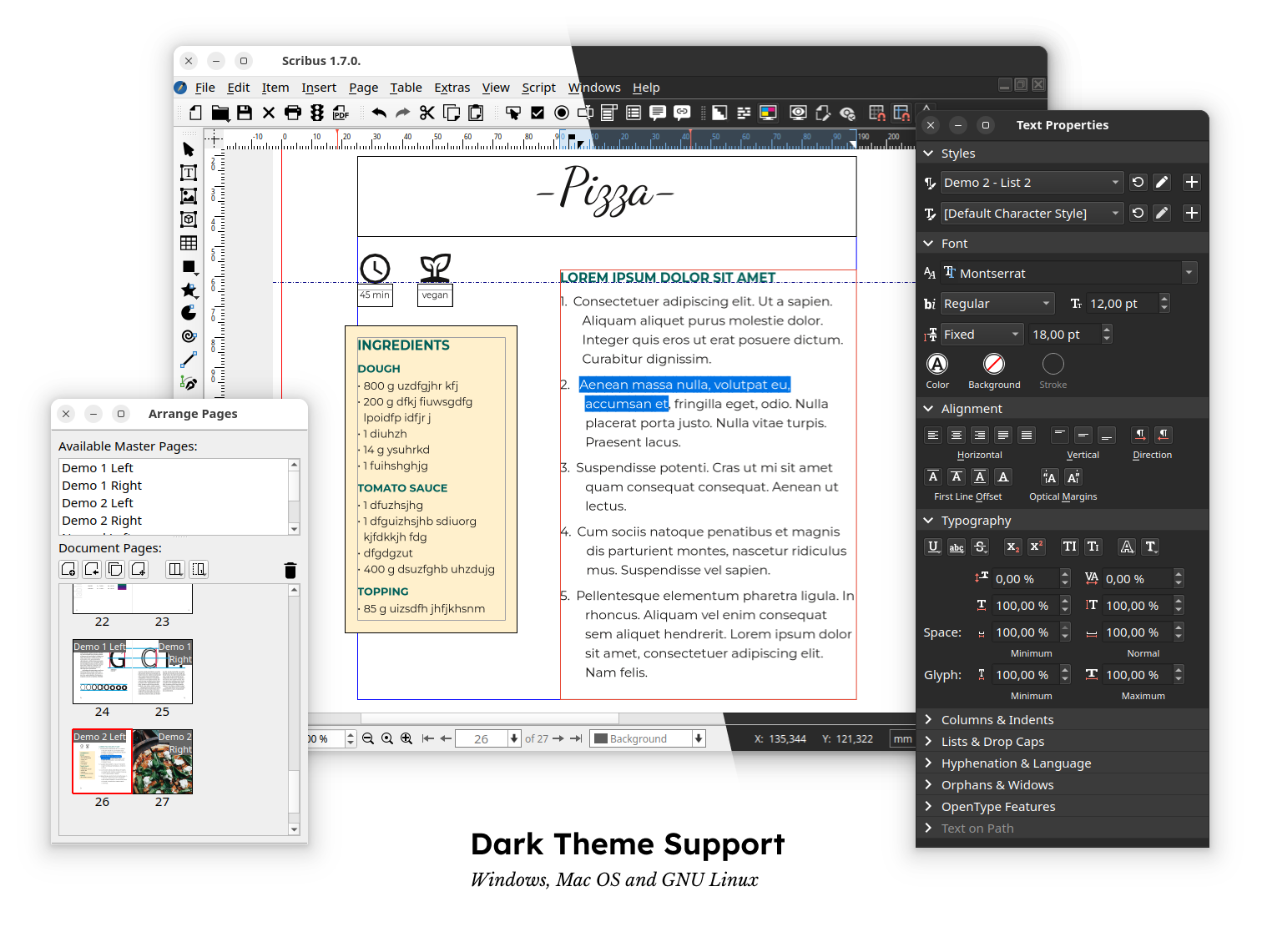
У Scribus нет ощущения легкого редактора. Рабочее окно сразу показывает, что перед вами издательская среда. В центре находится полотно документа, по краям — линейки, рядом — Toolbox, а справа или в отдельных палитрах — свойства объекта, страницы, слои, структура документа и служебные панели. Здесь используются Frame Properties Palette, Content Properties Palette, Pages Palette, Layers Palette, Outline Palette, Align & Distribute Palette, Bookmarks Palette, Scrapbook Palette, Symbols Palette и другие рабочие палитры. Это не декоративный набор, а реальная система управления макетом.
Важный момент: интерфейс Scribus нужно читать как интерфейс верстки, а не как интерфейс набора текста. Если выбран текстовый фрейм, вы работаете не со всей страницей, а с конкретным контейнером. Если выбран графический фрейм, свойства относятся к изображению и рамке. Если меняете направляющие, то вмешиваетесь не во внешний вид документа, а в геометрию будущей сборки. Из-за этого Scribus поначалу кажется более жестким, чем многие графические программы, но именно это делает его пригодным для системной работы.
Нижняя часть окна тоже полезна: здесь видны масштаб, номер страницы, координаты объекта, а в многостраничной работе это экономит массу времени. В Scribus многое строится на точном размещении, и статусная строка здесь не фоновая деталь, а один из рабочих инструментов.
Скриншот рабочего окна Scribus: хорошо видны полотно документа, палитра страниц и панель свойств текста.
Создание нового документа: где закладывается половина качества макета
Одна из сильных сторон Scribus — документ начинается не с пустого листа, а с параметров публикации. Здесь задаются формат страницы, ориентация, единицы измерения, поля, bleed, число страниц, работа в одинарных страницах или разворотах, а также шаблон структуры. Если этот шаг сделать бездумно, дальше программа не поможет. Если сделать его правильно, весь документ дальше ведет себя предсказуемо.
Scribus хорошо подходит для задач, где структура заранее известна. Например, если вы верстаете каталог, можно сразу задать развороты, нормальные левые и правые мастер-страницы, поля, модульную сетку и безопасные зоны. Если собираете буклет — сразу строите трех- или четырехсгибную логику. Если прайс или журнал — закладываете колонки и направляющие на старте, а не подгоняете все вручную по ходу. Именно из-за этого Scribus так хорошо работает в повторяемых задачах: документ в нем проектируется, а не просто наполняется.
Новички часто недооценивают поля и bleed, а потом компенсируют это хаотичным перемещением фреймов. В Scribus такой подход быстро начинает мстить. Программа рассчитана на то, что вы сначала выстроите геометрию страницы, а уже потом начнете размещать текст и графику. Это правильная логика для допечатной подготовки, и в этом Scribus заметно ближе к профессиональной верстке, чем к визуальному конструктору.
Основа всей работы в Scribus — фреймы
Если объяснять Scribus одной фразой, то это программа, в которой почти все строится вокруг фреймов. Текст помещается в Text Frame, изображения — в Image Frame, таблицы — в Table Frame, а многие дополнительные элементы работают как отдельные размещаемые объекты. Это ключевой момент, потому что Scribus не мыслит текст на странице сам по себе. Текст существует только внутри контейнера, а контейнер — внутри структуры макета.
Такой подход дает два сильных преимущества. Первое — полную свободу композиции. Текст можно ставить в колонку, в боковую врезку, в подпись к фото, в отдельный модуль, на мастер-страницу, на путь, в PDF-форму. Второе — точный контроль. Каждый фрейм имеет собственные свойства: положение, размер, обтекание, прозрачность, заливку, линию, режим наложения, тень, атрибуты, параметры содержимого. В сложных публикациях это важнее, чем внешняя простота.
Из этого вытекает и главный психологический барьер Scribus. Пользователь, пришедший из Word, хочет просто щелкнуть по странице и печатать. Scribus работает иначе. Сначала создается зона, потом в нее помещается контент, потом эта зона связывается с другими зонами и подчиняется общей сетке макета. Это менее удобно на старте, но намного надежнее в журнальной, книжной и рекламной верстке. В этом смысле Scribus честен: он не имитирует офисный документ там, где нужен издательский.
Что это дает в реальной работе
-
можно разложить страницу на логические блоки;
-
легко повторять структуру на десятках страниц;
-
проще управлять переполнением текста;
-
проще делать сложные колонки и выносы;
-
удобнее держать единый стиль публикации;
-
проще выводить документ в печатный PDF без хаоса.
Работа с текстом: именно здесь становится понятно, серьезная ли перед вами DTP-программа
Текст в Scribus можно вводить, импортировать и редактировать несколькими способами. Для прямой работы используется текстовый фрейм. Для импорта доступны команды File → Import → Get Text…, а для более отдельного редактирования есть Edit → Edit Text… и Story Editor; он открывается также через Ctrl + T. В интерфейсе Scribus это не второстепенные функции, а основа работы с длинными материалами.
Логика такая: вы создаете Text Frame, размещаете его на странице, потом либо печатаете напрямую, либо подгружаете внешний текст. Если публикация длинная, то одного фрейма почти никогда недостаточно. Тогда используется связывание фреймов. Для этого есть Link Text Frames, а также команда Item → Link Text Frame; клавиша N выполняет ту же задачу. Выбираете первый фрейм, активируете инструмент связывания и указываете следующий — текст начинает течь по цепочке.
Эта цепочка — одна из самых полезных вещей в Scribus. Она превращает набор разрозненных блоков в единый текстовый поток. Для журнала это колонки и продолжения на соседней странице. Для книги — последовательность страниц. Для каталога — длинные описания, которые должны аккуратно расходиться по разворотам. Если текст не помещается, Scribus показывает переполнение. Это очень важный сигнал: он сразу говорит, что часть текста сейчас не выводится.
С точки зрения типографики Scribus довольно силен. Здесь есть OpenType Features, Spacing & Tracking, Text Alignment, Indents & Spacing, Hyphenation, Drop Caps, Character Style, Paragraph Style, Footnotes, Page Numbers & Special Characters, Text on Path. Это означает, что Scribus — не просто контейнер для текста, а среда, где можно достаточно глубоко управлять набором. Для верстки книг и журналов это не косметика, а фундамент.
Самый правильный способ работать с текстом в Scribus — не форматировать каждую строчку вручную, а сразу заводить стили. Тогда заголовки, подзаголовки, врезки, подписи и основной текст ведут себя как единая система. Это особенно заметно в длинных документах. Без стилей Scribus превращается в тяжелый ручной редактор. Со стилями — в нормальную издательскую среду, где структура сильнее случайных правок.
Какие текстовые задачи Scribus решает особенно хорошо
-
верстка статей по колонкам;
-
набор и привязка длинного текста к цепочке страниц;
-
работа с заголовками и подзаголовками через стили;
-
аккуратная настройка межстрочного интервала, отступов, переносов, трекинга;
-
drop caps и типографические акценты;
-
колонтитулы и номера страниц;
-
оглавление и индекс для длинных публикаций.
Что важно понимать про текст в Scribus
Scribus не создан для этапа написания материала. Он создан для верстки уже существующего текста. Да, писать и править в нем можно, но если использовать его как литературный редактор, он быстро начнет раздражать. Его сильная сторона — не сочинение, а размещение, типографическая настройка и управление потоком текста по страницам. Это нормальное поведение для программы такого класса.
Story Editor: полезный инструмент, но не то место, где хочется жить постоянно
Story Editor — одна из тех функций Scribus, которые очень важны, но не всегда нравятся визуально. Он открывается через Edit → Edit Text… или Ctrl + T и показывает текст выбранного фрейма вместе со связанными рамками. Его смысл в том, что он избавляет от постоянной борьбы с мышью и геометрией страницы, когда нужно быстро пройтись по длинному материалу и внести содержательные правки.
Важно понимать, что Story Editor не ориентирован на точный экранный вид полосы. Текст там отображается грубо, без визуального упора на оформление, и это сделано не случайно: редактор истории нужен не для композиции, а для скорости. Он позволяет быстрее двигаться по тексту и не ждать постоянного перерасчета страницы при каждом действии.
На практике Story Editor хорош в трех сценариях. Первый — импортировали длинную статью и хотите быстро убрать мусор, исправить повторы, пройтись по абзацам. Второй — редактируете цепочку фреймов на нескольких страницах и не хотите прыгать по полосам. Третий — работаете с формами, списками или текстом внутри элементов, где сам макет сейчас вторичен. Но для микронастройки абзаца, подгонки строк, проверки ритма полосы и общей композиции все равно приходится возвращаться на страницу.
Работа с изображениями: Image Frame, а не вставил картинку и забыл
У изображений в Scribus своя дисциплина. Импорт фотографий и иллюстраций строится вокруг Image Frame. Сначала создается Image Frame, затем используется File → Import → Get Image, либо горячая клавиша Ctrl + D. То есть программа сразу разводит рамку и содержимое на два разных уровня.
Это решение очень правильное. В Scribus картинка — не бесформенный объект, который вы таскаете мышью куда придется. Есть рамка, есть изображение внутри рамки. Вы можете изменять размер рамки без разрушения всей композиции, менять позиционирование содержимого, подгонять масштаб, строить обтекание текстом, использовать clipping path, корректировать эффекты, а сама публикация от этого остается геометрически стабильной. Для журнальной и рекламной верстки это критично.
Сильная сторона Scribus в том, что изображения здесь не живут отдельно от макета. Они участвуют в колонках, в сетке, в слоях, в обтекании, в логике страницы. Если вам нужно поставить фото на разворот, врезать подпись, отдать тексту правильное поле обтекания и при этом сохранить контроль над разрешением изображения для печати, Scribus делает это гораздо честнее, чем программы, где картинка — просто плавающий объект.
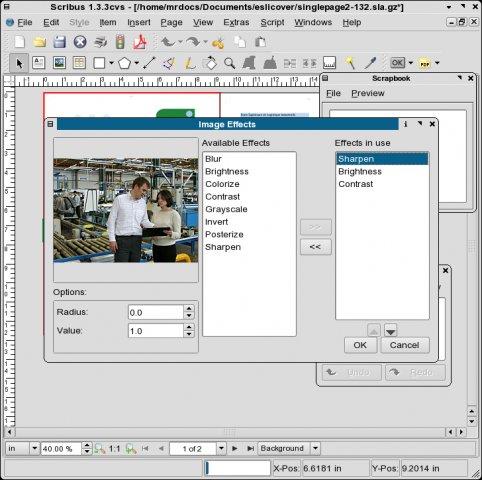
При этом Scribus не пытается быть Photoshop. Он не создан для серьезной ретуши. Его зона ответственности — разместить, обрезать, выровнять, масштабировать, встроить в композицию и корректно вывести в PDF. Это важная граница. Внутри верстки он работает уверенно, но тяжелую обработку исходников лучше делать до размещения.
Скриншот окна Image Effects: видно, что Scribus умеет работать с базовыми эффектами изображения прямо в издательском процессе.
Что важно знать про импорт изображений
Самое практичное замечание касается хранения проекта. Scribus не вшивает изображения внутрь рабочего файла как нечто самодостаточное. Картинки обычно остаются связанными внешними ресурсами и не внедряются в сам документ. Именно поэтому для передачи проекта на другой компьютер существует отдельная сборка ресурсов.
Именно здесь проявляется профессиональная природа программы. Scribus предполагает, что вы ведете публикацию как проект: текст, шрифты, изображения, экспортные параметры. Он не притворяется, будто весь мир обязан уместиться в один монолитный файл. Для короткой бытовой задачи это может показаться неудобным. Для нормальной верстки — наоборот, это рабочая норма.
Цвет, цветовые профили и допечатная логика
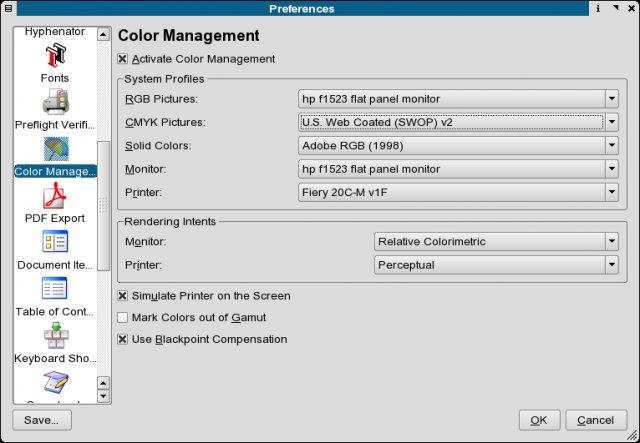
В блоке цвета Scribus заметно взрослее, чем ожидают от бесплатной программы. Здесь есть CMYK, spot color, separations, ICC color management и коммерческий PDF. Работа с цветом вынесена в настройки документа и приложения. Для любого обзора Scribus это один из главных аргументов в пользу программы.
На практике это значит следующее. Если вы готовите макет для типографии, Scribus не заставляет вас мыслить только экранным RGB. Вы можете держать под контролем модель цвета, профиль изображений, профиль вывода, работу со spot colors и поведение цветов на этапе экспорта PDF. Для корпоративной полиграфии, упаковки, рекламных материалов и любой задачи, где важна предсказуемая печать, это не продвинутый бонус, а обязательный минимум.
Scribus полезен еще и тем, что он дисциплинирует пользователя. Цвет здесь — это не просто выбор красивого квадратика в палитре, а часть всей производственной логики. Программа достаточно явно показывает, что RGB-макет для экрана и макет для печати — не одно и то же. Поэтому Scribus допечатная подготовка — это не рекламный слоган, а реальный рабочий слой программы.
Скриншот настроек Color Management в Scribus: это именно тот уровень контроля, который отличает издательскую программу от обычного редактора макетов.
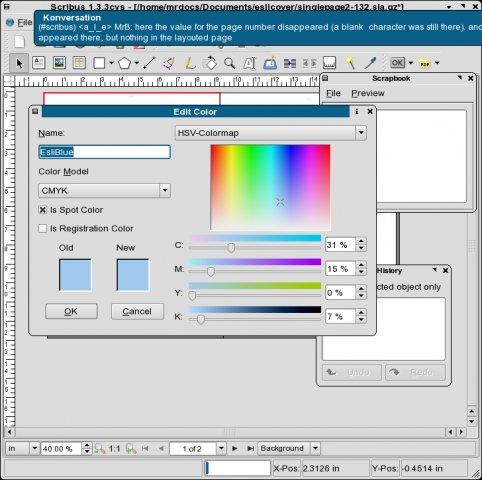
Дополнительно у Scribus есть нормальная работа с цветами документа, включая spot colors. Это важно там, где публикация использует фирменные цвета, плашечные краски или требует более точной цветовой дисциплины, чем похоже на экране.
Слои, мастер-страницы, направляющие и сетка
Если текстовые и графические фреймы — это тело макета, то Master Pages, слои и направляющие — его скелет. Без них нормальная многостраничная верстка просто разваливается.
Master Pages в Scribus — это способ не копировать одно и то же с десятка страниц вручную. Номера страниц, колонтитулы, служебные подписи, постоянные декоративные элементы, рамки, фоновая графика, модульные сетки — все это логично выносить на мастер-страницы. Есть и Page → Apply Master Page, и Page → Convert to Master Page, и работа с левыми и правыми шаблонами. Это как раз тот случай, когда одна хорошо собранная мастер-страница экономит часы тупой ручной возни.
Слои в Scribus — не формальность. Они нужны не только для удобства выделения, но и для контроля структуры макета. На одном слое можно держать фон, на другом — текст, на третьем — нумерацию и служебные элементы, на четвертом — графические акценты. Такой подход особенно полезен в каталогах, журналах и сложных рекламных макетах, где много элементов пересекаются и легко начинают мешать друг другу.
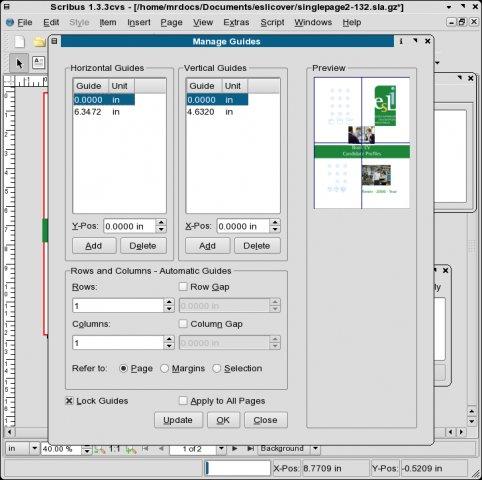
Направляющие в Scribus тоже сделаны по-издательски. Есть обычные направляющие, сетка, привязка, а также Page → Manage Guides. Причем Manage Guides — это не просто окно добавить одну линию, а место, где можно управлять горизонталями, вертикалями, автоматическими рядами и колонками, с привязкой к странице, полям или выделению. Такой инструмент особенно ценен, когда нужно быстро построить повторяемую модульную сетку для серии полос.
Скриншот Manage Guides хорошо показывает, насколько Scribus серьезно относится к геометрии страницы.
Где это особенно полезно
-
в журналах с повторяющимися разворотами;
-
в каталогах с карточками товаров;
-
в книгах с колонтитулами и нумерацией;
-
в прайс-листах с одинаковой модульной структурой;
-
в буклетах, где важно жестко выдерживать поля, колонки и безопасные зоны.
Таблицы, PDF-формы, закладки, QR и другие дополнительные инструменты
Многие представляют Scribus как программу только про текст и картинки, но это неполная картина. Здесь есть Table Frame, Table Styles, Barcode & QR, Inline Items, Scrapbook, Symbols, а также целый блок Digital Interaction and PDF Forms, где доступны PDF Button, PDF Checkbox, PDF Radiobutton, PDF Textfield, PDF Dropdown, PDF Listbox, PDF Text Annotation, PDF Link Annotation и Bookmarks. То есть Scribus умеет не только печатную полосу, но и цифровой PDF с интерактивными элементами.
Таблицы в Scribus нужны не для бухгалтерской аналитики, а для издательской задачи: собрать прайс, спецификацию, расписание, каталоговую сетку, блок данных в буклете. Table Frame и стили таблиц дают отдельный уровень управления табличным объектом, а не заставляют имитировать таблицу из набора текстовых фреймов. В документах, где много структурированных данных, это заметно ускоряет работу.
Интерактивные PDF-формы — еще одна сильная, но часто недооцененная сторона Scribus. Поля ввода, кнопки, чекбоксы, выпадающие списки, аннотации, ссылки, PDF-закладки — для многих задач этого уже достаточно, чтобы собрать не просто макет, а цифровой документ с интерактивным поведением. Это может быть анкета, заявка, бланк, электронная форма, учебный материал с навигацией, презентационный PDF, который удобнее читать по закладкам.
С QR и штрихкодами у Scribus тоже есть рабочий инструментарий. Это полезно там, где публикация должна соединять печатную верстку и цифровую точку входа: меню, визитка, упаковка, купон, каталог, бейдж, наклейка.
Экспорт и подготовка к печати: один из главных аргументов в пользу Scribus
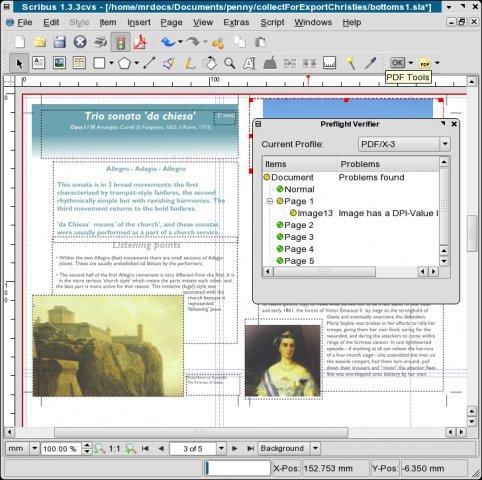
У многих программ проблемы начинаются не в момент сборки полосы, а в момент вывода. Scribus здесь показывает один из самых взрослых сценариев в своем классе. Здесь есть Preflight, Collect for Output, Export PDF, Export Other Formats, Print, а Preflight Verifier — обязательная стадия перед печатью и экспортом PDF.
Смысл Preflight Verifier очень простой: он не дает отправлять макет на удачу. Программа умеет проверять переполнение текста, отсутствие изображений, отсутствие глифов, проблемы элементов вне страницы, прозрачности, настройки слоев, разрешение изображений и другие потенциально опасные места. Причем порог разрешения можно настраивать; 300 dpi — нормальная отправная точка для печати, а 72 dpi годится для экранного чтения.
Это очень важная вещь, потому что Scribus не просто умеет рисовать полосу — он помогает довести ее до состояния, в котором она действительно пригодна к выводу. В реальной работе это часто ценнее, чем самые красивые кнопки интерфейса. Предупреждение о переполненном фрейме или проблемном изображении экономит не минуты, а повторную печать, переделку PDF и лишнюю коммуникацию с типографией.
Скриншот окна Preflight Verifier: именно так Scribus показывает ошибки и предупреждения перед финальным выводом.
Зачем нужен Collect for Output
Collect for Output — одна из самых практичных функций Scribus. Она нужна в двух очевидных случаях: когда проект нужно передать другому человеку или на другой компьютер, и когда работу надо корректно заархивировать со всеми ресурсами. Это финальная стадия, потому что изображения и шрифты в рабочем процессе живут как связанные ресурсы и должны быть собраны в один комплект.
Это кажется мелочью ровно до первого случая, когда файл открывается без картинок или с подменой шрифтов. В Scribus этот риск предусмотрен заранее. Для нормального производственного цикла это правильный подход: макет — это не только страница, но и весь комплект ресурсов, из которых она собрана.
Практический сценарий: как в Scribus собрать многостраничный прайс или буклет
Ниже — не абстрактная теория, а типовой сценарий, в котором хорошо видно, как Scribus ведет себя в реальной задаче.
Шаг 1. Создайте документ под конкретную публикацию
Сразу задайте формат страницы, ориентацию, поля, bleed и количество страниц. Не откладывайте это на потом. В Scribus геометрия документа определяет слишком многое: положение направляющих, поведение мастер-страниц, логику колонок и финальный PDF. Для буклета удобно сразу строить развороты или fold-структуру, для прайса — многостраничный документ с четкими полями.
Шаг 2. Настройте сетку и направляющие
Откройте Page → Manage Guides и задайте колонку, межколонник, основные горизонтали и вертикали. Если у вас повторяемая структура — например, карточки товаров или блоки с ценами, — лучше построить модульную сетку сразу. Scribus очень хорошо работает там, где страница собрана по строгой геометрии.
Шаг 3. Подготовьте мастер-страницы
Через Page → Apply Master Page и инструменты мастер-страниц задайте то, что будет повторяться: нумерацию, служебную строку, шапку, логотип, фоновую полосу, постоянные декоративные элементы. Не копируйте эти объекты вручную по страницам. Это один из самых частых признаков слабой верстки. Scribus как раз и существует для того, чтобы избавлять от такой рутины.
Шаг 4. Разложите текстовые фреймы по шаблону
Создайте Text Frame под основной поток, под заголовки, под подписи, под цены, под боковые блоки. Лучше сразу мыслить не абзацами, а ролями: основной текст, второстепенный текст, заголовок уровня 1, заголовок уровня 2, технический текст, подпись к изображению. Тогда и стили потом будут ложиться без борьбы.
Шаг 5. Импортируйте текст, а не вставляйте его хаотично
Для основного массива используйте File → Import → Get Text…. Это быстрее и чище, чем копировать фрагменты вручную. Если текста много, сразу помещайте его в основной фрейм и связывайте рамки дальше по документу. Так вы получите единый поток, а не набор случайных блоков.
Шаг 6. Свяжите рамки там, где текст должен продолжаться
Если материал идет с первой страницы на вторую, используйте Link Text Frames или Item → Link Text Frame. Это особенно важно в прайсах, каталогах и буклетах, где редактор потом еще будет вносить правки. Если рамки не связаны, любая вставка текста превратится в ручную переделку нескольких страниц.
Шаг 7. Назначьте стили, прежде чем красить текст вручную
Сначала создайте стили абзаца и символа, потом применяйте их к заголовкам, описаниям, подписям, ценам и служебным блокам. Scribus умеет работать со стилями достаточно глубоко, и это нужно использовать. Иначе через несколько страниц документ станет неуправляемым.
Шаг 8. Добавьте изображения через Image Frame
Не вставляйте картинки как попало. Создайте Image Frame, импортируйте файл через Get Image, выставьте нужную посадку в рамку, при необходимости подстройте положение содержимого. Если рядом идет текст, сразу настройте его обтекание и проверьте, что подписи, отступы и визуальный ритм не конфликтуют.
Шаг 9. Разведите слои
Фон, текст, изображения и служебные элементы лучше разносить по слоям. Тогда легче выделять объекты, блокировать нужные группы и не цеплять номер страницы вместе с фоновой плашкой. В длинной работе это спасает не один раз.
Шаг 10. Проверьте переполнение и проблемные изображения
Если в текстовом фрейме есть переполнение, Scribus это покажет. Если изображение слишком слабое для печати, это всплывет в Preflight. До экспорта PDF эти вещи нужно убрать, иначе макет будет выглядеть законченным только на глаз, но не по факту.
Шаг 11. Сделайте Preflight
Перед финальным PDF обязательно прогоните Preflight Verifier. Это не лишний формализм, а этап контроля. Scribus как раз силен тем, что здесь можно поймать реальные производственные ошибки, а не узнавать о них после вывода.
Шаг 12. Подготовьте передачу проекта или архив
Если файл нужно передать дальше, используйте Collect for Output. Это соберет документ и связанные ресурсы в единый комплект. Для рабочего издательского процесса это не опция, а нормальная гигиена.
Где Scribus действительно удобен
У Scribus есть набор сильных сторон, которые ощущаются не в рекламном списке, а в реальной работе.
1. Он мыслит публикацией, а не файлом
Scribus изначально построен как издательская среда. Страницы, мастер-страницы, слои, стили, направляющие, preflight, export PDF, collect for output — все это не довесок, а ядро. Поэтому он хорошо показывает себя там, где документ должен жить как публикация, а не как набор вручную раздвинутых объектов.
2. Он силен в допечатной подготовке
CMYK, spot colors, ICC, цветоделение, preflight, коммерческий PDF — для бесплатной программы это очень сильный уровень. Scribus не пытается быть легким редактором листовок; он дает инструменты, которые имеют смысл именно в печатной цепочке.
3. Он дисциплинирует
Если пользователь работает хаотично, Scribus быстро это выявляет. В другой программе можно месяцами жить в полуразваленном документе. Здесь ошибки видны раньше: не связали рамки, не собрали стили, забыли про bleed, положили слабое изображение, потеряли ресурс. Для профессиональной привычки это не недостаток, а польза.
4. Он дает много без лицензионного барьера
Scribus закрывает большой пласт реальных издательских задач без перехода в дорогую подписочную экосистему. Именно поэтому Scribus обзор почти всегда сводится к одному выводу: это не бесплатный заменитель на время, а вполне рабочая система для верстки, если пользователь готов освоить ее логику.
Где Scribus слабее и почему это надо признать прямо
Scribus не идеален, и это нужно говорить без скидок.
1. Порог входа высокий
Главная проблема не в том, что программа сложная, а в том, что она не пытается упрощать предметную область. Человек без опыта верстки быстро упрется в вопросы: как связать фреймы, где править стили, почему изображение не встроено, зачем нужны мастер-страницы, чем отличается рамка от содержимого, почему текст переполнен, что такое preflight. Программа не скрывает эти механизмы. Для новичка это жестко.
2. Интерфейс не всегда кажется современным
Даже при том, что Scribus умеет уже довольно много, по ощущению интерфейс местами остается более утилитарным, чем у коммерческих конкурентов. Это не ломает работу, но влияет на субъективное удобство. В долгой сессии за макетом это ощущается.
3. Некоторые операции требуют большего числа осознанных действий
Там, где более отполированные конкуренты ведут пользователя почти за руку, Scribus чаще предполагает, что вы знаете, что делаете. Это касается и организации текста, и управления страницами, и работы с ресурсами, и вывода. То есть Scribus не столько сложнее, сколько менее снисходителен к небрежности.
4. Это не программа для быстро накидать что-нибудь красивое
Если нужна экспресс-страница, которую проще собрать на интуиции, Scribus может показаться тяжелым. Его сильная зона — не экспромт ради экспромта, а структурная работа с документом.
Сравнение с аналогами
Scribus часто сравнивают не просто с другими редакторами, а с конкретными DTP-программами: Adobe InDesign, Affinity Publisher и QuarkXPress. Это правильное сравнение, потому что все четыре системы решают одну и ту же базовую задачу — настольную издательскую верстку, многостраничные документы и выпуск печатного или цифрового макета.
Ниже — сжатое сравнение по рабочей логике.
| Программа | Где особенно сильна | Где Scribus выглядит выгоднее |
|---|---|---|
| Adobe InDesign | Самый отполированный интерфейс, мощная типографика, развитая экосистема Adobe, сильная работа в коммерческих студиях и редакциях | Нет лицензионного барьера, честная издательская логика без подписочной зависимости |
| Affinity Publisher | Быстрый и современный интерфейс, хороший входной порог, аккуратная работа с публикациями, master pages и preflight | Более выраженный акцент на полиграфическую дисциплину без привязки к закрытой экосистеме |
| QuarkXPress | Сильная традиция page layout, слои, мастер-страницы, издательские сценарии и зрелая верстальная культура | Бесплатность, open-source модель, достаточный набор для реальной печатной и PDF-задачи |
Adobe InDesign
Если смотреть холодно, InDesign удобнее почти во всем, что касается полировки интерфейса, автоматизации, корпоративной экосистемы и скорости включения в поток с Photoshop, Illustrator и Acrobat. Для большой студии, редакции или агентства InDesign почти всегда будет комфортнее.
Но это не значит, что Scribus проигрывает по сути. По самой логике издательской работы Scribus очень близок: мастер-страницы, связанные фреймы, стили, preflight, PDF, цветовая дисциплина, слои, направляющие, долгие документы. То есть в ядре задач он не игрушка, а полноценная альтернатива для тех, кому важнее владеть инструментом, чем арендовать экосистему. Разница в основном не в том, может ли Scribus сверстать издание, а в том, насколько быстро и комфортно это будет сделано в уже устоявшемся коммерческом процессе.
Affinity Publisher
Affinity Publisher силен тем, что сочетает издательскую логику с гораздо более гладким пользовательским опытом. У него есть master pages, import text, linked и embedded media, preflight panel, причем все это встроено в более цельный и современный интерфейс. Если человеку нужна page layout-программа, но он не хочет заходить в более суровый характер Scribus, Publisher часто воспринимается как более дружелюбный вход.
С другой стороны, Scribus выигрывает там, где ценится именно открытая, независимая и достаточно строгая верстальная среда. В нем меньше ощущения гладкой коммерческой оболочки и больше ощущения инструмента, который не скрывает издательскую механику. Для одних это минус, для других — аргумент в пользу Scribus.
QuarkXPress
QuarkXPress исторически очень силен именно как desktop publishing-система. У него подробно развиты document construction, layers, page layout palette, master pages и зрелая издательская логика. Это программа с долгой верстальной историей и очень понятной ориентацией на серьезный production.
На фоне QuarkXPress Scribus выглядит менее глянцево и менее корпоративно, но по философии они ближе, чем кажется. Оба инструмента исходят из того, что страница — это конструкция, а публикация — это система. Разница в том, что QuarkXPress — коммерческий продукт с собственной зрелой традицией, а Scribus — открытая программа, которая берет не блеском бренда, а тем, что дает очень серьезную издательскую основу без лицензионного порога.
Где Scribus объективно выигрывает у аналогов
Scribus не обязательно лучший по интерфейсу, но он очень силен в сочетании трех факторов:
-
полноценная DTP-логика;
-
серьезная работа с печатным PDF и цветом;
-
отсутствие лицензионного барьера как обязательного условия входа.
Именно это делает его не бедной заменой, а самостоятельным выбором.
Кому стоит выбрать Scribus, а кому лучше взять другой инструмент
Scribus стоит выбирать в следующих случаях:
-
вам нужна программа для верстки журналов, буклетов, книг, инструкций, каталогов и прайсов;
-
важны master pages, связанные текстовые фреймы, стили, цвет и export PDF;
-
нужен контроль над печатным макетом, а не упрощенный визуальный конструктор;
-
вы готовы освоить DTP-логику ради предсказуемого результата;
-
хотите собирать проект как издательскую систему, а не как случайный набор объектов.
Scribus не лучший выбор, если:
-
вам нужен максимально гладкий и интуитивный интерфейс без обучения;
-
публикации маленькие, одноразовые и не требуют издательской дисциплины;
-
вы плотно завязаны на готовую коммерческую экосистему;
-
нужен прежде всего скоростной дизайн с колес, а не строгая верстка.
Если говорить совсем прямо, Scribus подходит людям, которые готовы работать с программой как с профессиональным инструментом. Он не для ленивой импровизации. Он для аккуратной сборки, проверки и вывода публикации. И в этом качестве он действительно силен.
Итоги
Scribus — это серьезная программа для настольной издательской верстки, подготовки макетов к печати и экспорта PDF. Ее сильные стороны — фреймовая логика, мастер-страницы, стили, работа с многостраничными документами, preflight, цветовая дисциплина, PDF-формы, таблицы, направляющие, слои и допечатный подход в целом. Для обзора программы Scribus этого уже достаточно, чтобы ставить ее в один разговор с коммерческими DTP-системами, а не с любительскими конструкторами.
Главный вывод такой: Scribus не пытается понравиться всем. Он требует понимания верстки, уважения к структуре документа и аккуратной работы с ресурсами. Но именно за это он и ценится. Если нужна программа, в которой можно собрать реальный печатный макет, провести его через проверку и получить контролируемый результат, Scribus остается одним из самых убедительных инструментов в своем сегменте.
