
LibreOffice Impress — это модуль офисного пакета LibreOffice для создания, редактирования и демонстрации презентаций. Программа работает как полноценный редактор слайдов: в ней можно собирать учебные материалы, деловые отчёты, проектные презентации, слайд-шоу с изображениями, выступления с заметками докладчика и экранные демонстрации для аудитории. Impress использует формат презентаций ODP, но также открывает и сохраняет файлы Microsoft PowerPoint, включая распространённые форматы PPT и PPTX.
Главная идея LibreOffice Impress — дать пользователю настольную программу для презентаций без привязки к браузеру и подписке. Это не онлайн-конструктор с несколькими шаблонами, а полноценный редактор презентаций: со слайдами, макетами, мастер-слайдами, текстовыми блоками, таблицами, диаграммами, изображениями, фигурами, анимацией объектов, переходами между слайдами, PDF-экспортом и режимом показа.
Скачать LibreOffice Impress
- Слайд-шоу из фото
- Русский интерфейс
- Просто для новичков
- Мало современных шаблонов
- Интерфейс офисный
- Не для видеоэффектов
В Impress можно сделать обычную презентацию для доклада, подробный учебный материал, коммерческое предложение, инструкцию с иллюстрациями, лекционный конспект, отчёт для руководства, портфолио, презентацию проекта или фотоальбом. Программа хорошо подходит для ситуаций, где нужно быстро собрать слайды, оформить их в едином стиле и затем показать на экране, проекторе или сохранить в PDF.
LibreOffice Impress нельзя рассматривать просто как бесплатный PowerPoint. У программы есть собственная логика работы, свой интерфейс, собственный формат ODP и свои сильные стороны. Она особенно удобна там, где важны офлайн-работа, открытый формат, отсутствие подписки, нормальный набор инструментов для слайдов и возможность открыть презентацию на разных настольных системах.
Для чего нужна программа
LibreOffice Impress нужен для создания презентаций и слайд-шоу разного уровня сложности. В нём можно собрать как простую презентацию из пяти слайдов, так и большой учебный курс с разделами, схемами, изображениями, диаграммами и заметками докладчика.
Типичные задачи, которые решает LibreOffice Impress:
-
подготовка доклада для школы, колледжа, университета или внутреннего обучения;
-
создание презентации проекта для команды, клиента или руководителя;
-
оформление отчёта с таблицами, диаграммами и поясняющими слайдами;
-
подготовка лекционных материалов с тезисами и иллюстрациями;
-
создание инструкции, где каждый шаг показан отдельным слайдом;
-
сборка фотоальбома или автоматического слайд-шоу;
-
подготовка выступления с заметками докладчика;
-
экспорт презентации в PDF для отправки без риска случайного редактирования;
-
открытие и правка файлов PowerPoint без установки Microsoft PowerPoint.
В Impress удобно делать презентации, где структура важнее визуальных спецэффектов. Программа даёт инструменты для нормальной композиции слайда: заголовок, подзаголовок, текст, изображение, таблица, диаграмма, стрелки, выноски, блоки, схемы, управляющие элементы, анимация появления и переходы. Для учебных и рабочих задач этого набора обычно достаточно.
Отдельно стоит выделить сценарий с преподаванием. В Impress можно сделать слайды для урока, добавить заметки в режиме Notes, подготовить тезисы для себя, вывести слайды аудитории и держать под рукой следующий слайд через Presenter Console. Для лекций, семинаров и занятий это практичнее, чем обычный PDF-файл, потому что слайды можно показывать по порядку, скрывать отдельные страницы, использовать переходы и заранее настроить время показа.
Интерфейс и основные элементы окна
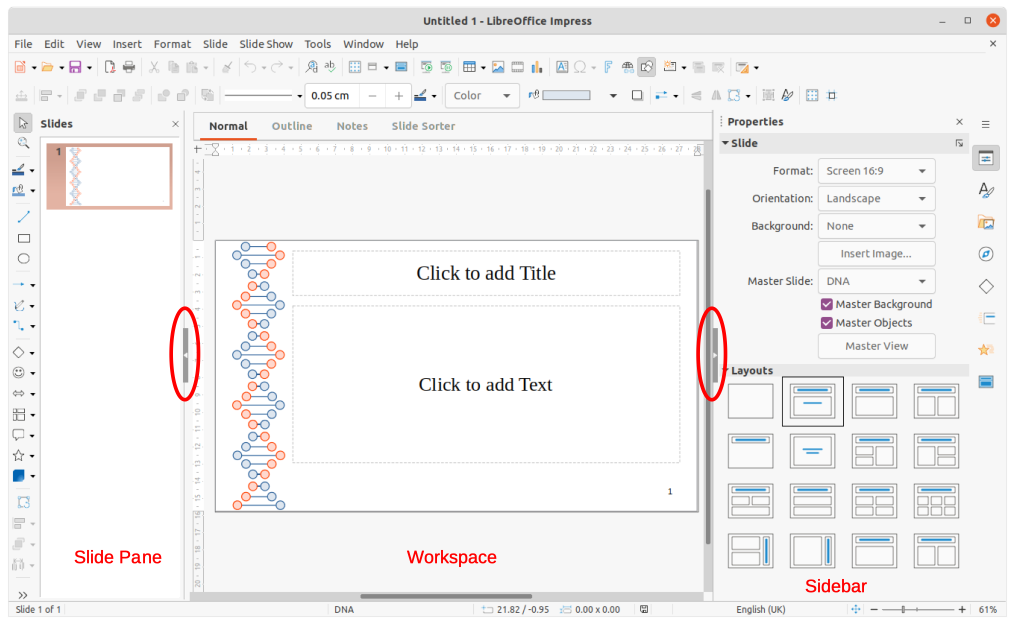
Интерфейс LibreOffice Impress построен вокруг трёх основных зон: Slides pane, Workspace и Sidebar. Слева находится панель миниатюр слайдов, в центре — рабочая область, справа — боковая панель с настройками. Сверху расположены строка меню и панели инструментов, снизу — строка состояния. Такая схема делает работу предсказуемой: слева выбирается слайд, в центре редактируется содержимое, справа настраиваются свойства выбранного объекта или всего слайда.
Menu bar
Menu bar — верхняя строка меню. В Impress есть стандартные меню File, Edit, View, Insert, Format, Tools, Window, Help, а также важные для презентаций меню Slide и Slide Show. Через них выполняются основные действия: создание файла, добавление слайдов, вставка объектов, настройка показа, экспорт, включение панелей и изменение вида рабочей области.
На практике чаще всего используются такие команды:
| Меню | Что обычно делают |
|---|---|
| File | создают презентацию, открывают файл, сохраняют, экспортируют в PDF |
| Edit | отменяют действия, копируют, вставляют, выделяют и ищут элементы |
| View | включают боковую панель, панель слайдов, режимы просмотра, панели инструментов |
| Insert | вставляют изображения, таблицы, диаграммы, текстовые блоки, аудио и видео |
| Format | форматируют текст, объекты, линии, заливки и расположение элементов |
| Slide | добавляют, дублируют, удаляют слайды, меняют макет и свойства слайда |
| Slide Show | запускают показ, настраивают демонстрацию, репетируют тайминг |
Standard toolbar
Standard toolbar находится под меню и содержит быстрые кнопки для частых операций: создать, открыть, сохранить, экспортировать, отменить действие, повторить, вставить элементы, управлять масштабом и выполнять другие базовые действия. Набор кнопок может отличаться в зависимости от настроек интерфейса, но логика остаётся прежней: всё, что часто требуется при редактировании презентации, вынесено ближе к рабочей области.
Drawing toolbar
Drawing toolbar используется для работы с графическими объектами. Через неё добавляют линии, стрелки, прямоугольники, эллипсы, блок-схемы, выноски, звёзды, баннеры, соединительные линии и текстовые блоки. Эта панель особенно полезна при создании схем, сравнительных слайдов, дорожных карт, учебных иллюстраций и простых инфографик.
Slides pane
Slides pane — левая панель с миниатюрами всех слайдов презентации. Она показывает слайды в порядке демонстрации. Через неё можно быстро перейти к нужному слайду, перетащить слайд выше или ниже, создать новый слайд, продублировать текущий, скрыть слайд, переименовать или удалить его. В контекстном меню панели доступны команды New Slide, Duplicate Slide, Rename Slide, Hide Slide, Delete Slide, Layout и другие операции со слайдами.
Workspace
Workspace — центральная рабочая область. Здесь редактируется выбранный слайд: добавляется текст, перемещаются изображения, меняются размеры объектов, настраиваются фигуры и проверяется общий вид композиции. В верхней части Workspace доступны вкладки режимов Normal, Outline, Notes и Slide Sorter. Эти режимы помогают работать с презентацией не только как с набором отдельных слайдов, но и как со структурой выступления.
Sidebar
Sidebar — правая боковая панель. Она меняет содержимое в зависимости от выбранного объекта. Если выбран весь слайд, в боковой панели видны параметры слайда, макеты, фон, мастер-слайд. Если выбран текст, появляются настройки символов, списков и абзацев. Если выбрано изображение или фигура, доступны параметры линии, заливки, тени, положения, размера, эффектов и изображения.
Именно Sidebar делает Impress удобным при частой ручной настройке. Не нужно постоянно открывать отдельные диалоговые окна: многие свойства можно поменять справа, не уходя из слайда.
Status bar
Status bar находится внизу окна. Она показывает номер текущего слайда, общее количество слайдов, сведения о выбранном объекте, масштаб и дополнительные параметры. При точной верстке слайдов строка состояния помогает контролировать положение объекта, масштаб просмотра и состояние документа.
Создание новой презентации
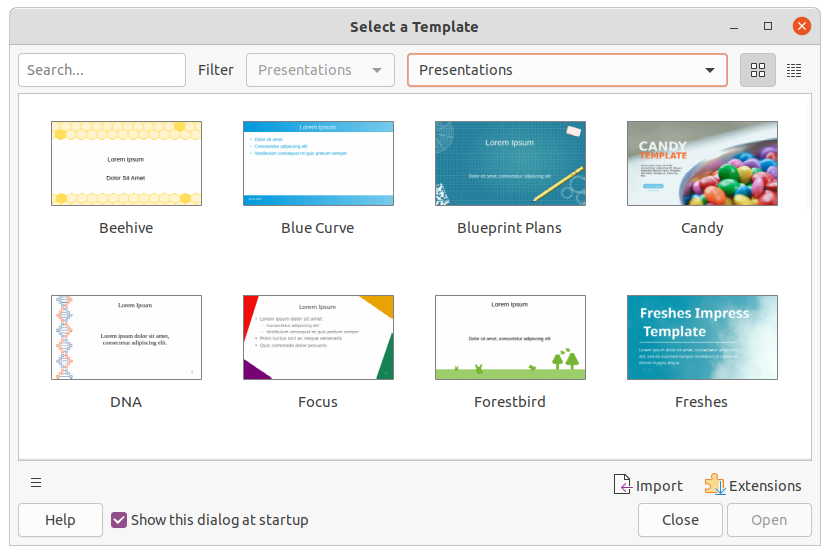
Создание презентации в LibreOffice Impress начинается с выбора: использовать шаблон или пустой слайд. При запуске Impress открывает окно Select a Template, где показаны готовые варианты оформления. Если нужен чистый документ, окно можно закрыть, после чего в рабочей области появится пустая презентация с первым слайдом. Также презентацию можно создать из любого модуля LibreOffice через File → New → Presentation.
Как создать простую презентацию
Базовый сценарий выглядит так:
-
Открыть LibreOffice Impress.
-
В окне Select a Template выбрать подходящий шаблон или закрыть окно для создания пустой презентации.
-
На первом слайде выбрать макет через правую панель Properties → Layouts.
-
Щёлкнуть по полю Click to add Title и ввести заголовок.
-
Щёлкнуть по полю Click to add Text и добавить основной текст.
-
Через Slide → New Slide или клавиши Ctrl+M добавить следующий слайд.
-
Повторить настройку макета и наполнить слайды содержимым.
-
Сохранить презентацию в ODP или экспортировать в PDF.
Первый слайд обычно делают титульным. Для него хорошо подходят макеты с крупным заголовком и подзаголовком. Для следующих слайдов удобнее использовать макеты с заголовком и областью содержимого: туда можно вставлять текст, таблицу, диаграмму, изображение или мультимедиа.
Что важно настроить в начале
Перед наполнением слайдов стоит сразу определить:
-
формат слайдов: Screen 16:9 или Screen 4:3;
-
ориентацию: обычно Landscape;
-
общий стиль: пустой фон, шаблон или мастер-слайд;
-
шрифты для заголовков и основного текста;
-
количество разделов и примерную структуру презентации;
-
будет ли презентация показываться на проекторе, экране ноутбука или отправляться как PDF.
Если начать с правильного формата, дальше не придётся переделывать выравнивание объектов и масштаб изображений.
Работа со слайдами
Слайды в LibreOffice Impress можно добавлять, дублировать, удалять, скрывать, переименовывать и менять местами. Это делается через меню Slide, через контекстное меню в Slides pane, через режим Slide Sorter и через кнопки панели презентации. Новый слайд добавляется командой Slide → New Slide, через правый клик по панели слайдов и пункт New Slide, клавишами Ctrl+M или кнопкой New Slide на панели Presentation.
Основные операции со слайдами
| Действие | Как сделать |
|---|---|
| Добавить новый слайд | Slide → New Slide или Ctrl+M |
| Дублировать слайд | Правый клик по миниатюре → Duplicate Slide |
| Удалить слайд | Правый клик по миниатюре → Delete Slide |
| Скрыть слайд из показа | Правый клик → Hide Slide |
| Переименовать слайд | Правый клик → Rename Slide |
| Изменить порядок | Перетащить миниатюру в Slides pane или Slide Sorter |
| Изменить макет | Slide → Layout или Properties → Layouts |
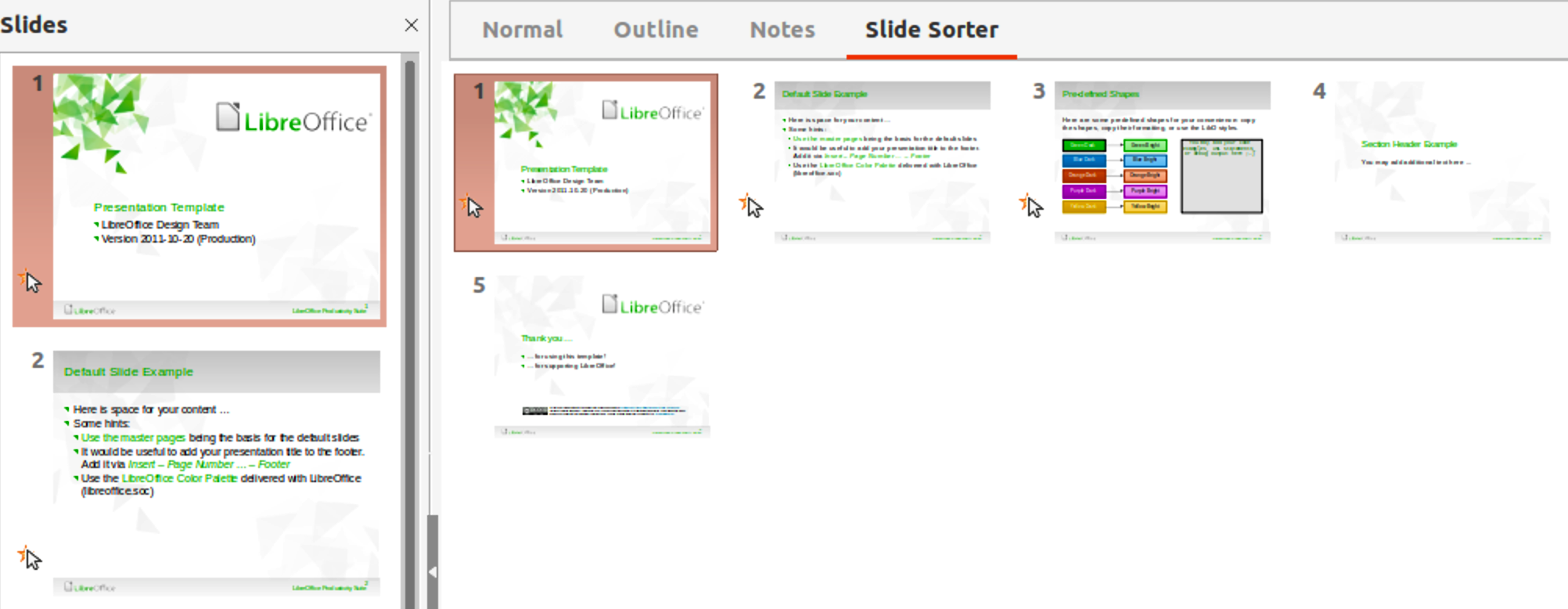
Панель Slides pane удобна, когда презентация небольшая. Если слайдов много, лучше использовать режим Slide Sorter. В нём все слайды отображаются сеткой, поэтому легче увидеть общую структуру, переставить блоки, найти лишние слайды, выделить группу и применить к ней общее действие.
Когда использовать Slide Sorter
Slide Sorter особенно полезен в больших презентациях. Например, если в документе 40–60 слайдов, обычная левая панель становится слишком узкой для оценки структуры. В сортировщике видно, где начинается новый раздел, какие слайды перегружены, где есть повторяющиеся титульные страницы, а где не хватает переходного слайда.
В этом режиме удобно:
-
переставлять слайды целыми блоками;
-
выделять несколько слайдов через Ctrl или Shift;
-
скрывать вспомогательные слайды;
-
удалять дубли;
-
проверять визуальную последовательность;
-
быстро находить слайд по миниатюре;
-
применять одинаковый переход к группе слайдов.
Сортировщик не заменяет обычный режим редактирования, но сильно ускоряет работу на этапе сборки и финальной проверки структуры.
Макеты, шаблоны и мастер-слайды
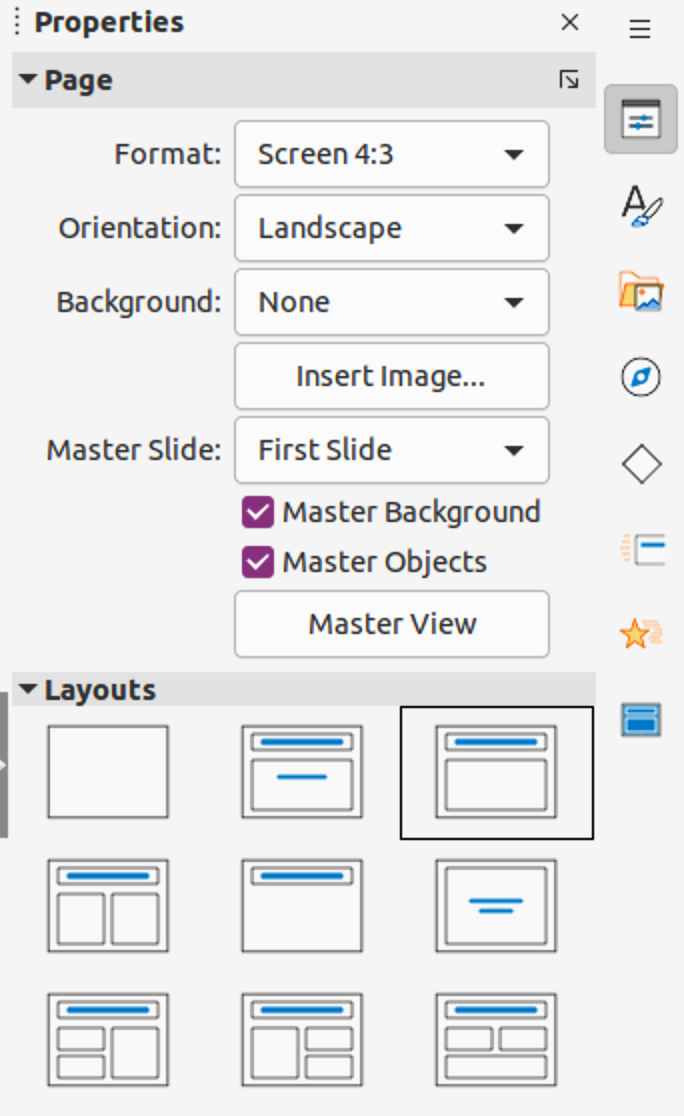
Макеты в LibreOffice Impress задают расположение типовых элементов на слайде: заголовка, подзаголовка, основного текста, нескольких областей содержимого, таблицы, изображения или пустого пространства. Макет выбирается в Properties → Layouts на боковой панели, через Slide → Layout или через контекстное меню слайда.
Макеты слайдов
В Impress есть набор готовых макетов: пустой слайд, титульный слайд, заголовок с текстом, заголовок с несколькими областями содержимого, варианты для таблиц, изображений и комбинированных блоков. Пользователь выбирает макет, а затем заполняет предложенные области.
На практике это ускоряет работу. Вместо ручного создания каждого текстового блока можно выбрать макет, где уже есть поле заголовка и область содержимого. После этого остаётся вставить текст, таблицу, изображение или диаграмму.
Макеты удобно использовать так:
-
Title Slide — для первой страницы презентации;
-
Title Only — для разделителей и слайдов с крупной схемой;
-
Title, Content — для обычных информационных слайдов;
-
макеты с двумя областями — для сравнений, до и после, плюсов и минусов;
-
пустой макет — для нестандартного дизайна, схем и полноэкранных изображений.
Мастер-слайды
Мастер-слайд задаёт общую основу оформления: фон, декоративные элементы, стили текста, расположение повторяющихся объектов. Если в презентации нужен единый стиль, мастер-слайды экономят время. Вместо ручного добавления логотипа, фоновой полосы или нижнего колонтитула на каждый слайд можно разместить эти элементы в мастер-слайде.
В боковой панели Properties есть параметры Master Slide, Master Background, Master Objects и кнопка Master View. Через них можно выбрать мастер-слайд, включить или отключить фон и объекты мастера, а также перейти к редактированию мастер-представления.
Фон слайда
Фон можно менять через свойства слайда. Для этого используется окно Slide Properties, где доступны варианты None, Color, Gradient, Bitmap, Pattern, Hatch. Это позволяет сделать простой однотонный фон, градиент, узор или использовать изображение.
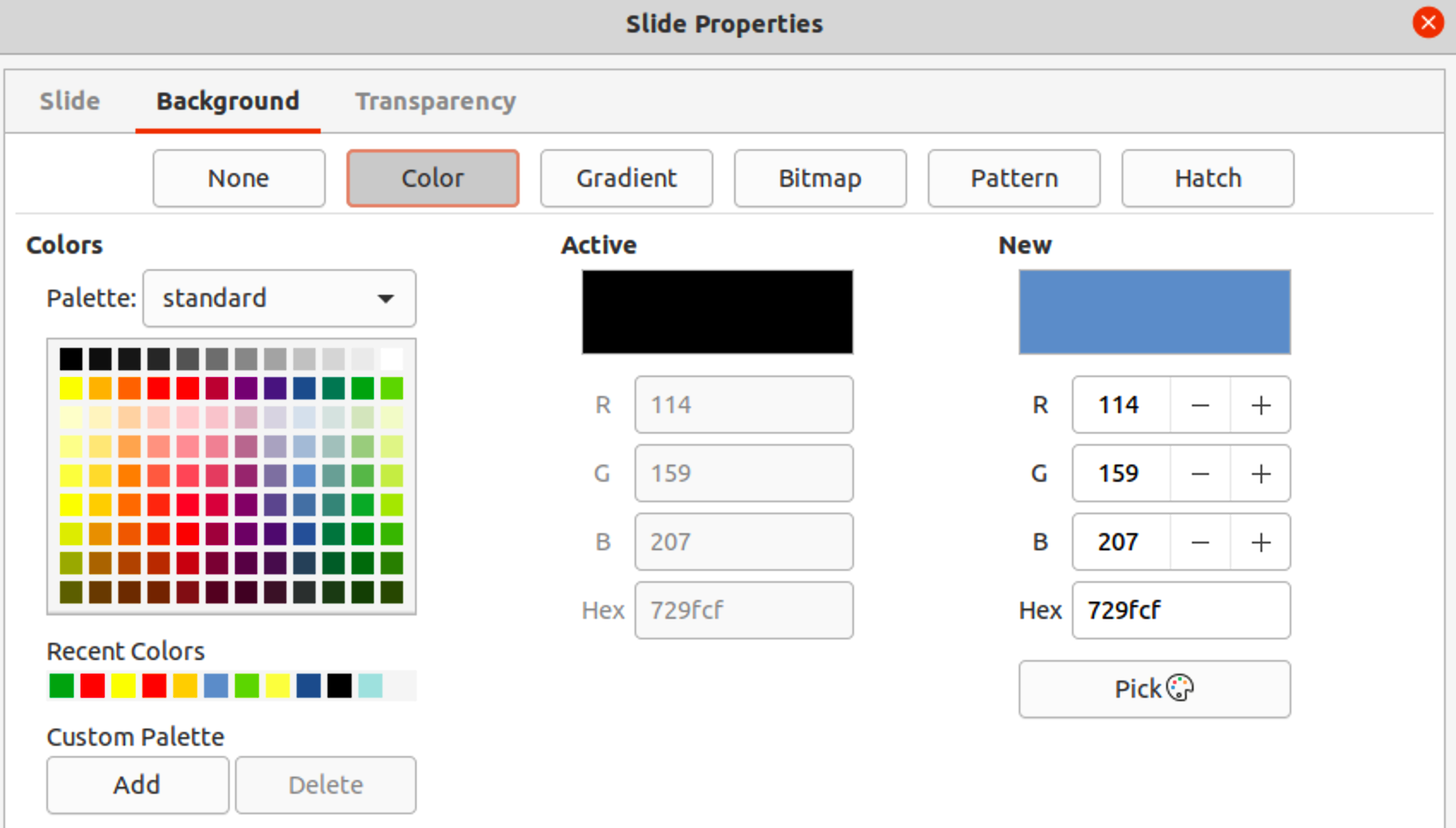
Для рабочих презентаций лучше использовать спокойный фон. Сложные узоры, яркие градиенты и фоновые изображения часто мешают чтению текста. Если нужно оформить презентацию аккуратно, достаточно нейтрального фона, одного акцентного цвета и повторяющегося оформления заголовков.
Работа с текстом
Текст в LibreOffice Impress можно добавлять двумя основными способами: через готовую область содержимого в макете или через отдельный текстовый блок. В первом случае пользователь щёлкает по полю Click to add Text и вводит текст. Во втором — выбирает инструмент Insert Text Box, кликает по слайду и создаёт свободный текстовый блок.
Заголовки и основной текст
Для заголовка используется поле Click to add Title. Оно автоматически связано с макетом слайда и стилем презентации. Для обычного текста используется поле Click to add Text. Внутри него можно делать маркированные и нумерованные списки, менять уровень вложенности, переносить пункты выше и ниже, редактировать шрифт и выравнивание.
Текстовые настройки доступны через:
-
верхнюю панель форматирования;
-
боковую панель Properties;
-
контекстное меню;
-
меню Format.
Можно менять шрифт, размер, начертание, цвет, выравнивание, интервалы, отступы, маркеры, нумерацию и расположение текста внутри блока.
Списки
Списки — один из самых частых элементов презентации. В Impress можно создавать маркированные и нумерованные списки, менять уровень пункта, использовать вложенные подпункты и регулировать отступы.
Рабочий вариант для слайда:
-
короткий заголовок;
-
3–5 пунктов списка;
-
не больше 1–2 строк на пункт;
-
один смысловой акцент на слайд.
Слишком длинные списки ухудшают презентацию. Impress позволяет вместить много текста, но это не значит, что слайд должен превращаться в страницу документа. Для доклада лучше разделить большой текст на несколько слайдов, чем уменьшать шрифт до нечитаемого размера.
Текстовые блоки
Свободный текстовый блок полезен, когда нужно добавить подпись к схеме, комментарий, выноску, номер шага или поясняющую строку. Текстовый блок можно перемещать, растягивать, поворачивать, выравнивать относительно других объектов и форматировать отдельно от основного макета.
Пример использования:
-
Создать слайд с изображением интерфейса.
-
Добавить текстовые блоки с подписями.
-
Добавить стрелки к нужным элементам.
-
Выровнять подписи по одной линии.
-
Сгруппировать подписи и стрелки, если они должны перемещаться вместе.
Такой подход удобен для инструкций, обучающих материалов и обзоров программ.
Вставка изображений, фигур и объектов
LibreOffice Impress умеет вставлять изображения, фигуры, диаграммы, таблицы, текстовые объекты, мультимедиа и OLE-объекты. Для вставки используется меню Insert, кнопки на панелях инструментов и специальные значки внутри областей содержимого. Изображение добавляется через Insert → Image, после чего открывается окно выбора файла; выбранная картинка помещается на слайд и становится обычным объектом, который можно перемещать и форматировать.
Изображения
После вставки изображения его можно:
-
переместить по слайду;
-
изменить размер за угловые маркеры;
-
обрезать;
-
выровнять относительно страницы или других объектов;
-
отправить назад или вынести вперёд;
-
добавить рамку;
-
изменить прозрачность;
-
настроить яркость и контраст;
-
использовать как фон или как иллюстрацию внутри макета.
При работе с изображениями важно соблюдать пропорции. Если тянуть картинку за боковой маркер, она может исказиться. Для аккуратного масштабирования лучше использовать угловые маркеры.
Фигуры
Фигуры добавляются через Drawing toolbar. В Impress доступны прямоугольники, эллипсы, линии, стрелки, соединительные линии, блок-схемы, выноски, звёзды, баннеры и другие графические элементы. Фигуры можно заливать цветом, менять толщину линии, добавлять тень, группировать и выравнивать.
Фигуры особенно полезны для:
-
схем процессов;
-
дорожных карт;
-
сравнительных таблиц;
-
карточек преимуществ;
-
учебных диаграмм;
-
визуальных инструкций;
-
блоков проблема → решение;
-
выделения важных частей изображения.
Выравнивание и порядок объектов
В презентациях часто нужно расположить несколько объектов ровно. В Impress можно использовать команды выравнивания, распределения и изменения порядка. Объекты можно отправлять назад, переносить вперёд, выравнивать по левому краю, центру, правому краю, верхнему или нижнему краю.
Для аккуратного слайда важно не только содержание, но и геометрия. Даже простая презентация выглядит заметно лучше, если элементы выровнены, поля одинаковые, а расстояния между блоками не случайные.
Таблицы, диаграммы и мультимедиа
В LibreOffice Impress можно вставлять таблицы, диаграммы, аудио и видео. Это делает программу полезной не только для текстовых слайдов, но и для отчётов, аналитики, учебных материалов и демонстрационных презентаций.
Таблицы
Таблица добавляется через Insert → Table. После выбора количества строк и столбцов Impress помещает таблицу на слайд, а пользователь может заполнить её данными и отформатировать. Таблицы удобны для сравнений, расписаний, планов, списков характеристик, распределения задач и кратких отчётов.
Пример хорошего использования таблицы:
| Задача | Срок | Ответственный | Статус |
|---|---|---|---|
| Подготовить структуру презентации | 1 день | Автор | Выполнено |
| Собрать изображения | 1 день | Дизайнер | В работе |
| Проверить слайды | 0,5 дня | Редактор | Запланировано |
Таблица на слайде должна быть короткой. Если строк слишком много, лучше вынести подробную таблицу в отдельный документ, а на слайде оставить только ключевые выводы.
Диаграммы
Диаграмма добавляется через Insert → Chart. После вставки на слайде появляется диаграмма, которую можно настроить под нужные данные. Диаграммы подходят для визуализации динамики, сравнения категорий, структуры показателей и аналитических выводов.
В презентации диаграмма должна отвечать на один вопрос. Например: какой канал даёт больше заявок, как изменилась выручка, какая категория занимает большую долю. Если диаграмма не помогает быстро понять вывод, её нужно упростить.
Аудио и видео
Мультимедиа вставляется через Insert → Audio or Video. После выбора файла Impress размещает объект на слайде и открывает инструменты воспроизведения. Это удобно для учебных презентаций, демонстраций продукта, лекций с фрагментами видео и слайд-шоу с музыкальным сопровождением.
При использовании видео нужно помнить о совместимости. Если презентация будет открываться на другом компьютере, медиафайлы должны корректно переноситься вместе с презентацией, а формат видео должен поддерживаться системой, где будет проходить показ.
Анимация объектов
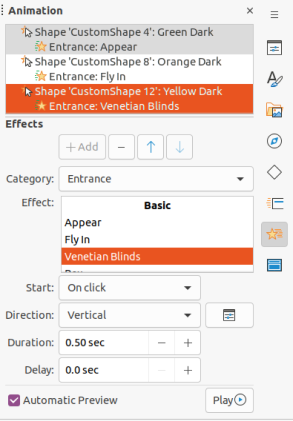
Анимация в LibreOffice Impress применяется к отдельным объектам на слайде: текстовым блокам, изображениям, фигурам, диаграммам и другим элементам. Она нужна, чтобы показывать информацию постепенно, управлять вниманием аудитории и не перегружать слайд сразу всеми данными. Анимация открывается через View → Animation или через боковую панель Animation.
Как добавить анимацию
Порядок работы такой:
-
Перейти в режим Normal.
-
Выбрать слайд в Slides pane.
-
Щёлкнуть по объекту, который нужно анимировать.
-
Открыть боковую панель Animation.
-
Нажать Add Effect или кнопку + Add.
-
В поле Category выбрать категорию эффекта.
-
В поле Effect выбрать конкретный эффект.
-
В поле Start указать запуск: On click, With previous или After previous.
-
Настроить Direction, Duration и Delay.
-
Включить Automatic Preview или нажать Play для проверки.
Основные параметры анимации
| Параметр | Что означает |
|---|---|
| Category | тип анимации: появление, выделение, исчезновение, путь движения |
| Effect | конкретный эффект, например появление или движение |
| Start | когда запускается эффект |
| Direction | направление эффекта |
| Duration | длительность анимации |
| Delay | задержка перед началом |
| Automatic Preview | автоматический предпросмотр |
| Play | ручная проверка эффекта |
Когда анимация действительно нужна
Анимация полезна, если она помогает объяснять материал. Например, можно показывать пункты списка по одному, постепенно раскрывать этапы процесса, выделять стрелкой нужную область схемы или демонстрировать последовательность действий.
Плохой вариант — использовать анимацию ради самой анимации. Если каждый объект вращается, перелетает и исчезает с эффектом, презентация начинает выглядеть хаотично. Для деловой и учебной презентации лучше выбирать спокойные эффекты и применять их одинаково.
Хорошая практика:
-
один тип появления для однотипных списков;
-
короткая длительность;
-
минимум разных эффектов;
-
анимация только там, где есть смысловая последовательность;
-
проверка показа перед выступлением.
Переходы между слайдами
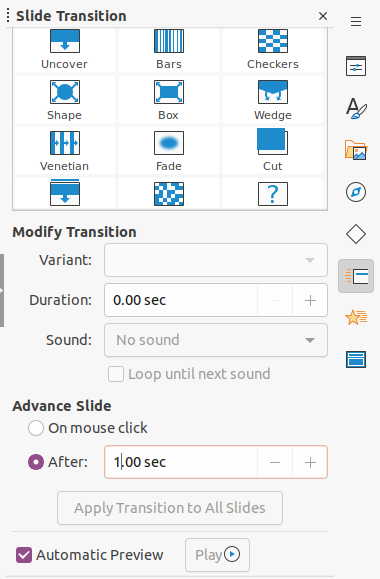
Переходы применяются не к объектам, а к смене слайдов. Они настраиваются в панели Slide Transition. Переход может быть простым, например Fade, или более заметным, например Bars, Checkers, Wedge, Venetian. В этой же панели задаётся длительность, звук, ручное или автоматическое переключение слайда.
Как настроить переход
-
Открыть презентацию в режиме Normal или Slide Sorter.
-
Выбрать один слайд или несколько слайдов.
-
Открыть панель Slide Transition.
-
Выбрать эффект перехода из списка.
-
В Modify Transition настроить Variant, Duration и Sound.
-
В Advance Slide выбрать On mouse click или After.
-
Нажать Play для проверки.
-
При необходимости применить переход ко всем слайдам через Apply Transition to All Slides.
Ручное и автоматическое переключение
В Impress есть два основных варианта переключения:
-
On mouse click — слайды меняются по щелчку мыши или клавишам управления;
-
After — следующий слайд открывается автоматически через заданное время.
Ручное переключение подходит для живого выступления, когда докладчик сам управляет темпом. Автоматическое переключение подходит для киоск-презентаций, фотоальбомов, демонстраций на экране в фойе, выставочных слайд-шоу и роликов без ведущего.
Как не испортить презентацию переходами
Переходы должны быть умеренными. В деловой презентации лучше использовать один нейтральный переход для всех слайдов или вообще отказаться от эффектов. В учебной презентации можно добавить мягкое появление разделов. В развлекательном фотоальбоме допустимы более заметные переходы, но даже там не стоит смешивать слишком много вариантов.
Заметки докладчика и подготовка выступления
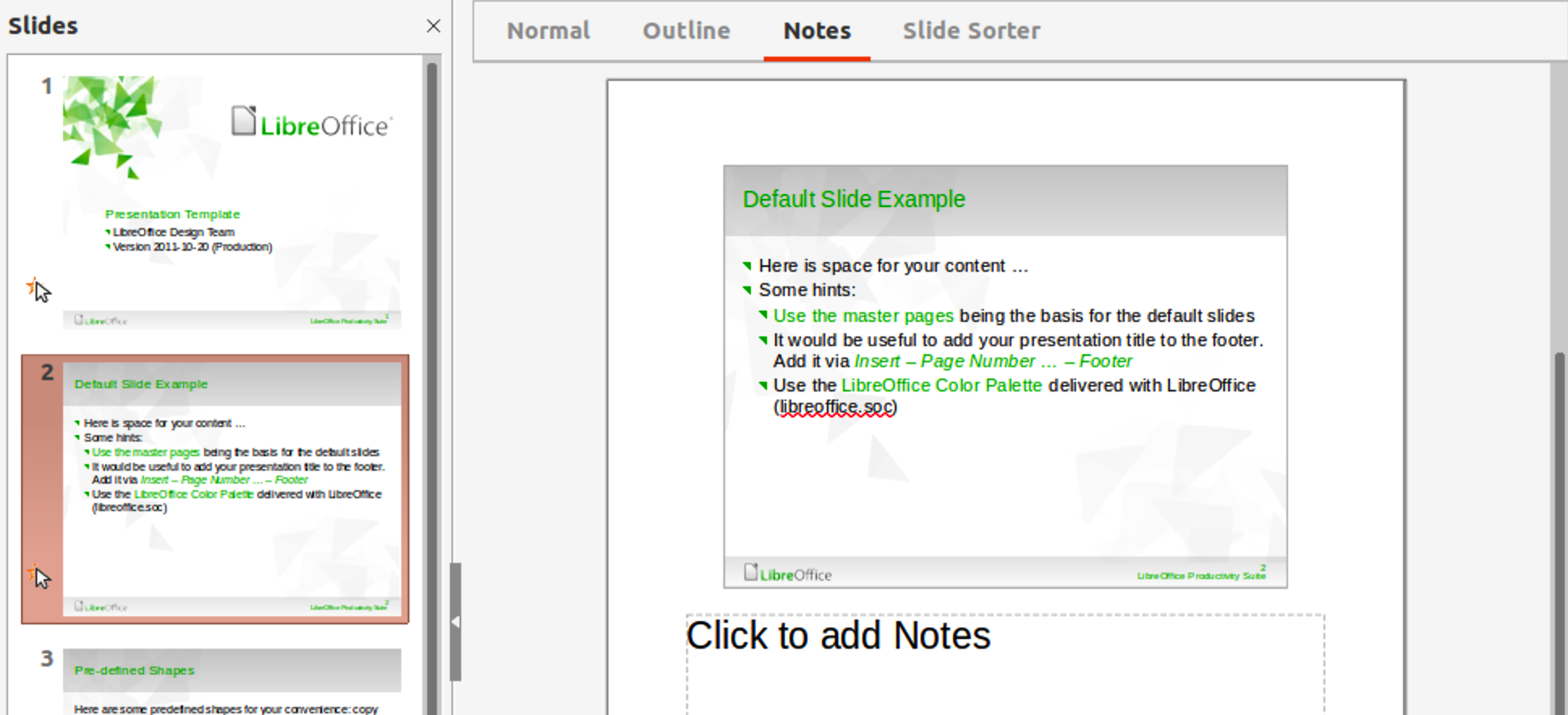
Режим Notes нужен для заметок докладчика. В этом режиме сверху отображается сам слайд, а ниже находится поле Click to add Notes. Текст, введённый в это поле, не показывается аудитории во время обычного показа, но помогает докладчику держать структуру выступления.
Как использовать Notes
-
Открыть вкладку Notes в рабочей области.
-
Выбрать нужный слайд слева.
-
Щёлкнуть по полю Click to add Notes.
-
Ввести тезисы выступления.
-
Повторить для всех важных слайдов.
-
Перед показом проверить, что заметки соответствуют текущей версии слайдов.
В заметки лучше писать не полный текст речи, а опорные пункты. Докладчик должен быстро увидеть, что сказать на этом слайде, а не читать длинный абзац.
Удобный формат заметок:
-
главный тезис;
-
2–3 аргумента;
-
важная цифра или пример;
-
переход к следующему слайду;
-
предупреждение о демонстрации, вопросе или паузе.
Зачем нужны заметки
Заметки помогают не перегружать сам слайд. Вместо того чтобы писать весь текст на экране, можно оставить на слайде только краткие пункты, а подробности вынести в Notes. Так презентация выглядит чище, а выступление остаётся подготовленным.
Для преподавателей заметки полезны как методический сценарий. Для менеджеров — как шпаргалка перед встречей. Для студентов — как способ не забыть важные аргументы на защите проекта.
Запуск показа презентации
Показ презентации в LibreOffice Impress запускается через меню Slide Show. Для старта с первого слайда используется Slide Show → Start from First Slide или клавиша F5. Для старта с текущего слайда используется Start from Current Slide или Shift+F5. Во время показа можно переходить вперёд щелчком мыши, стрелкой вправо, стрелкой вниз, клавишей Page Down или пробелом; назад — стрелкой влево, стрелкой вверх или Page Up.
Управление во время показа
| Действие | Клавиша или команда |
|---|---|
| Запуск с первого слайда | F5 |
| Запуск с текущего слайда | Shift+F5 |
| Следующий слайд | щелчок мыши, пробел, стрелка вправо, Page Down |
| Предыдущий слайд | стрелка влево, стрелка вверх, Page Up |
| Завершить показ | Esc |
| Открыть контекстное меню | правый клик по слайду |
В контекстном меню показа доступны команды навигации: Next, Previous, Go to Slide, Mouse Pointer as Pen, Pen Width, Change Pen Color, Erase all ink on Slide, Screen, End Show. Это удобно, если нужно перейти к определённому слайду, временно затемнить экран или использовать указатель как ручку для выделения деталей.
Практическая подготовка к показу
Перед выступлением стоит проверить:
-
правильно ли запускается презентация с первого слайда;
-
не сбились ли шрифты;
-
открываются ли изображения;
-
работает ли видео;
-
не слишком ли медленные переходы;
-
в правильном ли порядке идут анимации;
-
скрыты ли служебные слайды;
-
видны ли заметки докладчика на нужном экране;
-
корректно ли работает проектор или внешний монитор.
Impress позволяет быстро отрепетировать выступление, но финальную проверку лучше делать в тех же условиях, где будет реальный показ.
Presenter Console
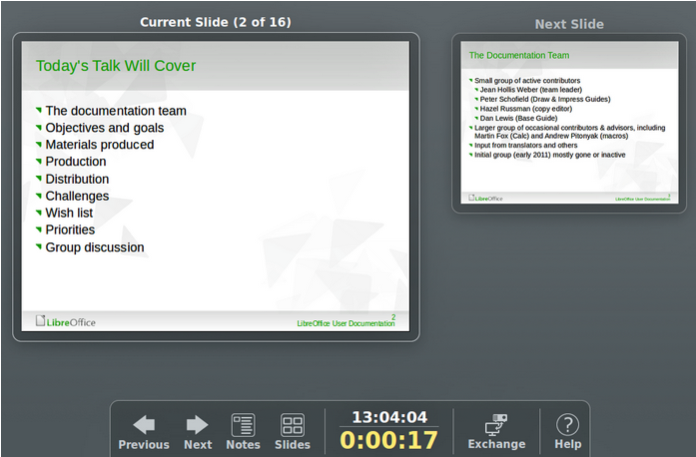
Presenter Console — режим для докладчика, который особенно полезен при работе с двумя экранами. Аудитория видит текущий слайд на проекторе или большом дисплее, а на экране докладчика отображаются текущий слайд, следующий слайд, заметки и таймер.
Что показывает Presenter Console
В консоли докладчика есть несколько важных зон:
-
текущий слайд;
-
следующий слайд;
-
кнопки Previous и Next;
-
кнопка Notes для просмотра заметок;
-
кнопка Slides для просмотра миниатюр;
-
таймер презентации;
-
кнопка Exchange для смены экранов;
-
справка и управляющие элементы.
Эта функция делает выступление более контролируемым. Докладчик заранее видит, какой слайд будет следующим, может следить за временем и не держит весь сценарий в голове. Если презентация длинная, Presenter Console значительно снижает риск сбиться.
Когда Presenter Console особенно полезен
-
на лекции или семинаре;
-
при защите проекта;
-
во время делового выступления;
-
на конференции;
-
при демонстрации продукта;
-
при сложной презентации с заметками;
-
когда важно уложиться в регламент.
Если используется только один экран, Presenter Console не раскрывает весь смысл. Но при подключении внешнего дисплея эта функция становится одним из главных преимуществ Impress как программы для выступлений.
Экспорт и сохранение файлов
LibreOffice Impress сохраняет презентации в формате ODP и поддерживает работу с форматами PowerPoint. Также презентацию можно экспортировать в PDF, HTML, изображения и другие форматы. PDF-экспорт особенно полезен, когда презентацию нужно отправить получателю без риска, что у него изменится верстка или случайно отредактируется файл.
Основной формат ODP
ODP — родной формат презентаций LibreOffice Impress. В нём сохраняются слайды, текст, изображения, стили, макеты, переходы и другие элементы презентации. Если презентация будет дальше редактироваться в LibreOffice, лучше сохранять рабочий файл именно в ODP.
Преимущества ODP:
-
открытый формат;
-
хорошо подходит для редактирования в Impress;
-
сохраняет структуру презентации;
-
не требует привязки к Microsoft PowerPoint;
-
поддерживается разными офисными пакетами.
Работа с PowerPoint-файлами
Impress открывает презентации Microsoft PowerPoint и позволяет редактировать такие файлы. Это удобно, если нужно внести правки в PPT или PPTX без PowerPoint. Но для сложных корпоративных презентаций с нестандартными шрифтами, анимацией, видео, макросами, сложными шаблонами и фирменными эффектами лучше дополнительно проверять результат в той программе, где файл будут показывать.
Практический подход:
-
для работы внутри LibreOffice сохранять в ODP;
-
для отправки на просмотр сохранять PDF;
-
для передачи пользователям PowerPoint сохранять копию в PPTX;
-
перед важным выступлением проверять итоговый файл на компьютере показа.
Экспорт в PDF
PDF создаётся через File → Export As → Export as PDF. После выбора этой команды открывается окно параметров экспорта. Можно выбрать диапазон слайдов, качество изображений, параметры ссылок, безопасность, подпись и другие настройки.
Типичный порядок:
-
Открыть презентацию.
-
Выбрать File → Export As → Export as PDF.
-
Проверить параметры экспорта.
-
Нажать Export.
-
Выбрать имя PDF-файла.
-
Сохранить.
PDF удобен для отправки клиенту, публикации в учебной системе, печати раздаточного материала и архивного хранения. В отличие от ODP или PPTX, PDF не предназначен для полноценного редактирования презентации, зато хорошо сохраняет внешний вид.
Совместимость с Microsoft PowerPoint
LibreOffice Impress может быть заменой PowerPoint для многих повседневных задач, но совместимость нельзя считать абсолютной. Простые презентации с текстом, изображениями, таблицами, диаграммами и базовыми переходами обычно переносятся нормально. Сложные презентации с корпоративными шаблонами, нестандартными шрифтами, сложной анимацией, встроенным видео и эффектами PowerPoint требуют проверки.
Что обычно переносится хорошо
-
текстовые блоки;
-
заголовки;
-
обычные изображения;
-
базовые фигуры;
-
простые таблицы;
-
стандартные диаграммы;
-
большая часть обычной структуры слайдов;
-
простые переходы;
-
базовое оформление.
Где чаще появляются проблемы
-
замена шрифтов;
-
сдвиг объектов;
-
изменение межстрочных интервалов;
-
отличие размеров текстовых блоков;
-
несовпадение сложных эффектов;
-
проблемы с видео и аудио;
-
отличие анимаций;
-
изменение вида диаграмм;
-
нестандартные шаблоны и темы.
Это не делает Impress слабой программой. Это нормальная проблема обмена файлами между разными редакторами презентаций. Чем сложнее презентация, тем выше риск отличий. Если презентация создаётся и показывается в Impress, лучше работать в ODP. Если её будут показывать в PowerPoint, нужно сохранить копию в PPTX и проверить её в PowerPoint перед отправкой.
Как уменьшить риск несовместимости
-
использовать распространённые шрифты;
-
не перегружать слайды сложными эффектами;
-
избегать нестандартных переходов;
-
проверять итоговый PPTX;
-
отправлять PDF как страховочную копию;
-
хранить исходник в ODP;
-
не использовать слишком сложные макеты, если файл будут открывать в другой программе.
Настройки и удобство работы
LibreOffice Impress можно настроить под свой стиль работы. Панель слайдов, боковую панель, линейки, панели инструментов и режимы просмотра можно включать и отключать. Это важно на маленьких экранах: если скрыть Slides pane и Sidebar, рабочая область станет шире. Панель слайдов и боковая панель скрываются через крестик, через View → Slide Pane и View → Sidebar, а также через маркеры скрытия по краям рабочей области.
Что стоит включить при редактировании
Для обычной работы удобна такая конфигурация:
-
Slides pane слева — для навигации по слайдам;
-
Sidebar справа — для быстрого доступа к свойствам;
-
Drawing toolbar — для фигур и стрелок;
-
Standard toolbar — для основных действий;
-
вкладки Normal, Outline, Notes, Slide Sorter;
-
масштаб, при котором весь слайд виден целиком.
Что скрывать при точной верстке
Если нужно детально выровнять элементы, полезно временно скрыть лишние панели. Чем больше рабочая область, тем проще видеть слайд целиком. Особенно это заметно на ноутбуках с небольшим экраном.
Можно работать так:
-
Включить Sidebar только при настройке свойств.
-
После настройки скрыть её, чтобы расширить Workspace.
-
Оставить Slides pane, если нужно часто переходить между слайдами.
-
Перейти в Slide Sorter, если нужно работать со структурой.
-
Вернуться в Normal, когда требуется точное редактирование объектов.
Navigator
В Impress есть Navigator, который открывается через View → Navigator или клавишами Ctrl+Shift+F5. Он показывает объекты презентации и помогает быстро находить элементы. Особенно полезно давать объектам понятные имена, если презентация сложная и в ней много изображений, таблиц, фигур и вложенных объектов.
Производительность и стабильность
LibreOffice Impress хорошо справляется с обычными офисными и учебными презентациями. Программа уверенно работает с документами, где есть десятки слайдов, текст, изображения, простые диаграммы, таблицы, фигуры, умеренная анимация и переходы. Для повседневных задач — докладов, лекций, отчётов, инструкций и проектных презентаций — её возможностей достаточно.
Где Impress показывает себя хорошо
-
создание презентации с нуля;
-
работа с ODP;
-
подготовка учебных материалов;
-
экспорт в PDF;
-
создание слайдов с изображениями и текстом;
-
простые деловые презентации;
-
локальное редактирование без браузера;
-
показ презентации с заметками;
-
работа на системах, где нужен открытый офисный пакет.
Где могут быть ограничения
Слабые места чаще проявляются не в базовом редактировании, а в сложных сценариях:
-
очень тяжёлые PPTX-файлы;
-
презентации с большим количеством видео;
-
нестандартные корпоративные шаблоны;
-
сложные анимационные сценарии;
-
редкие шрифты;
-
презентации, сделанные с использованием специфичных возможностей PowerPoint;
-
документы с большим количеством высококачественных изображений.
Если презентация содержит много тяжёлых изображений, лучше заранее оптимизировать картинки. Если используется видео, нужно проверить воспроизведение на конкретном компьютере. Если файл пришёл из PowerPoint, нужно пройтись по всем слайдам и убедиться, что ничего не съехало.
Плюсы LibreOffice Impress
LibreOffice Impress силён как бесплатная настольная программа для презентаций. У него нет навязанной подписки, он работает офлайн, поддерживает открытый формат и даёт полный набор базовых инструментов для слайдов.
Основные преимущества:
-
бесплатное использование;
-
открытый формат ODP;
-
работа без браузера;
-
создание и редактирование презентаций;
-
открытие и сохранение файлов PowerPoint;
-
экспорт в PDF;
-
режимы Normal, Outline, Notes, Slide Sorter;
-
мастер-слайды;
-
макеты слайдов;
-
анимация объектов;
-
переходы между слайдами;
-
вставка изображений, таблиц, диаграмм, аудио и видео;
-
заметки докладчика;
-
Presenter Console;
-
инструменты рисования и схем;
-
гибкая настройка панелей;
-
удобство для учебных и офисных задач.
Сильная сторона: открытый формат
ODP — важное преимущество Impress. Если пользователь хочет хранить презентации в открытом формате и не зависеть от одного коммерческого редактора, Impress подходит лучше многих аналогов. Для организаций, учебных заведений и пользователей Linux это особенно значимо.
Сильная сторона: офлайн-работа
Impress не требует постоянного подключения к интернету. Это важно в аудиториях, конференц-залах, командировках, учебных классах и местах, где связь нестабильна. Презентацию можно открыть, отредактировать и показать локально.
Сильная сторона: контроль над файлом
В Impress файл презентации находится у пользователя. Его можно сохранить, скопировать, отправить, архивировать, экспортировать в PDF и открыть без облачного аккаунта. Для многих рабочих процессов это проще и надёжнее, чем зависеть от онлайн-доступа.
Минусы LibreOffice Impress
У LibreOffice Impress есть ограничения, и их стоит учитывать до выбора программы. Главный минус — не идеальная совместимость со сложными PowerPoint-презентациями. Второй — интерфейс менее современный и менее полированный, чем у PowerPoint, Keynote или некоторых онлайн-редакторов. Третий — меньше готовых дизайнерских шаблонов и автоматических дизайнерских подсказок.
Основные недостатки:
-
возможные отличия при открытии сложных PPTX;
-
меньше эффектных шаблонов, чем в коммерческих редакторах;
-
интерфейс выглядит более классическим;
-
совместная онлайн-работа слабее, чем в Google Slides;
-
меньше автоматизации дизайна;
-
сложные анимации PowerPoint могут переноситься не полностью;
-
некоторые операции требуют больше ручной настройки;
-
для командной облачной работы нужны дополнительные решения.
Интерфейс требует привыкания
Пользователю, который долго работал в PowerPoint, Impress сначала может показаться непривычным. Другие названия панелей, другая логика боковой панели, другой подход к мастер-слайдам и форматам требуют небольшой адаптации. Но после освоения основных команд работа становится достаточно прямой.
Меньше дизайнерской автоматизации
Impress не пытается автоматически дизайнить каждый слайд за пользователя. С одной стороны, это даёт контроль. С другой — новичку сложнее быстро получить визуально эффектную презентацию. В PowerPoint, Keynote и некоторых онлайн-инструментах готовых визуальных решений больше.
Совместная работа не является главным сценарием
Google Slides изначально силён в совместном редактировании через браузер. Impress ориентирован на локальную настольную работу. Если нужно, чтобы пять человек одновременно редактировали одну презентацию в браузере и видели изменения в реальном времени, Google Slides обычно удобнее.
Сравнение с аналогами
LibreOffice Impress конкурирует с несколькими конкретными редакторами презентаций: Microsoft PowerPoint, Google Slides, Apple Keynote, ONLYOFFICE Presentation Editor и WPS Presentation. У каждого инструмента своя логика: PowerPoint силён в корпоративной среде, Google Slides — в совместной работе, Keynote — в визуальном стиле на устройствах Apple, ONLYOFFICE — в работе с PowerPoint-файлами через современный редактор, WPS Presentation — в похожести на PowerPoint и шаблонах.
| Программа | Сильные стороны | Где уступает Impress | Где Impress выгоднее |
|---|---|---|---|
| Microsoft PowerPoint | корпоративная совместимость, множество шаблонов, развитые анимации, Presenter View, тесная интеграция с Microsoft 365 | платная экосистема, зависимость от форматов Microsoft и сервисов Microsoft | бесплатная работа, ODP, открытый офисный пакет, удобство для Linux и офлайн-сценариев |
| Google Slides | совместная работа, браузерный доступ, простая отправка ссылкой, работа в Google Workspace | слабее как автономный настольный редактор, зависит от аккаунта и браузера | полноценная локальная работа без браузера, больше контроля над файлом |
| Apple Keynote | визуально сильные темы, плавные эффекты, удобство на macOS и iPadOS, режим выступления | привязка к экосистеме Apple | кроссплатформенность, открытый формат, привычность для пользователей LibreOffice |
| ONLYOFFICE Presentation Editor | современный интерфейс, работа с PowerPoint-файлами, онлайн-редактирование, поддержка PPTX, PPT, ODP, PPSX и KEY | меньше классической LibreOffice-экосистемы и ODP-ориентированной логики | сильнее как часть открытого настольного пакета LibreOffice и для локальной работы с ODP |
| WPS Presentation | похожесть на PowerPoint, шаблоны, поддержка PPT/PPTX, облачные и AI-функции | коммерческая модель и зависимость от сервисов WPS могут быть лишними | более нейтральная open-source-среда, отсутствие необходимости строить процесс вокруг облака WPS |
Microsoft PowerPoint
PowerPoint остаётся самым сильным вариантом для корпоративной среды, где большинство презентаций создаётся и показывается именно в Microsoft Office. У него богаче экосистема шаблонов, лучше совместимость с собственными форматами, больше обучающих материалов и привычный интерфейс для офисных пользователей.
Impress выигрывает в другом: он бесплатный, открытый, работает с ODP, не требует подписки и подходит для пользователей, которым нужен нормальный редактор презентаций без коммерческой привязки. Если презентация создаётся с нуля и не требует сложнейших PowerPoint-эффектов, Impress закрывает задачу уверенно.
Google Slides
Google Slides удобнее для командной работы через интернет. Несколько человек могут одновременно редактировать презентацию, комментировать, следить за изменениями и быстро отправлять ссылку. Для удалённых команд это сильный аргумент.
Impress лучше, когда нужна локальная работа. Он не зависит от браузера, не требует постоянного подключения и хранит файл как обычный документ. Для индивидуальной подготовки доклада, лекции или отчёта это часто удобнее.
Apple Keynote
Keynote силён визуально. У него приятные темы, плавные эффекты, хорошая интеграция с устройствами Apple и удобный режим выступления. Для пользователей Mac и iPad это очень комфортный редактор.
Impress практичнее, если нужна кроссплатформенность и открытый формат. Он не привязан к устройствам Apple и лучше вписывается в смешанную среду, где используются Windows, Linux и разные офисные пакеты.
ONLYOFFICE Presentation Editor
ONLYOFFICE Presentation Editor выглядит современнее и ориентирован на работу с PowerPoint-файлами. Он хорошо подходит тем, кто хочет интерфейс ближе к современным офисным редакторам и часто работает с PPTX.
Impress сильнее как часть LibreOffice: он лучше подходит пользователям, которые уже работают с Writer, Calc и Draw, используют ODP и хотят единый настольный офисный пакет без обязательной облачной логики.
WPS Presentation
WPS Presentation делает ставку на похожесть с PowerPoint, шаблоны, совместимость с PPT/PPTX и дополнительные сервисы. Для пользователей, которые хотят интерфейс ближе к Microsoft Office, WPS может показаться более привычным.
Impress лучше для тех, кому важны открытость, независимость от коммерческой экосистемы и классическая локальная работа. Он не пытается быть клоном PowerPoint, а даёт собственный рабочий инструмент для презентаций.
Кому подойдёт LibreOffice Impress
LibreOffice Impress подойдёт пользователям, которым нужна бесплатная программа для презентаций с полноценным набором базовых и средних возможностей. Это хороший выбор для учёбы, преподавания, офисной работы, личных проектов и организаций, где важны открытые форматы.
Студентам и школьникам
Impress подходит для докладов, защит проектов, учебных презентаций, рефератов и групповых заданий. В нём можно быстро создать титульный слайд, добавить план, вставить изображения, оформить ключевые тезисы, добавить таблицу или диаграмму и экспортировать результат в PDF.
Преподавателям
Для преподавателей Impress удобен как редактор учебных материалов. Можно готовить лекции, схемы, задания, иллюстрированные объяснения, слайды для повторения и презентации с заметками. Режим Notes помогает держать методические комментарии отдельно от того, что видит аудитория.
Офисным сотрудникам
Для офисных задач Impress подходит, если нужно сделать отчёт, внутреннюю презентацию, план проекта, обзор результатов, схему процесса или коммерческое предложение без сложной корпоративной PowerPoint-верстки.
Пользователям Linux
Impress особенно естественно смотрится в среде Linux, где LibreOffice часто используется как основной офисный пакет. Он даёт полноценный настольный редактор презентаций, не требующий Microsoft Office.
Небольшим организациям
Для небольших компаний, НКО, учебных центров и команд Impress может быть рациональным выбором: есть основные функции, нет подписки, можно хранить документы в открытых форматах и экспортировать материалы в PDF.
Кому лучше выбрать другой инструмент
LibreOffice Impress не всегда лучший выбор. Если задача требует полной совместимости с корпоративными шаблонами PowerPoint, активной совместной работы через браузер или максимально эффектного визуального дизайна, стоит рассмотреть другие программы.
Когда лучше Microsoft PowerPoint
PowerPoint лучше выбрать, если:
-
вся организация работает в Microsoft 365;
-
презентации регулярно отправляются клиентам в PPTX;
-
используются фирменные шаблоны PowerPoint;
-
важна максимальная совместимость с анимациями PowerPoint;
-
нужны расширенные дизайнерские функции;
-
презентации готовятся для крупных корпоративных мероприятий.
Когда лучше Google Slides
Google Slides лучше подходит, если:
-
презентацию одновременно редактирует несколько человек;
-
важны комментарии и совместная работа в браузере;
-
файл должен быстро открываться по ссылке;
-
команда уже работает в Google Workspace;
-
офлайн-редактирование не является главным требованием.
Когда лучше Keynote
Keynote лучше выбрать, если:
-
работа идёт внутри экосистемы Apple;
-
важен визуально эффектный стиль;
-
презентация будет показываться с Mac или iPad;
-
нужны плавные встроенные эффекты;
-
пользователь привык к интерфейсу Apple.
Когда лучше ONLYOFFICE или WPS
ONLYOFFICE и WPS Presentation стоит рассматривать, если нужен интерфейс ближе к PowerPoint, современная лента инструментов, частая работа с PPTX и встроенные облачные сценарии. Impress в этом сравнении остаётся более открытым и классическим инструментом.
Практический пример: создание простой презентации
Ниже — пример реального рабочего процесса в LibreOffice Impress. Представим, что нужно сделать презентацию на тему Итоги проекта из шести слайдов: титульный слайд, цель проекта, этапы, результаты, проблемы и выводы.
Шаг 1. Создать презентацию
Открываем Impress, закрываем окно Select a Template или выбираем подходящий шаблон. Для деловой презентации лучше взять спокойный вариант без слишком яркого фона. Если нужен полностью чистый стиль, используем пустую презентацию.
На первом слайде выбираем макет титульного слайда через Properties → Layouts. В поле Click to add Title пишем Итоги проекта, в поле подзаголовка — название команды, период или имя докладчика.
Шаг 2. Добавить слайды
Добавляем новые слайды через Slide → New Slide или Ctrl+M. Для каждого слайда выбираем подходящий макет:
| Слайд | Макет | Содержимое |
|---|---|---|
| 1 | Title Slide | название презентации |
| 2 | Title, Content | цель проекта |
| 3 | Title, Content | этапы работы |
| 4 | Title, 2 Content | результаты и показатели |
| 5 | Title, Content | проблемы и решения |
| 6 | Title Only или пустой | выводы и следующий шаг |
Шаг 3. Оформить текст
На каждом слайде оставляем короткий заголовок и несколько пунктов. Например, слайд Цель проекта может содержать:
-
сократить время обработки заявок;
-
убрать ручное дублирование данных;
-
сделать отчётность прозрачнее;
-
подготовить основу для масштабирования.
Текст форматируем через боковую панель Properties: выбираем размер шрифта, выравнивание, интервалы и маркеры. Заголовки должны быть крупнее основного текста и одинаковыми по стилю на всех слайдах.
Шаг 4. Вставить изображение или схему
На слайде Этапы работы можно вставить схему из фигур. Через Drawing toolbar добавляем прямоугольники, соединяем их стрелками и подписываем этапы:
-
Анализ процесса.
-
Подготовка решения.
-
Тестирование.
-
Внедрение.
-
Оценка результата.
Фигуры выравниваем по центру и распределяем с равными промежутками. Если схема должна перемещаться как единый объект, выделяем все элементы и группируем.
Шаг 5. Добавить таблицу или диаграмму
На слайде Результаты можно использовать таблицу:
| Показатель | Было | Стало |
|---|---|---|
| Время обработки заявки | 3 дня | 1 день |
| Количество ручных операций | 8 | 3 |
| Ошибки в отчётах | часто | редко |
Если нужно показать динамику, вместо таблицы вставляем диаграмму через Insert → Chart. Диаграмма лучше подходит для числовых сравнений, таблица — для компактного перечисления.
Шаг 6. Настроить переходы
Открываем Slide Transition, выбираем спокойный переход, например Fade, задаём короткую длительность и оставляем переключение On mouse click. Если презентация должна идти автоматически, выбираем After и задаём время показа каждого слайда.
Для деловой презентации достаточно одного типа перехода для всех слайдов. Использовать разные эффекты на каждом слайде не нужно.
Шаг 7. Добавить заметки докладчика
Переходим во вкладку Notes. Для каждого слайда добавляем тезисы:
-
что сказать в начале;
-
какие цифры подчеркнуть;
-
где сделать паузу;
-
какой вопрос задать аудитории;
-
как перейти к следующему слайду.
Заметки не должны повторять текст слайда. Их задача — помочь докладчику говорить уверенно, не перегружая экран.
Шаг 8. Проверить показ
Запускаем презентацию через F5. Проверяем порядок слайдов, читаемость текста, корректность переходов, работу анимации, расположение объектов и общее время выступления. Если используется внешний экран, проверяем показ именно на нём.
Шаг 9. Экспортировать в PDF
После финальной проверки сохраняем рабочий файл в ODP, затем создаём PDF через File → Export As → Export as PDF. PDF можно отправить участникам встречи или прикрепить к письму как стабильную версию презентации.
Дополнительная возможность: фотоальбом
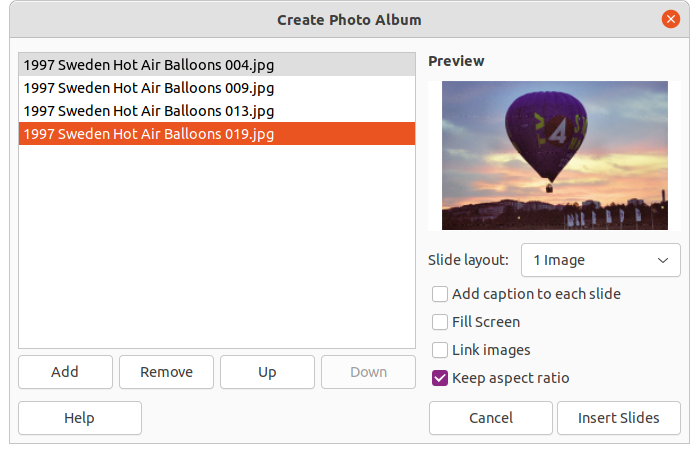
В Impress есть отдельный сценарий для создания фотоальбома. Команда Insert → Media → Photo Album открывает окно Create Photo Album, где можно добавить несколько изображений, выбрать количество изображений на слайде, включить подписи, сохранить пропорции и вставить слайды автоматически.
Фотоальбом полезен для:
-
демонстрации фотографий с мероприятия;
-
учебных подборок изображений;
-
портфолио;
-
автоматического слайд-шоу;
-
визуальных отчётов;
-
музейных, выставочных и информационных экранов.
При создании фотоальбома важно включать Keep aspect ratio, чтобы изображения не искажались. Опция Fill Screen делает картинку крупнее, но часть изображения может быть обрезана, если пропорции фотографии не совпадают с пропорциями слайда.
Практические советы по оформлению презентаций в Impress
LibreOffice Impress даёт достаточно инструментов, но качество презентации зависит не только от программы. Важно правильно строить слайды.
Не перегружать текстом
Слайд — это не страница документа. Если на нём слишком много текста, аудитория начинает читать вместо того, чтобы слушать докладчика. Лучше использовать короткие тезисы, а подробности вынести в заметки или устное объяснение.
Хороший слайд обычно содержит:
-
один главный заголовок;
-
одну мысль;
-
3–5 пунктов;
-
один визуальный акцент;
-
достаточно свободного пространства.
Использовать единый стиль
В презентации должны повторяться одни и те же шрифты, размеры, цвета и принципы расположения. Если на каждом слайде разные отступы, разные маркеры и разные заголовки, документ выглядит небрежно.
В Impress для этого удобно использовать мастер-слайды и одинаковые макеты.
Следить за контрастом
Текст должен хорошо читаться. Чёрный или тёмно-серый текст на светлом фоне обычно безопаснее, чем светлый текст на пёстром изображении. Если используется фоновая картинка, поверх неё стоит добавить полупрозрачную подложку или затемнение.
Делать изображения крупными
Маленькие картинки на слайде часто бесполезны. Если изображение важно, его нужно показать крупно. Если оно не важно, лучше удалить. В презентации каждый объект должен работать на мысль слайда.
Проверять презентацию в режиме показа
Слайд в редакторе и слайд на проекторе воспринимаются по-разному. Перед выступлением обязательно нужно запускать Slide Show и смотреть презентацию в полноэкранном режиме. Так заметны мелкий текст, лишние детали, плохой контраст и ошибки в анимации.
Итоговая оценка LibreOffice Impress
LibreOffice Impress — сильная бесплатная программа для создания презентаций, которая закрывает большинство учебных, офисных и личных задач. В ней есть всё необходимое: слайды, макеты, мастер-слайды, текстовые блоки, изображения, таблицы, диаграммы, фигуры, анимация объектов, переходы, заметки докладчика, Presenter Console, экспорт в PDF и работа с PowerPoint-файлами.
Главное преимущество Impress — сочетание бесплатности, офлайн-работы и открытого формата. Это хороший выбор для студентов, преподавателей, пользователей Linux, небольших организаций и всех, кому нужен нормальный редактор презентаций без подписки. Программа не пытается заменить PowerPoint во всех корпоративных сценариях, но уверенно работает как самостоятельный инструмент.
Слабые стороны тоже понятны: интерфейс менее современный, чем у некоторых конкурентов; готовых дизайнерских шаблонов меньше; сложные PPTX могут открываться с отличиями; совместная работа через браузер не является главным преимуществом. Поэтому для сложных корпоративных презентаций, которые должны безупречно открываться в PowerPoint, безопаснее использовать PowerPoint или хотя бы проверять итоговый файл в нём.
Для обычной работы LibreOffice Impress достаточно надёжен и функционален. Если нужна бесплатная программа для презентаций, где можно создать слайды, оформить материал, добавить изображения, настроить показ и сохранить результат в PDF, Impress является одним из самых рациональных вариантов.
