LibreOffice — это не абстрактный бесплатный офис, а цельный настольный пакет, в котором собраны полноценные инструменты для работы с текстом, таблицами, презентациями, векторной графикой, формулами и базами данных. Внутри одной программы пользователь получает Writer, Calc, Impress, Draw, Base и Math, а значит, может без подписки закрывать почти весь стандартный набор офисных задач: от письма и договора до финансовой таблицы, учебной презентации, PDF-файла и простого отчёта по базе. LibreOffice работает как классический локальный офисный пакет, поддерживает OpenDocument и умеет открывать и сохранять файлы Microsoft Office.
Главная причина, по которой LibreOffice до сих пор остаётся востребованным, очень простая: это не урезанный просмотрщик и не браузерная надстройка, а полноценная рабочая среда. Здесь есть стили, автоматическое оглавление, колонтитулы, диаграммы, сортировка, фильтрация, сводные таблицы, рецензирование, экспорт в PDF, EPUB, работа с шаблонами, расширения и развитая настройка интерфейса. Для дома, учёбы, малого бизнеса и тех случаев, когда нужен офис без подписки и без обязательной привязки к облаку, LibreOffice остаётся одним из самых рациональных вариантов.
Скачать LibreOffice
- Редактирование PDF
- Русский интерфейс
- Просто для новичков
- Сложен новичкам
- Медленнее аналогов
- Интерфейс устарел
Что такое LibreOffice на практике
Если смотреть на LibreOffice глазами обычного пользователя, это программа, которая заменяет сразу несколько отдельных приложений. В Writer создают тексты, договоры, инструкции, коммерческие предложения, акты, дипломные работы и книги. В Calc ведут расчёты, бюджеты, прайсы, учёт, аналитику и табличные отчёты. Impress нужен для слайдов и выступлений. Draw отвечает за схемы, блок-диаграммы, простую работу с PDF и векторную графику. Base — это настольный фронтенд для работы с базами данных, а Math — редактор формул, который встраивается в документы, таблицы, презентации и рисунки.
LibreOffice особенно хорошо раскрывается там, где нужен обычный офисный цикл без лишней инфраструктуры: открыть документ, быстро его поправить, оформить текст, поставить стили, вставить таблицу, экспортировать результат в PDF и отправить дальше. Это сильная сторона пакета: он не заставляет перестраивать процесс под себя. Логика здесь привычная для любого, кто когда-либо работал в настольных офисных программах — строка меню, панели инструментов, боковая панель, строка состояния, отдельные модули под разные сценарии.
Что входит в пакет
| Модуль | Для чего нужен | Типичные задачи |
|---|---|---|
| Writer | Текстовый редактор | письма, отчёты, инструкции, договоры, книги, бланки |
| Calc | Электронные таблицы | бюджеты, расчёты, сводки, сортировка, фильтры, диаграммы |
| Impress | Презентации | учебные и рабочие слайды, выступления, демонстрации |
| Draw | Векторная графика и схемы | блок-схемы, диаграммы, макеты, простая работа с PDF |
| Base | Работа с базами данных | формы, запросы, отчёты, подключение к БД |
| Math | Редактор формул | вставка математических и научных выражений |
Такое разделение делает LibreOffice удобным именно как конкретную программу, а не как набор разрозненных утилит. Пользователь не блуждает между несовместимыми сервисами: текст, таблица, диаграмма, формула и рисунок легко переносятся из одного модуля в другой. Writer умеет встраивать объекты, Calc — строить диаграммы, Math — вставлять формулы в документы и презентации, Draw — использовать графические объекты в других модулях.
Первый запуск и логика работы
LibreOffice не требует привыкания неделями. После запуска пользователь сразу выбирает тип нового файла: текстовый документ, таблица, презентация, рисунок, база данных или формула. Дальше сценарий зависит от модуля, но общая логика остаётся одинаковой: сверху расположены команды работы с файлом, редактированием, вставкой и форматированием, сбоку доступны контекстные настройки, внизу — строка состояния с параметрами текущего документа.
Самое важное в первые минуты — понять, что LibreOffice умеет работать в разных режимах интерфейса. Можно оставить классический вид с привычной строкой меню и несколькими панелями инструментов, а можно включить NotebookBar, то есть вкладочный интерфейс, в котором команды сгруппированы по вкладкам. Переключение находится в View - User Interface, а в альтернативном режиме доступны Tabbed, Groupedbar и другие варианты размещения команд. Это удобно для тех, кто переходит с других офисных пакетов и хочет быстрее найти знакомую логику расположения инструментов.
Интерфейс LibreOffice: что где находится
В классическом режиме базовая структура интерфейса у LibreOffice предельно понятная. Сверху находится Menu Bar со стандартными пунктами File, Edit, View, Insert, Format, Styles, Table или Sheet, Tools, Window, Help. Под ней обычно расположены Standard Toolbar и Formatting Toolbar. Справа или слева может быть закреплена Sidebar — вертикальная панель с быстрым доступом к свойствам, стилям, навигации, галерее и другим контекстным блокам. Внизу находится Status Bar, где показываются масштаб, язык, стиль страницы, номер страницы, режимы просмотра и другие параметры.
Для повседневной работы особенно важны четыре узла. Первый — File, где находятся сохранение, открытие, экспорт, печать и свойства документа. Второй — Insert, через который добавляют таблицы, изображения, поля, колонтитулы, диаграммы, гиперссылки и формулы. Третий — Tools, где сосредоточены мастер слияния, расширения, настройка и сервисные функции. Четвёртый — View, потому что именно там включаются Sidebar, Navigator, стили, дополнительные панели и альтернативный пользовательский интерфейс.
Sidebar в LibreOffice — не декоративный элемент, а рабочий центр быстрых действий. Через неё применяют стили, меняют свойства выделенного объекта, управляют навигацией, комментариями и рядом контекстных параметров без постоянного перехода по меню. Если пользователь активно форматирует документ, таблицу или слайд, боковая панель почти всегда ускоряет работу сильнее, чем классический поиск нужной команды по меню.
Немаловажен и Navigator. В Writer он нужен не только для перехода по заголовкам. Через View - Navigator можно быстро перемещаться по разделам, таблицам, изображениям, объектам, комментариям и другим элементам текущего документа, а в больших файлах это резко снижает хаос. Когда документ состоит не из двух страниц, а из тридцати, пятидесяти или ста, Navigator становится не опцией, а нормальным способом управления структурой.
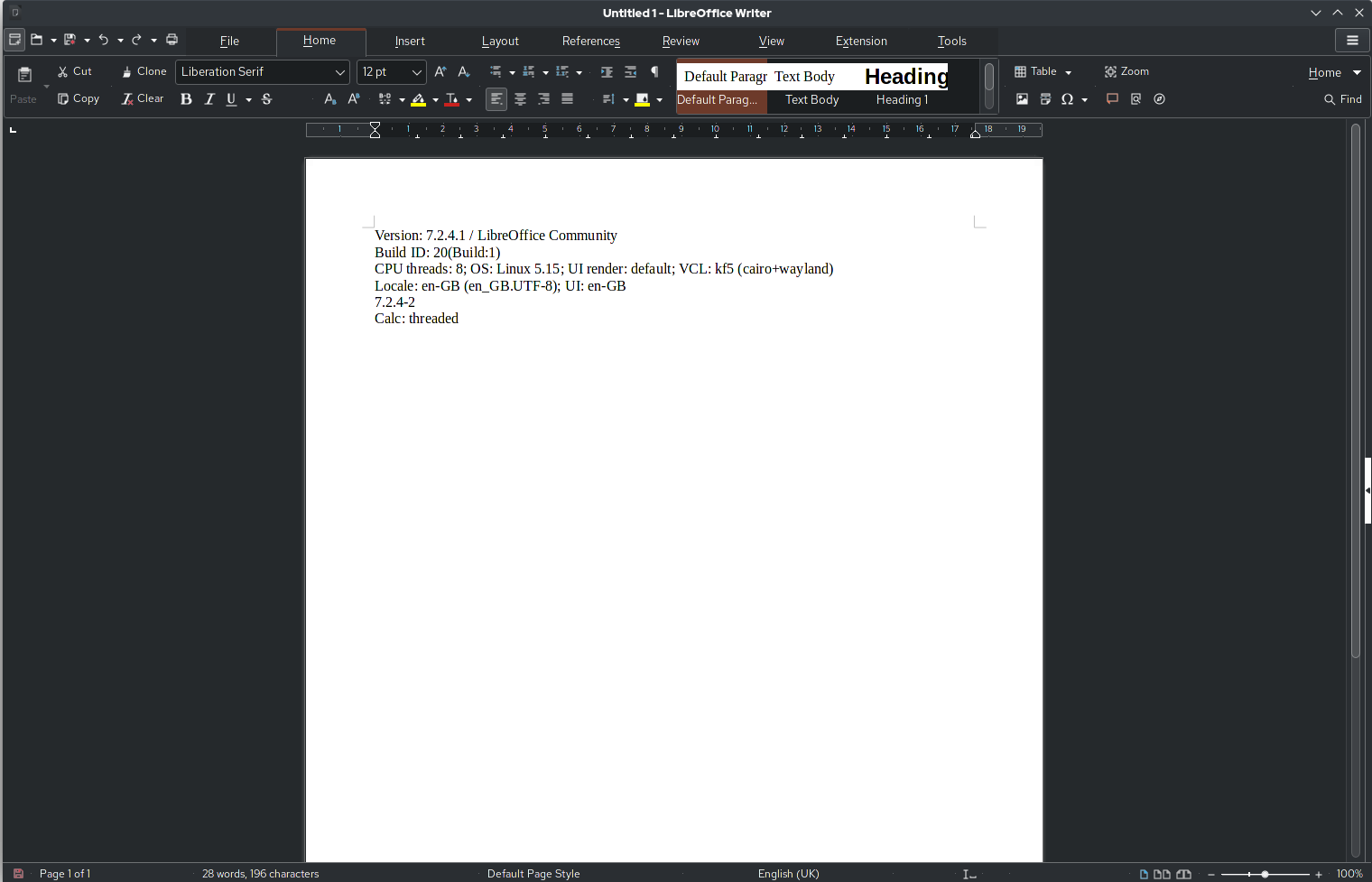
Окно Writer с вкладочным интерфейсом наглядно показывает, как LibreOffice организует команды для текста, форматирования и навигации.
Writer: главный модуль LibreOffice
Writer — это причина, по которой многие вообще ставят LibreOffice. Он закрывает почти весь бытовой и рабочий текстовый поток: письма, служебные записки, договоры, инструкции, отчёты, статьи, пояснительные записки, рефераты, дипломы, книги, шаблоны актов и бланков. Writer рассчитан не только на набор текста, но и на нормальную структурную работу с документом: стили, оглавление, поля, подписи, сноски, колонтитулы, списки, изображения, таблицы, комментарии, отслеживание правок, формулы и экспорт в PDF или EPUB.
Создание и сохранение документов
Базовый сценарий в Writer элементарный, но реализован правильно. Для нового файла открывается чистый текстовый документ, после чего его можно сохранять в родной формат ODT или в совместимые форматы через File - Save As. Если нужно сохранить документ в DOCX, DOC, RTF или другом типе, это делается прямо в диалоге Save As через список Save as type или File type. Отдельно настраивается формат по умолчанию: в Tools - Options - Load/Save - General можно указать, какой тип файлов Writer будет предлагать при сохранении новых документов.
Практически это означает простую вещь: LibreOffice подходит не только для собственной экосистемы ODT, но и для обычного обмена рабочими файлами. Можно писать документ в Writer, хранить его в OpenDocument, а внешнему получателю отдавать DOCX или PDF. Для автора это удобно, потому что основной рабочий файл остаётся в нативном формате, а совместимая копия создаётся под конкретную задачу.
Стили, заголовки и нормальная структура документа
Самая сильная сторона Writer — стили. Те, кто продолжает оформлять документ вручную через разовые кнопки Bold, Italic, размер шрифта и абзацные отступы, используют программу лишь на базовом уровне. Writer изначально рассчитан на работу через Styles, и это видно по всей логике документа. Через View - Styles, Styles - Manage Styles или одноимённую колоду в Sidebar можно применять и редактировать Paragraph Styles, Character Styles, Page Styles, List Styles и Table Styles. Двойной щелчок по стилю сразу применяет его к текущему фрагменту.
На практике это даёт три преимущества. Во-первых, документ становится единообразным: заголовки первого, второго и третьего уровня не разваливаются по шрифтам и отступам. Во-вторых, Writer понимает логику структуры и может автоматически строить оглавление. В-третьих, глобальное изменение оформления занимает секунды: достаточно поправить стиль, и программа перестроит все связанные элементы по всему документу. Для отчётов, методичек, дипломов, инструкций и регламентов это критично.
Если нужен нумерованный каркас документа вроде 1, 1.1, 1.1.1, в Writer это делается не кнопкой обычного списка, а через Tools - Heading Numbering. Там уровням структуры назначаются стили заголовков, и программа начинает воспринимать текст как иерархию документа. Именно такой подход работает стабильно на длинных материалах. Простое превращение заголовков в обычный нумерованный список для серьёзных документов — почти всегда плохая идея.
Автоматическое оглавление
Writer хорошо подходит для длинных документов именно потому, что умеет собирать оглавление из заголовков. Команда находится в Insert - Table of Contents and Index - Table of Contents, Index or Bibliography. После этого Writer создаёт оглавление на основе иерархии заголовков. Если в документе используются дополнительные стили, их тоже можно привязать к нужным уровням через Assign Styles. Для автора это означает одно: при нормальной работе со стилями оглавление не набирают руками и не исправляют вручную после каждой перестановки разделов.
Это одна из тех функций, которая резко меняет ощущение от программы. LibreOffice Writer перестаёт быть просто текстовым редактором и превращается в инструмент вёрстки логически связанного документа. Чем длиннее файл, тем заметнее преимущество такого подхода. Документы на несколько десятков страниц в Writer поддерживать проще именно из-за связки стили — заголовки — навигатор — автоматическое оглавление.
Таблицы, изображения, гиперссылки и встроенные объекты
Таблицы в Writer вставляются через Table - Insert Table, а также через кнопку таблицы на панели вставки. В диалоге задаются количество строк и столбцов, а при работе через сетку можно буквально протянуть нужный размер мышью. Для договоров, прайсов, реквизитов, технических инструкций и простых форм это быстрее, чем создавать внешнюю таблицу в Calc, особенно если расчётов внутри нет.
Если требуется вставить ссылку, это делается через Insert - Hyperlink. Важный момент в LibreOffice: видимый текст и фактический адрес ссылки могут различаться, так что документ можно оформить аккуратно и без длинных URL в теле текста. Для рабочих документов, инструкций и внутренних регламентов это полезнее, чем кажется: файл остаётся читаемым, а ссылки не ломают вёрстку.
Writer также нормально обращается со встроенными объектами. В документ можно добавить рисунок, таблицу, диаграмму, формулу, поле, сноску и другие элементы. При необходимости туда же вставляется объект из других модулей LibreOffice. Это делает Writer удобным для материалов, где текст не живёт отдельно от схем, формул и табличных фрагментов.
Колонтитулы и нумерация страниц
С нумерацией страниц Writer справляется без лишней ручной возни. Быстрый вариант — команда Insert - Page Numbers, которая открывает диалог вставки номера страницы в колонтитул текущего стиля страницы с настройкой выравнивания. Если нужен более сложный макет, можно отдельно редактировать Page Styles, включать или отключать Header и Footer, а также строить разные колонтитулы для правых и левых страниц.
Именно через стили страниц в Writer делают нормальную многостраничную вёрстку: титульный лист без номера, основную часть с нумерацией, отличающиеся колонтитулы для нечётных и чётных страниц, вставку названия главы в верхний колонтитул и другие вещи, которые нужны не только издательствам, но и обычным корпоративным документам. Это не самый очевидный для новичка раздел программы, зато один из самых полезных.
Комментарии и рецензирование
LibreOffice Writer умеет работать как обычный редактор рецензирования. Комментарий вставляется через Insert - Comment, а в документе появляется цветная выносная область на полях с привязкой к курсору или выделенному фрагменту. Отдельно можно включать или скрывать комментарии через View - Comments, а в Comments Deck на боковой панели видеть цепочки обсуждений, текст привязки, автора и время.
Для полноценной совместной правки в Writer есть отслеживание изменений. Запись правок включается через Edit - Track Changes - Record, показ — через Edit - Track Changes - Show или View - Show Track Changes, а управление подтверждением — через Edit - Track Changes - Manage. При этом Writer сохраняет автора и дату изменения, а пользователь может принимать и отклонять правки по одной или массово. Для правок договоров, внутренних инструкций и учебных текстов этого более чем достаточно.
Mail Merge: шаблонные письма и массовая подготовка документов
Одна из недооценённых функций Writer — Tools - Mail Merge Wizard. Этот мастер нужен не только для классических писем. Через него можно готовить формы, договоры, уведомления, приглашения, бейджи и другие шаблонные документы, в которых меняются данные получателя. Мастер позволяет выбрать стартовый документ, задать адресный блок, приветствие, источник данных, а затем сохранить или распечатать результат. Есть и отдельные параметры Mail Merge Email, если итог нужно отправлять как письма.
Это хороший пример того, чем LibreOffice отличается от простого редактора текста. Writer умеет не только печатать абзацы, но и автоматизировать потоковую подготовку документов. Для малого бизнеса, учебных отделов, кадровых служб и тех, кто регулярно делает однотипные формы, функция вполне практическая, а не декоративная.
Экспорт в PDF и EPUB
Когда текст нужно зафиксировать и отправить без риска случайного редактирования, в Writer используется File - Export As - Export as PDF. Эта команда сохраняет текущий документ в PDF с отдельным набором параметров экспорта. В повседневной работе это один из самых нужных инструментов LibreOffice, потому что финальная отправка документов почти всегда заканчивается именно PDF, а не редактируемым форматом.
Writer умеет и больше, чем типичный офисный редактор для писем. Через File - Export As - Export as EPUB документ можно выгрузить в формат электронных книг. Это полезно для методичек, больших инструкций, пособий и текстов, которые нужно читать на ридере, планшете или смартфоне. EPUB в Writer — не экзотика, а нормальный встроенный сценарий.
Calc: электронные таблицы без урезаний
LibreOffice Calc — это не табличка на минималках, а серьёзная программа для электронных таблиц. Она подходит и для новичков, которым нужен семейный бюджет или простой прайс, и для тех, кто регулярно работает с диапазонами, формулами, сортировкой, фильтрами, диаграммами, сводными таблицами и проверкой данных. В Calc есть и мастера, и ручные инструменты, и достаточно развитая логика настройки обработки данных.
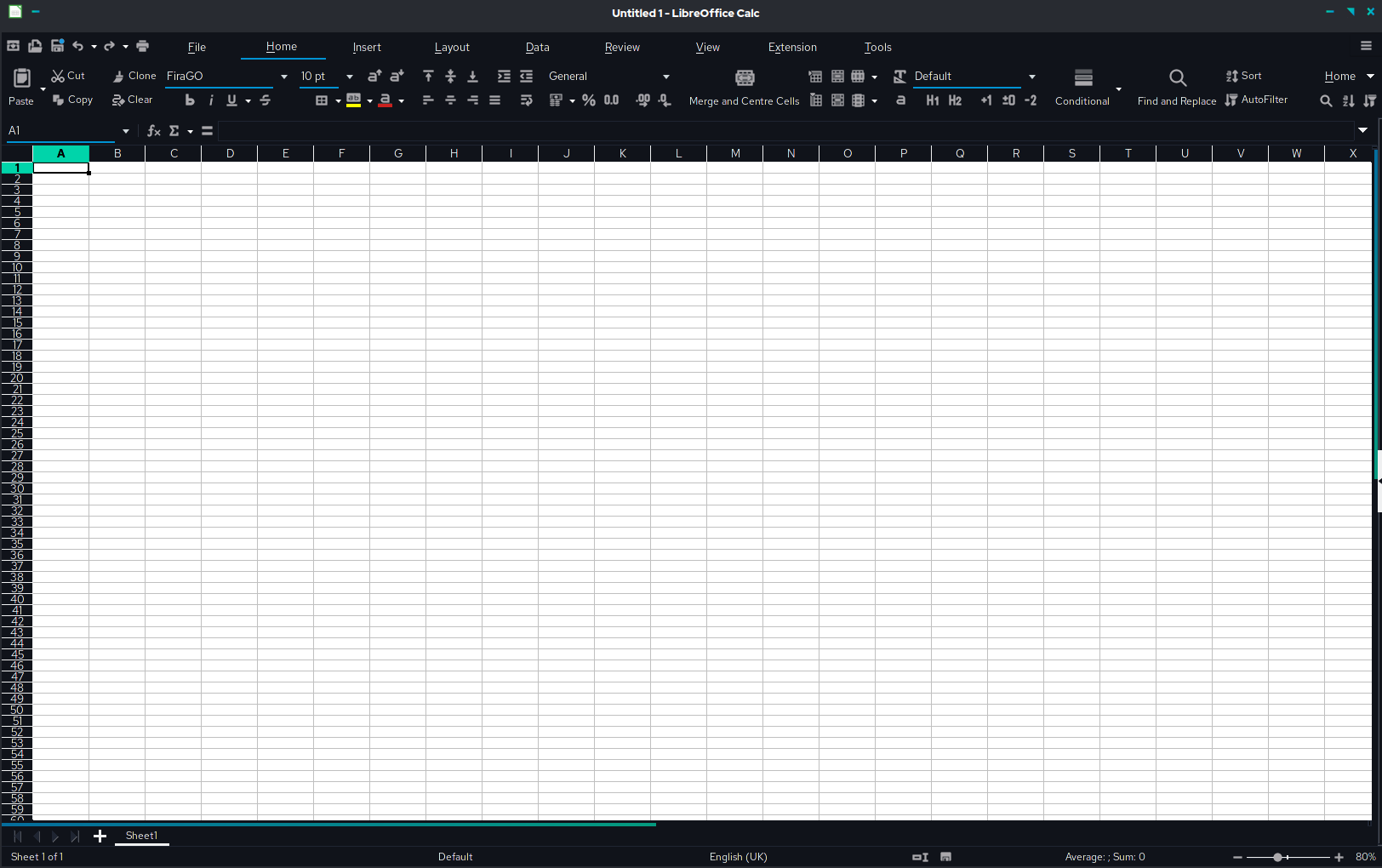
Интерфейс Calc устроен ожидаемо: сверху панель команд и строка формул, слева и сверху заголовки строк и столбцов, внизу вкладки листов и строка состояния. Для базовой работы это удобно именно своей предсказуемостью. Если человеку нужен бесплатный офисный пакет с привычной моделью таблиц, Calc не заставляет переучиваться на какую-то экзотическую схему.
Окно Calc показывает классическую сетку, формульную строку, вкладки листов и верхние команды, через которые строится основная работа с данными.
Формулы и функции
В Calc есть стандартный для серьёзных таблиц набор: формулы, категории функций, строка формул и мастер функций. Встроенный Function Wizard вызывается через Insert - Function, а математические функции вынесены в отдельную категорию. Это означает, что Calc рассчитан и на ручной ввод формул, и на сценарий, когда пользователь не помнит синтаксис наизусть и подбирает его через интерфейс.
Для повседневных задач важнее не экзотические функции, а стабильная база: суммы, средние значения, логические проверки, поиск, процентные расчёты, арифметика по диапазонам, ссылки между листами. Всё это в Calc присутствует в нормальном виде, без ощущения, что пользователь работает в урезанной альтернативе. Если нужно сортировать не только визуально, но и формулой, есть отдельная функция SORT, которая сортирует содержимое диапазона или массива по указанному индексу и направлению.
Сортировка и фильтрация
Сортировка в Calc делается через Data - Sort. Программа сама распознаёт диапазон таблицы, а в диалоге доступны Sort Criteria и Sort Options. Если нужен простой вариант, достаточно выбрать направление. Если требуется более серьёзная логика — несколько критериев, работа с границами столбцов, локаль сортировки, естественная сортировка и вывод результата в другой диапазон — всё это настраивается в параметрах сортировки.
Для пользовательских сценариев наподобие сначала январь, потом февраль или сначала филиал А, потом филиал Б в Calc есть Sort Lists. Эти списки настраиваются в Tools - Options - LibreOffice Calc - Sort Lists, после чего программа может использовать собственный порядок сортировки, а не только обычный алфавитный. В прикладных таблицах это очень полезно, потому что реальные бизнес-данные часто живут не по простому A–Z.
Быстрая фильтрация включается через Data - AutoFilter. После этого в первой строке диапазона появляются списки выбора, и можно моментально скрыть всё лишнее, оставив только нужные значения. Это один из самых практичных инструментов Calc, потому что он превращает обычную таблицу в рабочий фильтруемый список без дополнительной подготовки. Для прайсов, заявок, выгрузок, остатков и журналов операций AutoFilter нужен постоянно.
Условное форматирование, проверка данных и фиксация заголовков
Через Format - Conditional или соответствующий инструмент условного форматирования Calc позволяет автоматически выделять ячейки по заданным условиям. Работает это не как декоративный цветной слой, а как нормальный механизм визуального контроля: можно мгновенно подсветить просроченные значения, отрицательные остатки, превышение лимита, выход за диапазон, дубликаты и другие признаки. Для корректной работы используется AutoCalculate, а сами условия сохраняются как свойства ячеек.
Ещё один критически полезный инструмент — Data - Validity. Он задаёт правила допустимого ввода: какие значения разрешены, какие нет, из какого списка можно выбирать, какие условия должны соблюдаться. Это особенно важно, когда таблицей пользуется не один человек, а несколько, и от аккуратности ввода зависит всё остальное. Если нужен табличный шаблон, в который нельзя вбить что угодно, именно Validity превращает Calc из простого листа в контролируемую форму.
Когда таблица большая и при прокрутке нельзя терять заголовки, в Calc используется View - Freeze Rows and Columns. Программа замораживает область сверху и слева от активной ячейки, чтобы шапка и ключевые столбцы оставались на месте. Это вроде бы мелочь, но в ежедневной работе с длинными таблицами именно она избавляет от постоянного визуального шума и ошибок чтения.
Сводные таблицы и аналитика
В LibreOffice Calc есть полноценные Pivot Table. Создание начинается с Insert - Pivot Table, после чего программа предлагает выбрать источник и даёт разложить поля по областям Filters, Column Fields, Row Fields и Data Fields. Это уже не уровень бытовой таблички. Такой инструмент нужен там, где из исходного списка надо быстро собирать срезы, итоги, сводки и отчёты по разным измерениям.
Особенно хорошо то, что сводная таблица в Calc остаётся интерактивной. Поля можно переставлять, группировать, менять точки зрения на один и тот же массив данных, а результат пересобирается без ручного переклеивания формул. Для отдела продаж, бухгалтерии, склада, закупок, преподавателей и аналитиков это один из ключевых доводов в пользу Calc как программы для электронных таблиц, а не просто редактора ячеек.
Диаграммы
Диаграммы в Calc создаются прямо из выделенного диапазона через кнопку Insert Chart, после чего открывается Chart Wizard. В мастере можно задать тип диаграммы, диапазон данных, ряды, подписи и элементы оформления. Доступны столбчатые, линейные, круговые и другие базовые типы, а результат сразу виден в предварительном просмотре.
Главное достоинство этого механизма — скорость. Не нужно уводить данные в отдельное приложение. Если таблица уже собрана в Calc, диаграмма строится рядом, редактируется в том же документе и затем переносится в Writer или Impress как часть общей работы. Для оперативных отчётов это идеальный сценарий: расчёты, фильтры, сводка и визуализация живут в одной программе.
Impress, Draw, Base и Math: не второстепенные модули, а реальные рабочие инструменты
Impress
Impress нужен не просто для набора слайдов. Это полноценный модуль презентаций с шаблонами, разметками, заметками, анимацией и режимом показа. Он поддерживает несколько мониторов, а Presenter Console позволяет видеть на экране докладчика текущий слайд, следующий слайд, заметки и таймер, пока аудитория смотрит только презентацию. Для выступлений это важная функция, потому что она убирает необходимость постоянно оглядываться на проектор или печатать себе подсказки на бумаге.
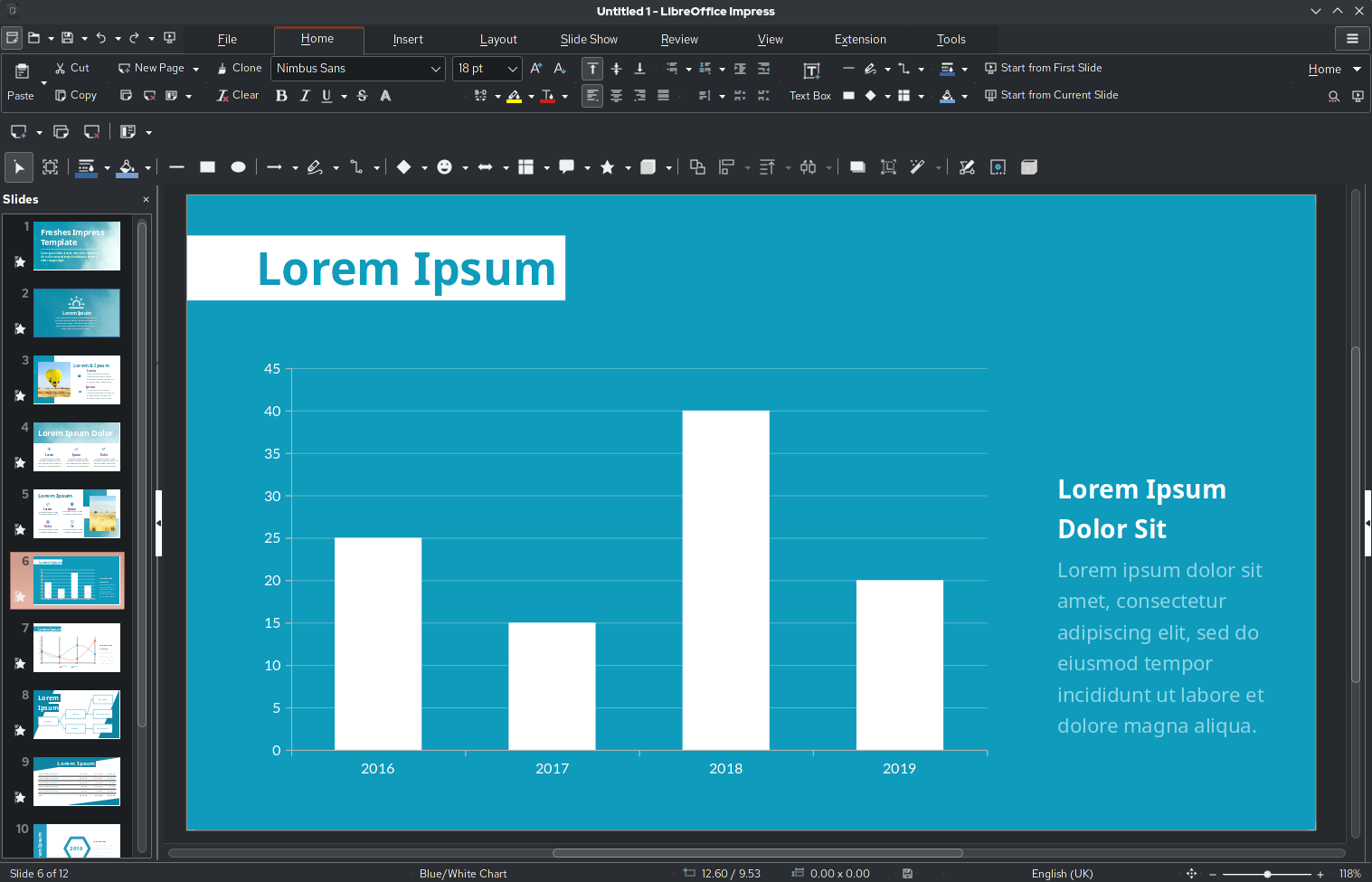
Внутри самой презентации удобны Slides слева, рабочее полотно в центре и контекстные настройки через боковую панель. Анимация добавляется через соответствующую колоду, где можно задавать появление и поведение объектов на слайде. Impress не пытается быть редактором спецэффектов ради спецэффектов, и в этом его плюс: для учебных и рабочих презентаций он даёт достаточно инструментов, не превращая весь процесс в борьбу с интерфейсом.
Так выглядит рабочее окно Impress: слева — список слайдов, по центру — текущий слайд, сверху — команды редактирования и запуска показа.
Draw
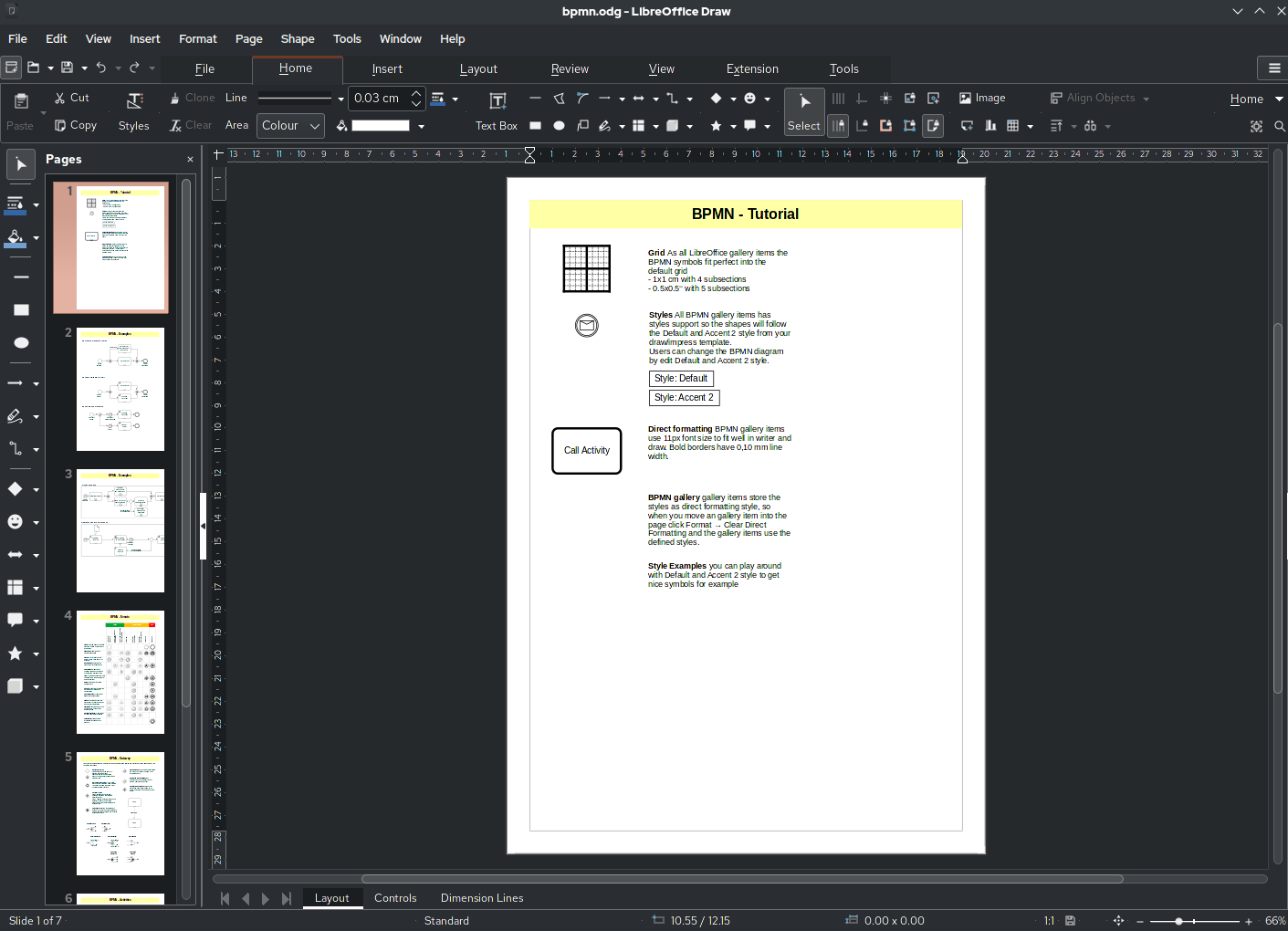
Draw часто недооценивают, хотя это один из самых интересных модулей LibreOffice. Он создаёт схемы, блок-диаграммы, майнд-карты, иллюстрации, простые макеты, технические рисунки, брошюры, плакаты и другие графические документы. У него есть инструменты выравнивания, распределения, группировки, соединительные линии, работа со слоями, объектами и фигурами. Максимальный размер страницы позволяет использовать Draw не только для рисунков на листе, но и для крупного макетирования.
С практической точки зрения Draw важен ещё и потому, что через него проходят некоторые сценарии работы с PDF и редактирования графических элементов. В LibreOffice Draw удобно открыть PDF для простой правки, наложения объектов, подписей, выносок, маскировки фрагментов и повторного экспорта. Это не замена тяжёлому специализированному PDF-редактору, но для ежедневных задач вроде подписать, закрыть часть данных, добавить прямоугольник, стрелку или текст Draw подходит очень хорошо.
Base
Base — модуль, про который обычно вспоминают реже, но зря. Это не серверная СУБД, а настольный фронтенд для работы с данными. Он умеет подключаться к популярным движкам через нативные драйверы, JDBC и ODBC, а внутри самого интерфейса даёт формы, запросы, таблицы и отчёты. То есть пользователь получает не сырой доступ к базе, а удобную оболочку, где можно строить прикладные сценарии без ручного SQL на каждом шаге.
В Base формы создаются через Use Wizard to Create Form или Create Form in Design View, запросы — через Use Wizard to Create Query или Create Query in Design View, отчёты — через Use Wizard to Create Report либо Create Report in Design View. В Query Design задаются поля, критерии и логика выборки, а Report Builder делит отчёт на области Page Header, Detail, Page Footer и позволяет перетаскивать поля прямо в макет. Для простых внутренних систем учёта это более чем рабочая схема.
Math
Math — редактор формул, который вставляется в остальные модули LibreOffice. Он нужен не только математикам. Любой учебный текст, лабораторная, методичка, техническое описание, инструкция с формулами или презентация с научными обозначениями выигрывает от того, что выражения набираются не картинкой, а нормальным формульным объектом. Math поддерживает дроби, степени, индексы, интегралы, функции, неравенства, системы и матрицы. Для матриц и других сложных конструкций используется собственный язык команд, который даёт довольно точный контроль над формой записи.
Совместимость форматов и обмен файлами
LibreOffice изначально опирается на OpenDocument: ODT для текста, ODS для таблиц, ODP для презентаций. Это его родная среда, в которой программа чувствует себя естественно. Но одновременно пакет открывает и сохраняет файлы Microsoft Office, включая DOC, DOCX, XLS, XLSX, PPT и PPTX. Для обмена документами это критически важно: в реальной жизни редко бывает так, что все участники процесса сидят на одном офисном пакете.
Важно понимать логику работы с форматами правильно. LibreOffice нормально справляется с обычными документами Word, Excel и PowerPoint, но его родной мир всё же OpenDocument. Поэтому при постоянной глубокой правке сложных чужих файлов разумнее либо использовать нативные форматы LibreOffice внутри своей среды, либо после окончания работы отдавать финальную копию в DOCX, XLSX, PPTX или PDF под конкретного получателя.
Для пользователя это выглядит так: внутренние рабочие файлы удобно вести в ODT, ODS и ODP, а наружу отправлять PDF или совместимую копию нужного типа. Именно так LibreOffice показывает себя с лучшей стороны: программа остаётся стабильным локальным офисом, а обмен с внешней экосистемой становится управляемым и понятным.
Работа с PDF в LibreOffice
С PDF у LibreOffice два сильных сценария. Первый — экспорт готового документа. Он везде находится в логике File - Export As - Export as PDF и нужен постоянно: текст из Writer, таблица из Calc, схема из Draw, презентация из Impress — всё это можно быстро превратить в PDF без промежуточных конвертеров. Для офисной жизни это одна из ключевых причин держать LibreOffice под рукой.
Второй сценарий — работа с редактированием и сокрытием данных. Команда Tools - Redact запускает процесс редактирования документа с последующим переходом в Draw, где чувствительные фрагменты закрываются средствами редактирования, после чего материал обычно снова экспортируется в PDF. Есть и Tools - Auto-Redact, который позволяет задавать слова и шаблоны для автоматической разметки под сокрытие. Это не косметическое зачеркивание, а нормальный сценарий редактирования с последующей безопасной публикацией итогового файла.
Окно Draw особенно важно именно в таких задачах: здесь удобно размещать фигуры, текстовые блоки, стрелки, выноски и маскирующие элементы, а затем повторно выгружать результат в PDF.
Сильные стороны LibreOffice в реальной работе
LibreOffice хорош там, где офисный пакет должен просто работать, а не навязывать модель использования. Это особенно заметно в четырёх сценариях. Первый — локальная работа без обязательного интернета и без зависимости от браузера. Второй — подготовка документов и таблиц без подписки. Третий — нормальная структурная вёрстка через стили, оглавления, колонтитулы и поля. Четвёртый — экспорт результата в PDF и обмен готовыми файлами.
Дополнительный плюс LibreOffice — развитая настройка. Можно переключать пользовательский интерфейс, менять форматы сохранения по умолчанию, включать резервные копии, донастраивать меню и панели, использовать шаблоны и ставить расширения через Extension Manager. Это делает пакет удобным не только из коробки, но и на дистанции, когда пользователь уже понимает, как хочет видеть свою рабочую среду.
Ограничения и слабые места
У LibreOffice есть и ограничения, и их лучше называть прямо. Его главный спорный участок — не базовая офисная работа, а совместимость со сложными файлами из экосистемы Microsoft Office. Обычные DOCX, XLSX и PPTX пакет открывает и сохраняет нормально, но чем документ сложнее по оформлению, вложенным объектам, корпоративным шаблонам и внутренней логике, тем выше вероятность мелких расхождений. Это не особенность только LibreOffice — так работает почти любой пакет, который обязан жить рядом с чужими форматами, а не внутри них.
Второй нюанс — модуль Base нужен не всем. Если человек ищет простой редактор текста и таблиц, база данных внутри пакета может оказаться лишней. Но проблема не в качестве Base, а в том, что это уже инструмент другого уровня, требующий понимания форм, запросов, источников данных и структуры БД. То есть LibreOffice не перегружен ненужным функционалом, просто некоторые его части рассчитаны на более прикладные сценарии.
Третий момент касается Draw и PDF. Draw очень хорош для схем, графики, аннотаций и простой правки PDF, но его не стоит воспринимать как универсальную замену специализированным системам для тяжёлой редакторской, полиграфической или продвинутой юридической работы с PDF. LibreOffice закрывает огромный пласт офисных задач, но не все профессиональные ниши подряд.
Настройка LibreOffice под себя
Первая настройка, которую действительно стоит сделать после установки, — выбрать удобный интерфейс. Через View - User Interface можно остаться на классических меню и панелях или включить вкладочный режим. Для человека, который любит компактный риббон-подход, NotebookBar заметно ускоряет освоение. Для тех, кто привык к старой офисной школе, классический режим часто оказывается быстрее и чище. LibreOffice не заставляет выбирать один-единственный вариант.
Вторая полезная зона — Tools - Options - Load/Save - General. Здесь задаются форматы файлов по умолчанию, а также поведение сохранения. Если пользователь постоянно обменивается DOCX или XLSX, он может настроить это заранее, хотя в своей собственной рабочей среде чаще разумнее оставлять нативные форматы OpenDocument. Там же настраивается создание резервной копии, что полезно для важных документов и долгой работы над текстом.
Третья зона — Extension Manager. Через него устанавливаются, обновляются, отключаются и удаляются расширения. Это может быть полезно для словарей, дополнительных шаблонов, специальных инструментов форматирования и других надстроек. Важно, что расширения встроены в общую логику программы, а не существуют как случайные внешние хаки.
Наконец, у LibreOffice есть Template Manager и отдельная экосистема шаблонов. Для компании или частного пользователя это значит, что можно один раз подготовить бланк договора, коммерческого предложения, отчёта, бюджета или презентации, а потом использовать его как стартовую основу. Шаблоны в LibreOffice — не мелкий бонус, а реальный способ сократить повторяющуюся ручную работу.
Практические сценарии использования
Для дома
Дома LibreOffice закрывает почти всё: письмо, заявление, семейный бюджет, школьную презентацию, таблицу расходов, распечатку бланка, список покупок, PDF из документа. Для такого сценария он удобен тем, что не требует подписки и не превращает каждую мелкую задачу в поход по онлайн-сервисам.
Для учёбы
Для учёбы пакет особенно хорош связкой Writer + Math + Impress. В Writer удобно делать рефераты, курсовые, пояснительные записки и длинные документы со стилями и оглавлением. Math решает вопрос с формулами. Impress собирает защиту или презентацию. Если нужна таблица с расчётами и диаграммой, к этому подключается Calc. Такой набор закрывает почти весь учебный цикл без покупки отдельного офисного пакета.
Для малого бизнеса
Для малого бизнеса самый полезный набор — Writer, Calc, Draw и PDF-экспорт. Writer годится для договоров, актов, инструкций, приказов и шаблонных писем. Calc — для прайсов, учёта, простого анализа, сводных таблиц и диаграмм. Draw — для схем и правки PDF. Если организация не живёт в тяжёлой корпоративной экосистеме сложных шаблонов и интеграций, LibreOffice закрывает офисные задачи удивительно плотно.
Для тех, кто хочет приватный настольный офис
LibreOffice остаётся одной из лучших бесплатных альтернатив Microsoft Office именно потому, что это частный локальный сценарий использования. Документы хранятся там, где решает пользователь, а не там, куда его мягко выталкивает модель сервиса. Для тех, кто сознательно предпочитает настольную работу и хочет офис без подписки, это сильный аргумент.
Плюсы и минусы
Плюсы
-
полноценный офисный пакет, а не набор урезанных веб-инструментов;
-
сильный Writer со стилями, оглавлением, комментариями, рецензированием и экспортом в PDF и EPUB;
-
Calc с сортировкой, фильтрацией, условным форматированием, валидацией, диаграммами и сводными таблицами;
-
Draw полезен не только для схем, но и для простой работы с PDF;
-
настраиваемый интерфейс, шаблоны, расширения, форматы сохранения по умолчанию;
-
хорошая поддержка OpenDocument и совместимость с форматами Microsoft Office.
Минусы
-
на сложных DOCX, XLSX и PPTX возможны шероховатости совместимости, особенно если документ сильно завязан на чужую экосистему форматов;
-
Base — полезный, но нишевый модуль; для обычного пользователя он часто будет избыточен;
-
Draw не заменяет специализированный профессиональный PDF-редактор для узких тяжёлых сценариев.
Сравнение с аналогами
Ниже — сравнение LibreOffice не с абстрактными аналогами, а с конкретными программами, с которыми его действительно сопоставляют при выборе офисного пакета.
| Программа | Сильная сторона | Где LibreOffice выигрывает | Где уступает |
|---|---|---|---|
| Microsoft 365 | глубина экосистемы, облачная коллаборация, максимально нативная работа с форматами Word, Excel и PowerPoint | отсутствие подписки как обязательного условия, локальный контроль над файлами, сильная офлайн-модель | по совместной облачной работе и нативности сложных файлов Microsoft |
| ONLYOFFICE Desktop Editors | ориентация на DOCX, XLSX, PPTX, табовый интерфейс, акцент на совместимость и PDF-формы | шире набор модулей внутри пакета: Draw, Base, Math, более развитая собственная экосистема OpenDocument | в ощущении родной работы с современными форматами Office у многих сценариев ONLYOFFICE выглядит ближе к Microsoft-подходу |
| WPS Office | единый пакет документов, таблиц, презентаций и PDF, знакомый интерфейс | меньше привязки к сервисной модели, сильнее акцент на приватный настольный офис и OpenDocument | WPS делает более агрессивную ставку на связку с PDF и привычную для части пользователей подачу интерфейса |
| Apache OpenOffice | историческая преемственность и классическая структура модулей | LibreOffice развивается активнее и предлагает более современную живую экосистему пакета | у OpenOffice проще ожидания, если нужен совсем консервативный минимум |
| Google Docs / Sheets / Slides | браузерная совместная работа и мгновенное соавторство | полноценная настольная офлайн-работа без браузера и без специальных настроек офлайн-режима | по совместной онлайн-редактуре и бесшовной работе в браузере Google Docs сильнее |
Это сравнение не теоретическое. Microsoft 365 делает ставку на веб и настольные приложения внутри собственной подписочной и облачной экосистемы. Google Docs, Sheets и Slides тоже ориентированы на онлайновую совместную работу, а офлайн-режим там включается отдельно и завязан на подготовку среды. На этом фоне LibreOffice выглядит как прямой настольный офис: открыл, работаешь, сохраняешь локально, экспортируешь результат без обязательного браузера.
Если сравнивать LibreOffice с ONLYOFFICE Desktop Editors, разница в философии заметна сразу. ONLYOFFICE открыто продвигает работу с DOCX, XLSX, PPTX, ODT, ODS, CSV, PDF и табовый интерфейс в одном окне. LibreOffice же шире как именно офисный пакет: кроме редактора текста, таблиц и презентаций у него есть Draw, Base и Math, а также плотная поддержка собственной экосистемы OpenDocument. Поэтому ONLYOFFICE часто выбирают те, кому критична максимальная ориентация на документы Microsoft-мира, а LibreOffice — те, кому нужен более автономный и универсальный настольный офис.
WPS Office занимает другую позицию. Он подаётся как связка Writer + Spreadsheet + Presentation + PDF, то есть акцент делает не только на офисных файлах, но и на PDF-инструментарии в одной экосистеме. LibreOffice в ответ сильнее выглядит там, где важны приватность, открытая модель работы и отсутствие ощущения, что программа постоянно подталкивает пользователя к сервисной оболочке. По интерфейсу WPS для части аудитории будет более знакомым, но по внутренней самостоятельности и ширине модулей LibreOffice выглядит убедительнее.
С Apache OpenOffice сравнение в последние годы особенно показательно. OpenOffice по-прежнему предлагает Writer, Calc, Impress, Draw и Base, но LibreOffice воспринимается как более живой и практичный путь развития той же идеи настольного офиса. Если человеку нужен современный бесплатный офисный пакет с активной документацией, расширениями, обновляемой справкой и более гибким интерфейсом, выбор обычно склоняется именно в сторону LibreOffice.
Итог
LibreOffice — это зрелая, конкретная и очень практичная программа для повседневной офисной работы. Её не нужно оправдывать тем, что она бесплатная. Она сама по себе достаточно сильна: Writer уверенно закрывает текстовые документы, Calc даёт полноценные электронные таблицы, Impress подходит для рабочих и учебных презентаций, Draw полезен для схем и PDF, Base помогает со сценариями работы с базами данных, Math решает вопрос с формулами.
Если нужен офис без подписки, без обязательного браузера, без привязки к облачному сценарию и при этом с нормальным набором реальных инструментов, LibreOffice остаётся одним из лучших решений на рынке. Его не стоит идеализировать: у сложных документов Microsoft Office совместимость может потребовать внимания. Но как собственная рабочая среда для документов, таблиц, презентаций и PDF LibreOffice выглядит очень убедительно. Это именно тот случай, когда бесплатная альтернатива Microsoft Office является не компромиссом, а самостоятельным сильным выбором.
