
Презентацию давно уже делают не только в PowerPoint. Для учебного доклада, защиты диплома, бизнес-питча, отчёта, вебинара, портфолио, урока, онлайн-курса и рекламного ролика подходят разные инструменты. Одни программы удобны для строгих слайдов с таблицами и диаграммами, другие быстро собирают презентацию из фотографий, третьи помогают оформить интерактивную карту, четвёртые автоматически выравнивают блоки и подбирают дизайн.
Хороший редактор презентаций должен решать несколько задач: создавать слайды, работать с текстом и изображениями, добавлять видео и музыку, поддерживать анимацию, экспортировать результат в PPTX или PDF, давать режим показа и не ломать проект при переносе на другой компьютер. Для командной работы важны комментарии, история версий и доступ по ссылке. Google Slides поддерживает совместное редактирование, комментарии, задачи и историю версий, а Microsoft PowerPoint остаётся самым универсальным вариантом для классических презентаций с экспортом в видео через File > Export > Create a video.
Короткое сравнение программ
| Программа | Платформа | Лучше всего подходит для | Форматы и экспорт | Сложность |
|---|---|---|---|---|
| ФотоШОУ PRO | Windows | слайд-шоу, поздравления, фотоистории, видеопрезентации | видео, DVD, проекты с музыкой | низкая |
| Microsoft PowerPoint | Windows, macOS, веб, Android, iOS | универсальные деловые и учебные презентации | PPTX, PDF, видео | средняя |
| LibreOffice Impress | Windows, macOS, Linux | бесплатная офлайн-работа | ODP, PPTX, PDF | средняя |
| WPS Presentation | Windows, macOS, Linux, Android, iOS | офисные файлы и шаблоны | PPT, PPTX, PDF | низкая |
| Р7-Офис | Windows, Linux, macOS, веб | офисные презентации в российской экосистеме | PPTX, PPSX, PDF, ODP | средняя |
| Apple Keynote | macOS, iOS, iPadOS, веб | красивые презентации в экосистеме Apple | KEY, PPTX, PDF | низкая |
| Google Slides | веб, Android, iOS | совместная работа и быстрые правки | PPTX, PDF, ODP | низкая |
| Canva | веб, Windows, macOS, Android, iOS | дизайн, шаблоны, соцсети, быстрые слайды | PDF, PPTX, изображения, видео | низкая |
| Prezi | веб, Windows, macOS, Android, iOS | нелинейные презентации с приближением | онлайн-показ, экспорт | средняя |
| Visme | веб | инфографика, отчёты, маркетинг | PDF, PPTX, HTML, изображения | средняя |
| Zoho Show | веб, мобильные приложения | совместная работа в браузере | PPTX, PDF, ODP | низкая |
| Beautiful.ai | веб | бизнес-слайды с автоматическим дизайном | PPTX, PDF | низкая |
| Gamma | веб | быстрый черновик презентации из текста | публикация, PDF, PPTX | низкая |
| Genially | веб | интерактивные уроки, викторины, обучающие материалы | онлайн-публикация, интерактивный контент | средняя |
| Figma | веб, Windows, macOS | дизайнерские презентации и прототипы | PDF, изображения, прототипы | высокая |
| Focusky | Windows, macOS | зум-презентации и визуальные карты | видео, HTML, EXE | средняя |
| Renderforest | веб | видеопрезентации и проморолики | видео | низкая |
| Piktochart | веб | презентации с инфографикой | PDF, изображения, PPTX | низкая |
| SlideDog | Windows | показ файлов разных типов в одной очереди | плейлист презентации | средняя |
| FlowVella | macOS, iPadOS, iOS | интерактивные презентации на устройствах Apple | приложение, офлайн-показ | средняя |
Программы для презентаций на Windows
ФотоШОУ PRO
ФотоШОУ PRO стоит поставить первой программой для Windows, когда презентация строится не вокруг таблиц и текстовых тезисов, а вокруг фотографий, видеофрагментов, музыки, титров и плавного видеоряда. Это редактор для слайд-шоу, семейных фильмов, поздравительных роликов, демонстраций товаров, портфолио, отчётов в формате видео и учебных проектов, где нужен готовый ролик вместо обычного файла PPTX.
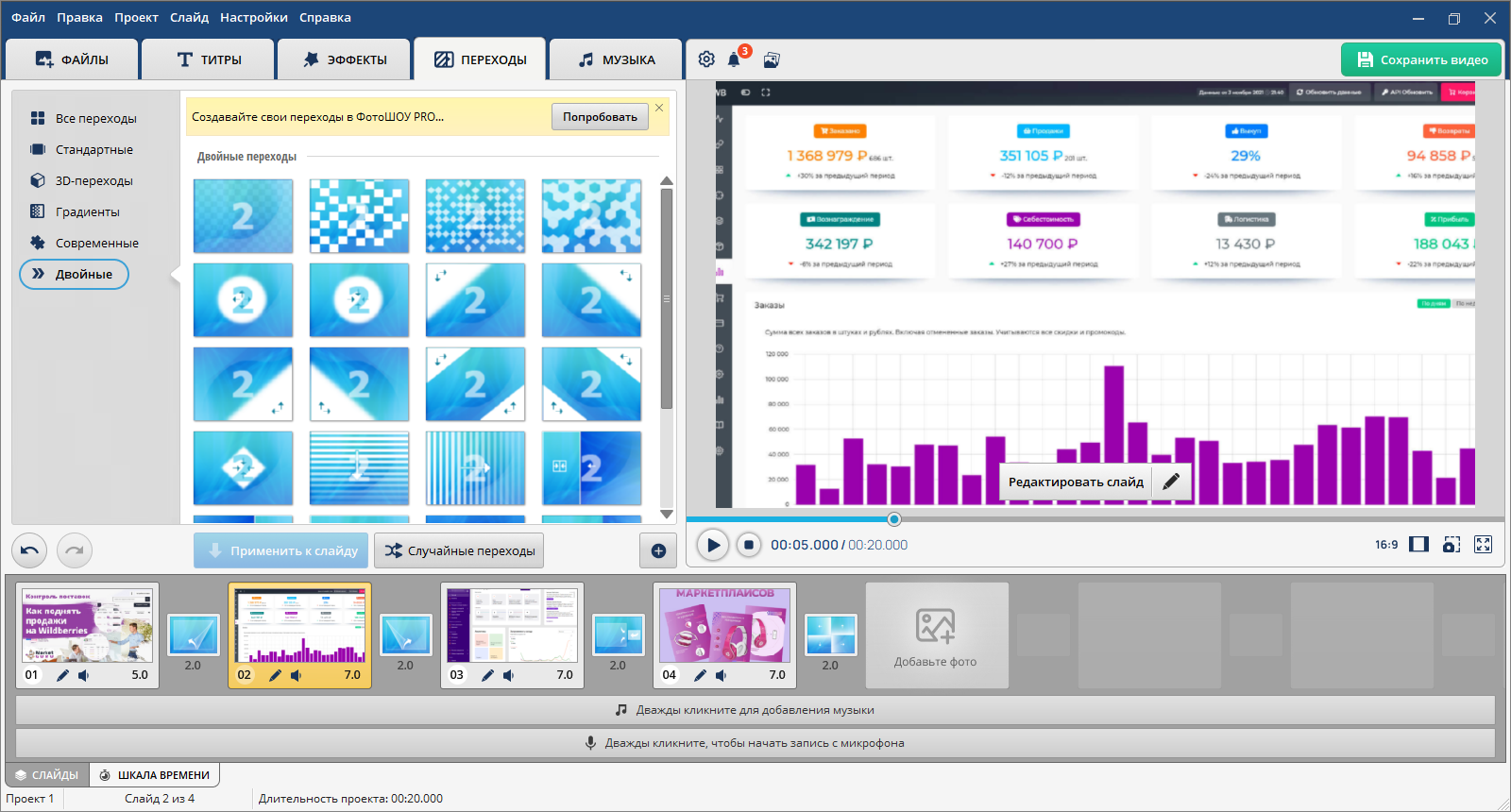
В программе удобно собирать презентацию из снимков: пользователь добавляет фотографии на монтажную шкалу, выбирает стиль показа, настраивает переходы, вставляет титры и музыку. ФотоШОУ PRO работает на Windows 11, 10, 8, 7 и XP, поддерживает проекты из фото, видео и музыки, а также содержит коллекцию эффектов и переходов. В программе заявлено более 250 спецэффектов и переходов для слайд-шоу.
Что можно сделать в ФотоШОУ PRO
В ФотоШОУ PRO удобно делать презентации из фотографий с музыкой, ролики для семейного архива, поздравления, видеопортфолио, заставки для мероприятий, демонстрации товаров и короткие клипы для публикации. В отличие от офисных редакторов, здесь основной результат — не набор слайдов для ручного переключения, а законченный видеоролик.
Главные рабочие задачи:
-
собрать слайд-шоу из фотографий и видеороликов;
-
добавить фоновую музыку;
-
вставить титры, заставку и финальный экран;
-
настроить движение камеры по фотографии;
-
применить 3D-переходы;
-
добавить декоративные эффекты;
-
синхронизировать длительность слайдов с музыкой;
-
экспортировать проект в видео.
Как сделать презентацию в ФотоШОУ PRO
-
Запустите программу и создайте новый проект.
-
Добавьте фотографии через кнопку добавления файлов или перетащите снимки в рабочую область.
-
Расположите кадры на шкале в нужном порядке.
-
Откройте раздел с переходами и выберите стиль смены кадров.
-
Перейдите к титрам и добавьте вступительный слайд, подписи к фотографиям и финальную надпись.
-
Добавьте музыку через раздел аудио.
-
Проверьте длительность каждого слайда и перехода.
-
Запустите предварительный просмотр.
-
Перейдите к сохранению и выберите формат вывода.
Плюсы
-
удобный сценарий для презентаций из фотографий;
-
быстрый старт без сложной офисной структуры;
-
много переходов и визуальных эффектов;
-
поддержка музыки;
-
подходит для поздравительных, семейных, учебных и рекламных роликов;
-
работает на старых версиях Windows;
-
результат удобно показывать как обычное видео.
Минусы
-
не подходит для совместного редактирования как Google Slides;
-
нет привычной структуры PPTX с мастер-слайдами;
-
таблицы, диаграммы и корпоративные отчёты удобнее делать в PowerPoint;
-
для строгих деловых презентаций понадобится аккуратно отключать лишние эффекты.
Итог
ФотоШОУ PRO лучше всего выбирать для видеопрезентаций, слайд-шоу из фотографий, поздравительных роликов и проектов с музыкой. Это не замена PowerPoint для отчёта с диаграммами, а отдельный инструмент для тех случаев, когда презентация должна выглядеть как динамичный видеоролик.
Microsoft PowerPoint
Microsoft PowerPoint — стандартный редактор для классических презентаций. Он подходит для школы, университета, бизнеса, конференций, защиты проекта, внутреннего отчёта, вебинара и коммерческого предложения. PowerPoint строится вокруг слайдов, макетов, тем, объектов, диаграмм, таблиц, анимации и режима демонстрации. В Microsoft материалы для новичков описывают базовый принцип так: идея или история разбивается на слайды, а каждый слайд становится холстом для текста, изображений и визуальных элементов.
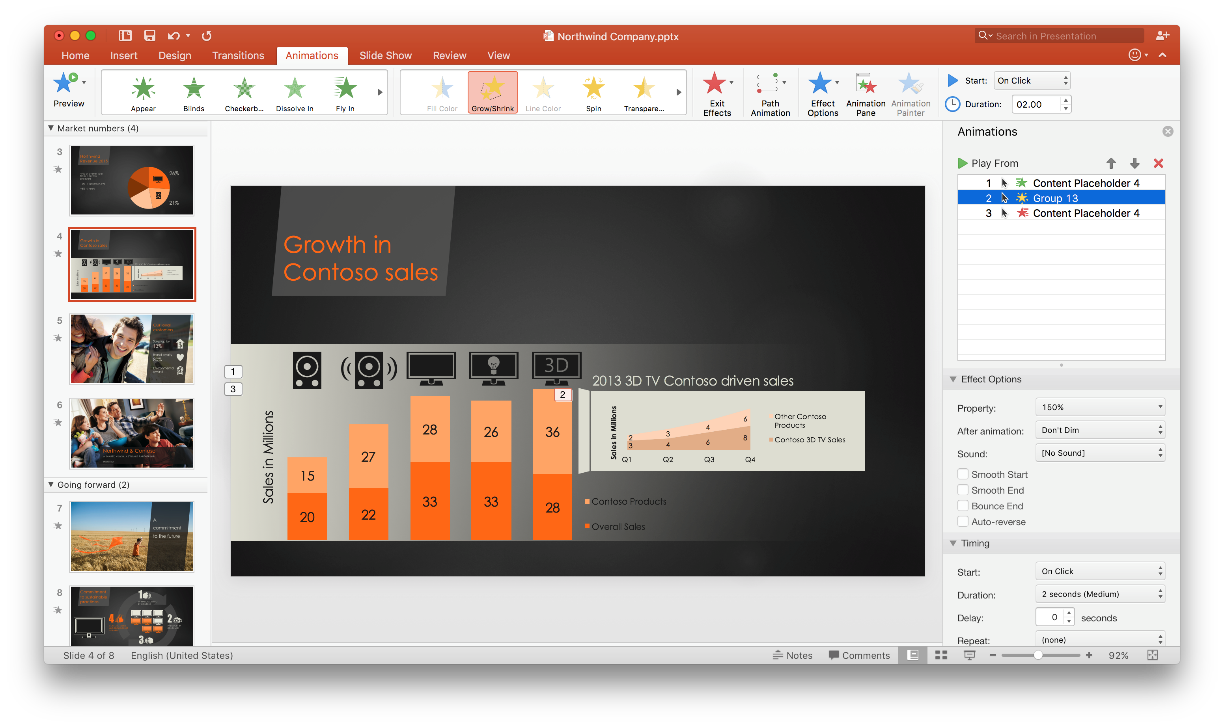
Главное преимущество PowerPoint — универсальность. Презентации в формате PPTX открываются почти везде, а интерфейс знаком большинству пользователей. Вкладки Главная, Вставка, Конструктор, Переходы, Анимация, Слайд-шоу, Рецензирование и Вид покрывают почти весь рабочий цикл: от структуры до показа.
Что можно сделать в PowerPoint
В PowerPoint удобно создавать титульные слайды, списки, схемы, диаграммы, таблицы, инфографику, презентации с видео и аудио, обучающие материалы, коммерческие предложения, отчёты, лекции и питч-деки. Через вкладку Вставка добавляются изображения, фигуры, значки, 3D-модели, SmartArt, диаграммы, таблицы, видео и аудио. Через вкладку Конструктор меняются темы и варианты оформления. Через Переходы задаётся смена слайдов, а через Анимация — появление объектов.
Отдельно важен экспорт. PowerPoint сохраняет презентацию в PDF, создаёт раздаточные материалы и умеет сохранять презентацию как видео через File > Export > Create a video с выбором качества от Standard до Ultra HD 4K.
Как сделать презентацию в PowerPoint
-
Откройте PowerPoint и нажмите Blank Presentation или выберите готовый шаблон.
-
На вкладке Главная нажмите New Slide и выберите макет.
-
Введите заголовок и основной текст.
-
Через Вставка добавьте изображения, таблицу, диаграмму или видео.
-
На вкладке Конструктор выберите тему.
-
На вкладке Переходы задайте смену слайдов.
-
На вкладке Анимация настройте появление отдельных объектов.
-
В разделе Слайд-шоу нажмите From Beginning для проверки показа.
-
Через Файл > Экспорт сохраните презентацию в PDF или видео.
Плюсы
-
самый узнаваемый формат презентаций;
-
мощные инструменты для текста, таблиц, графиков и диаграмм;
-
есть режим докладчика;
-
поддерживается экспорт в PDF и видео;
-
много готовых шаблонов;
-
удобно работать с корпоративными темами;
-
хорошая совместимость с офисной средой.
Минусы
-
полноценная работа обычно связана с Microsoft 365 или лицензией Office;
-
сложные презентации с большим числом анимаций легко перегрузить;
-
дизайн с нуля требует вкуса и времени;
-
часть облачных возможностей раскрывается только в экосистеме Microsoft.
Итог
PowerPoint остаётся главным вариантом для деловых, учебных и универсальных презентаций. Его стоит выбирать, когда результат должен открываться у преподавателя, клиента, коллеги или организатора конференции без лишних преобразований.
LibreOffice Impress
LibreOffice Impress — бесплатный редактор презентаций в составе LibreOffice. Он подходит для офлайн-работы на Windows, macOS и Linux, а также для пользователей, которым нужен офисный пакет без подписки. Impress работает с собственным форматом ODP, открывает презентации PowerPoint и экспортирует материалы в PDF.
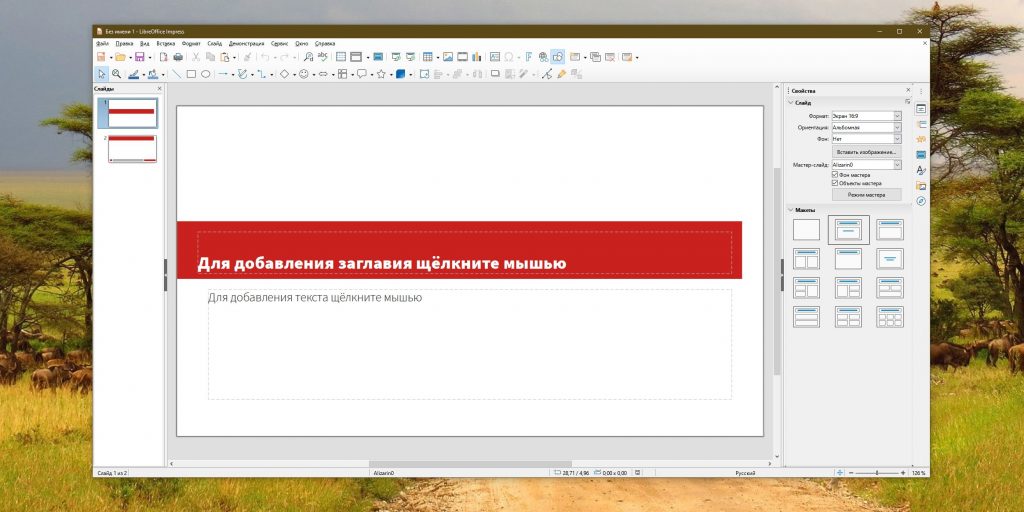
В Impress есть мастер-слайды, шаблоны, стили, фигуры, диаграммы, таблицы, переходы и анимация. Экспорт в PDF выполняется через File > Export As > Export as PDF или через быструю кнопку Export Directly as PDF на панели инструментов. В руководстве LibreOffice также отдельно описаны параметры PDF-экспорта и переходов.
Что можно сделать в LibreOffice Impress
Impress подходит для учебных презентаций, рабочих отчётов, простых коммерческих предложений, офлайн-лекций и проектов, где важна независимость от облака. В нём можно создать структуру слайдов, выбрать макеты, настроить фон, добавить графические элементы, вставить диаграммы, подготовить заметки докладчика и сохранить файл в PDF.
Как сделать презентацию в LibreOffice Impress
-
Откройте LibreOffice и выберите Презентация Impress.
-
Выберите шаблон или начните с пустого проекта.
-
Добавьте слайды через меню Слайд > Новый слайд.
-
Настройте макет через боковую панель Свойства.
-
Добавьте текстовые блоки, изображения, фигуры и таблицы.
-
Перейдите в раздел Смена слайда и выберите переход.
-
Для отдельных объектов используйте анимацию.
-
Проверьте показ через Демонстрация.
-
Сохраните проект в ODP, PPTX или PDF.
Плюсы
-
бесплатная программа без подписки;
-
работает на Windows, macOS и Linux;
-
подходит для офлайн-работы;
-
есть экспорт в PDF;
-
поддерживаются мастер-слайды и базовая анимация;
-
открывает распространённые офисные форматы.
Минусы
-
интерфейс выглядит менее современно, чем у PowerPoint и Canva;
-
сложные PPTX-файлы иногда требуют ручной правки оформления;
-
меньше готовых дизайнерских шаблонов;
-
командная работа уступает облачным сервисам.
Итог
LibreOffice Impress стоит использовать для бесплатных офлайн-презентаций, учебных проектов и рабочих материалов без подписки. Это практичная альтернатива PowerPoint для пользователей, которым важны открытые форматы и локальное хранение файлов.
WPS Presentation
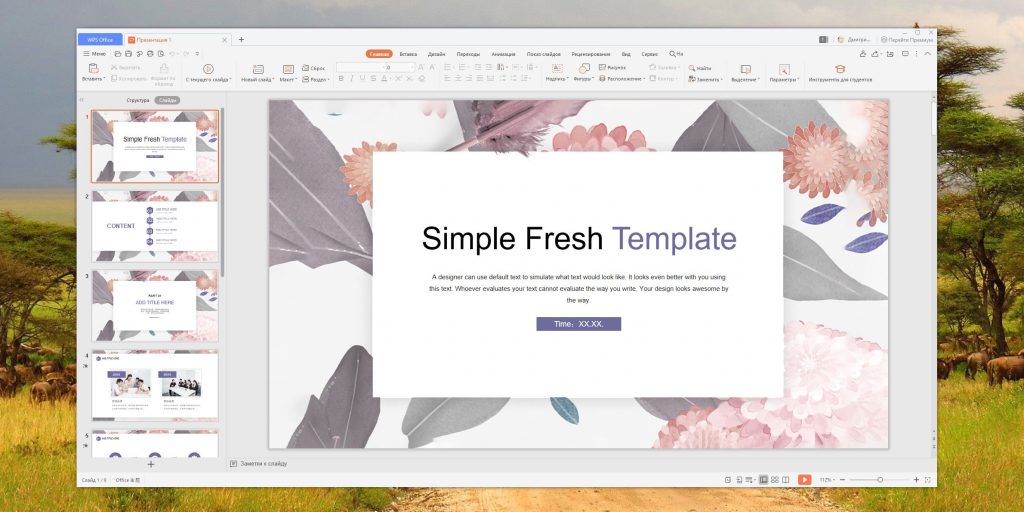
WPS Presentation входит в пакет WPS Office. Это редактор для презентаций, документов, таблиц и PDF, который хорошо подходит пользователям, привыкшим к ленточному интерфейсу офисных приложений. WPS Office работает с Word, Excel, PowerPoint и PDF-файлами, а WPS Slides предназначен для оформления презентаций, генерации и улучшения слайдов с помощью AI-функций и работы с шаблонами.
Что можно сделать в WPS Presentation
В WPS Presentation можно создавать слайды с текстом, изображениями, диаграммами, таблицами, фигурами и мультимедиа. Программа подходит для стандартных учебных и офисных презентаций, когда нужен знакомый интерфейс, совместимость с PPTX и быстрый доступ к шаблонам.
Как сделать презентацию в WPS Presentation
-
Запустите WPS Office и выберите Presentation.
-
Создайте пустую презентацию или выберите шаблон.
-
Добавьте новый слайд через кнопку New Slide или через контекстное меню.
-
Вставьте текст, изображения, фигуры и таблицы.
-
Настройте оформление через вкладку Design.
-
Добавьте переходы между слайдами.
-
Настройте анимацию объектов.
-
Проверьте показ.
-
Сохраните файл в PPTX или экспортируйте в PDF.
Плюсы
-
привычный офисный интерфейс;
-
хорошая работа с PPTX;
-
есть инструменты для PDF;
-
доступны шаблоны;
-
пакет закрывает документы, таблицы и презентации;
-
подходит для повседневной офисной работы.
Минусы
-
часть функций находится за платной подпиской;
-
интерфейс может быть перегружен рекламными и облачными элементами;
-
при сложных презентациях с нестандартными шрифтами нужна проверка перед показом;
-
для командной работы в браузере Google Slides обычно удобнее.
Итог
WPS Presentation — хороший вариант для Windows, когда нужен офисный пакет с презентациями, документами, таблицами и PDF-инструментами. Он удобен для пользователей, которые регулярно работают с файлами Microsoft Office.
Р7-Офис
Р7-Офис — офисный пакет с редактором презентаций, документов и таблиц. Он подходит для образовательных организаций, госучреждений, компаний и пользователей, которым нужна локальная офисная среда с русским интерфейсом и поддержкой популярных форматов.
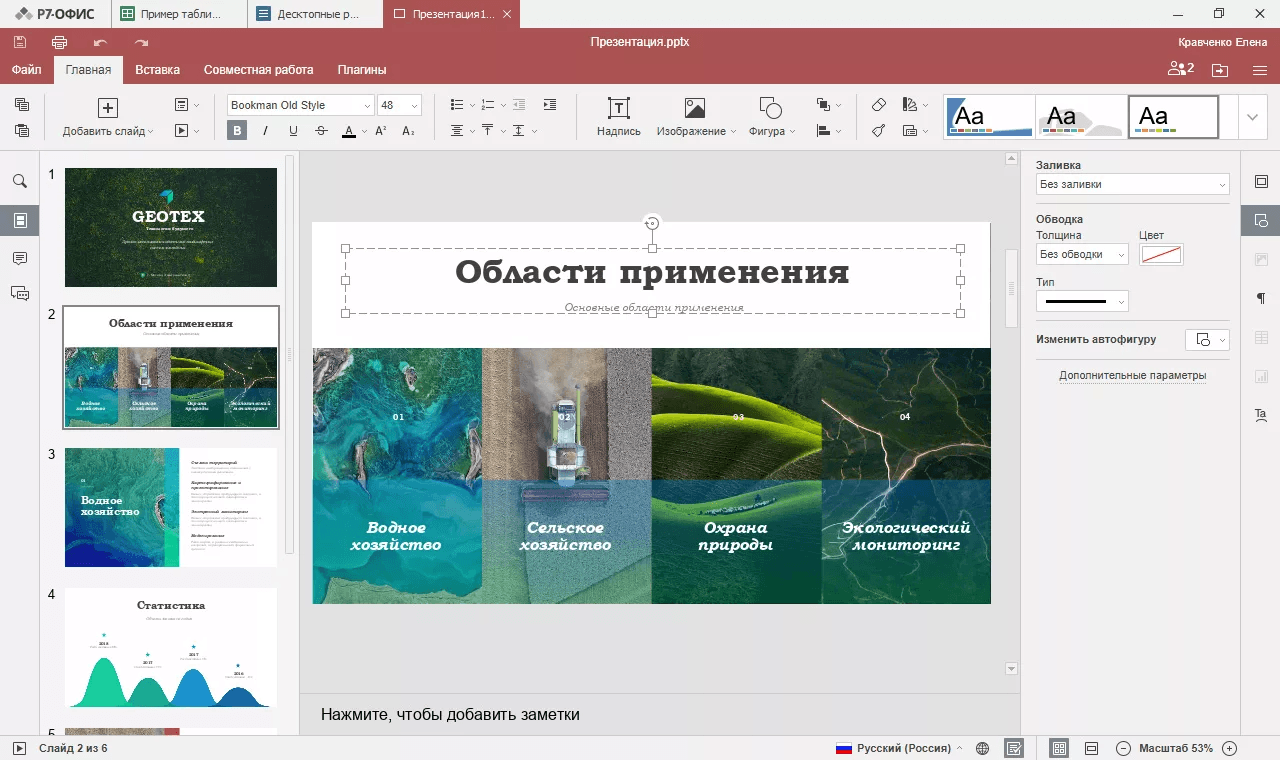
Редактор презентаций Р7 позволяет просматривать и редактировать презентации в браузере, печатать материалы, сохранять результат на диск и экспортировать файлы в PPTX, PPSX, PDF, ODP, POTX, PDF/A и OTP. В Р7 есть плагины и макросы: через расширения добавляются QR-коды, интеллект-карты, диаграммы, иконки и автосохранение.
Что можно сделать в Р7-Офис
В Р7-Офис можно подготовить учебную презентацию, отчёт для совещания, корпоративный шаблон, демонстрационные слайды и материалы для печати. Редактор работает с текстом, изображениями, таблицами, диаграммами, фигурами, переходами, макетами и заметками.
Как сделать презентацию в Р7-Офис
-
Откройте редактор презентаций.
-
Создайте новый файл или загрузите PPTX.
-
Выберите макет слайда.
-
Добавьте текст, изображения, таблицы и диаграммы.
-
Настройте тему и оформление.
-
Добавьте переходы между слайдами.
-
Используйте плагины для QR-кодов, диаграмм или иконок.
-
Проверьте демонстрацию.
-
Сохраните презентацию в PPTX, PDF или ODP.
Плюсы
-
русский интерфейс;
-
поддержка офисных форматов;
-
есть веб-редактор и десктопный сценарий;
-
доступны плагины и макросы;
-
подходит для организаций;
-
экспортирует в несколько форматов.
Минусы
-
дизайн-шаблонов меньше, чем в Canva;
-
интерактивность уступает Genially;
-
пользователям PowerPoint понадобится привыкнуть к отдельным элементам интерфейса;
-
для креативных презентаций из фото удобнее ФотоШОУ PRO или Canva.
Итог
Р7-Офис стоит рассматривать для офисной и образовательной среды, где важны русскоязычный интерфейс, локальная работа, поддержка PPTX и совместимость с документами.
OpenOffice Impress
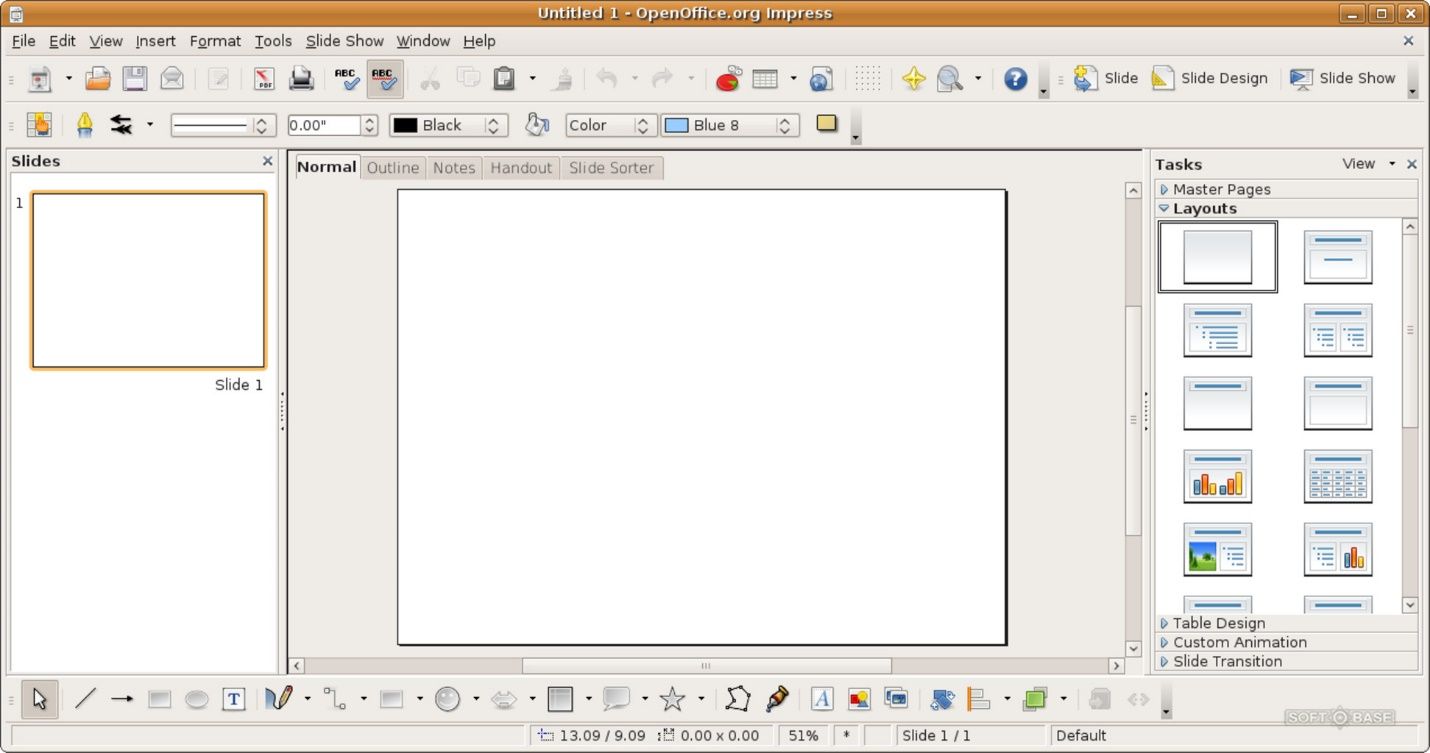
OpenOffice Impress — ещё один бесплатный редактор презентаций, который используют для базовых учебных и офисных задач. Он уступает LibreOffice по темпу развития, но остаётся понятным вариантом для простых слайдов, ODP-файлов и PDF-экспорта.
Что можно сделать в OpenOffice Impress
В OpenOffice Impress можно создать презентацию с титульным слайдом, текстовыми блоками, изображениями, таблицами, диаграммами, фигурами и переходами. Программа подходит для офлайн-подготовки доклада, когда не нужны облачные функции, модные шаблоны и сложная анимация.
Как сделать презентацию в OpenOffice Impress
-
Откройте OpenOffice Impress.
-
Выберите пустую презентацию или шаблон.
-
Добавьте слайды и задайте макеты.
-
Вставьте текст, изображения и фигуры.
-
Настройте фон и стили.
-
Добавьте переходы.
-
Проверьте показ.
-
Сохраните файл в ODP или экспортируйте в PDF.
Плюсы
-
бесплатная работа;
-
подходит для простых презентаций;
-
есть базовые макеты и переходы;
-
поддерживается экспорт в PDF;
-
работает офлайн.
Минусы
-
интерфейс устарел;
-
меньше возможностей, чем у PowerPoint и LibreOffice Impress;
-
сложные PPTX-файлы требуют проверки;
-
мало современных шаблонов.
Итог
OpenOffice Impress подходит для простых офлайн-презентаций. Для активной работы с современными офисными файлами лучше выбрать LibreOffice Impress, WPS Presentation или PowerPoint.
Focusky
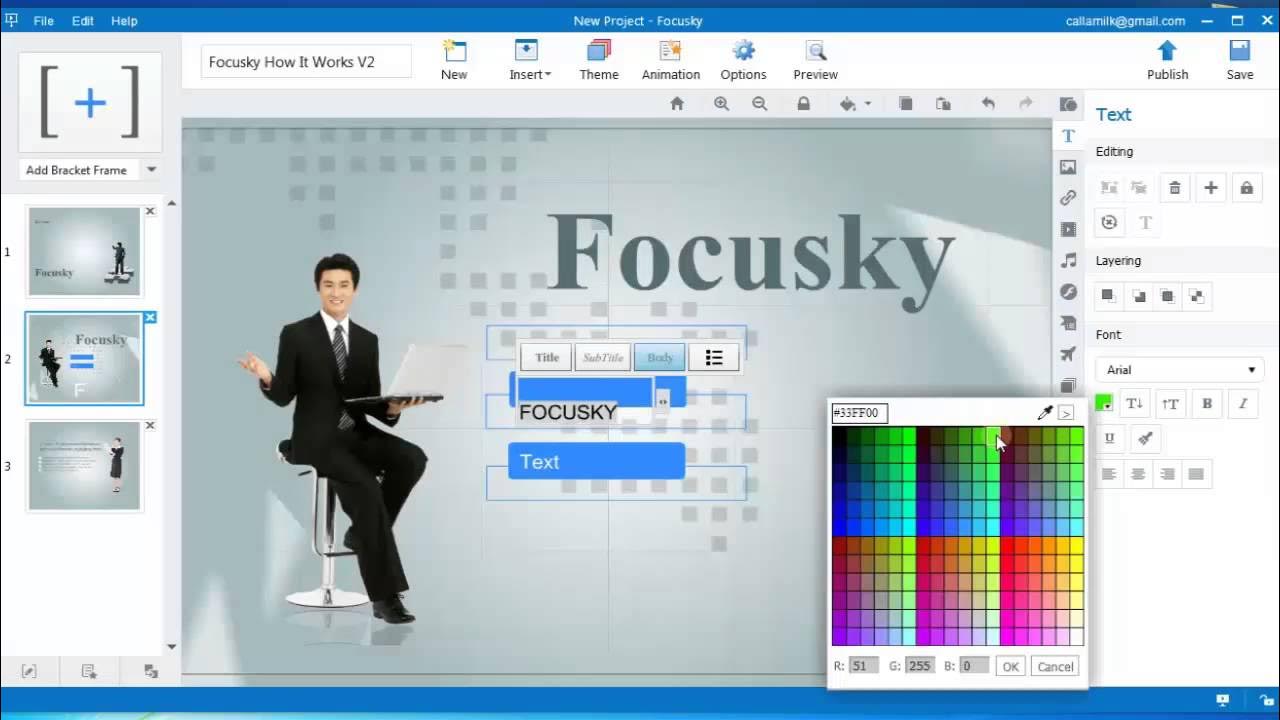
Focusky — программа для зум-презентаций. Она отличается от обычных редакторов тем, что вместо линейной последовательности слайдов пользователь работает с большим полотном и перемещается между фрагментами. Такой подход полезен для лекций, карт идей, обучения, маркетинговых демонстраций и проектов, где важно показать связь между разделами.
Что можно сделать в Focusky
В Focusky можно создавать презентации с эффектом приближения, визуальные карты, интерактивные истории, образовательные объяснения, промо-материалы и демонстрации продукта. На полотне размещаются блоки, изображения, текст, фигуры, видео и переходы камеры.
Как сделать презентацию в Focusky
-
Создайте новый проект.
-
Выберите шаблон или пустое полотно.
-
Разместите основные разделы презентации на рабочем поле.
-
Добавьте текст, изображения, иконки и видео.
-
Настройте путь камеры между блоками.
-
Добавьте эффекты появления объектов.
-
Проверьте движение по сценарию.
-
Экспортируйте презентацию в подходящий формат.
Плюсы
-
эффектная нелинейная структура;
-
зум-переходы хорошо показывают связи между идеями;
-
подходит для обучения и объяснений;
-
есть шаблоны;
-
презентация выглядит динамичнее обычных слайдов.
Минусы
-
эффект приближения быстро утомляет при чрезмерном использовании;
-
строгий корпоративный отчёт проще делать в PowerPoint;
-
интерфейс требует привыкания;
-
презентацию нужно тщательно репетировать.
Итог
Focusky стоит выбирать для визуальных карт, уроков, объясняющих презентаций и необычных докладов. Для классического отчёта с таблицами он избыточен.
SlideDog
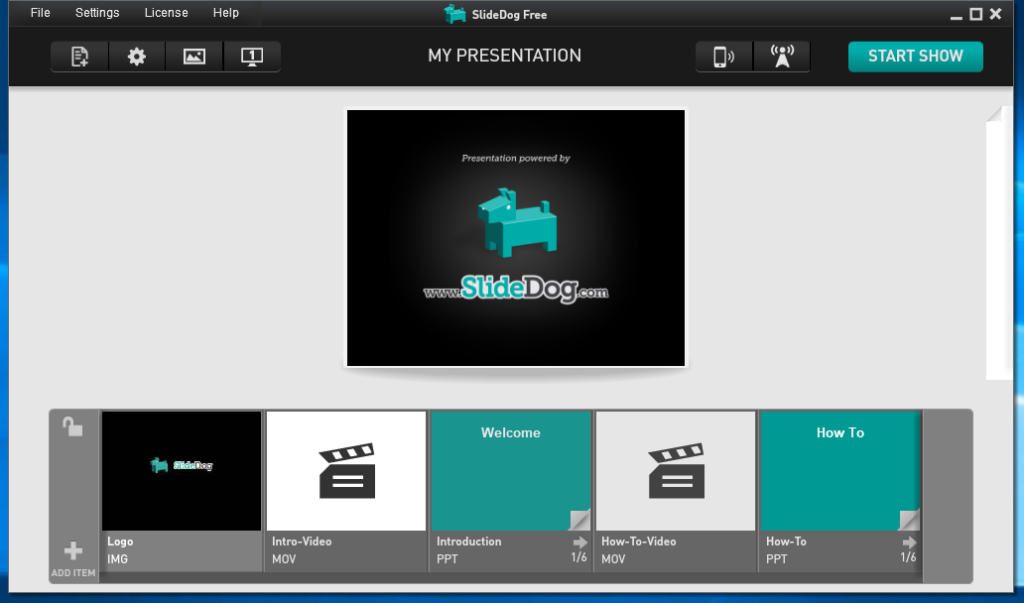
SlideDog не столько создаёт презентации с нуля, сколько помогает показывать разные материалы в одной последовательности. В плейлист можно собрать PowerPoint-файлы, PDF, видео, изображения и веб-страницы. Это полезно для мероприятий, лекций, конференций и выступлений, где доклад состоит из нескольких типов файлов.
Что можно сделать в SlideDog
SlideDog позволяет подготовить единый сценарий показа: сначала титульная презентация, затем PDF-документ, потом видеоролик, потом веб-страница, затем финальный слайд. Такой подход экономит время во время выступления и убирает переключение между окнами.
Как использовать SlideDog
-
Создайте новый плейлист.
-
Добавьте презентации, PDF, видео и изображения.
-
Расположите элементы в нужном порядке.
-
Проверьте воспроизведение каждого файла.
-
Запустите показ.
-
Переключайтесь между элементами по сценарию.
Плюсы
-
объединяет разные типы материалов;
-
удобен для конференций и лекций;
-
помогает не переключаться между приложениями;
-
подходит для показа готовых файлов.
Минусы
-
не заменяет полноценный редактор слайдов;
-
создание дизайна выполняется в других программах;
-
требует проверки всех файлов перед выступлением;
-
ориентирован прежде всего на Windows.
Итог
SlideDog нужен не для рисования слайдов, а для управления показом. Это хороший инструмент для тех, кто демонстрирует несколько презентаций, PDF и видео в одном выступлении.
Программы для создания презентаций на macOS
Apple Keynote
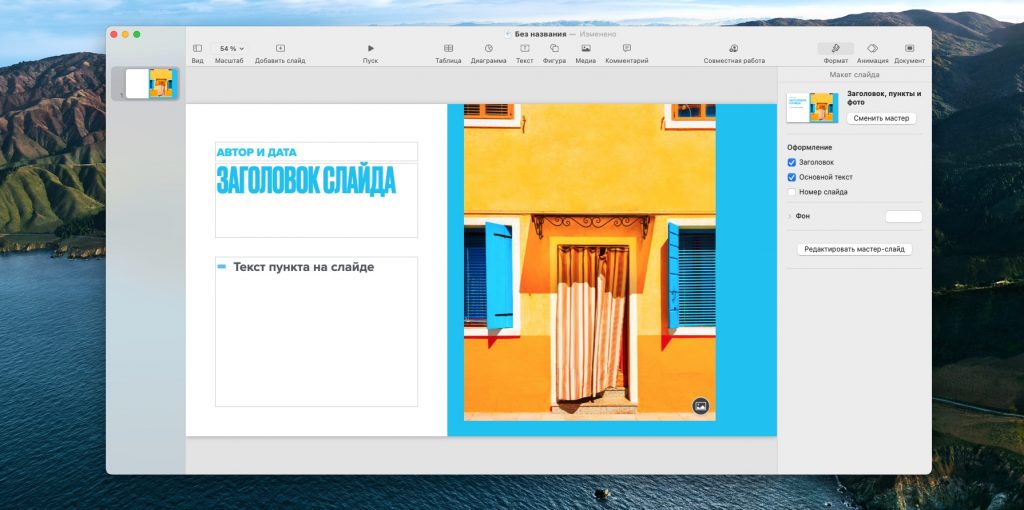
Apple Keynote — главный редактор презентаций для macOS, iPadOS и iOS. Он особенно хорош для визуально чистых слайдов, плавной анимации и презентаций, которые создаются внутри экосистемы Apple. Keynote поддерживает темы, медиавставки, диаграммы, таблицы, анимацию объектов и эффект Magic Move, который создаёт движение объектов между двумя слайдами.
Что можно сделать в Keynote
В Keynote удобно создавать выступления для конференций, портфолио, презентации продукта, образовательные материалы и визуальные доклады. Программа хорошо работает с изображениями, видео, формами, плавными переходами и аккуратными шаблонами. Через iCloud презентацию можно продолжить на Mac, iPad или iPhone.
Как сделать презентацию в Keynote
-
Откройте Keynote и выберите тему.
-
Создайте титульный слайд.
-
Добавьте новые слайды через кнопку добавления.
-
Вставьте текст, изображения, видео, таблицы или диаграммы.
-
Настройте стиль объектов через боковую панель Format.
-
Добавьте переход между слайдами.
-
Для Magic Move продублируйте слайд, измените положение объектов и выберите соответствующий переход.
-
Проверьте показ.
-
Экспортируйте файл в Keynote, PowerPoint или PDF.
Плюсы
-
красивый визуальный стиль;
-
плавные переходы и анимация;
-
удобная работа на Mac и iPad;
-
поддержка экспорта в PowerPoint;
-
хороший выбор тем;
-
эффект Magic Move помогает делать выразительные переходы.
Минусы
-
полноценный сценарий раскрывается только в экосистеме Apple;
-
при экспорте в PPTX сложную анимацию нужно проверять;
-
корпоративные команды чаще используют PowerPoint или Google Slides;
-
меньше сторонних шаблонов, чем у Canva.
Итог
Keynote — лучший выбор для пользователей Mac, которым нужна красивая презентация без перегруженного интерфейса. Он особенно хорош для визуальных выступлений, портфолио и демонстраций продукта.
FlowVella
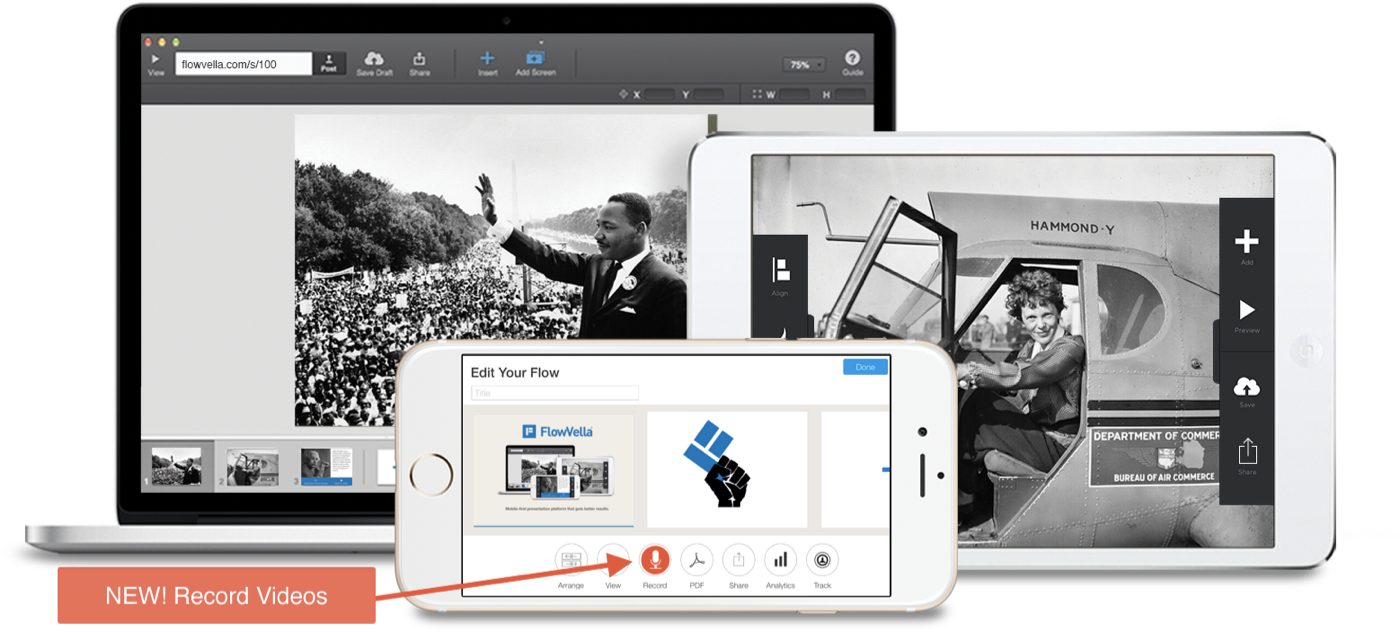
FlowVella — инструмент для интерактивных презентаций на устройствах Apple. Он ориентирован на iPad, iPhone и Mac, хорошо подходит для портфолио, выставок, демонстрационных стендов, образовательных материалов и презентаций в киоск-режиме.
Что можно сделать в FlowVella
FlowVella позволяет создавать презентации, где зритель взаимодействует с материалом: нажимает на элементы, переходит между разделами, смотрит встроенные видео, открывает галереи и изучает контент в своём темпе. Это удобно для музеев, стендов, продаж, портфолио и презентаций на планшете.
Как сделать презентацию в FlowVella
-
Создайте новый проект.
-
Выберите шаблон.
-
Добавьте экраны презентации.
-
Разместите изображения, текст, видео и кнопки.
-
Настройте переходы между экранами.
-
Добавьте интерактивные области.
-
Проверьте навигацию.
-
Сохраните проект для показа на устройстве.
Плюсы
-
подходит для интерактивных демонстраций;
-
удобен на iPad;
-
хорош для портфолио и выставок;
-
поддерживает мультимедиа;
-
презентация работает как мини-приложение.
Минусы
-
менее универсален, чем PowerPoint;
-
не лучший вариант для обычного текстового доклада;
-
командная работа уступает Google Slides;
-
требует аккуратного проектирования навигации.
Итог
FlowVella нужен для презентаций, где зритель не просто смотрит слайды, а взаимодействует с ними. Это удачный выбор для iPad-презентаций, стендов и визуальных портфолио.
Deckset
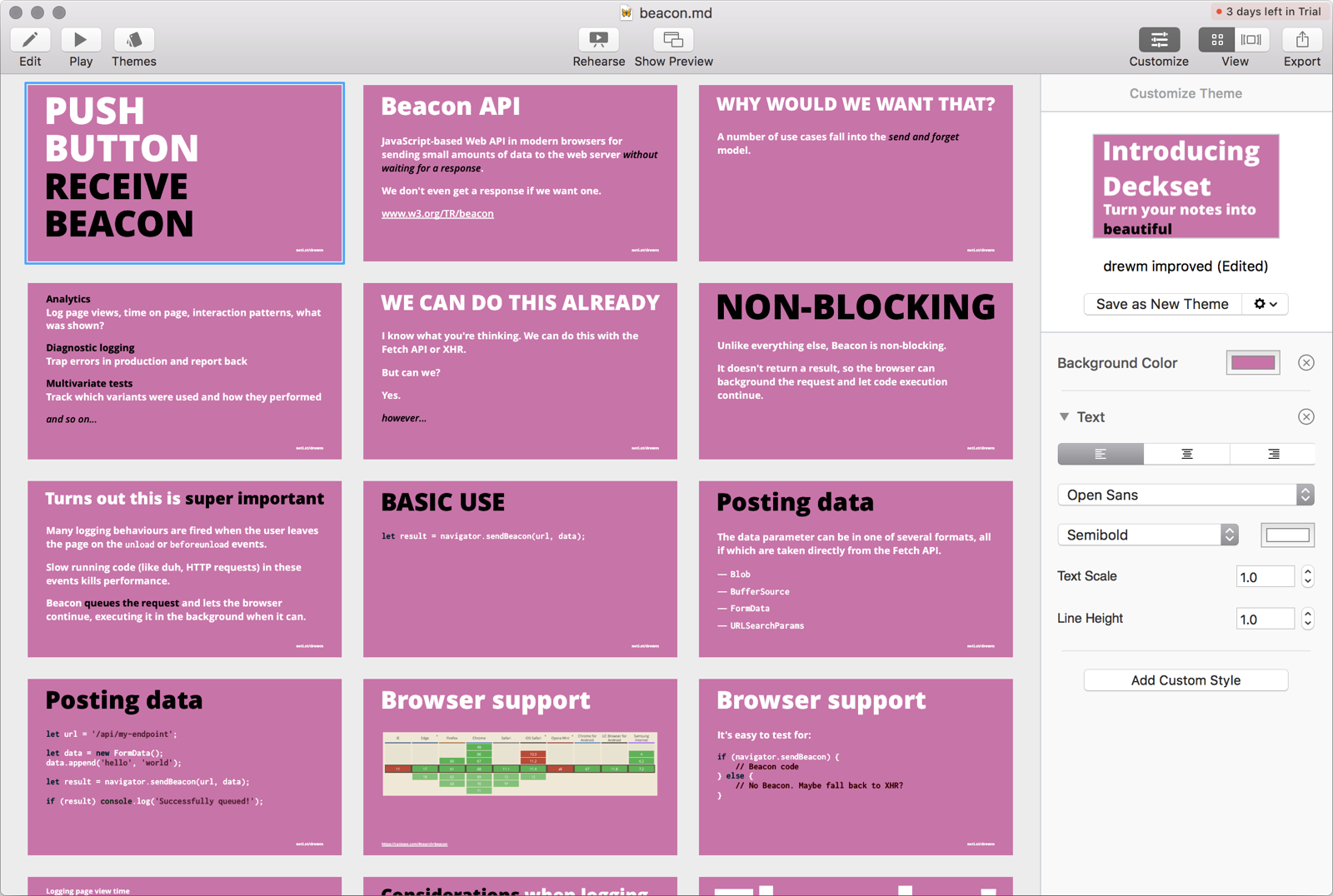
Deckset — минималистичный редактор для тех, кто пишет структуру презентации в Markdown. Программа превращает текстовый документ в оформленные слайды. Такой подход удобен разработчикам, преподавателям, техническим авторам и спикерам, которым важна скорость подготовки содержания.
Что можно сделать в Deckset
В Deckset удобно быстро написать доклад: заголовки, списки, код, цитаты, изображения и разделители превращаются в слайды. Пользователь меньше занимается перетаскиванием объектов и больше сосредоточен на смысле.
Как сделать презентацию в Deckset
-
Напишите структуру доклада в Markdown.
-
Разделите слайды специальными разделителями.
-
Добавьте изображения и блоки кода.
-
Откройте файл в Deckset.
-
Выберите тему оформления.
-
Проверьте автоматическую вёрстку.
-
Экспортируйте презентацию.
Плюсы
-
быстрый набор структуры;
-
удобно для технических докладов;
-
хорошая работа с Markdown;
-
не отвлекает на ручное оформление;
-
подходит для спикеров и разработчиков.
Минусы
-
не подходит для сложного дизайна с ручной композицией;
-
меньше возможностей для интерактивности;
-
ориентирован на пользователей, знакомых с Markdown;
-
не заменяет PowerPoint для корпоративных шаблонов.
Итог
Deckset полезен, когда презентация начинается с текста и логики выступления. Для дизайнерских слайдов лучше выбрать Keynote, Figma или Canva.
Онлайн-сервисы для презентаций
Google Slides
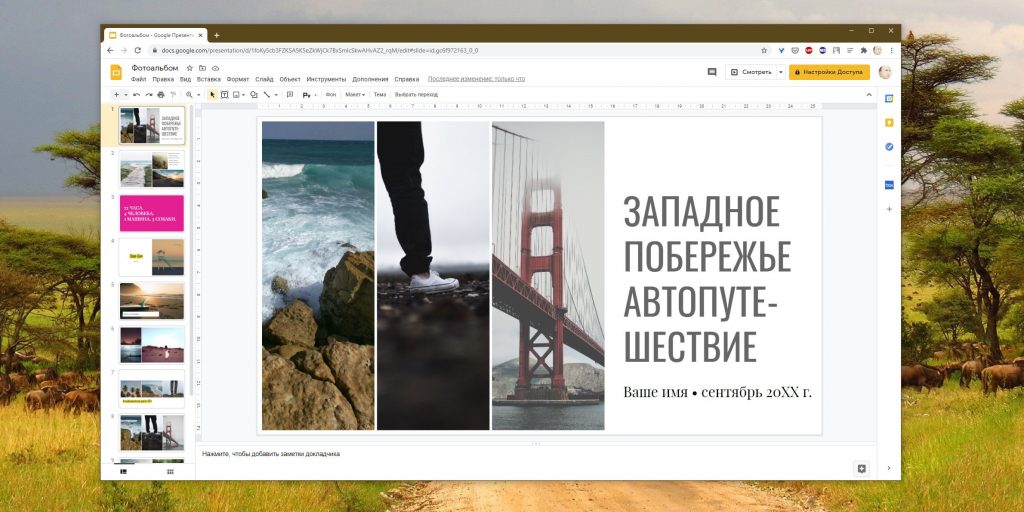
Google Slides — один из лучших вариантов для совместной работы. Презентация хранится в Google Drive, редактируется в браузере, открывается по ссылке и поддерживает комментарии, задачи, историю версий и импорт PowerPoint или Canva-презентаций.
Что можно сделать в Google Slides
В Google Slides удобно готовить учебные доклады, командные отчёты, презентации для встреч, вебинаров и проектов, где несколько человек одновременно редактируют один файл. Сервис поддерживает темы, макеты, изображения, таблицы, диаграммы, видео с YouTube, комментарии и совместный доступ.
Как сделать презентацию в Google Slides
-
Откройте Google Drive и создайте Google Slides.
-
Выберите тему.
-
Добавьте слайды через Slide > New slide.
-
Вставьте текст, изображение, таблицу или видео.
-
Настройте макеты и цвета.
-
Добавьте переходы и анимацию.
-
Нажмите Share и выдайте доступ коллегам.
-
Используйте комментарии для правок.
-
Через File > Download сохраните PPTX или PDF.
Плюсы
-
отличная совместная работа;
-
презентация доступна по ссылке;
-
есть комментарии и история версий;
-
поддерживается импорт PowerPoint;
-
работает в браузере;
-
подходит для командных учебных и рабочих проектов.
Минусы
-
меньше сложной анимации, чем в PowerPoint;
-
для стабильной работы нужен интернет;
-
сложные PPTX-файлы иногда меняют оформление;
-
дизайн-шаблонов меньше, чем в Canva.
Итог
Google Slides стоит выбирать для командной работы, быстрых правок, учебных проектов и презентаций, которые должны редактироваться несколькими людьми одновременно.
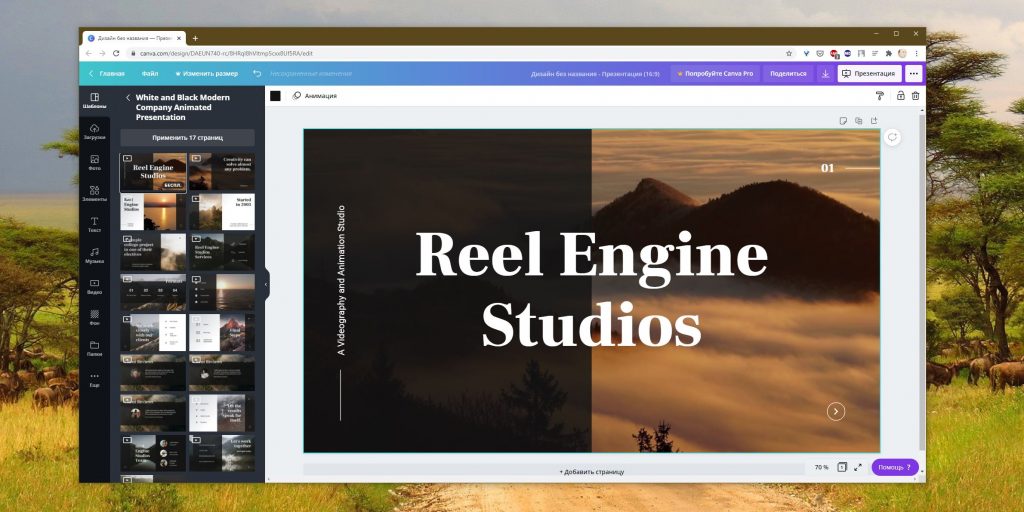
Canva
Canva — один из самых удобных сервисов для красивых презентаций без дизайнерского опыта. Он подходит для учебных проектов, постов, вебинаров, маркетинговых материалов, коммерческих предложений, портфолио и презентаций для соцсетей. В Canva есть готовые шаблоны, элементы дизайна, фото, иконки, видео, анимация и совместная работа. Google Slides отдельно указывает возможность импортировать Canva-презентации, а Canva поддерживает экспорт презентаций в PowerPoint-совместимый формат PPTX.
Что можно сделать в Canva
В Canva удобно сделать презентацию для урока, бизнеса, соцсетей, вебинара, стартапа, мероприятия, онлайн-курса и портфолио. Пользователь выбирает шаблон, меняет текст, подставляет свои изображения, добавляет элементы, настраивает анимацию и экспортирует результат.
Как сделать презентацию в Canva
-
Откройте Canva и выберите формат презентации.
-
Подберите шаблон по теме.
-
Замените текст на свои тезисы.
-
Добавьте фотографии, иконки, диаграммы и декоративные элементы.
-
Настройте цвета и шрифты.
-
Добавьте анимацию страниц или элементов.
-
Проверьте режим показа.
-
Скачайте презентацию в PDF, PPTX или видео.
Плюсы
-
много готовых шаблонов;
-
простой drag-and-drop интерфейс;
-
подходит для недизайнеров;
-
есть презентации, видео, посты и баннеры в одной среде;
-
удобно делать красивые титульные слайды;
-
есть командная работа.
Минусы
-
часть шаблонов и элементов платная;
-
строгие корпоративные презентации требуют контроля фирменного стиля;
-
большие проекты в браузере зависят от скорости интернета;
-
сложные таблицы и отчёты удобнее делать в PowerPoint.
Итог
Canva — один из лучших вариантов для красивых презентаций без сложного обучения. Она особенно хороша для визуальных проектов, маркетинга, обучения, портфолио и быстрых слайдов.
Prezi
Prezi — сервис для нелинейных презентаций. Вместо обычной последовательности слайдов используется большое полотно, по которому камера перемещается с приближением и отдалением. Такой формат помогает показать карту идей, структуру проекта, историю продукта или сложную систему.
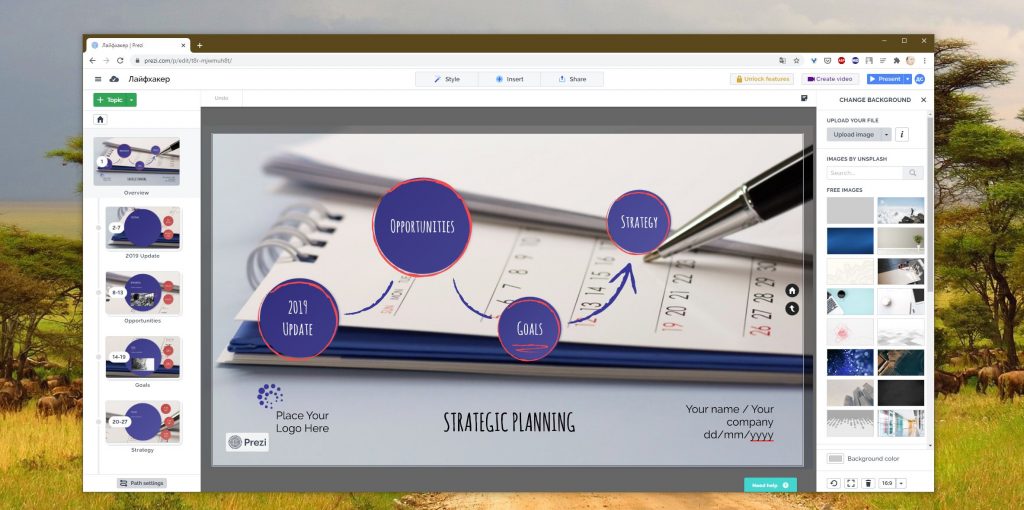
Prezi выглядит как инструмент с canvas-подходом и zoom-навигацией: пользователь не просто перелистывает слайды, а перемещается между элементами общей сцены.
Что можно сделать в Prezi
Prezi подходит для выступлений, лекций, продаж, стартап-питчей, обзорных карт, стратегических презентаций и визуальных историй. На полотне размещаются разделы, изображения, текст, схемы и фрагменты презентации, а затем задаётся маршрут показа.
Как сделать презентацию в Prezi
-
Создайте новый проект.
-
Выберите шаблон с общей картой.
-
Разместите основные разделы на полотне.
-
Добавьте текст, изображения и визуальные элементы.
-
Настройте последовательность перемещения.
-
Проверьте плавность приближения.
-
Отрепетируйте выступление.
-
Поделитесь ссылкой или запустите показ.
Плюсы
-
яркая нелинейная подача;
-
удобно показывать связи между разделами;
-
подходит для сторителлинга;
-
презентация выглядит необычно;
-
хороший вариант для выступлений и лекций.
Минусы
-
чрезмерный зум утомляет аудиторию;
-
строгие отчёты проще делать в PowerPoint;
-
для хорошего результата нужно продумать карту;
-
классический PPTX-сценарий реализован слабее.
Итог
Prezi лучше всего подходит для презентаций, где важна общая картина и движение между идеями. Для обычной защиты с линейной структурой удобнее Google Slides или PowerPoint.
Visme
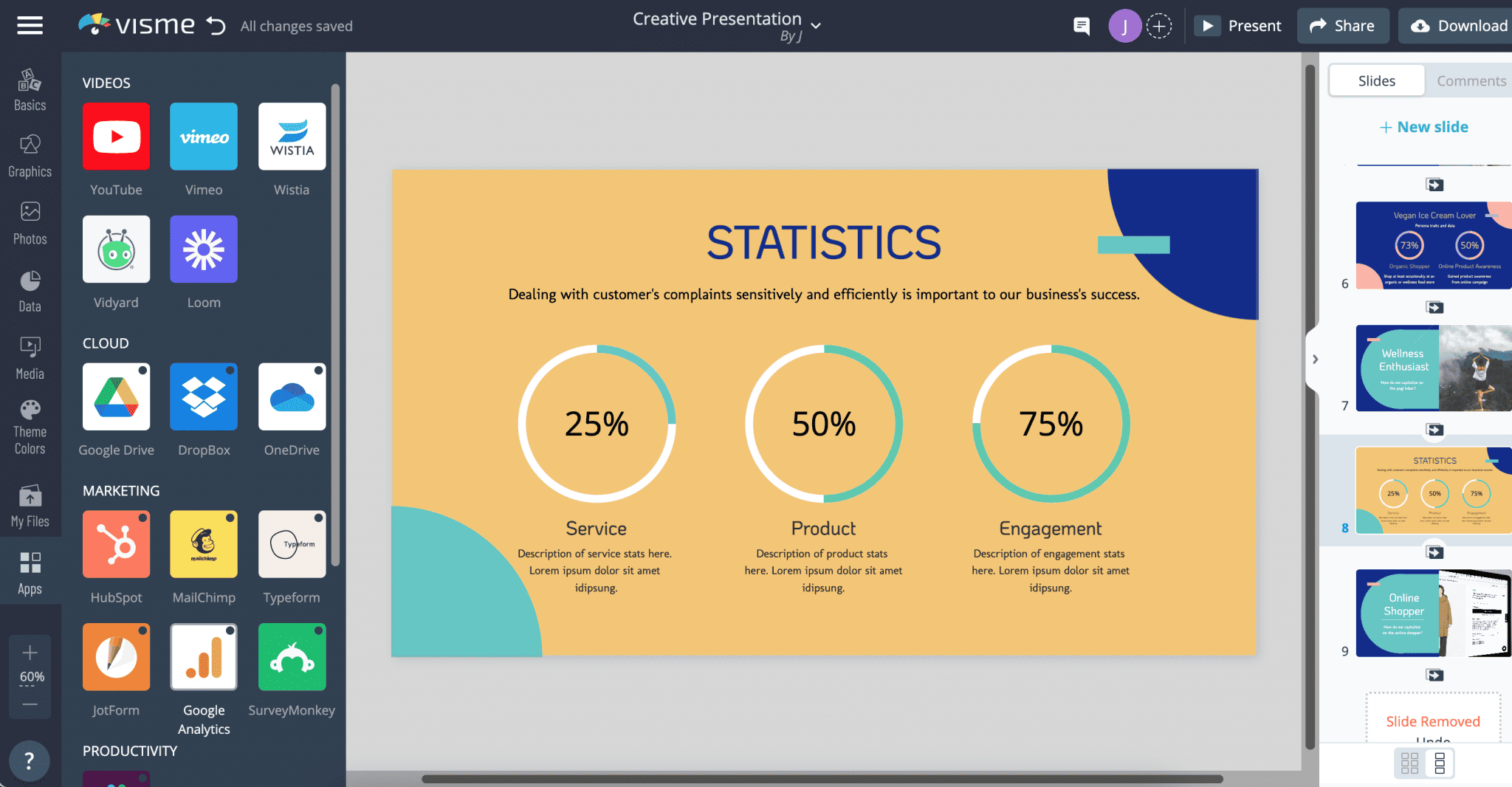
Visme — онлайн-платформа для презентаций, инфографики, отчётов, графиков, документов и визуального контента. Сервис подходит маркетологам, преподавателям, аналитикам, предпринимателям и командам, которым нужно сочетать слайды, диаграммы, бренд-стиль и интерактивность. Visme предлагает презентации, инфографику, графики, отчёты и более 15 000 шаблонов для старта.
Что можно сделать в Visme
В Visme удобно создавать презентации с инфографикой, отчёты, визуальные резюме, маркетинговые материалы, схемы, обучающие слайды, графики и презентации с интерактивными ссылками. Через редактор настраиваются цвета, текст, элементы, диаграммы, анимация, ссылки, hover-эффекты и hotspots.
Как сделать презентацию в Visme
-
Создайте проект Presentation.
-
Выберите шаблон.
-
Замените текст и изображения.
-
Добавьте графики, диаграммы и инфографические блоки.
-
Настройте фирменные цвета.
-
Добавьте интерактивные элементы.
-
Проверьте показ.
-
Скачайте результат или опубликуйте по ссылке.
Плюсы
-
сильная работа с инфографикой;
-
много шаблонов;
-
есть интерактивные элементы;
-
подходит для маркетинга и отчётов;
-
удобно визуализировать данные;
-
есть инструменты брендинга.
Минусы
-
новичку нужно время на освоение;
-
часть функций платная;
-
для простого доклада Canva быстрее;
-
для строгих PPTX-файлов PowerPoint надёжнее.
Итог
Visme стоит выбирать для презентаций с данными, инфографикой, отчётами и интерактивными элементами. Это более аналитический и маркетинговый инструмент, чем простой редактор слайдов.
Zoho Show
Zoho Show — онлайн-редактор презентаций из экосистемы Zoho. Он подходит для командной работы, браузерного редактирования, публикации и показа. В нём есть шаблоны, анимация, комментарии, совместный доступ, импорт и экспорт офисных форматов.
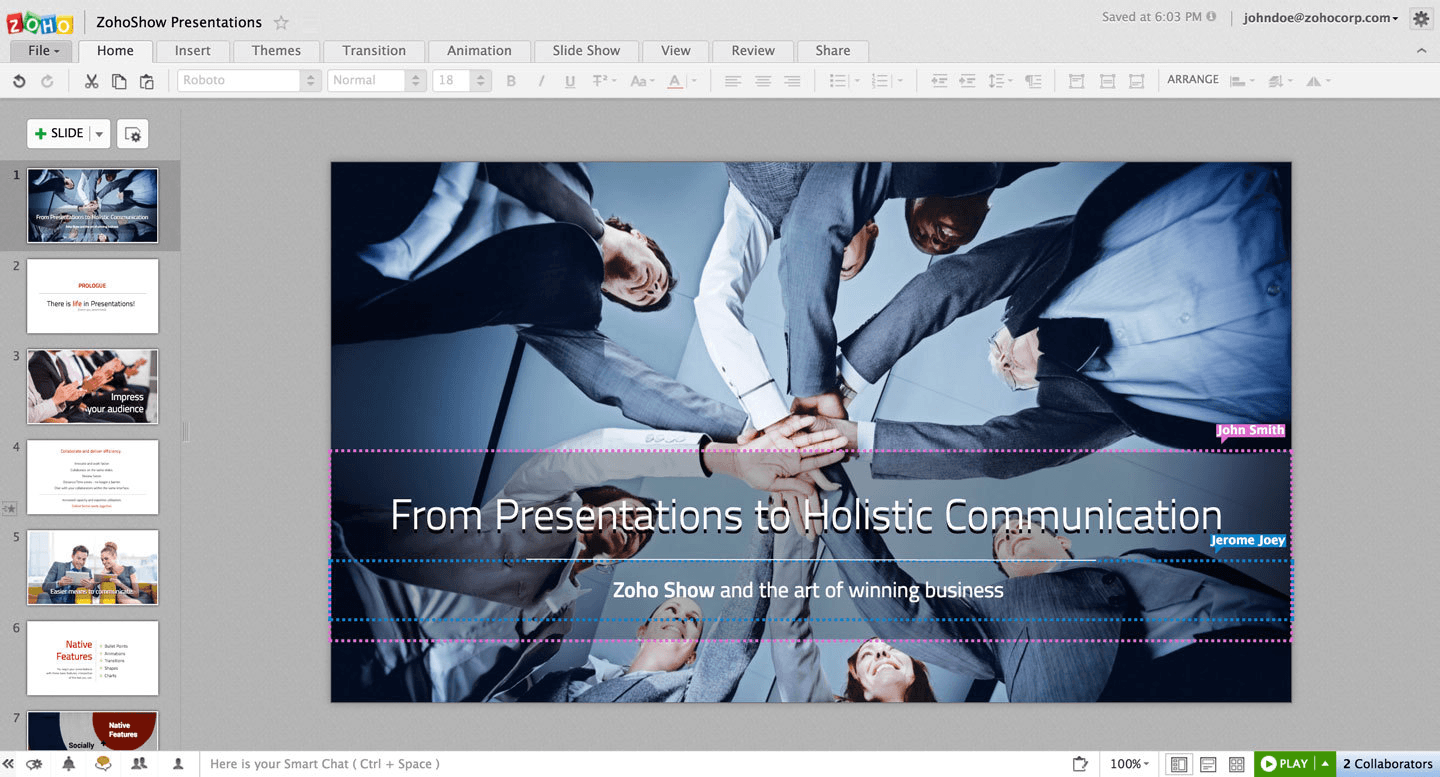
Zoho Show поддерживает расширения, включая X Feed, YouTube и другие элементы для встраивания внешнего контента в слайды. Это делает сервис удобным для бизнес-презентаций, обучающих материалов и онлайн-демонстраций.
Что можно сделать в Zoho Show
В Zoho Show можно создавать презентации в браузере, работать вместе с коллегами, использовать шаблоны, добавлять изображения, фигуры, диаграммы, видео, комментарии и анимацию. Сервис удобен для команд, которые уже пользуются Zoho.
Как сделать презентацию в Zoho Show
-
Создайте новую презентацию.
-
Выберите тему или шаблон.
-
Добавьте слайды.
-
Разместите текст, изображения и диаграммы.
-
Настройте переходы и анимацию.
-
Пригласите участников.
-
Соберите комментарии.
-
Экспортируйте файл или опубликуйте презентацию.
Плюсы
-
браузерная работа;
-
совместное редактирование;
-
есть шаблоны;
-
поддерживаются комментарии;
-
интеграция с экосистемой Zoho;
-
подходит для удалённых команд.
Минусы
-
меньше узнаваемости, чем у Google Slides;
-
не такой мощный офлайн-сценарий, как у PowerPoint;
-
часть интеграций актуальна только внутри Zoho;
-
сложные дизайнерские слайды удобнее делать в Canva или Figma.
Итог
Zoho Show — хороший выбор для команд, которые работают в браузере и хотят альтернативу Google Slides с интеграциями Zoho.
Beautiful.ai
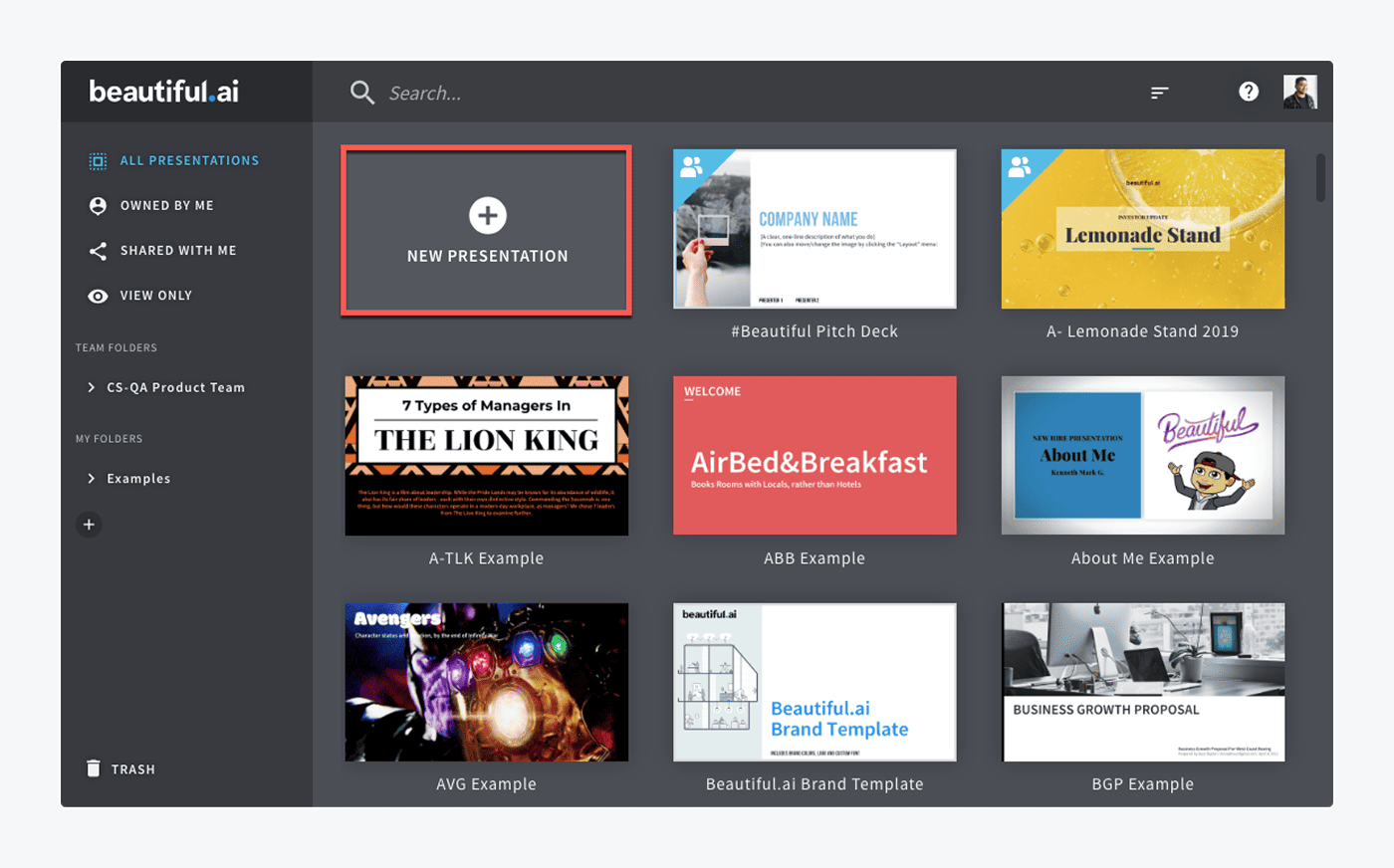
Beautiful.ai — онлайн-сервис для бизнес-презентаций с автоматическим оформлением. Его главная идея — Smart Slides: готовые умные макеты, которые автоматически выравнивают, изменяют размер и адаптируют содержимое при редактировании. Beautiful.ai позиционируется как AI presentation maker для быстрых профессиональных презентаций, а Smart Slides работают как встроенный дизайнер.
Что можно сделать в Beautiful.ai
В Beautiful.ai удобно создавать питч-деки, отчёты, коммерческие предложения, маркетинговые планы, внутренние презентации, презентации для продаж и onboarding-материалы. Пользователь выбирает тип умного слайда, добавляет контент, а сервис подстраивает оформление.
Как сделать презентацию в Beautiful.ai
-
Создайте новую презентацию.
-
Выберите шаблон или начните с пустого проекта.
-
Добавьте Smart Slide.
-
Заполните текст, цифры, изображения и диаграммы.
-
Настройте тему и бренд-стиль.
-
Проверьте автоматическое выравнивание.
-
Экспортируйте презентацию или поделитесь ссылкой.
Плюсы
-
автоматическое выравнивание блоков;
-
меньше ручной работы с дизайном;
-
хорошие шаблоны для бизнеса;
-
подходит для команд продаж и маркетинга;
-
помогает сохранять единый стиль.
Минусы
-
гибкость ниже, чем в Figma;
-
для учебной презентации сервис может быть избыточным;
-
часть возможностей платная;
-
нестандартный дизайн приходится подгонять под логику шаблонов.
Итог
Beautiful.ai стоит выбирать для бизнес-слайдов, когда нужен аккуратный дизайн без ручной сборки каждого блока. Это хороший инструмент для отчётов, pitch deck и маркетинговых презентаций.
Gamma
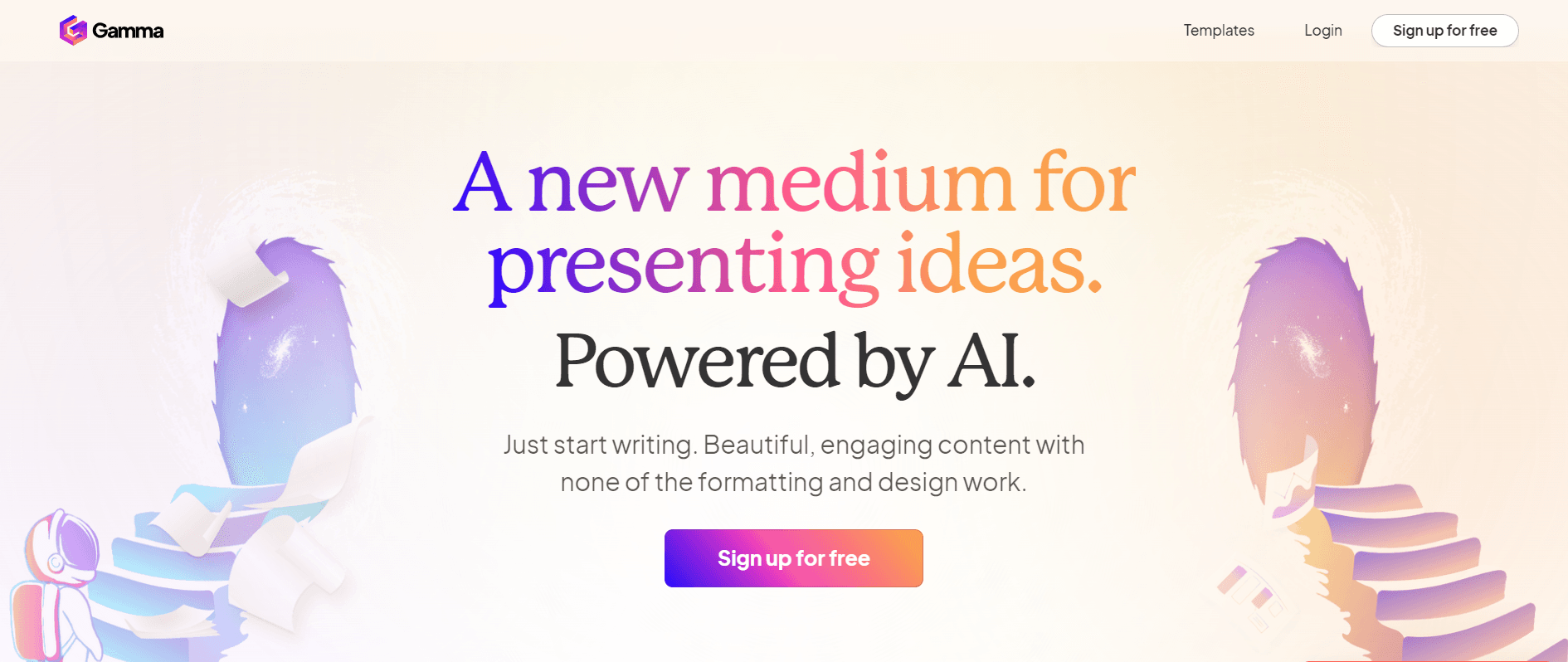
Gamma — современный AI-сервис для создания презентаций, документов и веб-страниц. Он работает не как классический редактор слайдов, а как карточная система: пользователь задаёт тему, структуру или загружает материал, а Gamma формирует первый черновик с текстом, визуальным стилем и компоновкой. В материалах Gamma подчёркивается генерация полноценного редактируемого черновика и карточная структура контента.
Что можно сделать в Gamma
Gamma подходит для быстрого первого варианта презентации: план урока, обзор продукта, коммерческое предложение, стратегия, отчёт, обучающий материал, мини-лендинг и презентация по документу. Особенно полезен сервис в начале работы, когда есть тема, но ещё нет структуры.
Как сделать презентацию в Gamma
-
Создайте новый проект.
-
Выберите создание презентации.
-
Введите тему или вставьте готовый план.
-
Укажите стиль и объём.
-
Получите черновик.
-
Отредактируйте карточки.
-
Переставьте разделы.
-
Настройте визуальную тему.
-
Опубликуйте результат или экспортируйте файл.
Плюсы
-
быстрый старт с нуля;
-
помогает собрать структуру;
-
автоматически оформляет материал;
-
подходит для черновиков и быстрых проектов;
-
карточная логика удобна для чтения.
Минусы
-
факты и формулировки нужно проверять вручную;
-
строгий корпоративный шаблон лучше дорабатывать в PowerPoint;
-
результат AI-генерации требует редакторской правки;
-
для точного дизайна Figma и Canva дают больше ручного контроля.
Итог
Gamma полезен для быстрого старта, черновиков, учебных материалов и презентаций, где важно быстро перейти от идеи к структуре. Финальную деловую версию стоит внимательно вычитать и проверить.
Genially
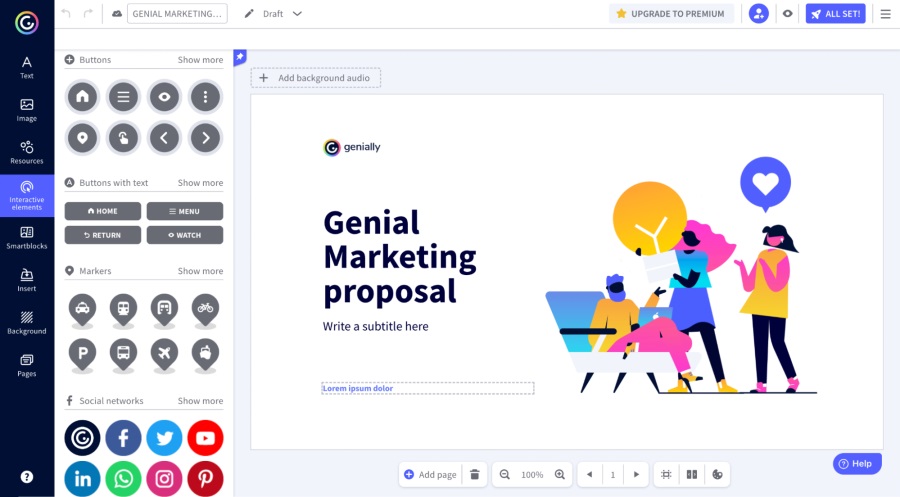
Genially — сервис для интерактивных презентаций, обучающих материалов, инфографики, викторин, опросов, карточек, онлайн-курсов и маркетинговых материалов. Он превращает статичные слайды в интерактивный контент: зритель нажимает, открывает всплывающие блоки, проходит квиз или изучает сценарий. Genially поддерживает интерактивные презентации, анимацию, мультимедиа и более 1000 шаблонов.
Что можно сделать в Genially
В Genially удобно создавать уроки, интерактивные лекции, обучающие игры, презентации для школ, курсов и HR-обучения, маркетинговые интерактивы, карточки, таймлайны и квизы. Сервис также поддерживает live-форматы с викторинами, опросами и интерактивными презентациями.
Как сделать презентацию в Genially
-
Создайте проект Presentation.
-
Выберите шаблон.
-
Добавьте слайды и разделы.
-
Разместите текст, изображения и мультимедиа.
-
Добавьте интерактивные кнопки и всплывающие элементы.
-
Настройте анимацию.
-
Проверьте кликабельные зоны.
-
Опубликуйте материал по ссылке.
Плюсы
-
сильная интерактивность;
-
подходит для обучения;
-
есть викторины и игровые элементы;
-
много шаблонов;
-
хорош для онлайн-курсов и школ;
-
не требует программирования.
Минусы
-
статичный PDF не передаёт всю интерактивность;
-
для простого доклада сервис избыточен;
-
нужно продумывать сценарий кликов;
-
часть функций платная.
Итог
Genially — лучший выбор для интерактивных уроков, обучающих презентаций, квизов и материалов, где зритель должен взаимодействовать с контентом.
Figma
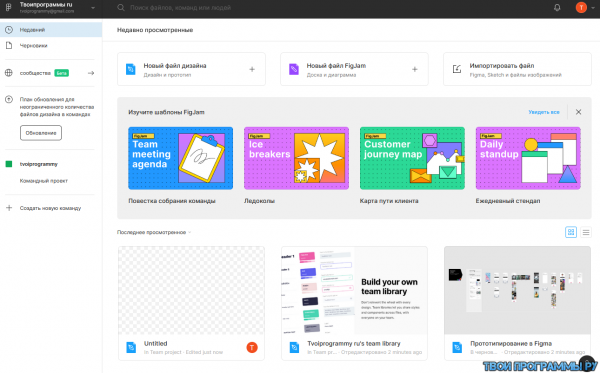
Figma — не классический редактор презентаций, а профессиональный инструмент дизайна. Однако его часто используют для слайдов, потому что в нём удобно собирать визуальные концепции, продуктовые презентации, UI-кейсы, портфолио, дизайн-системы и нестандартные макеты. Фреймы Figma легко превращаются в последовательность слайдов, а прототипирование помогает делать кликабельные презентации.
Что можно сделать в Figma
В Figma можно делать презентации с точной сеткой, компонентами, фирменными стилями, нестандартными иллюстрациями, прототипами, кликабельными переходами и командной работой. Она особенно полезна дизайнерам, продуктовым командам, агентствам и стартапам.
Как сделать презентацию в Figma
-
Создайте новый файл.
-
Добавьте фреймы нужного размера, например 16:9.
-
Разместите заголовки, текст, изображения и компоненты.
-
Настройте стили текста и цвета.
-
Используйте Auto Layout для аккуратных блоков.
-
Создайте прототипные переходы между фреймами.
-
Проверьте режим Present.
-
Экспортируйте фреймы в PDF или изображения.
Плюсы
-
максимальная свобода дизайна;
-
точная работа с сетками и компонентами;
-
удобно для команд;
-
можно делать кликабельные прототипы;
-
подходит для портфолио и продуктовых презентаций.
Минусы
-
высокая сложность для новичка;
-
нет привычной логики PowerPoint;
-
таблицы и диаграммы нужно собирать вручную или через плагины;
-
для обычного доклада Canva быстрее.
Итог
Figma подходит для дизайнерских презентаций, портфолио, продуктовых кейсов и нестандартных визуальных проектов. Для классического учебного доклада лучше выбрать Google Slides или PowerPoint.
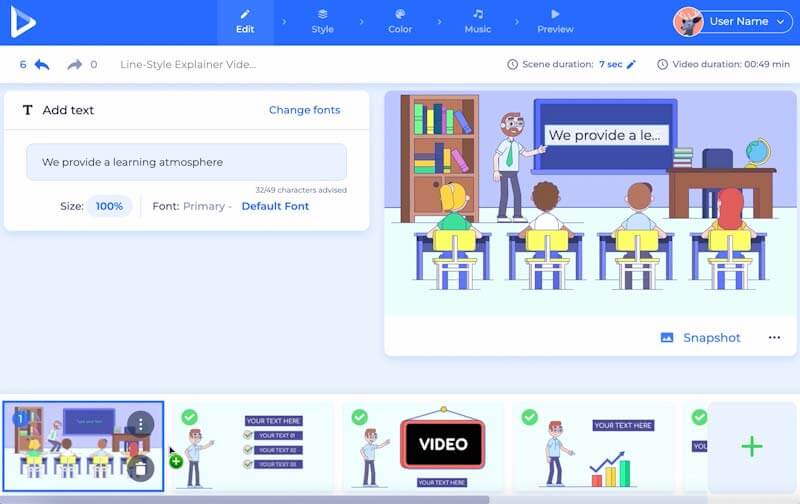
Renderforest
Renderforest — онлайн-платформа для видеопрезентаций, промороликов, анимации, брендированных заставок и объясняющих роликов. Она полезна там, где итогом должен быть не файл слайдов, а готовое видео.
Что можно сделать в Renderforest
В Renderforest можно создать видеопрезентацию, рекламный ролик, explainer video, интро, анимационный клип, поздравление, промо продукта или короткий ролик для соцсетей. Пользователь выбирает шаблон, меняет сцены, добавляет текст, логотип, фото, видео и музыку.
Как сделать презентацию в Renderforest
-
Выберите тип проекта.
-
Подберите видеошаблон.
-
Добавьте сцены.
-
Замените текст и изображения.
-
Загрузите логотип или фотографии.
-
Выберите музыку.
-
Просмотрите черновик.
-
Экспортируйте видео.
Плюсы
-
быстрые видеопрезентации;
-
много шаблонов;
-
подходит для маркетинга;
-
не нужно монтировать ролик с нуля;
-
хороший вариант для интро и промо.
Минусы
-
не подходит для редактируемого PPTX-доклада;
-
часть шаблонов платная;
-
гибкость ниже, чем в видеоредакторе;
-
строгие отчёты удобнее делать в офисном редакторе.
Итог
Renderforest стоит использовать для видеопрезентаций, промо, заставок и роликов. Для слайдов с ручным выступлением лучше выбрать PowerPoint, Keynote или Google Slides.
Piktochart
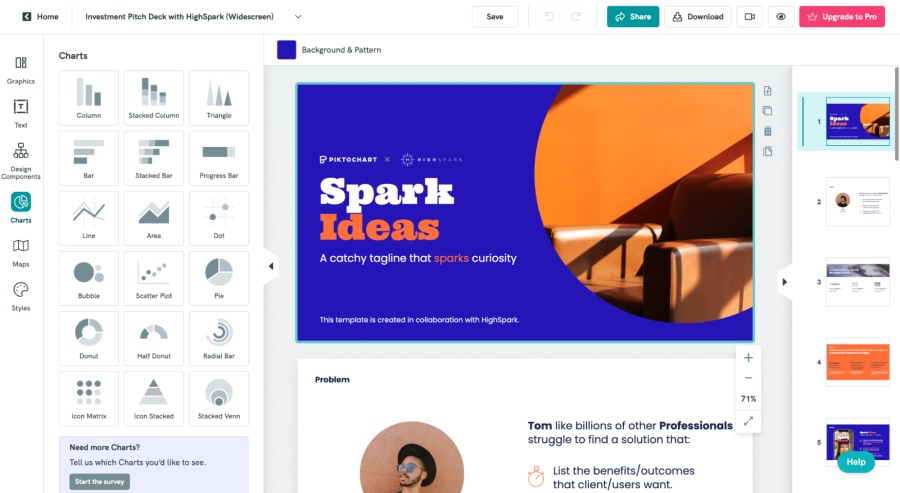
Piktochart — онлайн-сервис для инфографики, отчётов, плакатов и презентаций. Он полезен, когда нужно визуально объяснить данные, статистику, процесс, сравнение или результаты исследования.
Что можно сделать в Piktochart
В Piktochart удобно создавать презентации с инфографикой, отчёты, постеры, визуальные резюме, образовательные материалы и аналитические слайды. Сервис подходит для маркетологов, преподавателей, студентов, аналитиков и некоммерческих организаций.
Как сделать презентацию в Piktochart
-
Создайте проект Presentation.
-
Выберите шаблон.
-
Замените текст и изображения.
-
Добавьте графики, иконки и схемы.
-
Настройте цвета.
-
Проверьте читаемость данных.
-
Экспортируйте презентацию или опубликуйте её.
Плюсы
-
сильная инфографика;
-
понятные шаблоны;
-
хорошо подходит для данных;
-
можно быстро сделать отчёт;
-
удобен для визуального объяснения.
Минусы
-
не такой универсальный, как PowerPoint;
-
сложную анимацию сделать трудно;
-
часть функций платная;
-
для командного редактирования Google Slides привычнее.
Итог
Piktochart стоит выбирать для презентаций с цифрами, схемами и визуальным объяснением данных. Это хороший вариант для отчётов, учебных проектов и инфографики.
Powtoon
Powtoon — сервис для анимационных презентаций и объясняющих роликов. Он подойдёт тем, кто хочет сделать материал в формате мультяшного видео, обучающего клипа, промо или короткой динамичной презентации.
Что можно сделать в Powtoon
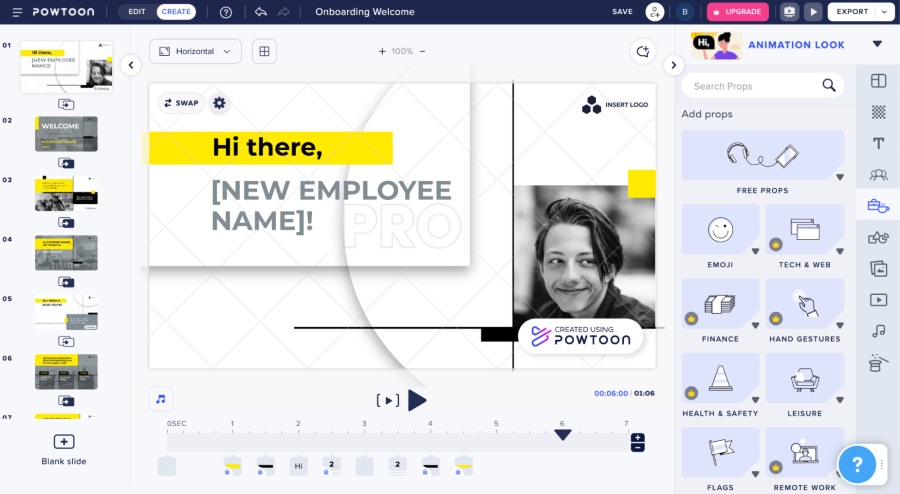
В Powtoon можно создавать анимационные слайды, персонажей, сцены, видеопрезентации, образовательные объяснения, рекламные ролики, короткие инструкции и материалы для соцсетей. Рабочая область включает сцену, таймлайн, список слайдов и панель элементов.
Как сделать презентацию в Powtoon
-
Выберите шаблон.
-
Добавьте сцены.
-
Разместите персонажей, текст и изображения.
-
Настройте таймлайн.
-
Добавьте анимацию объектов.
-
Подберите музыку или озвучку.
-
Просмотрите ролик.
-
Экспортируйте видео.
Плюсы
-
подходит для объясняющих роликов;
-
есть анимационные персонажи;
-
удобный таймлайн;
-
хорошо работает для обучения и маркетинга;
-
презентация выглядит как видео.
Минусы
-
не лучший вариант для строгих деловых слайдов;
-
часть шаблонов платная;
-
анимация требует чувства меры;
-
экспорт и качество зависят от тарифа.
Итог
Powtoon нужен для видеопрезентаций, обучающих анимаций и промо. Для статичного доклада он менее удобен, чем PowerPoint или Canva.
Emaze
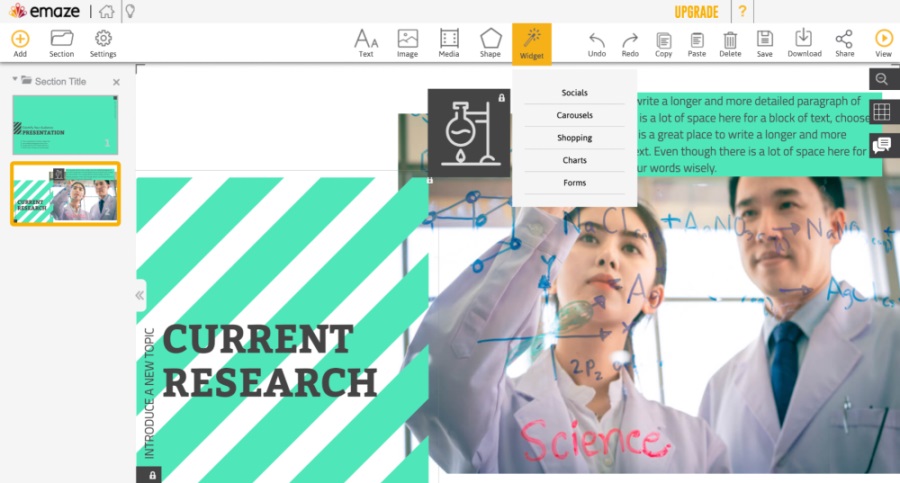
Emaze — онлайн-сервис для презентаций с готовыми 2D- и 3D-шаблонами. Он ориентирован на визуальные проекты, где важна эффектная подача и нестандартное оформление.
Что можно сделать в Emaze
В Emaze можно создавать презентации, мини-сайты, фотоальбомы, электронные открытки и визуальные материалы. Сервис подходит для креативных докладов, портфолио, образовательных проектов и маркетинга.
Как сделать презентацию в Emaze
-
Создайте проект.
-
Выберите шаблон.
-
Добавьте слайды.
-
Замените текст и изображения.
-
Настройте визуальные эффекты.
-
Вставьте видео или интерактивные элементы.
-
Проверьте показ.
-
Опубликуйте презентацию.
Плюсы
-
необычные шаблоны;
-
подходит для визуальных проектов;
-
есть 3D-эффекты;
-
работает в браузере;
-
можно быстро собрать эффектную подачу.
Минусы
-
строгие деловые презентации проще делать в PowerPoint;
-
шаблонный стиль заметен при частом использовании;
-
часть функций платная;
-
экспорт нужно проверять перед отправкой.
Итог
Emaze подходит для креативных презентаций и визуальных историй. Для рабочих отчётов и учебных проектов с требованиями к формату лучше использовать PowerPoint или Google Slides.
Приложения для создания презентаций на Android и iPhone
Microsoft PowerPoint Mobile
Microsoft PowerPoint Mobile — мобильная версия PowerPoint для Android и iOS. Она удобна для просмотра, быстрых правок, исправления текста, замены изображения и показа презентации с телефона или планшета.
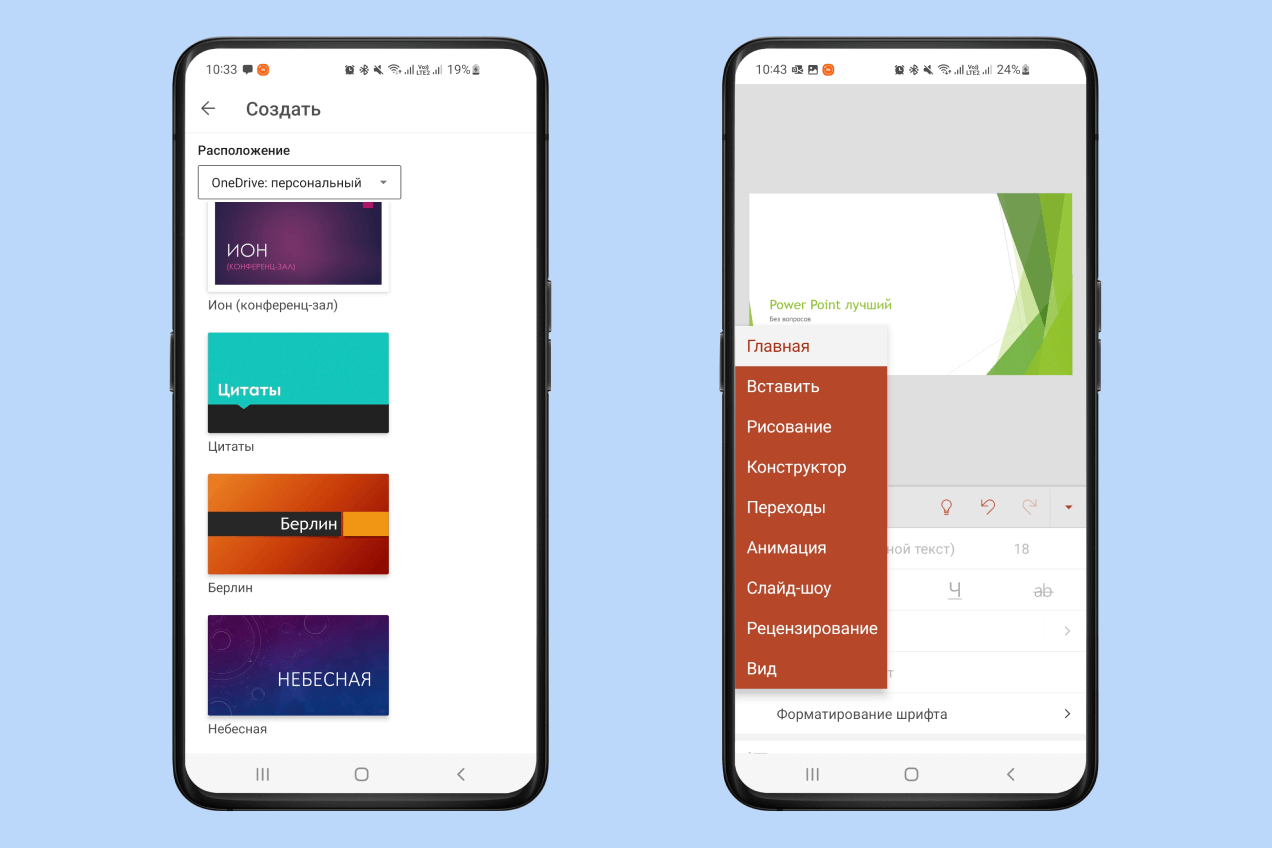
Что можно сделать в PowerPoint Mobile
В мобильной версии можно открыть PPTX, отредактировать текст, заменить изображение, добавить слайд, проверить заметки, запустить показ и синхронизировать файл через облако. Полноценную сложную презентацию удобнее собирать на компьютере, но финальные правки с телефона выполняются быстро.
Как работать в PowerPoint Mobile
-
Откройте файл PPTX.
-
Выберите нужный слайд.
-
Нажмите на текстовый блок и внесите правки.
-
Добавьте изображение или фигуру.
-
Проверьте порядок слайдов.
-
Запустите показ.
-
Сохраните изменения в облаке.
Плюсы
-
открывает привычные PPTX-файлы;
-
удобно править презентацию в дороге;
-
подходит для показа с телефона;
-
синхронизируется с Microsoft 365;
-
сохраняет рабочий формат PowerPoint.
Минусы
-
на маленьком экране трудно верстать сложные слайды;
-
часть функций удобнее на ПК;
-
работа с большими файлами зависит от устройства;
-
сложную анимацию лучше проверять на компьютере.
Итог
PowerPoint Mobile полезен для правок и показа, но основную сборку большой презентации удобнее делать на компьютере.
Google Slides Mobile
Google Slides Mobile — приложение для работы с презентациями Google на Android и iOS. Оно удобно для совместной работы, комментариев, быстрых правок и демонстрации материалов.
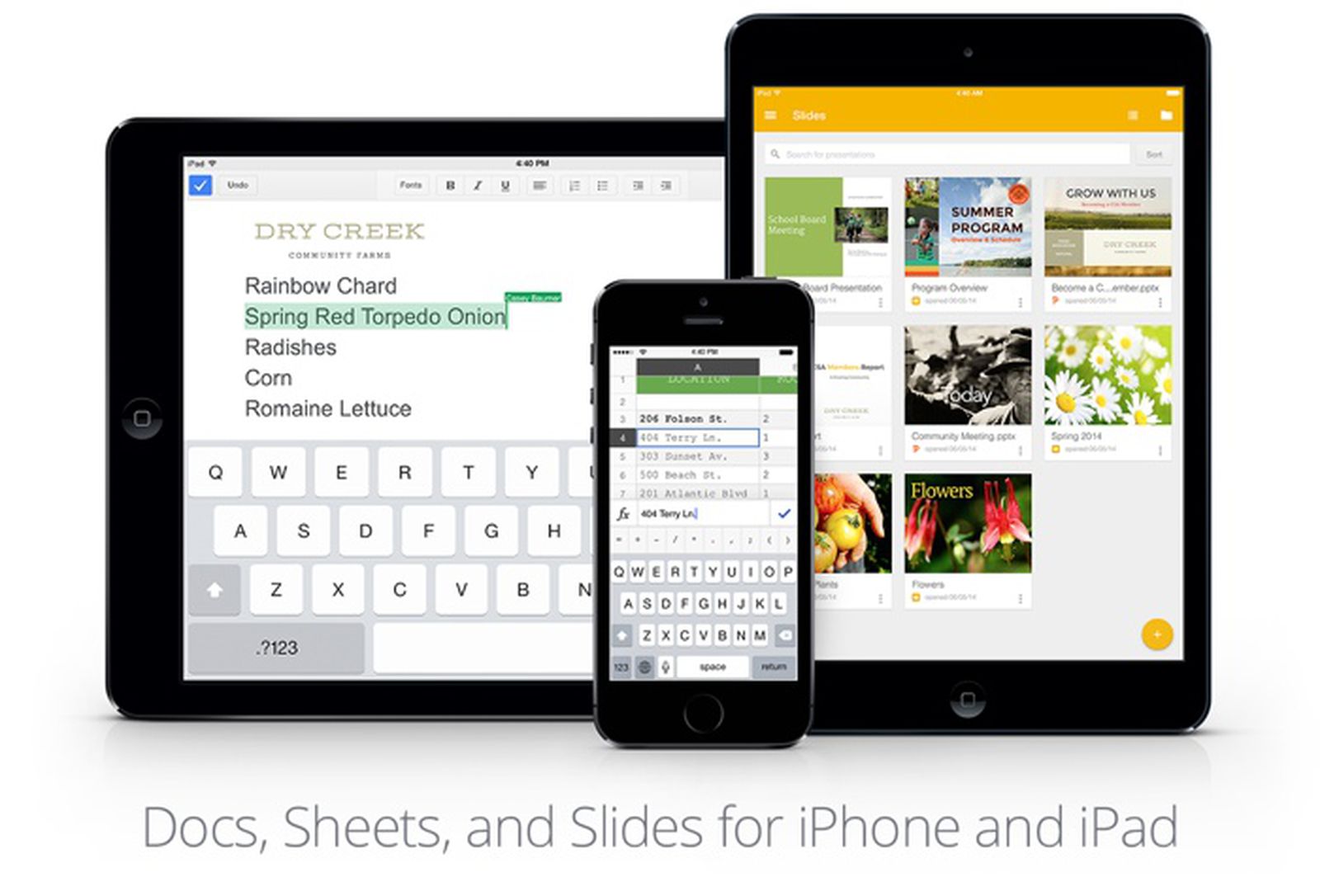
Что можно сделать в Google Slides Mobile
Приложение позволяет открыть презентацию, отредактировать текст, добавить комментарий, ответить на замечание, изменить порядок слайдов, показать презентацию и поделиться доступом. Главный плюс — тот же файл сразу видят все участники команды.
Как работать в Google Slides Mobile
-
Откройте презентацию из Google Drive.
-
Выберите слайд.
-
Исправьте текст или изображение.
-
Добавьте комментарий.
-
Настройте доступ.
-
Запустите показ.
-
Проверьте сохранение изменений.
Плюсы
-
совместная работа с телефона;
-
комментарии и доступ по ссылке;
-
изменения сохраняются автоматически;
-
удобно для учебных групп и команд;
-
работает с Google Drive.
Минусы
-
сложное оформление удобнее на большом экране;
-
часть функций браузерной версии доступнее на ПК;
-
зависимость от аккаунта Google;
-
дизайн-шаблонов меньше, чем в Canva.
Итог
Google Slides Mobile — лучший мобильный вариант для командной правки и согласования презентаций.
Canva Mobile
Canva Mobile — мобильное приложение для создания презентаций, постов, сторис, баннеров, афиш и коротких видео. Оно удобно для быстрых визуальных материалов, когда нужно сделать красивый слайд без компьютера.
Что можно сделать в Canva Mobile
В Canva Mobile можно выбрать шаблон презентации, заменить текст, добавить фотографию, иконку, фон, анимацию, диаграмму и экспортировать результат. Приложение удобно для учебных проектов, соцсетей, афиш и быстрых презентаций для выступления.
Как работать в Canva Mobile
-
Выберите формат презентации.
-
Откройте шаблон.
-
Замените текст.
-
Добавьте фото и элементы.
-
Настройте цвета.
-
Проверьте слайды.
-
Скачайте PDF, изображение, видео или PPTX.
Плюсы
-
много шаблонов;
-
удобно работать с телефона;
-
быстрый визуальный результат;
-
подходит для соцсетей и учёбы;
-
есть анимация.
Минусы
-
точная верстка на телефоне сложнее;
-
часть элементов платная;
-
большие проекты лучше делать на компьютере;
-
для строгих офисных презентаций PowerPoint надёжнее.
Итог
Canva Mobile подходит для быстрых визуальных презентаций, особенно когда нужен красивый результат без сложного редактирования.
Keynote для iPhone и iPad
Keynote на iPhone и iPad — мобильная версия редактора Apple. Особенно удобно работать на iPad: большой экран, сенсорное управление и Apple Pencil помогают быстро править слайды, рисовать пометки и демонстрировать материал.
Что можно сделать в Keynote Mobile
В приложении можно создать презентацию, выбрать тему, добавить слайды, изображения, видео, таблицы, диаграммы, анимацию и переходы. На iPad удобно показывать презентацию, делать правки перед выступлением и работать с визуальными элементами.
Как работать в Keynote Mobile
-
Создайте презентацию.
-
Выберите тему.
-
Добавьте слайды.
-
Вставьте текст, фото и видео.
-
Настройте переходы.
-
Проверьте показ.
-
Экспортируйте файл в PowerPoint или PDF.
Плюсы
-
удобная работа на iPad;
-
красивые темы;
-
плавная анимация;
-
интеграция с iCloud;
-
подходит для визуальных презентаций.
Минусы
-
лучше всего работает внутри экосистемы Apple;
-
при передаче в PPTX нужна проверка;
-
на iPhone сложно верстать большие проекты;
-
меньше универсальности, чем у PowerPoint.
Итог
Keynote Mobile — сильный вариант для пользователей iPad и iPhone. Для презентаций в среде Apple он удобен, красив и достаточно мощен.
Как выбрать программу под задачу
Для школьника и студента
Лучшие варианты: PowerPoint, Google Slides, Canva, LibreOffice Impress и ФотоШОУ PRO.
PowerPoint подходит для классического доклада. Google Slides удобен для совместной работы в группе. Canva помогает быстро сделать красивое оформление. LibreOffice Impress закрывает бесплатный офлайн-сценарий. ФотоШОУ PRO нужен для презентации из фотографий и музыки.
Для преподавателя
Лучшие варианты: PowerPoint, Google Slides, Genially, Canva и Prezi.
Для обычного урока достаточно PowerPoint или Google Slides. Для интерактивных заданий лучше Genially. Для ярких шаблонов удобно использовать Canva. Для объяснения сложной структуры подойдёт Prezi.
Для бизнеса
Лучшие варианты: PowerPoint, Beautiful.ai, Visme, Google Slides, Zoho Show и Pitch.
PowerPoint остаётся универсальным стандартом. Beautiful.ai ускоряет оформление бизнес-слайдов. Visme удобен для отчётов и инфографики. Google Slides и Zoho Show хороши для командной работы.
Для дизайнера
Лучшие варианты: Figma, Keynote, Canva и Visme.
Figma даёт максимальную свободу макета. Keynote делает плавные визуальные презентации. Canva ускоряет работу с шаблонами. Visme помогает визуализировать данные.
Для слабого компьютера
Лучшие варианты: ФотоШОУ PRO, LibreOffice Impress, OpenOffice Impress и WPS Presentation.
Для офлайн-слайдов без подписки лучше LibreOffice Impress. Для видеопрезентации из фото удобнее ФотоШОУ PRO. Для офисных файлов подойдёт WPS Presentation.
Для совместной работы
Лучшие варианты: Google Slides, Canva, Zoho Show, Figma и Р7-Офис.
Google Slides особенно удобен для быстрых командных правок. Canva хороша для визуального дизайна. Figma подходит дизайнерам и продуктовым командам. Р7-Офис уместен в организациях, где нужна офисная экосистема с русским интерфейсом.
Для презентации из фотографий и музыки
Лучшие варианты: ФотоШОУ PRO, Renderforest, Canva и PowerPoint.
ФотоШОУ PRO удобнее всего для полноценного слайд-шоу. Renderforest подходит для промороликов. Canva быстро собирает визуальные слайды. PowerPoint подойдёт для простого варианта с фотографиями и музыкой.
Частые ошибки при создании презентаций
-
Слишком много текста на одном слайде.
Слайд должен помогать выступлению, а не заменять речь. -
Мелкий шрифт.
Для аудитории важна читаемость с дальнего расстояния. -
Слишком много анимации.
Переходы и эффекты должны подчёркивать структуру, а не отвлекать. -
Разный стиль слайдов.
Цвета, шрифты, отступы и заголовки должны повторяться. -
Плохие изображения.
Размытые картинки портят даже хорошую структуру. -
Нет версии в PDF.
PDF спасает презентацию, когда на чужом компьютере нет нужных шрифтов или редактора. -
Презентация не проверена перед показом.
Видео, шрифты, анимация, звук и ссылки нужно открывать заранее. -
Неподходящая программа.
Фотоисторию лучше делать в ФотоШОУ PRO, совместный доклад — в Google Slides, строгий отчёт — в PowerPoint, интерактивный урок — в Genially.
Финальная таблица выбора
| Задача | Лучший выбор | Альтернатива |
|---|---|---|
| Классический доклад | PowerPoint | Google Slides |
| Бесплатная офлайн-презентация | LibreOffice Impress | OpenOffice Impress |
| Презентация из фотографий | ФотоШОУ PRO | Canva |
| Бизнес-питч | PowerPoint | Beautiful.ai |
| Командная работа | Google Slides | Zoho Show |
| Инфографика | Visme | Piktochart |
| Интерактивный урок | Genially | Prezi |
| Дизайнерская презентация | Figma | Keynote |
| Видеопрезентация | Renderforest | Powtoon |
| Презентация на Mac | Keynote | PowerPoint |
| Быстрая красивая презентация | Canva | Gamma |
| Показ разных файлов | SlideDog | PowerPoint |
Итог
Для большинства классических задач по-прежнему лучше всего подходит Microsoft PowerPoint: он универсален, привычен и хорошо работает с деловыми презентациями. Для совместной работы удобнее Google Slides. Для красивого оформления без дизайнерского опыта стоит выбрать Canva. Для презентации из фотографий, музыки и видео на Windows первым вариантом остаётся ФотоШОУ PRO. Для пользователей macOS оптимален Keynote. Для инфографики лучше подойдут Visme и Piktochart, для интерактивного обучения — Genially, для быстрых AI-черновиков — Gamma, а для дизайнерских слайдов — Figma.
Главное правило простое: редактор нужно выбирать не по популярности, а по формату результата. Для выступления с таблицами нужен офисный редактор. Для красивых шаблонов — визуальный онлайн-сервис. Для слайд-шоу из фотографий — программа с монтажной шкалой, музыкой и эффектами. Для интерактивного обучения — сервис с кликами, викторинами и сценариями.
