
Piktochart — это онлайн-платформа для визуальной коммуникации, в которой можно создавать инфографику, презентации, отчёты, постеры, флаеры, графики для социальных сетей, диаграммы, карты, документы и брендированные материалы. Программа работает вокруг простой идеи: пользователь берёт готовую структуру, загружает данные или вводит текстовый запрос, а затем доводит визуал до нужного вида в редакторе с шаблонами, графиками, иконками, цветами, изображениями и экспортом. Внутри Piktochart используются два основных направления: Piktochart Visual для ручной работы с визуалами и Piktochart AI / Pikto AI Studio для генерации материалов по запросу.
Главная специализация Piktochart — не абстрактный дизайн на всё подряд, а понятная подача информации: отчёты, визуальные объяснения, аналитические материалы, учебные карточки, бизнес-инфографика, презентационные страницы, one-pager, fact sheet, poster, flyer и социальные публикации. Поэтому обзор Piktochart нужно рассматривать не как обзор обычного графического редактора, а как обзор конкретного сервиса для превращения текста, данных и идей в визуальный материал.
Piktochart особенно удобен в ситуациях, где нужно быстро оформить сложную информацию в читаемую форму: объяснить процесс, показать статистику, подготовить отчёт для руководителя, собрать презентацию для клиента, оформить учебную тему, сделать внутреннюю памятку, создать HR-материал или упаковать результаты исследования. Здесь сильная сторона программы — готовые макеты, визуализация данных, простое редактирование и возможность работать без навыков профессионального дизайна.
Piktochart
- Слайд-шоу из фото
- Русский интерфейс
- Просто для новичков
- Требует интернет
- Нужен аккаунт
- Часть функций платная
Общая концепция Piktochart
Piktochart строится вокруг визуального проекта, который в интерфейсе называется visual. Пользователь не начинает с пустого листа, если в этом нет необходимости. Он может открыть шаблон, выбрать формат, сгенерировать основу через AI, заменить текст, поменять цвета, вставить график, добавить карту, загрузить изображение, настроить фирменный стиль и получить готовый материал для публикации, печати, презентации или отправки коллегам.
В отличие от классических редакторов, где пользователь вручную собирает каждый элемент с нуля, Piktochart делает упор на готовую структуру. Это особенно заметно в инфографике: в шаблоне уже продуманы блоки, заголовки, визуальная иерархия, места под цифры, иконки, диаграммы и подписи. Пользователю остаётся адаптировать материал под свою задачу.
Piktochart подходит для тех, кто работает не только с красивыми картинками, но и с информацией. Маркетологу важно показать результаты кампании, HR-специалисту — объяснить этапы адаптации сотрудника, преподавателю — оформить учебную тему, аналитику — превратить таблицу в понятный отчёт, предпринимателю — быстро собрать листовку или презентационный документ. В этих сценариях сервис работает как редактор визуальной структуры: он помогает не просто нарисовать, а выстроить сообщение.
Piktochart AI усиливает этот подход. Вместо того чтобы вручную выбирать шаблон, можно ввести тему в поле Tell us what to create, использовать кнопку Generate Infographic и получить черновой визуал, который затем редактируется в обычном редакторе. Генератор не заменяет проверку фактов и смысловую правку, но хорошо ускоряет первый этап: вместо пустого листа пользователь получает начальную композицию.
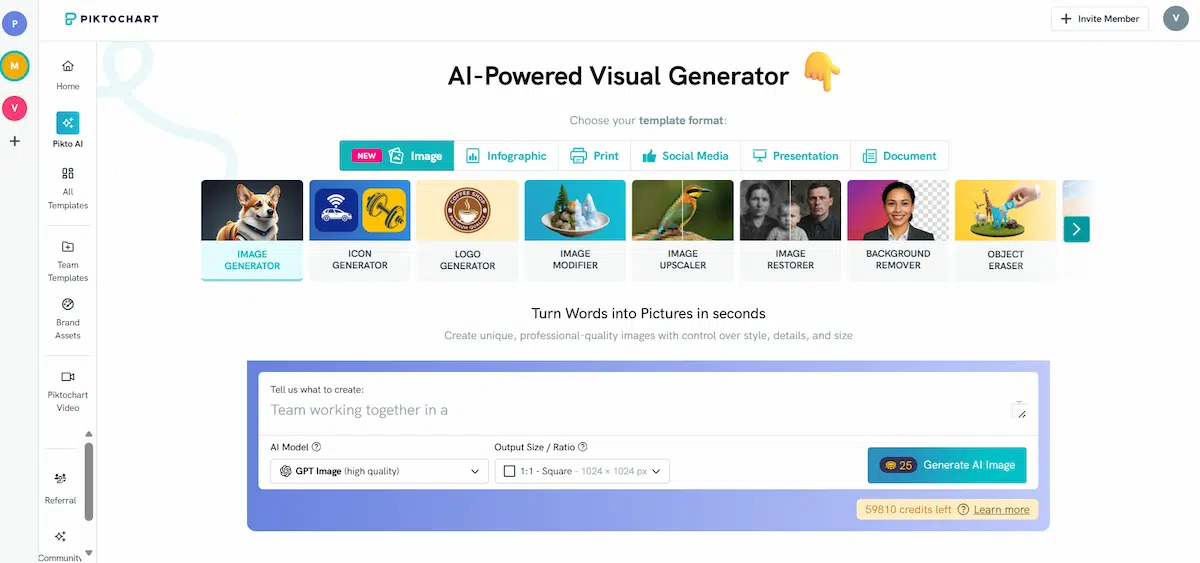
На скриншоте видно современную логику Piktochart: слева находится навигация, в центре — блок AI-Powered Visual Generator, сверху выбирается формат результата: Image, Infographic, Print, Social Media, Presentation, Document. Внутри генератора есть поле для описания задачи и кнопка Generate AI Image. Такая структура хорошо показывает, что Piktochart уже не ограничивается только классической инфографикой: сервис развился в платформу для визуального контента с AI-инструментами.
Что можно создать в Piktochart
Piktochart поддерживает несколько рабочих сценариев. Они отличаются не только размером холста, но и логикой подачи информации.
Инфографика
Инфографика — ключевой формат Piktochart. Здесь программа раскрывается сильнее всего. Пользователь может сделать:
-
пошаговую инструкцию;
-
сравнительную инфографику;
-
статистический отчёт;
-
таймлайн;
-
список советов;
-
учебный материал;
-
визуальный конспект;
-
process infographic;
-
marketing infographic;
-
fact sheet;
-
internal communication infographic.
Инфографика в Piktochart собирается из секций. Каждая секция может содержать заголовок, текст, иконку, диаграмму, изображение, карту или декоративный блок. Такой формат удобен для длинных вертикальных материалов, где читатель постепенно проходит по смысловым частям.
Презентации
В Piktochart можно создавать презентации, но они отличаются от классического подхода в PowerPoint или Google Slides. Здесь презентация ближе к визуальному рассказу: сильный акцент на шаблоны, карточки, иконки, крупные заголовки, диаграммы и готовую композицию. Для делового pitch deck, учебного выступления, отчёта о проекте или краткой презентации услуги этого достаточно.
В редакторе у презентаций есть страницы или слайды, которые отображаются справа в виде миниатюр. Пользователь может переходить между ними, менять содержимое каждого экрана, дублировать блоки, добавлять новые страницы и экспортировать результат.
Отчёты
Формат report в Piktochart полезен для бизнес-отчётов, образовательных отчётов, внутренних корпоративных материалов, годовых итогов, маркетинговой аналитики и презентации результатов. В отчётах активно используются графики, таблицы, карточки с ключевыми показателями, диаграммы и визуальные разделители.
Piktochart хорошо подходит для отчётов, где важна не только таблица, но и визуальная подача. Например, обычные показатели можно оформить как блок KPI: прибыль, расходы, активные пользователи, вовлечённость, конверсии, география, динамика по месяцам.
Постеры и флаеры
Piktochart позволяет собирать постеры, афиши, объявления, flyers, event poster, educational poster и простые рекламные материалы. В таких проектах пользователь работает с крупным заголовком, изображением, датой, местом, описанием, контактами и призывом к действию. Для печатных материалов важно сразу выбирать подходящий формат, чтобы не переделывать композицию после завершения дизайна.
Графика для социальных сетей
В Piktochart есть форматы для social media. Они подходят для публикаций, карточек, образовательных постов, визуальных цитат, анонсов, кратких инструкций и промо-материалов. В сравнении с Canva или Adobe Express Piktochart не выглядит самым сильным инструментом именно для массового SMM-дизайна, но он хорош, когда социальный пост строится вокруг факта, диаграммы, списка или объяснения.
Диаграммы, графики и карты
Отдельная сильная часть Piktochart — визуализация данных. В редакторе есть раздел Charts, через который добавляются столбчатые диаграммы, линейные графики, pie chart, donut chart, progress bar, pictograph, icon matrix и другие типы визуализации. Данные можно вводить вручную или импортировать из файлов XLS, XLSX и CSV через Upload File во вкладке Data.
Брендированные материалы
Piktochart поддерживает Brand Kit: фирменные цвета, логотипы, шрифты и брендированные шаблоны. Это важно для команд, которые регулярно выпускают отчёты, презентации, внутренние документы и маркетинговые материалы в одном стиле. Brand Kit помогает не выбирать цвета и шрифты каждый раз заново, а держать визуальную систему внутри workspace.
Интерфейс и Dashboard
Работа в Piktochart начинается с панели Dashboard. Это центральное место, где хранятся сохранённые визуалы, папки, шаблоны и доступ к форматам. В Dashboard пользователь видит свои проекты, может искать сохранённые материалы через Search saved visuals, создавать папки через Add Folder, переключаться между workspace и выбирать тип нового визуала.
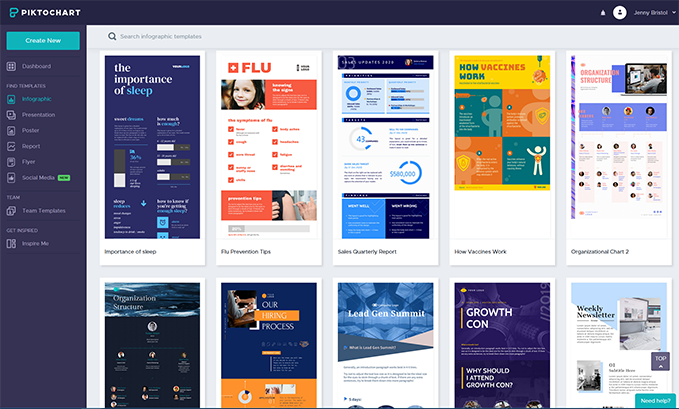
Dashboard устроен логично: слева находится вертикальное меню, в центральной области — проекты и папки, сверху или рядом — поиск. В старых и учебных скриншотах видны категории Infographic, Presentation, Poster, Report, Flyer, Printable, Showcase. В новой логике также есть разделы, связанные с AI, шаблонами, командными ресурсами и Brand Assets.
Dashboard нужен не только для старта проекта, но и для организации работы. Если пользователь делает один постер в месяц, структура папок может быть не критична. Но если команда регулярно готовит отчёты, презентации, графику для соцсетей и обучающие материалы, папки становятся важной частью рабочего процесса. Например, можно разделить визуалы по папкам Marketing Reports, HR Onboarding, Education Materials, Client Presentations, Social Media.
В Piktochart каждый visual хранится в конкретном workspace. Workspace может быть индивидуальным или командным. Все визуалы, папки и shared templates находятся внутри соответствующего workspace, поэтому для разных команд или проектов можно использовать разные рабочие пространства.
Что удобно в Dashboard
Dashboard в Piktochart хорош тем, что пользователь быстро понимает, где находятся основные действия:
-
открыть существующий visual;
-
найти проект через Search saved visuals;
-
создать папку через Add Folder;
-
выбрать формат нового проекта;
-
перейти к шаблонам;
-
открыть AI-инструменты;
-
переключиться между workspace;
-
перейти к Brand Assets;
-
продолжить работу с недавним материалом.
Для обзорной оценки важно, что Piktochart не перегружает стартовый экран профессиональными настройками. Это не Figma и не Illustrator, где пользователь сразу оказывается в среде с большим количеством инструментов. Piktochart сначала предлагает выбрать задачу: инфографика, презентация, отчёт, постер, флаер, социальный визуал или AI-генерация.
Работа с шаблонами
Шаблоны — основа быстрого старта в Piktochart. Пользователь выбирает template, открывает его в редакторе и заменяет содержимое. Шаблон в Piktochart — это не статичная картинка, а редактируемая композиция: текстовые блоки, изображения, иконки, графики, секции, фон, цветовые схемы и декоративные элементы можно менять.
В галерее шаблонов пользователь может искать подходящий дизайн по теме или формату. В интерфейсе встречаются категории Infographics, Presentations, Posters, Reports, Flyers, Social Media, Custom Size. Внутри галереи есть карточки шаблонов, строка поиска, отметки вроде NEW и FEATURED, а также вариант Start from Blank для работы с пустого листа.
Если навести курсор на шаблон, появляются действия Preview, Edit Template и Use Classic Editor. Preview открывает предварительный просмотр, чтобы оценить макет перед редактированием. Edit Template загружает шаблон в редактор. Такой сценарий удобен: пользователь не тратит время на открытие неподходящих шаблонов и может быстро сравнить несколько вариантов.
Шаблоны особенно полезны для пользователей без дизайнерского опыта. В них уже решены базовые задачи композиции:
-
где должен быть главный заголовок;
-
как отделить разделы друг от друга;
-
где разместить цифры;
-
как показать последовательность;
-
где добавить иконку;
-
как визуально выделить вывод;
-
как не перегрузить страницу.
При этом шаблон не ограничивает пользователя полностью. Можно изменить текст, заменить иллюстрации, удалить лишние секции, добавить график, поменять шрифты, загрузить собственные фото, настроить цвета под бренд и подготовить результат под конкретную аудиторию.
Редактор Piktochart: как устроена рабочая область
Редактор Piktochart состоит из нескольких рабочих зон. В центре находится холст с визуалом. Слева — панель инструментов, через которую добавляются графика, текст, диаграммы, карты и стили. Справа у многостраничных проектов отображаются миниатюры страниц или слайдов. Сверху находится верхняя панель с действиями вроде Saved, Share, Comment, Download, Preview.
На скриншоте видна типичная структура редактора. Слева расположены разделы Graphics, Text, Charts, Maps, Styles. Внутри Graphics можно выбирать иконки, иллюстрации, фотографии и photo frames. В центре открыт шаблон Useful Tips for Delivering a Great Speech. Справа расположены миниатюры страниц, которые позволяют быстро переходить между слайдами или блоками. Сверху видны Saved, Share, Download, Preview.
Основные действия в редакторе
В Piktochart пользователь выполняет большую часть работы через клики, двойной клик по тексту, drag-and-drop и настройки выделенного объекта.
Самые частые действия:
-
двойной клик по текстовому блоку, чтобы заменить заголовок или описание;
-
выбор объекта на холсте, чтобы изменить его размер, положение или цвет;
-
добавление иконки из Graphics;
-
добавление текста через Text;
-
вставка диаграммы через Charts;
-
вставка карты через Maps;
-
выбор цветовой схемы через Styles;
-
загрузка собственного изображения;
-
замена фото в шаблоне;
-
дублирование или удаление блока;
-
просмотр результата через Preview;
-
экспорт через Download.
Piktochart не требует сложной настройки сеток и слоёв для базовых задач. Пользователь работает с готовыми объектами: выделяет блок, меняет текст, перетаскивает иконку, подгоняет график, проверяет визуальную иерархию. Это делает сервис удобным для маркетологов, преподавателей, менеджеров, HR-специалистов и малого бизнеса.
Текстовые блоки
Работа с текстом в Piktochart простая: пользователь выбирает текстовый объект, заменяет содержимое и настраивает внешний вид. В шаблонах уже есть разные уровни текста: крупный заголовок, подзаголовок, подпись, абзац, короткая карточка, цифра, label. Это помогает соблюдать иерархию.
Для хорошего результата важно не превращать инфографику в статью на картинке. Piktochart лучше работает с короткими фразами, тезисами, цифрами, подписями и структурированными блоками. Если вставить длинные абзацы, визуал быстро становится тяжёлым.
Графика и иконки
Раздел Graphics нужен для добавления визуальных элементов. В нём можно работать с иконками, иллюстрациями, изображениями и рамками. Иконки особенно полезны в инфографике: они помогают быстро считывать смысл блока. Например, иконка графика подходит для аналитики, иконка человека — для HR, иконка карты — для географии, иконка щита — для безопасности.
Важная особенность Piktochart — иконки и иллюстрации легко вписываются в шаблоны. Пользователь может выбрать объект, перетащить его на холст и подогнать под стиль. В профессиональном дизайне такая библиотека не заменяет уникальную графику, но для отчётов, презентаций, учебных материалов и бизнес-инфографики этого часто достаточно.
Цвета и стили
Через Styles и настройки объектов можно менять цвета визуала. Для единичного проекта достаточно подобрать 2–4 основных цвета и использовать их повторяемо. Для команды лучше подключать Brand Kit, чтобы визуалы не расходились по цветам, шрифтам и логотипам.
В Piktochart удобно менять цветовые акценты в шаблоне: например, заменить фиолетовый на фирменный синий, сделать KPI-карточки в корпоративных цветах, выделить важные цифры контрастным оттенком. Но сервис не исправляет плохую композицию автоматически. Если пользователь добавляет слишком много цветов, мелкого текста и разнородных иконок, материал всё равно будет выглядеть шумно.
Piktochart AI: генерация визуалов по запросу
Piktochart AI — один из самых заметных блоков сервиса. AI-инструменты позволяют начать работу с текстового запроса. Пользователь вводит тему, выбирает тип результата и получает визуальную основу. Для AI-инфографики используется поле Tell us what to create, примеры запросов и кнопка Generate Infographic. После генерации визуал можно редактировать: менять текст, добавлять изображения и графики, корректировать элементы дизайна.
Piktochart AI удобен для чернового старта. Например, пользователь может ввести:
-
Benefits of working from home;
-
Comparison between iPhone and Samsung;
-
Top 5 trending topics on LinkedIn;
-
Employee onboarding process;
-
Cybersecurity tips for small business;
-
Quarterly marketing performance report.
После этого сервис создаёт начальную структуру. Она может включать заголовок, разделы, тезисы, визуальные блоки и оформление. Но AI-результат нельзя принимать без проверки. Важные данные, формулировки, цифры, выводы и юридически значимую информацию нужно сверять вручную. Piktochart AI ускоряет оформление, но не берёт на себя ответственность за точность содержания.
Для чего AI в Piktochart реально полезен
AI-инструменты Piktochart лучше всего подходят для таких задач:
| Задача | Как помогает Piktochart AI |
|---|---|
| Быстро начать инфографику | Создаёт базовый макет по теме |
| Подготовить структуру | Разбивает тему на смысловые блоки |
| Оформить идею | Даёт визуальный черновик вместо пустого холста |
| Сделать учебный материал | Быстро собирает объяснительную инфографику |
| Подготовить маркетинговый визуал | Создаёт основу для fact sheet или campaign summary |
| Сократить время на дизайн | Позволяет быстрее перейти к правке, а не к сборке с нуля |
AI особенно полезен, когда есть тема, но нет готовой структуры. Например, нужно сделать инфографику про правила кибербезопасности, но непонятно, как распределить блоки. Piktochart AI создаёт стартовую композицию, а пользователь уже уточняет формулировки, добавляет собственные данные и настраивает стиль.
Где AI лучше не переоценивать
Piktochart AI не заменяет редактуру. Он может красиво оформить слабый текст, но не сделает его автоматически достоверным. Если в инфографике есть статистика, медицинские рекомендации, финансовые выводы, юридические формулировки или корпоративные показатели, всё нужно проверять до публикации.
Также AI-генерация не всегда идеально попадает в бренд. Даже при хорошей структуре может понадобиться ручная настройка цветов, шрифтов, логотипов и визуального баланса. Поэтому оптимальный сценарий такой: AI создаёт основу, человек проверяет смысл, а затем доводит visual в редакторе.
Создание инфографики в Piktochart: пошаговый сценарий
Создание инфографики в Piktochart можно разделить на несколько понятных этапов. Это не универсальная теория дизайна, а практический рабочий сценарий внутри программы.
Шаг 1. Открыть Dashboard и выбрать формат
Пользователь начинает с Dashboard. В панели выбирается формат Infographic или AI-генерация инфографики. Если нужен полностью ручной контроль, лучше открыть галерею шаблонов. Если нужно быстро получить черновик, подходит Piktochart AI.
В Dashboard важно сразу понять задачу. Для длинного объяснительного материала подходит Infographic. Для выступления — Presentation. Для короткого отчёта с графиками — Report. Для объявления — Poster или Flyer. Неправильный стартовый формат потом усложняет работу: например, вертикальную инфографику неудобно превращать в презентацию без переработки композиции.
Шаг 2. Найти шаблон
В галерее шаблонов можно использовать поиск. Для образовательного материала подойдут запросы вроде education, tips, process, timeline. Для бизнеса — marketing, report, dashboard, sales, business. Для HR — employee, onboarding, workplace, survey.
При выборе шаблона стоит смотреть не только на цвета. Важнее структура:
-
есть ли место под главный заголовок;
-
сколько смысловых блоков предусмотрено;
-
есть ли диаграмма, если нужны данные;
-
подходит ли длина инфографики;
-
можно ли заменить изображения без разрушения композиции;
-
не слишком ли много декоративных деталей.
Шаг 3. Открыть Preview или Edit Template
Перед редактированием удобно нажать Preview. Так можно оценить шаблон крупнее и понять, подходит ли он по структуре. Если шаблон подходит, используется Edit Template. После этого visual открывается в редакторе.
Шаг 4. Заменить заголовок и основной текст
В редакторе нужно начать не с цветов, а с смысла. Двойной клик по текстовому блоку позволяет заменить стандартный заголовок на свой. Например:
-
вместо Useful Tips for Delivering a Great Speech — 7 правил безопасной работы с корпоративной почтой;
-
вместо шаблонных пунктов — реальные рекомендации;
-
вместо демонстрационных цифр — собственные показатели.
Сначала лучше заменить все ключевые заголовки и подписи, а уже потом заниматься визуальной отделкой. Если начать с дизайна, можно потратить время на блоки, которые позже придётся удалить.
Шаг 5. Отредактировать секции
Инфографика в Piktochart обычно состоит из нескольких вертикальных блоков. Каждый блок должен выполнять отдельную функцию:
-
вводит тему;
-
показывает проблему или контекст;
-
объясняет шаг;
-
даёт статистику;
-
сравнивает варианты;
-
формулирует вывод;
-
завершает материал призывом или итогом.
Если шаблон содержит лишнюю секцию, её можно удалить. Если не хватает места, можно добавить блок или дублировать существующий. Хорошая инфографика не обязана использовать все элементы шаблона. Шаблон — это основа, а не обязательная схема.
Шаг 6. Добавить иконки и иллюстрации
Через Graphics можно добавить иконки, иллюстрации и изображения. Лучше использовать одинаковый стиль иконок: если часть иконок контурная, а часть объёмная и цветная, визуал будет выглядеть случайно. В Piktochart проще держать единый стиль, потому что элементы подбираются из одной библиотеки.
Для инструкций и образовательных материалов иконки работают особенно хорошо. Они помогают читателю быстро отличать разделы: безопасность, финансы, команда, сроки, ошибки, выводы.
Шаг 7. Добавить график или диаграмму
Если в инфографике есть данные, их лучше показывать не текстом, а через Charts. Пользователь открывает раздел Charts на левой панели, выбирает тип диаграммы, после чего объект добавляется на холст. Затем данные редактируются во вкладке данных, цвета и подписи настраиваются в параметрах графика.
Шаг 8. Настроить цвета и визуальную иерархию
После замены текста и данных нужно привести визуал к единому стилю. Важно проверить:
-
главный заголовок должен быть самым заметным;
-
подзаголовки должны отличаться от основного текста;
-
ключевые цифры должны выделяться;
-
цвета должны повторяться, а не появляться случайно;
-
иконки должны быть одного визуального типа;
-
диаграммы должны быть читаемыми;
-
отступы между блоками должны быть равномерными.
Piktochart позволяет быстро менять внешний вид объектов, но финальная читаемость зависит от пользователя. Если все элементы сделать яркими, акцент исчезнет. Если использовать слишком маленький текст, инфографика будет плохо читаться на мобильном экране.
Шаг 9. Проверить Preview
Перед экспортом нужно открыть Preview. Это помогает увидеть материал не как набор редактируемых объектов, а как готовую страницу. В Preview сразу заметны проблемы: слишком длинные строки, неудачные переносы, мелкие подписи, перегруженные блоки, несоответствие цветов, обрезанные элементы.
Шаг 10. Экспортировать через Download
Когда визуал готов, используется кнопка Download на верхней панели редактора. В окне экспорта выбирается тип файла. Для разных тарифов доступны разные форматы и ограничения. В базовой логике Piktochart использует PNG, PDF и PowerPoint/PPTX, но PDF и PowerPoint завязаны на более высокие планы и формат проекта.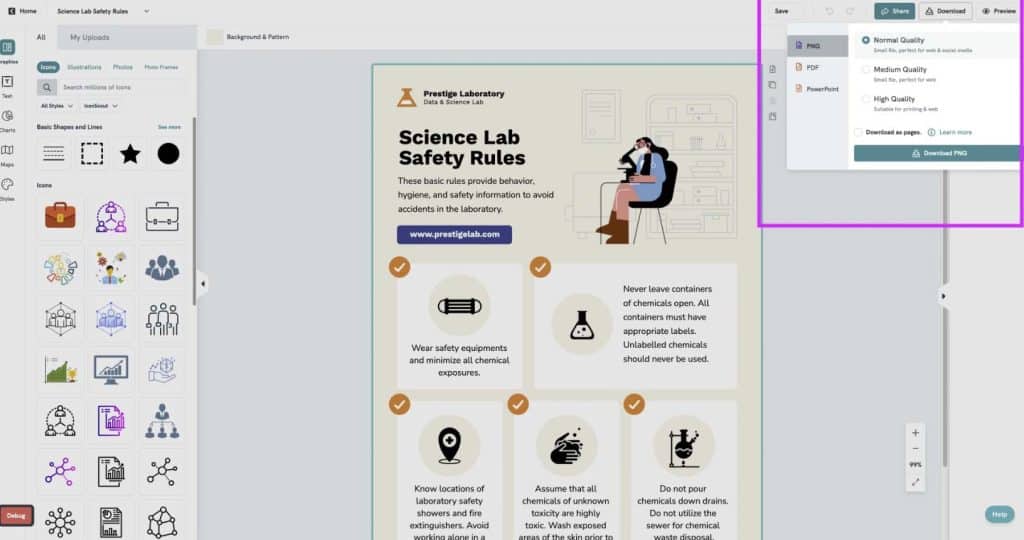
В окне экспорта видны варианты PNG, PDF, PowerPoint, а также настройки качества: Normal Quality, Medium Quality, High Quality. Для публикации в интернете обычно хватает PNG. Для печати и отправки документа лучше PDF. Для последующего редактирования в PowerPoint нужен PPTX, но эта возможность доступна только для презентационного формата и зависит от плана.
Работа с графиками, диаграммами и данными
Piktochart полезен не только как редактор шаблонов, но и как инструмент визуализации данных. В обычной таблице цифры часто выглядят сухо, особенно если их нужно показать аудитории без аналитической подготовки. В Piktochart те же данные можно превратить в столбчатую диаграмму, круговую диаграмму, progress bar, pictograph или карту.
Какие графики можно использовать
В разделе Charts доступны разные типы визуализации. Для большинства задач хватает следующих:
| Тип графика | Когда использовать |
|---|---|
| Column | сравнение значений по категориям |
| Bar | сравнение длинных категорий |
| Stacked Column | состав значения по частям |
| Line | динамика во времени |
| Area | тренд с визуальным объёмом |
| Pie | доли от общего значения |
| Donut | доли с более современным видом |
| Progress Bar | выполнение плана |
| Radial Bar | компактный процентный показатель |
| Icon Matrix | визуализация долей через иконки |
| Bubble | сравнение величин через размер |
| Scatter Plot | связь между переменными |
Для бизнес-отчётов особенно полезны column, bar, line, donut и progress bar. Для образовательной инфографики хорошо работают icon matrix и pictograph, потому что они проще воспринимаются визуально. Для аналитических материалов лучше выбирать максимально понятный тип графика, а не самый декоративный.
Импорт данных
Piktochart позволяет импортировать данные в графики из файлов XLS, XLSX и CSV. Для этого во вкладке Data используется Upload File. Если Excel-файл содержит несколько листов, пользователь выбирает нужный лист и нажимает Upload.
Это удобно для отчётов, где данные уже собраны в таблице. Например, можно подготовить CSV с продажами по месяцам, загрузить его в Piktochart и построить график без ручного ввода каждой цифры. При этом финальную визуализацию всё равно стоит проверять: подписи, масштаб, цвета и легенда должны быть понятны читателю.
Подписи и значения
В графиках можно включать значения через Chart Settings и Advanced Options. Для отображения чисел используется переключатель Data Labels. Это важно для статичных экспортов: если зритель видит только диаграмму без чисел, ему может быть трудно понять точные значения.
Для инфографики не всегда нужны все числа. Иногда достаточно показать тренд или соотношение. Но если визуал используется в отчёте, презентации для руководства или аналитическом документе, значения лучше выводить явно.
Карты
Раздел Maps подходит для географических данных. Карта может использоваться в отчётах по странам, регионам, филиалам, рынкам, аудитории, продажам или распространению услуг. Данные для карты редактируются в datasheet. Для корректной визуализации важно, чтобы тип данных в колонках был последовательным: числовые значения — в числовой колонке, текстовые подписи — отдельно.
Интерактивность карты зависит от способа публикации. В онлайн-версии при наведении могут отображаться подписи, а в статичном скачанном файле hover-эффекты не работают. Поэтому для PNG или PDF нужно сразу выводить ключевые подписи на сам визуал, если они важны.
Brand Kit и фирменный стиль
Brand Kit в Piktochart нужен для поддержания единого визуального стиля. Это особенно важно для компаний, учебных учреждений, некоммерческих организаций и команд, которые регулярно создают материалы от имени бренда.
В Brand Kit используются:
-
Brand Colors — фирменные палитры и цветовые схемы;
-
Brand Fonts — фирменные шрифты;
-
Brand Font Scheme — схема шрифтов для применения в workspace;
-
Brand Logos — логотипы бренда;
-
Branded Templates — шаблоны, адаптированные под бренд.
Piktochart позволяет загружать логотип и использовать цвета бренда в дизайнах. Сервис может извлекать цвета из загруженного логотипа, что ускоряет настройку палитры. Brand Fonts позволяют применять собственные шрифты, а Brand Font Scheme помогает команде использовать одинаковую типографику в разных визуалах.
Как Brand Kit помогает на практике
Без Brand Kit команда часто получает хаос: один сотрудник делает отчёт в синих оттенках, другой — в зелёных, третий выбирает случайный шрифт, четвёртый вставляет старый логотип. В итоге материалы вроде бы сделаны в одной программе, но выглядят несогласованно.
Brand Kit решает эту проблему. Команда может заранее настроить фирменные цвета, шрифты и логотипы, а затем применять их к новым визуалам. Это особенно полезно для:
-
ежемесячных отчётов;
-
коммерческих презентаций;
-
HR-документов;
-
onboarding-материалов;
-
образовательных шаблонов;
-
внутренних инструкций;
-
социальных публикаций;
-
пресс-материалов.
Ограничения Brand Kit
Возможности Brand Kit зависят от тарифа. Business включает Brand Kit с неограниченными Brand Color Schemes, Custom Fonts и Logos, а также Branded Templates. Pro даёт больше возможностей, чем Free, но продвинутые брендовые функции раскрываются именно в Business.
Это важное ограничение: если Piktochart нужен одному пользователю для редких инфографик, Brand Kit может быть не критичен. Но если сервис внедряется в команду, где брендовая一致ность важна, стоит заранее учитывать, что полная брендовая система находится в более дорогих планах.
Командная работа и комментарии
Piktochart поддерживает командную работу через workspace, sharing и comments. По умолчанию visual доступен только владельцу. Чтобы коллеги могли просматривать, редактировать или комментировать материал, нужно изменить privacy settings и поделиться визуалом с командой или конкретными участниками workspace.
В командном сценарии Piktochart работает так:
-
владелец workspace приглашает участников;
-
автор создаёт visual;
-
visual открывается для команды или отдельных коллег;
-
участники оставляют замечания через Comment;
-
автор вносит правки;
-
готовый материал экспортируется или публикуется.
Кнопка Comment находится в верхней части редактора. Через неё можно добавлять аннотированные комментарии к проекту. Это удобно при согласовании отчётов, презентаций и маркетинговых материалов: замечание можно оставить рядом с конкретным элементом, а не писать длинное сообщение отдельно.
Где командная работа особенно полезна
Piktochart удобен для команд, где визуал проходит несколько ролей:
| Роль | Что делает в Piktochart |
|---|---|
| Маркетолог | собирает структуру, добавляет тезисы, готовит кампанию |
| Аналитик | добавляет цифры, графики, выводы |
| Дизайнер | проверяет визуальную аккуратность и бренд |
| Руководитель | оставляет комментарии и утверждает |
| HR | адаптирует материалы для сотрудников |
| Преподаватель | готовит учебный визуал и делится с группой |
Главная польза командной работы — меньше разрозненных файлов и меньше переписок с фразами посмотри третий блок сверху. Комментарий можно оставить прямо в visual, а материал остаётся в workspace.
Экспорт, публикация и форматы файлов
Экспорт в Piktochart выполняется через кнопку Download в верхней панели редактора. После нажатия открывается окно выбора формата. В разных планах доступны разные варианты: Free ограничен PNG, Pro расширяет возможности PNG и прозрачного фона, Business добавляет PDF и PowerPoint/PPT downloads. Для Business доступны unlimited PNG, PDF, PPT downloads, а в сравнении форматов Free и Pro показываются как PNG, тогда как Business — PNG, PDF, PowerPoint.
PNG
PNG подходит для:
-
публикаций в интернете;
-
вставки в блог;
-
отправки изображения в мессенджере;
-
социальных сетей;
-
быстрой демонстрации результата;
-
вставки в другой документ.
PNG хорош, когда визуал должен выглядеть как единая картинка. Для инфографики это часто самый простой вариант. Но если материал длинный, итоговый PNG может быть тяжёлым, а текст на маленьком экране — мелким.
PDF удобен для:
-
печати;
-
отправки отчёта;
-
презентационного документа;
-
сохранения макета;
-
материалов для клиента;
-
внутренних инструкций.
PDF лучше подходит для документов, которые должны сохранять структуру страниц. Но доступность PDF-экспорта зависит от плана.
PowerPoint / PPTX
PowerPoint-экспорт нужен, если презентацию нужно открыть в Microsoft PowerPoint и продолжить работать со слайдами. В Piktochart это связано именно с форматом Presentation, а не с любым visual. Также PowerPoint export относится к Business-плану.
Онлайн-публикация и sharing
Помимо скачивания файла, Piktochart позволяет делиться визуалом. Для этого используются настройки внешней ссылки: External Link Settings, Copy External Link, а также режим показа вроде Show Presentation. Такой сценарий удобен, когда нужно отправить материал без файла или показать презентацию через браузер.
Онлайн-публикация полезна для презентаций, образовательных материалов и внутренних документов. Но если визуал содержит закрытые данные, нужно внимательно проверять privacy settings.
Тарифы Piktochart
У Piktochart есть несколько уровней доступа. Тарифы важны, потому что ограничения влияют не на саму идею сервиса, а на практическую пригодность для регулярной работы.
| План | Кому подходит | Основные возможности |
|---|---|---|
| Free | тест, редкие задачи, знакомство с редактором | 2 PNG downloads, unlimited visual projects, 60 AI Credits, all templates and formats, 1GB storage |
| Pro | специалисты и небольшие команды, которым нужен регулярный PNG-экспорт | unlimited PNG downloads, 5M+ Premium Icons, Illustrations & 3D graphics, 500 AI Credits, transparent background downloads, 100GB storage |
| Business | команды с брендингом, PDF/PPT и согласованием | unlimited PNG, PDF, PPT downloads, Brand Kit, 1,000 AI Credits, Branded Templates, 250GB storage |
| Enterprise | крупные организации | onboarding, security review, workspace management, SSO/SAML, 101+ team members |
Данные по лимитам и форматам важны: бесплатный план выглядит полезным для теста и отдельных задач, но ограничение по количеству скачиваний быстро становится заметным. Pro хорошо подходит для пользователей, которым нужен регулярный PNG-экспорт и больше ресурсов. Business уже рассчитан на командную и брендированную работу, где важны PDF, PowerPoint, Brand Kit и Branded Templates.
Free
Free-план подходит для знакомства с Piktochart. На нём можно понять логику Dashboard, попробовать шаблоны, собрать инфографику, протестировать AI Credits и экспортировать несколько PNG. Это хороший вариант для оценки интерфейса и разовой задачи.
Но для постоянной работы Free быстро становится тесным. Главное ограничение — количество downloads и форматы. Если нужно делать отчёты каждую неделю, Free будет неудобен.
Pro
Pro рассчитан на профессионалов и небольшие команды, которым нужно больше ресурсов и регулярный экспорт. Unlimited PNG downloads и transparent background downloads полезны для маркетинга, социальных сетей, сайта, презентационных изображений и внутренних материалов.
Pro стоит рассматривать, если пользователь часто делает визуалы, но не нуждается в полноценном Business-наборе с PDF/PPT и расширенным Brand Kit.
Business
Business — наиболее логичный тариф для командной работы. Он добавляет форматы PNG, PDF, PowerPoint, расширенный Brand Kit, Branded Templates, больше AI Credits и больше storage. Для команды, которая выпускает клиентские презентации, брендированные отчёты, HR-материалы и регулярные визуальные документы, Business выглядит самым практичным вариантом.
Enterprise
Enterprise нужен крупным организациям, где важны безопасность, управление workspace, SSO/SAML, onboarding, поддержка и масштабирование на большое количество участников. Для малого бизнеса и индивидуального пользователя это избыточный уровень.
Практические сценарии использования
Piktochart лучше оценивать не только по списку функций, а по задачам, которые в нём реально выполняют.
Маркетинговый отчёт
Маркетолог может создать report или infographic с итогами кампании. В один visual добавляются:
-
краткое описание кампании;
-
KPI;
-
динамика охватов;
-
график конверсий;
-
диаграмма источников трафика;
-
выводы;
-
рекомендации на следующий период.
Для такого сценария важны Charts, импорт данных, шаблоны report, фирменные цвета и экспорт в PDF или PNG. Piktochart хорошо справляется с визуальной упаковкой маркетинговых цифр.
Презентация для клиента
Для клиентской презентации можно выбрать формат Presentation, открыть шаблон pitch deck или business presentation, заменить слайды под проект и добавить графики. Визуальная часть получается быстрее, чем при сборке презентации с нуля.
Piktochart особенно удобен, если презентация должна быть не просто набором буллетов, а визуальным рассказом: проблема, решение, данные, выгоды, план работ, стоимость, вывод.
Учебная инфографика
Преподаватель может сделать визуал по теме урока: исторический таймлайн, объяснение процесса, правила безопасности, памятку, сравнение понятий. В этом сценарии особенно полезны шаблоны, иконки и AI-генерация начальной структуры.
Учебная инфографика в Piktochart хорошо работает, когда нужно дать студентам компактный материал: не длинный конспект, а визуальную схему.
HR onboarding
HR-специалист может оформить:
-
этапы адаптации;
-
карту первого рабочего дня;
-
правила внутренней коммуникации;
-
структуру команды;
-
benefits overview;
-
памятку по корпоративным сервисам;
-
инструкцию по безопасности.
Piktochart помогает сделать такие материалы менее сухими. Новому сотруднику проще воспринимать схему с шагами, иконками и короткими пояснениями, чем длинный документ без визуальной структуры.
Внутренние коммуникации
Для внутренних коммуникаций Piktochart подходит очень хорошо. В нём можно делать объявления, инструкции, policy summary, quick guide, recap, fact sheet и визуальные отчёты. Команда коммуникаций может использовать Brand Kit, чтобы все материалы выглядели единообразно.
Аналитический dashboard-style отчёт
Piktochart не заменяет BI-систему, но может красиво оформить статичный dashboard-style отчёт. Например:
-
продажи за месяц;
-
распределение клиентов;
-
показатели по регионам;
-
выполнение плана;
-
динамика обращений;
-
результаты опроса.
Для такого материала удобно использовать графики, карты и KPI-карточки. Если данные обновляются постоянно и нужна интерактивность уровня BI, Piktochart не будет лучшим решением. Но для статичного отчёта или презентации результатов он подходит.
Социальные публикации
Piktochart можно использовать для социальных карточек, особенно если контент объяснительный: 5 фактов, 3 шага, что изменилось, сравнение, итоги месяца, цифра недели. Для чисто креативных SMM-макетов Canva и Adobe Express часто удобнее, но для информационных постов Piktochart достаточно силён.
Преимущества Piktochart
Сильный фокус на инфографике и отчётах
Главное преимущество Piktochart — специализация на визуальной подаче информации. Многие редакторы позволяют сделать красивый пост, но Piktochart лучше подходит для структурированных материалов: инфографика, отчёт, fact sheet, презентация данных, учебная схема.
Быстрый старт с шаблонами
Шаблоны экономят много времени. Пользователь может выбрать готовую структуру и заменить содержание вместо того, чтобы собирать макет с нуля. Для недизайнеров это критично: хорошая композиция уже создана, остаётся адаптировать её под задачу.
Удобный редактор для недизайнеров
Piktochart не перегружает интерфейс профессиональными инструментами. Основная работа выполняется через левую панель, холст и верхние кнопки. Это снижает порог входа и делает программу удобной для офисных, образовательных и маркетинговых задач.
Нормальная работа с графиками
Наличие Charts, импорта CSV/XLS/XLSX, data labels, разных типов диаграмм и карт делает Piktochart полезным для отчётов. Это не просто редактор постеров, а инструмент для визуализации данных.
AI-генерация
Piktochart AI помогает быстро получить структуру. Это полезно, когда нужно начать материал, но нет времени выбирать шаблон вручную. AI особенно хорош для черновиков инфографики и объяснительных визуалов.
Brand Kit
Для команд Brand Kit — важное преимущество. Фирменные цвета, шрифты, логотипы и Branded Templates помогают поддерживать единый стиль без постоянного контроля дизайнера.
Браузерная работа
Piktochart работает как веб-платформа. Это удобно для команд, удалённой работы и быстрого доступа к проектам из workspace. Пользователь не привязан к одному компьютеру.
Комментарии и согласование
Кнопка Comment, sharing и workspace делают Piktochart пригодным для командного согласования. Это особенно важно для материалов, которые проходят несколько этапов проверки.
Недостатки и ограничения
Не заменяет профессиональный дизайн-пакет
Piktochart не является полноценной заменой Figma, Adobe Illustrator или Photoshop. Если нужен глубокий контроль над векторной графикой, сложной сеткой, кастомной типографикой, продвинутыми эффектами или ручной дизайнерской системой, Piktochart будет ограничен.
AI требует проверки
AI-генератор ускоряет старт, но не гарантирует точность фактов. Все цифры, выводы, рекомендации и формулировки нужно проверять. Особенно это касается юридических, медицинских, финансовых, образовательных и корпоративных материалов.
