Adobe Express (новый веб-редактор на new.express.adobe.com) — это онлайн-приложение, в котором удобно делать «быстрый дизайн» и контент для публикаций: посты и сторис, рекламные креативы, обложки, короткие ролики, презентации, простые одностраничные веб-страницы, а также набор задач «в один клик» (Quick Actions) для фото/видео/PDF.
Ключевое ощущение от сервиса — не “сложный комбайн”, а рабочая станция для контента: открываете шаблон, меняете текст/цвета/фото, подгоняете под формат соцсети, добавляете анимацию, экспортируете, при необходимости планируете публикацию через Content Scheduler — и всё это без переключения между десятком разных инструментов.
Кому подходит Adobe Express
Adobe Express онлайн особенно хорошо заходит тем, кому нужно много визуального контента и важна скорость:
-
SMM и маркетинг: баннеры, креативы для таргета, обложки, карусели, Reels/Shorts, оформление рубрик и единый визуальный стиль.
-
Малый бизнес: афиши, флаеры, объявления, прайсы, промо-материалы, карточки товаров для маркетплейсов.
-
Контент-мейкеры: оформление видео, титры, анимированные заставки, превью, шаблоны для серийных публикаций.
-
Команды: совместная работа над креативами, бренд-наборы (brand kit), контроль единого стиля, комментарии и согласование.
-
Учёба и личные проекты: презентации, «визуальные конспекты», простые страницы-визитки, постеры.
new.express.adobe.com
- Ретушь фото
- Русский язык
- Просто новичкам
- Нужен интернет
- Регистрация нужна
- Платные шаблоны
Первый запуск: вход и создание проекта
Путь старта в новом интерфейсе обычно выглядит так:
-
Открываете new.express.adobe.com.
-
Входите под Adobe ID (или создаёте аккаунт).
-
Попадаете на домашний экран с крупными плитками сценариев (создать дизайн, начать с шаблона, быстрые действия, планировщик).
-
Дальше выбор один из трёх сценариев:
-
Start from a template / Templates — быстрый старт из шаблонов.
-
Create / New — чистый проект нужного формата.
-
Start from your content — импорт: фото/видео/PDF/PowerPoint и т. п., чтобы «доделать» материал в редакторе.
-
Практический совет: если вы делаете контент регулярно (например, посты под рубрики), сначала создайте 2–3 «эталонных» шаблона под стиль, а потом размножайте их через Duplicate и Resize.
Домашний экран и навигация: где что лежит
В новой версии Adobe Express интерфейс довольно «плоский»: основные сущности вынесены в левую панель, а всё остальное — в верхнюю строку и контекстные панели.
Левое меню (типовая логика)
-
Home — домашний экран.
-
Your stuff — ваши файлы и хранилища (включая библиотеки).
-
Brands — бренд-наборы (логотипы, цвета, шрифты, шаблоны бренда).
-
Templates — каталог шаблонов с поиском и фильтрами.
-
Schedule (Content Scheduler) — календарь контента и публикаций.
-
Add-ons — расширения и интеграции.
-
Learn — обучение/подсказки внутри экосистемы.
Названия могут немного отличаться по локали интерфейса, но структура сохраняется: «Ваше» → хранение, «Бренды» → стиль, «Шаблоны» → старт, «Планировщик» → публикации, «Аддоны» → расширение.
Редактор Adobe Express: из чего состоит интерфейс и как он устроен
Когда вы открываете любой шаблон или создаёте новый дизайн, вы попадаете в Editor. В нём всегда есть три базовые зоны:
-
Холст (canvas) — то, что вы делаете: постер, сторис, баннер, слайд презентации.
-
Левая панель — инструменты (Templates, Media, Text, Elements, Grids, Add-ons и др.).
-
Контекстная панель свойств — появляется, когда вы выделяете объект (текст, фото, фигуру). Там находятся параметры именно выделенного элемента.
Верхняя строка (важные кнопки)
Вверху вы регулярно будете использовать:
-
File — меню файла (Rename, Duplicate, Download, Convert и т. п.).
-
Resize — смена размера и формата (особенно полезно для адаптации под разные соцсети).
-
Download — экспорт.
-
Share — совместная работа и публикации.
-
Дополнительно: кнопки Undo/Redo, масштаб, комментарии (в зависимости от режима).
Управление объектами на холсте
Базовые действия в Express сделаны максимально «по-вебовому»:
-
Выделение кликом, множественное выделение через Shift.
-
Перетаскивание мышью, ручки масштабирования.
-
Контекстные функции (например, заменить изображение, обрезать, повернуть, отзеркалить).
-
Выравнивание через панель Position (там же часто лежит Align/Flip/Opacity).
Шаблоны: как быстро собрать дизайн под соцсети и бизнес-задачи
Templates — это сильная сторона Adobe Express. Типовой рабочий процесс:
-
Открываете Templates.
-
В строке поиска задаёте тип: Instagram post, YouTube thumbnail, flyer, sale banner, presentation и т. п.
-
Фильтруете по стилю/теме (и часто — по доступности: Free/Premium).
-
Открываете шаблон, заменяете:
-
текст,
-
изображения,
-
цвета/шрифты под бренд,
-
логотип.
-
Хорошая практика: как только вы «дожали» шаблон до состояния «это наш стиль», сделайте копию:
-
через File → Duplicate,
-
или из списка файлов в Your stuff,
и используйте как базовый шаблон для серийных материалов.
Текст: заголовки, подзаголовки, типографика и быстрые правки
Работа с текстом в Adobe Express строится вокруг вкладки Text:
-
Добавление текста — Text → Add your text (после этого появляется текстовый блок на холсте).
-
Шрифт — выпадающий список шрифтов (font picker).
-
Размер — поле размера + шаги.
-
Цвет — выбор цвета текста + быстрые цвета из темы.
-
Интервалы — межстрочный интервал/межбуквенный (в зависимости от режима).
-
Параметры текста часто дополняются эффектами: тень, подложка, обводка/выделение, а также интегрируются с анимациями.
Практика: как быстро привести текст к «маркетинговому» виду
-
Добавьте заголовок через Text.
-
Сразу включите «контрастность»: светлый текст на тёмной плашке или тёмный текст на светлом фоне.
-
Если у вас есть бренд-набор — примените бренд-шрифт и бренд-цвета (это экономит часы на выравнивании стиля).
-
Для CTA (кнопки “Купить”, “Записаться”, “Подробнее”) используйте либо фигуру-плашку + текст, либо готовые элементы (Elements).
Изображения и фон: добавление, замена, фон страницы и кадрирование
Для изображений вы чаще всего используете два пути:
-
Media — когда вы добавляете фотографии/видео и работаете с контентом.
-
Add content → Media → Photos — когда нужно быстро подкинуть фото из встроенных источников и поставить его как фон/элемент.
Типовой сценарий: поставить картинку фоном
-
Добавьте фото в дизайн (через Media или Add content).
-
Кликните по картинке.
-
В панели изображения выберите Set background — картинка станет фоном страницы.
-
Если кадрирование неудачное — используйте Reframe image (чтобы «подвинуть» кадр внутри формата).
Замена изображения в макете
В шаблонах часто есть места-заглушки. Выделяете фото → Replace → выбираете новое изображение. Это удобно, потому что сохраняются маски, формы и стиль шаблона.
Анимации: как «оживить» дизайн без монтажа
Анимации в Adobe Express — это один из самых быстрых способов сделать контент заметнее в ленте. Логика очень понятная: выделили объект → открыли Animation → выбрали тип → настроили параметры.
Ниже — реальный вид панели Animation в редакторе.
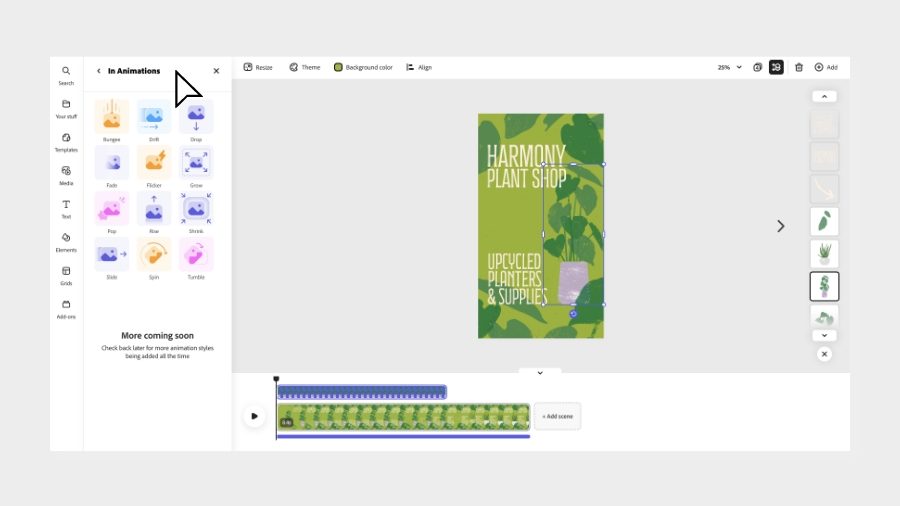
Три режима анимации: In / Looping / Out
-
In — как объект появляется.
-
Looping — как объект двигается/мерцает по кругу во время сцены.
-
Out — как объект исчезает или «уходит» в конце.
Это удобно тем, что вы можете сделать аккуратную динамику без ощущения «дешёвых эффектов»: например, заголовок появляется мягко (In), иконка слегка пульсирует (Looping), а подпись уходит вниз (Out).
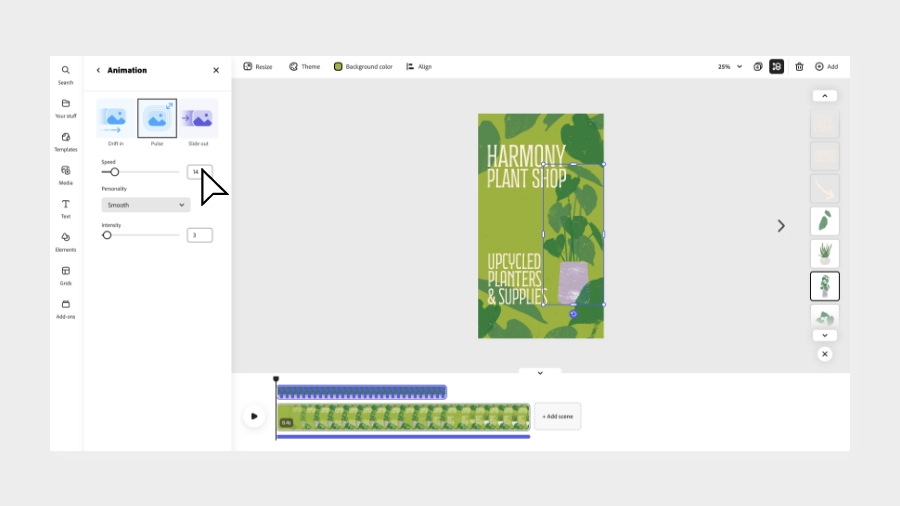
Тонкая настройка: скорость, характер, интенсивность
Вместо «одной кнопки анимировать» Adobe Express даёт регулировки — вы реально управляете ощущением:
-
Speed — скорость анимации.
-
Personality — характер/манера (например Smooth/Energetic в зависимости от пресета).
-
Intensity — интенсивность эффекта.
-
Иногда дополнительно: Direction и Duration (насколько долго и куда двигается).
Как работать правильно: «анимация служит смыслу»
Чтобы анимация выглядела профессионально:
-
Делайте динамику на одном смысловом акценте: цена, CTA, заголовок, скидка.
-
На второстепенных элементах используйте мягкий Looping с низкой интенсивностью.
-
Если дизайн перегружен, лучше анимировать не всё подряд, а 1–2 элемента.
Видео-возможности: базовый монтаж, клипы, титры и экспорт
Adobe Express — не монтажная станция уровня профессионального NLE, но как «видеоредактор для маркетинга» он очень силён: вы быстро собираете клип, подгоняете под формат, добавляете текст, музыку, переходы и выгружаете.
Что обычно делают в Express для видео:
-
Склейка сцен (несколько клипов в одном проекте).
-
Обрезка (Trim), кадрирование (Crop) и изменение размера (Resize).
-
Титры: заголовки, субтитры-плашки, подписи.
-
Фоны и подложки под текст.
-
Простейшая анимация объектов поверх видео.
-
Экспорт в удобный формат для соцсетей (MP4) или анимированный формат, когда нужен «движущийся баннер».
Quick Actions: быстрые операции «в один клик» (без сборки проекта)
Quick Actions в Adobe Express — это отдельный режим: вы не открываете холст и не собираете дизайн, а делаете конкретную операцию над файлом.
Типовые Quick Actions, которые реально экономят время:
-
Remove background — убрать фон у изображения.
-
Resize image — быстро изменить размер под платформу или под свои значения.
-
Crop image — обрезка под нужный кадр.
-
Convert to JPG / PNG / SVG — конвертация форматов.
-
Для видео: Trim/Crop/Resize/Convert to MP4/Convert to GIF (зависит от доступных действий на главном экране).
Сценарий выглядит так:
-
Выбираете Quick action.
-
Загружаете файл.
-
Настраиваете (если нужно).
-
Download — скачиваете результат.
-
При желании жмёте Open in editor, чтобы продолжить уже как полноценный дизайн.
Документы и PDF: когда Adobe Express заменяет «быструю верстку»
В связке «визуальный контент + документ» Adobe Express удобен, когда нужно:
-
быстро привести документ к более современному виду,
-
собрать листовку/прайс/предложение в PDF,
-
аккуратно подать информацию без долгой работы в тяжёлых редакторах.
Сильный сценарий — Start from your content: вы загружаете исходник (например, презентацию или PDF), а дальше редактируете в стиле Express: блоки, заголовки, визуальные элементы, страницы.
Брендинг: Brand kits и Libraries — основа стабильного стиля
Если вы делаете контент не «раз в год», а регулярно, бренд-логика в Adobe Express становится ключевой. Здесь два главных понятия:
-
Brands (бренд-набор): логотипы, палитры, шрифты, бренд-шаблоны, графика.
-
Libraries (библиотеки): хранилище ассетов и проектов, которое можно использовать как базу (включая перевод библиотеки в бренд).
Libraries: где лежат ваши материалы и как превратить библиотеку в бренд
В Your stuff вы увидите вкладки типа Files и Libraries. На практике Libraries — это удобные «папки-контейнеры» для логотипов, элементов и заготовок.
На скриншоте ниже показан реальный экран Libraries и контекстное меню у библиотеки, где есть пункт Use as brand.
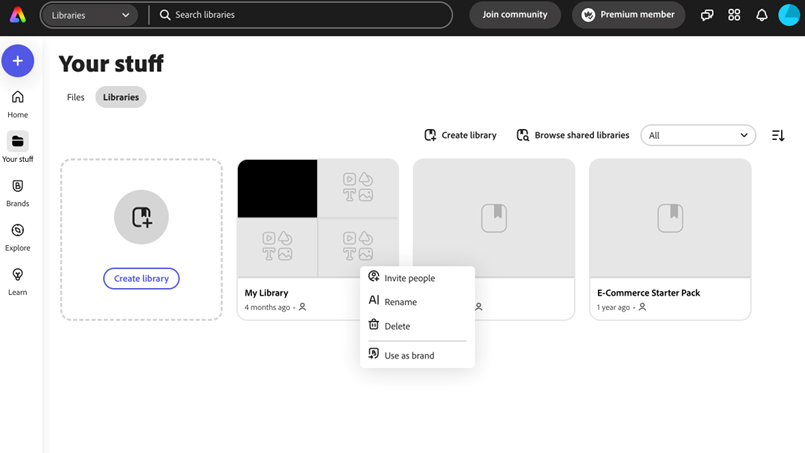
Что здесь важно:
-
Create library — создаёт новую библиотеку.
-
Меню у библиотеки обычно включает действия вроде Invite people, Rename, Delete, Use as brand.
-
Use as brand — переводит библиотеку в бренд-набор: удобно, если у вас уже есть готовые материалы.
Brands: создание бренд-набора «с нуля»
Типовой путь создания бренда в новом Adobe Express выглядит так:
-
На домашнем экране открываете Brands.
-
Нажимаете Create brand.
-
Выбираете вариант Manual set up.
-
Вводите имя бренда.
-
В поле Save to выбираете, куда сохранить бренд-набор (это может быть личное пространство или рабочая область).
-
Нажимаете Create.
-
После создания добавляете элементы кнопкой Add: Logos, Colors, Fonts, Graphics.
Как применять бренд-набор в проектах
Когда бренд создан, он ускоряет работу в 2–3 раза:
-
цвета подтягиваются в палитры и темы,
-
шрифты доступны из списков выбора шрифта,
-
логотипы и графика вставляются как элементы без постоянной загрузки с диска.
В итоге любой дизайн (пост, сторис, баннер, презентация) становится «на одном языке» — это и есть стабильный бренд-стиль.
Генеративный ИИ в Adobe Express: Generate with AI, Firefly и практические задачи
В новом Express генеративные функции встроены так, чтобы не ломать поток работы: вы не уходите в отдельный сервис, а создаёте/редактируете прямо в приложении.
Generate with AI → Generate image
Базовая логика проста:
-
На домашнем экране выбираете Generate with AI.
-
Открываете Generate image.
-
В поле Prompt описываете, что хотите получить.
-
В выпадающем списке Choose a model выбираете модель (в том числе Firefly Image 3).
-
Получаете варианты, выбираете лучший и добавляете в дизайн.
Практические сценарии, где это реально работает:
-
фон для промо-баннера,
-
тематическая иллюстрация под пост,
-
абстрактный паттерн в бренд-стиле,
-
изображение под обложку/превью.
Remove object: удаление лишних объектов
Если у вас есть фото, где мешает деталь (провода, пятно, лишний предмет), в Express-экосистеме это решается через инструмент удаления объектов: кистью отмечаете область → запускаете удаление → выбираете удачный вариант. В некоторых сценариях рядом есть кнопка Generate more, чтобы получить дополнительные варианты результата.
AI Assistant Beta: управление дизайном «словами»
В новом Adobe Express есть режим AI Assistant Beta, который работает как «помощник-редактор»: вы описываете, что хотите сделать, а сервис предлагает результат и правки.
Типовая схема использования:
-
На главной странице выбираете AI Assistant Beta.
-
Включаете ассистента (toggle/переключатель).
-
Выбираете старт:
-
создать новый дизайн по запросу,
-
отредактировать существующий,
-
сделать вариации.
-
-
Пишете задачу обычным языком: «сделай пост о скидке 20%, стиль минимализм, добавь место под цену и кнопку».
Что удобно: даже если вы начали с AI Assistant, вы не «заперты» в чат-режиме — можно переключиться обратно на ручное редактирование и довести дизайн до идеала.
Совместная работа: Share, Invite, комментарии и контроль правок
Для командного производства контента Express даёт набор простых, но полезных механизмов:
-
Share — основная кнопка для шаринга.
-
Invite — приглашение участников (по email).
-
Права доступа обычно задаются выпадающим списком:
-
Can edit — может редактировать,
-
Can comment — может комментировать без правок.
-
Комментарии внутри файла
В верхней части редактора есть режим Comment (комментарии). Это удобно для согласования:
-
маркетолог пишет правки по тексту,
-
дизайнер правит визуал,
-
руководитель ставит финальное «ок».
Content Scheduler (Schedule): планирование и публикация постов из Adobe Express
Если вы ведёте соцсети системно, Content Scheduler — это один из самых сильных аргументов в пользу Adobe Express, потому что он превращает редактор в полноценный контент-поток: создал → запланировал → опубликовал.
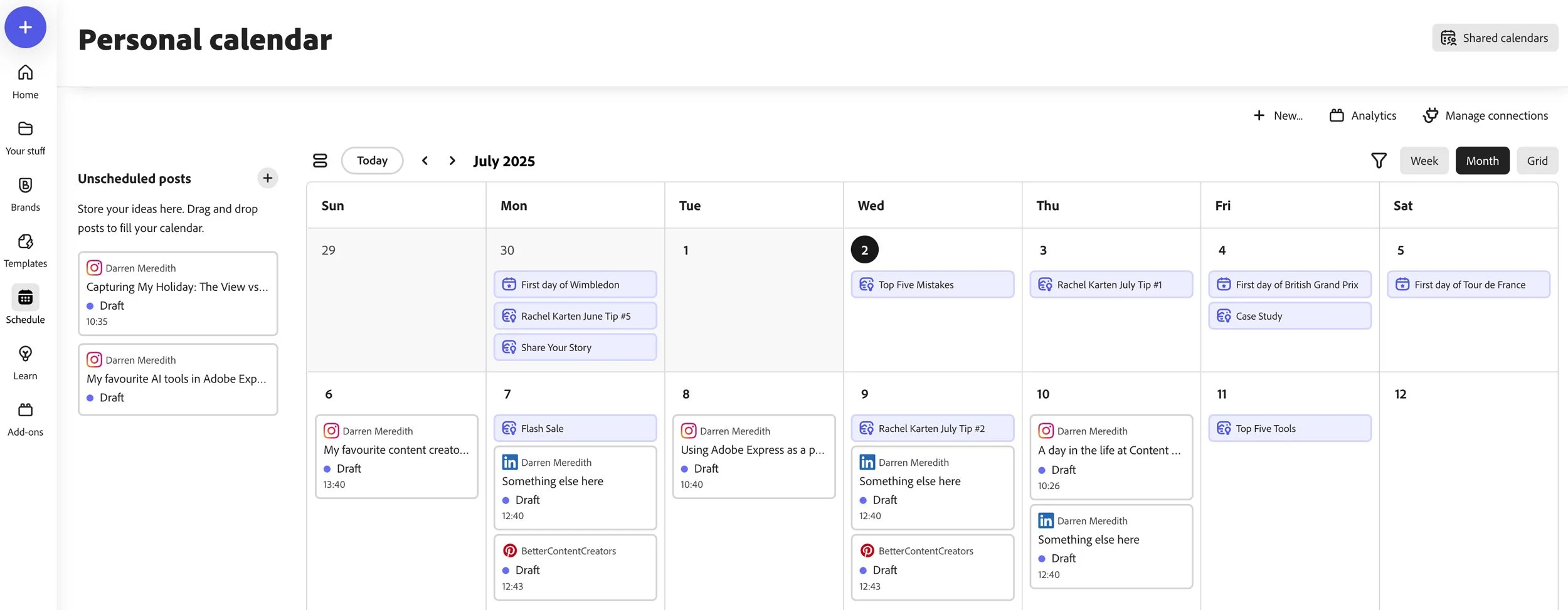
Ниже — пример календаря в интерфейсе Schedule (видно «Personal calendar», переключатели Week/Month/Grid, карточки постов, блок Unscheduled posts).
Из чего состоит экран планировщика
Обычно вы видите:
-
календарь (месяц/неделя),
-
блок Unscheduled posts (черновики без даты),
-
фильтры и переключатели вида,
-
действия вроде New post,
-
управление подключениями (часто как Manage connections),
-
в некоторых конфигурациях — Analytics.
Как запланировать публикацию: понятный пошаговый сценарий
-
Откройте Schedule в левой панели.
-
Нажмите New post или кликните по нужной дате.
-
Выберите платформу/канал (Instagram, Facebook, TikTok, Pinterest, LinkedIn, X — набор зависит от подключений).
-
Добавьте медиа:
-
либо загрузите файл,
-
либо выберите проект из Adobe Express.
-
-
Заполните подпись/описание (caption).
-
Выберите режим:
-
Publish now (опубликовать сейчас),
-
Schedule (запланировать).
-
-
Сохраните.
Генерация/переписывание подписи прямо в планировщике
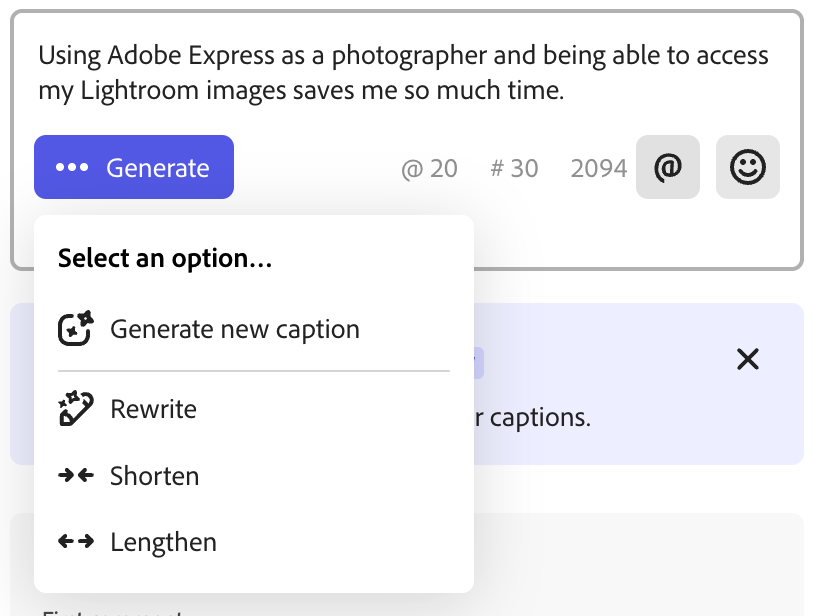
Внутри UI планировщика у подписи может быть кнопка Generate с вариантами действий: создать новую подпись, переписать, укоротить, удлинить — это очень удобно, когда контент делается «пакетом» и нужно быстро привести тексты к нормальному виду.
Планирование с телефона
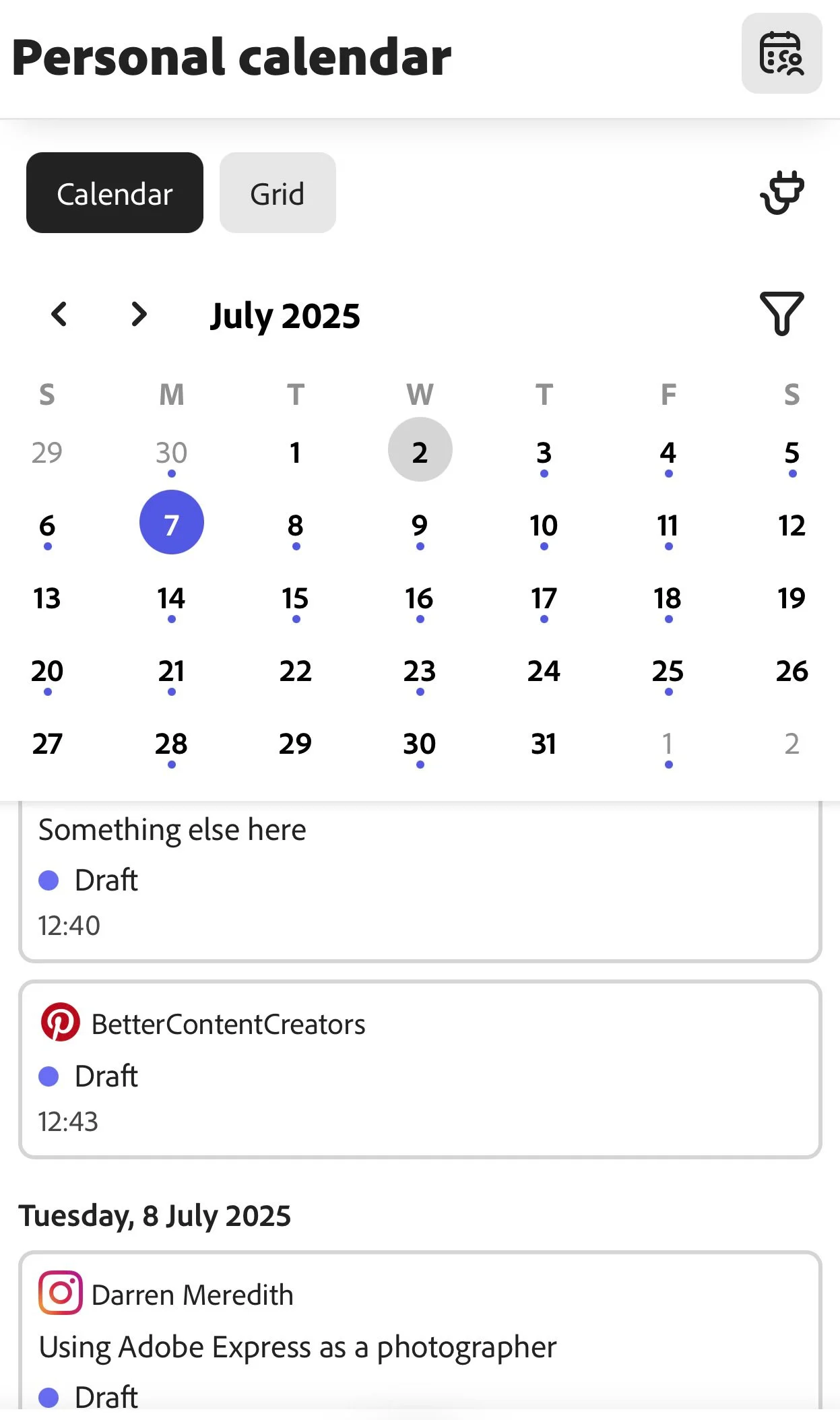
На мобильном интерфейсе логика та же: календарь, черновики, список запланированного, быстрый просмотр.
Add-ons: расширения и интеграции
Раздел Add-ons в Adobe Express — это способ подключить дополнительные возможности и внешние сервисы. С точки зрения пользователя это выглядит так:
-
Открываете дизайн в редакторе.
-
В левой панели выбираете Add-ons.
-
В секции Discover выбираете нужное расширение.
-
Нажимаете Add — аддон устанавливается и появляется в правой панели редактора.
-
Дальше работаете с аддоном как с боковой панелью: импорт/экспорт, генерация, интеграция и т. п.
Важно, что Add-ons можно встречать не только в отдельном пункте меню: некоторые сценарии вызываются из панелей Share, Elements, Media, Your stuff — это делает расширения «встроенными в поток», а не отдельной надстройкой.
Тарифы Free / Premium / Teams: что меняется на практике
Adobe Express хорошо работает в бесплатном режиме, но реальная «скорость контент-производства» обычно раскрывается на Premium/Teams за счёт бренд-возможностей, Resize и расширенного набора ассетов.
Краткое сравнение (по смыслу, как это ощущается в работе)
| Возможность | Free | Premium | Teams |
|---|---|---|---|
| Шаблоны | базовый доступ | полный доступ к premium-шаблонам | полный доступ + командные сценарии |
| Бренд-наборы (brand kit) | базово/ограниченно (зависит от конфигурации) | полноценный бренд-набор и ускорение серийного контента | то же + управление в команде |
| One-click Resize | обычно ограничен | доступен (ключевой инструмент) | доступен |
| Генеративные кредиты | ограничены | увеличены (в том числе под Firefly-функции) | выделяются на пользователя |
| Совместная работа | базовый share | продвинутая работа и удобнее управление | усиленная командная модель, безопасность, роли |
Когда реально стоит переходить на Premium
-
Вы делаете контент «потоком», а не единично.
-
Вы адаптируете креативы под 5–10 форматов (сторис/пост/баннер/видео) и постоянно упираетесь в ручной ресайз.
-
Вам нужен стабильный бренд-стиль (шрифты/цвета/логотипы) без постоянной возни.
-
Вы используете генеративные функции регулярно.
Производительность и типовые проблемы (по делу, без лишней теории)
Adobe Express — веб-редактор, и его стабильность часто упирается не в «настройки программы», а в типовые вещи:
-
слишком много тяжёлых объектов на одном холсте (особенно видео),
-
перегруженный проект с большим количеством страниц,
-
параллельная работа в десятках вкладок,
-
большие исходники (фото/видео) без предварительной оптимизации.
Практический подход:
-
Для видео делайте короткие сцены и не держите на одной странице много клипов одновременно.
-
Для серийных креативов используйте копии готового шаблона (Duplicate), а не собирайте каждый раз с нуля.
-
Если проект стал тяжёлым — разбейте на несколько проектов: отдельно «видео-заготовки», отдельно «посты».
Сравнение с аналогами
Canva
Canva традиционно сильна огромным каталогом шаблонов и простотой входа для новичков. Adobe Express выигрывает, когда важны бренд-наборы, быстрые вариации, интеграция с экосистемой Adobe и аккуратная работа с анимациями/шаблонами «под стиль». В Express очень хорошо ощущается «маркетинговый продакшен»: пост → ресайз → анимация → экспорт → планировщик.
VistaCreate (Crello)
VistaCreate — быстрые шаблоны и понятные анимации. Adobe Express обычно сильнее в экосистеме: brand kit, расширения, более гибкая связка «шаблон → вариации → публикация». Для тех, кто делает контент регулярно, Express чаще оказывается «центром производства».
Microsoft Designer
Microsoft Designer часто воспринимается как инструмент «сделать красиво по подсказке», с акцентом на AI-сценарии. Adobe Express при этом даёт более уверенный ручной контроль над макетом и быстрее превращается в рабочий инструмент для потокового SMM-контента, где важны шаблоны, бренды и стабильность выдачи.
Figma
Figma — это дизайн-система, UI/UX, прототипирование, компоненты, командные библиотеки для продуктового дизайна. Adobe Express — не про интерфейсы и прототипы; он про быстрое производство маркетингового контента. Если вам нужно согласованное оформление постов, баннеров, промо и презентаций — Express проще и быстрее. Если вы проектируете интерфейсы — Figma вне конкуренции.
Kapwing / Clipchamp
Kapwing и Clipchamp сильнее, когда упор именно в монтаж видео (таймлайн, субтитры, более «видео-ориентированные» сценарии). Adobe Express выигрывает, когда вы делаете «видео как часть контент-пакета»: обложки + ролики + посты + планирование публикаций, и хотите держать всё в одном месте.
Итоги: чем Adobe Express хорош именно в новой версии new.express.adobe.com
Adobe Express в новом веб-интерфейсе — это один из самых удобных способов быстро делать контент «под публикацию» без тяжёлых редакторов:
-
Шаблоны реально экономят время, а не мешают.
-
Редактор простой, но с нужными профессиональными рычагами (Position, Align, Animation, Resize).
-
Бренд-наборы (Brands) и Libraries превращают хаос ассетов в систему.
-
Анимации — быстрые, наглядные, с контролем характера и интенсивности.
-
Content Scheduler закрывает цикл «создал → запланировал → опубликовал».
-
Add-ons расширяют сценарии и подключают внешние сервисы.
Если вы строите стабильный контент-поток для соцсетей, бизнеса или личного бренда, Adobe Express на new.express.adobe.com — это сильный «рабочий стол» для ежедневной работы, где дизайн, видео и публикации связаны в одну понятную цепочку.
