
Simply Slideshow — небольшая Windows-программа для быстрого показа фотографий и изображений в режиме слайд-шоу. Её правильнее воспринимать не как видеоредактор и не как конструктор презентаций, а как простой slideshow viewer: пользователь добавляет папки или отдельные файлы, настраивает поведение показа и запускает просмотр кнопкой Start Slideshow. Программа умеет показывать изображения с эффектом Pan & Zoom, работать в полноэкранном режиме, включать случайный порядок, повторять показ после окончания и использовать отдельный режим Wallpaper Slideshow для фонового просмотра фотографий.
Главная идея Simply Slideshow — быстро показать фотоархив без подготовки проекта. Здесь нет монтажной шкалы, шаблонов открыток, сложных переходов, экспорта в MP4 и набора декоративных титров. Вместо этого программа решает более узкую задачу: взять изображения с компьютера и сразу превратить их в непрерывное слайд-шоу. Такой подход хорошо подходит для семейных фотографий, демонстрации снимков на большом экране, фонового показа картинок на втором мониторе и просмотра больших папок без ручного открытия каждого файла.
Программа особенно полезна в ситуациях, где обычный просмотрщик фотографий слишком примитивен, а полноценный slideshow maker избыточен. Например, если нужно просто запустить фото с эффектом движения, вывести их на экран в случайном порядке и не тратить время на создание видеоролика, Simply Slideshow работает заметно быстрее и проще, чем редакторы с таймлайном.
Скачать Simply Slideshow
- Слайд-шоу из фото
- Русский интерфейс
- Просто для новичков
- Нет экспорта видео
- Мало эффектов
- Старый интерфейс
Общее назначение программы
Simply Slideshow создана для просмотра изображений в формате автоматического показа. Пользователь указывает, откуда брать фотографии, выбирает параметры показа и запускает слайд-шоу. В основе работы лежат три простые операции:
-
добавить папки или файлы с изображениями;
-
настроить режим показа во вкладке Options;
-
нажать Start Slideshow и смотреть результат.
Программа не пытается заменить профессиональные инструменты для создания клипов из фотографий. В ней нет отдельного этапа создать проект, выбрать тему, добавить музыку, настроить титры, экспортировать видео. Simply Slideshow показывает изображения напрямую, поэтому её удобно использовать именно как программу для слайд-шоу на Windows, а не как редактор готовых презентационных роликов.
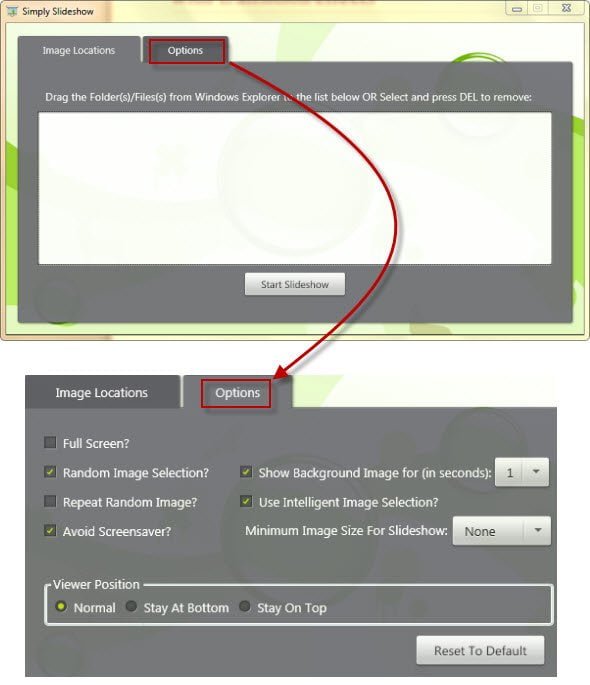
На главном экране видны две ключевые вкладки: Image Locations и Options. Во вкладке Image Locations добавляются папки и файлы, а во вкладке Options настраивается логика показа: полноэкранный режим, случайный порядок, повтор, защита от заставки, фоновое изображение, интеллектуальный выбор изображений, минимальный размер и положение окна просмотра.
Основные характеристики Simply Slideshow
| Параметр | Описание |
|---|---|
| Тип программы | просмотрщик изображений с режимом слайд-шоу |
| Основная задача | быстрый показ фотографий из папок и отдельных файлов |
| Формат работы | пользователь добавляет источники изображений и запускает просмотр |
| Ключевой визуальный эффект | Pan & Zoom |
| Основные вкладки | Image Locations, Options, About |
| Главная кнопка запуска | Start Slideshow |
| Режимы показа | последовательный и случайный |
| Полноэкранный режим | есть |
| Повтор показа | есть |
| Фоновый режим | Wallpaper Slideshow |
| Положение viewer | Normal, Stay At Bottom, Stay On Top |
| Интерфейс | простой англоязычный интерфейс |
| Лицензия | freeware |
| Размер программы | менее 1 МБ |
| Разработчик | Dickson Lam |
Simply Slideshow распространяется как бесплатная программа, занимает около 910 КБ и относится к категории лёгких утилит для просмотра фотографий. Программа поддерживает Pan & Zoom, быстрый старт, добавление папок и файлов, последовательный или случайный порядок показа, а также Wallpaper Slideshow.
Для кого подходит Simply Slideshow
Simply Slideshow стоит рассматривать прежде всего как утилиту для людей, которым нужно быстро смотреть фотографии, а не монтировать готовый фильм. Её сценарии довольно конкретны.
Программа подходит пользователям, у которых есть большая папка с фотографиями и нужно включить автоматический просмотр без предварительной сортировки в проекте. Например, после поездки можно собрать снимки в одну папку, добавить её во вкладке Image Locations, включить Random Image Selection? или оставить обычный порядок и запустить показ. Не нужно вручную добавлять каждый кадр на таймлайн, подбирать переходы, сохранять проект и ждать рендеринга.
Simply Slideshow удобен и для семейного просмотра. Когда компьютер подключён к телевизору или проектору, можно открыть программу, добавить папку с фотоархивом и нажать Start Slideshow. В полноэкранном режиме фотографии занимают весь экран, а эффект Pan & Zoom делает статичные снимки менее плоскими.
Ещё один характерный сценарий — фоновый показ на рабочем столе. Благодаря настройкам Viewer Position можно держать окно просмотра в обычном положении, закрепить его ниже остальных окон или поверх других окон. Такой режим полезен на втором мониторе, в витрине, на ресепшене, в офисном пространстве или дома, когда пользователь хочет, чтобы любимые фотографии менялись на экране во время работы.
Simply Slideshow подходит:
-
для быстрого просмотра семейных фото;
-
для демонстрации изображений на телевизоре или проекторе;
-
для фонового слайд-шоу на рабочем столе;
-
для случайного показа большой коллекции фотографий;
-
для просмотра изображений без создания видеоролика;
-
для старых или слабых ПК, где тяжёлые slideshow maker-программы работают медленно;
-
для пользователей, которым важны простые кнопки и минимум настроек.
Кому программа не подойдёт
Simply Slideshow не подходит тем, кто ищет полноценную программу для создания видеопрезентаций. Если нужна музыка, титры, заставки, экспорт в видеофайл, шаблоны, переходы между слайдами, ручная настройка каждого кадра и готовый ролик для YouTube, эта программа будет слишком простой.
В ней нет привычной для slideshow maker-программ схемы импорт фото → оформление → музыка → экспорт. Simply Slideshow показывает изображения напрямую, поэтому результат существует как процесс просмотра на экране, а не как отдельный видеофайл.
Программа не подойдёт, если нужно:
-
создать MP4, AVI или другой видеофайл из фотографий;
-
добавить музыку к слайд-шоу;
-
наложить текст, подписи, титры и даты;
-
выбрать десятки разных переходов;
-
вручную настроить движение камеры для каждого изображения;
-
сохранить проект для дальнейшего редактирования;
-
сделать презентационный ролик для публикации;
-
подготовить оформленное свадебное, туристическое или рекламное слайд-шоу.
Это не недостаток в абсолютном смысле, а особенность класса программы. Simply Slideshow хорошо делает именно быстрый просмотр изображений. Ожидать от неё возможностей видеоредактора не стоит.
Интерфейс Simply Slideshow
Интерфейс программы построен вокруг вкладок. Он выглядит просто и даже старомодно, но логика работы понятна после первого запуска. В верхней части окна расположены вкладки, среди которых основными являются Image Locations, Options и About.
Вкладка Image Locations
Image Locations — главная рабочая вкладка для добавления исходных изображений. В центральной части находится большая область списка. В неё можно перетащить папки или файлы из Windows Explorer. Над областью списка находится подсказка:
Drag the Folder(s)/File(s) from Windows Explorer to the list below OR Select and press DEL to remove
Эта фраза описывает основную механику работы. Пользователь не ищет сложный импорт, а просто перетаскивает нужные папки или изображения в список. Если источник больше не нужен, его можно выделить и удалить клавишей DEL.
Ниже находится кнопка Start Slideshow. Она запускает показ выбранных изображений. Это центральная кнопка программы: после добавления папок и настройки параметров пользователь нажимает её и переходит к просмотру.
Вкладка Options
Options — вкладка с настройками поведения слайд-шоу. Здесь расположены переключатели и выпадающие списки, которые определяют, как именно будут показываться фотографии.
В старом интерфейсном варианте на вкладке видны такие элементы:
| Элемент | Назначение |
|---|---|
| Full Screen? | запускать показ в полноэкранном режиме |
| Random Image Selection? | выбирать изображения случайным образом |
| Repeat Random Image? | повторять изображения при случайном показе |
| Avoid Screensaver? | не давать системной заставке прерывать просмотр |
| Show Background Image for (in seconds) | показывать фоновое изображение заданное число секунд |
| Use Intelligent Image Selection? | использовать интеллектуальный выбор изображений |
| Minimum Image Size For Slideshow | отфильтровывать слишком маленькие изображения |
| Viewer Position | выбрать положение окна просмотра |
| Reset To Default | сбросить настройки к значениям по умолчанию |
В другом варианте интерфейса используются параметры Slideshow Animation Duration, Minimum Image Size, Slideshow Style, Viewer Position и кнопка Reset To Default. В выпадающем списке Slideshow Style доступен стиль Pan & Zoom, который отвечает за движение и масштабирование фотографий во время показа.
Вкладка About
About служит справочной вкладкой. В ней обычно размещается информация о программе и разработчике. Для повседневной работы эта вкладка почти не нужна: основной цикл использования проходит между Image Locations, Options и кнопкой Start Slideshow.
Как устроена логика работы
Simply Slideshow работает не как менеджер фотоальбомов и не как библиотека изображений. Она не сканирует весь компьютер, не строит каталог, не показывает миниатюры всех найденных фотографий и не предлагает систему тегов. Пользователь сам указывает, какие папки или файлы должны участвовать в показе.
Из-за этого программа требует аккуратности при выборе источников. Если в папке лежат лишние изображения, они тоже могут попасть в слайд-шоу. Если включён случайный порядок, неподходящий кадр может появиться неожиданно. Поэтому правильный способ работы — заранее подготовить отдельную папку с нужными снимками или добавить только те директории, которые действительно должны участвовать в показе.
Такой подход имеет два преимущества. Во-первых, программа не навязывает пользователю структуру библиотеки. Во-вторых, запуск остаётся быстрым даже при большом количестве фотографий: Simply Slideshow не заставляет предварительно создавать тяжёлый проект.
Добавление фотографий и папок
Добавление изображений в Simply Slideshow выполняется через вкладку Image Locations. На практике это выглядит так:
-
Откройте папку с фотографиями в Windows Explorer.
-
Выделите нужную папку или отдельные файлы.
-
Перетащите их в область списка во вкладке Image Locations.
-
Проверьте, что источники появились в списке.
-
При необходимости удалите лишнюю строку: выделите её и нажмите DEL.
-
Перейдите во вкладку Options и настройте параметры показа.
-
Нажмите Start Slideshow.
Simply Slideshow поддерживает добавление как целых папок, так и отдельных файлов. Это важное отличие от простых встроенных средств просмотра, где чаще приходится открывать конкретную директорию и работать только с её содержимым. Здесь можно собрать показ из разных мест: например, добавить одну папку с отпуском, вторую с семейными фотографиями и несколько отдельных изображений из другого каталога.
Программа не показывает развитый предпросмотр загруженных изображений в списке, поэтому перед запуском лучше заранее проверить содержимое папок. Это особенно важно для публичного показа: на экране не должны случайно появиться рабочие скриншоты, личные документы, технические изображения или дубликаты.
Как запустить простое слайд-шоу
Самый короткий сценарий работы с Simply Slideshow занимает меньше минуты.
Пошаговый порядок
-
Создайте или выберите папку с фотографиями.
-
Откройте Simply Slideshow.
-
Перейдите во вкладку Image Locations.
-
Перетащите папку в центральную область списка.
-
Откройте вкладку Options.
-
Включите Full Screen?, если нужен показ на весь экран.
-
Включите Random Image Selection?, если фотографии должны идти случайно.
-
Оставьте Repeat Random Image? выключенным, если не хотите частых повторов.
-
Выберите подходящее значение в Minimum Image Size For Slideshow, если в папке могут быть маленькие картинки.
-
Нажмите Start Slideshow.
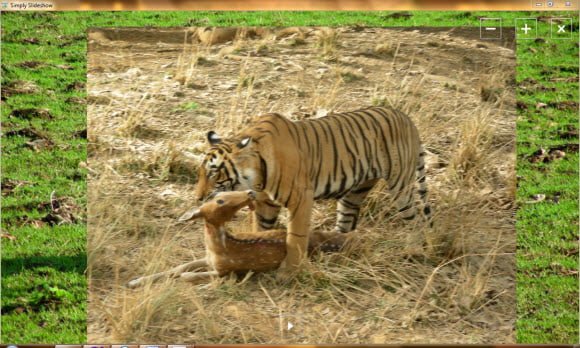
После запуска программа начинает показывать изображения. В режиме просмотра доступны базовые действия: остановить или продолжить показ, перейти к следующему изображению и переключиться в полноэкранный режим. Такая схема подходит для домашнего просмотра, показа фотоархива гостям и быстрой демонстрации снимков без создания отдельного файла.
Настройки показа изображений
Настройки Simply Slideshow немногочисленны, но каждая из них влияет на практическое поведение показа.
Full Screen?
Опция Full Screen? включает полноэкранный режим. Это лучший вариант для просмотра на телевизоре, проекторе или большом мониторе. В полноэкранном режиме интерфейс программы не отвлекает от изображения, а фотографии воспринимаются как полноценная демонстрация.
Эту опцию стоит включать, когда слайд-шоу смотрят несколько человек или когда компьютер используется только как источник изображения. Для фонового режима на рабочем столе полноэкранный показ, наоборот, часто неудобен: окно перекрывает остальные приложения.
Random Image Selection?
Random Image Selection? включает случайный выбор изображений. Это полезно для больших фотоархивов, где строгий порядок не важен. Например, если в папке тысячи семейных фотографий за разные годы, случайный режим создаёт эффект живого фотоальбома: кадры появляются непредсказуемо, и просмотр не превращается в линейный просмотр одной поездки или одного события.
Случайный порядок хорошо подходит для:
-
фонового показа на втором мониторе;
-
слайд-шоу на вечеринке;
-
домашней фоторамки на ПК;
-
демонстрации большого архива без сортировки;
-
показа изображений в офисной зоне ожидания.
Repeat Random Image?
Repeat Random Image? управляет повторением изображений в случайном режиме. Если повтор включён, одни и те же снимки могут появляться снова. Если выключен, программа стремится избегать повторов в рамках текущего показа. Для маленькой папки разница будет заметна быстро, а для большой коллекции из тысяч фото повторы и так встречаются реже.
Avoid Screensaver?
Avoid Screensaver? помогает не дать системной заставке Windows прервать показ. Эта настройка особенно важна для длительной демонстрации. Если оставить обычные параметры энергосбережения и заставки, экран может погаснуть, заблокироваться или переключиться в другой режим посреди слайд-шоу. Опция Avoid Screensaver? делает просмотр стабильнее.
Show Background Image for (in seconds)
Show Background Image for (in seconds) задаёт время показа фонового изображения. Эта настройка связана с визуальной подложкой и поведением просмотра в режиме, где изображение может отображаться не как обычный полноэкранный слайд, а как элемент фонового показа.
В интерфейсе рядом с этой опцией находится числовое поле со значением в секундах. Пользователь может задать, как долго показывать фоновое изображение. Для спокойного просмотра лучше выбирать более длительное значение, а для динамичной смены кадров — короткое.
Use Intelligent Image Selection?
Use Intelligent Image Selection? отвечает за более осмысленный выбор изображений. На практике эту опцию удобно держать включённой, когда в папке много файлов разного размера и качества. Она помогает программе не относиться ко всем картинкам одинаково, а выбирать более подходящие изображения для показа.
Minimum Image Size For Slideshow
Minimum Image Size For Slideshow фильтрует изображения по минимальному размеру. Это полезно, если в папке вместе с фотографиями лежат маленькие иконки, служебные картинки, миниатюры, обложки, аватары или изображения из мессенджеров. Без фильтра такие файлы могут попасть в слайд-шоу и выглядеть плохо на большом экране.
Если папка заранее очищена и содержит только фотографии нормального размера, можно оставить значение None. Если источник смешанный, лучше установить минимальный размер, чтобы программа не показывала случайные маленькие картинки.
Viewer Position
Блок Viewer Position включает три варианта:
| Положение | Что означает |
|---|---|
| Normal | обычное положение окна |
| Stay At Bottom | окно просмотра остаётся внизу, не мешая другим окнам |
| Stay On Top | окно просмотра остаётся поверх других окон |
Normal подходит для обычного запуска. Stay At Bottom удобен для Wallpaper Slideshow: фотографии могут идти на фоне, пока пользователь работает в браузере, редакторе или другом приложении. Stay On Top полезен, если окно слайд-шоу должно постоянно оставаться видимым, например на втором мониторе или в демонстрационном режиме.
Reset To Default
Кнопка Reset To Default возвращает настройки к исходному состоянию. Это простой способ быстро исправить ситуацию, когда пользователь изменил слишком много параметров и хочет вернуться к базовой конфигурации.
Pan & Zoom: главный визуальный эффект Simply Slideshow
Simply Slideshow делает статичные фотографии более живыми за счёт эффекта Pan & Zoom. Этот эффект часто называют движением камеры по фотографии: изображение плавно масштабируется и смещается, поэтому кадр не просто висит на экране, а слегка оживает.
Для семейных и туристических фотографий такой эффект особенно заметен. Пейзаж может плавно приближаться, портрет — чуть смещаться, общий кадр — выглядеть динамичнее. При этом пользователь не настраивает анимацию вручную для каждого фото. Simply Slideshow применяет стиль показа автоматически.
Важно понимать ограничение: Pan & Zoom в этой программе — это режим просмотра, а не полноценная ручная анимация. Нельзя открыть конкретную фотографию и задать для неё отдельную начальную точку, конечную точку, траекторию, скорость движения и длительность, как в видеоредакторе. Зато не нужно тратить время на настройку каждого кадра.
Wallpaper Slideshow
Одна из самых заметных особенностей Simply Slideshow — Wallpaper Slideshow. Этот режим рассчитан на то, чтобы любимые фотографии могли идти в фоне во время обычной работы за компьютером. Пользователь запускает показ, меняет Viewer Position и получает фоновый slideshow viewer, который не обязательно занимает весь экран.
Wallpaper Slideshow особенно удобен в таких сценариях:
-
на втором мониторе постоянно меняются фотографии;
-
на рабочем столе идёт мягкий фоновый показ;
-
компьютер используется как цифровая фоторамка;
-
изображения показываются в офисе или на ресепшене;
-
пользователь работает в браузере, а слайд-шоу остаётся на заднем плане.
Главная настройка для этого режима — Viewer Position. Если выбрать Stay At Bottom, окно просмотра не будет постоянно перекрывать рабочие приложения. Если выбрать Stay On Top, слайд-шоу останется поверх других окон. Такой вариант подходит для витринного или демонстрационного сценария, но для обычной работы он может мешать.
Wallpaper Slideshow не нужно путать с системной сменой обоев Windows. Simply Slideshow не просто меняет картинку рабочего стола по расписанию; она запускает собственный viewer, который показывает фотографии с заданным поведением. Поэтому программа ближе к отдельной фоторамке на экране, чем к обычной настройке персонализации Windows.
Работа с большими коллекциями фотографий
Simply Slideshow хорошо раскрывается на больших коллекциях. Она рассчитана не на аккуратный проект из 10–20 кадров, а на быстрый запуск папок с большим количеством изображений. Пользователь может добавлять файлы или папки, запускать последовательный или случайный показ и начинать просмотр без задержки даже при очень большом количестве фотографий.
Для больших фотоархивов важны три особенности:
-
Добавление папок целиком. Не нужно вручную выбирать каждое изображение.
-
Случайный порядок. Большая коллекция не требует предварительной сортировки.
-
Фильтрация по размеру. Можно отсечь мелкие изображения, если они случайно лежат в папке.
Программа особенно удобна, когда фотографии уже разложены по папкам: Семья, Путешествия, Дача, Дети, Архив, Сканированные фото. Пользователь может добавить одну или несколько директорий и запустить показ без подготовки отдельного проекта.
При этом стоит учитывать отсутствие предпросмотра всех загруженных файлов. Если папка содержит не только фотографии, но и служебные изображения, скриншоты, аватары, обложки или случайные картинки, они могут попасть в показ. Для публичной демонстрации лучше заранее создать отдельную чистую папку.
Практические сценарии использования
Семейный фотоальбом
Самый естественный сценарий — домашний просмотр фотографий. Simply Slideshow позволяет быстро включить фотоархив без монтажа. Например, можно открыть папку с отпуском, добавить её в Image Locations, включить Full Screen? и нажать Start Slideshow.
Для семейного просмотра хорошо подходят такие настройки:
| Настройка | Рекомендация |
|---|---|
| Full Screen? | включить |
| Random Image Selection? | по желанию |
| Repeat Random Image? | выключить для небольшой папки |
| Avoid Screensaver? | включить |
| Minimum Image Size For Slideshow | выбрать фильтр, если в папке есть маленькие файлы |
| Viewer Position | Normal |
Если фотографии идут по хронологии, случайный порядок лучше не включать. Если это большой архив за годы, Random Image Selection? делает просмотр интереснее.
Показ фотографий на телевизоре
При подключении компьютера к телевизору Simply Slideshow работает как простая программа для показа фотографий на большом экране. Пользователь добавляет папку, включает полноэкранный режим и запускает показ.
Для такого сценария важно заранее проверить ориентацию снимков. Вертикальные фото на широком экране могут занимать меньше места, а маленькие изображения выглядят размыто. Поэтому полезно включить фильтр Minimum Image Size For Slideshow, если в папке есть изображения разного качества.
Фоновый показ на втором мониторе
Если у пользователя два монитора, Simply Slideshow можно использовать как цифровую фоторамку. На одном экране идёт работа, на втором — слайд-шоу. Здесь лучше не включать полноэкранный режим на основном мониторе, а использовать Viewer Position.
Рекомендуемые настройки:
-
Full Screen? — выключить или использовать только на втором мониторе;
-
Random Image Selection? — включить;
-
Avoid Screensaver? — включить;
-
Viewer Position — Stay At Bottom или Normal;
-
Show Background Image for (in seconds) — поставить комфортную длительность.
Офисная демонстрация
В офисе Simply Slideshow может показывать фотографии команды, мероприятий, объектов, примеров работ, интерьеров, товаров или визуальных материалов на экране в зоне ожидания. Для такого сценария важны стабильность и отсутствие лишних кадров.
Перед запуском нужно подготовить отдельную папку, удалить неподходящие изображения, проверить размер файлов и включить Avoid Screensaver?. Если показ идёт весь день, случайный порядок может быть удобнее последовательного.
Быстрый просмотр архива
Simply Slideshow помогает быстро пролистать большой архив без ручного открытия каждого файла. Это удобно, когда нужно освежить в памяти содержимое папки, найти удачные снимки или просто посмотреть старые фотографии.
Для такого режима не обязательно включать full screen. Можно оставить окно в обычном положении, включить случайный показ и переходить к следующему изображению при необходимости.
Пошаговая инструкция: слайд-шоу из одной папки
Этот сценарий подходит для большинства пользователей.
Шаг 1. Подготовьте папку
Создайте отдельную папку и поместите туда фотографии, которые должны попасть в показ. Не стоит добавлять общую папку Pictures, если в ней лежат скриншоты, иконки, документы, изображения из мессенджеров и случайные файлы.
Лучше заранее:
-
удалить дубликаты;
-
убрать технические изображения;
-
проверить горизонтальные и вертикальные фото;
-
оставить только подходящие снимки;
-
переименовать файлы, если важен порядок.
Шаг 2. Откройте вкладку Image Locations
В Simply Slideshow откройте вкладку Image Locations. Это основной экран для выбора источников. В центре находится область списка, куда добавляются папки и файлы.
Шаг 3. Перетащите папку в список
Откройте Windows Explorer, найдите подготовленную папку и перетащите её в область списка Simply Slideshow. Если нужно добавить несколько папок, повторите действие для каждой.
Шаг 4. Удалите лишние источники
Если случайно добавлена не та папка, выделите её в списке и нажмите DEL. Это быстрее, чем закрывать программу и начинать заново.
Шаг 5. Откройте Options
Перейдите во вкладку Options. Здесь выберите параметры:
-
Full Screen? — включить для просмотра на весь экран;
-
Random Image Selection? — включить для случайного порядка;
-
Repeat Random Image? — оставить выключенным, если папка небольшая;
-
Avoid Screensaver? — включить для длительного показа;
-
Minimum Image Size For Slideshow — выбрать фильтр, если есть маленькие файлы.
Шаг 6. Запустите показ
Вернитесь к главному экрану и нажмите Start Slideshow. После этого Simply Slideshow начнёт показывать фотографии из выбранной папки.
Шаг 7. Управляйте просмотром
Во время показа можно поставить слайд-шоу на паузу, продолжить воспроизведение, перейти к следующему изображению и использовать полноэкранный режим. Набор действий минимальный, но для просмотра фотоархива этого достаточно.
Пошаговая инструкция: фоновое слайд-шоу
Фоновый сценарий отличается от обычного полноэкранного показа. Здесь задача не в том, чтобы полностью занять экран, а в том, чтобы фотографии шли во время работы.
Шаг 1. Выберите папку с изображениями
Для фонового режима лучше использовать большую папку с разнообразными фотографиями. Слишком маленькая подборка быстро начнёт повторяться.
Шаг 2. Добавьте папку в Image Locations
Перетащите папку в область списка на вкладке Image Locations.
Шаг 3. Настройте случайный порядок
Во вкладке Options включите Random Image Selection?. Для фонового режима случайный порядок обычно лучше последовательного: фотографии не идут одним и тем же маршрутом каждый день.
Шаг 4. Настройте Viewer Position
В блоке Viewer Position выберите подходящий вариант:
-
Normal — обычное окно;
-
Stay At Bottom — окно не мешает работе;
-
Stay On Top — окно всегда поверх остальных.
Для рабочего режима чаще всего подходит Stay At Bottom. Для второго монитора можно оставить Normal или использовать Stay On Top, если окно не должно скрываться.
Шаг 5. Настройте длительность показа
Используйте Show Background Image for (in seconds) или Slideshow Animation Duration, в зависимости от интерфейсного варианта программы. Слишком короткая длительность быстро утомляет, слишком длинная делает слайд-шоу почти статичным.
Практичные значения:
| Сценарий | Длительность |
|---|---|
| быстрый просмотр | 3–5 секунд |
| спокойный домашний фон | 8–15 секунд |
| офисный экран | 10–30 секунд |
| цифровая фоторамка | 15–60 секунд |
Шаг 6. Запустите Start Slideshow
Нажмите Start Slideshow. После запуска разместите окно так, чтобы оно не перекрывало важные рабочие элементы.
Что можно сделать в Simply Slideshow
Simply Slideshow решает конкретный набор задач. В ней можно:
-
запустить слайд-шоу из папки с фотографиями;
-
добавить несколько источников изображений;
-
использовать отдельные файлы и целые папки;
-
перетаскивать источники из Windows Explorer;
-
удалять добавленные элементы клавишей DEL;
-
включать полноэкранный режим;
-
показывать изображения в случайном порядке;
-
повторять случайный показ;
-
предотвращать прерывание системной заставкой;
-
задавать минимальный размер изображений;
-
использовать эффект Pan & Zoom;
-
менять положение viewer через Viewer Position;
-
запускать фоновый Wallpaper Slideshow;
-
быстро сбрасывать настройки кнопкой Reset To Default.
Это небольшой, но логичный набор функций. Здесь нет лишнего, поэтому программа не перегружает пользователя настройками.
Чего нельзя сделать в Simply Slideshow
Ограничения у программы заметные, и их лучше понимать заранее.
Simply Slideshow не позволяет создать готовый видеоролик из фотографий. После просмотра нельзя нажать Export и получить MP4. Программа не собирает слайды в файл, а показывает изображения в реальном времени.
Также здесь нет музыкальной дорожки. Пользователь не может добавить MP3, синхронизировать смену кадров с музыкой или настроить затухание звука. Если нужен ролик с музыкой, лучше использовать PhotoStage, Icecream Slideshow Maker или другой полноценный slideshow maker.
Ещё одно ограничение — отсутствие развитого предпросмотра. Программа не показывает удобную галерею миниатюр всех добавленных фотографий. Это значит, что контроль содержимого переносится на пользователя: папку нужно подготовить заранее.
Simply Slideshow не подходит для задач вроде:
-
сделать поздравительный ролик;
-
добавить надписи на фото;
-
сохранить слайд-шоу в видео;
-
наложить музыку;
-
загрузить результат в соцсети;
-
настроить переходы между каждым кадром;
-
оформить презентацию по шаблону.
Но для просмотра фотографий в режиме слайд-шоу эти функции не обязательны.
Преимущества Simply Slideshow
Очень простой запуск
Главное преимущество программы — минимальный путь от папки с фотографиями до показа на экране. Не нужно разбираться в проекте, формате вывода, кодеках, дорожках и слоях. Достаточно добавить источник и нажать Start Slideshow.
Лёгкость
Simply Slideshow относится к очень небольшим утилитам. Она не похожа на тяжёлые видеоредакторы, которые устанавливают дополнительные компоненты, требуют много места и долго запускаются. Для задачи показать фото такой подход рационален.
Pan & Zoom без ручной настройки
Эффект Pan & Zoom делает показ визуально приятнее, но не требует ручной работы. Пользователь не тратит время на настройку движения каждого кадра. Это удобно для больших архивов.
Работа с папками
Возможность добавлять папки целиком экономит время. Если фотографии уже разложены по директориям, Simply Slideshow быстро превращает их в слайд-шоу.
Случайный порядок
Random Image Selection? делает программу хорошим вариантом для фонового просмотра. Большой архив становится живее, потому что фотографии появляются непредсказуемо.
Wallpaper Slideshow
Фоновый режим — ключевое отличие Simply Slideshow от многих простых просмотрщиков. Возможность менять Viewer Position позволяет использовать программу как экранную фоторамку, а не только как обычный полноэкранный просмотрщик.
Минимум отвлекающих элементов
Интерфейс не пытается быть медиакомбайном. В нём немного вкладок, немного настроек и одна очевидная кнопка запуска. Для начинающих пользователей это плюс.
Недостатки и ограничения
Нет экспорта в видео
Самое серьёзное ограничение — отсутствие экспорта. Simply Slideshow показывает фотографии, но не создаёт готовый файл. Если нужен видеоролик, программа не решит задачу.
Нет музыки
В программе нет полноценной работы со звуком. Нельзя добавить фоновую композицию, обрезать трек, настроить громкость, сделать fade in/fade out или синхронизировать слайды с музыкой.
Нет титров и подписей
Simply Slideshow не предназначен для рассказа истории с текстом. Нельзя добавить подписи к отдельным фотографиям, даты, комментарии, вступительный экран или финальный слайд.
Нет галереи предпросмотра
Отсутствие удобной панели миниатюр усложняет контроль содержимого. Если папка большая, пользователь не видит заранее все изображения внутри программы.
Устаревший внешний вид
Интерфейс выглядит функционально, но не современно. Это не мешает работе, однако после современных приложений с крупными миниатюрами, тёмными темами и плавной анимацией Simply Slideshow воспринимается как старая утилита.
Узкая специализация
Программа хороша именно как просмотрщик слайд-шоу. За пределами этой задачи её возможности быстро заканчиваются.
Сравнение с аналогами
Simply Slideshow стоит сравнивать не с абстрактными программами для слайд-шоу, а с конкретными решениями, которые закрывают похожие задачи.
| Программа | Основной сценарий | Чем отличается от Simply Slideshow |
|---|---|---|
| Icecream Slideshow Maker | создание видеослайд-шоу из фото | добавляет музыку, переходы, текст и экспорт; Simply Slideshow проще и быстрее для просмотра |
| PhotoStage Slideshow Software | полноценная сборка мультимедийного слайд-шоу | поддерживает фото, видео, музыку, narration, DVD и экспорт; Simply Slideshow не создаёт итоговый ролик |
| FastStone Image Viewer | просмотр, управление и базовая обработка изображений | сильнее как универсальный просмотрщик и менеджер фото; Simply Slideshow сфокусирован на быстром показе |
| gPhotoShow | заставка и photo screen saver | больше подходит для экранной заставки; Simply Slideshow удобнее как ручной быстрый viewer |
| BioniX Wallpaper | управление обоями и живыми фонами | намного мощнее как wallpaper changer; Simply Slideshow легче и проще |
| Microsoft Photos | встроенный просмотр и организация фото | встроен в Windows и удобен для базового просмотра; Simply Slideshow даёт более прямой сценарий с папками, случайным порядком и фоновым viewer |
Icecream Slideshow Maker
Icecream Slideshow Maker — более развитая программа для создания слайд-шоу как готового продукта. Она позволяет комбинировать фотографии, добавлять переходы, музыку, текст и сохранять результат как видеопрезентацию.
Simply Slideshow решает другую задачу. Она не конкурирует с Icecream Slideshow Maker в создании оформленных роликов. Её преимущество — скорость. Если нужно просто показать папку с фотографиями, Simply Slideshow быстрее: не нужно создавать проект, выбирать тему и экспортировать файл.
Выбор простой:
-
нужен готовый видеоролик с музыкой — Icecream Slideshow Maker;
-
нужно быстро открыть папку и запустить фото с Pan & Zoom — Simply Slideshow.
PhotoStage Slideshow Software
PhotoStage — полноценный slideshow creator. Он работает с фотографиями, видеоклипами, музыкой, дикторским голосом, подписями, эффектами, DVD и экспортом в видео. Также в нём есть эффекты zoom, crop, fade, pan и Ken Burns.
На фоне PhotoStage программа Simply Slideshow выглядит очень простой. Но это не делает её бесполезной. PhotoStage нужен, когда пользователь собирает презентационный ролик. Simply Slideshow нужен, когда пользователь хочет включить просмотр без монтажа.
PhotoStage лучше для:
-
свадебных и семейных роликов;
-
видеооткрыток;
-
презентаций с музыкой;
-
публикации в интернете;
-
экспорта на устройства.
Simply Slideshow лучше для:
-
моментального просмотра папок;
-
фонового показа;
-
случайного показа больших архивов;
-
простого полноэкранного слайд-шоу;
-
компьютеров, где не нужен тяжёлый редактор.
FastStone Image Viewer
FastStone Image Viewer — универсальный просмотрщик изображений с большим количеством возможностей: просмотр, базовое редактирование, конвертация, работа с форматами, эффекты, magnifier, музыкальное слайд-шоу и множество переходов.
FastStone сильнее как повседневный инструмент для управления фотографиями. В нём удобнее просматривать папки, оценивать снимки, выполнять базовые операции и работать с разными форматами. Simply Slideshow проще и уже: она не управляет коллекцией, а запускает автоматический показ.
Если пользователь хочет один универсальный просмотрщик изображений, FastStone предпочтительнее. Если нужна небольшая отдельная программа для слайд-шоу с Pan & Zoom и Wallpaper Slideshow, Simply Slideshow остаётся понятным вариантом.
gPhotoShow
gPhotoShow ориентирован на photo screen saver: пользователь создаёт заставку из своих фотографий, настраивает переходы и использует программу как экранную заставку Windows.
Simply Slideshow ближе к ручному запуску слайд-шоу. Она подходит, когда пользователь сам открывает программу, добавляет источники и нажимает Start Slideshow. gPhotoShow лучше, если нужен именно screen saver. Simply Slideshow удобнее, если нужен быстрый показ по требованию.
BioniX Wallpaper
BioniX Wallpaper — мощный wallpaper changer для Windows. Он работает с обычными изображениями, видео, GIF, коллажами, эффектами, расписаниями, сменой по времени суток и множеством дополнительных сценариев.
Simply Slideshow не конкурирует с BioniX по глубине настройки рабочего стола. BioniX — инструмент для людей, которые хотят детально управлять обоями. Simply Slideshow проще: она запускает отдельный viewer с фотографиями и позволяет использовать его в фоне.
Если нужен продвинутый менеджер обоев — BioniX. Если нужна лёгкая программа для показа фотографий в окне или на весь экран — Simply Slideshow.
Microsoft Photos
Microsoft Photos — встроенное приложение Windows для просмотра, организации, редактирования и обмена фотографиями и видео. В Windows 11 приложение также получило улучшенный slideshow-сценарий.
Microsoft Photos удобно тем, что уже находится в системе и подходит для базового просмотра. Но Simply Slideshow лучше в сценарии добавить папки из разных мест и запустить отдельное слайд-шоу с настройками случайного порядка, повтора, минимального размера и положения viewer. Это более узкий, но более прямой инструмент.
Чем Simply Slideshow отличается от видеоредакторов
Главное отличие — отсутствие идеи финального файла. В видеоредакторе пользователь создаёт продукт: ролик, клип, презентацию, файл для отправки или публикации. В Simply Slideshow пользователь запускает процесс просмотра.
Это влияет на всё:
| Видеоредактор / slideshow maker | Simply Slideshow |
|---|---|
| создаёт проект | работает напрямую с папками и файлами |
| использует таймлайн | использует список источников |
| добавляет музыку | не работает как аудиоредактор |
| экспортирует видео | показывает изображения на экране |
| позволяет оформлять слайды | фокусируется на просмотре |
| требует больше времени | запускается быстро |
| подходит для публикации | подходит для просмотра |
Поэтому Simply Slideshow не нужно оценивать по критериям видеоредактора. У неё другая роль: быстрое фото слайд-шоу на компьютере без монтажа.
Как подготовить фотографии перед показом
Качество работы Simply Slideshow сильно зависит от того, что лежит в выбранных папках. Программа не заменяет сортировку. Перед запуском лучше подготовить изображения.
Уберите лишние файлы
В папке должны остаться только те изображения, которые можно показывать. Особенно это важно для публичного просмотра. Если в папке лежат скриншоты документов, переписки, служебные изображения или случайные картинки, они могут попасть на экран.
Разделите подборки по темам
Для удобства лучше создавать отдельные папки:
-
Отпуск 2025;
-
Семейные фото;
-
День рождения;
-
Портфолио;
-
Архив для фона;
-
Фото для телевизора.
Так проще запускать разные слайд-шоу без постоянной ручной фильтрации.
Проверьте размер изображений
Маленькие изображения плохо выглядят на большом экране. Если в папке есть миниатюры, включите Minimum Image Size For Slideshow. Это поможет избежать показа крошечных файлов.
Проверьте ориентацию
Вертикальные фотографии на горизонтальном экране могут выглядеть нормально, но если таких снимков много, показ будет менее однородным. Для телевизора и проектора лучше заранее отобрать фотографии подходящего формата.
Удалите дубликаты
В случайном режиме дубликаты особенно заметны. Если один и тот же кадр лежит в нескольких папках, он может появляться слишком часто.
Учитывайте порядок имён
Если Random Image Selection? выключен, порядок файлов становится важнее. Для хронологического показа лучше использовать имена с датами или номерами.
Частые проблемы и нюансы
В слайд-шоу попадают лишние изображения
Причина почти всегда в выбранной папке. Simply Slideshow показывает то, что пользователь добавил как источник. Если добавлена слишком общая директория, в показ могут попасть лишние файлы.
Решение: создать отдельную папку только с нужными фотографиями и добавить её вместо общей.
Фотографии идут не в том порядке
Если включена опция Random Image Selection?, программа выбирает изображения случайно. Для последовательного просмотра нужно выключить случайный порядок.
Если случайный порядок выключен, порядок может зависеть от структуры файлов и сортировки. Для строгой последовательности лучше заранее переименовать фотографии: 001.jpg, 002.jpg, 003.jpg или использовать даты в названии.
На экране появляются маленькие картинки
В папке есть миниатюры, иконки или изображения низкого разрешения. Используйте Minimum Image Size For Slideshow, чтобы отфильтровать слишком маленькие файлы.
Слайд-шоу прерывается заставкой или блокировкой
Включите Avoid Screensaver?. Также стоит проверить параметры питания Windows, если показ должен идти долго.
Окно мешает работать
Измените Viewer Position. Для фонового режима используйте Stay At Bottom или обычный Normal, а Stay On Top включайте только тогда, когда окно должно быть поверх остальных.
Не хватает музыки
Simply Slideshow не является программой для музыкальных видеослайд-шоу. Для музыки, титров и экспорта лучше использовать PhotoStage, Icecream Slideshow Maker или аналогичный slideshow creator.
Нельзя сохранить результат
Программа показывает фотографии, но не создаёт видеофайл. Если нужен результат в виде файла, нужен другой инструмент.
Советы по настройке Simply Slideshow
Для домашнего просмотра
| Параметр | Значение |
|---|---|
| Full Screen? | включить |
| Random Image Selection? | по желанию |
| Repeat Random Image? | выключить |
| Avoid Screensaver? | включить |
| Viewer Position | Normal |
| Minimum Image Size For Slideshow | включить фильтр при смешанной папке |
Для фонового режима
| Параметр | Значение |
|---|---|
| Full Screen? | выключить |
| Random Image Selection? | включить |
| Repeat Random Image? | по желанию |
| Avoid Screensaver? | включить |
| Viewer Position | Stay At Bottom |
| Show Background Image for (in seconds) | 10–30 секунд |
Для офисного экрана
| Параметр | Значение |
|---|---|
| Full Screen? | включить |
| Random Image Selection? | включить, если порядок не важен |
| Repeat Random Image? | выключить |
| Avoid Screensaver? | включить |
| Minimum Image Size For Slideshow | включить |
| Viewer Position | Normal |
Для быстрого просмотра архива
| Параметр | Значение |
|---|---|
| Full Screen? | по желанию |
| Random Image Selection? | включить для больших архивов |
| Avoid Screensaver? | не обязательно |
| Viewer Position | Normal |
| Minimum Image Size For Slideshow | по ситуации |
Оценка интерфейса
Интерфейс Simply Slideshow нельзя назвать современным, но он практичен. В программе нет перегруженного меню, сложной панели инструментов, десятков вкладок и непонятных мастеров. Основные элементы видны сразу:
-
вкладка Image Locations;
-
вкладка Options;
-
кнопка Start Slideshow;
-
блок настроек Viewer Position;
-
кнопка Reset To Default.
Слабое место интерфейса — отсутствие развитого визуального контроля за добавленными фотографиями. Пользователь работает не с красивой сеткой миниатюр, а со списком источников. Для опытного пользователя это нормально, но новичку может не хватать предпросмотра.
При этом простота интерфейса хорошо соответствует назначению программы. Simply Slideshow не пытается выглядеть как современный медиаредактор, потому что её задача проще: быстро запустить слайд-шоу из изображений.
Производительность и поведение в работе
Simply Slideshow воспринимается как лёгкая утилита. Она не должна заметно нагружать систему при обычном просмотре фотографий. Программа быстро запускает показ и способна работать с большим количеством изображений.
На практике производительность будет зависеть от нескольких факторов:
-
размера фотографий;
-
количества файлов в папке;
-
скорости диска;
-
разрешения экрана;
-
режима полноэкранного показа;
-
наличия очень больших изображений;
-
состояния системы.
Если папка содержит тысячи тяжёлых фотографий с камеры, первый проход может зависеть от скорости чтения диска. Если изображения лежат на внешнем HDD или сетевом диске, возможны задержки. Для максимально стабильного показа лучше использовать локальную папку на SSD или внутреннем диске.
Безопасность и аккуратность использования
Simply Slideshow — старая по стилю и логике программа, поэтому её стоит использовать осознанно. Для самой работы слайд-шоу это не проблема: утилита выполняет простую задачу и не требует сложной интеграции.
Также важно не добавлять в публичный показ папки с личными или рабочими материалами. Simply Slideshow не знает, какие изображения можно показывать, а какие нет. Она просто берёт файлы из выбранных источников.
Итоговая оценка
Simply Slideshow — удачная программа для узкой задачи: быстро показать фотографии в режиме слайд-шоу. Её сильные стороны — простота, малый размер, быстрый запуск, Pan & Zoom, случайный порядок, полноэкранный режим и Wallpaper Slideshow. Она хорошо подходит для просмотра семейного фотоархива, фонового показа изображений, демонстрации снимков на телевизоре или проекторе и работы с большими папками фотографий.
Главное — не ждать от неё возможностей видеоредактора. Simply Slideshow не создаёт ролики, не добавляет музыку, не делает титры и не экспортирует видео. Это не программа для создания красивой презентации под ключ, а лёгкий просмотрщик слайд-шоу.
Оптимальный пользователь Simply Slideshow — человек, которому нужно не смонтировать, а показать. В этой роли программа остаётся понятной: добавил папку, настроил несколько чекбоксов, нажал Start Slideshow и получил фото слайд-шоу на экране.
FAQ
Simply Slideshow бесплатная?
Да, Simply Slideshow распространяется как freeware. Это бесплатная программа для слайд-шоу фотографий на Windows.
Simply Slideshow создаёт видео из фотографий?
Нет. Программа показывает фотографии на экране, но не экспортирует слайд-шоу в MP4, AVI или другой видеоформат. Для создания готового ролика нужна другая программа.
Можно ли добавить музыку?
Нет. Simply Slideshow не предназначен для создания музыкальных видеослайд-шоу. В ней нет отдельной аудиодорожки, настройки громкости и синхронизации с музыкой.
Есть ли полноэкранный режим?
Да. Во вкладке Options есть параметр Full Screen?, который включает полноэкранный показ.
Можно ли показывать фотографии случайно?
Да. Для этого используется настройка Random Image Selection?. Она включает случайный порядок выбора изображений.
Можно ли повторять показ?
Да. В программе есть настройка Repeat Random Image?, связанная с повтором изображений при случайном показе.
Что такое Wallpaper Slideshow?
Wallpaper Slideshow — режим фонового показа фотографий. Он позволяет использовать Simply Slideshow как отдельный viewer с изображениями, который может работать в фоне, пока пользователь занимается другими задачами. Для этого важна настройка Viewer Position.
Что означает Viewer Position?
Viewer Position управляет положением окна просмотра. Доступны варианты Normal, Stay At Bottom и Stay On Top. Первый вариант оставляет обычное поведение окна, второй помогает держать просмотр в фоне, третий закрепляет viewer поверх других окон.
Что делает Minimum Image Size For Slideshow?
Эта настройка фильтрует слишком маленькие изображения. Она полезна, если в выбранной папке вместе с фотографиями лежат миниатюры, иконки или другие мелкие картинки.
Есть ли эффект Pan & Zoom?
Да. Simply Slideshow умеет показывать изображения с эффектом Pan & Zoom, за счёт чего статичные фотографии выглядят динамичнее.
Можно ли добавлять несколько папок?
Да. Программа позволяет добавлять папки и отдельные файлы в список источников. Это удобно, когда слайд-шоу нужно собрать из разных мест на компьютере.
Есть ли предпросмотр всех фотографий?
Развитой галереи предпросмотра нет. Перед добавлением папки лучше самостоятельно проверить её содержимое.
Подходит ли Simply Slideshow для тысяч фотографий?
Да, программа рассчитана на быстрый показ больших коллекций изображений и может использовать случайный порядок для крупных фотоархивов.
Чем Simply Slideshow лучше встроенного просмотра Windows?
Она удобна именно как отдельный инструмент для слайд-шоу: можно добавить источники, включить случайный порядок, настроить повтор, минимальный размер изображений, Pan & Zoom и положение viewer. Встроенный просмотр Windows лучше подходит для обычного открытия и организации фотографий, но Simply Slideshow быстрее в узком сценарии фонового или полноэкранного показа.
Стоит ли использовать Simply Slideshow?
Да, если нужна лёгкая программа для просмотра фото слайд-шоу без монтажа. Нет, если нужен полноценный slideshow maker с музыкой, титрами, шаблонами и экспортом видео.
