
FastStone Image Viewer — это быстрый просмотрщик фотографий и графики для Windows, который одновременно закрывает три типовые задачи: оперативный просмотр папок с изображениями, управление и отбор (сортировка, сравнение, теги, перенос/копирование) и практичную «быструю» обработку (кадрирование, изменение размера, цветовые коррекции, пакетные операции). У программы очень «прикладная» философия: открыть папку, быстро разобраться что где, поправить и выгрузить результат в нужном виде — без лишних окон и тяжелых каталогов.
В этом обзоре FastStone Image Viewer я разберу программу как ее обычно используют: от установки и первого запуска до конкретных действий в интерфейсе — какие пункты меню нажимать, где находятся ключевые функции, как устроен полноэкранный режим с выезжающими панелями, как работать с EXIF и как настроить пакетную конвертацию/переименование, чтобы она реально экономила время.
Где применяется FastStone Image Viewer на практике
Быстрый просмотр больших папок
FastStone Image Viewer особенно хорош, когда у вас десятки/сотни снимков в одной папке: миниатюры грузятся быстро, есть предпросмотр, сортировка по имени/дате/размеру, а двойной клик моментально отправляет фото в просмотр (в том числе в полноэкранный режим).
Типовой сценарий:
-
Открыли папку с исходниками (например, съемка с камеры или папка «Товар_фото»).
-
Увеличили миниатюры до удобного размера, включили сортировку по времени.
-
Быстро пробежались по кадрам, отобрали нужные, отбросили дубли.
-
Пакетно уменьшили и конвертировали в JPEG под сайт/маркетплейс.
Отбор, сравнение, техническая проверка кадров
В FastStone удобно:
-
проверить резкость через увеличитель (magnifier) и масштабирование;
-
быстро увидеть параметры съемки (EXIF);
-
сравнить несколько кадров рядом (до 4 изображений одновременно) и выбрать лучший.
Подготовка изображений для сайта, карточек товаров и соцсетей
FastStone Image Viewer используют как «конвейер» подготовки:
-
привести фото к единому размеру;
-
сделать подложку через Canvas Size (если нужно одинаковое поле);
-
добавить подпись или простую маркировку;
-
выгрузить в нужном формате и качестве.
Базовая правка без тяжелых редакторов
Если задача не требует слоев и сложного ретуширования, FastStone закрывает «быстрые правки»:
-
кадрирование и выравнивание;
-
корректировка освещения и цвета;
-
устранение красных глаз;
-
легкая резкость/размытие;
-
простые эффекты (тени, рамки, аннотации).
Скачать FastStone Image Viewer
- Ретушь и коррекция
- Русский интерфейс
- Просто для новичков
- Интерфейс устарел
- Ограниченные функции редактирования
- Только для Windows
Установка и первый запуск
Что сделать сразу после установки
Чтобы с первого дня работать быстро, я советую проверить 4 вещи:
-
Ассоциации файлов
-
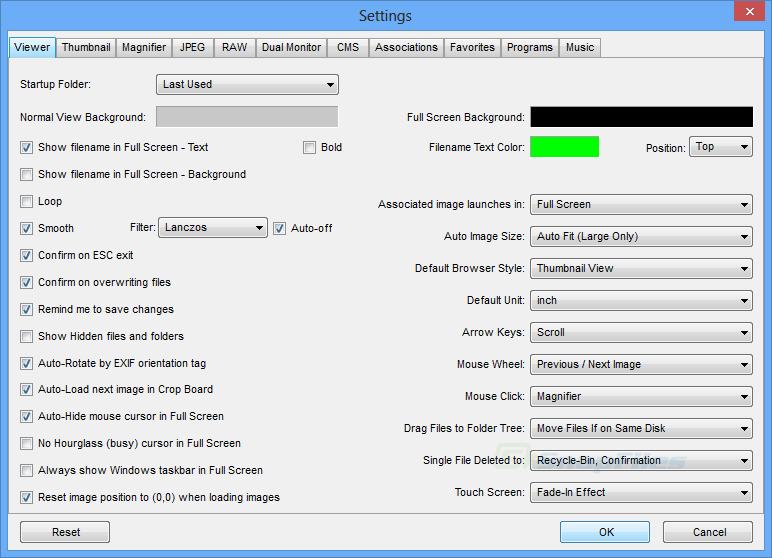
Откройте окно настроек (Settings) и перейдите на вкладку Associations.
-
Выберите форматы, которые хотите открывать двойным кликом именно в FastStone (JPEG, PNG, TIFF, RAW и т.д.).
-
-
Поведение при открытии изображения
-
На вкладке Viewer есть параметр Associated image launches in: — удобно поставить Full Screen, если вы чаще просматриваете, чем «бродите» по папкам. (Если наоборот — оставьте режим браузера.)
-
-
Качество масштабирования
-
На вкладке Viewer вы увидите Filter (например, Lanczos). Это влияет на «картинку» при зуме и ресайзе — оставляйте качественный фильтр, если часто увеличиваете детали.
-
-
Привычные действия мыши
-
Там же задаются Mouse Wheel (например, Previous / Next Image) и Mouse Click (например, Magnifier). Это ускоряет просмотр в разы, потому что вы не тянетесь к клавиатуре.
-
Ниже — скриншот окна Settings с вкладками Viewer / Thumbnail / Magnifier / JPEG / RAW / Dual Monitor / CMS / Associations / Favorites / Programs / Music, где как раз и настраивается «поведение» программы.
Интерфейс и логика управления
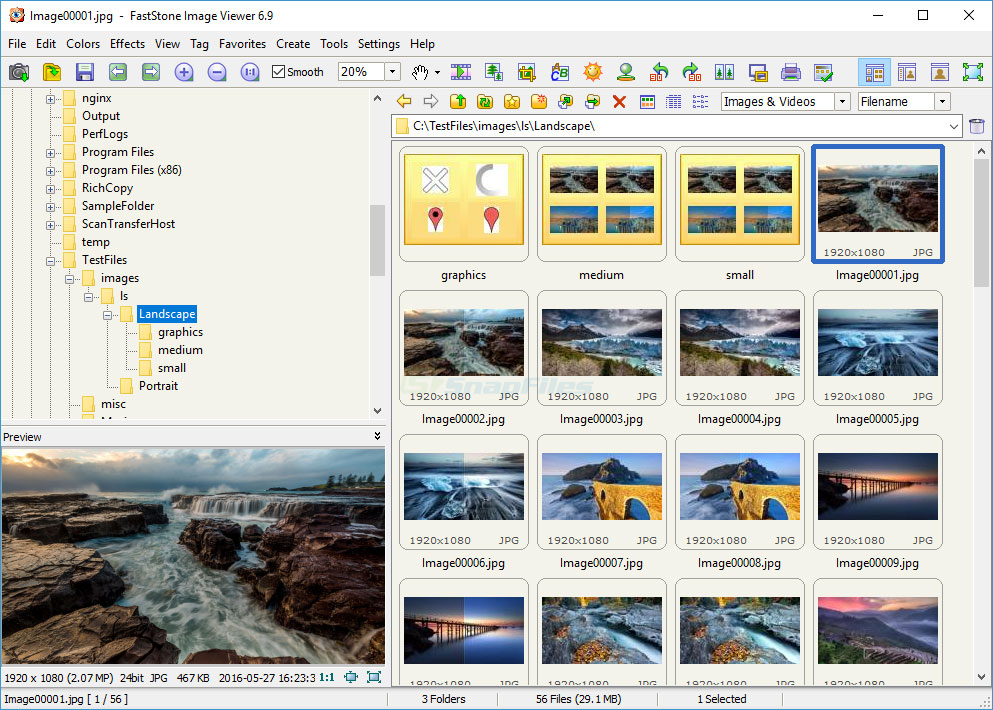
FastStone Image Viewer построен «по-проводниковски»: слева дерево папок, в центре — миниатюры/список и область просмотра, сверху — меню и панель инструментов. Эта схема позволяет делать все основные действия буквально в одном окне: открыть папку, увидеть содержимое, выбрать фото, посмотреть крупно, отредактировать и сохранить.
Основные элементы окна
-
Меню в верхней части:
File, Edit, Colors, Effects, View, Tag, Favorites, Create, Tools, Settings, Help — это главный «каркас», где лежат все функции, от обработки до пакетных инструментов. -
Панель инструментов (иконки под меню)
Обычно здесь быстрые кнопки навигации, масштабирования, поворотов, запуска полноэкранного режима и частых операций. Сильная сторона FastStone — вы быстро привыкаете к иконкам и делаете часть действий «на автомате». -
Дерево папок (слева)
Это ваш основной способ навигации. Когда вы работаете с большим фотоархивом, дерево папок удобнее «каталога» — видно структуру дисков и папок без импорта. -
Область миниатюр (справа/в центре)
Можно переключать режимы отображения, менять размер миниатюр, сортировать по имени/дате/типу/размеру. Для отбора кадров это ключевая зона. -
Предпросмотр (Preview)
В нижней части или отдельной панели — быстрый показ выбранного файла без открытия. -
Строка состояния
Внизу обычно показываются данные о файле: разрешение, глубина цвета, вес, дата/время, количество файлов в папке и т.д. Это мелочь, но при рабочем потоке экономит время: не нужно открывать «Свойства» в Windows.
Контекстные меню — половина скорости работы
В FastStone почти все ключевые действия доступны через правую кнопку:
-
на миниатюре: копировать/переместить, переименовать, удалить, отправить в инструменты;
-
в просмотре: зум, поворот, кадрирование, коррекции, эффекты;
-
в дереве папок: открыть, создать папку, сортировка, быстрые действия.
Если вы привыкли работать «мышью», FastStone Image Viewer ощущается очень быстрым именно за счет контекстных меню.
Навигация и просмотр изображений
Масштабирование и перемещение
При просмотре изображения у вас есть три базовых режима масштаба:
-
Best Fit (подогнать под окно),
-
Actual Size / 100% (пиксель-в-пиксель),
-
произвольные значения (увеличение/уменьшение для детализации).
Здесь важно, что FastStone делает зум аккуратно и быстро, а при изменении размера использует разные алгоритмы ресемплинга (в программе их много — можно выбирать).
Увеличитель (Magnifier)
Одна из фирменных функций — one-click image magnifier: вы можете настроить, чтобы по клику или по удержанию клавиши появлялось отдельное «окно-лупа», которое показывает участок фото в увеличении. Это суперполезно для отбора:
-
проверка фокуса на глазах/текстурах;
-
контроль шумов и артефактов;
-
оценка микросмаза.
Полноэкранный режим с выезжающими панелями
Полноэкранный режим в FastStone — это не просто «картинка на весь экран». В нем появляются уникальные выезжающие панели (fly-out panels): вы подводите курсор к краю экрана, и программа показывает нужную панель инструментов/миниатюры/EXIF.
Эта логика делает просмотр удобным: экран не завален кнопками, но все функции рядом — буквально по движению мыши.
Полноэкранное управление: что именно можно сделать «на лету»
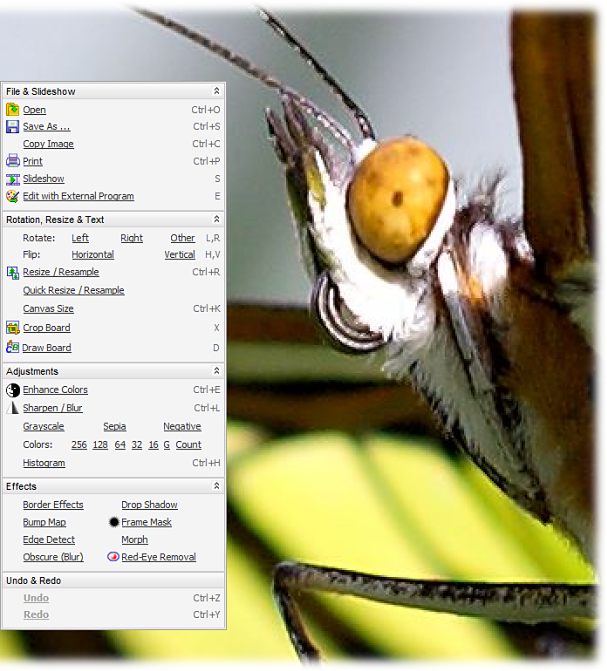
Ниже — пример того самого полноэкранного меню, где FastStone группирует функции блоками (файл, повороты, ресайз, кадрирование, коррекции, эффекты).
Разберем пункты, которые реально используются каждый день.
Блок File & Slideshow
-
Open (Ctrl+O) — открыть файл.
-
Save As… (Ctrl+S) — сохранить копию (важно: часто используется вместо «Save», чтобы не испортить оригинал).
-
Copy Image (Ctrl+C) — копирование изображения в буфер.
-
Print (Ctrl+P) — печать.
-
Slideshow — запуск слайд-шоу.
-
Edit with External Program — открыть текущий файл во внешнем редакторе (удобно, если «быстрая правка» не хватает и нужно отправить в Photoshop/GIMP и т.п.).
Блок Rotation, Resize & Text
-
Rotate: Left / Right / Other — поворот (лево/право и дополнительные варианты).
-
Horizontal / Vertical — отражение по горизонтали/вертикали.
-
Resize / Resample (Ctrl+R) — основное изменение размера.
-
Quick Resize / Resample — быстрый ресайз по шаблону.
-
Canvas Size (Ctrl+K) — изменить размер холста (добавить поля, привести к единому полотну).
-
Crop Board — кадрирование в отдельном режиме.
-
Draw Board — рисование/аннотации поверх изображения.
Блок Adjustments
-
Enhance Colors (Ctrl+E) — быстрая коррекция цвета/насыщенности.
-
Sharpen / Blur (Ctrl+L) — резкость/размытие.
-
Grayscale / Sepia / Negative — быстрые цветовые эффекты.
-
Colors: 256 / 128 / 64 / 32 / 16 / G / Count — операции с глубиной/режимами цвета (полезно для специфических задач).
-
Histogram (Ctrl+H) — гистограмма (для контроля экспозиции и распределения тонов).
Блок Effects
-
Border Effects — рамки и оформление.
-
Drop Shadow — тень.
-
Bump Map — рельефный эффект.
-
Frame Mask — рамки-маски.
-
Edge Detect — выделение контуров.
-
Morph — трансформации.
-
Obscure (Blur) — «замазать»/размыть область (актуально для скрытия личных данных на скриншотах).
-
Red-Eye Removal — устранение красных глаз (быстро и практично).
Undo & Redo
-
Undo (Ctrl+Z) и Redo (Ctrl+Y) — критически важны, когда вы правите много кадров и хотите безопасно экспериментировать. В FastStone есть многоуровневые Undo/Redo.
Поддерживаемые форматы и работа с RAW
FastStone Image Viewer поддерживает основные графические форматы и распространенные RAW-форматы камер. В практической работе это означает, что вы можете держать одну программу «под рукой» для большинства папок со снимками: JPEG/PNG/TIFF для готовых изображений и RAW для исходников.
На что рассчитывать при просмотре RAW
FastStone — в первую очередь просмотрщик и инструмент отбора. Он удобен для:
-
быстрого просмотра серии RAW;
-
проверки резкости;
-
сортировки и сравнения;
-
базовых корректировок (в пределах возможностей встроенных инструментов).
Если нужно глубокое проявление RAW с профилями камеры, тонкой работой с цветом и локальными масками — это уже задачи Lightroom/Capture One. Но для «быстро посмотреть и выбрать» FastStone подходит отлично.
Метаданные и информация о снимке: EXIF, комментарии, контроль параметров
FastStone показывает EXIF-данные прямо в процессе просмотра — это удобно, когда вы хотите понять:
-
на каких настройках сделан кадр (ISO, выдержка, диафрагма);
-
какой объектив и фокусное расстояние;
-
дата и время съемки;
-
размеры изображения.
В полноэкранном режиме EXIF обычно выводится через выезжающиеся панели, а также часть данных видно в строке состояния. Подход простой: вы смотрите фото и одновременно видите «контекст», не открывая отдельные окна.
Практический сценарий:
-
Открыли серию фото.
-
На спорных кадрах включили вывод информации.
-
Быстро сопоставили: где смаз из-за выдержки, где шум из-за ISO, где промах по фокусу.
Базовое редактирование внутри FastStone Image Viewer
FastStone Image Viewer — не «слойный» редактор, но набор инструментов здесь реально широкий: от простых операций до ретуши уровня «быстро поправить дефект».
Кадрирование: Crop Board
Crop Board — один из самых удобных инструментов, потому что вы не просто рисуете рамку, а работаете в отдельном режиме, где можно:
-
выбрать соотношение сторон (например, 1:1, 4:3, 16:9);
-
кадрировать свободно (Free Hand);
-
быстро применить кадр и перейти к следующему кадру.
Как я обычно делаю кадрирование серии:
-
В полноэкранном режиме выбираю Crop Board.
-
Выставляю соотношение (если нужно «под шаблон»).
-
Подгоняю область кадра.
-
Применяю и сразу листаю дальше.
Это особенно удобно для подготовки одинаковых превью и карточек товара.
Изменение размера: Resize / Resample и Quick Resize / Resample
Функция Resize / Resample (Ctrl+R) решает две разные задачи:
-
«просто изменить размер» (быстро и без тонкой настройки),
-
«пересчитать» изображение с выбором алгоритма ресемплинга (когда важна детализация и качество).
FastStone дает выбор из нескольких алгоритмов ресемплинга, и это как раз тот случай, когда программа приятнее многих простых просмотрщиков: качество уменьшения обычно выглядит аккуратно.
Quick Resize / Resample — быстрый вариант, когда вы часто приводите фото к одним и тем же размерам.
Холст: Canvas Size
Canvas Size (Ctrl+K) полезен, когда нужно:
-
сделать одинаковый размер полотна при разном исходном кадрировании;
-
добавить поля (например, белые) под печать или под конкретный макет;
-
центрировать объект на холсте.
Пара практических примеров:
-
у вас товар снят по-разному, но маркетплейс просит одинаковое квадратное изображение — вы делаете Canvas Size 2000×2000, центрируете объект, при необходимости подгоняете фон;
-
вы готовите изображения под презентацию и хотите единые поля — Canvas Size решает это без сложного дизайна.
Цвет и свет: Enhance Colors, Lighting/Colors, Curves/Levels
В FastStone есть инструменты коррекции:
-
Enhance Colors (Ctrl+E) — быстро оживить кадр (насыщенность, тон и общий баланс).
-
Коррекция освещения и цветов, включая более тонкие инструменты уровня curves/levels (кривые/уровни) — когда нужно аккуратно вытянуть свет/тени и поправить контраст.
Я бы описал это так: FastStone не заменяет профессиональную проявку, но дает вполне «рабочий» набор для бытовых и полупрофессиональных задач, когда нужно улучшить снимок за минуту, а не сидеть над ним полчаса.
Резкость и размытие: Sharpen / Blur
Через Sharpen / Blur (Ctrl+L) можно:
-
добавить резкости после уменьшения размера;
-
слегка смягчить шумные участки;
-
сделать легкое размытие для косметического эффекта.
Главное правило: резкость лучше добавлять умеренно, особенно если фото потом будет пережиматься в соцсетях или на сайте.
Устранение красных глаз: Red-Eye Removal
Red-Eye Removal — быстрый инструмент, который особенно полезен для семейных фото и снимков со вспышкой. FastStone делает устранение красных глаз аккуратно и с естественным результатом.
Ретушь: Clone Stamp и Healing Brush
Да, в FastStone есть Clone Stamp и Healing Brush.
Это не уровень «восстановить пол-лица как в Photoshop», но для бытовых задач подходит:
-
убрать мелкую пылинку/точку на фоне;
-
скрыть небольшой дефект на стене/небе;
-
подчистить артефакт на скане.
Сценарий простой:
-
Увеличили участок.
-
Выбрали Healing Brush (если нужно «смешивание») или Clone Stamp (если нужен точный перенос).
-
Подобрали источник и сделали аккуратный мазок.
Draw Board: аннотации, стрелки, подписи
Draw Board — отдельный режим рисования и пометок. Он полезен, когда вы:
-
делаете инструкции и хотите стрелки/рамки;
-
размечаете изображения для согласования (например, «вот здесь убрать», «вот тут заменить»);
-
подписываете фото перед отправкой.
FastStone умеет рисовать текст, линии, прямоугольники, овалы, объекты-выноски (callout).
Пакетная обработка: конвертация, ресайз, переименование
Пакетные операции — одна из причин, почему FastStone Image Viewer часто ставят «в рабочий набор» даже тем, кто пользуется другими редакторами. Идея простая: вы не открываете файлы по одному — вы задаете правило и получаете готовую папку результата.
FastStone поддерживает пакетную обработку для конвертации и переименования коллекций изображений.
Пакетная конвертация (Batch Convert)
Типовая задача: из папки с фото сделать версию для сайта — JPEG 1920 px по длинной стороне и качество 85%.
Как это делается в FastStone (логика действий):
-
В режиме просмотра папки выделяете нужные изображения (можно Ctrl/Shift).
-
Открываете пакетный инструмент через меню Tools (обычно пункт связан с Batch Convert / Batch Convert/Rename).
-
В окне пакетной обработки добавляете файлы в список (кнопки типа Add / Add All / Remove / Clear).
-
В Output Format выбираете нужный формат (чаще всего JPEG format (*.jpg)).
-
Указываете Output Folder — отдельную папку, чтобы оригиналы не затереть.
-
Включаете расширенные настройки обработки (в духе «Use Advanced Options») и задаете:
-
Resize (размер),
-
при необходимости Crop,
-
дополнительные корректировки,
-
текст/водяной знак (если делаете маркировку),
-
сохранение метаданных (если важно).
-
-
Нажимаете Convert и получаете результат.
Практический совет: почти всегда выгоднее работать через отдельную папку результата. Даже если вы уверены — так проще контролировать качество и не «похоронить» исходники.
Пакетное переименование (Batch Rename)
Переименование в FastStone полезно в реальных рабочих задачах:
-
привести имена к единому виду:
product_001.jpg,product_002.jpg… -
добавить префикс по проекту:
wedding_2026_… -
переименовать по дате съемки (если вы так ведете архив).
Логика похожа:
-
Выделили файлы.
-
Запустили Batch Rename.
-
Задали шаблон (prefix/numbering, сохранение расширения).
-
Применили — и получили аккуратную серию.
Пакетное изменение размера + подготовка под шаблон
У FastStone сильная сторона — вы можете объединять операции:
-
уменьшить фото;
-
добавить поля Canvas Size;
-
слегка повысить резкость после уменьшения;
-
сохранить в JPEG с заданным качеством.
Это позволяет за один проход подготовить изображения под каталог, карточку товара или публикацию.
Слайд-шоу и презентации
В FastStone есть слайд-шоу с большим количеством переходов и поддержкой музыки (MP3, WMA, WAV).
На практике это полезно в двух сценариях:
-
Быстрый показ папки
-
Вы открыли папку и запускаете Slideshow, чтобы «пролистать» съемку в комфортном темпе.
-
-
Презентация для клиента/семьи
-
Добавляете музыку и эффекты, делаете приятный показ без отдельного видеоредактора.
-
Рекомендация: если задача — просто посмотреть и отобрать, эффекты лучше минимизировать и ускорить переходы. Если задача — «показать красиво», тогда уже играете переходами и музыкой.
Печать и подготовка к печати
FastStone Image Viewer умеет печать с контролем макета и созданием контактных листов.
Это удобно, когда нужно:
-
распечатать фото на весь лист с правильными полями;
-
разместить несколько фото на одном листе (например, для чернового просмотра);
-
сделать контактный лист из папки.
Как обычно выстраивают печать
-
Открывают фото или выделяют серию.
-
Нажимают Print (Ctrl+P).
-
Настраивают:
-
ориентацию листа;
-
поля;
-
масштаб «вписать/по размеру»;
-
количество изображений на лист (если печатают несколько).
-
-
Печатают пробный лист, чтобы убедиться в масштабе и цвете.
Экспорт, отправка, интеграции с внешними редакторами
FastStone умеет работать как «центральный просмотрщик», из которого вы отдаете файл дальше:
-
пункт Edit with External Program в полноэкранном меню — прямой переход в выбранный редактор;
-
удобные Copy/Move операции по папкам;
-
организация избранных папок через Favorites;
-
быстрый запуск внешних программ «по горячей клавише» (возможность запускать любимые программы из Image Viewer).
Горячие клавиши и ускорение работы
FastStone Image Viewer из тех программ, где пара привычных комбинаций реально меняет скорость. То, что удобно запомнить сразу:
| Действие | Команда |
|---|---|
| Открыть файл | Ctrl+O |
| Сохранить как | Ctrl+S |
| Копировать изображение | Ctrl+C |
| Печать | Ctrl+P |
| Resize / Resample | Ctrl+R |
| Canvas Size | Ctrl+K |
| Enhance Colors | Ctrl+E |
| Sharpen / Blur | Ctrl+L |
| Histogram | Ctrl+H |
| Undo | Ctrl+Z |
| Redo | Ctrl+Y |
Плюс важная привычка: назначить на колесо мыши Previous / Next Image (это настраивается во вкладке Viewer) — тогда вы «листаете» съемку одной рукой, а второй управляете инструментами.
Настройки: что действительно важно
Окно Settings в FastStone — не формальность, а место, где вы превращаете программу в «ваш» инструмент. По вкладкам:
Viewer
-
фон просмотра;
-
показ имени файла в полноэкранном режиме (текст/фон);
-
фильтр масштабирования (Filter, например Lanczos);
-
поведение стрелок (Arrow Keys);
-
действия колеса мыши (Mouse Wheel);
-
действие клика (Mouse Click);
-
автоповорот по EXIF (очень полезно для фото с телефона).
Thumbnail
-
размер и качество миниатюр;
-
подписи под миниатюрами;
-
сортировка по умолчанию;
-
поведение двойного клика.
Magnifier
-
настройки увеличителя: кратность, качество, поведение.
JPEG
-
параметры сохранения JPEG (качество, прогрессивность и т.п.);
-
поведение «Save As» (это как раз влияет на контроль веса/качества).
RAW
-
настройки просмотра RAW;
-
приоритет встроенного предпросмотра (в зависимости от сценария).
CMS
Если вы работаете с цветом внимательно, вкладка CMS помогает выстроить корректное отображение на мониторе (в рамках возможностей программы).
Associations
Здесь выбираются форматы, которые FastStone будет открывать по умолчанию — важный шаг, если вы хотите заменить стандартный просмотрщик Windows.
Плюсы и минусы FastStone Image Viewer
Что у программы получается особенно хорошо
-
Скорость просмотра и удобная навигация по папкам без импорта.
-
Полноэкранный режим с выезжающими панелями: экран чистый, функции под рукой.
-
Пакетные операции (конвертация/переименование/ресайз) — реальная экономия времени.
-
Сравнение изображений до 4 кадров одновременно — удобно для отбора.
-
Достаточный набор редактирования: кадрирование, цвет/свет, резкость, простая ретушь, аннотации.
-
Контактные листы, печать, слайд-шоу — полезные «прикладные» функции в одной программе.
Ограничения, о которых стоит знать
-
Это не редактор со слоями: сложный монтаж и композиции потребуют другого ПО.
-
Основная платформа — Windows (если вам нужно кроссплатформенно, придется смотреть альтернативы).
Сравнение с аналогами
FastStone Image Viewer часто сравнивают с несколькими популярными программами. У каждой своя «сильная зона», и правильный выбор зависит от того, что для вас главное: скорость, каталог, плагины или обработка.
Viewer и IrfanView
IrfanView — легендарный быстрый просмотрщик, который многие держат как «карманный инструмент». Его сильная сторона — легкость и расширение через плагины.
FastStone Image Viewer выигрывает, когда вам важнее комфортный интерфейс «папка → миниатюры → просмотр → правка» и полноэкранные панели с большим набором функций в одном месте. Если вы постоянно отбираете и немного редактируете — FastStone обычно удобнее именно как рабочая среда.
Viewer и XnView MP
XnView MP сильнее как универсальный менеджер с широкими возможностями каталога и кроссплатформенностью.
FastStone часто воспринимается как более «быстрый и прямой» инструмент для Windows: открыл папку — сделал дело. Если вы не хотите базы/каталога и предпочитаете проводниковую структуру, FastStone легче ложится в поток.
ACDSee Photo Studio
ACDSee Photo Studio — это уже «тяжелая артиллерия»: каталог, управление библиотекой, более серьезная обработка, дополнительные инструменты для фотографов.
FastStone проще и легче: он не пытается заменить полноценную фотосистему, зато почти моментально запускается и отлично подходит как программа «посмотреть/отобрать/быстро поправить/выгрузить».
ImageGlass
ImageGlass любят за минимализм и современный интерфейс. Но в ImageGlass упор именно на просмотр, а не на мощные пакетные функции и обработку.
Если вам нужен простой просмотрщик без лишнего — ImageGlass ок. Если нужна пакетная обработка и инструменты редактирования — FastStone заметно практичнее.
Honeyview / JPEGView
Honeyview и JPEGView — быстрые легкие просмотрщики «без лишнего», которые хорошо подходят для листания изображений.
FastStone отличается тем, что это не только просмотр: здесь и batch, и сравнение, и редактирование, и печать, и слайд-шоу. Поэтому его чаще выбирают как «универсальный рабочий инструмент», а Honeyview/JPEGView — как максимально быстрый viewer.
Небольшая сводка по сценариям:
| Сценарий | FastStone Image Viewer | IrfanView | XnView MP | ACDSee | ImageGlass |
|---|---|---|---|---|---|
| Быстро открыть папку и отобрать снимки | Сильно | Сильно | Сильно | Сильно | Сильно |
| Полноэкранный просмотр с удобными панелями | Сильно | Средне | Средне | Сильно | Средне |
| Пакетная конвертация/переименование | Сильно | Сильно (через настройки/плагины) | Сильно | Сильно | Слабо/через плагины |
| Быстрая базовая обработка без слоев | Сильно | Средне | Средне | Сильно | Слабо |
| Каталог/управление библиотекой | Средне | Слабо | Сильно | Сильно | Слабо |
| Максимальный минимализм | Средне | Средне | Средне | Слабо | Сильно |
Частые вопросы (FAQ)
Как включить удобный полноэкранный режим и управлять панелями?
Откройте изображение и перейдите в полноэкранный просмотр. Дальше логика простая: подводите курсор к краям экрана — появляются выезжающие панели с миниатюрами, функциями и информацией. Это главный «фирменный» режим FastStone, за который программу любят.
Как быстро посмотреть EXIF и параметры съемки?
Включайте отображение информации в просмотре/полноэкранном режиме и пользуйтесь выезжающими панелями. В строке состояния тоже видна часть параметров файла — удобно при отборе.
Как уменьшить фото без заметной потери качества?
Используйте Resize / Resample (Ctrl+R), выбирайте аккуратный алгоритм ресемплинга, а после уменьшения при необходимости добавляйте легкую резкость через Sharpen / Blur (Ctrl+L). Для серии изображений делайте это в пакетном режиме через инструменты batch.
Как сделать много файлов одинакового размера для сайта?
Пакетная обработка решает это за один проход: задаете Resize, при необходимости Canvas Size, сохраняете в отдельную папку результата, выбираете JPEG и подходящее качество. Если делаете изображения для карточек товаров, дополнительно полезно привести холст к единому квадрату через Canvas Size.
Чем лучше пользоваться для стрелок и пометок на изображениях?
Для этого в FastStone есть Draw Board: подписи, линии, выделения, рамки, выноски. Это быстрый способ сделать инструкцию, согласование или разметку без отдельного графического редактора.
Итоги
FastStone Image Viewer — это очень практичный инструмент «на каждый день» для Windows: быстрый просмотр папок, удобный полноэкранный режим с выезжающими панелями, понятные команды в меню File / Edit / Colors / Effects / Tools, хорошие возможности пакетной обработки и набор редактирования, которого достаточно для большинства бытовых и рабочих задач.
Если вам нужна программа, чтобы быстро смотреть фото, отбирать серии, делать базовую коррекцию и пакетно готовить изображения (resize/convert/rename) — FastStone Image Viewer закрывает этот сценарий уверенно и без лишней сложности.
