- Категория: Рейтинги
|
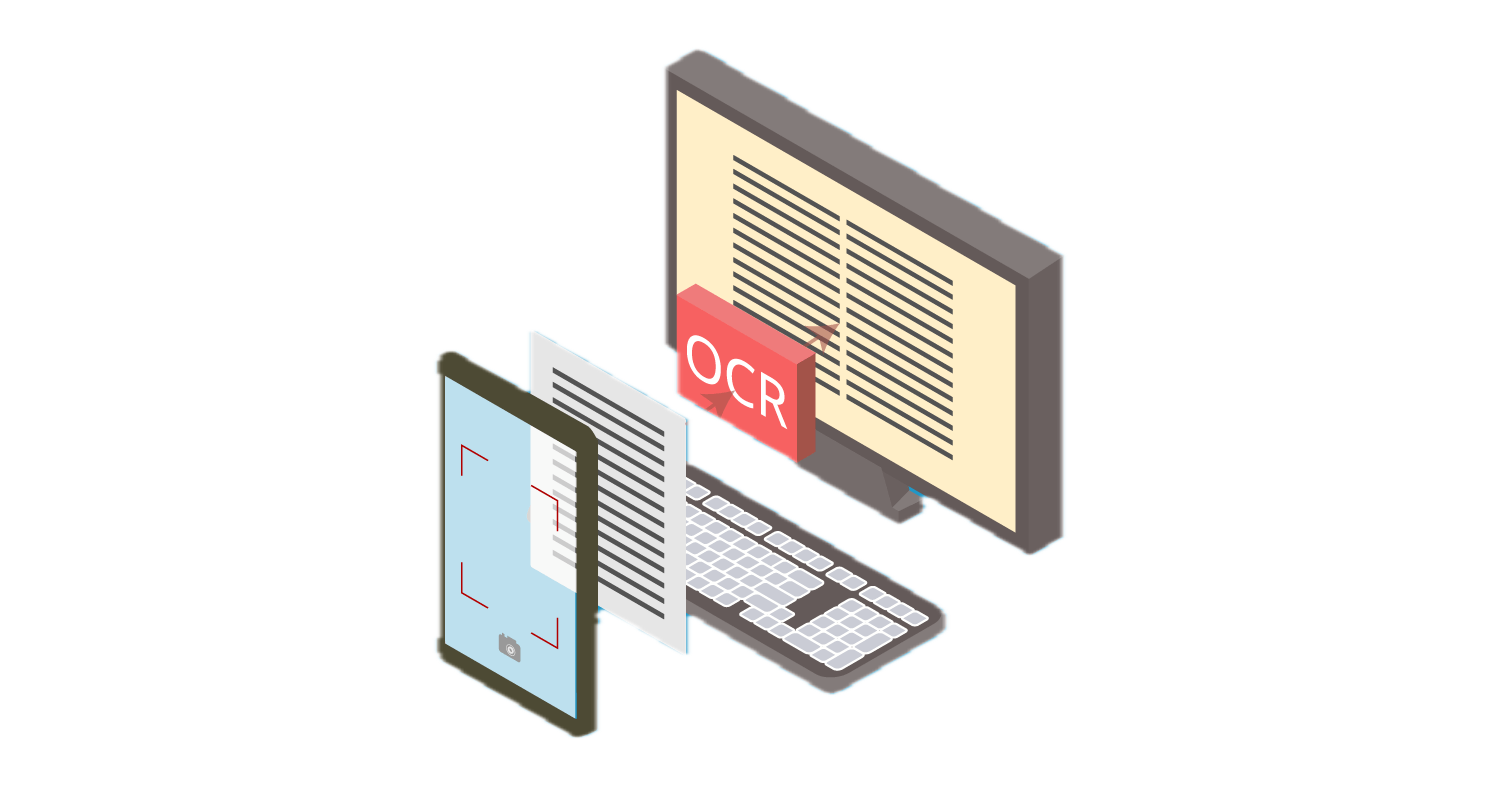
Распознавание текста нужно в ситуациях, когда документ выглядит как картинка: отсканированный договор, сфотографированный чек, PDF без выделяемого текста, страница книги, акт, счет, архивная справка, конспект, таблица или скриншот интерфейса. OCR-программа анализирует изображение, находит буквы, цифры, знаки препинания, таблицы и блоки верстки, после чего превращает их в редактируемый текст, Word-файл, Excel-таблицу или PDF с поиском. В хорошем OCR-инструменте важны не только точность распознавания русского текста. На практике решают детали: умеет ли программа сохранять колонки, как работает с таблицами, распознает ли многостраничные PDF, дает ли выбрать язык документа, сохраняет ли текстовый слой поверх исходного скана, выполняет ли пакетную обработку и требует ли загрузки конфиденциальных документов в облако. |
- Категория: Рейтинги
|
PDF в Linux редактируют не одной универсальной кнопкой, а набором инструментов под разные задачи. Для замены текста нужен полноценный редактор. Для заметок и рукописных пометок достаточно аннотатора. Для объединения, удаления и перестановки страниц удобнее отдельная программа-органайзер. Для сканов требуется OCR или графический редактор. Для серверной обработки лучше подходят qpdf, PDFtk и локальные веб-инструменты. |
- Категория: Рейтинги
|
PDF в Linux открывается десятками способов: через стандартный просмотрщик рабочего окружения, отдельную легкую утилиту, офисный пакет, браузер, редактор PDF или программу для работы со страницами. Разница между ними заметна сразу. Один просмотрщик PDF для Linux открывает тяжелый учебник за секунду, но почти не дает инструментов разметки. Другой удобно работает с аннотациями и формами, но требует больше памяти. Третий рассчитан на клавиатурное управление и терминал, а четвертый похож на полноценный редактор документов. Для обычного чтения хватает Evince, Okular, Atril, Xreader или Papers. Для больших технических PDF хорошо подходят MuPDF, Zathura и Sioyek. Для офисной работы с подписями, штампами, формами и комментариями удобнее PDF Commander, PDF Studio, Master PDF Editor и Foxit. Для перестановки страниц нужны PDF Arranger и PDFsam. Для библиотеки книг рационален Calibre. |
- Категория: Рейтинги
|
Сканирование документов в Linux устроено иначе, чем в Windows. Здесь важна не только сама программа, но и связка из драйвера, SANE, прав доступа, графической оболочки и конкретной модели устройства. Один сканер без проблем открывается в Simple Scan, другой корректнее работает через XSane, третий требует HPLIP, ScanGear MP, Epson Image Scan или отдельный модуль Brother. Поэтому хороший набор для Linux состоит не из одной утилиты, а из нескольких инструментов под разные задачи: быстро снять один лист, собрать многостраничный PDF, распознать текст, обработать фото, подключить сетевое МФУ, автоматизировать работу через терминал. В этом материале собраны программы для сканирования в Linux, которые закрывают разные сценарии: домашний сканер, офисный автоподатчик, старое МФУ, плёночный сканер, OCR, PDF-архив и диагностика через командную строку. У каждой программы есть свой сильный сценарий, поэтому список лучше воспринимать как практическую карту выбора. |
- Категория: Рейтинги
|
Adobe Acrobat Pro остаётся ориентиром для работы с PDF: в нём редактируют текст и изображения, собирают страницы, экспортируют документы, защищают файлы, заполняют формы, подписывают бумаги, сравнивают версии и редактируют конфиденциальные данные. В подборке ниже собраны аналоги Adobe Acrobat Pro, которые закрывают те же практические задачи: правку PDF, распознавание сканов, подпись, конвертацию, объединение файлов, сжатие и подготовку документов к отправке. Acrobat Pro включает настольные, веб- и мобильные инструменты, работу с подписями, формами, защитой и редактированием, поэтому сравнение строится именно вокруг этих возможностей. |
- Категория: Intel Xeon E5-2600 v4
|
Intel Xeon E5-2658 v4 — серверный процессор поколения Broadwell, который сохранил практическую ценность после завершения официального жизненного цикла платформы. Его главные характеристики выглядят привлекательно даже на фоне заметно более новых бюджетных решений: 14 физических ядер, 28 потоков, 35 МБ кэш-памяти третьего уровня, четырёхканальный контроллер DDR4, поддержка ECC, 40 линий PCI Express 3.0 и возможность установки двух процессоров на одну материнскую плату. При этом Xeon E5-2658 v4 нельзя оценивать исключительно по количеству ядер. Частота одного ядра ограничена отметкой 2,80 ГГц в штатном турборежиме, множитель заблокирован, встроенного графического ядра нет, а требования к материнской плате, охлаждению и памяти заметно отличаются от требований обычной настольной платформы. Процессор раскрывается в многопоточных нагрузках, виртуализации, домашней серверной инфраструктуре, рендеринге и рабочих станциях с большим объёмом оперативной памяти. В игровом компьютере он тоже работает, но требует осознанного выбора видеокарты и реалистичных ожиданий от частоты кадров. |
- Категория: Intel Xeon E5-2600 v4
|
Intel Xeon E5-2650L v4 — серверный процессор для платформы LGA2011-3, рассчитанный на системы с приоритетом энергоэффективности, большого количества потоков и расширенных возможностей ввода-вывода. Модель получила 14 физических ядер, поддержку Hyper-Threading, 28 потоков, 35 МБ кэша Intel Smart Cache и тепловой пакет 65 Вт. Базовая частота составляет 1,70 ГГц, а максимальная частота Turbo Boost достигает 2,50 ГГц. Индекс L имеет принципиальное значение. Это не обычный Xeon E5-2650 v4 с изменённым названием, а самостоятельная модель с другим балансом характеристик. Стандартный E5-2650 v4 оснащён 12 ядрами и работает на частотах 2,20–2,90 ГГц при TDP 105 Вт. Версия E5-2650L v4 получила больше ядер, но заметно более низкие частоты и тепловой пакет 65 Вт. Такой процессор ориентирован не на максимальную скорость одного потока, а на плотное размещение вычислительных ресурсов в сервере, продолжительную нагрузку и умеренное энергопотребление. |
Страница 161 из 650