
Кэш — одна из тех тем, про которые слышали почти все, но до конца понимают не все. Из-за этого появляются две крайности. Первая — вообще не трогать кэш, даже когда он уже мешает нормальной работе системы, браузера или приложения. Вторая — чистить его постоянно, почти по расписанию, надеясь ускорить компьютер одним нажатием. Оба подхода ошибочны.
Кэш — не мусор в прямом смысле слова. Это служебные данные, которые система и программы сохраняют заранее, чтобы потом не загружать их заново и не тратить лишнее время. Благодаря кэшу сайт при повторном открытии может загружаться быстрее, приложение — запускаться без лишней задержки, а Windows — не пересобирать часть данных с нуля при каждом обращении.
Но у кэша есть и обратная сторона. Временные файлы копятся, занимают место, иногда устаревают, а иногда повреждаются. Именно в такие моменты пользователь замечает знакомые проблемы: сайт открывается с ошибками, браузер показывает старую версию страницы, Microsoft Store ведёт себя странно, Проводник ломает миниатюры, а системный диск постепенно забивается непонятными файлами.
В этом материале разберём тему полностью: что такое кэш простыми словами, зачем он нужен, когда очистка действительно полезна, как очистить кэш встроенными средствами Windows 11 и Windows 10, как почистить кэш браузера, что делать с кэшем отдельных компонентов системы и какие программы для удаления кэша могут заменить стандартные инструменты.
Что такое кэш простыми словами
Если объяснять совсем просто, кэш — это временное хранилище часто используемых данных. Система, браузер или программа сохраняют туда фрагменты информации, чтобы при следующем обращении не получать их заново из более медленного источника.
Например, вы открыли сайт. Браузер скачал картинки, стили, часть сценариев и сохранил их локально. Когда вы вернётесь на этот сайт снова, браузер сможет взять часть данных из локального кэша, а не тянуть всё повторно из сети. На практике это означает более быструю загрузку страницы и меньшую нагрузку на соединение.
Тот же принцип работает и в Windows. Система хранит временные служебные файлы, миниатюры изображений, промежуточные данные обновлений, части установочных пакетов, кэш приложений и другие объекты, которые ускоряют повторные операции. Кэш есть в браузерах, магазинах приложений, DNS-службе, Проводнике, офисных программах, лаунчерах игр и даже в отдельных компонентах интерфейса.
Важно понимать разницу между кэшем и постоянными пользовательскими файлами. Документы, фото, видео, проекты, базы данных и другие ваши рабочие материалы не являются кэшем. Кэш — это именно промежуточные, вспомогательные данные, которые программа может пересоздать. Иногда на это уходит несколько секунд, иногда — чуть больше, но логика именно такая.
Поэтому фраза очистить кэш на компьютере не означает удалить всё подряд. Речь идёт о контролируемом удалении временных данных, которые либо больше не нужны, либо уже мешают работе.
Как работает кэш и почему он ускоряет систему
Чтобы понять, зачем чистить кэш не всегда, нужно сначала понять, зачем он вообще создаётся.
Сценарий почти всегда выглядит так:
-
Программа впервые получает данные.
-
Сохраняет часть этих данных локально.
-
При следующем обращении берёт их не из сети или не из медленного источника, а из локального хранилища.
-
Пользователь получает более быстрый отклик.
У кэша есть три главные функции:
-
ускорение повторных операций;
-
снижение нагрузки на диск, процессор или сеть;
-
уменьшение времени ожидания для пользователя.
Именно поэтому само по себе наличие кэша — это хорошо. Если удалить вообще весь кэш без причины, первый запуск сайтов, приложений и некоторых компонентов после очистки может стать медленнее. Браузеру снова придётся скачать картинки и стили, Проводнику заново строить миниатюры, системе — пересоздавать часть служебных данных.
Отсюда ключевой вывод: кэш полезен, пока он актуален и не повреждён. Очистка нужна не для борьбы с самим механизмом, а для решения конкретных задач — освободить место, убрать сбой, сбросить устаревшие данные, заставить компонент построить хранилище заново.
Какие виды кэша бывают
Когда пользователь ищет, что такое кэш и зачем его чистить, он часто представляет себе одну общую папку с временными файлами. На практике кэш бывает разным, и способы очистки у него тоже разные.
Системный кэш Windows
Сюда относятся временные файлы системы, журналы установки и обновлений, Delivery Optimization Files, отчёты об ошибках, остатки пакетов после апдейтов, эскизы, части установочных данных и другие временные объекты. Это именно тот массив, который чаще всего очищается через Параметры, Контроль памяти и Очистку диска.
Кэш браузера
Это локальные копии страниц, изображений, шрифтов, сценариев, стилей и других элементов сайтов. Браузерный кэш ускоряет повторную загрузку страниц, но может вызывать проблемы, когда сайт обновился, а браузер продолжает использовать старые локальные копии.
Кэш приложений
У каждой программы может быть собственное временное хранилище. Туда попадают картинки, временные базы, служебные пакеты, логи, промежуточные выгрузки, сохранённые веб-компоненты и другие данные. Именно поэтому очистка кэша Windows и очистка кэша конкретного приложения — не одно и то же.
DNS-кэш
Это специальный кэш сетевых адресов. Когда система уже знает, какому доменному имени соответствует IP-адрес, она не обращается к DNS-серверу заново при каждом запросе. Такой кэш ускоряет доступ к сайтам и сервисам, но иногда его полезно сбросить, если домен изменил адрес или сеть ведёт себя нестабильно.
Кэш миниатюр и эскизов
Проводник Windows создаёт миниатюры фотографий, видео, документов и других файлов, чтобы не формировать их каждый раз заново. Если эскизы начинают отображаться неправильно или исчезают, помогает очистка именно этого типа кэша.
Кэш Microsoft Store и обновлений
Магазин приложений и компоненты обновления Windows тоже используют локальные временные данные. Если Microsoft Store зависает, не открывается или не загружает приложения, а Центр обновления ведёт себя нестабильно, дело может быть именно в локальном кэше.
Кэш, который не стоит путать с оперативной памятью
Многие путают кэш с занятой ОЗУ. Это разные вещи. Оперативная память — это рабочая область текущих процессов. Кэш на диске — это временные файлы, которые сохраняются между запусками. Очистить кэш на компьютере — не значит очистить оперативную память.
Сводная таблица по видам кэша
| Вид кэша | Где встречается | Для чего нужен | Когда стоит очищать |
|---|---|---|---|
| Системный | Windows 10 и 11 | Ускоряет служебные операции, хранит временные данные | Когда мало места или сбоит система |
| Браузерный | Chrome, Edge, Яндекс Браузер, Firefox, Opera | Ускоряет загрузку сайтов | Когда страницы открываются неправильно |
| Кэш приложений | Microsoft Store и другие программы | Снижает время запуска и повторной загрузки данных | Когда приложение глючит или разрослось |
| DNS-кэш | Сетевая подсистема Windows | Ускоряет разрешение доменных имён | Когда сайт не открывается после смены адреса или есть сетевые сбои |
| Миниатюры | Проводник Windows | Ускоряет показ превью файлов | Когда эскизы не строятся или отображаются неверно |
| Кэш магазина и обновлений | Microsoft Store, Windows Update | Хранит промежуточные пакеты и служебные данные | Когда зависает загрузка, установка или обновление |
Зачем кэш нужен и почему его не стоит удалять без причины
На бытовом уровне кэш часто воспринимают как хлам. Это неверный подход. Кэш нужен для производительности, предсказуемости и удобства.
Вот что он делает на практике:
-
ускоряет повторное открытие сайтов и разделов интерфейса;
-
уменьшает объём повторной загрузки данных из сети;
-
снижает количество лишних обращений к диску;
-
позволяет приложениям быстрее восстанавливать рабочее состояние;
-
делает систему более отзывчивой в типичных повседневных сценариях.
Если системный диск не переполнен, сайты открываются нормально, Microsoft Store работает, браузер не конфликтует со старыми данными, а Проводник корректно показывает миниатюры, чистить кэш ради самой чистки бессмысленно.
Регулярная агрессивная очистка тоже не даёт чудес. После неё часть кэша всё равно будет создана заново, потому что это штатный механизм работы. Более того, в первые минуты после полной очистки браузер и некоторые приложения могут стать не быстрее, а медленнее.
Поэтому правильный вопрос звучит не как очистить кэш любой ценой, а когда и какой именно кэш нужно очистить.
Когда очистка кэша действительно нужна
Ниже — ситуации, в которых очистка обычно оправдана.
На системном диске мало места
Это самый очевидный сценарий. Временные файлы Windows, остатки после обновлений, миниатюры, кэш Microsoft Store и браузеров могут занимать заметный объём, особенно если устройство давно не обслуживалось.
Сайт открывается неправильно
Вы заходите на страницу, а она отображается криво, без стилей, без картинок, с устаревшим текстом или не даёт авторизоваться. Очень часто проблема связана именно с тем, что браузер держит старую локальную копию ресурсов.
Приложение работает нестабильно
Если Microsoft Store, игровой лаунчер, мессенджер или другая программа постоянно зависает, показывает старые данные или не может подгрузить интерфейс, иногда помогает именно сброс временных данных.
Проводник показывает сломанные миниатюры
Когда превью фото и видео исчезают, заменяются белыми иконками или отображаются старыми, помогает очистка кэша эскизов.
Магазин приложений и обновления Windows работают с ошибками
Если загрузки не стартуют, обновления висят в очереди, а Microsoft Store ведёт себя нестабильно, стоит очистить его кэш и проверить средства устранения неполадок.
Нужен сброс сетевых данных
Если сайт переехал на другой адрес, а система продолжает упрямо использовать старый маршрут, помогает сброс DNS-кэша.
Таблица решений по симптомам
| Симптом | Какой кэш чистить | Что это обычно даёт |
|---|---|---|
| Заканчивается место на диске C | Системный кэш Windows | Освобождение пространства |
| Сайт грузится криво | Кэш браузера | Сброс устаревших локальных копий |
| Microsoft Store не работает | Кэш Store | Пересоздание временных данных магазина |
| Не строятся миниатюры | Кэш эскизов | Нормальное отображение превью |
| Сеть ведёт себя странно после смены адреса сайта | DNS-кэш | Повторное разрешение доменного имени |
| Конкретная программа глючит | Кэш приложения | Сброс локальных временных данных |
Когда чистить кэш не нужно
Есть и обратные ситуации, когда очистка кэша не даёт пользы.
Во-первых, когда проблема вообще не связана с кэшем. Компьютер может тормозить из-за автозагрузки, нехватки оперативной памяти, забитого SSD, старого HDD, перегрева, фоновых обновлений, драйверов, антивируса или вредоносного ПО. В таком случае очистка временных файлов даст лишь косметический эффект.
Во-вторых, когда свободного места достаточно, а система и приложения работают нормально. В этом случае чистка кэша будет просто лишним действием, после которого программы начнут заново пересоздавать служебные данные.
В-третьих, когда пользователь путает кэш с пользовательскими данными. Если бездумно удалять всё подряд из папок AppData, Local и Roaming, можно получить не ускорение, а потерю настроек, повторную авторизацию и сбои у приложений.
И наконец, не нужно ждать, что очистка кэша автоматически сделает любой ПК быстрым. Это полезная сервисная процедура, а не универсальный тюнинг.
Что произойдёт после очистки кэша
После очистки кэша компьютер обычно не ломается, но определённые изменения заметны почти сразу.
Сайты могут открываться дольше при первом входе
Это нормально. Браузеру снова нужно загрузить изображения, шрифты, стили и скрипты.
Некоторые сервисы попросят войти заново
Это случается не всегда и зависит от того, очищали ли вы только кэш или вместе с ним ещё и cookies. Если удалить только кэшированные изображения и файлы, входы в аккаунты обычно сохраняются. Если удалить cookies и данные сайтов, повторная авторизация весьма вероятна.
Проводник заново построит миниатюры
После удаления кэша эскизов превью файлов сначала будут появляться постепенно.
Магазин и приложения пересоздадут временные данные
После сброса Microsoft Store и очистки локального кэша часть служебных файлов создаётся заново. Это не ошибка, а штатное поведение.
Разница между кэшем, cookies и историей
Это критически важный момент:
-
кэшированные изображения и файлы отвечают за локальные копии ресурсов;
-
cookies хранят параметры сессий, входов, предпочтений и часть данных сайтов;
-
история — это список посещённых страниц;
-
сохранённые пароли и автозаполнение — отдельные категории.
Если вы хотите просто убрать устаревшие копии страниц, достаточно очистить кэш. Если удалить всё вместе, вы получите более глубокий сброс состояния браузера.
Как очистить кэш встроенными средствами Windows 11
Windows 11 позволяет очистить системный кэш без сторонних программ. Для большинства случаев этого достаточно.
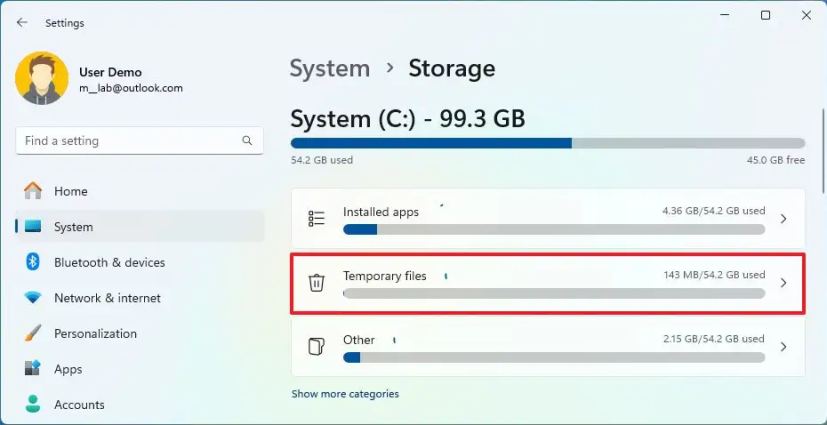
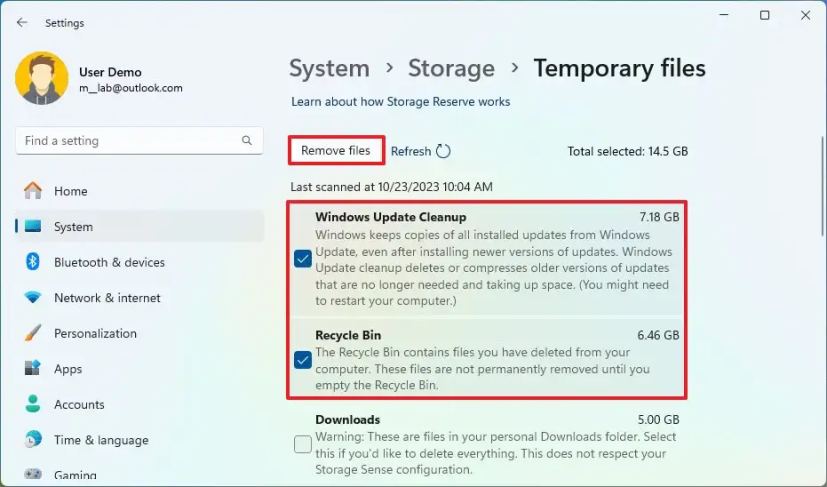
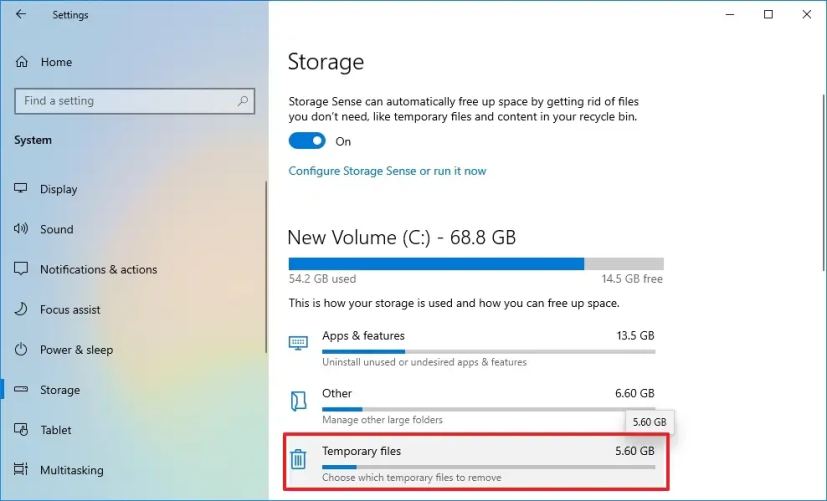
Способ 1. Через Параметры → Система → Память → Временные файлы
Это основной и самый безопасный метод.
Порядок действий:
-
Откройте Параметры.
-
Перейдите в Система.
-
Откройте Память.
-
Нажмите Временные файлы.
-
Дождитесь анализа содержимого.
-
Отметьте категории, которые хотите удалить.
-
Нажмите Удалить файлы.
Что здесь обычно можно удалять без проблем:
-
Временные файлы;
-
Delivery Optimization Files;
-
миниатюры;
-
временные журналы и отчёты;
-
содержимое корзины, если оно точно не нужно;
-
остатки обновлений, если не планируете откат.
С чем нужна осторожность:
-
Загрузки — этот пункт удаляет реальные файлы из папки Загрузки, а не абстрактный кэш;
-
Предыдущие установки Windows — удаляйте только если уверены, что откат к прошлой версии не нужен;
-
большие категории системных файлов лучше просматривать осознанно, а не ставить галочки наугад.
Практическое правило простое: если нужно удалить временные файлы Windows и освободить место, начинайте именно отсюда.
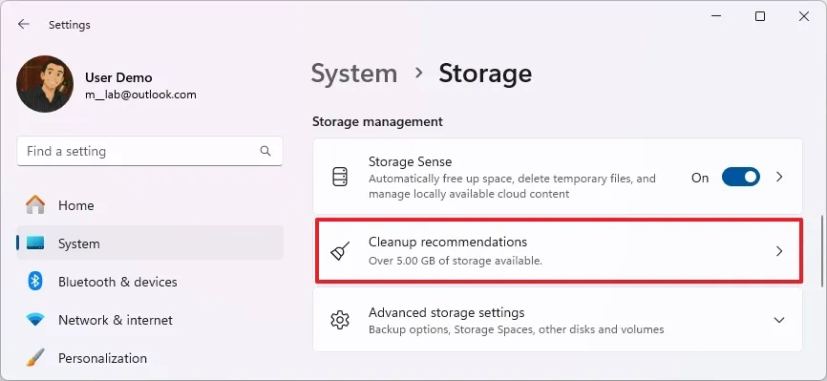
Способ 2. Через Рекомендации по очистке
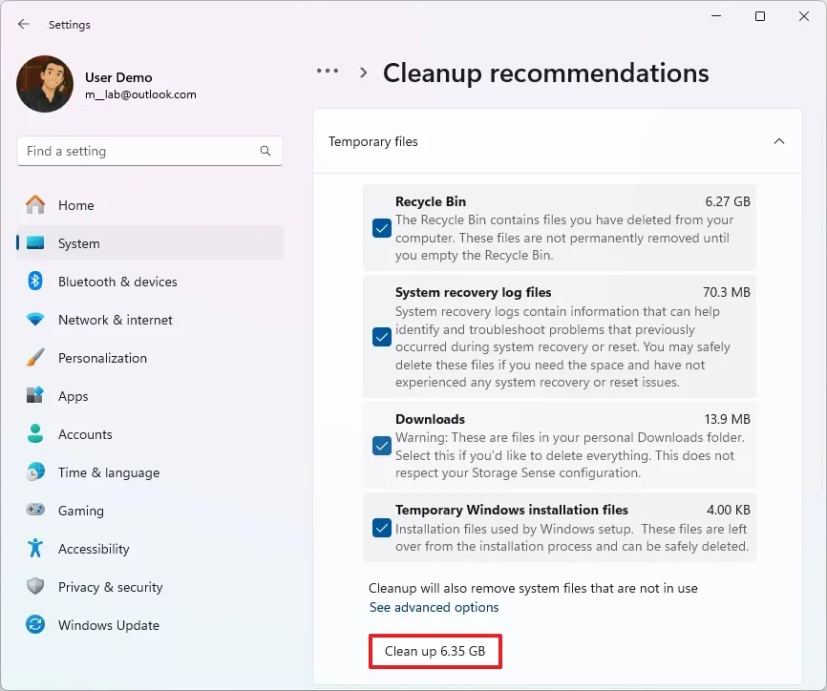
Этот раздел удобен тем, что собирает в одном месте не только временные файлы, но и другие категории данных, которые система считает безопасными кандидатами на удаление.
Маршрут:
Параметры → Система → Память → Рекомендации по очистке
Что здесь удобно делать:
-
быстро оценить, сколько места занимают временные файлы;
-
увидеть крупные и редко используемые файлы;
-
просмотреть редко используемые приложения;
-
запустить очистку по категориям через кнопку Очистить.
Этот способ особенно полезен, когда задача звучит как очистить кэш на компьютере и одновременно понять, что ещё съедает место на системном разделе.
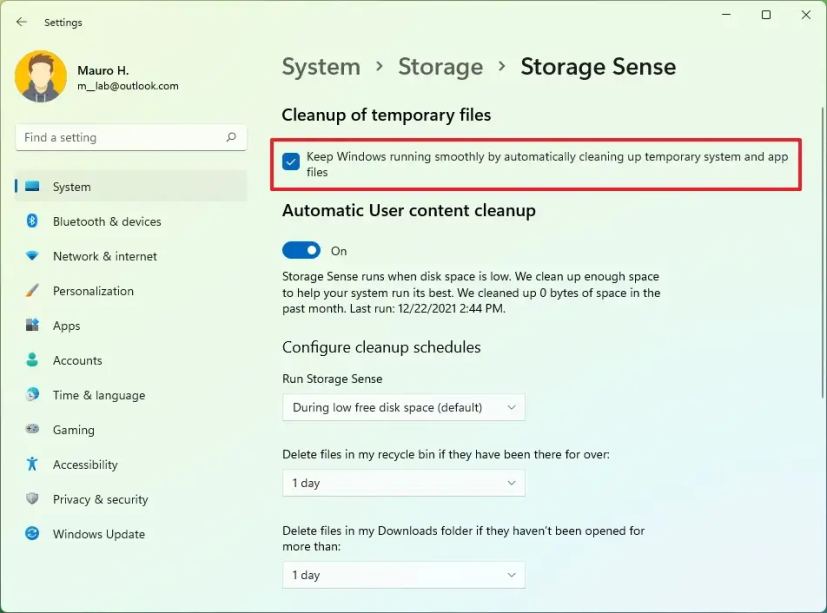
Способ 3. Через Контроль памяти
Если вы не хотите чистить кэш вручную каждый раз, включите Контроль памяти.
Маршрут:
Параметры → Система → Память → Контроль памяти
Что можно настроить:
-
автоматическое удаление временных системных и программных файлов;
-
очистку корзины через заданный интервал;
-
очистку папки Загрузки через заданный интервал;
-
поведение для облачных файлов.
Для домашнего ПК хороший рабочий вариант такой:
-
Контроль памяти — включён;
-
автоматическая очистка временных файлов — включена;
-
корзина очищается через удобный период;
-
папка Загрузки очищается только если вы действительно не храните там важные файлы.
Контроль памяти — это не про разовую чистку, а про профилактику. Он хорошо решает проблему, когда временные файлы Windows накапливаются месяцами.
Способ 4. Через Очистку диска
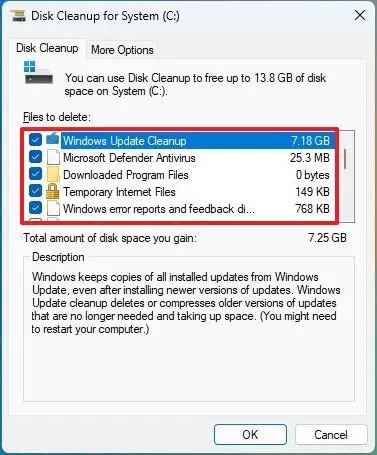
Классический инструмент всё ещё полезен, особенно если нужно удалить системные остатки после обновлений.
Как открыть:
-
Нажмите Пуск.
-
Введите Очистка диска.
-
Запустите найденную утилиту.
-
Выберите системный диск.
-
Нажмите Очистить системные файлы, если нужен расширенный список.
-
Отметьте нужные категории.
-
Нажмите ОК и подтвердите удаление.
Этот инструмент особенно полезен для:
-
Windows Update Cleanup;
-
временных интернет-файлов старых компонентов;
-
миниатюр;
-
журналов ошибок;
-
временных файлов установки.
Если сравнивать Память и Очистку диска, в современных версиях Windows удобнее начинать с раздела Память, но Очистка диска всё ещё остаётся полезной как дополнительный инструмент.
Способ 5. Через папку Temp

Это уже более ручной метод, но иногда он помогает, когда нужно быстро убрать накопившийся локальный мусор приложений.
Как сделать:
-
Нажмите Win + R.
-
Введите %temp%.
-
Нажмите Enter.
-
Выделите содержимое папки.
-
Удалите файлы.
Что важно:
-
часть объектов может не удалиться, потому что используется системой или программами прямо сейчас;
-
это нормально;
-
такие элементы лучше пропустить, а не ломать процессы ради их удаления.
Ручная очистка папки Temp полезна, когда временные файлы приложений разрослись, а стандартные разделы уже очищены.
Способ 6. Через сброс кэша Microsoft Store

Если магазин приложений открывается с ошибками, зависает или не загружает программы, очистите его кэш.
Самый быстрый способ:
-
Нажмите Win + R.
-
Введите wsreset.exe.
-
Нажмите ОК.
-
Дождитесь закрытия пустого окна командной строки.
-
После этого Microsoft Store откроется автоматически.
Если проблема глубже, можно ещё пройти маршрут:
Параметры → Система → Устранение неполадок → Другие средства устранения неполадок → Приложения из Магазина Windows → Запустить
Это один из самых полезных встроенных способов, когда речь идёт не просто про системный кэш, а про сбой конкретного компонента Windows.
Способ 7. Через очистку миниатюр
Когда Проводник показывает неправильные превью, можно целенаправленно очистить именно миниатюры.
Через Параметры:
-
Откройте Параметры → Система → Память → Временные файлы.
-
Снимите лишние отметки.
-
Поставьте галочку на Миниатюры.
-
Нажмите Удалить файлы.
Через Очистку диска:
-
Откройте Очистка диска.
-
Выберите диск.
-
Отметьте пункт Эскизы или Миниатюры.
-
Подтвердите очистку.
Способ 8. Через очистку DNS-кэша
Если нужно сбросить сетевой кэш, откройте Командную строку от имени администратора и выполните команду:
ipconfig /flushdns
После этого Windows заново начнёт разрешать имена узлов. Такой сброс особенно полезен, когда сайт уже переехал, а система по-прежнему пытается обращаться по старым данным.
Как очистить кэш встроенными средствами Windows 10
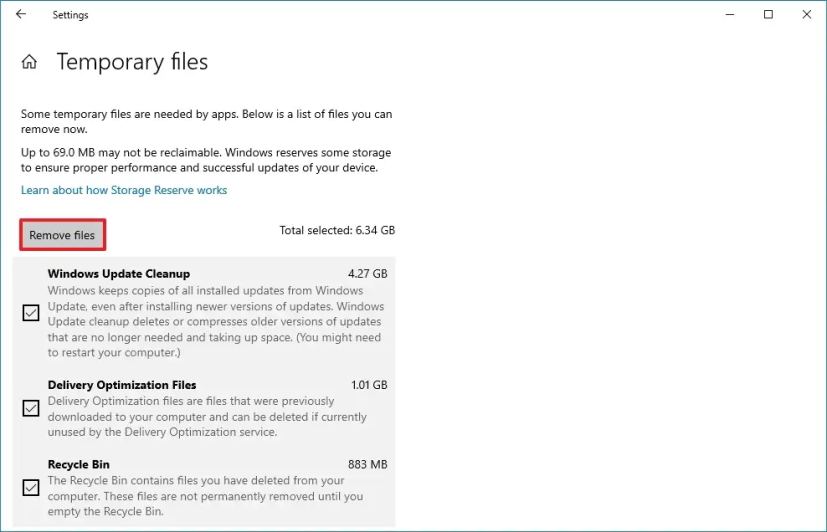
В Windows 10 логика почти та же, но некоторые разделы называются иначе и расположены немного по-другому.
Способ 1. Через Параметры → Система → Память
-
Откройте Параметры.
-
Перейдите в Система.
-
Откройте Память.
-
В блоке локального диска нажмите Временные файлы.
-
Отметьте нужные категории.
-
Нажмите Удалить файлы.
Это основной путь для тех, кто хочет очистить кэш Windows 10 без лишней ручной работы.
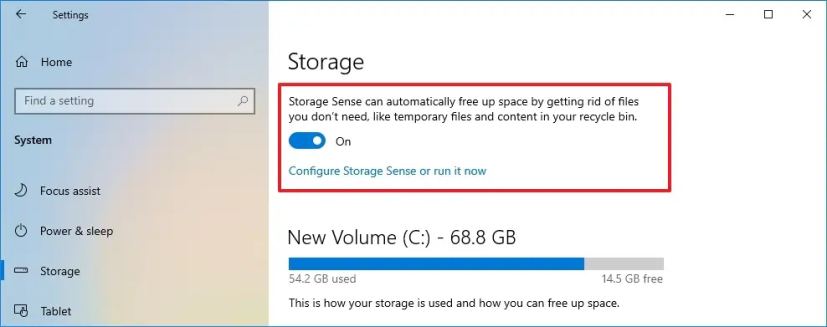
Способ 2. Через Контроль памяти
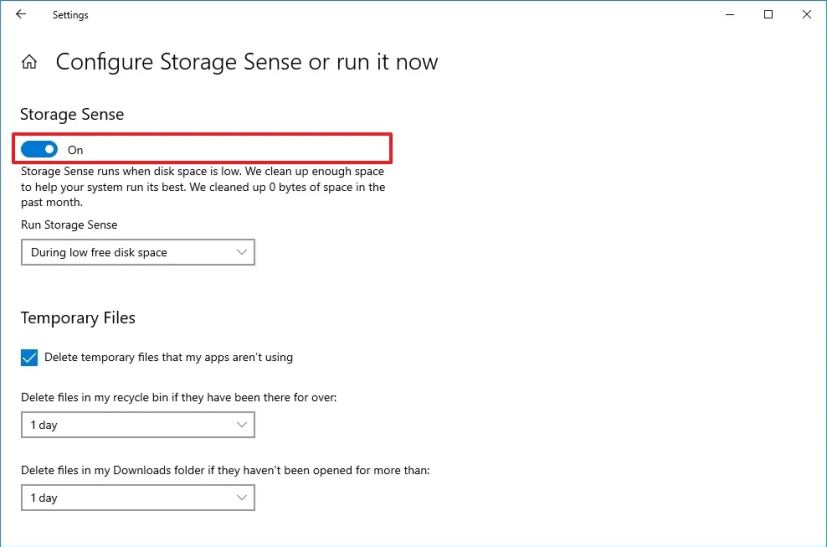
Маршрут:
Параметры → Система → Память → Настроить Контроль памяти или запустить его
Здесь можно:
-
включить автоматическое удаление временных файлов;
-
настроить очистку корзины;
-
задать правила для папки Загрузки;
-
запускать очистку по расписанию.
Если компьютер используется регулярно и системный диск небольшой, это очень полезная настройка.
Способ 3. Через Очистку диска

В Windows 10 классическая Очистка диска по-прежнему актуальна.
Как открыть:
-
Откройте Этот компьютер.
-
Щёлкните правой кнопкой по системному диску.
-
Выберите Свойства.
-
Нажмите Очистка диска.
-
При необходимости выберите Очистить системные файлы.
-
Отметьте нужные пункты.
-
Нажмите ОК.
Способ 4. Через папку Temp
В Windows 10 папка Temp очищается по тому же принципу:
-
Нажмите Win + R.
-
Введите %temp%.
-
Выделите содержимое.
-
Удалите файлы.
Способ 5. Через очистку кэша Microsoft Store
Выполните:
wsreset.exe
Запускать удобнее через Win + R.
Способ 6. Через очистку DNS-кэша
Запустите Командную строку от имени администратора и выполните:
ipconfig /flushdns
Что лучше использовать в Windows 10
Если нужен быстрый и безопасный путь, используйте такой порядок:
-
Параметры → Память → Временные файлы;
-
Контроль памяти для профилактики;
-
Очистка диска для глубокой системной чистки;
-
%temp% для ручного добора мусора;
-
wsreset.exe и ipconfig /flushdns для адресных проблем.
Как очистить кэш браузера на компьютере
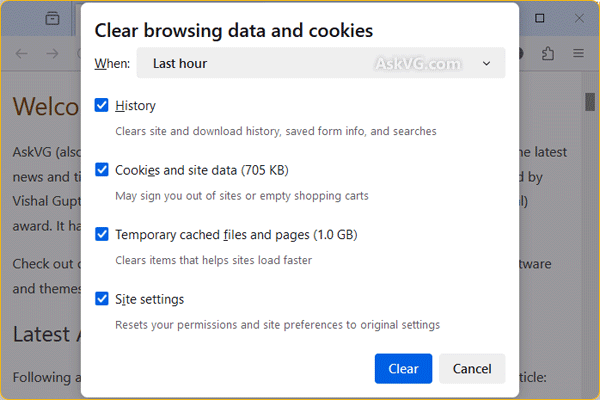
Очень часто под словами очистить кэш пользователи имеют в виду именно браузер. И это логично: проблемы с отображением страниц, входом в аккаунты и загрузкой сайтов чаще всего заметны именно там.
Google Chrome
Маршрут в русском интерфейсе:
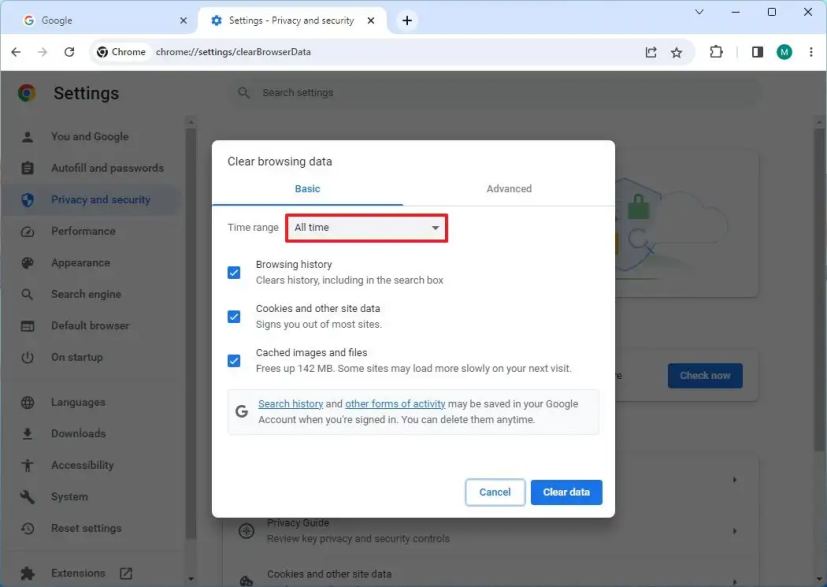
Меню с тремя точками → Настройки → Конфиденциальность и безопасность → Удалить данные о работе в браузере
Что делать дальше:
-
В поле периода выберите Всё время, если нужен полный сброс.
-
Для точечной очистки можно выбрать меньший интервал.
-
Отметьте Файлы cookie и другие данные сайтов только если готовы к возможному выходу из аккаунтов.
-
Обязательно отметьте Изображения и другие файлы, сохранённые в кеше.
-
Нажмите Удалить данные.
Если задача — просто обновить локальные копии страниц, достаточно очистить именно кэшированные файлы. Cookies трогайте только при необходимости.
Microsoft Edge
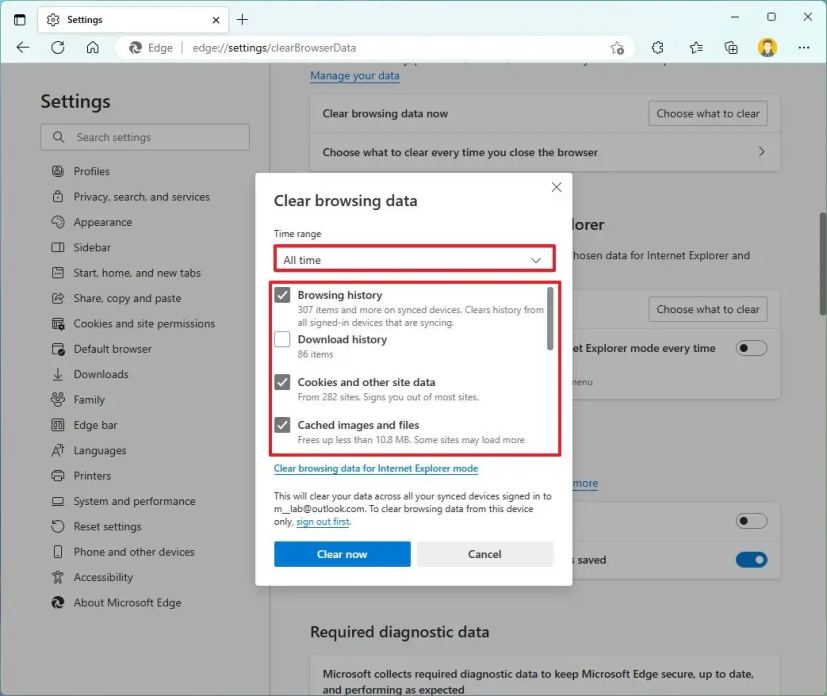
Маршрут:
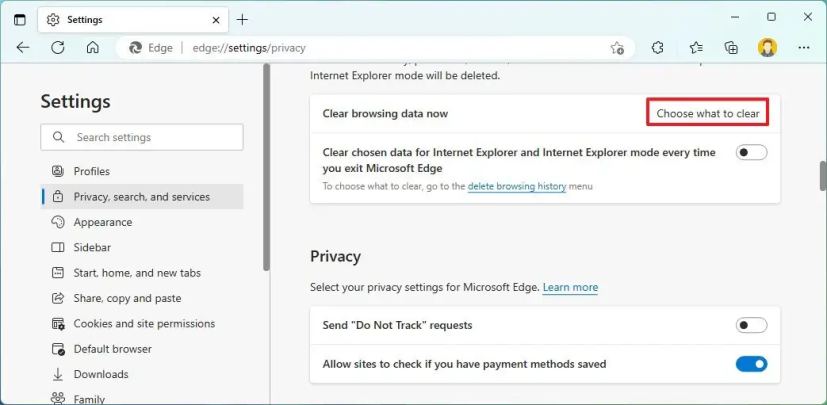
Меню → Параметры → Конфиденциальность, поиск и службы → Выбрать, что очистить
Дальше:
-
Установите период За всё время или другой нужный интервал.
-
Отметьте Кэшированные изображения и файлы.
-
При необходимости добавьте Файлы cookie и другие данные сайтов.
-
Нажмите Очистить сейчас.
Edge особенно часто показывает эффект от очистки кэша, когда сайты отображаются со старыми стилями или сломанной версткой.
Яндекс Браузер
Маршрут:
Меню → История → Очистить историю
Дальше:
-
Выберите нужный период.
-
Отметьте пункт, отвечающий за кэшированные файлы.
-
Снимите лишние галочки, если не хотите трогать cookies, историю и автозаполнение.
-
Подтвердите очистку.
В Яндекс Браузере особенно важно внимательно смотреть на отмеченные категории. Полный сброс затрагивает гораздо больше, чем просто временные копии сайтов.
Mozilla Firefox
Маршрут:
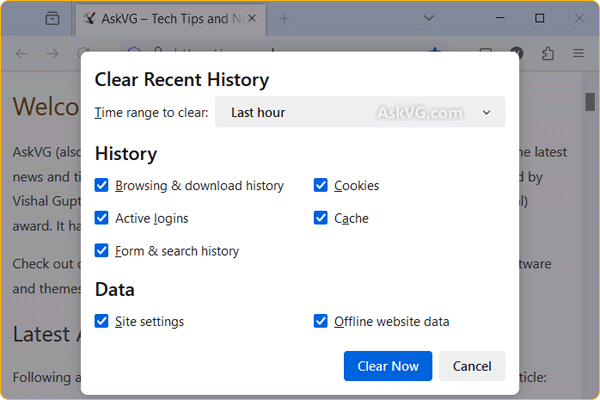
Меню → Настройки → Приватность и защита → Cookies и данные сайтов → Удалить данные
Для очистки именно кэша:
-
Оставьте отмеченным пункт Временные кэшированные файлы и страницы.
-
Cookies снимите, если не хотите выходить из аккаунтов.
-
Подтвердите удаление.
Также можно использовать историю очистки через Ctrl + Shift + Delete.
Opera

Маршрут:
Настройки → Конфиденциальность и безопасность → Удалить данные браузера
Дальше:
-
Выберите интервал времени.
-
Отметьте кэшированные изображения и файлы.
-
При необходимости добавьте cookies и историю.
-
Подтвердите очистку.
Что важно помнить при очистке браузеров
-
кэш и cookies — разные категории;
-
полная очистка удобна при серьёзных сбоях;
-
для обычного обновления страницы часто хватает удаления только кэша;
-
после полной очистки сайты могут попросить повторный вход;
-
если проблема только на одном сайте, иногда лучше удалять данные точечно для конкретного домена.
Как очистить кэш отдельных компонентов и приложений
Иногда системная очистка уже выполнена, а проблема остаётся. Тогда нужно работать адресно.
Microsoft Store
Главный инструмент — wsreset.exe. Если этого мало, используйте встроенное устранение неполадок и функции восстановления приложения.
Приложения из Microsoft Store
Для программ, установленных из магазина, можно открыть:
Параметры → Приложения → Установленные приложения → нужная программа → Дополнительные параметры
Там обычно доступны действия:
-
Исправить;
-
Сбросить.
Это один из самых безопасных способов очистить кэш отдельного приложения без ручного ковыряния в AppData.
Кэш эскизов
Если проблема именно в миниатюрах, не нужно чистить всё подряд. Достаточно удалить эскизы через Временные файлы или Очистку диска.
Temp и AppData
Папки %temp%, %LocalAppData% и %AppData% действительно содержат много временных и полувременных данных. Но удалять содержимое из них нужно очень аккуратно.
Безопасный подход такой:
-
сначала использовать встроенные средства;
-
потом удалить только содержимое
%temp%; -
папки приложений в AppData трогать только когда точно известно, какое приложение сбоит;
-
не удалять наугад содержимое служебных каталогов неизвестного назначения.
Центр обновления Windows
Если обновления работают с ошибками, начинайте не с ручного удаления системных папок, а с:
-
Очистки диска;
-
Рекомендаций по очистке;
-
устранения неполадок Windows Update;
-
очистки кэша Microsoft Store, если проблема связана с .appx-пакетами.
Это безопаснее и ближе к штатной логике обслуживания системы.
Как очистить DNS-кэш и зачем это бывает нужно
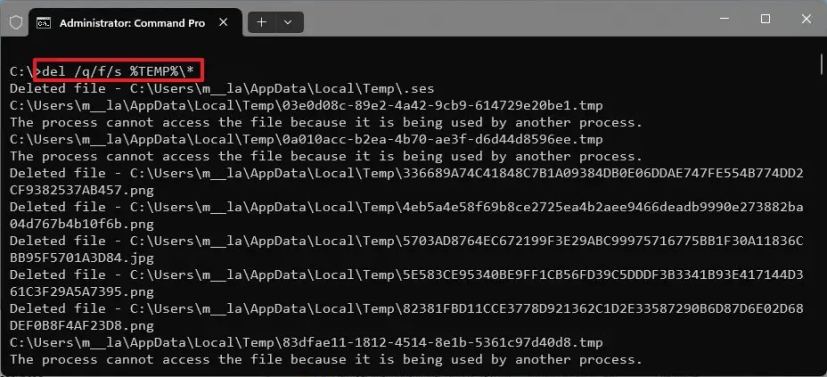
DNS-кэш редко вспоминают в бытовых инструкциях, но он действительно важен. Это локальный список недавно разрешённых доменных имён. Он нужен для ускорения сетевых обращений.
Когда его стоит сбросить:
-
сайт недавно переехал на другой сервер;
-
домен работает нестабильно;
-
вы меняли DNS-серверы;
-
часть сайтов открывается не так, как должна;
-
после сетевых сбоев система продолжает использовать старые записи.
Как очистить:
-
Откройте Командную строку от имени администратора.
-
Выполните команду:
ipconfig /flushdns
После этого Windows сбросит локальный DNS-кэш и будет формировать его заново.
Важно: сброс DNS не имеет отношения к cookies, истории браузера и кэшу страниц. Это отдельный сетевой уровень.
Как очистить кэш без вреда: безопасная последовательность действий
Чтобы не удалять лишнего, удобно придерживаться одного и того же порядка.
Шаг 1. Начните со встроенных инструментов Windows
Сначала используйте:
-
Параметры → Система → Память → Временные файлы;
-
Рекомендации по очистке;
-
Контроль памяти;
-
Очистку диска.
Шаг 2. Затем очистите браузерный кэш
Особенно если проблемы связаны с сайтами, авторизацией, отображением страниц и загрузкой элементов интерфейса.
Шаг 3. После этого переходите к адресной очистке проблемного приложения
Например:
-
wsreset.exe для Microsoft Store;
-
Исправить или Сбросить для приложений из магазина;
-
%temp%для ручной очистки временных файлов.
Шаг 4. Сетевые проблемы решайте через DNS-кэш
Команда:
ipconfig /flushdns
Шаг 5. Только потом используйте сторонние программы
Сторонние чистильщики удобны, когда нужно:
-
регулярно убирать мусор из большого числа мест;
-
работать с десятками программ одновременно;
-
быстро собирать очистку в одном интерфейсе;
-
получить дополнительные инструменты оптимизации.
Плюсы и минусы очистки кэша
Плюсы
-
освобождается место на системном диске;
-
устраняются сбои из-за устаревших временных файлов;
-
сайты начинают загружать актуальные версии ресурсов;
-
Microsoft Store и некоторые приложения получают чистое локальное состояние;
-
корректно пересоздаются миниатюры и служебные базы;
-
уменьшается объём накопленного временного мусора.
Минусы
-
первый запуск сайтов и программ после очистки может быть медленнее;
-
при удалении cookies часть сервисов потребует повторный вход;
-
при неосторожной ручной чистке можно удалить не то, что нужно;
-
постоянная агрессивная очистка не даёт постоянного ускорения;
-
эффект будет слабым, если проблема вообще не связана с кэшем.
Программы для удаления кэша и очистки системы на замену стандартным средствам
Встроенные средства Windows удобны и безопасны, но у них есть предел. Если нужен единый интерфейс для очистки большого количества временных данных, истории, браузерного кэша, журналов и следов активности, удобнее использовать отдельные утилиты.
Ускоритель Компьютера

Ускоритель Компьютера удобен тем, что собирает типовые задачи обслуживания в одном окне. Для пользователя это важный плюс: не нужно отдельно идти в Память, потом в Очистку диска, потом в браузер, потом в параметры приложения. В типичном сценарии достаточно открыть программу, запустить анализ и получить список категорий для очистки.
Сильная сторона такого подхода — низкий порог входа. Программа подходит тем, кто хочет быстро убрать временные файлы, освободить место, сократить цифровой мусор и не разбираться в каждом системном компоненте вручную. Для домашнего использования это один из самых понятных форматов обслуживания ПК.
Плюсы:
-
единый интерфейс для очистки;
-
удобно для регулярного обслуживания;
-
подходит пользователям без глубокого технического опыта;
-
экономит время по сравнению с ручной чисткой через несколько системных разделов.
Минусы:
-
всё равно требует внимания к отмеченным категориям;
-
универсальные режимы лучше не запускать вслепую;
-
глубокая ручная диагностика отдельных системных сбоев иногда всё равно нужна.
CCleaner
CCleaner давно используется как универсальный инструмент для очистки временных файлов, браузерного кэша и части служебных данных. Его сильная сторона — понятная логика разделов и быстрый сценарий очистки. Пользователь видит, какие категории будут затронуты, и может достаточно точно регулировать объём удаления.
Программа хорошо подходит тем, кто хочет одним проходом убрать кэш браузеров, временные файлы системы и следы активности без погружения в системные меню Windows.
Плюсы:
-
быстрый анализ и понятная структура категорий;
-
удобно чистить сразу несколько браузеров;
-
есть гибкая настройка состава очистки;
-
хорошо подходит для регулярной профилактики.
Минусы:
-
при невнимательной настройке можно удалить больше, чем планировалось;
-
некоторые дополнительные функции полезны не всем;
-
встроенные средства Windows в базовых задачах часто уже покрывают значительную часть потребностей.
Advanced SystemCare

Advanced SystemCare делает ставку не только на очистку, но и на комплексное обслуживание системы. Он удобен пользователям, которые хотят получать не отдельную утилиту под кэш, а более широкий набор функций: анализ мусора, базовую оптимизацию, поиск следов конфиденциальности и обслуживание типовых проблемных зон.
Если нужен инструмент в стиле один запуск — много результатов, это один из самых удобных вариантов. Но именно из-за широты функций его стоит настраивать внимательнее, чем простой чистильщик.
Плюсы:
-
широкий охват задач;
-
удобен для комплексного обслуживания ПК;
-
хорошо подходит тем, кто хочет объединить очистку и базовую оптимизацию;
-
автоматизирует рутинные сценарии.
Минусы:
-
набор функций шире, чем нужен многим пользователям;
-
автоматические режимы лучше просматривать перед запуском;
-
не каждая найденная категория требует обязательной очистки.
Glary Utilities

Glary Utilities удобен как аккуратный универсальный набор системных инструментов. Он хорош тем, что не зацикливается только на одном кэше, а объединяет обслуживание временных файлов, реестра, следов работы и других рутинных задач. Для пользователя это практичный компромисс между слишком простыми и слишком перегруженными пакетами.
Программа особенно полезна тем, кто любит модульный подход: отдельно посмотреть очистку, отдельно — обслуживание ярлыков, отдельно — другие системные мелочи.
Плюсы:
-
много полезных модулей в одном пакете;
-
удобный баланс между простотой и глубиной;
-
подходит для периодического обслуживания;
-
не ограничивается одной очисткой браузеров.
Минусы:
-
часть модулей используется редко;
-
новичку нужен внимательный просмотр отмеченных пунктов;
-
комплексные пакеты требуют больше времени на первичную настройку.
Wise Care 365

Wise Care 365 часто выбирают за удачное сочетание понятного интерфейса и сравнительно спокойной логики работы. Он подходит пользователям, которым нужен не перегруженный пакет, а инструмент для регулярной чистки временных данных, следов конфиденциальности и части служебного мусора.
Если сравнивать с более агрессивными пакетами обслуживания, Wise Care 365 выглядит как более спокойный вариант для рутинной профилактики.
Плюсы:
-
понятный интерфейс;
-
удобно использовать на регулярной основе;
-
хорошие сценарии для очистки типового мусора;
-
подходит для домашнего ПК без сложной настройки.
Минусы:
-
не заменяет понимание того, что именно вы удаляете;
-
некоторые функции пересекаются со встроенными инструментами Windows;
-
максимальный эффект достигается только при аккуратной настройке профиля очистки.
Краткое сравнение программ
| Программа | Для кого подходит | Сильная сторона | Когда выбирать |
|---|---|---|---|
| Ускоритель Компьютера | Новички и обычные домашние пользователи | Простой единый интерфейс | Когда нужна быстрая и понятная очистка |
| CCleaner | Те, кто хочет контролируемую чистку временных данных | Удобная очистка браузеров и системного мусора | Когда нужен быстрый универсальный чистильщик |
| Advanced SystemCare | Пользователи, которым нужен широкий пакет обслуживания | Комплексный подход | Когда нужна не только очистка, но и общее обслуживание |
| Glary Utilities | Любители модульных инструментов | Набор утилит в одном пакете | Когда хочется больше ручного контроля |
| Wise Care 365 | Те, кто ценит простой и спокойный интерфейс | Удобство регулярной профилактики | Когда нужен мягкий универсальный вариант |
Частые ошибки при очистке кэша
Ошибка 1. Удалять всё подряд из AppData
Это одна из самых опасных привычек. Да, в AppData действительно много временных данных, но там же лежат профили, настройки, локальные базы и рабочие файлы приложений.
Ошибка 2. Путать кэш с папкой Загрузки
Во встроенных средствах Windows и браузерах рядом с безопасными временными категориями часто находится пункт, который удаляет реальные пользовательские файлы. Пример — Загрузки.
Ошибка 3. Удалять cookies, когда нужен только кэш
Если страница отображается неправильно, чаще всего достаточно удалить кэшированные файлы. Cookies трогают уже тогда, когда проблема связана с сессией, авторизацией или сохранённым состоянием сайта.
Ошибка 4. Ожидать, что очистка кэша исправит любое торможение
Если ПК медленный из-за диска, перегрева, фона, драйверов или нехватки памяти, очистка кэша даст максимум частичный эффект.
Ошибка 5. Слишком частая ручная чистка
Постоянная ежедневная очистка без причины мешает системе и программам нормально использовать собственные ускоряющие механизмы.
Мифы об очистке кэша
Миф 1. Кэш всегда вреден
Нет. Пока он актуален и не повреждён, он ускоряет работу.
Миф 2. Чем чаще чистить кэш, тем быстрее компьютер
Нет. Частая очистка не заменяет оптимизацию системы и не лечит аппаратные ограничения.
Миф 3. Кэш — это вирусы
Нет. Кэш может быть загрязнён, устареть или повредиться, но сам по себе он является штатным механизмом работы программ.
Миф 4. Очистка кэша освобождает оперативную память
Нет. Она работает в первую очередь с данными на диске и локальными временными файлами.
Миф 5. После очистки обязательно станет лучше
Не обязательно. Если причина проблемы не связана с кэшем, изменения будут минимальными или вообще незаметными.
Ответы на частые вопросы
Нужно ли чистить кэш каждый день
Нет. Для большинства пользователей достаточно делать это по ситуации: при нехватке места, странном поведении браузера, ошибках Microsoft Store, проблемах с миниатюрами или после крупных обновлений.
Можно ли удалить все временные файлы
Не все и не всегда. Через встроенные инструменты — да, если внимательно смотреть на категории. Вручную — только понимая, что именно удаляется.
Удалятся ли пароли после очистки кэша браузера
Если вы очищаете только кэшированные изображения и файлы, пароли обычно не затрагиваются. Если отметить сохранённые пароли или выполнить полный сброс профиля, тогда да.
Почему после очистки сайты открываются медленнее
Потому что браузеру нужно заново скачать ресурсы и пересобрать локальный кэш.
Что лучше: встроенные средства или сторонняя программа
Для большинства задач встроенных средств Windows достаточно. Сторонние программы удобнее, когда нужна регулярная комплексная чистка из одного интерфейса.
Можно ли чистить только кэш одного проблемного приложения
Да. Именно такой подход часто и является самым правильным. Сначала адресно сбрасывают проблемный компонент, а уже потом переходят к общей системной очистке.
Безопасно ли использовать wsreset.exe
Да, это штатный способ очистить кэш Microsoft Store.
Поможет ли очистка кэша, если компьютер сильно тормозит
Иногда — частично. Но если тормоза вызваны железом, перегревом, автозагрузкой или фоновыми процессами, нужно искать корень проблемы шире.
Итоги
Теперь у вас есть полная картина.
Кэш — это не бесполезный мусор, а рабочий механизм ускорения. Он нужен системе, браузерам и приложениям, потому что помогает быстрее открывать данные и не выполнять одни и те же операции заново. Но когда временные файлы устаревают, повреждаются или разрастаются, их уже полезно удалять.
Если кратко, правильная схема такая:
-
Понять, какой именно кэш мешает.
-
Начать со встроенных средств Windows.
-
Отдельно очистить кэш браузера, если проблема связана с сайтами.
-
Использовать адресные инструменты вроде wsreset.exe и ipconfig /flushdns для конкретных сбоев.
-
Подключать сторонние программы тогда, когда нужен более удобный единый центр обслуживания.
Для регулярной практики запомните главное:
-
если нужно освободить место — идите в Память, Временные файлы, Рекомендации по очистке и Очистку диска;
-
если глючат сайты — очищайте кэш браузера;
-
если сбоит Microsoft Store — используйте wsreset.exe;
-
если ломаются миниатюры — чистите кэш эскизов;
-
если проблемы в сети — сбрасывайте DNS-кэш;
-
если хочется автоматизировать рутину — используйте Контроль памяти или подходящую программу для удаления кэша.
Именно такой подход помогает не просто почистить что-то наугад, а реально привести систему в порядок без лишнего риска.

Чтобы оставить комментарий, авторизуйтесь или зарегистрируйтесь.