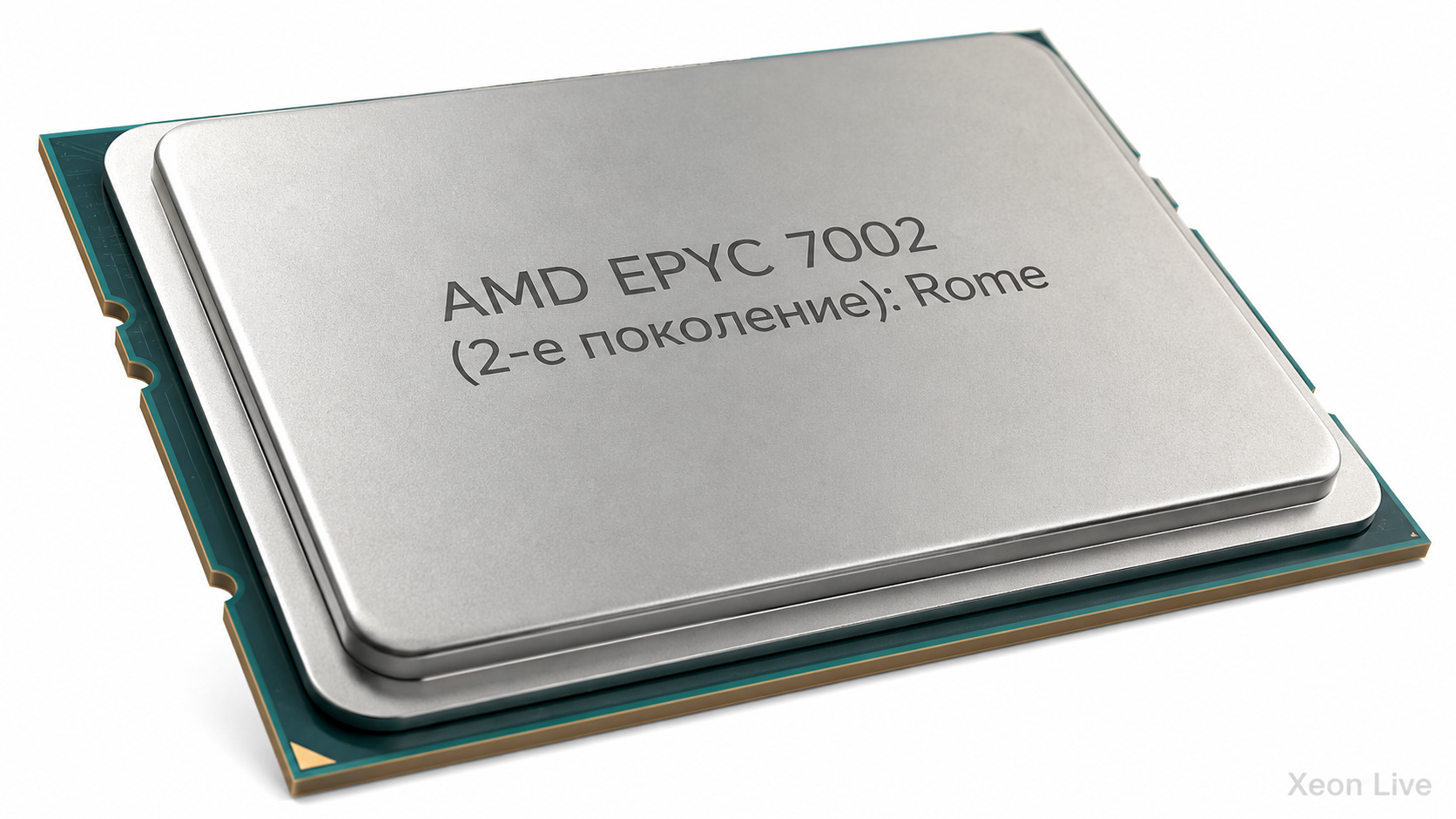
- Категория: AMD EPYC 7002 (2-е поколение): Rome
|
AMD EPYC 7F52 — серверный процессор второго поколения EPYC с кодовым именем Rome, микроархитектурой Zen 2, 16 физическими ядрами и 32 потоками SMT. Его специфика состоит не в максимальном количестве ядер, а в сочетании высокой для Rome базовой частоты 3,5 ГГц, максимального ускорения до 3,9 ГГц и очень большого кэша L3 объёмом 256 МБ. Модель рассчитана на одно- и двухсокетные серверы SP3 и относится к высокочастотной подлинейке 7Fx2, выпущенной 14 апреля 2020 года для баз данных, коммерческого HPC, инженерных расчётов, EDA и других задач, где производительность одного ядра и стоимость лицензии на ядро важнее предельной плотности потоков. |
- Категория: AMD EPYC 7002 (2-е поколение): Rome
|
AMD EPYC 7302 — серверный процессор второго поколения EPYC 7002, известного под кодовым именем Rome. Это конкретный 16-ядерный и 32-поточный SKU для платформы SP3 с поддержкой как односокетных, так и двухсокетных систем. Его базовая частота составляет 3,0 ГГц, максимальная частота Boost заявлена до 3,3 ГГц, объём L3 — 128 МБ, штатный TDP — 155 Вт. Контроллер памяти даёт восемь каналов DDR4 с официальной скоростью до 3200 MT/s, а интегрированный комплекс ввода-вывода предоставляет до 128 линий PCI Express 4.0. Такая комбинация делает 7302 не просто шестнадцатиядерным Rome, а довольно специфичным вариантом: при умеренном числе ядер он сохраняет полный серверный I/O, широкую память и большой L3. |
- Категория: AMD EPYC 7002 (2-е поколение): Rome
|
AMD EPYC 7282 — конкретный серверный процессор второго поколения EPYC, семейства EPYC 7002 с кодовым именем Rome. Это 16-ядерная 32-поточная модель для разъёма SP3, рассчитанная на одно- и двухсокетные серверы. Базовая частота составляет 2,8 ГГц, максимальная частота boost — до 3,2 ГГц, объём кэша L3 — 64 МБ, штатный TDP — 120 Вт. Контроллер памяти физически восьмиканальный и поддерживает DDR4 до 3200 MT/s, а интерфейс ввода-вывода предоставляет до 128 линий PCI Express 4.0 в односокетной конфигурации. |
- Категория: AMD EPYC 7002 (2-е поколение): Rome
|
AMD EPYC 7272 — серверный процессор второго поколения EPYC, известного под кодовым именем Rome. Это строго определённая 12-ядерная модель для разъёма SP3 с поддержкой двухпроцессорных конфигураций, 24 потоками, базовой частотой 2,9 ГГц, максимальным Boost до 3,2 ГГц, 64 МБ кэша L3 и стандартным TDP 120 Вт. Модель не относится к серии 7Fx2, не имеет суффикса P и не является односокетным вариантом. Для неё предусмотрены как однопроцессорные, так и двухпроцессорные серверы. |
- Категория: AMD EPYC 7002 (2-е поколение): Rome
|
AMD EPYC 7F32 — один из самых необычных процессоров второго поколения EPYC: при всего восьми физических ядрах он получил очень высокую для Rome базовую частоту 3,7 ГГц, максимальный boost около 3,9 ГГц, 128 МБ кэша L3, восемь каналов DDR4-3200 и до 128 линий PCI Express 4.0. Модель создавалась не как универсальный процессор максимальной плотности, а как специализированный вариант для задач, где производительность на одно ядро и стоимость лицензирования на ядро важнее общего числа потоков. Именно поэтому 7F32 заметно отличается по позиционированию от более массовых восьмиядерных EPYC 7252 и 7262, хотя использует ту же платформу Socket SP3 и ту же микроархитектуру Zen 2. |
- Категория: AMD EPYC 7002 (2-е поколение): Rome
|
AMD EPYC 7262 — восьмиядерный шестнадцатипоточный серверный процессор второго поколения EPYC, основанный на микроархитектуре Zen 2 и платформе Socket SP3. Его специфика не в количестве ядер: по современным меркам восемь ядер для сервера выглядят скромно. Главная особенность модели — сочетание высокой для ранних Rome базовой частоты 3,2 ГГц, максимального boost до 3,4 ГГц, очень большого кэша L3 объёмом 128 МБ, восьмиканального контроллера DDR4-3200 и 128 линий PCI Express 4.0. Поэтому EPYC 7262 создавался не как универсальный дешёвый многопоточный CPU, а как процессор для задач, где важны высокая производительность на ядро, богатый ввод-вывод, большая память и лицензирование программного обеспечения по числу физических ядер. Модель вышла 7 августа 2019 года в составе первоначального семейства EPYC 7002 Rome. Важно не путать эту дату с 14 апреля 2020 года, когда AMD представила высокочастотные 7F32, 7F52 и 7F72. EPYC 7262 не относится к серии 7Fx2 и существовал уже с первого дня коммерческого запуска Rome. Официальная стартовая цена для партий по тысяче штук составляла 575 долларов. Современная карточка AMD показывает для модели показатель 1kU Pricing 505 долларов; это более позднее справочное значение, а не цена вторичного рынка. В 2026 году реальные предложения на старый серверный CPU существенно зависят от состояния, происхождения и наличия привязки Platform Secure Boot к конкретному вендору. |
- Категория: AMD EPYC 7002 (2-е поколение): Rome
|
AMD EPYC 7252 — серверный процессор второго поколения EPYC семейства Rome на микроархитектуре Zen 2. Это конкретный восьмиядерный SKU для платформы SP3, рассчитанный на одно- и двухсокетные системы. Его базовая частота составляет 3,1 ГГц, максимальная частота Boost — до 3,2 ГГц, активны 8 физических ядер и 16 потоков SMT, объём общего кэша L3 равен 64 МБ, а штатный TDP составляет 120 Вт. Процессор предоставляет до 128 линий PCI Express 4.0 на сокет и восемь физических каналов DDR4, при этом именно у 7252 есть важная архитектурно-платформенная особенность: его пропускная способность памяти оптимизирована под четыре канала и в спецификации AMD для этого SKU указана величина 85,3 ГБ/с на сокет. |
Страница 21 из 973