- Категория: Intel Xeon E7-2800 v1
|
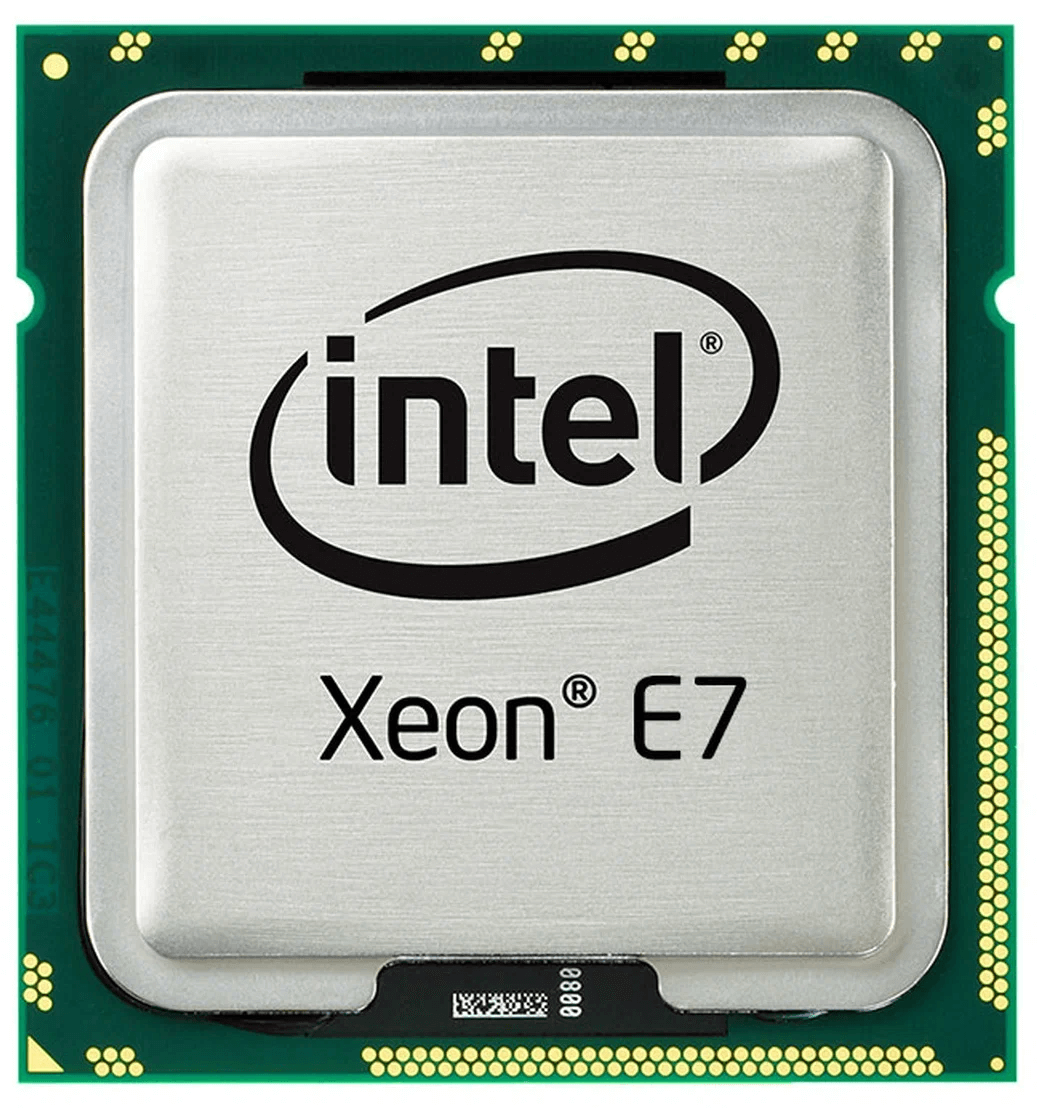
Intel Xeon E7-2860 — серверный процессор первого поколения Xeon E7, выпущенный во втором квартале 2011 года. Модель создавалась для двухпроцессорных систем корпоративного класса: серверов виртуализации, баз данных, прикладных платформ, инфраструктурных узлов и вычислительных комплексов с большим объёмом оперативной памяти. Процессор получил 10 физических ядер, поддержку 20 потоков, базовую частоту 2,26 ГГц, Turbo Boost до 2,67 ГГц, 24 МБ кэш-памяти третьего уровня и тепловой пакет 130 Вт. У модели нет практической связи с привычными настольными Xeon для бюджетных домашних сборок. Xeon E7-2860 использует серверный разъём LGA1567, работает на платформе Westmere-EX и предназначен для оборудования с фирменной материнской платой, специализированным охлаждением, ECC-памятью и продуманным воздушным потоком. Покупка одного процессора без совместимого сервера редко приносит пользу: стоимость самого CPU на вторичном рынке стала низкой, но плата, корпус, радиаторы, блоки питания и память остаются частью отдельной серверной экосистемы. |
- Категория: Intel Xeon E7-2800 v1
|
Intel Xeon E7-2850 относится к той категории серверных процессоров, которые сложно оценивать по одной строке характеристик. Формально это 10-ядерный чип с поддержкой 20 потоков, базовой частотой 2,00 ГГц и максимальным Turbo Boost до 2,40 ГГц. На практике его ценность определяется не только вычислительными ядрами, но и всей платформой: четырёхканальной памятью DDR3 ECC, большим объёмом оперативной памяти, аппаратной виртуализацией, технологиями защиты данных и совместимостью с крупными серверами корпоративного класса. Модель появилась во втором квартале 2011 года и создавалась не для обычных настольных компьютеров. Её основное назначение — двухпроцессорные серверы с большим количеством оперативной памяти, виртуальные машины, базы данных, корпоративные приложения и инфраструктурные задачи, где важны предсказуемая работа, исправление ошибок памяти и длительная нагрузка. При этом некоторые производители использовали Xeon E7-2850 в более крупных масштабируемых системах с четырьмя и восемью сокетами, добавляя внешнюю серверную логику. |
- Категория: Intel Xeon E7-2800 v1
|
Intel Xeon E7-2830 относится к тому периоду развития серверных платформ, когда производительность процессора оценивали не только по частоте и числу ядер. Для корпоративного оборудования имели большое значение объём оперативной памяти, поддержка ECC, возможность установки нескольких процессоров, аппаратная виртуализация, надёжность платформы и совместимость с готовыми серверами крупных производителей. Эта модель создавалась именно для таких задач. Xeon E7-2830 появился во втором квартале 2011 года. В его основе лежит архитектура Westmere-EX, изготовленная по нормам 32 нм. Процессор получил 8 физических ядер, 16 вычислительных потоков, базовую частоту 2,13 ГГц, максимальную частоту Turbo Boost 2,40 ГГц и 24 МБ Intel Smart Cache. Для установки используется крупный серверный сокет LGA1567. |
- Категория: Intel Xeon E7-2800 v1
|
Intel Xeon E7-2820 — серверный процессор первого поколения Xeon E7, выпущенный во втором квартале 2011 года. Это не универсальный CPU для домашнего компьютера и не основа недорогой игровой сборки. Модель создавалась для двухсокетных серверов корпоративного класса, где важны большой объём оперативной памяти, коррекция ошибок ECC, аппаратная виртуализация, длительная работа под нагрузкой и восстановление после отдельных аппаратных сбоев. Процессор получил 8 физических ядер и 16 потоков, базовую частоту 2,00 ГГц, режим Turbo Boost до 2,27 ГГц, 18 МБ Intel Smart Cache, шину QPI со скоростью 5,86 GT/s и тепловой пакет 105 Вт. Для установки требуется сокет LGA1567. Обычные настольные платы с LGA1366, LGA2011, LGA2011-3, LGA115x, LGA1200 и LGA1700 несовместимы с Xeon E7-2820. |
- Категория: Intel Xeon E7-2800 v1
|
Intel Xeon E7-2803 — младший шестиядерный процессор семейства Westmere-EX для двухсокетных серверов. Модель появилась во втором квартале 2011 года, получила 12 вычислительных потоков, 18 МБ общей кэш-памяти Intel Smart Cache, интерфейс Intel QPI со скоростью 4,8 GT/s и тепловой пакет 105 Вт. Базовая частота составляет 1,73 ГГц. Режим Intel Turbo Boost отсутствует, поэтому процессор работает без автоматического кратковременного повышения частоты. Главная особенность Intel Xeon E7-2803 связана не с абсолютной производительностью одного ядра, а с серверной платформой. Процессор рассчитан на разъём LGA1567, поддерживает двухсокетные конфигурации, ECC-память DDR3, четыре канала памяти, виртуализацию VT-x и VT-d, таблицы Extended Page Tables, аппаратные инструкции AES-NI и набор технологий для корпоративной инфраструктуры. Максимальный объём оперативной памяти достигает 1 ТБ и зависит от установленной серверной платформы и типа модулей. |
- Категория: Intel Xeon E7-8800 v2
|
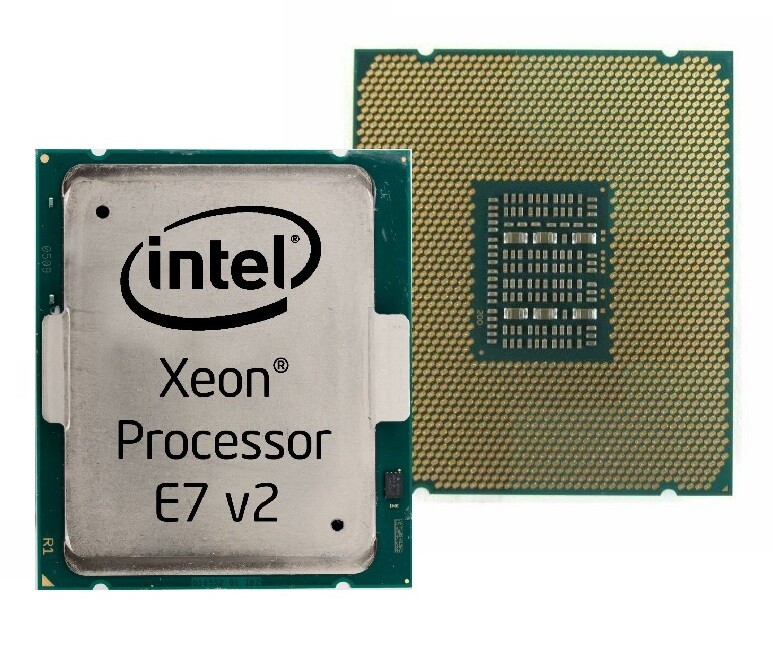
Intel Xeon E7-8893 v2 относится к редкой категории серверных процессоров, которые создавались не ради максимального количества ядер. В этой модели всего шесть физических ядер и двенадцать вычислительных потоков, зато базовая частота достигает 3,40 ГГц, а автоматическое ускорение Turbo Boost поднимает её до 3,70 ГГц. Для семейства Intel Xeon E7, ориентированного на многосокетные серверы, такая комбинация выглядит необычно. Процессор выпущен в первом квартале 2014 года и входит в поколение Xeon E7 v2 с архитектурой Ivy Bridge-EX. Внутри линейки Xeon E7-8800 v2 он занимает специализированную позицию: это высокочастотный процессор для систем с количеством сокетов от двух до восьми, крупным объёмом оперативной памяти и корпоративным программным обеспечением, стоимость которого нередко зависит от числа физических ядер. |
- Категория: Intel Xeon E7-8800 v2
|
Intel Xeon E7-8891 v2 относится к редкой категории процессоров, которые нельзя оценивать только по числу ядер или возрасту платформы. Перед нами не массовая модель для обычного домашнего компьютера и не универсальный Xeon для недорогой рабочей станции. Это специализированный серверный процессор поколения Ivy Bridge-EX, рассчитанный на системы корпоративного уровня с большим объёмом оперативной памяти, несколькими сокетами, аппаратной виртуализацией и расширенными механизмами надёжности. Модель получила 10 физических ядер, 20 потоков, базовую частоту 3,20 ГГц и автоматическое ускорение до 3,70 ГГц. Объём кэша третьего уровня составляет 37,5 МБ, тепловыделение достигает 155 Вт, а три соединения Intel QuickPath Interconnect работают со скоростью 8 GT/s. Процессор поддерживает масштабирование до восьми сокетов. В полностью заполненном сервере устанавливается до восьми E7-8891 v2, что даёт 80 физических ядер и 160 потоков. |
Страница 24 из 470