- Категория: Программы для работы с PDF

|
Dataleon помогает загружать PDF и изображения, распознавать в них реквизиты, таблицы и строки операций, проверять удостоверения личности и сведения о компаниях, а затем передавать структурированный результат в учётную систему или рабочий процесс. Пользователь выбирает подходящую модель, отправляет документ через кабинет, защищённый клиентский портал либо API, просматривает найденные поля рядом с оригиналом и разбирает исключения, которые требуют ручного решения. |
- Категория: Программы для работы с PDF

|
Base64.ai распознаёт PDF, сканы, фотографии и офисные документы, определяет тип каждого вложения, извлекает текст, поля, таблицы, флажки, штрихкоды, подписи и изображения, а затем выдаёт структурированный результат для проверки или передачи в рабочую систему. Пользователь может собрать маршрут обработки во Flows, подключить готовые модели документов, настроить собственную классификацию, исправить значения на странице Human-in-the-Loop и отправить подтверждённые данные через API либо интеграционный конструктор. |
- Категория: Программы для работы с PDF

|
Veryfi OCR API распознаёт чеки, счета, банковские выписки, банковские чеки и налоговые формы, извлекает реквизиты, суммы, налоги и товарные строки, а затем возвращает структурированные данные, OCR-текст, координаты полей и оценки уверенности. Через кабинет можно загрузить образец перетаскиванием, проверить результат рядом с изображением, исправить спорные значения и выгрузить отобранные документы, а через API — встроить тот же процесс в бухгалтерию, сервис расходов, программу лояльности или систему контроля мошенничества. |
- Категория: Программы для работы с PDF

|
Ocrolus помогает загружать финансовые документы, распознавать их тип, извлекать поля и таблицы, сверять данные, рассчитывать денежные потоки и доход, а также находить признаки подделки. Основная работа строится вокруг книг с документами: пользователь добавляет банковские выписки, расчётные листки и налоговые формы, следит за обработкой, проверяет исходные страницы рядом с распознанными значениями, корректирует теги операций и выгружает готовые аналитические отчёты. |
- Категория: Программы для работы с PDF
|
UiPath Document Understanding помогает принимать PDF и сканы из рабочих процессов, распознавать текст, определять тип документа, извлекать реквизиты и таблицы, проверять сомнительные значения с участием оператора и передавать структурированный результат в дальнейшую автоматизацию. Основные инструменты сосредоточены вокруг создания схемы данных, загрузки примеров, автоматической разметки, обучения классификаторов и экстракторов, контроля метрик, публикации модели и обработки исключений. |
- Категория: AMD Opteron K10 2300 Series: Barcelona
|
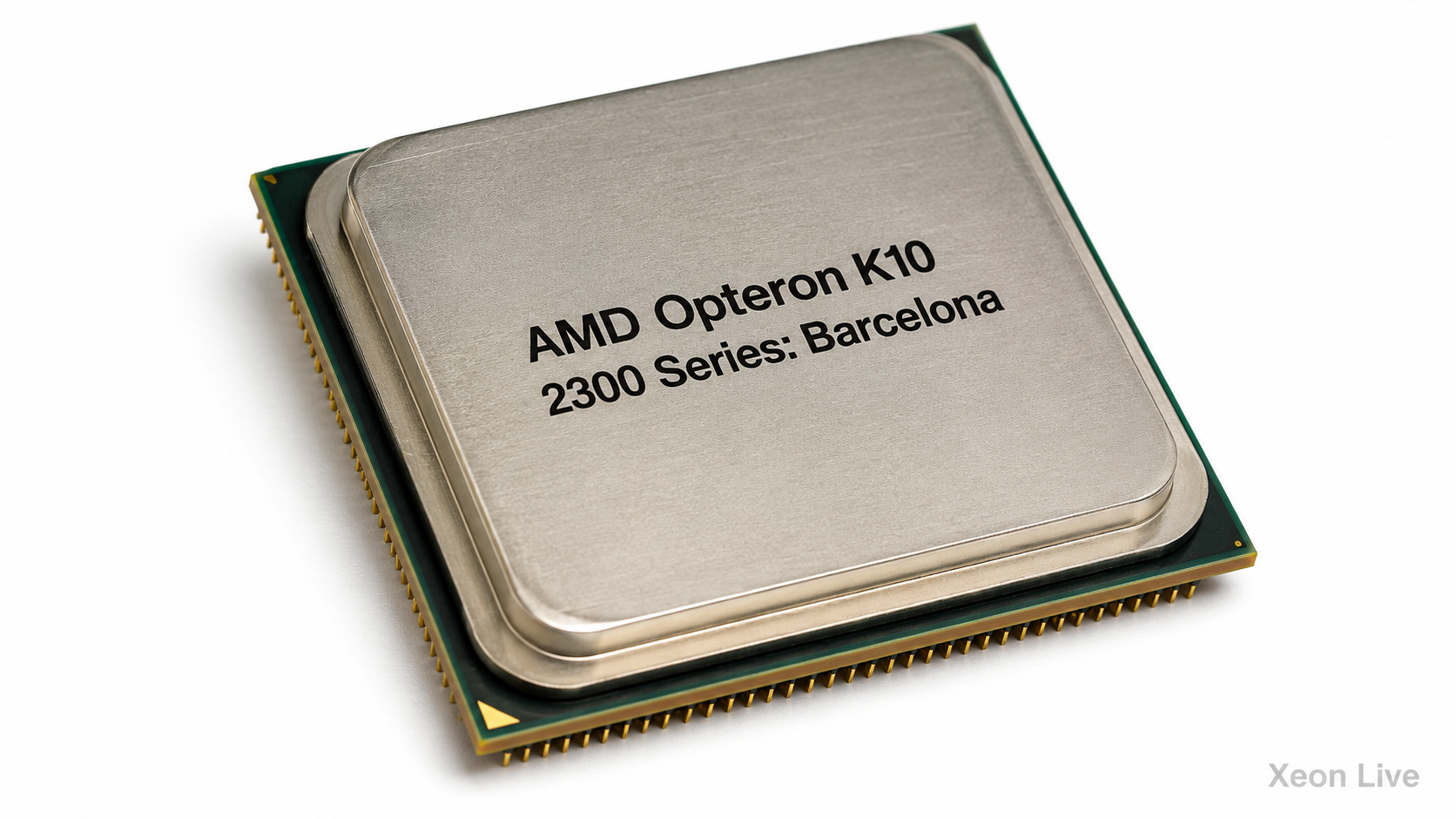
AMD Opteron K10 2300 Series Barcelona — полный обзор первых нативных четырёхъядерных серверных процессоров AMD для двухсокетных систем Socket F AMD Opteron 2300 Barcelona занимает особое место в истории серверных процессоров. Эта серия перенесла архитектуру AMD K10 в двухсокетный сегмент и впервые объединила четыре полноценных x86-64-ядра, общий кэш третьего уровня, контроллер оперативной памяти и межпроцессорные интерфейсы на одном кристалле. Линейка создавалась для стоечных серверов, блейд-систем, вычислительных узлов, рабочих станций и платформ виртуализации. |
- Категория: AMD Opteron K10 1300 Series: Budapest
|
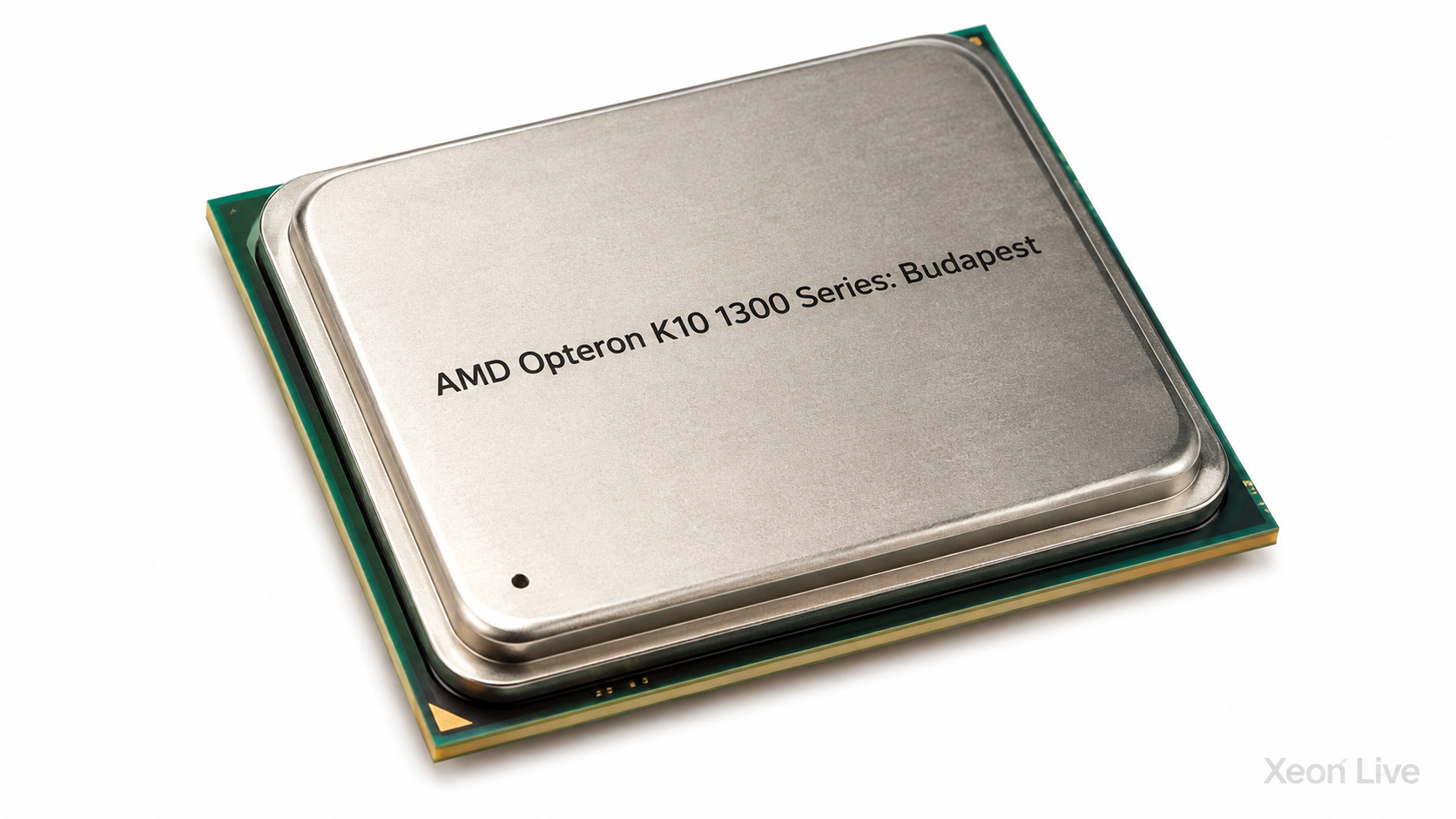
AMD Opteron 1300 Series с кодовым именем Budapest представляет собой компактную серверную ветвь микроархитектуры K10, рассчитанную на системы с одним процессорным разъёмом. Серия состоит из четырёхъядерных моделей Opteron 1352, 1354 и 1356, устанавливаемых в Socket AM2+. Их штатные частоты находятся в диапазоне от 2,1 до 2,3 ГГц, а структура кэш-памяти включает по 512 КБ L2 на каждое ядро и общий кэш L3 объёмом 2 МБ. |
Страница 36 из 643