- Категория: Программы для работы с PDF
|
Scanbot OCR SDK позволяет встроить в приложение полный путь от съёмки бумажной страницы до пригодного для поиска результата: камера находит границы, автоматически делает кадр, выправляет перспективу, применяет фильтр, распознаёт печатный текст и возвращает его вместе с координатами строк, слов и оценкой уверенности. Из тех же изображений можно сформировать PDF с невидимым текстовым слоем, а для коротких полей использовать сканер текстовых шаблонов, который очищает результат и проверяет его по заданному правилу. |
- Категория: Программы для работы с PDF
|
Genius Scan SDK позволяет встроить в приложение полный цикл оцифровки документов: камера сама находит лист, делает снимок в подходящий момент, исправляет перспективу и изгибы, повышает читаемость, собирает многостраничный PDF или TIFF, распознаёт текст и извлекает данные из чеков, визиток, банковских реквизитов и штрихкодов. Пользователь проходит готовый ScanFlow от наведения камеры до проверки страниц, а команда разработки может настроить источники изображений, фильтры, подсказки, кнопки, качество вывода и действия после сканирования под конкретный рабочий процесс. |
- Категория: Программы для работы с PDF
|
В Compart DocBridge Impress можно собирать персонализированные документы из шаблонов и переменных данных, проверять результат в интерактивном предпросмотре для разных каналов, применять деловые и языковые правила, а затем формировать PDF, адаптивный HTML и производственные потоки для печати. Главные инструменты связывают структуру документа, текстовые блоки, изображения, таблицы, штрихкоды и данные из XML, CSV, баз данных или веб-сервисов, чтобы один сценарий выдавал согласованный результат для письма, портала, мобильного экрана, архива и массовой рассылки. |
- Категория: Программы для работы с PDF

|
CIB doXiview помогает открыть документ, распознать текст в скане, отредактировать страницы PDF, скрыть конфиденциальные данные, заполнить форму, поставить электронную подпись, сжать файл и проверить электронный счёт в одном рабочем окне. |
- Категория: Программы для работы с PDF
|
CIB pdf standalone помогает быстро объединить и разделить PDF, повернуть страницы, уменьшить размер файла, добавить нумерацию, защитить документ паролем, преобразовать страницы в JPG, собрать PDF из изображений и извлечь встроенные картинки; работа начинается с выбора или перетаскивания файла, а результат сохраняется на устройство после обработки. |
- Категория: Программы для работы с PDF
|
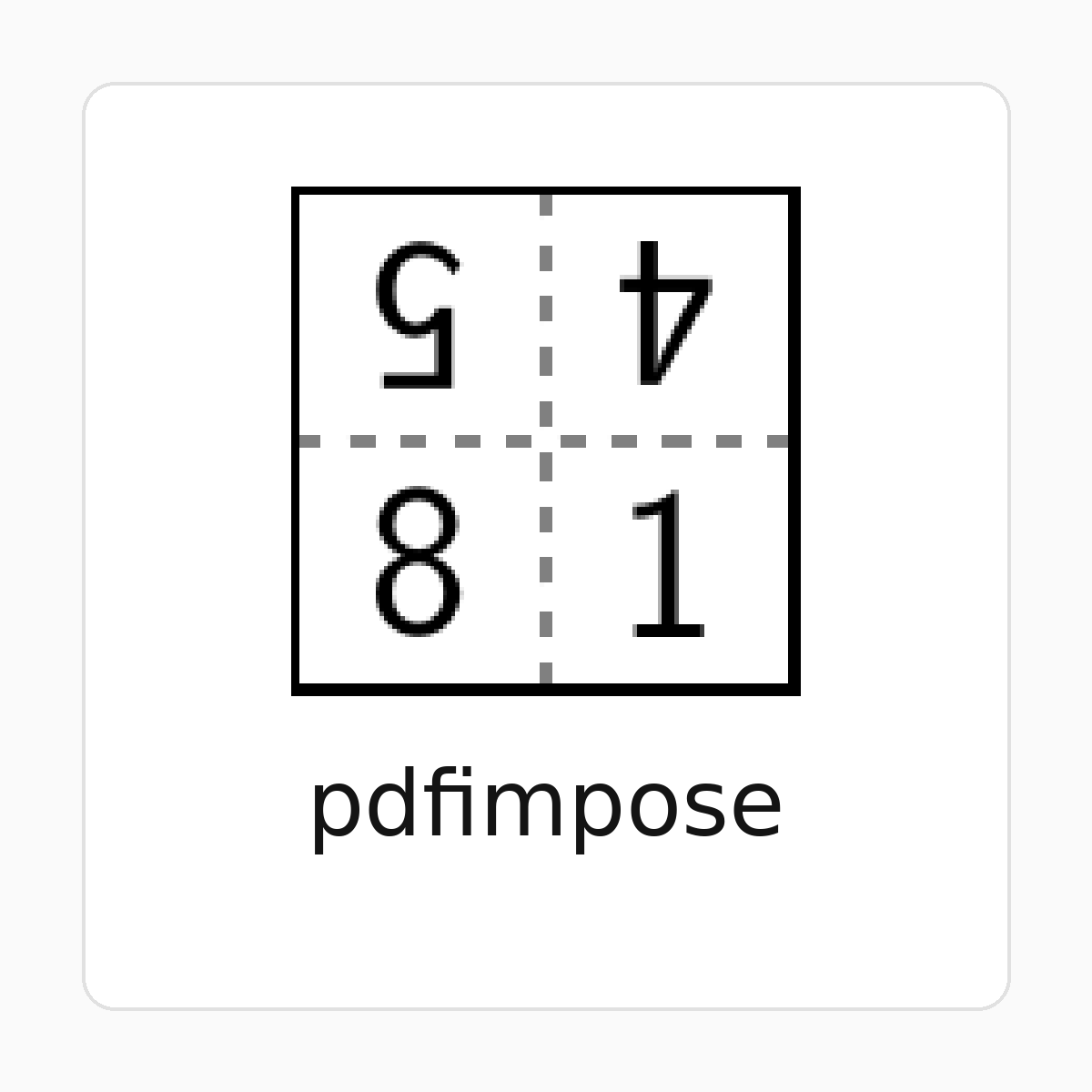
pdfimpose переставляет страницы исходного PDF в печатные листы для брошюр, тетрадей, карточек, однолистовых зинов и материалов с последующей резкой. В рабочей форме можно выбрать схему спуска, задать стандартный или произвольный формат листа, определить сетку размещения, изменить масштаб страниц, настроить поля, метки реза, сторону переплёта и группировку листов, а затем получить новый PDF с порядком страниц, рассчитанным под выбранный способ складывания и скрепления. |
- Категория: Программы для работы с PDF

|
В Typst можно собирать научные статьи, отчёты, дипломы, книги и презентации из компактной разметки: редактор сразу показывает сверстанную страницу, автоматически нумерует разделы и формулы, оформляет ссылки и библиографию, вставляет таблицы, изображения и данные, а готовый результат экспортирует в PDF, PNG, SVG или HTML. |
Страница 41 из 650