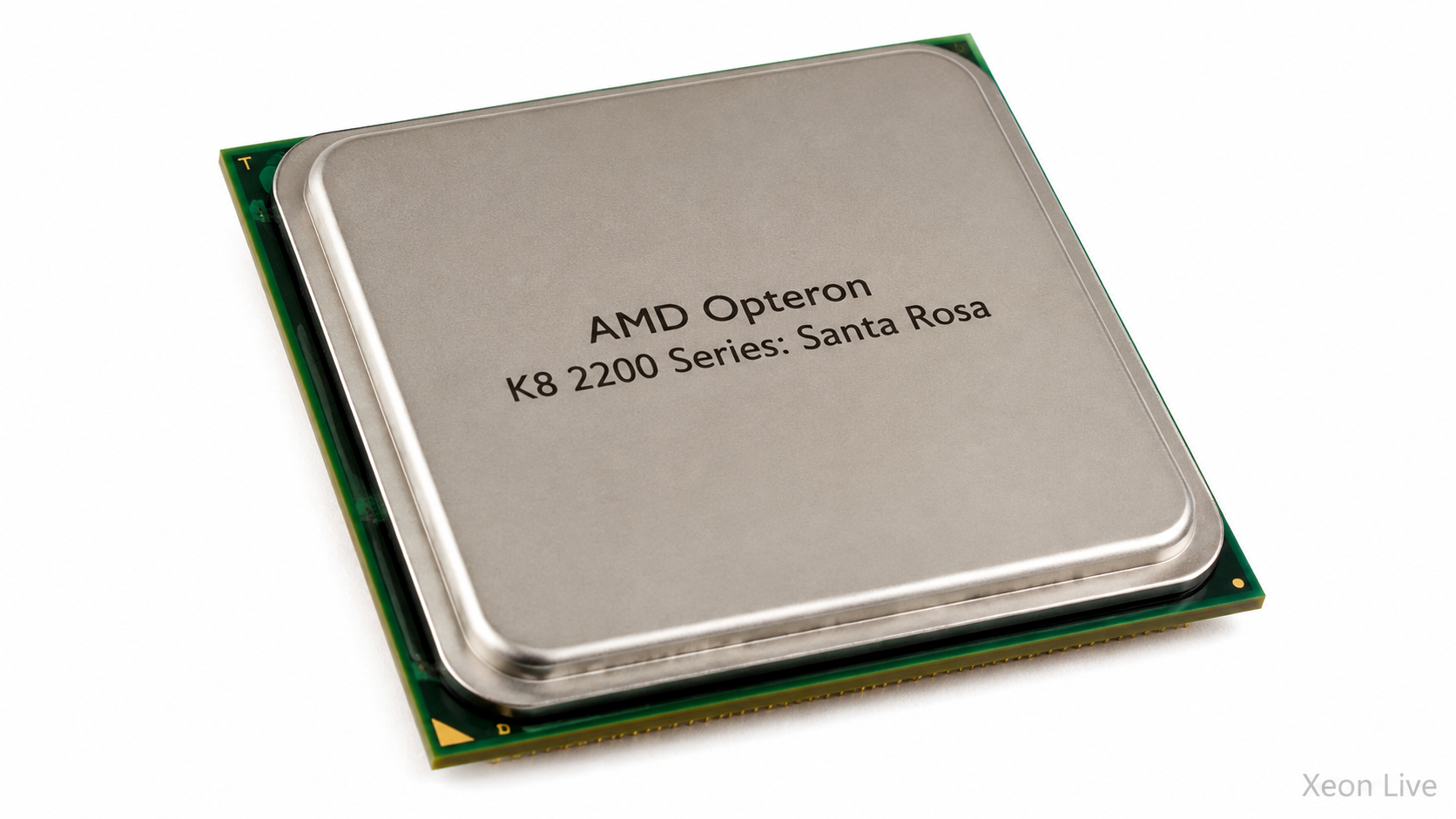
- Категория: AMD Opteron K8 2200 Series: Santa Rosa
|
AMD Opteron 2200 Series Santa Rosa — семейство двухъядерных серверных процессоров архитектуры K8 для платформы Socket F. Линейка предназначалась прежде всего для двухпроцессорных серверов и профессиональных рабочих станций. Один процессор содержит два физических ядра без одновременной многопоточности, а полностью укомплектованная двухсокетная система располагает четырьмя ядрами и четырьмя потоками. |
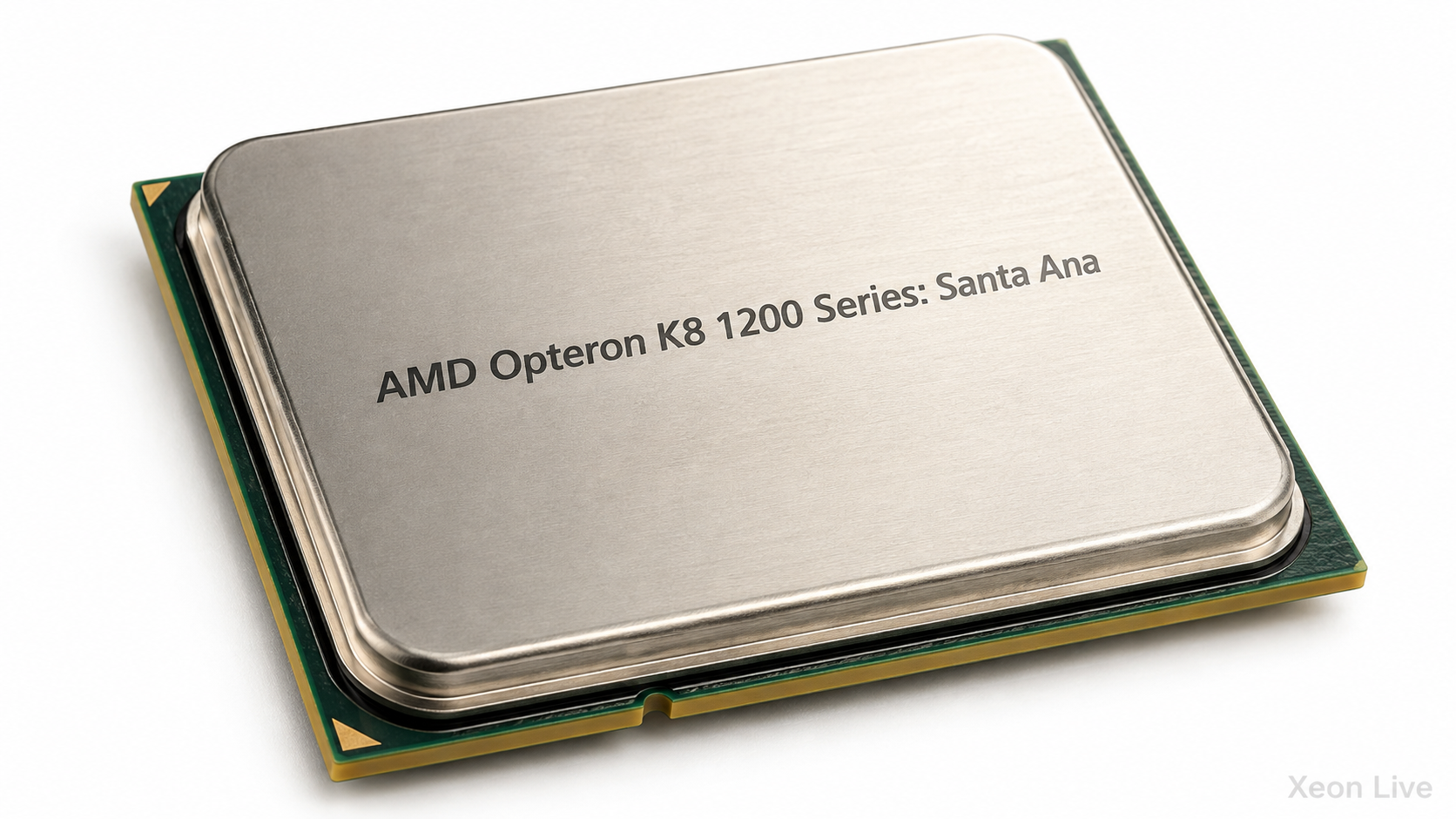
- Категория: AMD Opteron K8 1200 Series: Santa Ana
|
AMD Opteron K8 1200 Series Santa Ana — полный обзор двухъядерных односокетных серверных процессоров Socket AM2 Серия AMD Opteron 1200 стала необычной ветвью серверных процессоров середины 2000-х. В отличие от старших Opteron 2200 и 8200, рассчитанных на многопроцессорные системы с Socket F, модели Santa Ana предназначались для односокетных серверов и рабочих станций. При этом они использовали привычный разъём Socket AM2, небуферизованную DDR2 и во многих случаях запускались на материнских платах, конструктивно близких к настольным решениям для Athlon 64 X2. |
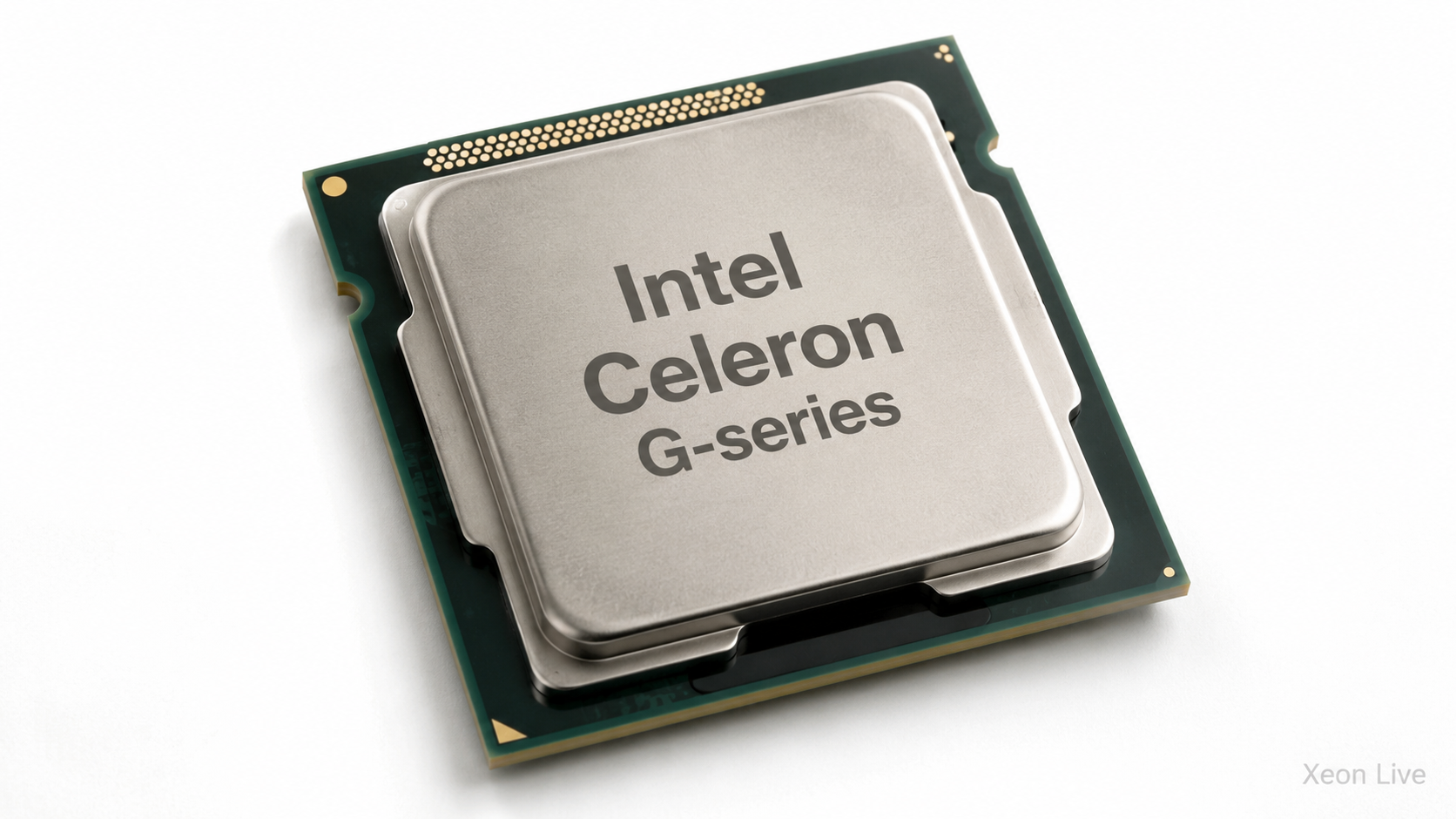
- Категория: Intel Celeron G-series
|
Семейство Intel Celeron G-series объединяет настольные и встраиваемые процессоры начального уровня, выпускавшиеся на протяжении более десяти лет. За одинаковым обозначением скрываются восемь поколений микроархитектуры, четыре техпроцесса, пять массовых процессорных разъёмов, несколько видов оперативной памяти и заметно различающиеся графические ядра. Ранний Celeron G440 представлял собой одноядерный 32-нм процессор с частотой 1,6 ГГц, тогда как завершающий массовую настольную линейку Celeron G6900 получил два производительных ядра Golden Cove, контроллер DDR5, интерфейс PCI Express 5.0 и графику UHD Graphics 710. Общая черта серии сохранялась на протяжении всей её истории: минимальная цена платформы достигалась за счёт сокращения количества ядер, потоков, кеш-памяти и части дополнительных возможностей. Такие процессоры предназначались для офисных компьютеров, кассовых терминалов, учебных классов, тонких клиентов, домашних систем начального уровня, недорогих мультимедийных ПК и промышленного оборудования. Некоторые модели получили применение в домашних файловых хранилищах и малонагруженных серверах, однако Celeron G никогда не относился к полноценным серверным процессорам. |
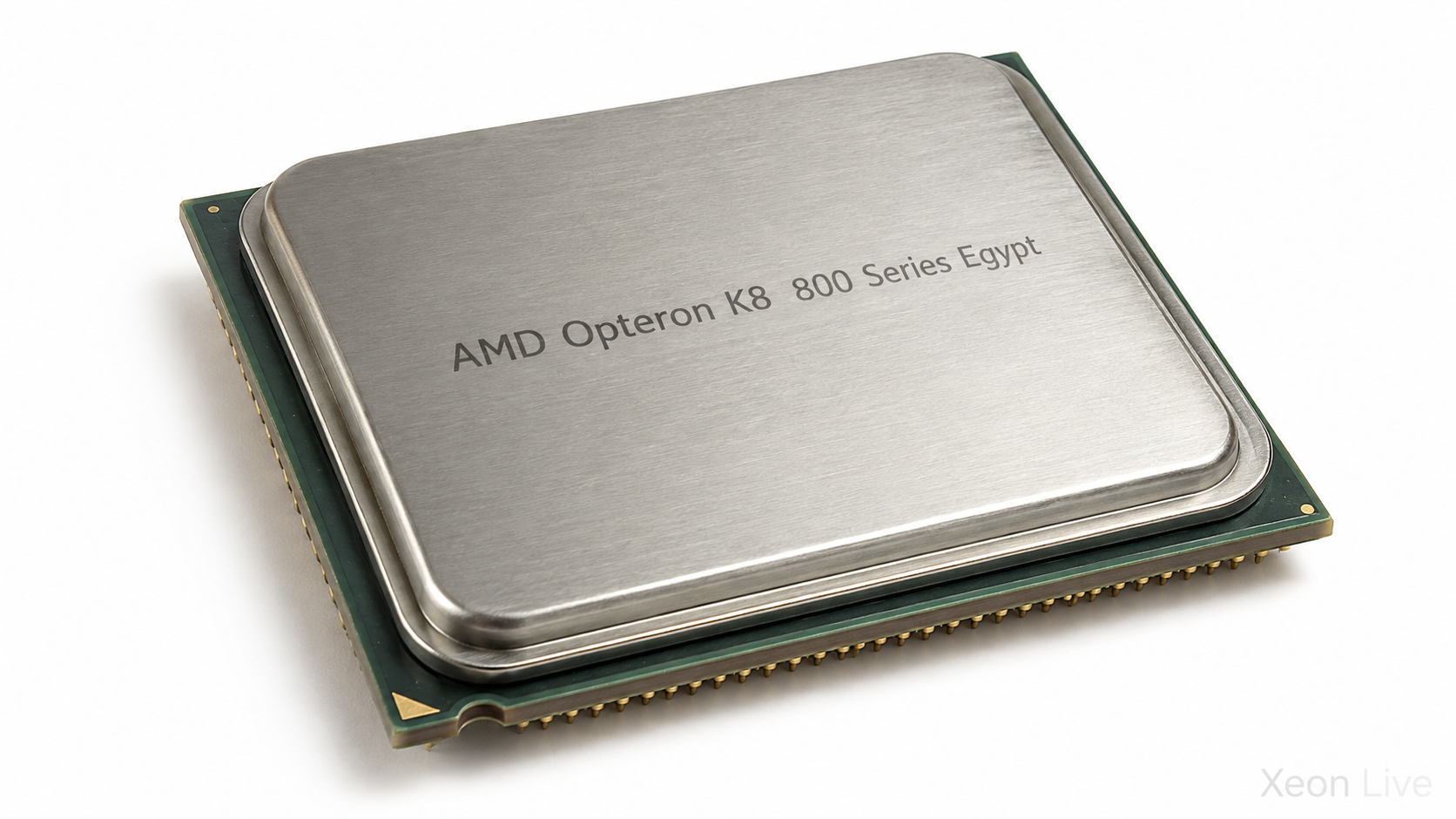
- Категория: AMD Opteron K8 800 Series Egypt
|
AMD Opteron K8 800 Series Egypt занимает особое место в истории серверных процессоров. Это первое поколение двухъядерных Opteron, рассчитанных на масштабные системы с четырьмя и восемью физическими процессорами. В максимальной конфигурации сервер на Egypt получал до 16 вычислительных ядер — впечатляющее число для 2005–2006 годов, когда подавляющее большинство настольных компьютеров оставалось одноядерным. Серия создавалась не для домашних ПК и не для обычных двухпроцессорных рабочих станций. Цифра 8 в начале номера модели указывала на возможность установки в многосокетные серверы уровня 4P и 8P. Такие системы использовались для баз данных, корпоративных приложений, инженерных расчётов, консолидации сервисов, обработки транзакций, научных задач и тяжёлой многопоточной работы. |
- Категория: Intel Pentium Pro
|
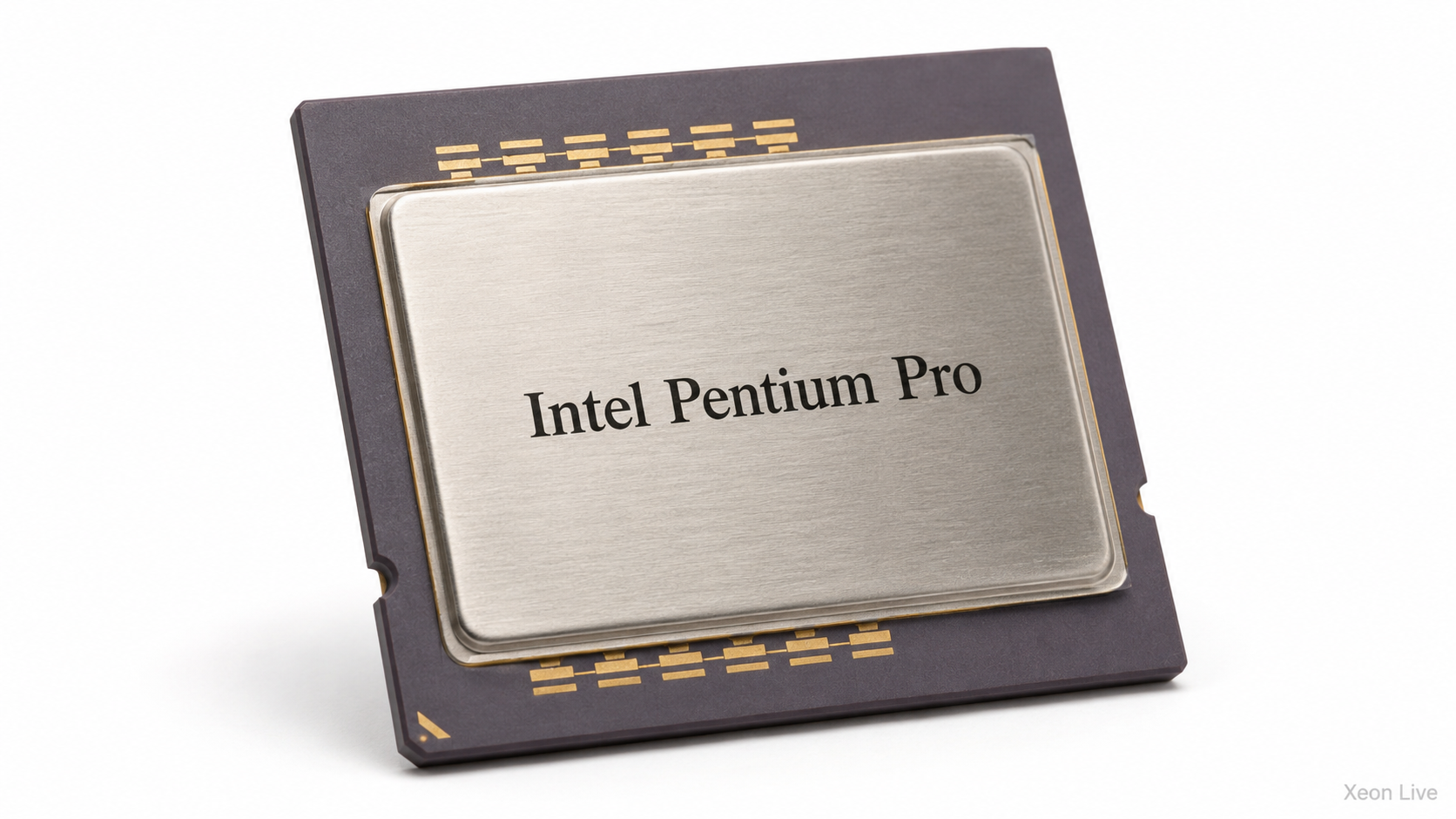
Intel Pentium Pro — семейство одноядерных процессоров шестого поколения, выпускавшееся для высокопроизводительных рабочих станций, серверов и многопроцессорных систем. Серия была представлена 1 ноября 1995 года и стала первой коммерческой реализацией микроархитектуры P6, заложившей основу последующих Pentium II, Pentium III, Pentium M и ранних серверных Xeon. |
- Категория: Intel Pentium II
|
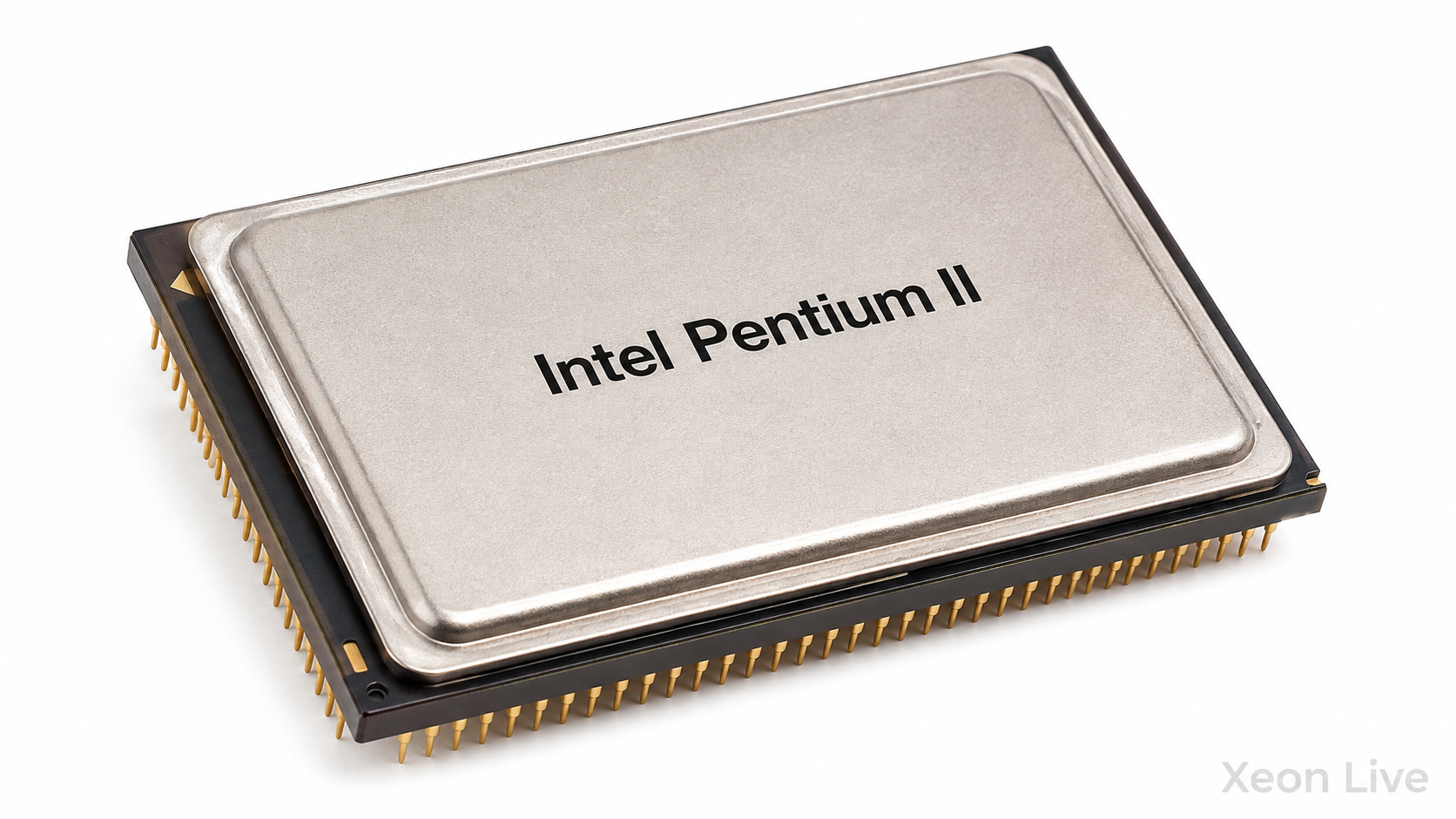
Intel Pentium II появился 7 мая 1997 года и стал массовым развитием микроархитектуры P6, впервые представленной в Pentium Pro. Новая серия объединила сильное внеочередное исполнительное ядро Pentium Pro, совместимость с обычными 16-разрядными приложениями и набор инструкций MMX, ранее добавленный в Pentium MMX. Это сочетание сделало процессор подходящим не только для Windows NT и профессионального программного обеспечения, но и для массовых домашних компьютеров с Windows 95, Windows 98 и играми. |
- Категория: AMD Opteron K8 800 Series Athens
|
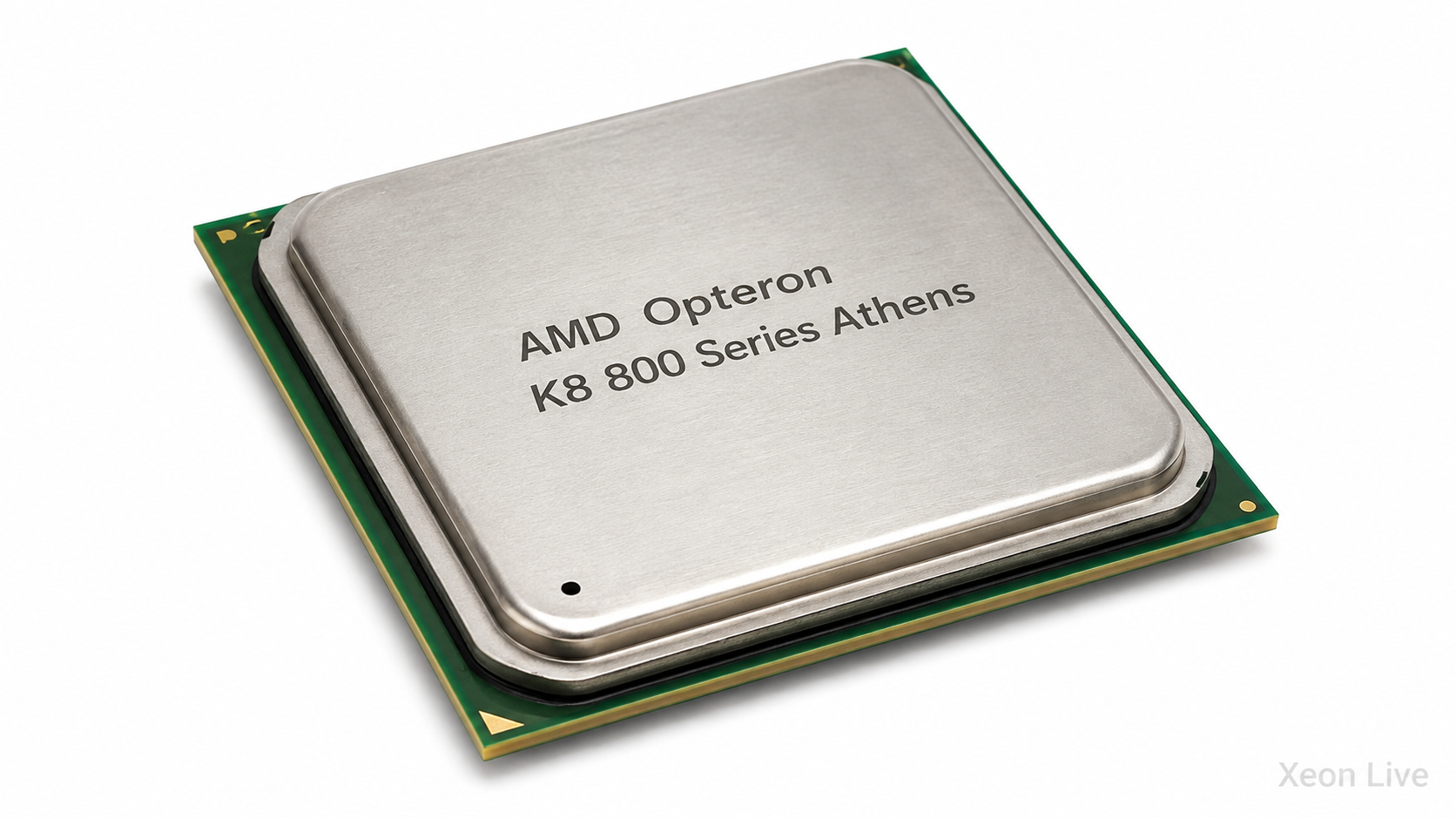
AMD Opteron K8 800 Series Athens — семейство одноядерных 64-разрядных серверных процессоров, предназначенных для многосокетных систем корпоративного класса. Серия создавалась для четырёх- и восьмипроцессорных серверов, крупных рабочих станций, вычислительных узлов, систем управления базами данных и инфраструктурных приложений. Вершиной семейства стал Opteron 856 с частотой 3,0 ГГц, а основу массовых конфигураций составляли модели 850, 852 и 854. |
Страница 46 из 650