- Категория: AMD EPYC 9006 Venice SP7
|
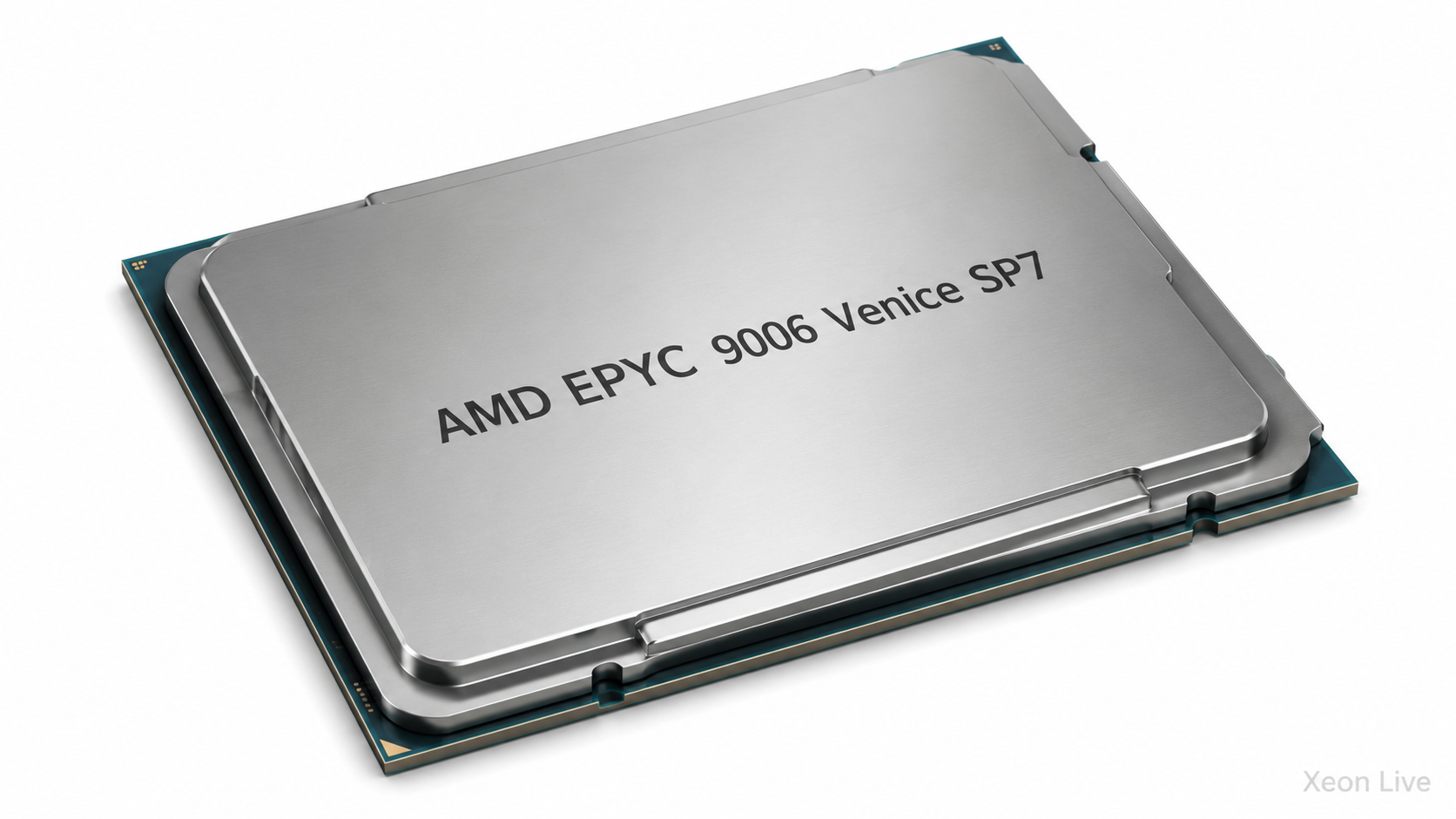
AMD EPYC 9966 — серверный процессор шестого поколения EPYC 9006 для платформы SP7, рассчитанный на системы с одним или двумя сокетами. У точной модели 192 физических ядра, 384 потока SMT, базовая частота 2,9 ГГц, максимальная частота boost до 4,0 ГГц, 768 МБ кэша L3 и Default CPU Power 600 Вт. Контроллер памяти работает с шестнадцатью каналами DDR5, заявлены RDIMM до 8000 MT/s и MRDIMM до 12800 MT/s, а процессорная карточка указывает PCI Express 6.0 x96. Официальный Tray Product ID для этой модели — 100-000002189. Все эти значения относятся именно к AMD EPYC 9966, а не к EPYC 9965 предыдущего поколения, EPYC 9996, EPYC 9846 или другим близким по номеру моделям. Состояние информации важно для корректной оценки. Семейство EPYC 9006 было представлено 23 июля 2026 года, а на странице линейки AMD всё ещё сохраняет пометку Subject to Change для модельных спецификаций. К 11 сентября 2026 года индивидуальная карточка EPYC 9966 уже содержит конкретные частоты, число ядер, память, PCIe, цену для партии 1000 штук и Tray Product ID, но коммерческие платформы SP7 только входят в период массовых поставок. Поэтому ниже отдельно разделены подтверждённые характеристики точного SKU, параметры платформы и сведения, которые пока не опубликованы для OPN 100-000002189. |
- Категория: AMD EPYC 9006 Venice SP7
|
AMD EPYC 9996 — старшая плотная модель шестого поколения серверных процессоров EPYC 9006 для платформы SP7. Это процессор с 256 ядрами Zen 6c и 512 потоками SMT, базовой частотой 2,55 ГГц, максимальным boost до 4,1 ГГц и 1024 МБ кэша L3. Для одного сокета заявлены 16 каналов DDR5, поддержка RDIMM до 8000 MT/s и MRDIMM до 12800 MT/s, а также 96 линий PCI Express 6.0. Параметр питания у поколения EPYC 9006 называется Default CPU Power; для 9996 он составляет 600 Вт. Процессор рассчитан на одно- и двухсокетные серверы. |
- Категория: Конвертеры видео

|
DAIN-App позволяет увеличить частоту кадров видео с помощью нейросетевой интерполяции DAIN: программа создаёт промежуточные кадры между исходными, поддерживает множители 2×, 4× и 8×, работает с видео и PNG-последовательностями, а результат может собрать в MP4, WebM, GIF или APNG. В интерфейсе отдельно настраиваются обработка дубликатов, режим для трёхмерного или рисованного материала, порог смены сцен и способы уменьшить расход видеопамяти. |
- Категория: Конвертеры видео

|
Enhancr позволяет повысить плавность видео с помощью AI-интерполяции кадров, увеличить разрешение нейросетевым апскейлом, убрать часть шума и блочной компрессии в режиме восстановления, а затем сохранить результат с выбранным кодеком и контейнером. Задачи можно ставить в очередь, объединять интерполяцию, масштабирование и восстановление в цепочку, обрезать исходник до обработки и контролировать ход работы через предпросмотр, счётчик кадров, FPS и ETA. |
- Категория: Конвертеры видео

|
DGIndexNV индексирует видеопотоки AVC/H.264, HEVC/H.265, MPEG-2 и VC-1 с декодированием на совместимой видеокарте NVIDIA, создаёт проекты DGI для точного доступа к кадрам через DGSource, умеет демультиплексировать дорожки, анализировать транспортные потоки и сохранять выбранные фрагменты TS без повторного кодирования. Программа полезна в цепочках AviSynth и VapourSynth, где перед фильтрацией и кодированием нужен предсказуемый источник с быстрым произвольным доступом к кадрам. |
- Категория: Конвертеры видео

|
DGAVCDec позволяет проиндексировать поток AVC/H.264 в DGAVCIndex, сохранить проект DGA и открыть его через AVCSource в AviSynth для покадрового доступа, фильтрации и последующего кодирования без предварительного преобразования видео в промежуточный файл. |
- Категория: Конвертеры видео

|
DGIndex индексирует MPEG‑1 и MPEG‑2 потоки, создаёт проект D2V для точного доступа к кадрам через DGDecode, показывает параметры видео и звука, демультиплексирует элементарное видео и аудиодорожки, рассчитывает задержку звука и помогает выбрать корректную обработку pulldown перед дальнейшим кодированием или фильтрацией. |
Страница 69 из 973