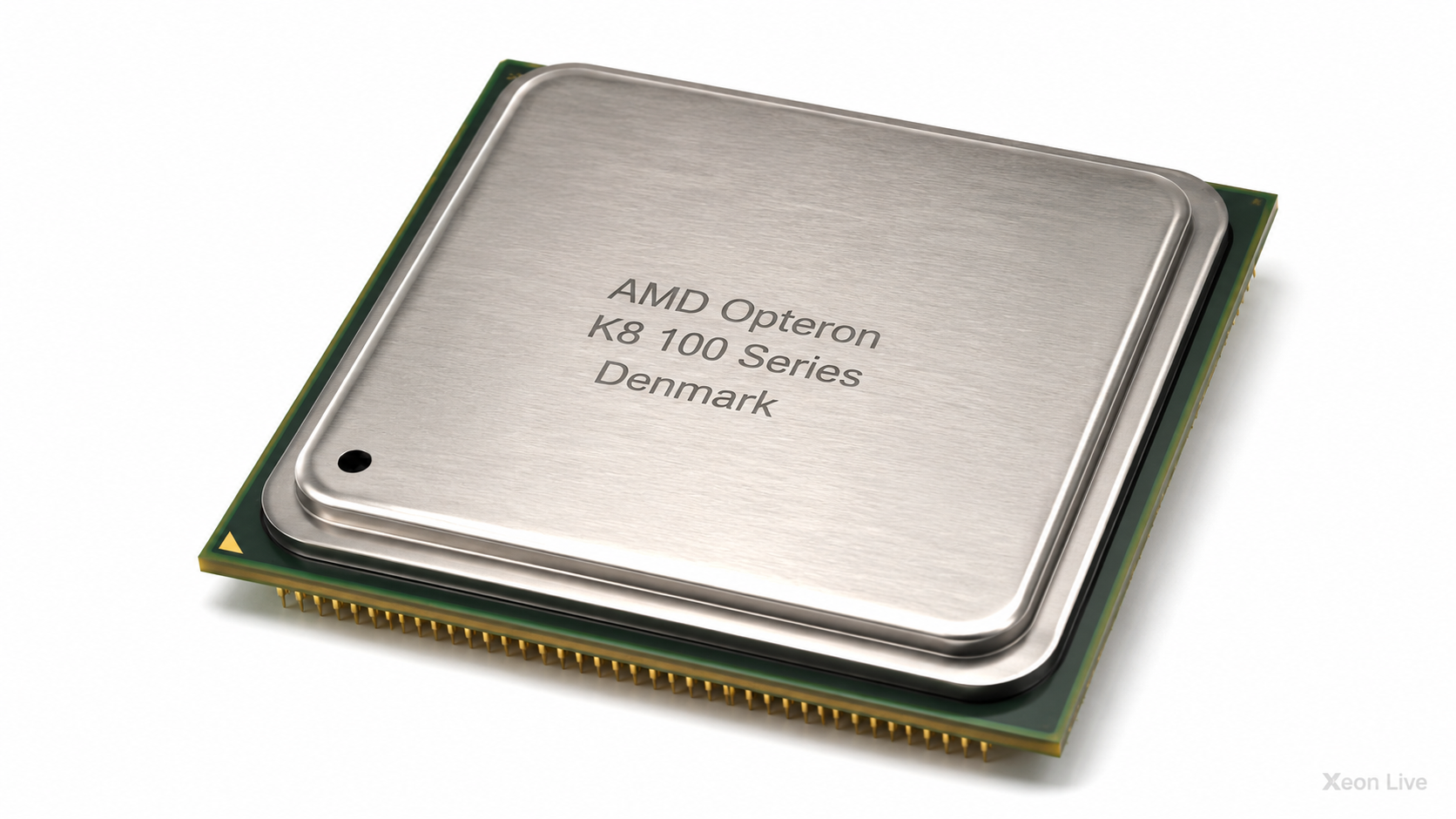
- Категория: AMD Opteron K8 100 Series Denmark
|
AMD Opteron K8 100 Series Denmark — семейство двухъядерных 64-разрядных процессоров для односокетных серверов и рабочих станций, построенное на микроархитектуре K8 и рассчитанное на разъём Socket 939. Линейка появилась в период перехода от одноядерных компьютеров к массовым двухъядерным системам и быстро вышла за пределы корпоративного сегмента. Opteron 165 и 170 стали одними из самых востребованных процессоров среди энтузиастов благодаря полноценным 2 МБ кэша L2, совместимости с обычной небуферизованной DDR400 и значительному разгонному потенциалу. По внутреннему устройству Denmark близок к настольному Athlon 64 X2 Toledo: два ядра K8, по 1 МБ кэша L2 на ядро, встроенный двухканальный контроллер DDR и соединение с системной логикой по HyperTransport. Отличия заключались прежде всего в позиционировании, обозначениях, отборе партий и ориентации на стабильную продолжительную нагрузку. Opteron 100 Series предназначалась только для однопроцессорных плат, поэтому установить два таких процессора на одну системную плату нельзя. |
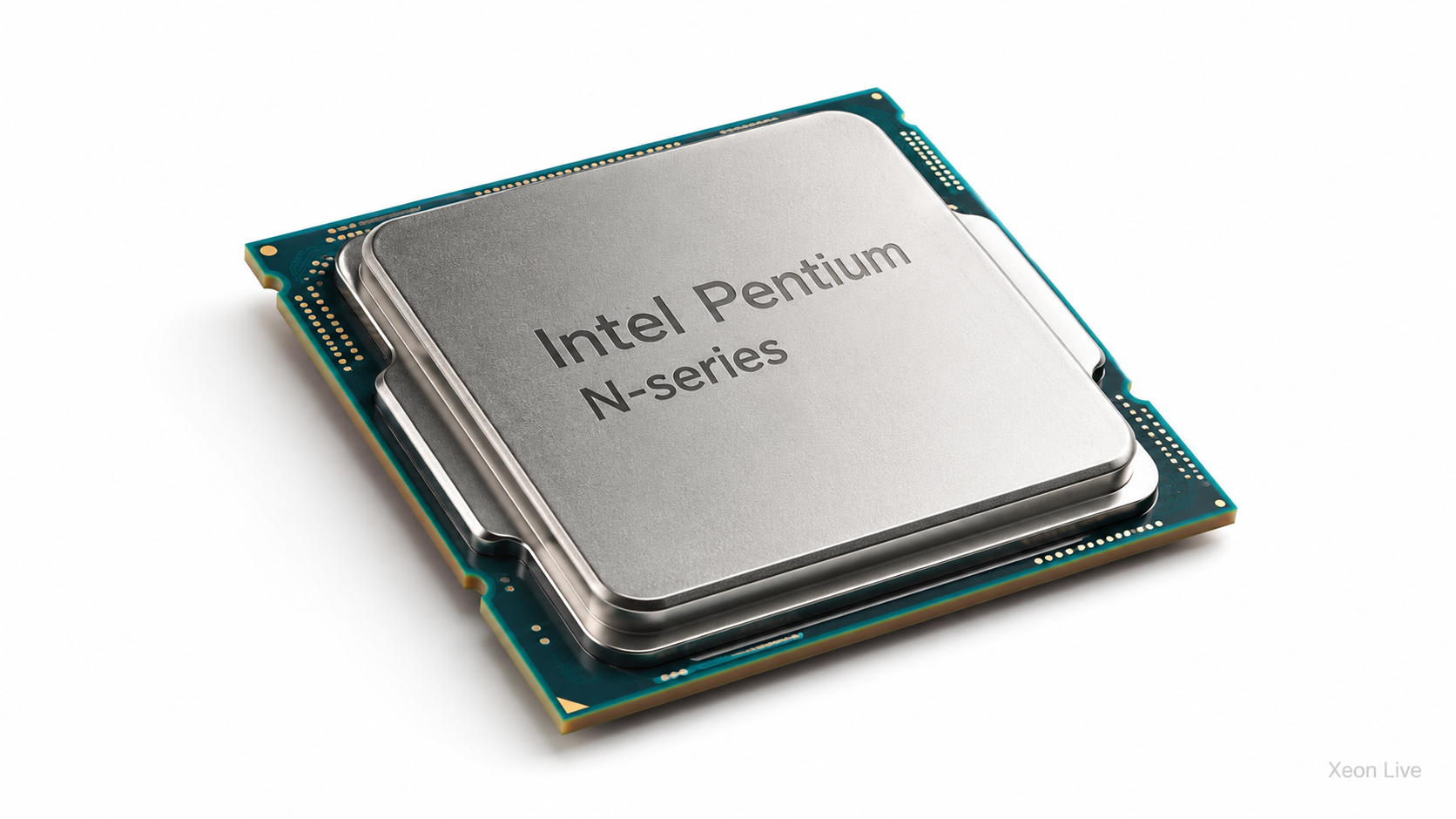
- Категория: Intel Pentium N-series
|
Intel Pentium N-series — семейство недорогих энергоэффективных процессоров, рассчитанных прежде всего на мобильные компьютеры, компактные системные платы и устройства с ограниченным охлаждением. Эти чипы устанавливались в бюджетные ноутбуки, нетбуки, моноблоки, мини-ПК, тонкие клиенты, кассовые терминалы, информационные панели, промышленные контроллеры и отдельные серверные платы начального класса. |
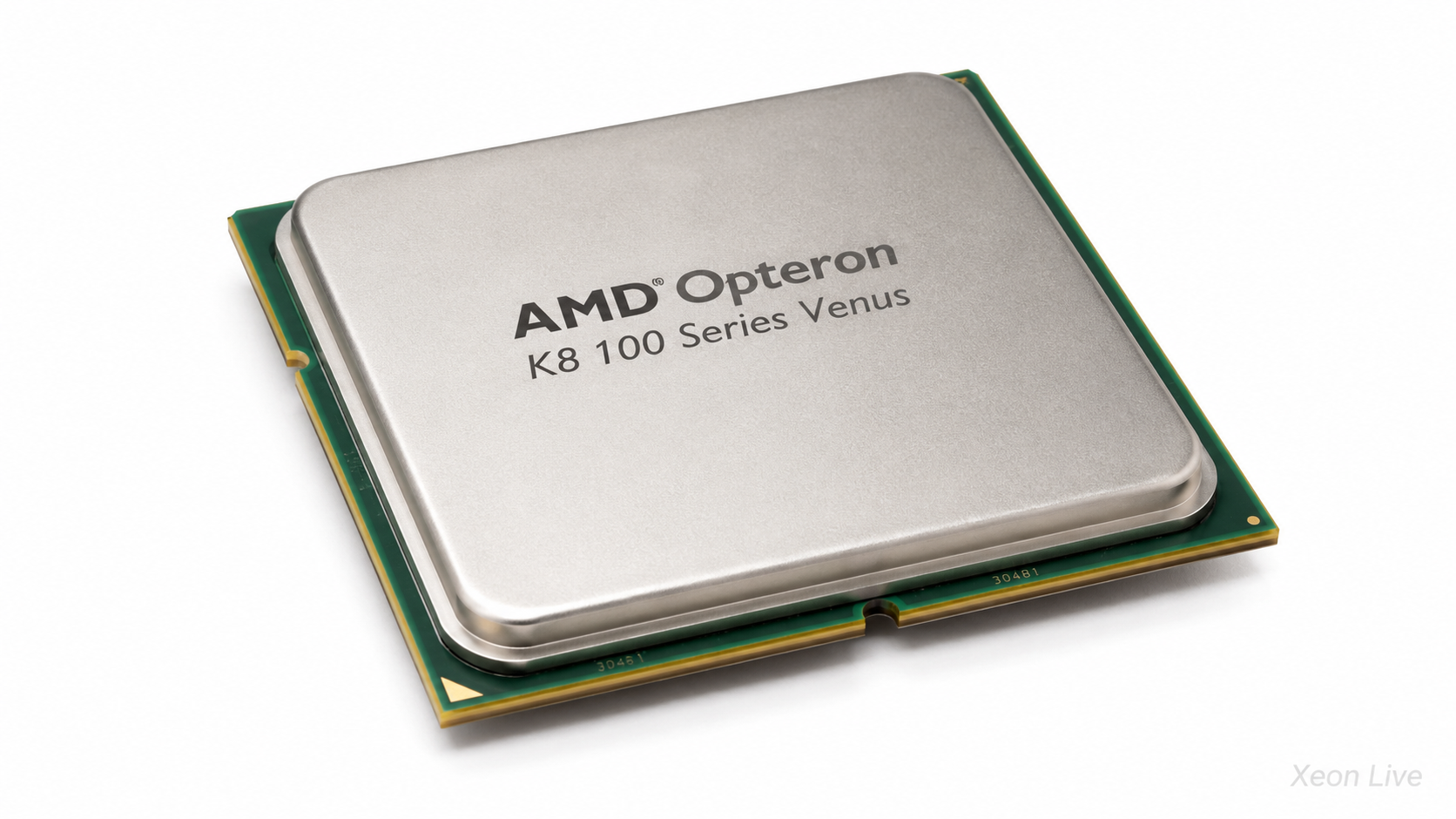
- Категория: AMD Opteron K8 100 Series Venus
|
AMD Opteron K8 100 Series Venus — семейство одноядерных 64-битных процессоров для односокетных серверов, рабочих станций и производительных настольных компьютеров середины 2000-х годов. Линейка относится к первому поколению Opteron на микроархитектуре K8 и объединяет модели с частотами от 1,6 до 3,0 ГГц, кэшем L2 объёмом 1 МБ, встроенным контроллером DDR и интерфейсом HyperTransport. |
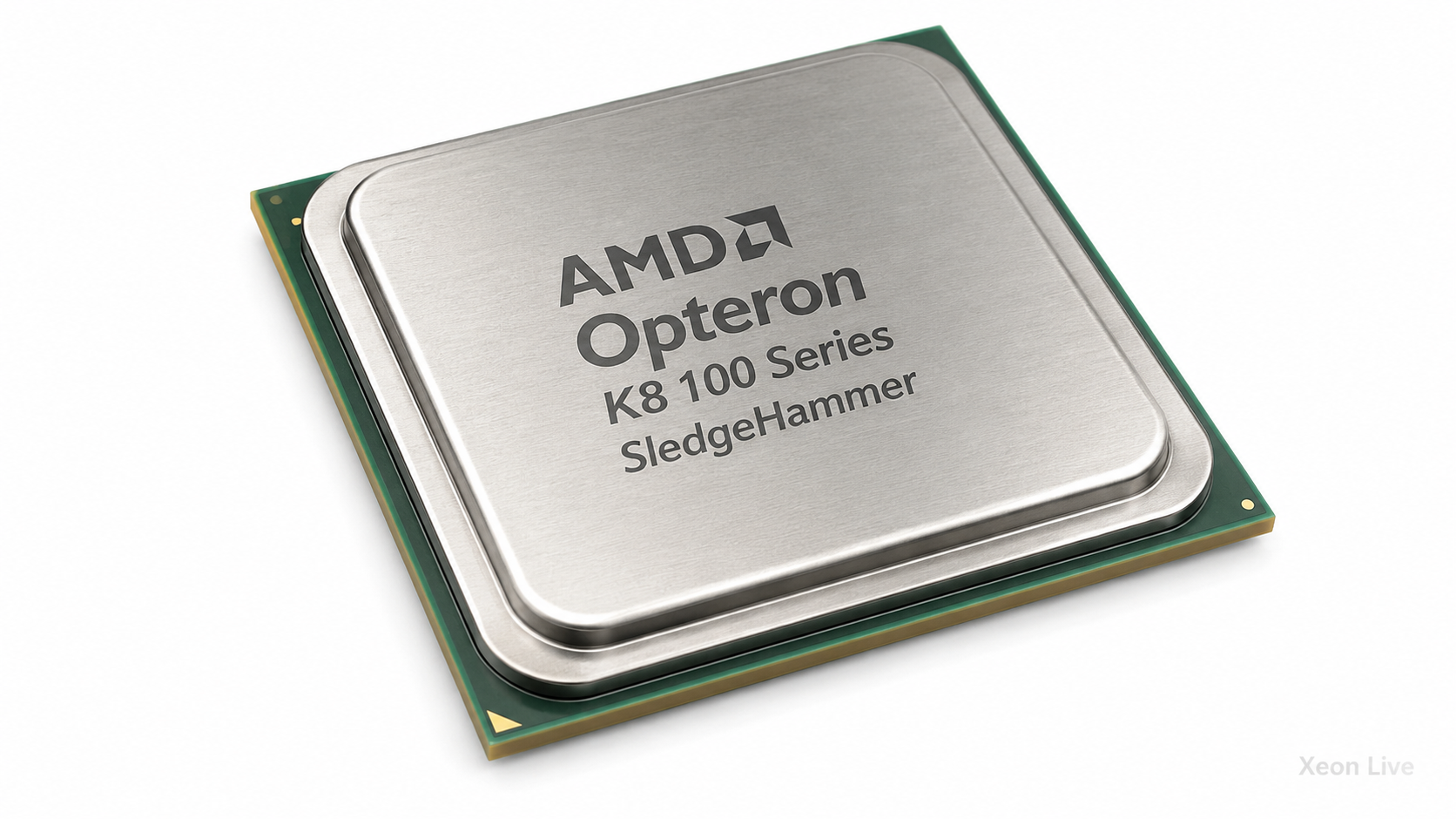
- Категория: AMD Opteron K8 100 Series SledgeHammer
|
AMD Opteron 100 Series на ядре SledgeHammer — первое поколение однопроцессорных серверных и рабочих процессоров AMD с архитектурой K8, 64-разрядным расширением AMD64, интегрированным контроллером памяти и интерфейсом HyperTransport. В рассматриваемую линейку входят модели Opteron 140, 142, 144, 146, 148 и 150, а также экономичные Opteron 146 HE и Opteron 140 EE. Все они выпускались по 130-нм техпроцессу и предназначались для разъёма Socket 940. |
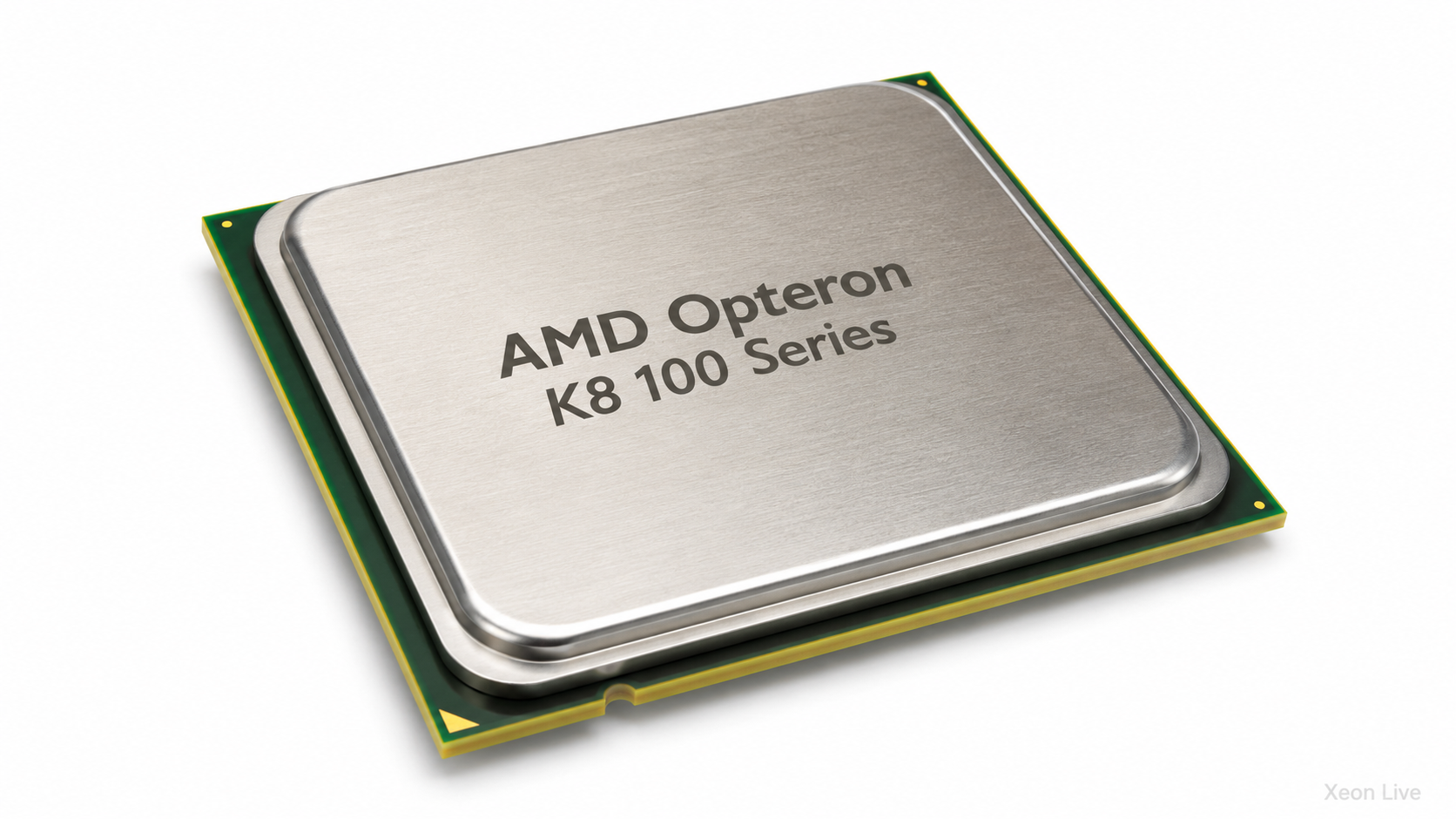
- Категория: AMD Opteron K8 100 Series
|
AMD Opteron K8 100 Series — семейство серверных процессоров архитектуры K8, рассчитанное на системы с одним физическим процессорным разъёмом. В него входят ранние одноядерные модели SledgeHammer для Socket 940, более совершенные одноядерные Venus в исполнениях Socket 940 и Socket 939, а также двухъядерные Denmark для Socket 939. |
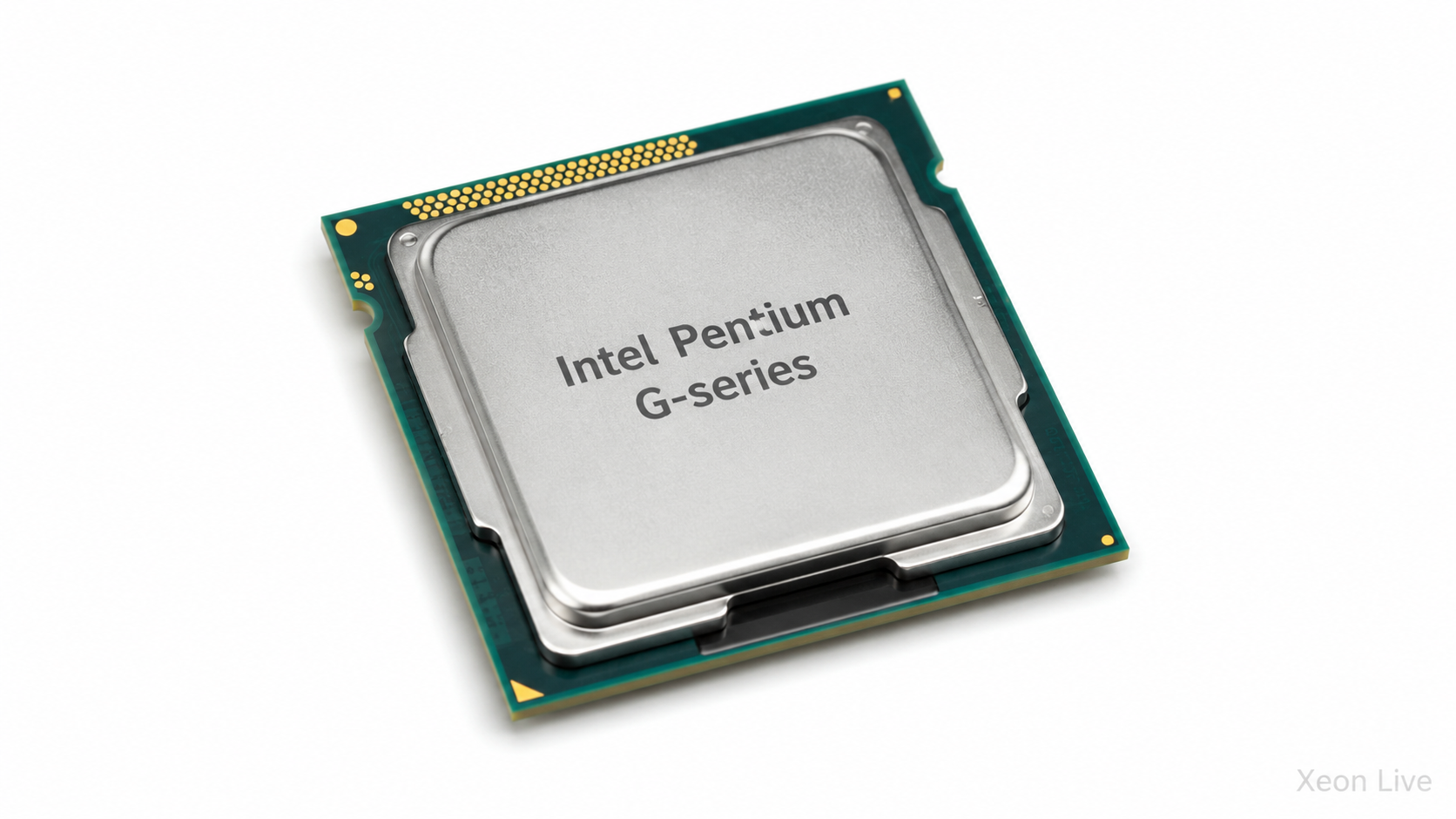
- Категория: Intel Pentium G-series
|
Intel Pentium G-series — крупное семейство бюджетных настольных процессоров, которое прошло путь от первых двухкристальных Clarkdale для LGA1156 до заметно более совершенного Pentium Gold G7400 на архитектуре Alder Lake. На протяжении большей части истории линейка располагалась между Celeron и Core i3: она сохраняла доступную цену, но получала более высокие частоты, увеличенный кэш, улучшенную встроенную графику и, начиная с Kaby Lake, технологию Hyper-Threading. |
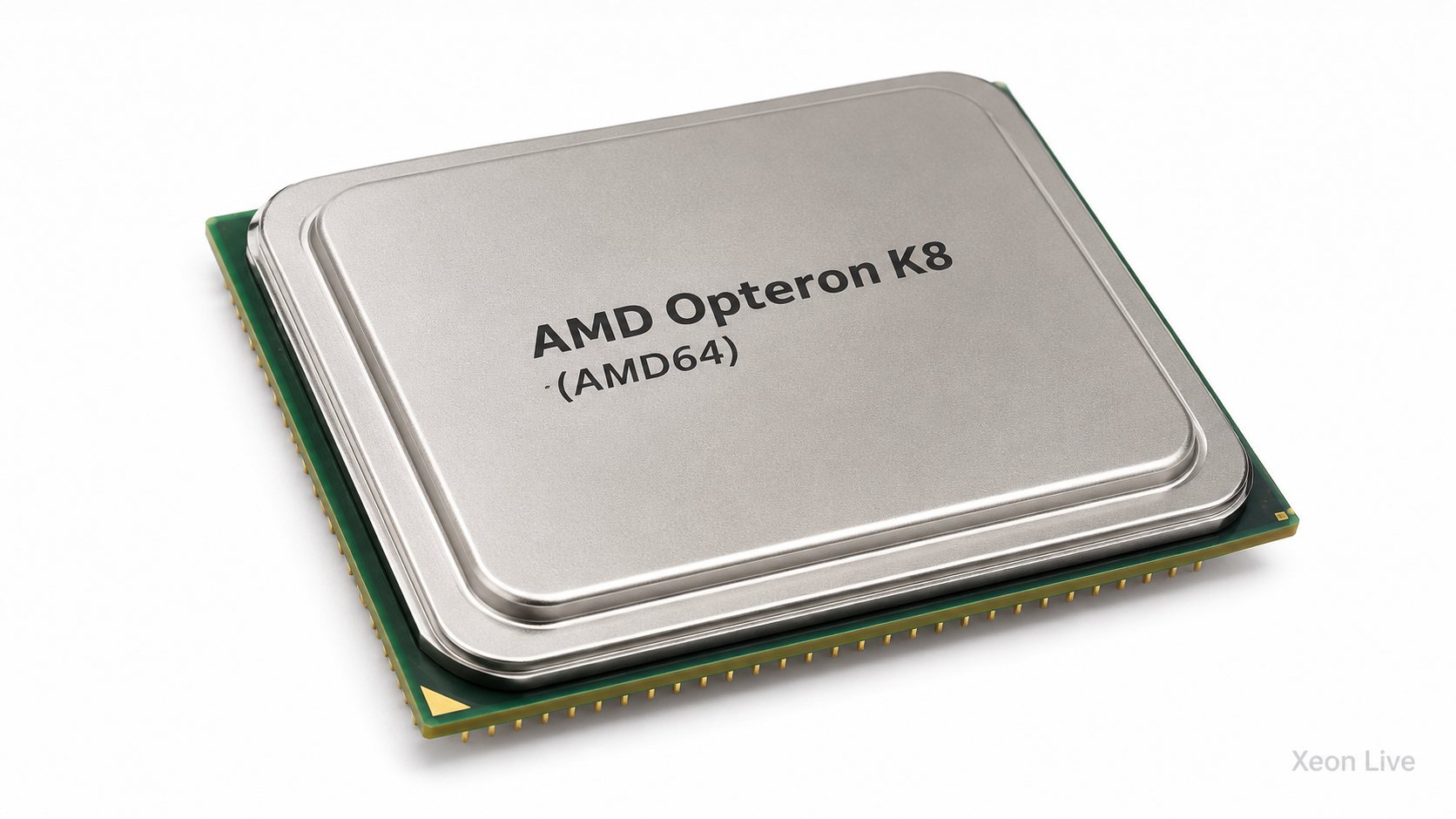
- Категория: AMD Opteron K8 (AMD64)
|
AMD Opteron K8 — первое поколение серверных процессоров AMD с архитектурой AMD64, встроенным контроллером оперативной памяти и межпроцессорными соединениями HyperTransport. Первые модели появились 22 апреля 2003 года и стали основой серверных платформ AMD на протяжении нескольких лет. В рассматриваемую серию входят одноядерные и двухъядерные процессоры Family 0Fh, выпускавшиеся по нормам 130 и 90 нм для Socket 939, Socket 940, Socket AM2 и Socket F. |
Страница 81 из 650