- Категория: Графические программы
|
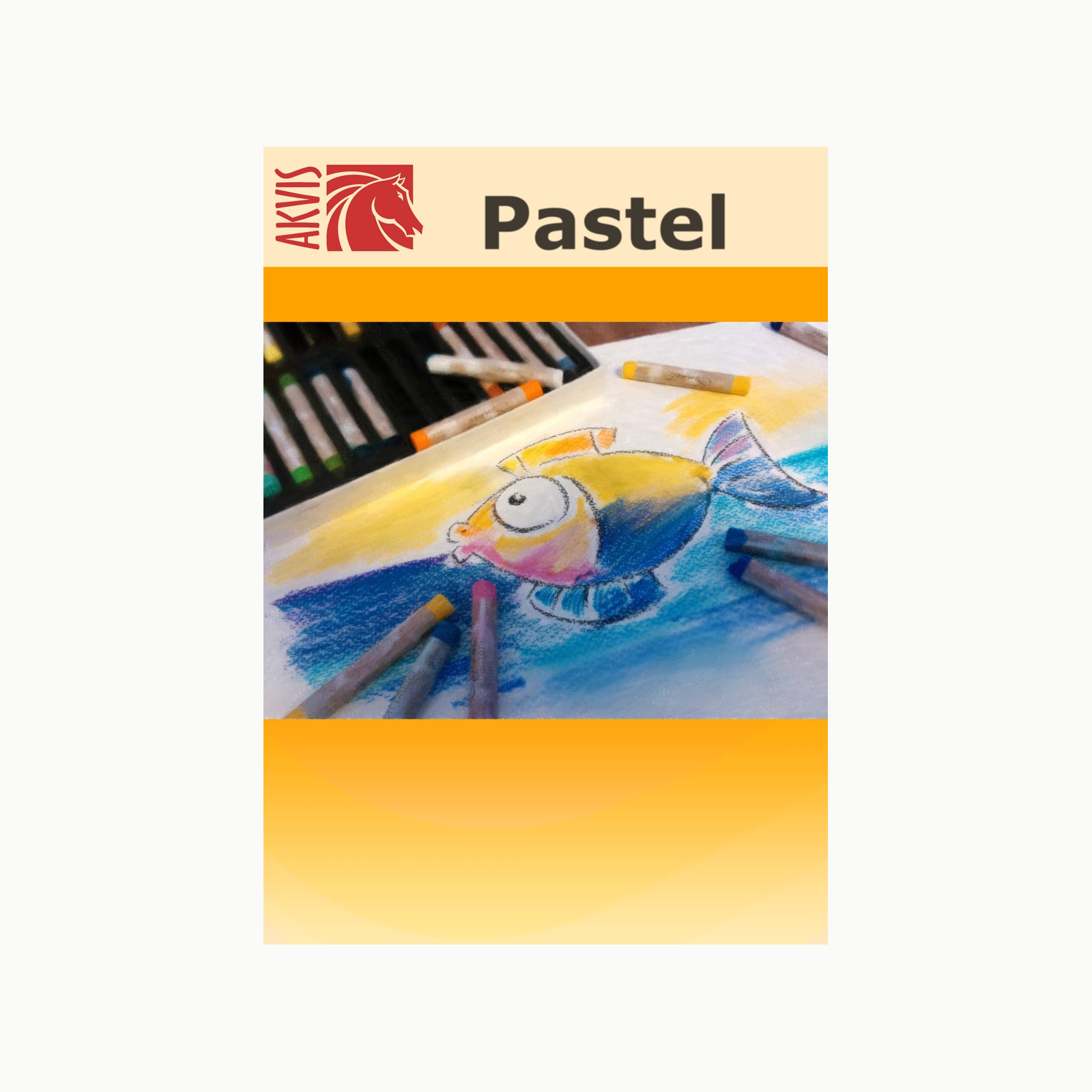
AKVIS Pastel превращает фотографии в пастельные рисунки: можно управлять толщиной, длиной, интенсивностью и плотностью штрихов, смешивать художественный эффект с исходным изображением, задавать цвет бумаги, усиливать мелкие детали, направлять штрихи вручную, добавлять фактуру холста, рамку и текст, а после расчёта аккуратно дорабатывать результат инструментами размазывания, восстановления и пастельного мелка. |
- Категория: Графические программы
|
ON1 HDR объединяет серии кадров с разной экспозицией в детализированные HDR-фотографии, автоматически выравнивает исходники, подавляет призраки от движения и позволяет довести результат инструментами Tone & Color, HDR Look, локальными корректировками, масками, эффектами, ретушью, слоями, экспортом и печатью. |
- Категория: Графические программы

|
Canon Professional Print & Layout помогает подготовить фотографию к точной печати: разместить один или несколько снимков на листе или рулоне, задать размер и поля, выбрать носитель и качество, управлять ICC-профилем и методом цветопередачи, включить soft proof, настроить цвет и чёрно-белый тон, а затем проверить превью перед отправкой задания на совместимый фотопринтер Canon. |
- Категория: Графические программы

|
Canon EOS Utility позволяет переносить снимки и видеозаписи с совместимой камеры EOS на компьютер, выбирать отдельные файлы для импорта, менять доступные параметры камеры, вести дистанционную съёмку через окно Remote Live View, управлять фокусировкой, сеткой, направляющими, наложением эталонного изображения, таймерами и частью настроек вспышки. Программа также умеет автоматически показывать Quick Preview после кадра, передавать результат в Digital Photo Professional или другое связанное ПО и сохранять материалы в заранее заданную структуру папок. |
- Категория: Графические программы

|
Nikon Wireless Transmitter Utility помогает связать совместимую камеру Nikon с компьютером по Wi‑Fi или Ethernet: мастер выполняет сопряжение, создаёт и редактирует сетевые профили, задаёт SSID и параметры TCP/IP, настраивает FTP/SFTP/FTPS, выбирает папку для принятых файлов и приложение, которое откроет изображения после передачи. |
- Категория: Графические программы

|
Shape Collage автоматически собирает фотографии в коллажи заданной формы: прямоугольник, сетку, сердце, круг, текстовый силуэт или собственный контур. Размер композиции, масштаб снимков, их количество и расстояние между карточками настраиваются отдельно, а фон, рамки, поворот и тени помогают довести результат до нужного вида. |
- Категория: Графические программы
|
PhotoPrism помогает собрать большой фото- и видеоархив в единой медиатеке: он индексирует исходные папки, создаёт превью, распознаёт лица и визуальные метки, читает EXIF/XMP, показывает снимки на карте и в календаре, ищет по камере, месту, цвету, дате и другим параметрам, объединяет связанные файлы в стэки, позволяет редактировать описания и координаты, собирать альбомы, пакетно менять данные и делиться выбранными подборками. |
Страница 129 из 975