- Категория: Графические программы
|
Printao 8 помогает подготовить фотографии к печати на совместимых широкоформатных принтерах: выбрать бумагу и ICC-профиль, разложить один или несколько снимков по листу или рулону, подогнать кадр в ячейке, повернуть и отразить изображение, проверить разрешение, настроить метки реза и отправить готовую раскладку в очередь печати. |
- Категория: Графические программы
|
Mirage Print Software помогает подготовить фотографию или готовый макет к печати: выбрать принтер и носитель, задать точный размер и поля, разместить один или несколько файлов на листе или рулоне, проверить результат в Page Preview, Print Preview и Pixel-Exact Preview, применить ICC-профиль и rendering intent, добавить метки, выполнить тиражирование по шаблону и отправить задание в очередь печати. |
- Категория: Графические программы

|
IC Measure позволяет измерять на изображении длины, углы, диаметры, площади и периметры, калибровать масштаб по объекту известного размера, наносить текстовые и графические аннотации, корректировать оптические искажения, управлять камерой The Imaging Source и сохранять одиночные кадры или серии изображений. Для ручных измерений предусмотрены линии, окружности, многоугольники, углы и специализированные геометрические инструменты, а результаты можно выводить поверх изображения и экспортировать в CSV. |
- Категория: Графические программы
|
ImageFocus Alpha позволяет выводить изображение с совместимой микроскопной камеры, настраивать экспозицию, баланс белого и цвет, сохранять кадры и видео, проводить калиброванные измерения, собирать панорамы, расширять глубину резкости, объединять каналы, сегментировать и считать объекты, а также оформлять результаты с аннотациями и таблицами измерений. |
- Категория: Графические программы
|
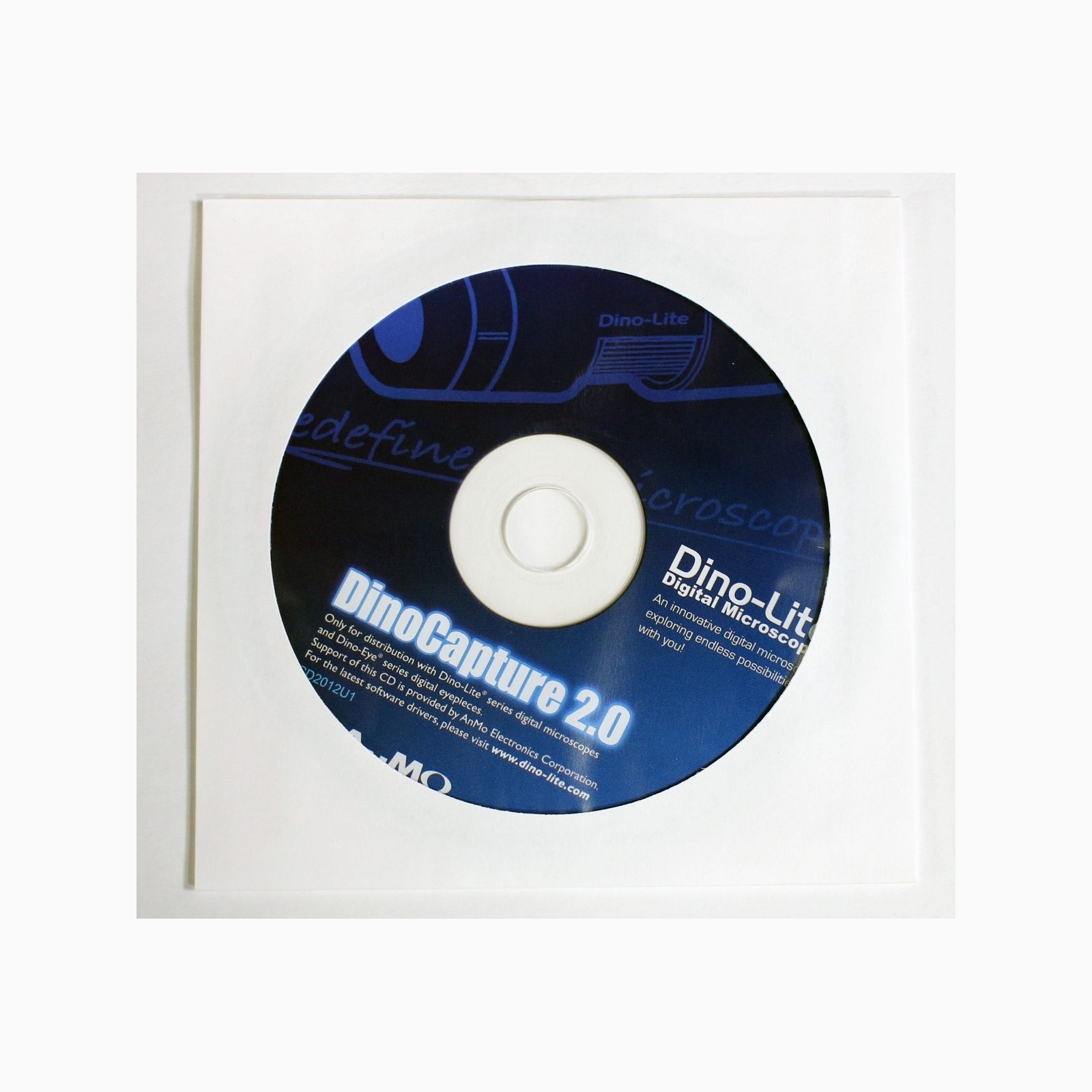
DinoCapture 2.0 позволяет выводить изображение с цифрового микроскопа Dino-Lite или камеры Dino-Eye, снимать фотографии и видео, запускать интервальную съёмку, наносить текст и графические пометки, калибровать масштаб, измерять расстояния, окружности, дуги, углы и площади, а затем систематизировать кадры по папкам и выгружать результаты измерений в Excel. |
- Категория: Графические программы
|
MicroCapture Pro позволяет выводить изображение с USB-микроскопа в окно предпросмотра, снимать отдельные кадры и видео, запускать интервальную съёмку, калибровать масштаб и измерять детали прямо на сохранённом снимке. В работе используются выбор разрешения, метка даты и времени, экранная направляющая, панель миниатюр, инструменты измерения, рисования и текстовых пометок, поэтому программу удобно применять для фиксации мелких объектов, сравнения участков и документирования наблюдений. |
- Категория: Графические программы

|
ToupView позволяет получать кадры и видеопоток с совместимых камер ToupTek, управлять экспозицией, усилением, балансом белого, частотой кадров и областью интереса, сохранять серии и видео, измерять объекты после калибровки, сшивать поле зрения, расширять глубину резкости, выполнять HDR, сегментацию, подсчёт и базовую обработку изображений — основные инструменты собраны вокруг окна камеры, боковых панелей, слоёв и таблицы измерений. |
Страница 132 из 975